Рубрики
Windows 10 Настройка Windows

Как удалить программу в Windows 10

В процессе использования операционной системы на диске неизбежно накапливается большое количество программ. При этом большинство из них практически не используются. В данной статье мы расскажем о том, как удалить такие не нужные программы в Windows 10 и тем самым освободить немного места на системном диске.

Содержание

Как удалить программу в Windows 10 через Панель управления

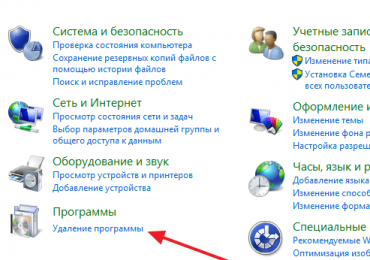
Самый простой и правильный способ удаления программ в любой версии Windows, это удаление через Панель управления. В панели управления есть специальный инструмент для удаления программ. Для того чтобы запустить его откройте Панель управления и нажмите на ссылку «Удаление программ».

Как удалить программу в Windows 10

Также вы можете открыть данный инструмент с помощью команды «appwiz.cpl». Откройте меню «Выполнить» (комбинация клавиш Windows-R) и введите данную команду.

Как удалить программу в Windows 10

Итак, вы открыли «Удаление программ» в Панели инструментов. В данном окне будет отображаться список всех установленных программ. Для того чтобы удалить программу в Windows 10 вам нужно найти ее в этом списке, выделить мышкой и нажать на кнопку «Удалить» (или «Удалить/Изменить»).

Как удалить программу в Windows 10

После нажатия на кнопку «Удалить» перед вами появится установщик данной программы. Дальше нужно следовать инструкциям установщика, и вы сможете удалить программу. В большинстве случаев, вам будет достаточно несколько раз нажать на кнопку «Далее», а потом на кнопку «Удалить».

Как удалить программу в Windows 10

Если вы не можете найти нужную программу в списке установленных программ, то вы можете воспользоваться поиском. Поисковая строка находится в верхнем правом углу окна.

Как удалить программу в Windows 10

Другие способы удалить программу в Windows 10

Также вы можете удалять программы при помощи специальных программ. Например, вы можете воспользоваться программой Revo Uninstaller. Данная программа отображает список установленных программ и позволяет удалять их всего за пару кликов. При этом Revo Uninstaller умеет удалять программу полностью, включая дополнительные файлы и записи в реестре, которые часто остаются на компьютере после удаления стандартным способом. Также Revo Uninstaller будет полезен если программа не удаляется.

Итак, для того чтобы удалить программу в Windows 10 с помощью Revo Uninstaller вам нужно выделить нужную программу в окне Revo Uninstaller и нажать на кнопку «Удалить».

Как удалить программу в Windows 10

После этого появляется предупреждение об удалении программы. Здесь нужно просто нажать на кнопку «Да».

Как удалить программу в Windows 10

Дальше появится окно для выбора способа удаления данной программы.

Как удалить программу в Windows 10

Здесь можно выбрать один из четырех способов:

  • Встроенный – стандартный способ удаления программы;
  • Безопасный – удаление программы с поиском дополнительных файлов и записей в реестре;
  • Умеренный – удаление программы с расширенным поиском дополнительных файлов и записей в реестре;
  • Продвинутый – удаление программы с самым тщательным поиском дополнительных файлов и записей в реестре;

После выбора одного из способов удаления, программа Revo Uninstaller приступает к работе.

Как удалить программу в Windows 10

После анализа системы, программа Revo Uninstaller запустит стандартный установщик, с помощью которого вы сможете удалить программу. После завершения работы установщика нужно нажать на кнопку «Далее» в программе Revo Uninstaller, для того чтобы удалить дополнительные файлы и записи в реестре. Перед удалением этих данных программа потребует вашего подтверждения.

Как удалить программу в Windows 10

После удаления дополнительных файлов и записей в реестре удаление программы завершено.

Рубрики
Windows 10 Настройка Windows

Как удалить приложение в Windows 10

В одной из предыдущих статей мы уже рассказывали о том, как удалить программу в Windows 10. Но, в той статье речь шла только об удалении классических программ. В то время как в Windows 10 есть и другой тип программ, а именно – приложения из Магазина Майкрософт Store. И эти приложения нельзя удалить с помощью тех способов, о которых мы рассказывали ранее.

Поэтому в данной статье мы расскажем о том, как удалить приложение в Windows 10. Здесь вы узнаете сразу два способа, с помощью которых можно избавиться от приложений, скачанных из Магазина Майкрософт Store.

Содержание

Удаление приложений в Windows 10 при помощи меню Параметры

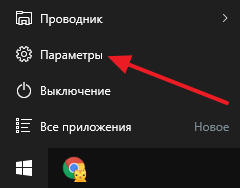
В операционной системе появился новый инструмент для управления компьютером. Этот инструмент называется просто «Параметры» и его можно открыть из меню «Пуск» или с помощью комбинации клавиш Windows+i.

Как удалить приложение в Windows 10

Кроме прочего, с помощью меню «Параметры» можно удалять приложения, а также классические программы Windows. Для того чтобы получить доступ к данной возможности нужно открыть меню «Параметры» и перейти в раздел «Система – Приложения и возможности». В данном разделе вы сможете увидеть список всех установленных приложений и классических программ. Для того чтобы удалить одно из приложений, найдите его в списке, выделите мышкой и нажмите на кнопку «Удалить».

Как удалить приложение в Windows 10

При попытке удалить приложение, операционная система Windows 10 еще раз предупредит вас об удалении и попросит подтвердить действие.

Как удалить приложение в Windows 10

После этого начнется удаление выбранного вами приложения из Windows 10. После того как приложение будет удалено, оно исчезнет из списка установленных приложений.

Как удалить приложение в Windows 10

Нужно отметить, что некоторые приложения защищены операционной системой и их нельзя удалить. Для защищенных приложений кнопка «Удалить» не активна и на нее нельзя нажать.

Как удалить приложение в Windows 10

Например, вы не сможете удалить «Магазин приложений Майкрософт».

Удаление приложений в Windows 10 при помощи PowerShell

PowerShell – это инструмент для автоматизации разнообразных действий с операционной системой Windows. Данный инструмент имеет интерфейс командной строки, поэтому все взаимодействия с ним происходят при помощи команд.

Для того чтобы запустить PowerShell, откройте меню Пуск и введите поисковый запрос «PowerShell». После того как система найдет нужную программу, кликните по ней правой кнопкой мышки и запустите «от имени администратора».

Как удалить приложение в Windows 10

После открытия командной строки PowerShell, вам нужно выполнить команду «Get-AppxPackage». Данная команда отобразит список всех приложений из магазина Windows 10.

Как удалить приложение в Windows 10

Если список приложений слишком большой, то вы можете конкретизировать запрос с помощью — вот такой команды «Get-AppxPackage -Name *News*». Только вместо «News», подставьте название приложения, которое вы хотите удалить. Например, если вы хотите удалить приложение Evernote, то вам нужно выполнить команду «Get-AppxPackage -Name *Evernote*».

Как удалить приложение в Windows 10

После выполнения команды «Get-AppxPackage» на экране появляется информация о приложениях. Для того чтобы удалить приложение вам нужно скопировать его полное название, которое указывается напротив параметра «PackageFullName». Это можно сделать просто, выделив нужный текст и нажав CTRL+C.

Как удалить приложение в Windows 10

После того как вы узнали полное название приложения, можно приступать к удалению. Для этого нужно выполнить команду «Remove-AppxPackage полное название приложения». Например, для того чтобы удалить приложение Evernote мы скопировали его полное название и вставили после команды «Remove-AppxPackage». В результате команда для удаления данного приложения выглядит вот так «Remove-AppxPackage Evernote.Evernote_3.3.0.102_x86__q4d96b2w5wcc2».

Как удалить приложение в Windows 10

После выполнения данной команды приложение автоматически удаляется из Windows 10.

Рубрики
Windows 10 Настройка Windows

Как удалить папку Windows old в Windows 10

После обновления старой версии Windows до Windows 10 на системном диске остается папка под названием Windows old, которая занимает около 20 гигабайт свободно места. Не сложно догадаться, что в данной папке находятся файлы предыдущей операционной системы. Также в этой папке могут находится и некоторые пользовательские файлы.

Проблемы бы не было если папка Windows old удалялась обычным способом (например, просто нажав на клавишу Delete). Но, просто так удалить эту папку нельзя. Из-за этого у многих пользователей возникает вполне логичный вопрос, как удалить папку Windows old в Windows 10. На этот вопрос мы и попробуем сейчас ответить.

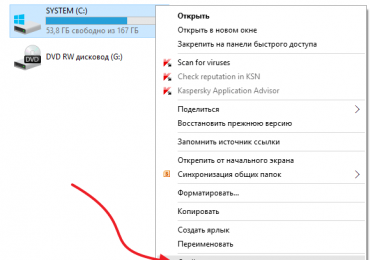
Если вы хотите удалить папку Windows old в Windows 10, то сначала вам необходимо открыть свойства системного диска (обычно это диск C:). Для этого откройте окно «Этот компьютер», кликните правой кнопкой мышки по системному диску и в открывшемся меню выберите пункт «Свойства».

Как удалить папку Windows old в Windows 10

После этого перед вами откроется окно со свойствами системного диска. В этом окне нужно нажать на кнопку «Очистка диска».

Как удалить папку Windows old в Windows 10

После этого система начнет анализ вашего системного диска. Обычно эта процедура занимает всего несколько секунд.

Как удалить папку Windows old в Windows 10

После окончания анализа откроется окно «Очистка диска». В данном окне нужно нажать на кнопку «Очистить системные файлы» (для запуска данной функции у вас должны быть права администратора).

Как удалить папку Windows old в Windows 10

После этого система еще раз проанализирует ваши данные и снова откроет окно «Очистка диска». Но, теперь в списке файлов доступных для удаления появился пункт «Предыдущие установки Windows». Для того чтобы удалить папку Windows old в Windows 10 установите отметку напротив данного пункта и нажмите на кнопку «Ok».

Как удалить папку Windows old в Windows 10

На экране появится окно с предубеждением об удалении файлов. Нажмите на кнопку «Удалить файлы» для того чтобы продолжить удаление папки Windows old.

Как удалить папку Windows old в Windows 10

Дальше на экране появится окно с индикатором процесса удаления. Не закрывайте данное окно, после удаления папки Windows old из Windows 10 данное окно закроется само.

Как удалить папку Windows old в Windows 10

После окончания удаления на диске останется только пустая папка Windows old, которая не будет занимать места на диске. В принципе вы можете ее оставить, она не создает никаких неудобств. Но, если она вас отвлекает, то вы можете удалить и ее. Для этого откройте командную строку с правами администратора и выполните команду rd /s /q c:windows.old.

Как удалить папку Windows old в Windows 10

После этого папка Windows old будет полностью удалена из Windows 10.

Нужно отметить, что открытие окна «Очистка диска» не обязательно должно выполнятся с помощью контекстного меню диска. Вместо этого вы можете открыть данное окно при помощи команды cleanmgr. Для этого нажмите комбинацию клавиш Windows+R и в открывшемся окне введите команду cleanmgr.

Как удалить папку Windows old в Windows 10

После этого на экране появится окно с предложением выбрать диск для очистки. Здесь нужно выбрать тот диск, на котором находится ваша папка Windows old.

Как удалить папку Windows old в Windows 10

Дальше можно использовать окно «Очистка диска» так, ка это уже описано выше.

Рубрики
Windows 10 Настройка Windows

Как узнать номер сборки Windows 10

Пользователи не редко интересуются, как как узнать номер сборки Windows 10 или ее версию. В этом материале мы рассмотрим сразу несколько способов, которые позволят вам получить данную информацию.

Способ № 1. Параметры.

В Windows 10 появилось новое меню для управления операционной системой. Оно называется «Параметры», и вы можете открыть его через меню «Пуск» или с помощью поиска.

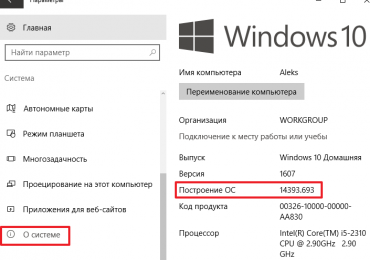
Если вы хотите узнать номер сборки Windows 10, то это также можно сделать через «Параметры». Для этого откройте «Параметры» и перейдите в раздел «Система – О системе». Здесь вы сможете получить всю основную информацию о вашей операционной системе.

Как узнать номер сборки Windows 10

Номер сборки Windows 10 будет указан в строке «Построение ОС». Также рядом будет информация о выпуске Windows 10, версии Windows 10 и основных характеристиках компьютера.

Способ № 2. Команда WinVer.

В Windows 10 работает и старый способ получения информации о сборке Windows, а именно команда winver. Для выполнения этой команды нужно открыть окно «Выполнить» с помощью комбинации клавиш Windows-R, ввести «winver» и нажать на клавишу Enter.

Как узнать номер сборки Windows 10

В результате перед вами появится окно со сведениями о Windows 10.

Как узнать номер сборки Windows 10

Здесь будет указана версия Windows 10 и номер ее сборки.

Способ № 3. Команда MsInfo32.

Также есть команда MsInfo32. Как и в предыдущем случае для ее выполнения нужно нажать Windows-R, ввести команду и нажать Enter.

Как узнать номер сборки Windows 10

После этого на экране появится окно «Сведения о системе». В самом верху данного окна будет строка «Версия», в которой будет указана версия Windows 10 и номер сборки.

Как узнать номер сборки Windows 10

К сожалению, MsInfo32 не показывает полную информацию о номере сборки, а только первую ее часть.

Способ № 3. Команда SystemInfo.

Кроме этого есть еще команда SystemInfo, с помощью которой также можно узнать номер сборки Windows 10. Для выполнения данной команды нужно сначала вызвать «Командную строку». Это можно сделать по-разному, например, вы можете нажать комбинацию клавиш Windows-X и появившемся меню выбрать «Командная срока».

Как узнать номер сборки Windows 10

После появления «Командной строки» нужно ввести команду «systeminfo» и нажать на клавишу ввода.

Как узнать номер сборки Windows 10

В результате на экране появится информация об операционной системе и компьютере. В самом верху, в строке «Версия ОС» будет указана версия Windows 10, а также номер ее сборки. К сожалению, как и в MsInfo32, здесь не отображается полный номер сборки.

Рубрики
Windows 10 Настройка Windows

Как узнать ключ продукта в Windows 10, как посмотреть лицензионный ключ

Раньше если ноутбук поставлялся с предустановленной операционной системой Windows, то на его нижней стороне была наклейка с ключом продукта или так называемым лицензионным ключом. Сейчас же эти наклейки на ноутбуки не клеят и просто так узнать ключ продукта для Windows 10 уже не получится.

Но, если применить некоторые хитрости, то ключ продукта Windows 10 все-таки можно узнать. В этом материале мы рассмотрим сразу несколько способов, как это можно провернуть.

Сразу нужно отметить, что разные способы извлекают ключи из разных источников, поэтому полученные ключи будут отличаться. Так, ключ извлеченный из операционной системы будет отличаться от ключа, который извлечен из UEFI материнской платы.

Содержание

Как посмотреть ключ продукта в Windows 10 с помощью сторонних программ

Если вы хотите узнать ключ продукта в Windows 10, то самым простым способом будет прибегнуть к использованию сторонних программ. В этом случае вам не придется иметь дело с Командной строкой Windows или с PowerShell. Все что нужно будет сделать, это установить программу и запустить ее.

Первая программа, которую мы рассмотрим, называется ProduKey. Данную программу выпускает компания NirSoft, известная своими небольшими утилитами для Windows. Скачать ProduKey можно с официального сайта NirSoft.

Как узнать ключ продукта в Windows 10, как посмотреть лицензионный ключ

Программа ProduKey собирает данные об установленных в операционной системе ключах и выдает эту информацию в виде удобной таблицы. С помощью ProduKey можно узнать не только ключ продукта Windows 10, но также ключи и от других программ Microsoft. Например, вы можете узнать лицензионный ключ от пакета офисных программ Microsoft Office.

Также для просмотра лицензионных ключей часто используют программу ShowKeyPlus. Это программа с открытым исходным кодом скачать которую можно с сайта GitHub.

Как узнать ключ продукта в Windows 10, как посмотреть лицензионный ключ

Особенностью программы ShowKeyPlus является то, что она умеет извлекать ключ продукта сразу с нескольких источников. Во-первых, программа умеет извлекать ключ из самой операционной системы Windows 10 (в программе это Installed Key), во-вторых из UEFI компьютера (в программе это OEM Key), а в-третьих из предшествующей версии Windows, которая сохранена в папке Windows.old.

Как посмотреть лицензионный ключ Windows 10 без использования сторонних программ

Если вы не хотите использовать сторонние программы и готовы немного повозиться с использованием встроенных в Windows 10 инструментов, то вы можете прибегнуть к следующим вариантам.

Для просмотра лицензионного ключа, сохранённого в UEFI вашей материнской платы, вам нужно запустить «Командную строку» с правами администратора и выполнить следующую команду:

  • wmic path softwarelicensingservice get OA3xOriginalProductKey

Также данную операцию можно выполнить при помощи Windows PowerShell. Для запуска PowerShell вы можете просто открыть меню «Пуск» и ввести в поиск «PowerShell». Также вы можете открыть меню «Выполнить» с помощью Windows+R и ввести туда команду «PowerShell». После того как PowerShell запустится нужно выполнить в нем следующую команду:

  • (Get-WmiObject -query «select * from SoftwareLicensingService»).OA3xOriginalProductKey

После выполнения любой из этих команд, на экране появится информация об лицензионном ключе, который сохранен в UEFI вашей материнской платы. Если же в UEFI нет сохраненных ключей, то команды не дадут никакого результата.

Кроме этого существует скрипт на языке VBS (Visual Basic Script) с помощью которого можно извлечь ключ продукта из операционной системы Windows 10. Для того чтобы воспользоваться данным скриптом, нужно открыть программу «Блокнот» и вставить в не ее следующий код:

Set WshShell = CreateObject("WScript.Shell")

regKey = "HKLMSOFTWAREMicrosoftWindows NTCurrentVersion"

DigitalProductId = WshShell.RegRead(regKey & "DigitalProductId")

Win10ProductName = "Версия Windows 10: " & WshShell.RegRead(regKey & "ProductName") & vbNewLine

Win10ProductID = "ID продукта: " & WshShell.RegRead(regKey & "ProductID") & vbNewLine

Win10ProductKey = ConvertToKey(DigitalProductId)

ProductKeyLabel ="Ключ Windows 10: " & Win10ProductKey

Win10ProductID = Win10ProductName & Win10ProductID & ProductKeyLabel

MsgBox(Win10ProductID)

Function ConvertToKey(regKey)

Const KeyOffset = 52

isWin10 = (regKey(66) 6) And 1

regKey(66) = (regKey(66) And &HF7) Or ((isWin10 And 2) * 4)

j = 24

Chars = "BCDFGHJKMPQRTVWXY2346789"

Do

Cur = 0

y = 14

Do

Cur = Cur * 256

Cur = regKey(y + KeyOffset) + Cur

regKey(y + KeyOffset) = (Cur 24)

Cur = Cur Mod 24

y = y -1

Loop While y >= 0

j = j -1

winKeyOutput = Mid(Chars, Cur + 1, 1) & winKeyOutput

Last = Cur

Loop While j >= 0

If (isWin10 = 1) Then

keypart1 = Mid(winKeyOutput, 2, Last)

insert = "N"

winKeyOutput = Replace(winKeyOutput, keypart1, keypart1 & insert, 2, 1, 0)

If Last = 0 Then winKeyOutput = insert & winKeyOutput

End If

a = Mid(winKeyOutput, 1, 5)

b = Mid(winKeyOutput, 6, 5)

c = Mid(winKeyOutput, 11, 5)

d = Mid(winKeyOutput, 16, 5)

e = Mid(winKeyOutput, 21, 5)

ConvertToKey = a & "-" & b & "-" & c & "-" & d & "-" & e

End Function

После этого данный текст нужно сохранить в файле с расширением vbs. После сохранения файла просто запускаем его.

Как узнать ключ продукта в Windows 10, как посмотреть лицензионный ключ

В результате VBS скрипт будет выполнен и на экране появится информация о лицензионном ключе Windows 10.

Рубрики
Windows 10 Настройка Windows

Как создать загрузочную флешку Windows 10

Загрузочная флешка с Windows 10 может понадобится не только непосредственно для установки операционной системы. С ее помощью можно восстановить работу операционной системы, получить доступ к командной строке или запустить безопасный режим. В этом материале мы расскажем о том, как создать загрузочную флешку Windows 10.

Содержание

Создание загрузочной флешки Windows 10 с помощью инструмента

Самый простой способ создать загрузочную флешку Windows 10 это воспользоваться инструментом для работы с Windows 10 (MediaCreationTool). С его помощью можно создать загрузочную флешку, скачать ISO образ или напрямую обновиться до Windows 10.

Данный инструмент можно скачать по этой ссылке с сайта Microsoft. При скачивании инструмента выберите подходящую вам разрядность: 32 или 64 бита.

Как создать загрузочную флешку Windows 10

После того как вы скачаете данный инструмент, запустите его и следуйте появляющимся на экране инструкциям. Ниже мы проиллюстрируем весь процесс создания загрузочной флешки шаг за шагом.

Шаг № 1. Запустите создание установочного носителя.

На первом этапе нужно выбрать пункт «Создать установочный носитель для другого компьютера». С помощью данного пункта вы сможете создать загрузочную флешку или получить ISO образ, который потом сможете вручную записать на диск или флешку.

Как создать загрузочную флешку Windows 10

Шаг № 2. Выберите характеристики системы.

На втором шаге нужно выбрать язык, выпуск и архитектуру Windows 10, которая будет записана на флешку. В нашем случае мы выбрали русский язык, выпуск Windows 10 Домашняя и 64-разрядную архитектуру.

Как создать загрузочную флешку Windows 10

Шаг № 3. Выберите «USB-устройство флеш-памяти».

На следующем этапе нужно выбрать вариант «USB-устройство флеш-памяти». Также вы можете выбрать «ISO-файл». В этом случае инструмент создаст ISO-файл, который вы сможете записать на диск или флешку вручную.

Как создать загрузочную флешку Windows 10

Шаг № 4. Выбор флешки.

Дальше выбираем флешку, которая будет использоваться для создания загрузочной флешки с Windows 10. На этом этапе лучше отключить от компьютера все лишние флешки для того чтобы ничего не перепутать. Ведь в процессе создания загрузочной флешки будут удалены все старые файлы.

Как создать загрузочную флешку Windows 10

Шаг № 5. Создание загрузочной флешки.

После выбора нужной флешки вам останется только немного подождать, пока инструмент создаст загрузочную флешку Windows 10. Это должно занять около 5 минут.

Как создать загрузочную флешку Windows 10

Шаг № 6. Загрузочная флешка готова.

После того как работа по созданию загрузочной флешки будет завершена, в окне появится соответствующее сообщение.

Как создать загрузочную флешку Windows 10

Теперь можно нажимать на кнопку «Готово» и использовать загрузочную флешку по прямому назначению.

Создание загрузочной флешки Windows 10 в ручном режиме

Если у вас уже есть ISO файл с Windows 10, то вы можете создать загрузочную флешку вручную. Для этого можно использовать разные программы. Мы продемонстрируем, как это делается в программе UltraISO.

Шаг № 1. Откройте ISO образ.

Для начала вам необходимо открыть ISO образ с операционной системой Windows 10 через программу UltraISO. Для этого нажмите на кнопку «Открыть» и выберите нужный ISO файл.

Как создать загрузочную флешку Windows 10

Шаг № 2. Откройте меню «Самозагрузка» и выберите пункт «Записать образ Жесткого диска».

Для того чтобы создать загрузочную флешку выберите пункт «Записать образ Жесткого диска» их меню «Самозагрузка», которое находится в верху окна.

Как создать загрузочную флешку Windows 10

Шаг № 3. Выберите флешку и запустите запись.

Теперь перед вами должно быть открыто окно для записи диска. В этом окне нужно выбрать флешку, которую вы хотите сделать загрузочной и после этого нажать на кнопку «Записать».

Как создать загрузочную флешку Windows 10

После этого программа UltraISO потребует подтверждения удаления файлов с флешки. Просто нажмите на кнопку «Да» и программа начнет запись ISO образа на флешку. После завершения данной процедуры вы получите загрузочную флешку с Windows 10.

Рубрики
Windows 10 Настройка Windows

Как ускорить работу компьютера на Windows 10

Спустя некоторое время после установки Windows 10 многие пользователи сталкиваются с тем, что скорость работы их компьютера значительно снизилась. Данная проблема характерна для всех версий Windows и недавно вышедшая Windows 10 не стала исключением. В этом материале мы расскажем о том, как ускорить работу компьютера на Windows 10 без аппаратного апгрейда.

Шаг № 1. Очистите автозагрузку.

Если вы хотите ускорить работу компьютера, то первое, что нужно сделать, это очистить автозагрузку. Со временем в автозагрузке скапливается большое количество программ, запускать которые сразу после старта операционной системы совсем не обязательно. Если удалить такие программы, то Windows 10 будет быстрее загружаться и работать.

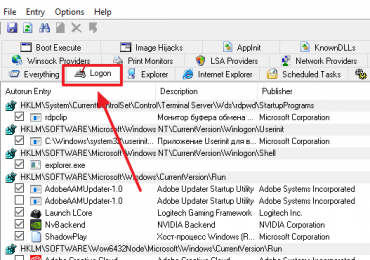
Для очистки автозагрузки лучше всего использовать программу Autoruns. Это небольшая утилита, которая сканирует операционную систему и отображает все программы и компоненты, которые загружаются при старте системы. Запустите Autoruns от имени администратора и перейдите на вкладку «Logon». Здесь отображаются все основные способы автозагрузки программ.

Как ускорить работу компьютера на Windows 10

Для того чтобы убрать программу из автозагрузки вам нужно просто снять галочку напротив этой программы.

Как ускорить работу компьютера на Windows 10

При удалении программ из автозагрузки будьте очень внимательны. Ни в коем случае не отключайте автозагрузку для программ, предназначение которых вам неизвестно. Иначе вместо ускорения компьютера вы можете просто вывести его из строя.

Шаг № 2. Проверьте список установленных расширений для браузера.

Браузер одна из основных программ для любого пользователя. Поэтому для ускорения работы компьютера с Windows 10 очень важно, чтобы браузер работал быстро и не использовал лишних ресурсов.

Для того чтобы этого добиться, нужно следить за расширениями, которые установлены в вашем браузере. В списке установленных расширений должны находиться только те расширения, которыми вы реально пользуетесь. Проверьте список установленных расширений в вашем браузере и удалите все лишние.

Как ускорить работу компьютера на Windows 10

При удалении расширений можете не опасаться и удалять даже те расширения, предназначение которых вам непонятно. Это никак не нарушит работу вашего браузера или компьютера.

Шаг № 3. Отключите не нужные визуальные эффекты.

Отключение визуальных эффектов не даст серьезного ускорения работы компьютера, но оно позволит немного уменьшить отклик системы на ваши действия. Это будет полезно, если ваша Windows 10 работает на нетбуке или очень слабом компьютере.

Для того чтобы отключить визуальные эффекты нажмите комбинацию клавиш Windows + Pause Break и в появившемся окне перейдите по ссылке «Дополнительные параметры системы».

Как ускорить работу компьютера на Windows 10

После этого вам нужно нажать на кнопку «Параметры», которая находится на вкладке «Дополнительно».

Как ускорить работу компьютера на Windows 10

Таким образом, вы откроете окно «Визуальные эффекты». В данном окне будут доступны настройки параметров оформления и визуальных эффектов. Для того чтобы максимально ускорить работу компьютера с Windows 10 вам нужно выбрать вариант «Обеспечить наилучшее быстродействие» и нажать на кнопку «Ok».

Как ускорить работу компьютера на Windows 10

Шаг № 4. Освободите место на системном диске.

Данный способ ускорения компьютера с Windows 10 будет эффективен, если на системном диске очень мало свободного места (меньше 1 гигабайта). Если у вас именно такая ситуация то вы можете сделать следующие манипуляции. Кликните правой кнопкой по системному диску (обычно это диск C) и выберите пункт меню «Свойства».

Как ускорить работу компьютера на Windows 10

После этого должно открыться окно «Свойства диска». В данном окне нужно нажать на кнопку «Очистка диска».

Как ускорить работу компьютера на Windows 10

После этого система проанализирует файлы на системном диске и покажет, что можно удалить. Вам останется только выбрать файлы, которые вы хотите удалить и нажать на кнопку «Ok».

Как ускорить работу компьютера на Windows 10

При использовании данной функции можете не волноваться, что удалите что-то не то. Худшие что можете здесь сделать, это очистить корзину, в которой хранятся уже удаленные вами файлы.

Шаг № 5. Отключение фоновых приложений.

В операционной системе Windows 10 практически все стандартные приложения могут работать в фоновом режиме. Например, калькулятор, после того как вы его закрыли он может остаться работать в фоновом режиме. Конечно, один калькулятор потребляет мало ресурсов системы, но если таких приложений много, то нагрузка может стать заметной.

Если хотите ускорить свой компьютер с Windows 10, то эту функцию лучше отключить. Для этого откройте меню «Пуск», перейдите в «Параметры», и откройте раздел «Конфиденциальность — Фоновые приложения».

Как ускорить работу компьютера на Windows 10

Здесь можно разрешить или запретить приложениям работать в фоновом режиме. Но, учитывайте, что запрет на работу в фоновом режиме может нарушить работу некоторых приложений, например, будильника или приложения для обмена сообщениями.

Рубрики
Windows 10 Настройка Windows

Как уменьшить масштаб экрана на компьютере

Работая на компьютере, некоторые пользователи сталкиваются с тем, что текст или ярлыки кажутся им слишком большими, но они не знают, как уменьшить масштаб экрана на компьютере и привести размер указанных объектов к нормальному состоянию.

К сожалению, одного решения для всех подобных проблем нет, поскольку в разных ситуациях причины бывают разные. В этом материале мы рассмотрим три наиболее частые ситуации, когда вам может понадобиться уменьшение масштаба экрана и расскажем, что с этим можно сделать.

Содержание

Как уменьшить масштаб ярлыков на компьютере

Чаще всего, когда пользователи спрашивают, как уменьшить масштаб экрана на компьютере, они имеют в виду масштаб ярлыков на рабочем столе.

Дело в том, что по умолчанию, операционные системы Windows 7 и Windows 10 используют достаточно крупные ярлыки, в то время как в Windows XP и более старых версиях Windows используются ярлыки поменьше. В результате, пользователям, привыкшим к Windows XP хочется уменьшить масштаб экрана чтобы ярлыки стали привычного размера.

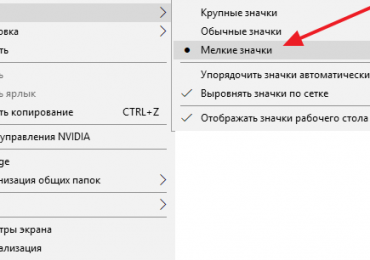
Решается это очень просто. Нужно кликнуть правой кнопкой мышки по рабочему столу, перейти в меню «Вид» и выбрать «Мелкие значки».

Как уменьшить масштаб экрана на компьютере

Кроме этого в меню «Вид» можно включить или отключить упорядочивание ярлыков и выравнивание их по сетке.

Как уменьшить масштаб текста на экране компьютере

Еще одна ситуация, когда у пользователей возникают проблемы с масштабом, это не подходящий масштаб текста на компьютере. По умолчанию, в операционной системе Windows используется масштаб текста – 100%, но его можно увеличить до 125, 150 или 175%. Такая возможность предусмотрена для пользователей с ограниченными возможностями, но если такой масштаб включить обычному пользователю, то работать с компьютером станет неудобно.

Для того чтобы уменьшить масштаб текста на компьютере нужно сделать всего пару кликов. Если у вас Windows 10, то вам нужно кликнуть правой кнопкой мышки по рабочему столу и перейти в «Параметры экрана».

Как уменьшить масштаб экрана на компьютере

В результате перед вами откроется окно «Параметры» в разделе «Система – Экран». Здесь будет доступно несколько настроек. Если вы хотите уменьшить масштаб текста, то вам нужно открыть выпадающее меню «Изменение размера текста, приложений и других элементов» и выбрать вариант «100% (рекомендуется)».

Как уменьшить масштаб экрана на компьютере

Также проблемы с масштабом могут быть вызваны неправильно выставленным разрешением экрана. Поэтому, убедитесь, что в выпадающем списке «Разрешение» выбрано именно рекомендуемое системой разрешение. Использовать не рекомендуемое разрешение, как это советуют на некоторых сайтах, не стоит. Даже если вам кажется, что это уменьшит масштаб экрана на вашем компьютере. На самом деле это приведет к значительному снижению качества изображения на мониторе и ваши глаза начнут сильно уставать.

Как уменьшить масштаб экрана на компьютере

На компьютере с Windows 7 для уменьшения масштаба текста нужно кликнуть правой кнопкой мышки по рабочему столу и перейти в «Разрешение экрана».

Как уменьшить масштаб экрана на компьютере

Дальше нужно кликнуть по ссылке «Сделать текст и другие элементы больше или меньше».

Как уменьшить масштаб экрана на компьютере

В результате откроется окно с настройками масштаба текста. Здесь нужно выбрать вариант «Мелкий – 100%» и сохранить изменения кнопкой «Применить».

Как уменьшить масштаб экрана на компьютере

В Windows XP для уменьшения масштаба текста нужно кликнуть правой кнопкой мышки по рабочему столу и выбрать «Свойства». Дальше нужно перейти на вкладку «Параметры» и нажать на кнопку «Дополнительно».

Как уменьшить масштаб экрана в браузере и других программах

Также иногда возникает необходимость уменьшить масштаб экрана не вообще на компьютере, а только в отдельных программах.

Типичный пример – масштаб экрана в браузере. В современных браузерах можно увеличить или уменьшить масштаб экрана просто зажав кнопку CTRL на клавиатуре и покрутив колесико мышки. Часто пользователи случайно используют эту функцию браузера и потом не знают, как уменьшить масштаб экрана обратно к нормальному состоянию. Если вы попали в подобную ситуацию, то просто зажмите кнопку CTRL и не отпуская покрутите колесико мышки вверх и вниз. При этом вы увидите, как изменяется масштаб экрана. Подобрав подходящий масштаб просто отпустите кнопку CTRL. Также в браузерах можно увеличивать и уменьшать масштаб экрана с помощью комбинации клавиш CTRL и клавиш Num+/Num-.

Как уменьшить масштаб экрана на компьютере

Аналогичным образом можно увеличивать или уменьшать масштаб экрана компьютера и в других программах. Например, в таких офисных программах как Word, Excel и PowerPoint работает как способом с кнопкой CTRL и колесиком мышки, так и способ с комбинацией клавиш CTRL-Num+/Num-.

Рубрики
Windows 10 Настройка Windows

Как скрыть папку в Windows 10

Скрытая папка – это обычная папка к которой был применен атрибут «Скрытый». Папки с данным атрибутом не отображаются в Проводнике Windows 10, что позволяет защитить их содержимое от нежелательного изменения. В этом материале мы рассмотрим сразу три способа, как скрыть папку в Windows 10.

Содержание

Скрытие папки с помощью кнопки на вкладке «Вид»

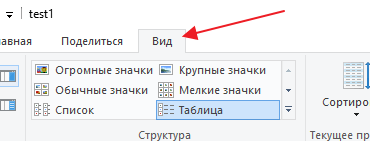
Самый простой способ скрыть папку в Windows 10 это воспользоваться специальной кнопкой, которая находится на панели инструментов. Для этого откройте папку или диск и перейдите на вкладку «Вид».

Как скрыть папку в Windows 10

После этого выделите папку для скрытия и нажмите на кнопку «Скрыть выбранные элементы», которая находится на вкладке «Вид» в правой части окна.

Как скрыть папку в Windows 10

В результате выбранная вами папка станет скрытой и перестанет отображаться в Проводнике Windows 10 (при условии, что отображение скрытых папок отключено).

Скрытие папки через окно «Свойства»

Второй способ немного сложнее, но он работает в любой версии Windows, а не только в Windows 10. Для того чтобы скрыть папку данным способом вам нужно кликнуть по ней правой кнопкой мышки и в открывшемся окне выбрать пункт «Свойства».

Как скрыть папку в Windows 10

Дальше нужно установить отметку напротив атрибута «Скрытый» и сохранить настройки нажатием на кнопку «ОК».

Как скрыть папку в Windows 10

При этом появится окно, в котором можно выбрать один из двух вариантов скрытия папки. Если выбрать «Применять изменения только к этой папке», то Windows 10 сделает скрытой только выбранную вами папку. В этом случае все папки и файлы внутри выбранной папки останутся видимыми. Если же выбрать «К данной папке и ко всем вложенным папкам и файлам», то атрибут «Скрытый» будет применен и к выбранной папке и ко всем вложенным в нее папкам и файлам.

Как скрыть папку в Windows 10

В результате данная папка станет скрытой и исчезнет из Проводника Windows 10.

Скрытие папки с помощью командной строки

Также в Windows 10 вы можете скрыть папку при помощи командной строки. Для этого нужно открыть командную строку и выполнить команду «attrib +h E:folder», в которой «+h» указывает на добавление атрибута «Скрытый», а «E:folder» указывает путь к папке, которую нужно сделать скрытой. На скриншоте внизу показано, как эта команда может выглядеть на практике.

Как скрыть папку в Windows 10

В случае необходимости с помощью командной строки папке можно присвоить не только атрибут «Скрытый», но и атрибут «Системный». Для этого нужно выполнить команду «attrib +h +s E:folder», в которой «+s +h» указывает на добавление атрибутов «Системный» и «Скрытый».

Для того чтобы снять с папки атрибуты «Системный» и «Скрытый» нужно выполнить команду «attrib -h -s E:folder» (со знаком минус перед параметрами h и s).

Рубрики
Windows 10 Настройка Windows

Командная строка от имени администратора в Windows 10: как открыть

Командная строка позволяет намного быстрее выполнять многие действия с операционной системой. Но, в большинстве случаев ее нужно запускать от имени администратора иначе система не позволит выполнить команду. В этой статье вы узнаете о том, как открыть командную строку от имени администратора в Windows 10.

Содержание

Как открыть командную строку от имени администратора в Windows 10

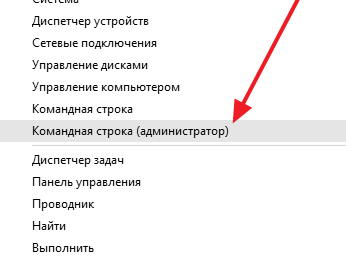
Способ № 1. Power User Menu. В операционных системах Windows 8 и Windows 10 появилось новое меню под названием Power User Menu. Данное меню можно открыть если кликнуть правой кнопкой мышки в левом нижнем углу экрана (в случае Windows 8) или просто правой кнопкой мышки по кнопке «Пуск» (в случае Windows 8). Также Power User Menu можно открыть с помощью комбинации клавиш Windows-X.

Командная строка от имени администратора в Windows 10: как открыть

В меню Power User Menu доступны ссылки ко всем основным инструментам операционной системы Windows. Среди прочего здесь есть ссылка и на командную строку с правами администратора.

Способ № 2. Поиск в меню «Пуск». В Windows 10, как и в предыдущих версиях Windows, доступен поиск в меню «Пуск» с помощью которого можно искать программы и выполнять различные команды.

Командная строка от имени администратора в Windows 10: как открыть

Для того чтобы с помощью меню «Пуск» запустить командную строку от имени администратора нужно ввести в поиск команду «CMD», кликнуть правой кнопкой мышки по найденной программе и выбрать вариант «Запустить от имени администратора».

Способ № 3. Проводник Windows 10. В проводнике Windows 10 появилось меню «Файл», с помощью которого можно выполнять различные действия. Среди прочего это меню можно использовать и для открытия командой строки.

Командная строка от имени администратора в Windows 10: как открыть

Для этого нужно открыть в Проводнике Windows 10 любую папку, нажать на кнопку «Файл» и выбрать «Открыть командную строку – Открыть командную строку как администратор». При использовании данного способа командная строка откроется сразу в той папке, в которой вы открывали меню «Файл».

Способ № 4. Ярлык командной строки. Также вы можете создать ярлык командной строки и настроить его таким образом, чтобы он открывался с правами администратора. Для этого нужно кликнуть по рабочему столу и выбрать «Создать – Ярлык».

Командная строка от имени администратора в Windows 10: как открыть

После этого появится окно для создания ярлыка. В данном окне нужно ввести команду «CMD», нажать на кнопку «Далее», а потом подтвердить создание ярлыка нажатием на кнопку «Готово».

Командная строка от имени администратора в Windows 10: как открыть

В результате этих действий на вашем рабочем столе появится ярлык командной строки. Кликните правой кнопкой по этому ярлыку, выберите «Свойства» и в открывшемся окне нажмите на кнопку «Дополнительно».

Командная строка от имени администратора в Windows 10: как открыть

Дальше нужно включить функцию «Запуск от имени администратора» и закрыть все окна нажатием на кнопку «Ok».

Командная строка от имени администратора в Windows 10: как открыть

Таким образом вы создадите ярлык Командной строки, который каждый раз будет открываться с правами администратора.

Как определить, что командная строка открыта от имени администратора

Для уверенной работы с Командной строкой важно четко понимать, когда она открыта от имени администратора, а когда нет. Отличить эти два варианта достаточно просто.

Командная строка от имени администратора в Windows 10: как открыть

Во-первых, при запуске командной строки с правами администратора появляется предупреждение от контроля учетных записей (UAC) в котором нужно нажать на кнопку «Да».

Командная строка от имени администратора в Windows 10: как открыть

Во-вторых, если Командная строка запущена от имени администратора, то об этом всегда указывается в заголовке окна Командной строки.