Рубрики
Windows 10 Настройка Windows

Как сделать прозрачную панель задач Windows 10

Операционная система Windows 10 получила достаточно стильный и приятный глазу интерфейс. Но, некоторым пользователям этого недостаточно, и они хотят настроить дизайн Windows 10 под собственный вкус. Одни из возможных решений является тонкая настройка панели задач. В этом материале мы расскажем о том, как сделать прозрачную панель задач в Windows 10.

Содержание

Настройки прозрачности панели задач в меню «Параметры»

Если у вас Windows 10 с установленным обновлением Creators Update (версия 1703 и выше), то вы можете сделать панель задач частично прозрачной при помощи настроек, которые доступны в меню «Параметры». Для этого нужно открыть меню «Пуск» и перейти в меню «Параметры» (кнопка в виде шестеренки). Также вы можете открыть меню «Параметры» с помощью комбинации клавиш Windows-i.

Как сделать прозрачную панель задач Windows 10

После открытия меню «Параметры» нужно будет перейти в раздел «Персонализация – Цвета» и пролистать настройки в самый конец. Здесь нужно будет включить функцию «Эффекты прозрачности», а также установить отметку напротив опции «В меню «Пуск», на панели задач и в центре уведомлений». Опцию «В заголовках окон» можно включить по желанию.

Как сделать прозрачную панель задач Windows 10

В результате, в меню «Пуск», «Центр уведомлений» и панель задач станут прозрачными. Но, эта прозрачность будет лишь частичной, при этом прозрачные элементы будут сильно размывать объекты, которые находятся на заднем плане. Для того чтобы получить полноценную прозрачность нужно использовать сторонние программы.

Прозрачная панель задач с помощью программы TranslucentTB

Если есть желание сделать панель задач Windows 10 полностью прозрачной, то рекомендуем воспользоваться бесплатной программой TranslucentTB. Данная программа позволяет получить полную прозрачность, при этом пользователю предоставляет масса настроек, с помощью которых можно настроить внешний вид панели задач и других прозрачных элементов.

Программу TranslucentTB можно скачать с официальной страницы на сайте github.com либо с магазина приложений Microsoft Store. В данной статье мы рассмотрим второй вариант.

Итак, для того чтобы установить программу TranslucentTB нужно сначала открыть магазин приложений Microsoft Store. Для этого открываем меню «Пуск», вводим в поиск «Microsoft Store» и запускаем найденное приложение.

Как сделать прозрачную панель задач Windows 10

Дальше в магазине «Microsoft Store» нужно открыть меню «Поиск» и ввести название программы. В нашем случае нужно вводить «TranslucentTB».

Как сделать прозрачную панель задач Windows 10

После этого открываем найденную программу.

Как сделать прозрачную панель задач Windows 10

И нажимаем на кнопку «Get» для того, чтобы установить ее на свой компьютер.

Как сделать прозрачную панель задач Windows 10

После завершения установки появится кнопка «Launch». Нажмите ее для того, чтобы запустить программу TranslucentTB.

Как сделать прозрачную панель задач Windows 10

Сразу после запуска программы панель задач Windows 10 должна стать полностью прозрачной. Но, со стандартными настройками TranslucentTB работает плохо. Дело в том, что при открытии меню «Пуск» или развертывании окна на весь экран прозрачность панели задач может выключаться. Для того чтобы этого не происходило программу TranslucentTB нужно будет настроить.

Для настройки программы нужно использовать иконку программы, которая должна появиться в правой части панели задач (рядом с системными часами). Если кликнуть правой кнопкой мышки по этой иконке, то появится меню, в верхней части которого доступны все основные настройки, которые касаются прозрачности панели задач.

Как сделать прозрачную панель задач Windows 10

Для получения максимальной прозрачности рекомендуем открыть пункт меню «Regular» и выбрать «Clear».

Как сделать прозрачную панель задач Windows 10

Остальные опции нужно просто отключить (снять отметку «Enabled» напротив пунктов «Maximized window», «Start menu opened», «Cortana/Search opened» и «Timeline opened»). Также для получения максимальной прозрачности панели задач нужно включить опции в меню «Параметры», о которых мы рассказывали в начале статьи.

Кроме этого, вы можете сделать прозрачным и само меню «Пуск», чтобы оно вы выбивалось из общего стиля. Но, для этого придется переключить его в полноэкранный режим. Для этого откройте меню «Параметры», перейдите в «Персонализация — Пуск» и включите опцию «Открывать меню Пуск в полноэкранном режиме».

Если у вас не получается сделать панель задач Windows 10 полностью прозрачной, то попробуйте поэкспериментировать с настройками в меню «Параметры» и в программе TranslucentTB. Возможно, для вашей версии Windows 10 показанные настройки не подходят.

Рубрики
Windows 10

Режим бога в Windows 10

Режим бога в Windows 10 (или God mode) это набор инструментов, с помощью которого можно получить доступ к большинству настроек операционной системы. Так в Windows 10 Режим бога включает в себя более 200 различных настроек.

В целом Режим бога напоминает всем известную Панель управления. Единственное отличие, в режиме бога все настройки доступны в один клик. Это может быть как преимуществом, так и недостатком. Ведь из-за этого все настройки свалены в одну кучу и найти то, что нужно, бывает непросто. В любом случае в окне Режим бога, также как и в Панели инструментов, работает поиск.

Включаем режим бога в Windows 10

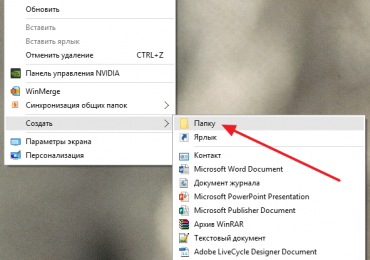
Для того чтобы включить режим бога в операционной системе Windows 10 вам необходимо кликнуть правой кнопкой мышки по рабочему столу и выбрать пункт меню «Создать – Папку».

Режим бога в Windows 10

После этого на рабочем столе появится новая папка, и вы сможете задать ей имя. В качестве имени вы можете ввести что угодно. Например, вы можете назвать Godmode. Главное, после выбранного вами имени поставить точку и ввести вот такую строчку символов — {ED7BA470-8E54-465E-825C-99712043E01C}.

То есть, название созданной вами папки должно быть вот таким:

  • Godmode.{ED7BA470-8E54-465E-825C-99712043E01C}

Режим бога в Windows 10

После ввода данного имени, ваша папка превратится набор инструментов «Режим бога».

Режим бога в Windows 10

С помощью данного набора инструментов вы сможете получить доступ к большинству настроек операционной системы Windows 10.

Режим бога в Windows 10

Аналогичным способом на рабочем столе можно создать и другие элементы системы. Например:

  • Для того чтобы получить иконку «Мой компьютер» нужно создать папку с расширением {20D04FE0-3AEA-1069-A2D8-08002B30309D};
  • Для получения иконки «Корзина» нужно создать папку с расширением {645FF040-5081-101B-9F08-00AA002F954E};

Приведенные в данной статье строки символов это уникальные идентификаторы (GUID) элементов операционной системы. Если вы хотите узнать больше таких идентификаторов, то вы можете это сделать вот здесь, а также здесь.

Рубрики
Windows 10 Настройка Windows

Как удалить учетную запись Майкрософт в Windows 10

При установке Windows 10 пользователю предлагается ввести логин и пароль от учетной записи Майкрософт. Если это сделать, то Windows 10 будет использовать эту учетную запись для входа в систему.

Во многих ситуациях такой подход к авторизации не устраивает пользователей. Например, если пароль от учетной записи Майкрософт слишком сложный, то вводить его при каждом входе в систему будет неудобно.

Поэтому многие пользователи интересуются, как удалить учетную запись Майкрософт в Windows 10 и вернуться к использованию обычной локальной учетной записи. В данном материале мы рассмотрим именно этот вопрос.

Для того чтобы удалить учетную запись Майкрософт в Windows 10 вам необходимо открыть настройки учетной записи. Для этого нажмите на кнопку «Пуск» и кликните по имени пользователя. После этого откроется небольшое меню. В этом меню нужно выбрать пункт «Изменить параметры учетной записи».

Как удалить учетную запись Майкрософт в Windows 10

После этого откроется окно с настройками учетной записи. Здесь нужно кликнуть на ссылку «Войти вместо этого с локальной учетной записью».

Как удалить учетную запись Майкрософт в Windows 10

В результате перед вами должно появиться окно с названием «Переключиться на локальную учетную запись». В этом окне нужно еще раз ввести пароль от вашей учетной записи Майкрософт и нажать на кнопку «Далее».

Как удалить учетную запись Майкрософт в Windows 10

На следующем этапе вас попросят ввести имя пользователя, пароль и подсказку для пароля для локальной учетной записи. Если не хотите использовать пароль, то просто введите имя пользователя, а поле для ввода пароля оставьте пустым.

Как удалить учетную запись Майкрософт в Windows 10

На этом удаление учетной записи Майкрософт в Windows 10 практически завершено. Вам осталось нажать на кнопку «Выйти из системы и закончить работу».

Как удалить учетную запись Майкрософт в Windows 10

После этого система выйдет из учетной записи Майкрософт, и вы сможете зайти под обычной локальной учетной записью. В принципе, на этом можно закончить. Но, если вы хотите полностью удалить учетную запись Майкрософт из Windows 10, то вам нужно еще раз зайти в параметры учетных записей (клик по имени пользователя в меню Пуск). Там в самом низу странице будет отображена ваша учетная запись Майкрософт. Выделите ее и нажмите на кнопку «Удалить».

Как удалить учетную запись Майкрософт в Windows 10

После подтверждения, учетная запись Майкрософт будет полностью удалена с Windows 10.

Рубрики
Windows 10 Windows 7

Как установить Windows 7 или 10 на виртуальную машину

Если вы хотите научиться работать или просто познакомиться с разными операционными системами, но не хотите переустанавливать собственную систему, то вы можете воспользоваться виртуальными машинами. Это программы, которые позволяют запускать операционные системы в изолированной среде поверх основной системы. В данном случае мы расскажем, как установить Windows 7 или Windows 10 на виртуальную машину ORACLE VirtualBox.

Шаг № 1. Установка программы для создания виртуальных машин.

Для того чтобы установить Windows 7 или Windows 10 на виртуальную машину вам понадобится программа позволяющая создавать эти виртуальные машины. Сейчас существует несколько таких программ, но наиболее известными и часто используемыми являются платная VMware Workstation и бесплатная ORACLE VirtualBox. В данной статье мы будем использовать ORACLE VirtualBox поскольку она бесплатна и ее возможностей достаточно для большинства задач обычного пользователя.

Как установить Windows 7 или 10 на виртуальную машину

Поэтому заходим на сайт VirtualBox.org, скачиваем там последнюю версию программы VirtualBox и устанавливаем на свой компьютер. Сам процесс установки не представляет ничего сложного, запускаем установщик, нажимаем несколько раз «Next» и программа установлена.

Шаг № 2. Запуск VirtualBox и создание виртуальной машины.

После установки можно сразу приступать к созданию виртуальной машины. Для этого запустите только что установленную VirtualBox и нажмите на кнопку «Создать».

Как установить Windows 7 или 10 на виртуальную машину

В результате откроется мастер создания виртуальных машин. На первом этапе здесь нужно ввести название вашей виртуальной машины, а также выбрать ее тип и версию. Выбирайте именно ту операционную систему, которую в дальнейшем планируете устанавливать на виртуальную машину. В нашем случае мы будем устанавливать Windows 10.

Как установить Windows 7 или 10 на виртуальную машину

Следующий шаг – выделение оперативной памяти под виртуальную машину. Здесь вы можете согласиться с предложенным объемом памяти либо указать собственное значение.

Как установить Windows 7 или 10 на виртуальную машину

Дальше нужно решить вопрос с жестким диском. Здесь нужно сначала выбрать вариант «Создать новый виртуальный жесткий диск».

Как установить Windows 7 или 10 на виртуальную машину

А потом выбрать тип виртуального жесткого диска. Рекомендуем использовать предложенный программой вариант «VDI (VirtualBox Disk Image)».

Как установить Windows 7 или 10 на виртуальную машину

После этого нужно указать формат хранения. Динамический виртуальный жесткий диск обычно занимает меньше места на вашем реальном жестком диске, поэтому рекомендуем использовать именно этот вариант.

Как установить Windows 7 или 10 на виртуальную машину

Дальше заключительный этап создания виртуальной машины. Здесь нужно нажать на кнопку с папкой и указать, где должен храниться файл виртуального жесткого диска. Также здесь можно указать размер данного диска. Когда все будет готово нажмите на кнопку «Создать».

Как установить Windows 7 или 10 на виртуальную машину

В результате появится основное окно программы VirtualBox, а в списке виртуальных машин появится только что созданная вами машина.

Шаг № 3. Запуск виртуальной машины и установка Windows 7 или Windows 10.

После того как виртуальная машина создана можно приступать к установке Windows 7 или Windows 10. Для этого выделите виртуальную машину мышкой и нажмите на кнопку «Запустить».

Как установить Windows 7 или 10 на виртуальную машину

В результате откроется окно виртуальной машины. Если появилось предупреждение о том, что в вашей системе не доступно аппаратное ускорение VT-x/AMD-V, то это может означать, что ваш процессор не поддерживает ускорение либо оно отключено в настройках BIOS. Можете включить ускорение загрузившись в BIOS либо продолжить работу без него.

Для того чтобы начать установку Windows 7 или Windows 10 откройте меню «Устройства – Оптические диски – Выбрать образ диска» после чего укажите на ISO образ с операционной системой, которую вы хотите установить. Также вы можете установить систему с компакт диска, для этого выберите вариант «Привод хоста» и вставьте диск в привод вашего компьютера.

Как установить Windows 7 или 10 на виртуальную машину

После этого виртуальную машину нужно перезагрузить. Для этого откройте меню «Машина» и выберите пункт «Перезагрузить».

Как установить Windows 7 или 10 на виртуальную машину

Если все было сделано правильно, то после перезагрузки виртуальной машины начнется установка Windows 7 или Windows 10. Сам процесс установки операционной системы рассматривать не будем, поскольку он ничем не отличается от установки на реальный компьютер.

Шаг № 4. Работа в Windows 7 или Windows 10 на виртуальной машине.

После того как установка Windows 7 или Windows 10 завершится можно приступать к работе с виртуальной машиной. Для того чтобы запустить виртуальную машину нужно зайти в программу VirtualBox, выделить машину мышкой и нажать на кнопку «Запуск».

Как установить Windows 7 или 10 на виртуальную машину

Для завершения работы можно просто закрыть окно виртуальной машины либо воспользоваться меню «Машина – Завершить работу».

Рубрики
Windows 10

Установка и удаление программ в Windows 10: где находится

Пользователи, которые до перехода на Windows 10, использовали Windows XP привыкли удалять программы с помощью инструмента «Установка и удаление программ». Но, Windows 10 нет инструмента с точно таким же названием, что иногда ставит пользователей в тупик. В данной статье мы расскажем о том, какие инструменты заменяют «Установку и удаление программ» в Windows 10 и где они находятся.

Содержание

Установка и удаление программ в «Панели управления» Windows 10

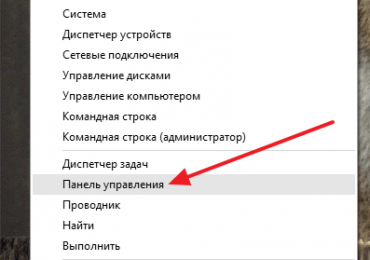
В «Панели управления» Windows 10 есть инструмент для установки и удаления программ. Для того чтобы получить доступ к данному инструменту нужно сначала открыть саму «Панель управления». Проще всего это делается с помощью нового меню кнопки «Пуск». Кликните правой кнопкой мышки по кнопке «Пуск» либо нажмите комбинацию клавиш Windows-X и в открывшемся окне выберите пункт «Панель управления».

Установка и удаление программ в Windows 10: где находится

После открытия «Панели управления», кликните по ссылке «Удаление программ».

Установка и удаление программ в Windows 10: где находится

Также для доступа к данному инструменту вы можете воспользоваться поиском в меню «Пуск». Для этого откройте «Пуск» и введите поисковый запрос «Программы и компоненты».

Установка и удаление программ в Windows 10: где находится

Так или иначе, в результате перед вами откроется окно «Удаление или изменение программы» со списком всех установленных программ.

Установка и удаление программ в Windows 10: где находится

Для того чтобы удалить одно из программ, нужно кликнуть по ней правой кнопкой мышки и нажать на появившуюся кнопку «Удалить».

Установка и удаление программ в Windows 10: где находится

Если не получается найти нужную программу, то можно воспользоваться поиском. В верхнем правом углу окна есть поисковая форма, с помощью которой можно находить нужные программы.

Установка и удаление программ в меню «Параметры» Windows 10

Также в Windows 10 появился новый инструмент для установки и удаления программ. Он доступен из меню «Параметры». Для того чтобы открыть его нужно перейти по пути «Пуск – Параметры – Система – Приложения и возможности» либо вы можете открыть меню «Пуск» и ввести в поиск «Приложения и возможности».

Установка и удаление программ в Windows 10: где находится

В результате перед вами появится список установленных программ. Вверху списка будет поисковая строка для поиска нужных приложений, а также выпадающие меню для сортировки списка программ.

Установка и удаление программ в Windows 10: где находится

Для того чтобы удалить программу здесь нужно выделить ее мышкой, после чего нажать на кнопку «Удалить».

Установка и удаление программ в Windows 10: где находится

После нажатия на кнопку «Удалить» появится предупреждение об удалении программы и всех ее данных. Для того чтобы продолжить нужно еще раз нажать на кнопку «Удалить».

Удаление программ в Windows 10 прямо из меню «Пуск»

Также в Windows 10 вы можете удалять программы прямо из меню «Пуск». Для этого нужно найти программу в списке программ либо воспользоваться поиском. После чего вам нужно просто кликнуть правой кнопкой по программе и выбрать пункт меню «Удалить».

Установка и удаление программ в Windows 10: где находится

Если это приложение из магазина приложений Майкрософт, то оно удалится сразу. Если же это программ, которую вы устанавливали вручную, то при попытке удалить ее прямо из меню пуск, перед вами откроется окно «Удаление или изменение программы» из «Панели управления».

Рубрики
Windows 10 Windows 7

Как улучшить производительность компьютера на Windows 7 или Windows 10

Производительность компьютера — это то, что волнует большинство пользователей. Все хотят улучшить производительность своего компьютера и выполнять работу намного быстрее.

В этом материале мы рассмотрим ряд способов, позволяющих улучшить производительность компьютера на базе операционной системы Windows 7 или Windows 10. В статье будут рассмотрены только программные способы улучшения производительности. Тема апгрейда компьютера затрагиваться не будет.

Очистка автозагрузки и отключение служб.

Очистка автозагрузки и отключение служб – это очень простой и эффективный способ улучшения производительности компьютера на Windows 7 или Windows 10. Дело в том, что в процессе работы операционной системы Windows, в автозагрузке неизбежно накапливаются не нужные пользователю программы. Все эти программы запускаются при каждом старте компьютера и со временем начинают достаточно сильно нагружать компьютер. Очистка автозагрузки и отключение служб позволяет избавиться от этих лишних программ и тем самым улучшить производительность.

Для очистки автозагрузки и отключения служб лучше всего установить бесплатную программу Autoruns, которую можно скачать с сайта Майкрософт.

Скачайте данную программу, распакуйте ее в любую папку и запустите ее с правами администратора. После запуска программа Autoruns проанализирует все места, которые могут использоваться для автозагрузки программ и выдаст список всего, что было найдено.

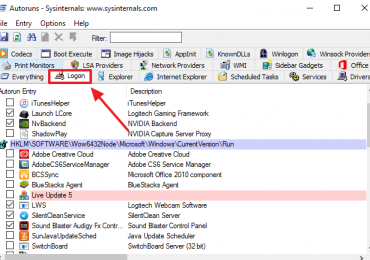
Для очистки автозагрузки перейдите на вкладку «Logon». Изучите программы, которые находятся на этой вкладке. После чего снимите галочки напротив тех программ, которые можно убрать из автозагрузки.

Как улучшить производительность компьютера на Windows 7 или Windows 10

Для того чтобы избавиться от лишних служб перейдите на вкладку «Services» и точно также снимите галочки напротив программ, службы которых вам не нужны.

Как улучшить производительность компьютера на Windows 7 или Windows 10

При отключении служб нужно быть особенно аккуратным. Поскольку отключение системных служб может привести к не стабильной работе Windows. Поэтому лучше отключать службы только от сторонних разработчиков. Если же разработчик службы компания Майкрософт, то такую службу лучше не трогать. Также не стоит трогать службы, имеющие отношение к производителям комплектующих и антивирусам.

Выполнение дефрагментации.

Фрагментация файлов на системном диске может значительно замедлить скорость из считывания. Решить эту проблему можно при помощи дефрагментации – обратного процесса, который упорядочивает данные на диске и улучшает производительность компьютера.

Для дефрагментации можно использовать встроенные инструменты либо сторонние программы. Для примера продемонстрируем, как это делается с помощью бесплатной программы Auslogics Disk Defrag Free.

Запускаете программу Auslogics Disk Defrag Free на своем компьютере, отмечаете галочкой системный диск и нажимаете на кнопку «Дефрагментация». После этого нужно просто дождаться, пока программа закончит дефрагментацию. Это может занять от нескольких минут до нескольких часов.

Как улучшить производительность компьютера на Windows 7 или Windows 10

Нужно отметить, что дефрагментацию не нужно делать если у вас система стоит не на жестком диске, а на SSD накопителе. Дефрагментация SSD накопителя не приведет к улучшению производительности и снизит его ресурс.

Освобождение места на системном диске.

Также нужно проверить наличие свободного места на системном диске. Убедитесь, что на системном диске есть хотя бы несколько гигабайт свободного места. Это важно, поскольку полностью заполненный системный диск может вызывать зависание некоторых программ.

Для того чтобы освободить место на системном диске обычно достаточно перенести пользовательские файлы с рабочего стола, папки «Мои документы» и «Загрузки» на другой диск. Если же этого не хватает, то можно сделать очистку диска. Для этого нужно открыть свойства системного диска и нажать на кнопку «Очистка диска».

Как улучшить производительность компьютера на Windows 7 или Windows 10

После этого нужно выделить файлы, которые вы хотите удалить и нажать на кнопку «Ok».

Как улучшить производительность компьютера на Windows 7 или Windows 10

Более подробно об очистке диска можно почитать в нашей статье «Как почистить диск С».

Увеличение файла подкачки.

Увеличение файла подкачки далеко не всегда дает улучшение производительности на Windows 7 или Windows 10, но данная процедура полностью безопасна, поэтому ее вполне можно выполнить.

Для того чтобы увеличить файл подкачки откройте «Панель управления» и перейдите в раздел «Система и безопасность – Система» либо нажмите комбинацию клавиш Windows+Pause. Так или иначе перед вами появится окно «Просмотр основных сведений о вашем компьютере». В данном окне нужно перейти по ссылке «Дополнительные параметры системы».

Как улучшить производительность компьютера на Windows 7 или Windows 10

Дальше нужно перейти на вкладку «Дополнительно» и нажать на кнопку «Параметры», которая находится в блоке «Быстродействие».

Как улучшить производительность компьютера на Windows 7 или Windows 10

Дальше снова переходим на вкладку «Дополнительно» и нажимаем там на кнопку «Изменить».

Как улучшить производительность компьютера на Windows 7 или Windows 10

В результате откроется окно с параметрами файла подкачки. Здесь нужно снять галочку напротив функции «Автоматически выбирать объем файл подкачки» и выбрать функцию «Указать размер». После этого можно будет указать нужный размер файла подкачки.

Как улучшить производительность компьютера на Windows 7 или Windows 10

Посмотрите текущий размер файла подкачки внизу окна и укажите больший размер в соответствующих полях.

Как улучшить производительность компьютера на Windows 7 или Windows 10

Чтобы сохранить новый размер файла подкачки нажмите на кнопку «Задать» и потом закройте все окна нажатием на кнопку «Ok».

Отключение визуальных эффектов.

Отключение визуальных эффектов – неплохой способ снижения нагрузки на компьютер и улучшения его производительности.

Для того чтобы выполнить данную процедуру нужно открыть «Панель управления» и перейти в раздел «Система и безопасность – Система» либо использовать комбинацию клавиш Windows+Pause. А после того, как откроется окно «Просмотр основных сведений о вашем компьютере» перейти по ссылке «Дополнительные параметры системы».

Как улучшить производительность компьютера на Windows 7 или Windows 10

Дальше необходимо открыть вкладку «Дополнительно» и нажать на кнопку «Параметры» в разделе «Быстродействие».

Как улучшить производительность компьютера на Windows 7 или Windows 10

Дальше нужно открыть вкладку «Визуальные эфекты» выбрать вариант «Обеспечить наилучшее быстродействие» и нажать на кнопку «Ok».

Как улучшить производительность компьютера на Windows 7 или Windows 10

Таким образом вы отключите все визуальные эффекты операционной системы Windows 7 или Windows 10. На слабых компьютерах это дает некоторое улучшение производительности.

Удаление лишних расширений для браузера.

Браузер – одна из основных программ на ПК. У многих пользователей браузер запущен практически всегда. Поэтому ускорение работы браузера может значительно увеличить производительность компьютера. А ускорить работу браузера можно с помощью удаления лишних расширений.

Чтобы сделать это нужно запустить браузер, открыть его основное меню и найти там раздел «Расширения».

Как улучшить производительность компьютера на Windows 7 или Windows 10

После этого нужно изучить список установленных расширений для браузера и удалить те из них, которые вам не нужны.

Рубрики
Windows 10

Как узнать температуру процессора в Windows 10

Если ваш компьютер начал перезагружаться сам по себе, то первое, что нужно проверить, это температуру процессора. Вполне возможно, что причиной данных перезагрузок является перегрев центрального процессора.

К сожалению, в Windows 10 нет никаких встроенных инструментов для контроля температуры процессора. Поэтому если у вас возникла необходимость узнать температуру процессора в Windows 10, то вам придется прибегнуть к помощи сторонних программ. В данной статье мы рассмотрим несколько бесплатных программ, которые лучше всего подойдут для этой цели.

Hwmonitor (скачать с официального сайта)

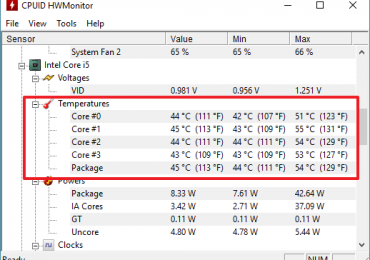
Самая популярная программа для просмотра температуры комплектующих компьютера это наверное Hwmonitor. Данная программа позволяет посмотреть температуру процессора, графического чипа, чипсета и жестких дисков. При этом Hwmonitor отображает не только текущую температуру (колонка Value), но также минимальную и максимальную зафиксированную температуру.

Как узнать температуру процессора в Windows 10

Максимальную температуру удобно использовать для тестирования процессора под нагрузкой. Просто запустите Hwmonitor, а потом запустите игру и начните играть. Спустя некоторое время переключитесь на Hwmonitor и посмотрите, какие температуры будут указаны в колонке Max.

Как узнать температуру процессора в Windows 10

Кроме температуры, с помощью Hwmonitor можно получить и другую информацию. Например, здесь можно посмотреть скорость вращения кулеров, тактовые частоты, напряжения и уровень нагрузки.

Core Temp (скачать с официального сайта)

Программа Core Temp специально разработана для наблюдения за температурой процессора. Как и Hwmonitor, данная программа отображает минимальную, максимальную и текущую температуру процессора. Кроме этого, Core Temp отображает базовую информацию о процессоре: название модели, сокет, тактовую частоту, техпроцесс, напряжение и т.д.

Как узнать температуру процессора в Windows 10

Но, на этом преимущества Core Temp не заканчиваются. Данная программа умеет выводить информацию о температуре процессора на панель задач. Для того чтобы включить данную функцию нужно открыть меню «Сервис – G15 апплет»

Как узнать температуру процессора в Windows 10

Кроме этого возможности Core Temp можно расширить при помощи дополнительных плагинов.

Piriform Speccy (Скачать с официального сайта)

Speccy это программа для просмотра характеристик компьютера. С помощью данной программы можно получить практически любую информацию. Для того чтобы узнать температуру процессора в Windows 10, запустите данную программу и перейдите в раздел «Центральный процессор». Здесь в самом низу страницы будет отображаться информация о температуре.

Как узнать температуру процессора в Windows 10

Программа Piriform Speccy не отображает максимальную и минимальную температуру процессора, но зато здесь можно посмотреть график температуры.

Как узнать температуру процессора в Windows 10

Кроме графиков температуры для каждого отдельного ядра здесь можно посмотреть подробную информацию о процессоре. Например, здесь отображается, тактовая частота, множитель, частота шины и т.д.

Рубрики
Windows 10

Центр управления сетями и общим доступом в Windows 10

Компания Майкрософт продолжает активно улучшать Windows 10, внедрять новые функции и изменять интерфейс. Одним из направлений этих изменений является отказ от классической «Панели управления», которая ранее использовалась для настройки Windows, и переход к более современному меню «Параметры».

Например, раньше, для того чтобы открыть «Центр управления сетями и общим доступом» нужно было кликнуть правой кнопкой мышки по иконке сетевого подключения на панели задач. Данный способ до недавнего времени работал и в Windows 10, но для последних версий он уже не актуален. В связи с этим у многих пользователей возникает вопрос, как открыть «Центр управления сетями и общим доступом» в новых версиях Windows 10.

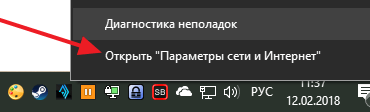
На самом деле «Центр управления сетями и общим доступом» открывается почти также, как и раньше, просто теперь для этого нужно сделать один лишний клик. Для это кликните правой кнопкой мышки по иконке сетевого подключения на панели задач и в открывшемся меню выберите пункт «Открыть Параметры сети и Интернет».

Центр управления сетями и общим доступом в Windows 10

В результате перед вами появится меню «Параметры» с открытым разделом «Сеть и Интернет – Состояние». Здесь нужно пролистать страницу в самый конец. Почти в самом низу будет ссылка «Центр управления сетями и общим доступом». Кликнув по этой ссылке вы получите доступ к нужному вам разделу «Панели управления».

Центр управления сетями и общим доступом в Windows 10

Кроме этого, «Центр управления сетями и общим доступом» можно открыть с помощью команды «control /name Microsoft.NetworkAndSharingCenter». Для этого нажмите комбинацию клавиш Windows-R и в открывшемся окне выполните указанную команду.

Центр управления сетями и общим доступом в Windows 10

При желании можно даже сделать ярлык, который будет выполнять команду «control /name Microsoft.NetworkAndSharingCenter» и тем самым открывать центр управления сетями. Для этого нужно кликнуть правой кнопкой мышки по рабочему столу, выбрать «Создать – Ярлык», ввести команду и сохранить.

Рубрики
Windows 10

Как узнать характеристики своего компьютера на Windows 10

В данной статье мы расскажем о том, как узнать характеристики своего компьютера с помощью встроенных средств Windows 10, а также с помощью сторонних программ. Эта информация может быть полезна при установке драйверов, компьютерных игр или сравнении конфигураций разных компьютеров.

Способ № 1. Сведения о компьютере и Диспетчер устройств.

Самый простой способ узнать базовые характеристики компьютера, это открыть окно «Сведения о компьютере». Данное окно можно пройдя по пути «Панель управления – Система и безопасность – Система» либо воспользовавшись комбинацией клавиш Windows+Pause/Break.

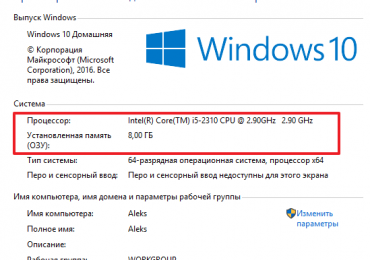
В окне «Сведения о компьютере» можно узнать название процессора, его тактовую частоту, а также объем установленной оперативной памяти. Кроме этого здесь доступно большое количество информации об операционной системе. Например, здесь указывается выпуск Windows, разрядность, имя компьютера, название рабочей группы и т.д.

Как узнать характеристики своего компьютера на Windows 10

Кроме этого, в правой части окна «Сведения о компьютере» есть ссылка на «Диспетчер устройств», с помощью которого также можно узнать некоторые характеристики своего компьютера.

Как узнать характеристики своего компьютера на Windows 10

При условии наличия установленных драйверов, в «Диспетчере устройств» можно узнать названия практически всех комплектующих компьютера. Среди которых процессор, видеокарта, звуковую карта, сетевая карта и т.д.

Как узнать характеристики своего компьютера на Windows 10

Но, если драйверы не установлены, то «Диспетчер устройств» может вам не помочь, поскольку комплектующие компьютера будут отображаться как неизвестные устройства.

Способ № 2. Средство диагностики DirectX (dxdiag).

«Средство диагностики DirectX» – это встроенная в Windows 10 утилита, предназначенная для обнаружения проблем с DirectX. Но, с ее помощью также можно узнать все основные характеристики своего компьютера. Для того чтобы открыть «Средство диагностики DirectX» нужно нажать комбинацию клавиш Windows+R, ввести команду «dxdiag» и нажать Enter.

Как узнать характеристики своего компьютера на Windows 10

После этого откроется окно «Средство диагностики DirectX». Здесь можно посмотреть производителя и название компьютера (часто совпадает с производителем и названием материнской платы), информацию о BIOS, название процессора и объем оперативной памяти.

Как узнать характеристики своего компьютера на Windows 10

Если перейти на вкладку «Экран», то можно узнать еще некоторую информацию о характеристиках компьютера. В частности, здесь указывается название видеокарты, монитора, разрешение и т.д.

Как узнать характеристики своего компьютера на Windows 10

Как и в случае с «Диспетчером устройств», если на компьютере не установлены драйверы, то информация о характеристиках компьютера может быть не полной.

Способ № 3. Сторонние программы.

Если на вашем компьютере не установлены драйверы или вам нужна максимально подробная информация о характеристиках компьютера, то без сторонних программ вам не обойтись. Для просмотра характеристик компьютера существует масса различных программ. В данной статье мы рассмотрим только несколько наиболее популярных.

CPU-Z – бесплатная программа для просмотра характеристик процессора и остальных комплектующих компьютера. С помощью CPU-Z можно узнать характеристики процессора, материнской платы, оперативной памяти и видеокарты.

Как узнать характеристики своего компьютера на Windows 10

Скачать CPU-Z можно на сайте разработчика.

GPU-Z – бесплатная программа для просмотра характеристик видеокарты и ее текущих параметров (включая температуру, скорость вращения кулера, тактовую частоту чипа и памяти).

Как узнать характеристики своего компьютера на Windows 10

Скачать GPU-Z можно на сайте разработчика.

Speccy – универсальная бесплатная программа для просмотра характеристик компьютера. С помощью данной программы можно узнать практически любую информацию о компьютере. В этом Speccy похожа на некогда популярную программу Everest.

Как узнать характеристики своего компьютера на Windows 10

Скачать Speccy можно на сайте разработчика.

Рубрики
Windows 10

Dism /Online /Cleanup-Image /RestoreHealth — всё о команде

Операционная система Виндовс может похвалиться многообразием инструментов, позволяющих восстановить функционал данной ОС при возникновении различных неполадок. Одним из таких инструментов является DISM (акроним от «Deployment Imaging and Servicing Management»), который не только проверяет образ ОС Виндовс на наличие повреждений, но и восстанавливает его функционал с помощью эффективной команды Dism /Online /Cleanup-Image /RestoreHealth. Ниже мы разберём особенности данной команды, а также подробно расскажем, как её использовать.

Dism /Online /Cleanup-Image /RestoreHealth — всё о команде
Разбираем функционал и особенности данной команды

Содержание статьи:

  • Что это за команда DISM?
  • Dism /Online /Cleanup-Image /RestoreHealth – особенности функционала
  • Как пользоваться командой Dism /Online /Cleanup-Image /RestoreHealth
  • Заключение

Что это за команда DISM?

Инструмент «Deployment Image Servicing and Management» (Обслуживание и управление размещениями образов) также известный как DISM появился в функционале семейства Виндовс начиная с версии Виндовс Виста (SP1).

Первоначально DISM позиционировался как инструмент для создания и управления образами Виндовс на основе файлового формата .wim (сокращённо от «Windows image» – образ Виндовс). С внедрением в функционал Виндовс 8 зашифрованного и компрессированного файлового формата .esd (акроним от «Electronic Software Download») DISM получил возможность напрямую работать и с файлами упомянутого формата.

Использования слова «обслуживание» (servicing) в функционале DISM включает широкое разнообразие функций, в частности:

  • Захват образов дисков (разделов);
  • Использование образов дисков;
  • Установка и модификация образов;
  • Создание образов 32 или 64-битной Виндовс в едином .wim файле;
  • Создание образов сепаратных данных и другие возможности.

Ныне возможности DISM позволяют проводить операции по проверке, сканированию и восстановлению файлов образа Виндовс, уменьшению размеров инсталляционных файлов Виндовс (отмечу работу с компонентом WinSXS), добавление в ручном режиме апдейтов к Виндовс 10, идентификацию образов Виндовс et cetera.

Dism /Online /Cleanup-Image /RestoreHealth – особенности функционала

При появлении на ПК различных ошибок файловой системы, мы часто обращаемся к утилите SFC для анализа и восстановления целостности системных файлов. В некоторых случаях SFC оказывается неэффективна, что может быть связано с повреждением образа Виндовс на жёстком диске нашего ПК. Тогда мы задействуем команду DISM, использующую Центр обновления Виндовс (Windows Update) для загрузки недостающих системных файлов. Обычно после выполнения данной процедуры SFC может далее эффективно работать.

Команда DISM обычно имеет три основные формы:

DISM /Online /Cleanup-Image /CheckHealth – обнаруживает повреждение или модификацию образа Виндовс;

DISM /Online /Cleanup-Image /ScanHealth – сканирует образ Виндовс на наличие повреждений.

Ну и наиболее важная для нас DISM /Online /Cleanup-Image /RestoreHealth используется для восстановления образа ОС Виндовс с помощью Центра обновления. Помимо задействования последнего вы можете сами указать DISM где именно искать файлы для восстановления образа Виндовс.

Как пользоваться командой Dism /Online /Cleanup-Image /RestoreHealth

Для использования команды DISM/RestoreHealth запустите командную строку от админа, и в ней наберите указанную выше команду:

После чего нажмите на ввод. В процессе выполнения процедуры вы будете видеть прогресс выполнения в процентном отображении.

Dism /Online /Cleanup-Image /RestoreHealth — всё о команде
Отображение прогресса при выполнении процедуры

Дождитесь окончания процедуры. Последняя может занять примерно 10-20 минут, после чего вы получите сообщение об удачном окончании операции.

Dism /Online /Cleanup-Image /RestoreHealth — всё о команде
Окончание процедуры проверки

Кроме традиционной формы реализации данной команды, вы можете также указать DISM где брать файлы для восстановления образа Виндовс. Если по умолчанию DISM черпает файлы с Центра обновления Виндовс, то оператор /source позволит вам указать, откуда брать указанные файлы.

Обычно для этого понадобится образ Виндовс той же сборки, что и установленная Виндовс на вашем PC. Из этого образа сделайте копию файла install.wim, и разместите её в удобной директории на вашем жёстком диске.

Далее запустите командную строку от админа, и в ней наберите:

DISM /Online /Cleanup-Image /RestoreHealth /Source:ПАПКА ВОССТАНОВЛЕНИЯinstall.wim

Вместо «ПАПКА ВОССТАНОВЛЕНИЯ» вы должны указать путь к папке, где находится файл install.wim, например, D:sources. Теперь команда будет выглядеть как:

DISM /Online /Cleanup-Image /RestoreHealth /Source:D:sourcesinstall.wim

Dism /Online /Cleanup-Image /RestoreHealth — всё о команде
Укажите директорию, в которой находится файл wim

Для блокировки доступа DISM к узлу Виндовс Update вы можете использовать оператор /LimitAccess, тогда команда будет выглядеть как:

DISM /Online /Cleanup-Image /RestoreHealth /Source:ПАПКА ВОССТАНОВЛЕНИЯinstall.wim /LimitAccess

В этом случае DISM будет обращаться только к указанной вами папке восстановления, и не задействует Центр обновления.

Также вы можете использовать рассматриваемую команду с зашифрованными образами .ESD, в этом случае команда будет иметь следующий вид:

DISM /Online /Cleanup-Image /RestoreHealth /Source:ПАПКА ВОССТАНОВЛЕНИЯInstall.esd

Dism /Online /Cleanup-Image /RestoreHealth — всё о команде
Укажите путь к файлу Install.esd

Учтите, что DISM всегда создаёт log-файл по пути %windir%/Logs/CBS/CBS.log, в котором можно найти перечень обнаруженных и исправленных утилитой проблем.

Заключение

Команда Dism /Online /Cleanup-Image /RestoreHealth используется в функционале ОС Виндовс для восстановления работоспособности образа ОС Виндовс, с которого различные системные инструменты (в частности, SFC) черпают рабочие версии системных файлов. Задействуйте DISM при повреждении системных файлов, осыпании диска и других аналогичных дисфункций, и в большинстве случаев работоспособность вашей системы будет эффективно восстановлена.