Рубрики
Windows 10 Настройка Windows

Как установить Windows 10 — подробное руководство

Сейчас компания Microsoft активно работает над своей новой операционной системой. Данная операционная система будет называться Windows 10. Ожидается, что финальная версия Windows 10 появится летом 2015 года.

Самое интересное, что недавно компания Microsoft заявила, что Windows 10 будет бесплатной. А точнее, что до Windows 10 смогут обновиться все желающие. Не только пользователи лицензионных Windows 7 и Windows 8, но также и пользователи пиратских версий. Насколько правдиво это заявление станет ясно только после релиза Windows 10, а пока представляем вашему вниманию руководство о том, как установить Windows 10 на примере ее тестовой версии.

Содержание

Создаем загрузочный диск для установки Windows 10

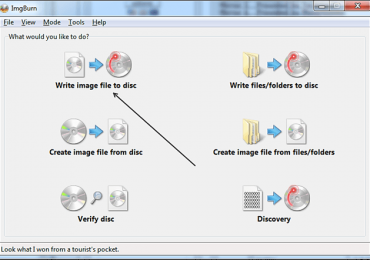
Если у вас нет установочного диска Windows 10, то вам нужно его создать. Это можно сделать, записав ISO образ на DVD диск. Для примера продемонстрируем, как это делается при помощи бесплатной программы ImgBurn.

После запуска программы ImgBurn нужно нажать на кнопку «Write image file to disk».

Как установить Windows 10 - подробное руководство

После этого перед вами откроется окно для записи образов диска. Здесь нужно нажать на кнопку с изображением папки (кнопка Browse) и выбрать ISO файл с Windows 10.

Как установить Windows 10 - подробное руководство

После того как файл с ISO образом выбран, нужно просто нажать на кнопку записи, которая находится в нижней части окна программы ImgBurn. После чего начнется запись операционной системы Windows 10 на диск.

Как установить Windows 10 - подробное руководство

Как видим, записать установочный диск очень просто. Все что нужно сделать, это нажать несколько кнопок и выбрать ISO файл для записи.

Настраиваем BIOS для установки Windows 10

Дальше нужно настроить BIOS таким образом, чтобы компьютер пытался загрузиться в первую очередь с DVD диска, а не с флешки или жесткого диска. Процесс настройки BIOS может значительно отличаться, в зависимости от того, какая версия BIOS используется на вашем компьютере. Но, в большинстве случаев это делается следующим способом.

Заходим в BIOS и переходим в раздел «BOOT».

Как установить Windows 10 - подробное руководство

Открываем раздел «Boot Device Priority».

Как установить Windows 10 - подробное руководство

После этого перед вами появится список из трех пунктов:

  • 1st Boot Device;
  • 2nd Boot Device;
  • 3rd Boot Device;

Для установки Windows 10 c загрузочного диска, нам нужно, чтобы в первом пункте было указано «CDROM». Если так и есть, то просто выходим из BIOS и приступаем к установке Windows 10.

Если же в пункте «1st Boot Device» указано HDD, Floppy или еще что-то другое, то нам нужно поменять это значение на CDROM. Для этого выделяем пункт «1st Boot Device» с помощью стрелок на клавиатуре и нажимаем на кнопку Enter.

Как установить Windows 10 - подробное руководство

После этого перед вами откроется окно для выбора устройства. Здесь нужно выбрать CDROM.

Как установить Windows 10 - подробное руководство

После этого напротив пункта «1st Boot Device» должно отображаться значение CDROM.

Как установить Windows 10 - подробное руководство

На этом подготовка BIOS для установки Windows 10 закончена. Сохраняем изменения (чаще всего, это можно сделать с помощью кнопки F10) и выходим из BIOS.

Приступаем к установке Windows 10

После сохранения настроек BIOS вставляем загрузочный диск с Windows 10 и перезагружаем компьютер. После перезагрузки компьютер должен начать загружаться с диска и спустя несколько секунд вы увидите окно Windows Setup. В этом окне нужно выбрать язык интерфейса, который вы хотите использовать, формат времени, а также язык клавиатуры. После чего нажать на кнопку «Next» (Далее).

Как установить Windows 10 - подробное руководство

После этого на экране появится кнопка «Install now» (Установить сейчас). Нажимаем ее и запускаем процесс установки Windows 10 на наш компьютер.

Как установить Windows 10 - подробное руководство

Спустя несколько секунд на экране появится окно с лицензией. Устанавливаем галочку «I accept» и нажимаем на кнопку «Next».

Как установить Windows 10 - подробное руководство

Дальше установщик Windows 10 предлагает выбрать один из двух способов установки Windows 10: Upgrade Install (обновление) или Custom Install (ручная установка с нуля). Если вы хотите обновить свою старую версию Windows до Windows 10, то вам нужно выбрать Upgrade Install. Если же вы устанавливаете Windows 10 с нуля (с удалением всех данных на системном диске), то выбирайте второй вариант – Custom Install.

Как установить Windows 10 - подробное руководство

Следующий этап установки – это разбивка диска и выбор раздела. Если вы устанавливаете Windows 10 на новый компьютер или на виртуальную машину, то здесь вы увидите только один не разбитый на разделы диск (см. скриншот ниже). Для того чтобы разбить этот диск нажмите на кнопку «New» и укажите размер диска, который вы хотите создать.

Как установить Windows 10 - подробное руководство

Если же вы устанавливаете Windows 10 на компьютер, на котором уже выполнена разбивка диска, то вам нужно выбрать раздел, на котором была установлена ваша предыдущая операционная система. После чего нажать на кнопку «Format».

При этом нужно быть очень внимательным, для того чтобы ничего не перепутать. Поскольку форматирование раздела приведет к удалению всех данных. Если вы отформатируете не тот раздел и установите на него операционную систему, то восстановить удаленные файлы уже не получится. Поскольку они будут перезаписаны файлами Windows 10.

Как установить Windows 10 - подробное руководство

После выбора раздела и его форматирования, нажимаем на кнопку «Next» для того чтобы продолжить установку Windows 10.

Как установить Windows 10 - подробное руководство

После этого начнется процесс установки операционной системы Windows 10. На этом этапе нужно просто немного подождать.

Как установить Windows 10 - подробное руководство

Завершение установки Windows 10

Завершающий этап установки Windows 10 это ее настройка. На первом экране настройки вам предложат два варианта: «Use express settings» и «Customize». Если хотите вручную настроить все возможные параметры, то выбирайте «Customize», если хотите стандартные настройки, то вам подойдет вариант «Use express settings».

Как установить Windows 10 - подробное руководство

Мы выберем «Use express settings» так как данный вариант подойдет большинству пользователей. После нажатия на кнопку «Use express settings» операционная система требует ввести данные от аккаунта Microsoft. Здесь просто вводим адресс электронной почты Microsoft и пароль от нее. После чего нажимаем «Next». Если у вас нет аккаунта в Microsoft, то нажмите на ссылку «Create a new accaunt» и пройдите простую регистрацию.

Как установить Windows 10 - подробное руководство

После того как вы вошли с использованием аккаунта Microsoft вам предложат защитить ваш аккаунт. От этого можно отказаться, нажав на ссылку «I can’t do this right now».

Как установить Windows 10 - подробное руководство

Дальше появится заставка с надписью «Installing your apps».

Как установить Windows 10 - подробное руководство

Ждем еще несколько секунд и установка Windows 10 завершена, перед нами появился рабочий стол Windows 10.

Как установить Windows 10 - подробное руководство

На этом руководство по установке Wndows 10 завершено. Если есть какие то вопросы, задавайте их в комментариях.

Рубрики
Windows 10 Настройка Windows

Как установить Windows 10 с флешки

Многие пользователи умеют устанавливать Windows 10 с использованием установочного компакт-диска. Но, сейчас в новых компьютерах все чаще отсутствует привод оптических дисков, что создает некоторые сложности при установке операционной системы, ведь теперь для этого обязательно нужно использовать загрузочную флешку.

Если вы также столкнулись с подобной проблемой, то предлагаем ознакомиться с данным материалом. Здесь мы подробно рассмотрели весь процесс установки Windows 10 с флешки. Используя этот материал, вы без проблем сможете установить Windows 10 на компьютер без оптического дисковода.

Содержание

Подготовка флешки для установки Windows 10

Если вам нужно установить Виндовс 10 с флешки, то нужно начать с того, что подготовить загрузочную флешку, которая будет использоваться в процессе установки. Подготовить такую флешку можно разными способами. Изучить некоторые из этих способов можно в других статьях на этом сайте, например:

  • Как сделать загрузочную флешку Windows 10;
  • Rufus: как создать загрузочную флешку Windows 10;

Здесь же мы рассмотрим только один, наиболее популярный и распространенный способ создания загрузочной флешки, который заключается в использовании программы UltraISO. Данная программа предназначена для работы с образами дисков в формате ISO, а также в других популярных форматах. С помощью UltraISO можно выполнять практически любые операции, которые вообще возможны с образами дисков. Единственный недостаток UltraISO заключается в том, что это платная программа (лицензия стоит около 30 долларов). Но, в UltraISO есть бесплатный пробный период, которым вполне можно воспользоваться для создания установочной флешки Windows 10.

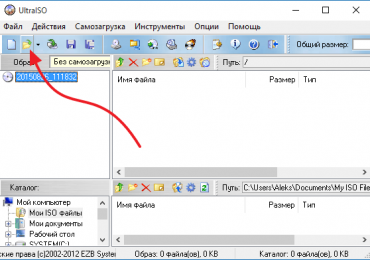
Итак, скачайте UltraISO с официального сайта и установите ее на свой компьютер. Дальше подключите флешку и запустите программу UltraISO. После запуска вы увидите примерно такое окно, как на скриншоте внизу. Для того чтобы начать создание установочной флешки нажмите на кнопку «Открыть» и выберите ISO файл с образом операционной системы Windows 10. В результате, файлы из ISO образа появятся в интерфейсе программы UltraISO. Это нормально, так и должно быть. Теперь можно переходить к следующему шагу – к записи этих файлов на флешку.

Как установить Windows 10 с флешки

Для записи файлов на флешку нужно открыть меню «Самозагрузка» и выбрать пункт «Записать образ жесткого диска»

Как установить Windows 10 с флешки

В результате откроется окно для записи образа. В данном окне практически не нужно менять никаких настроек. Все что вам нужно сделать, это убедиться, что запись файлов пойдет на нужную вам флешку. Для этого провреьте букву диска, которая будет выбрана в выпадающем списке «Disk Drive». Там должна быть указана та же буква, которая была присвоена флешке при ее подключении к компьютеру. В данном случае на скриншоте выбран диск F. После проверки буквы диска можно запускать создание установочной флешки с Windows 10. Для этого просто нажимаем на кнопку «Записать».

Как установить Windows 10 с флешки

Дальше UltraISO предупредит о том, что с выбранной флешки будут удалены все данные. Для того чтобы продолжить процесс нажмите на кнопку «Да» и программа начнет создание установочной флешки с Windows 10. После завершения этого процесса вы получите загрузочную флешку, которую можно использовать для установки операционной системы Windows 10.

Подготовка BIOS для установки Windows 10 с флешки

После того как вы получили установочную флешку с Виндовс 10, вы уже почти готовы начать установку операционной системы. Все что осталось сделать, это настроить BIOS таким образом, чтобы при запуске компьютера он начал загрузку не с жесткого диска или оптического дисковода, а с флешки.

В общих чертах этот этап установки Windows 10 на флешку можно описать так:

  1. Подключаем флешку с Windows 10 к компьютеру и включаем его;
  2. Заходим в BIOS используя клавишу Delete, F2 или другую, которая используется на данном компьютере;
  3. Открываем раздел с настройками загрузки, обычно он называется «Boot»;
  4. Меняем порядок загрузки таким образом, чтобы флешка оказалась на первом месте;
  5. Сохраняем настройки, выходим с BIOS и после перезагрузки начинаем установку Windows 10 с флешки;

Звучит просто, но такого объяснения может быть недостаточно для пользователей, которые устанавливают Windows 10 с флешки в первый раз. Поэтому дальше мы покажем, как это делается на примере достаточно старого компьютера с AMI BIOS.

Итак, подключаем флешку к выключенному компьютеру и запускаем его. При запуске нажимаем на кнопку Delete для того, чтобы зайти в настройки BIOS. После входа в BIOS сразу переходим в раздел «BOOT», ссылка на него будет в верхней части экрана. В разделе «BOOT» общий список порядка загрузки, а также отдельный список загрузки для каждого из типов накопителей. Для того чтобы настроить загрузку с флешки нам нужно сначала настроить список загрузки для USB устройств. Поэтому в первую очередь переходим в раздел «USB Floppy Drive BBS Priorities».

Как установить Windows 10 с флешки

Попав в раздел «USB Floppy Drive BBS Priorities» вам нужно открыть пункт «1st Boot» и в появившемся списке устройств выбрать вашу флешку. Таким образом вы выберите подключенную загрузочную флешку в качестве первого USB устройства, которое должно использоваться для установки Windows 10.

Как установить Windows 10 с флешки

После этого нужно нажать на клавишу ESC для того, чтобы вернуться в раздел «BOOT». Теперь здесь нужно изменить общий список порядка загрузки. Для этого снова выбираем пункт «1st Boot» и в открывшемся списке выбираем «USB Floppy: название вашей флешки».

Как установить Windows 10 с флешки

На этом настройка BIOS завершена. Осталось только сохранить настройки и перезагрузить компьютер. Это можно сделать с помощью меню «Save & Exit» либо с помощью нажатия на клавишу F10.

К сожалению, сделать универсальную инструкцию по настройке BIOS невозможно, поскольку существует масса разных разновидностей и версий BIOS, которые значительно отличаются друг от друга. Поэтому с большой вероятностью, на вашем компьютере BIOS будет выглядеть по-другому. В этом случае нужно действовать по аналогии, поскольку принцип везде один и тот же.

Установка Windows 10 с флешки

Если на этапе настройки BIOS все было сделано правильно, то после перезагрузки компьютера он начнет загружаться с флешки, и вы сможете приступать непосредственно к установке Windows 10. Сам процесс установки Windows 10 с флешки ничем не отличается от установки с компакт-диска. Поэтому если раньше вы уже устанавливали Windows с диска, то установка с флешки не создаст для вас никаких сложностей.

После загрузки с флешки вы увидите стартовое окно установщика Windows 10. Здесь нужно выбрать язык, который вы хотите использовать, формат времени и денег, а также раскладку клавиатуры. После выбора этих параметров нажмите на кнопку «Next».

Как установить Windows 10 с флешки

Дальше лицензионное соглашение, подтверждаем и переходим дальше.

Как установить Windows 10 с флешки

Следующий этап – выбор способа установки. Здесь можно выбрать обновление до Windows 10 (Upgrade или Обновление) либо установку с нуля (Custom или Выборочная установка). Первый вариант позволит обновить имеющуюся версию Windows до Windows 10, а второй предполагает удаление старой Windows и всех файлов с системного диска с последующей установкой Windows 10 на чистый диск. В данной статье мы рассмотрим второй вариант, так как в большинстве случаев используют именно его.

Как установить Windows 10 с флешки

Дальше вы попадете в меню настройки диска. Если вы устанавливаете Windows 10 на новый компьютер, то здесь будет только не размеченная область диска. Если же у вас раньше была установлена какая-то система, то здесь будут видны старые разделы. С помощью кнопок, который здесь доступны, можно удалять и создавать разделы, что позволяет организовать подходящую разбивку жесткого диска.

Важно понимать, что удаление раздела или его форматирование приведет к потере данных, которые на нем хранились. Поэтому если на компьютере есть важные данные, то здесь нужно работать очень осторожно.

Если на компьютере уже была установлена Windows, то вам нужно выбрать раздел, который раньше был системным диском, отформатировать его с помощью кнопки «Format» и продолжить установку Windows 10 на него.

Как установить Windows 10 с флешки

Если же вы устанавливаете Windows 10 на новый жесткий диск, как в нашем случае, то нужно создать новый раздел под операционную систему с помощью кнопки «New» и продолжить установку на этот новый раздел.

Также нужно отметить, что при создании нового системного раздела установщик Windows 10 может создать несколько дополнительных разделов под системные нужды. Это вполне нормально, не нужно этого пугаться, эти разделы будут скрытыми и не будут отображаться при работе.

Как установить Windows 10 с флешки

После того как вы организовали подходящую вам структуру разделов нужно продолжить установку Windows 10 с флешки. Для этого просто выделите раздел, который должен стать системным, и нажмите на кнопку «Next».

Как установить Windows 10 с флешки

Дальше начнется установка Windows 10. При использовании флешки установка проходит достаточно быстро и должна занять около 10-30 минут.

Как установить Windows 10 с флешки

На завершающих этапах установки система предложит вам выбрать некоторые настройки и создать пользователя. Этот процесс достаточно простой и не должен вызвать никаких проблем. В конце установки вы увидите рабочий стол, на этом установка Windows 10 с флешки завершена.

Рубрики
Windows 10 Windows 7 Настройка Windows

Что делать если не работает звук на компьютере с Windows 7 или Windows 10

Проблемы со звуком – одни из самых распространенных. Рано или поздно любой пользователь сталкивается с тем, что на его компьютере перестает работать звук. Иногда это происходит после каких-то значимых изменений в системе, а иногда проблема возникает как-бы сама по себе.

В данном материале вы узнаете, что делать если не работает звук на компьютере с операционной системой Windows 7 и Windows 10. Что нужно проверять и как устранить источник проблемы.

Содержание

Звук не работает из-за низкой громкости или проблем с подключением колонок

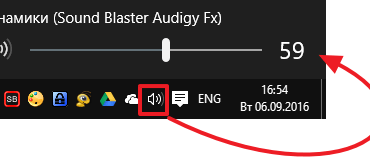
Если вы вдруг обнаружили, что у вас не работает звук на компьютере, то первое, что нужно проверить, это громкость звука в системе. Для этого нажмите на иконку динамика в правом нижнем углу экрана и в появившемся меню выкрутите громкость на максимум. После чего проверьте работает звук или нет.

Что делать если не работает звук на компьютере с Windows 7 или Windows 10

Кроме этого, если у вас не работает звук, то нужно обязательно проверить регулятор громкости на самих колонках. Если ваша звуковая система состоит только из двух колонок, то такой регулятор должен быть на правой колонке. Если же звуковая система включает сабвуфер, то регулятор громкости будет находиться на нем. Покрутите данный регулятор вправо и проверьте наличие звука на компьютере.

Что делать если не работает звук на компьютере с Windows 7 или Windows 10

Если звук не появляется, то проверьте включены ли динамики в розетку и подключены ли они к компьютеру.

Что делать если не работает звук на компьютере с Windows 7 или Windows 10

Еще нужно проверить кнопку включения/выключения, которая обычно находится на правой колонке или сабвуфере. Нажмите на эту кнопку и проверьте звук.

Звук не работает из-за настроек звука в Windows 7 и Windows 10

Если вы проверили громкость и подключение колонок, но звук на компьютере все равно не работает, то стоит проверить настройки звука в операционной системе Windows. Для этого нужно кликнуть правой кнопкой мышки по иконке динамика в правом нижнем углу экрана и перейти в раздел «Устройства воспроизведения».

Что делать если не работает звук на компьютере с Windows 7 или Windows 10

В результате перед вами должно появиться окно «Звук» на вкладке «Воспроизведение». Здесь будут отображаться все колонки, которые подключены к вашему компьютеру. При этом рядом с колонками будет указано, какая звуковая карта работает с данными колонками, а рядом с активными колонками будет стоять зеленная отметка.

Что делать если не работает звук на компьютере с Windows 7 или Windows 10

Если на вашем компьютере две звуковых карты (например, встроенная и дискретная), то у вас может не работать звук из-за того, что в настройках Windows активной выбрана не та звуковая карта, к которой подключены колонки. Чтобы исправить эту проблему выделите мышкой нужные колонки и нажмите на кнопку «По умолчанию».

Что делать если не работает звук на компьютере с Windows 7 или Windows 10

Также звук может не работать из-за неправильной конфигурации колонок. Например, если у вас только две колонки, а в настройках указана звуковая система 5.1, то звук может отсутствовать или быть сильно искаженным. Для решения этой проблемы нужно выделить активные колонки и нажать на кнопку «Настроить».

Что делать если не работает звук на компьютере с Windows 7 или Windows 10

В результате откроется окно, в котором нужно выбрать конфигурацию колонок и сохранить настройки с помощью кнопки «Далее».

Что делать если не работает звук на компьютере с Windows 7 или Windows 10

Кроме этого, колонки могут быть просто отключены.

Что делать если не работает звук на компьютере с Windows 7 или Windows 10

Для того чтобы включить колонки кликните по ним правой кнопкой мышки и выберите вариант «Включить».

Звук не работает из-за драйверов звуковой карты

Если вы проверили все вышеописанное, но звук на компьютере все равно не работает, то возможно причина в драйверах. Попробуйте скачать последнюю версию драйверов с сайта производителя звуковой карты, установите ее на свой компьютер и выполните перезагрузку. После чего проверьте работает звук или нет.

Установка драйверов не представляет ничего сложного, драйверы устанавливаются точно также, как и любая другая программа. Запускаете установщик и несколько раз нажимаете на кнопку «Далее». В конце установки соглашаетесь на перезагрузку компьютера, либо перезагружаете его самостоятельно.

Что делать если не работает звук на компьютере с Windows 7 или Windows 10

Трудности могут возникнуть с поиском самого драйвера. Если вы используете встроенную звуковую карту, то драйверы нужно искать на сайте производителя материнской платы вашего ПК либо на сайте производителя ноутбука. Введите в поисковую систему (например, в Google) название вашей материнской платы (либо название модели ноутбука) и перейдите на сайт производителя. Дальше нужно перейти в раздел «Поддержка — Драйверы». В результате перед вами появится список драйверов в котором нужно будет найти драйвер звуковой карты и скачать его на свой компьютер.

Что делать если не работает звук на компьютере с Windows 7 или Windows 10

Если у вас дискретная звуковая карта (звуковая карта отдельной платой), то драйверы нужно искать на сайте производителя самой звуковой карты. Для этого введите в поиск название звуковой карты, перейдите на сайт ее производителя и откройте раздел «Поддержка — Драйверы». Дальше все тоже самое, скачиваем драйвер на компьютер, устанавливаем его и перезагружаем систему.

Рубрики
Windows 10 Настройка Windows

Оценка производительности в Windows 10. Как посмотреть индекс?

Из операционной системы Windows 10 был удален интерфейс для оценки производительности. Поэтому запустить или посмотреть оценку производительности так, как это делалось в Windows 7 больше нельзя.

Но, вы все еще можете сделать это с помощью «Командной строки» и потом посмотреть результаты в папке Windows. В этом материале мы расскажем о том, как это делается.

Содержание

Как запустить оценку производительности в Windows 10

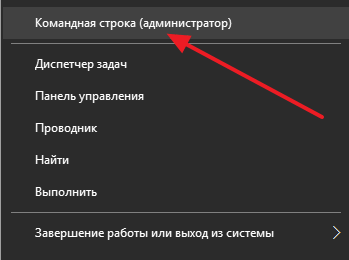
Для того чтобы запустить оценку производительности в Windows 10, вам сначала нужно открыть «Командную строку» от имени администратора. Проще всего это сделать, кликнув правой кнопкой мышки по кнопке Пуск и выбрав пункт «Командная строка (администратор)».

Оценка производительности в Windows 10. Как посмотреть индекс?

После того, как «Командная строка» откроется, введите в нее команду winsat formal –restart clean (или просто скопируйте, в Windows 10 команды не обязательно вводить вручную).

Оценка производительности в Windows 10. Как посмотреть индекс?

После ввода данной команды начнется оценка производительности вашего компьютера. Это может занять несколько минут, и в это время ваш компьютер будет немного подтормаживать. После того, как выполнение команды завершится и появится сообщение с информацией об общем времени выполнения, «Командную строку» можно закрывать.

Оценка производительности в Windows 10. Как посмотреть индекс?

Как посмотреть оценку производительности в Windows 10

После выполнения вышеописанной команды, можно посмотреть оценку производительности, которую Windows 10 определила для вашего компьютера.

Для этого откройте папку C:WindowsPerformanceWinSATDataStore и найдите там файл, который будет называться «текущая дата + Formal.Assessment (Recent).WinSAT.xml».

Оценка производительности в Windows 10. Как посмотреть индекс?

Дальше нужно открыть данный файл с помощью любого браузера. Для этого можно просто перетащить файл в окно браузера или использовать меню «Открыть с помощью». Внутри файла вы сможете увидеть очень много текста. Здесь нужно найти блок информации, который называется «WinSPR»

Оценка производительности в Windows 10. Как посмотреть индекс?

В блоке «WinSPR» будут находиться результаты тестирования, которое мы запускали через командную строку. Здесь доступны следующие параметры:

  • SystemScore — общая оценка производительности Windows 10 (или минимальное значение производительности).
  • MemoryScore — производительность оперативной памяти;
  • CpuScore — производительность процессора;
  • GraphicsScore — производительность вашей графики;
  • GamingScore — производительности вашей графики в играх4
  • DiskScore — производительность вашего диска;

Программы для оценки производительности Windows 10

Если вышеописанный способ оценки производительности кажется вам слишком сложным, то вы можете использовать сторонние программы, которые значительно облегчают весь процесс. Например, можно использовать бесплатную программу Winaero WEI tool. Данная программа выглядит точно также, как инструмент для оценки производительности в старых версиях Windows.

Данная программа получает данные из файла Formal.Assessment (Recent).WinSAT.xml и отображает их в удобном виде. При необходимости вы можете запустить оценку производительности прямо из программы. Для этого нужно нажать на кнопку «Re-run».

Оценка производительности в Windows 10. Как посмотреть индекс?

Больше информации о Winaero WEI tool можно получить на сайте разработчика: страница с описанием программы и страница для скачивания.

Рубрики
Windows 10 Настройка Windows

Как отключить автозапуск программ в Windows 10

В процессе использования операционной системы Windows 10 в автозапуске неизбежно накапливаются ненужные программы. Такие программы загружаются вместе с Windows 10 и продолжают работать в фоновом режиме, постоянно потребляя системные ресурсы компьютера.

В этом материале вы узнаете, как отключить автозапуск программ в Windows 10 и избавиться от этих бесполезных поглотителей ресурсов компьютера.

Содержание

Отключаем автозапуск программ при помощи Диспетчера задач

Начиная с Windows 8, в Диспетчере задач появилось большое количество новых функций. Среди прочего в нем появилась новая вкладка под названием «Автозагрузка», с помощью которой можно включать и отключать автозапуск программ.

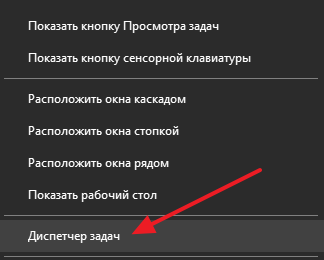
Итак, для начала вам необходимо открыть Диспетчер задач. Это можно сделать несколькими способами. Например, вы можете кликнуть правой кнопкой мышки по панели задач внизу экрана и в появившемся меню выбрать пункт «Диспетчер задач».

Как отключить автозапуск программ в Windows 10

Также Диспетчер задач можно открыть с помощью комбинации клавиш CTRL+Shift+Esc или с помощью поиска в меню Пуск.

Как отключить автозапуск программ в Windows 10

После того, как вы открыли Диспетчер задач, вам нужно перейти на вкладку «Автозагрузка». Здесь будут отображаться программы, добавленные в автозапуск Windows 10.

Как отключить автозапуск программ в Windows 10

Здесь нужно обратить внимание на столбец «Состояние». Если состояние программы «Включено», то это означает, что она запускается при старте Windows 10. Если же состояние «Отключено», то это означает, что программа не запускается. Для удобства список программ во вкладке «Автозагрузка» можно отсортировать по столбцу «Состояние». Тогда программы с включенным и отключенным автозапуском не будут путаться.

Как отключить автозапуск программ в Windows 10

Для того чтобы отключить автозапуск программы в Windows 10, нужно кликнуть по ней правой кнопкой мышки и в открывшемся меню выбрать пункт «Отключить».

Как отключить автозапуск программ в Windows 10

Отключаем автозапуск программ через Службы

Нужно отметить, что некоторые программы могут быть добавлены в автозапуск Windows 10 другим способом и тогда они не будут отображаться на вкладке «Автозагрузка» в Диспетчере задач. Например, программа может запускаться как служба. Для того чтобы отключить автозапуск службы перейдите на вкладку «Службы» в Диспетчере задач и кликните по ссылке «Открыть службы» внизу экрана.

Как отключить автозапуск программ в Windows 10

После этого откроется список служб Windows 10. Для того чтобы было проще работать с этим списком отсортируйте его по типу запуска таким образом, чтобы автоматически запускаемые службы оказались вверху списка.

Как отключить автозапуск программ в Windows 10

После этого двойным кликом откройте службу, автозагрузку которой вы бы хотели отключить. В результате перед вами появится окно с настройками службы. Здесь нужно выбрать тип запуска «Отключено», нажать на кнопку «Остановить» и сохранить настройки нажатием на кнопку «Ok».

Как отключить автозапуск программ в Windows 10

Таким образом вы отключите автозагрузку программы через службы. Нужно отметить, что отключать службы нужно очень аккуратно. Если вы по ошибке отключите системную службу, то это может привести к нестабильной работы всей системы.

Программы для отключения автозапуска программ

Также вы можете прибегнуть к специализированным программам, специально разработанным для управления автозапуском программ. Одной из лучших программ такого рода является бесплатная утилита Autoruns for Windows.

Как отключить автозапуск программ в Windows 10

Данная программа проверяет все возможные способы автозапуска программ и выводит список всех программ, которые загружаются вместе с операционной системой Windows 10.

Рубрики
Windows 10 Windows 7 Настройка Windows

Планировщик заданий в Windows 7 и 10: как открыть и пользоваться

Планировщик заданий, который также иногда называют Планировщиком задач, это встроенный в Windows инструмент, который позволяет автоматически запускать программы и выполнять некоторые действия (например, перезагрузку или выключение компьютера). В этой статье мы расскажем о том, где находится Планировщик заданий, как его открыть в Windows 7 и Windows 10 и как им пользоваться.

Содержание

Где находится Планировщик заданий

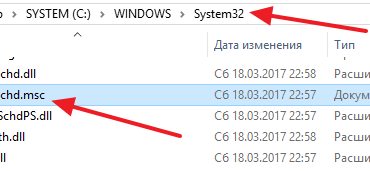
Если вас интересует непосредственное нахождения Планировщика заданий, то он находится в папке WINDOWSSystem32, а его исполняемый файл называется Taskschd.msc. Вы можете перейти в эту папку и запустить Планировщик заданий просто кликнув по нему два раза, как по любой другой программе.

Планировщик заданий в Windows 7 и 10: как открыть и пользоваться

Кстати, для быстрого открытия папки WINDOWSSystem32 можно воспользоваться меню «Выполнить». Для этого нужно нажать комбинацию клавиш Windows+R, ввести команду «%SYSTEMROOT%System32» и нажать клавишу Enter.

Планировщик заданий в Windows 7 и 10: как открыть и пользоваться

Как открыть Планировщик заданий

Для открытия Планировщика заданий в Windows 7 и Windows 10 существует масса различных способов. Самый простой вариант – это просто воспользоваться поиском в меню «Пуск». Для этого откройте меню «Пуск» и введите поисковый запрос «Планировщик заданий».

Планировщик заданий в Windows 7 и 10: как открыть и пользоваться

Кроме этого можно выполнить команду «Taskschd.msc». Для этого нажмите комбинацию клавиш Windows+R, чтобы открыть окно «Выполнить», введите команду «Taskschd.msc» и нажмите на клавишу Enter.

Планировщик заданий в Windows 7 и 10: как открыть и пользоваться

Также Планировщик задач можно открыть через Панель управления. Для этого зайдите в Панель управления и перейдите в раздел «Система и безопасность – Администрирование». Здесь будут доступны различные инструменты для управления операционной системой Windows. Среди прочего здесь будет доступен и Планировщик задач.

Планировщик заданий в Windows 7 и 10: как открыть и пользоваться

Как пользоваться Планировщиком заданий

Планировщик заданий можно использовать для решения самых разных задач. Например, с его помощью можно запускать программы, скрипты, выключать компьютер и многое другое. Интерфейс Планировщика заданий состоит из трех частей: левой, центральной и правой. В левой части интерфейса доступна так называемая «Библиотека планировщика заданий». Здесь сосредоточены все задания, которые были добавлены в Планировщик. Перемещаясь по папкам библиотеки, вы сможете посмотреть все задания Планировщика.

Планировщик заданий в Windows 7 и 10: как открыть и пользоваться

Выбрав одну из папок Библиотеки, в центральной части интерфейса появится список заданий, которые находятся в этой Папке. Выделив одно из заданий с помощи мышки можно посмотреть более подробную информацию об этом задании. Для того чтобы запустить, остановить или отключить выполнение задания по нему нужно кликнуть правой кнопкой мышки.

Планировщик заданий в Windows 7 и 10: как открыть и пользоваться

В правой части интерфейса находится блок с кнопками. Здесь доступны кнопки для создания новых и настройки старых заданий. Например, для того чтобы создать новую задачу с помощью мастера нужно нажать на кнопку «Создать простую задачу».

Планировщик заданий в Windows 7 и 10: как открыть и пользоваться

После этого откроется мастер создания задач. С его помощью достаточно просто создать новую задачу и настроить действие, которое она должна выполнять. Подробно о процессе создания новой задачи можно почитать в статье о выключении компьютера по таймеру.

Планировщик заданий в Windows 7 и 10: как открыть и пользоваться

Кроме этого в правой части интерфейса доступны и другие кнопки:

  • Создать задачу — создание задания без использования мастера (ручная настройка всех параметров).
  • Импортировать задачу — импорт задач, которые вы ранее экспортировали. Может использоваться, если нужно настроить выполнение некоторого действия на нескольких компьютерах (например, запуск антивируса или блокировка определенных сайтов).
  • Отображать все выполняемые задачи — позволяет увидеть список всех задач, которые работают в данный момент времени.
  • Включить журнал всех заданий — позволяет активировать ведение журнала планировщика заданий (в журнал записываются все действия, выполняемые планировщиком задач).
  • Создать папку — используется для создания собственных папок в левой части интерфейса.
  • Удалить папку — используется для удаления папок в левой части интерфейса.
  • Экспорт — позволяет экспортировать нужную задачу для использования на других компьютерах или после переустановки Windows
Рубрики
Windows 10 Настройка Windows

Как поменять раскладку клавиатуры на Windows 10

Если ваш родной язык не английский, то при работе с компьютером вам придется регулярно менять раскладку клавиатуры с родного языка на английский и обратно. В этой статье мы расскажем о том, как поменять раскладку в операционной системе Windows 10, а также как настроить изменение раскладки таким образом, чтобы это было максимально удобно.

Содержание

Стандартный способ смены раскладки клавиатуры

По умолчанию, для того чтобы поменять раскладку клавиатуры в Windows 10 используется две комбинации клавиш. Это комбинации клавиш:

  • Alt-Shift;
  • Windows-пробел.

Если вы не меняли никаких настроек, то вы можете менять раскладку клавиатуры с помощью любой из этих двух комбинаций клавиш. Если же в прошлом настройки менялись, то скорее всего, у вас будет работать только комбинация Windows + пробел, поскольку вторая комбинация клавиш была изменена. Кроме этого вы всегда можете переключать раскладку клавиатуры при помощи мышки. Для этого нужно кликнуть левой кнопкой мышки по иконке языка в правом нижнем углу экрана и в появившемся меню выбрать ту раскладку, которая вам нужна.

Изменение настроек раскладки клавиатуры

Если описанные выше комбинации клавиш вас не устраивают либо вы хотите изменить список языков, доступных для набора текста, то вы можете изменить настройки через «Панель управления». Для этого сначала откройте меню «Пуск» и введите в поисковый запрос «Панель управления». После этого откройте найденное классическое приложение.

Как поменять раскладку клавиатуры на Windows 10

После открытия «Панели управления», вам нужно перейти в раздел настроек «Изменение способа ввода».

Как поменять раскладку клавиатуры на Windows 10

Таким образом вы попадете в окно со списком доступных языков для ввода с клавиатуры.

Как поменять раскладку клавиатуры на Windows 10

Для того чтобы добавить в список дополнительный язык нажмите на кнопку «Добавить язык» и выберите нужный язык из появившегося списка.

Как поменять раскладку клавиатуры на Windows 10

Для того чтобы удалить один из языков, выделите его мышкой и нажмите на кнопку «Удалить».

Как поменять раскладку клавиатуры на Windows 10

Также вы можете менять порядок языков в списке. Для этого нужно выделить язык и нажать на кнопку «Вверх» или «Вниз».

Как поменять раскладку клавиатуры на Windows 10

Для того чтобы изменить комбинацию клавиш, с помощью которой вы меняете раскладку клавиатуры, вам нужно перейти в подраздел «Дополнительные параметры». Ссылка на этот подраздел находится слева от списка языков.

Как поменять раскладку клавиатуры на Windows 10

После этого перед вами появится большой список дополнительных параметров. Здесь нужно нажать на ссылку «Изменить сочетания клавиш языковой панели».

Как поменять раскладку клавиатуры на Windows 10

После нажатия на эту ссылку появится окно, в котором можно изменить комбинацию клавиш. Для этого нужно выделить мышкой действие «Переключить язык ввода» и нажать на кнопку «Сменить сочетание клавиш».

Как поменять раскладку клавиатуры на Windows 10

В результате появится небольшое окно, в котором можно выбрать комбинацию клавиш для смены раскладки клавиатуры в Windows 10.

Как поменять раскладку клавиатуры на Windows 10

Выберите нужную комбинацию клавиш и закройте все окна нажатием на кнопку «Ok» для того чтобы сохранить настройки.

Рубрики
Windows 10 Настройка Windows

Как узнать разрядность системы Windows 10: 32 или 64 бит?

При загрузке драйверов и других программ часто возникает необходимость указать разрядность системы. Если в случае программ можно скачать версию для 32-бит и она будет работать как в 32-битной, так и в 64-битной версии Windows 10, то с драйверами это не проходит, при их загрузке разрядность нужно указывать точно. Сейчас мы расскажем, как узнать разрядность системы Windows 10.

Содержание

Разрядность системы Windows 10 в меню «Параметры»

Если вам нужно узнать разрядность системы Windows 10, то это можно сделать с помощью нового меню «Параметры», в которое компания Microsoft понемногу переносит настройки из классической «Панели управления». Меню «Параметры» можно открыть несколькими способами. Например, можно нажать комбинацию клавиш Windows-i, либо открыть меню «Пуск» и нажать на кнопку с изображением шестеренки.

Как узнать разрядность системы Windows 10: 32 или 64 бит?

В меню «Параметры» нужно отрыть раздел «Система», который находится в левом верхнем углу.

Как узнать разрядность системы Windows 10: 32 или 64 бит?

После чего перейти в подраздел «О системе», ссылка на который будет находиться в самом низу боковой панели.

Как узнать разрядность системы Windows 10: 32 или 64 бит?

В разделе «О системе» будет доступна различная информация о вашем компьютере. В частности, здесь есть строка под названием «Тип системы». В этой строке указана разрядность системы Windows 10, а также разрядность процессора. Если здесь указано «64-разрядная операционная система, процессор x64», то это означает, что у вас 64-битная Windows 10 и ваш процессор поддерживает 64-битные вычисления.

Как узнать разрядность системы Windows 10: 32 или 64 бит?

Если же в строке «Тип системы» указано «32-разрядная операционная система, процессор x64», то это означает, что у вас установлена 32-битная Windows 10 и при необходимости вы можете установить 64-битную версию Windows 10, поскольку ваш процессор поддерживает 64-битные вычисления.

Разрядность системы Windows 10 в Панели управления

Также вы можете воспользоваться старым способом получения информации о разрядности системы, через окно «Просмотр сведений о вашем компьютере», которое является частью «Панели управления». Для того чтобы открыть данное окно кликните правой кнопкой мышки по иконке «Этот компьютер» на рабочем столе и перейдите в «Свойства». Если на рабочем столе нет такой иконки (ярлык не подойдет), то можно воспользоваться комбинацией клавиш Windows-Pause/Break, после нажатия которой на экране появится нужное вам окно.

Как узнать разрядность системы Windows 10: 32 или 64 бит?

В окне «Просмотр сведений о вашем компьютере» будет точно такая же строка с информацией о типе системы.

Как узнать разрядность системы Windows 10: 32 или 64 бит?

Если в строке указано «64-разрядная операционная система, процессор x64», то у вас 64-битная Windows 10 и 64-битный. Если же в строке «Тип системы» указано «32-разрядная операционная система, процессор x64», то у вас установлена 32-битная Windows 10 и 64-битный процессор, а значит при необходимости вы можете установить 64-битную версию Windows 10.

На что влияет разрядность системы Windows 10

  • 64-битная версия системы Windows 10 позволяет выполнять 64-битные программы и использовать 64-битные драйверы. Сейчас все чаще появляются программы и драйверы, которые доступны только для 64 разрядной системы. Например, недавно компания AMD отказалась от выпуска новых 32 битных драйверов для видеокарт. Поэтому, для получения доступа к самому новому программному обеспечению следует выбирать именно 64 разрядную версию Windows.
  • 64-битная версия системы Windows 10 позволяет использовать больше 4 ГБ оперативной памяти. 32 разрядная система Windows 10 может использовать максимум 4 ГБ оперативной памяти, поэтому если вы хотите использовать больший объем памяти, то вам нужно устанавливать именно 64 разрядную версию.
  • 64-битная версия системы Windows 10 обеспечивает большую защиту от вредоносных программ. 64-битная версия имеет доступ к технологиям DEP и Kernel Patch Protection, которые защищают ядро операционной системы от вмешательства посторонних программ. Также на 64-разрядной версии драйверы должны иметь цифровую подпись.
  • Разрядность системы нужно выбирать при установке Windows 10. В дальнейшем обновить 32 битную Windows 10 до 64 битной не получится, нужно выполнять полную переустановку.
Рубрики
Windows 10 Windows 7 Настройка Windows

Как изменить размер значков на рабочем столе в Windows 7 или Windows 10

Если вам кажется, что значки на вашем рабочем столе слишком мелкие или наоборот большие, то вы можете изменить их размер по своему усмотрению. В этом коротком материале, вы узнаете, как изменить размер значков на рабочем столе в операционной системе Windows 7 или Windows 10.

Способ № 1. Клавиша CTRL и колесико мышки.

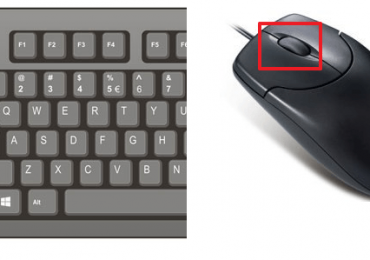
Самый простой способ изменить размер значков на рабочем столе — это воспользоваться комбинацией клавиши CTRL на клавиатуре и колесика мышки. Делается это крайне просто. Нужно зажать CTRL на клавиатуре и не отпуская его покрутить колесико на мышке.

Как изменить размер значков на рабочем столе в Windows 7 или Windows 10

При движении колесика вверх значки на рабочем столе будут увеличиваться, а при движении колесика вниз – уменьшаться. Таким образом можно подобрать максимально удобный размер значков.

Способ № 2. Контекстное меню на рабочем столе.

Второй способ изменения размера значков на рабочем столе заключается в использовании контекстного меню. Для этого нужно кликнуть правой кнопкой мышки по пустому пространству на рабочем столе и в открывшемся меню выбрать «Вид». После этого откроется еще одно меню, в котором можно будет выбрать «Крупные значки», «Обычные значки» или «Мелкие значки».

Как изменить размер значков на рабочем столе в Windows 7 или Windows 10

Также в этом меню можно упорядочить и выровнять значки рабочего стола.

Рубрики
Windows 10 Настройка Windows

Как разделить жесткий диск на 2 части в Windows 10

Разделение жесткого диска на две части – это часто используемая процедура, которая может потребоваться в самых разных ситуациях. Например, купив ноутбук с уже установленной операционной системой Windows 10 вы, скорее всего, обнаружите, что жесткий диск никак не разделен. Естественно, пользоваться ноутбуком в таком виде неудобно, жесткий диск нужно разделить хотя бы на 2 части.

В этом материале мы расскажем о том, как разделить жесткий диск на 2 части в операционной системе Windows 10 без удаления данных и использования сторонних программ.

Содержание

Коротко о разделении жесткого диска на 2 части

Для разделения жесткого диска на части можно использовать как сторонние программы, так и встроенные в Windows 10 инструменты. В данной статье мы рассмотрим второй вариант, а именно разделение с помощью оснастки «Управление дисками».

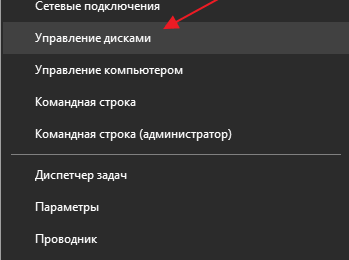
Получить доступ к окну «Управление дисками» можно разными способами, но в Windows 10 это удобней всего делать при помощи меню, которое открывается при нажатии комбинации клавиш Windows-X или при клике правой кнопкой мышки по меню «Пуск».

Как разделить жесткий диск на 2 части в Windows 10

Также «Управление дисками» можно открыть нажав комбинацию клавиш Windows-R и выполнив команду «diskmgmt.msc».

Как разделить жесткий диск на 2 части в Windows 10

В оснастке «Управление дисками» мы можем разделить жесткий диск на 2 части двумя способами: с помощью функции «Сжать том» и с помощью удаления тома и создания двух новых. В первом случае разделение пройдет без удаления данных, но может занять больше времени, а во втором, все данные будут удалены, но вся процедура пройдет очень быстро. Дальше мы рассмотрим оба этих варианта.

Разделение жесткого диска на 2 части без удаления данных

Сначала мы рассмотрим способ, который позволит вам разделить жесткий диск на 2 части без удаления данных. Этот способ будет полезен в тех случаях, когда диск уже заполнен данными и их некуда переместить. Также этот вариант следует использовать если на диске уже установлена Windows 10.

Итак, для того чтобы разделить жесткий диск вам понадобится оснастка «Управление дисками». Откройте ее так как это было описано выше и найдите в ней жесткий диск, который нужно разделить. Кликните правой кнопкой мышки по этому диску и выберите вариант «Сжать том».

Как разделить жесткий диск на 2 части в Windows 10

В результате появится окно с настройками сжатия. Здесь нужно указать, сколько свободного места вы хотите отрезать от жесткого диска для создания второго раздела. Укажите нужное значение в мегабайтах и нажмите на кнопку «Сжать». Максимальное значение, которое можно здесь указать, зависит от свободного места на диске.

Как разделить жесткий диск на 2 части в Windows 10

В результате часть вашего жесткого диска превратится в нераспределенное пространство. Теперь это свободное пространство можно использовать для создания второго раздела. При этом все данные, которые были на диске раньше, остались на своем месте. Таким образом можно отрезать части даже от системного диска, на котором установлена Windows 10.

Как разделить жесткий диск на 2 части в Windows 10

Для того чтобы завершить разделение жесткого диска на две части нужно создать новый том в нераспределенном пространстве диска. Для этого кликните правой кнопкой мышки по этому пространству и выберите вариант «Создать простой том».

Как разделить жесткий диск на 2 части в Windows 10

После этого появится окно «Мастер создания простых томов». Для того чтобы начать создание нового тома нажмите на кнопку «Далее».

Как разделить жесткий диск на 2 части в Windows 10

Дальше нужно указать размер тома в мегабайтах и нажать на кнопку «Далее». Поскольку вам нужно создать только один том, то указывайте максимально возможный размер. Так вы займете все нераспределенное пространство жесткого диска.

Как разделить жесткий диск на 2 части в Windows 10

Следующий шаг – выбор буквы. Выберите букву для нового тома и снова нажмите на кнопку «Далее».

Как разделить жесткий диск на 2 части в Windows 10

Последний этап – выбор файловой системы и метки тома. Если не понимаете, что это такое, просто нажмите на кнопку «Далее».

Как разделить жесткий диск на 2 части в Windows 10

Завершающий шаг – подтверждение настроек с помощью кнопки «Готово».

Как разделить жесткий диск на 2 части в Windows 10

После этого на месте нераспределенного пространства появится новый том.

Как разделить жесткий диск на 2 части в Windows 10

На этом разделение жесткого диска на 2 части можно считать завершенным. Откройте окно «Мой компьютер» для того, чтобы проверить как разделился жесткий диск.

Разделение жесткого диска на 2 части с удалением данных

Если жестком диске, который вы хотите разделить на 2 части, нет никаких важных данных, то вы можете просто удалить текущий том и создать на его месте 2 новых. В этом случае все файлы, которые раньше хранились на диске будут удалены, и вы получите два пустых раздела.

Чтобы воспользоваться данным способом вам нужно открыть оснастку «Управление дисками» (это описано в начале статьи), найти в ней нужный диск, кликнуть по нему правой кнопкой мышки и выбрать вариант «Удалить том».

Как разделить жесткий диск на 2 части в Windows 10

Дальше нужно подтвердить удаление тома нажатием на кнопку «Да».

Как разделить жесткий диск на 2 части в Windows 10

В результате на месте вашего жесткого диска появится одно большое нераспределенное пространство. Теперь, для того чтобы разделить жесткий диск на 2 части, вам нужно просто создать на нем два новых тома.

Как разделить жесткий диск на 2 части в Windows 10

Для этого кликните правой кнопкой мышки по нераспределенному пространству и выберите вариант «Создать простой том».

Как разделить жесткий диск на 2 части в Windows 10

В результате появится окно «Мастер создания простых томов». Нажмите на кнопку «Далее» для того, чтобы приступать к созданию тома.

Как разделить жесткий диск на 2 части в Windows 10

Процесс создания тома ничем не отличается от того, что уже было описано выше. Единственный важный момент – указание размера. Здесь нужно указать такой размер, чтобы вам осталось место для второго тома.

Как разделить жесткий диск на 2 части в Windows 10

После этого на месте нераспределенного пространства появится новый том.

Как разделить жесткий диск на 2 части в Windows 10

Для того чтобы завершить разделение жесткого диска на 2 части нужно создать еще один том в оставшемся нераспределенном пространстве. Для этого кликните по нему правой кнопкой и снова выберите «Создать простой том».

Как разделить жесткий диск на 2 части в Windows 10

Дальше нужно создать второй том с помощью «Мастера создания простых томов». Этот процесс точно такой же, как было описано выше, только в этот раз нужно указать максимально возможный размер диска.