Рубрики
Обзоры

Emotion API – программа от Microsoft, способная распознавать эмоции

Emotion API – программа от Microsoft, способная распознавать эмоции

Способностью искусственного интеллекта распознавать лица на видео и фото уже никого не удивишь. Следующий шаг – научить его правильно распознавать выражаемые человеком эмоции. Программы, способные определять эмоциональный настрой по фотографии уже имеются, только вот справляются они со своими задачами не столь хорошо, как этого бы хотелось.

Тем не менее, работа в этом направлении ведется, и с каждым разом различать тонкие эмоциональные настроения своих создателей у них получается все лучше и лучше. Очередной экспериментальный программный инструмент под названием Emotion API, наделяющий искусственный интеллект способностью определять эмоции по изображениям лиц представила компания Microsoft. Как уверяют сами разработчики, программа умеет распознавать даже смешанные эмоции, распределяя их по основным группам в численном соотношении.

Насколько действительно хороша Emotion API вы можете проверить сами, посетив страничку www.projectoxford.ai/demo/emotion#detection с веб-версией приложения и загрузив на сервер фотографию. Программа умеет различать гнев, презрение, отвращение, страх, радость, спокойствие, грусть и удивление. Окончательного «резюме» по поводу душевного состояния изображенного на фото человека программа не предлагает, это и вполне живым наблюдателям далеко не всегда по силу, вместо этого она выводит степень выраженности каждой эмоции в виде числа с плавающей точкой от 0 до 1.

Работает Emotion API только с человеческими лицами, подсовывать программе «физиономии» братьев наших меньших, в том числе вполне человекообразных можете даже не пытаться, приложение даже не всегда удачно справляется с идентификацией фото почтенных бородачей. Размер загружаемого изображения должен быть не меньше 36×36 пикселей и не больше 4 Мб. Поддерживаемые форматы – JPEG, PNG, BMP и GIF (только первый фрейм). И желательно, чтобы фотографии были анфас, в противном случае результаты могут оказаться не столь точны.

Рубрики
Обзоры

Обновление Threshold 2 может быть выпущено не 2, а 10 ноября

Обновление Threshold 2 может быть выпущено не 2, а 10 ноября

Уже давно не секрет, что Microsoft готовится к запуску первого крупного обновления для Windows 10. В конце октября авторитетный журналист Пол Туррот сообщил, что это произойдет в ноябре. Вскоре и The Verge уточнили, что обновление будет выпущено в первую неделю месяца, а WinBeta озвучили конкретную дату – 2 ноября. Вполне возможно, что информаторы последних двух изданий слегка ошиблись.

Отвечая на вопрос пользователя о запуске Cortana в Индии (уже работает в последней инсайдерской сборке), инженер Microsoft сказал, что вышеупомянутая функция начнет свою работу в этой стране после выхода ноябрьского обновления, а именно 10 ноября. Если это так, то ждать осталось чуть больше недели.

Обновление Threshold 2 (также известно как Windows 10 Fall Update или Windows 10 November 2015) будет кумулятивным и будет включать в себя все предыдущие обновления для Windows 10, которые были выпущены после запуска первоначальной версии операционной системы. Что касается изменений, то с ним мы получим некоторые улучшения в интерфейсе, новые приложения для общения через Skype и новые функции в браузере Edge, но не обещанную поддержку расширений, которая была отложена до следующего года.

Рубрики
Обзоры

Модели процессоров, используемых в Surface Pro 4 и Surface Book

Модели процессоров, используемых в Surface Pro 4 и Surface Book

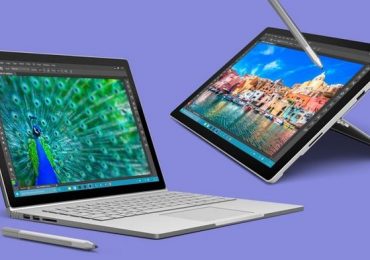
Ранее на этой неделе Microsoft показала миру не один, а два новых продукта Surface, которые компания усиленно расхваливает. Одна из сильных сторон новых устройств заключается в том, что они оснащаются наиболее актуальным, шестым поколением процессоров Intel. Так что не удивительно, что в рамках официальной презентации Microsoft не упустила возможности сравнить свои новинки с ноутбуками Apple, отметив, что Surface Pro 4 обеспечивает до 50% более высокую производительность, чем MacBook Air, в то время как Surface Book, по словам компании, в два раза быстрее, чем MacBook Pro.

На презентации Microsoft предпочла умолчать о моделях используемых процессоров, но теперь компания опубликовала и эту информацию, позволив нам понять, каким точно чипом оборудована та или иная модификация Surface Pro 4 и Surface Book.

Процессоры Surface Pro 4:

  • Intel Core m3-6Y30 с интегрированной графикой Intel HD 515;
  • Intel Core i5-6300U с интегрированной графикой Intel HD 520;
  • Intel Core i7-6650U с интегрированной графикой Intel Iris 540.

Процессоры Surface Book:

  • Intel Core i5-6300U с интегрированной графикой Intel HD 520;
  • Intel Core i7-6600U с интегрированной графикой Intel HD 520.

Важно отметить, что все вышеупомянутые процессоры являются двухъядерными.

К сожалению, точные характеристики дискретного графического процессора от NVIDIA, которым оснащены некоторые конфигурации Surface Book, до сих пор держатся в секрете; известно лишь, что он создан специально для Surface Book, построен с использованием архитектуры Maxwell и имеет 1 Гб памяти типа GDDR5. Еще одна интересная деталь заключается в том, что используемый в Surface Pro 4 и первом ноутбуке Microsoft набор микросхем поддерживает технологию vPro (Core i5 и i7). Кроме того, оба устройства предложат накопители SSD PCIe, которые в два раза быстрее, используемых в Surface Pro 3 SSD SATA.

Рубрики
Обзоры

Как работает сканер радужной оболочки на Lumia 950 и 950 XL

Как работает сканер радужной оболочки на Lumia 950 и 950 XL

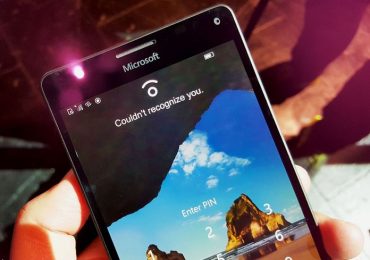
В дополнение к поддержке функции Continuum новоиспеченные смартфоны Lumia 950 и Lumia 950 XL от Microsoft могут похвастаться еще одной уникальной особенностью: сканер радужной оболочки глаза и новая функция проверки подлинности Windows Hello. Вместе они образуют систему, которая работает благодаря сочетанию инфракрасной камеры и обычной фронтальной камеры для фото и видеозвонков.

Процесс идентификации необычайно простой и быстрый – нужно просто посмотреть в направлении дисплея. Это задействует сначала инфракрасную камеру, которая освещает глаза пользователя, а затем и вспомогательную камеру, которая в свою очередь делает снимок радужной оболочки.

Полученные биометрические данные сравниваются посредством сложных математических расчетов с таковыми, которые хранятся на устройстве. В случае совпадения устройство будет разблокировано. Система работает даже в условиях очень низкой освещенности, а на все про все уходит не более 2 секунд. Если распознавание завершится неудачей, устройство может быть разблокировано с помощью ПИН-кода.

За этой сложно системой стоит так называемый «асимметричный ключ шифрования» (также используется в Kinect).

Для тех, у кого есть опасения по поводу конфиденциальности, Microsoft говорит, что эта система была разработана именно для защиты пользователя: фотографии лица или радужной оболочки нигде не сохраняются, а сам процесс аутентификации работает без отправки биометрических данных куда-либо за пределы устройства. Кроме того, система в состоянии распознать оболочку глаза, даже если пользователь носит очки, причем настолько точно, что никто, кроме владельца устройства не сможет обойти этот механизм защиты.

Надо отметить, что распознавание радужной оболочки как метод разблокировки не имеет преимуществ по сравнению с системой сканирования отпечатков пальцев. Microsoft, вероятно, выбрала это решение просто для того, чтобы выделиться на фоне конкурентов.

Рубрики
Обзоры

Планшеты Onda V820W CH и V919 Air CH с Windows 10 и Atom x5

Планшеты Onda V820W CH и V919 Air CH с Windows 10 и Atom x5

Азиатский производитель Onda готовится к запуску двух планшетов с Windows 10 на базе 14-нм процессоров Intel Cherry Trail. Они называются Onda V919 Air CH и Onda V820W CH, и являются обновлением двух уже имеющихся в продаже моделей. Стоимость новинок пока не сообщается, но сейчас мы можем взглянуть на характеристики. Их выход, как и множества других подобных продуктов, ожидается в ближайшее время.

Планшеты Onda V820W CH и V919 Air CH с Windows 10 и Atom x5Планшеты Onda V820W CH и V919 Air CH с Windows 10 и Atom x5Планшеты Onda V820W CH и V919 Air CH с Windows 10 и Atom x5

Onda V919 Air CH является 9.7-дюймовым устройством с разрешением дисплея 2048 x 1536 пикселей, соотношением сторон 4:3 и весом 450 г. В ультратонком корпусе производитель уместил систему на чипе Atom X5, 4 Гб оперативной памяти LPDDR3 и 64 Гб встроенной памяти типа eMMC. Остальные спецификации не известны, но если взглянуть на особенности предыдущей модели в серии, можно предположить, что планшет также предложит microHDMI, MicroSD, MicroUSB (возможно даже USB-С), WiFi N и Bluetooth 4.0. Onda V919 Air CH будет прямым конкурентом Teclast X98 Pro.

Планшеты Onda V820W CH и V919 Air CH с Windows 10 и Atom x5Планшеты Onda V820W CH и V919 Air CH с Windows 10 и Atom x5Планшеты Onda V820W CH и V919 Air CH с Windows 10 и Atom x5Планшеты Onda V820W CH и V919 Air CH с Windows 10 и Atom x5

Младшая модель — Onda V820W CH — предложит 8-дюймовый дисплей с разрешением 1280 x 800 пикселей и соотношением сторон 16:10, чипсет Atom x5 Cherry Trail, 2 Гб RAM и 16/32 Гб встроенной памяти eMMC. Опять же, сейчас известны не все характеристики, но если учесть возможности предшественника (V820W), тогда можно сделать вывод, что новый планшет будет оснащен HDMI-выходом, слотом для microSD и портом MicroUSB.

Рубрики
Обзоры

Новая версия приложения Xbox для Windows 10 и анонс Xbox Beta

Новая версия приложения Xbox для Windows 10 и анонс Xbox Beta

Приложение Xbox для Windows 10 стало предметом двух новостей: обновление стабильной версии и анонс новой бета-версии. Что касается первой, то переход к версии 9.9.16003.00000 приносит следующие изменения:

  • Обновление списка друзей в режиме реального времени. Список друзей обновляется автоматически и показывает, кто подключен (офлайн/онлайн), кто во что играет в данный момент и есть ли возможность присоединиться к ним в мультиплеере.
  • Обновление канала активности в режиме реального времени. Чтобы увидеть новые комментарии, ссылки или достижения друзей больше не нужно обновлять ленту активности вручную.
  • Возможность сравнивать прогресс в играх. Хотите бросить вызов другу? Без проблем. Теперь вы можете сравнить свой прогресс в определенной игре с достижением вашего друга.
  • Ввод текста в Xbox One с помощью приложения Xbox. Эта функция, которую ждали многие пользователи. Отныне вы можете использовать приложение Xbox на компьютере или смартфоне для ввода текста в поле поиска и другие разделы приборной панели Xbox One.

Обновление доступно в Магазине:

Новая версия приложения Xbox для Windows 10 и анонс Xbox Beta

Наконец, в конце этого месяца в Магазине Windows будет опубликована бета-версия нового приложения Xbox, которое позволит вам в числе первых опробовать новые возможности.

Рубрики
Обзоры

Как русифицировать Windows ХР, 7, 8.1 и 10

Русификация операционной системы Windows может понадобиться в отдельных случаях, когда компьютерное устройство приобретено за границей, например, в англоязычной стране. Кроме того, без русскоязычного интерфейса поставляются ознакомительные версии Windows Enterprise 8.1 и 10 с трехмесячной бесплатной активацией на сайте TechNet Evaluation Center компании Microsoft. Как в таких случаях русифицировать операционную систему? Рассмотрим этот процесс для каждой отдельной версии Windows – ХР, 7, 8.1 и 10.

Русификация Windows ХР

Для внедрения в ХР русскоязычного пакета локализации компания Microsoft в свое время выпустила специальную утилиту Multi User Interface for WindowsXP. После ее запуска вы увидите небольшое окошко, где необходимо выбрать инсталляцию русского языка и выставить опции в нижней части окна.

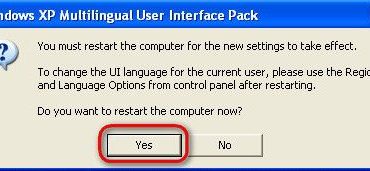
После нажатия «Ок» система попросит перезагрузку. Соглашаемся, нажав «Yes».

Как русифицировать Windows ХР, 7, 8.1 и 10

Перезагрузившись, отправляемся в панель управления системы – выбираем в меню «Пуск» «Control Panel».

Как русифицировать Windows ХР, 7, 8.1 и 10

В последней открываем раздел «Regional and Language Options» и на средней вкладке для установки языков системы в выпадающем перечне внизу окна выбираем, соответственно, русский. Жмем «Apply» для применения настроек.

Как русифицировать Windows ХР, 7, 8.1 и 10

Последний шаг – это выход из системы и снова вход.

Как русифицировать Windows ХР, 7, 8.1 и 10

После входа в систему заново вы обнаружите смену языка интерфейса Windows.

Русификация Windows 7

В англоязычной версии Windows 7 пакет русскоязычной локализации присутствует в числе необязательных обновлений системы. Отправляемся в Центр обновления Windows, прописав ключевой запрос «update» в поисковом поле меню «Пуск».

Как русифицировать Windows ХР, 7, 8.1 и 10

В окне Центра обновления жмем опцию «Check updates» для проверки всех доступных обновлений системы. Затем раскрываем список необязательных обновлений, как указано на скриншоте.

Как русифицировать Windows ХР, 7, 8.1 и 10

В разделе пакетов обновлений «Language Packs» найдите русскоязычный пакет локализации. Выставите на нем галочку и нажмите внизу «Ок».

Как русифицировать Windows ХР, 7, 8.1 и 10

Вернувшись в главное окно Центра обновления Windows 7, нажмите кнопку установки обновлений.

Как русифицировать Windows ХР, 7, 8.1 и 10

После того, как русскоязычный пакет будет установлен, в поисковом поле меню «Пуск» пропишите ключевой запрос «language» и в результатах поиска выберите настройки смены языка системы – раздел «Change display language».

Как русифицировать Windows ХР, 7, 8.1 и 10

Откроется окно настроек «Region and Language», где в средней вкладке можно выбрать русский язык для применения его в качестве языка системы. Жмем «Apply».

Как русифицировать Windows ХР, 7, 8.1 и 10

После перезагрузки «семерка» запустится уже на русском языке.

Русификация Windows 8.1 и 10

Процесс русификации Windows для версий 8.1 и 10 идентичен. Жмем клавиши Win+Q для вызова системного поиска и в поле прописываем ключевой запрос «language».

Как русифицировать Windows ХР, 7, 8.1 и 10

Как русифицировать Windows ХР, 7, 8.1 и 10

В результатах поиска выбираем «Add a language».

Откроется раздел панели управления системы для настройки языков, здесь необходимо добавить русский язык. Жмем опцию «Add a language».

Из перечня возможных для добавления языков выбираем русский и добавляем его кнопкой внизу «Add».

Как русифицировать Windows ХР, 7, 8.1 и 10

После чего открываем его опции – «Options».

Как русифицировать Windows ХР, 7, 8.1 и 10

В окне опций запускаем установку в систему русскоязычного пакета локализации.

Как русифицировать Windows ХР, 7, 8.1 и 10

По окончании процесса инсталляции возвращаемся в окно настроек языков системы и переходим в раздел «Advanced settings».

Как русифицировать Windows ХР, 7, 8.1 и 10

Устанавливаем русский в качестве языка системы, как указано на скриншоте. Жмем «Save».

Как русифицировать Windows ХР, 7, 8.1 и 10

После этого необходимо выйти из системы и войти в нее снова.

Как русифицировать Windows ХР, 7, 8.1 и 10

С новым входом в систему язык Windows будет сменен на русский.

Рубрики
Обзоры

Как скачать готовую виртуальную машину с Windows и открыть ее в VirtualBox и VMware Workstation

Скачивание с Интернета дистрибутива операционной системы и ее установка на виртуальную машину – процесс несложный, но затратный по времени. Куда проще скачать специальные файлы виртуальной машины с уже установленной гостевой системой и просто открыть эту машину в соответствующей программе-гипервизоре. Ниже узнаем, как и где скачать готовую виртуальную машину с гостевой Windows, а также рассмотрим, как ее открыть в программах-гипервизорах VirtualBox и VMware Workstation.

Готовые виртуальные машины на сайте Modern.IE

Modern.IE – это веб-ресурс Microsoft, созданный специально для тестирования сайтов в окне различных версий штатных браузеров Windows, начиная с Internet Explorer 6 в составе ХР и заканчивая Microsoft Edge на борту новой Windows 10. Для тестирования браузеров Internet Explorer и Microsoft Edge веб-ресурс Modern.IE и предлагает совершенно бесплатно скачать готовые виртуальные машины с установленной Windows – в различных версиях системы и для различных программ-гипервизоров.

Независимо от того, какую версию Internet Explorer выберем внутри той или иной версии Windows, получим полноценную операционную систему для тестирования как штатных браузеров, так и прочего функционала. Единственный нюанс – на всех виртуальных машинах установлены англоязычные Windows. Вопрос с русификацией в версиях 7, 8.1 и 10 решается путем установки русскоязычного пакета локализации и выбором русского в качестве языка операционной системы в ее настройках. Перевести на русский язык Windows ХР можно с помощью утилиты-русификатора Multi User Interface for WindowsXP.

Второй, менее существенный нюанс – это устаревшие версии Internet Explorer в отдельных случаях. Если ваша цель не тестирование старых версий Internet Explorer, лучше, конечно, выбрать систему с более свежей версией встроенного браузера. Хотя и этот момент не принципиален, ведь Internet Explorer – это по большей части браузер для скачивания других браузеров.

На виртуальных машинах установлены либо неактивированные полноценные версии Windows, либо версии ознакомительные с ограниченным сроком бесплатной активации.

Скачивание виртуальных машин

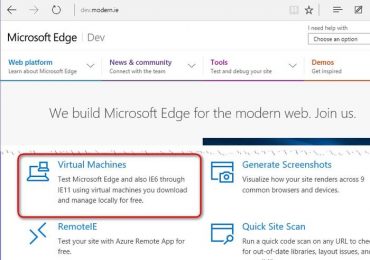
Для скачивания готовой виртуальной машины открываем сайт Modern.IE и переходим в раздел Virtual Machines.

Как скачать готовую виртуальную машину с Windows и открыть ее в VirtualBox и VMware Workstation

Здесь необходимо определиться с некоторыми параметрами.

Первый параметр — Choose your OS — это выбор операционной системы, установленной на физическом компьютере. Перечень гипервизоров для каждой представленной операционной системы – Windows, Mac OS и Linux — будет отличаться, содержимое перечня зависит от поддержки этими системами тех или иных программ виртуализации. Самый богатый перечень гипервизоров, естественно, у Windows. Имеется и VirtualBox, и VMware Workstation, и Hyper-V в составе серверных операционных систем, есть даже отдельные виртуальные машины, предназначенные для работы на старой платформе Microsoft Virtual PC.

Второй параметр — Virtual machine — это выбор версии Internet Explorer или Microsoft Edge в составе той или иной версии Windows. Modern.IE предлагает готовые виртуальные машины со всеми версиями Windows, начиная с ХР и завершая новой Windows 10. Не представлены виртуальные машины только с серверными редакциями Windows.

Третий параметр — Select platform — это выбор платформы, то есть, гипервизора.

Как скачать готовую виртуальную машину с Windows и открыть ее в VirtualBox и VMware Workstation

После выбора готовой виртуальной машины справа увидим подготовленный к скачиванию архив. Жмем кнопку загрузки «Download».

Как скачать готовую виртуальную машину с Windows и открыть ее в VirtualBox и VMware Workstation

Дистрибутив готовой виртуальной машины содержит все необходимые файлы для импортирования гипервизором. К примеру, в состав виртуальной машины VMware Workstation входят виртуальный жесткий диск формата VMDK и файл экспорта конфигурации OVF. Готовая виртуальная машина для программы VirtualBox содержит файл экспорта-импорта конфигурации OVA. А в составе сборки виртуальных машин для Hyper-V обнаружим виртуальный VHD-диск с установленной системой и настроенные файлы.

После скачивания архива с виртуальной машиной ее необходимо распаковать в отдельную папку и поместить в укромное место, желательно на несистемном диске.

Как скачать готовую виртуальную машину с Windows и открыть ее в VirtualBox и VMware Workstation

Как открыть готовую виртуальную машину в программе VirtualBox

После распаковки скачанного содержимого в отдельную папку запускаем программу VirtualBox и в меню «Файл» выбираем «Импорт конфигураций».

Как скачать готовую виртуальную машину с Windows и открыть ее в VirtualBox и VMware Workstation

В появившемся окне с помощью кнопки обзора указываем путь к распакованному файлу OVA. Жмем «Next».

Как скачать готовую виртуальную машину с Windows и открыть ее в VirtualBox и VMware Workstation

Далее последуют параметры импорта виртуальной машины. Здесь можно сменить некоторые данные – изменить название машины, установить иной показатель оперативной памяти, выбрать другую папку установки виртуального жесткого диска. Жмем «Импорт».

Как скачать готовую виртуальную машину с Windows и открыть ее в VirtualBox и VMware Workstation

По завершении процесса импорта, нажав кнопку «Настроить», можно сменить прочие параметры виртуальной машины – например, увеличить видеопамять, активировать 2D- и 3D-ускорение видео, включить общий буфер обмена и т.п. После всех настроек включаем виртуальную машину.

Как скачать готовую виртуальную машину с Windows и открыть ее в VirtualBox и VMware Workstation

Windows запустится, и последует процесс установки необходимых драйверов под эмулируемые устройства компьютера. После чего в окне VirtualBox вы увидите рабочий стол или стартовый экран Windows.

Как скачать готовую виртуальную машину с Windows и открыть ее в VirtualBox и VMware Workstation

Как открыть готовую виртуальную машину в программе VMware Workstation

Для открытия виртуальной машины в программе VMware Workstation также распаковываем скачанный архив в отдельную папку на компьютере. Запускаем VMware Workstation и жмем опцию открытия виртуальной машины либо в меню «Файл», либо в главной вкладке программы. В окне проводника указываем путь к файлу OVF.

Как скачать готовую виртуальную машину с Windows и открыть ее в VirtualBox и VMware Workstation

Далее появится небольшое окошко, где можно сменить имя виртуальной машины и указать иной путь хранения файла виртуального жесткого диска и прочих рабочих файлов VMware Workstation.

Как скачать готовую виртуальную машину с Windows и открыть ее в VirtualBox и VMware Workstation

По окончании процесса импорта виртуальной машины, как и в случае с VirtualBox, можно сменить некоторые параметры в настройках, в частности, установить нужный показатель оперативной памяти в соответствии с аппаратными возможностями физического компьютера.

Как скачать готовую виртуальную машину с Windows и открыть ее в VirtualBox и VMware Workstation

Как скачать готовую виртуальную машину с Windows и открыть ее в VirtualBox и VMware Workstation

После запуска виртуальной машины на VMware Workstation также будет проведена установка драйверов, а затем нас поприветствует экран операционной системы на фоне фирменных обоев от веб-ресурса Modern.IE.

Рубрики
Обзоры

Приложение Duolingo стало универсальным, теперь вы можете изучать языки в Windows 10

Приложение Duolingo стало универсальным, теперь вы можете изучать языки в Windows 10Приложение Duolingo стало универсальным, теперь вы можете изучать языки в Windows 10Приложение Duolingo стало универсальным, теперь вы можете изучать языки в Windows 10Приложение Duolingo стало универсальным, теперь вы можете изучать языки в Windows 10Приложение Duolingo стало универсальным, теперь вы можете изучать языки в Windows 10

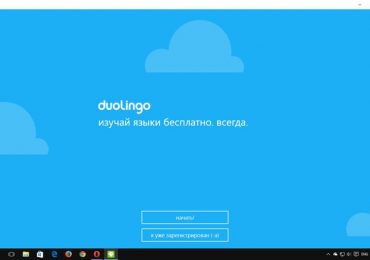
Популярное приложение для изучения языков Duolingo получило новое обновление, с которым разработчики добавили поддержку Windows 10. Таким образом, приложение стало универсальным и теперь может быть установлено на настольный компьютер, ноутбук, планшет или смартфон под управлением новой операционной системой от Майкрософт.

Обновление принесло не только поддержку Windows 10, но также добавило возможность изучения норвежского и эсперанто. Визуально версия для Windows почти не изменилась, но более или менее соответствует стилю Windows 10.

Напомню, что Duolingo позволяет познавать азы наиболее популярных языков мира в развлекательной форме, почти играючи, причем бесплатно и без рекламы.

Duolingo — Учите иностранные языки бесплатно

Разработчик: Duolingo Inc.

Цена: Бесплатно

Рубрики
Обзоры

Изображения новых флагманов Lumia от Microsoft

Изображения новых флагманов Lumia от Microsoft

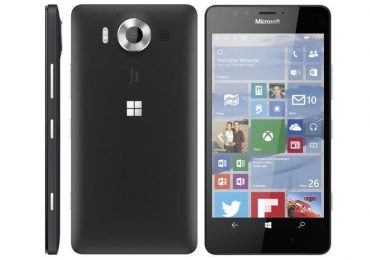
В октябре мы ожидаем множество сюрпризов от Microsoft, и среди них два новых флагманских смартфона в серии Lumia. Недавно в сети появилась фотография одной из моделей, но устройство на снимке было со специальным чехлом, скрывающим его истинный дизайн. Однако на этот раз были опубликованы кристально чистые изображения, которые выглядят как официальные и позволяют рассмотреть обе новинки практически со всех сторон.

Ожидается, что устройства с кодовыми именами Talkman и Cityman (в синем цвете) появятся на рынке как Lumia 950 и Lumia 950 XL соответственно. Оба смартфона предложат качественные камеры, которые будут слегка выступать над корпусом, но в целом их дизайн не будет иметь ничего выдающегося. На задней панели будет красоваться серебристая эмблема Microsoft и надписи PureView и Zeiss, а на фронте будет только название американской компании.

Изображения новых флагманов Lumia от Microsoft

Cityman будет оснащен 5.7” WQHD (1440×2560) дисплеем, процессором Snapdragon 810 и 20-Мп камерой PureView с тройной LED-вспышкой, а Talkman предложит 5.2-дюймовый дисплей с таким же разрешением, чипсет Snapdragon 808 и 20-Мп камеру. Предполагается, что обе модели получат порт USB Type-C и совместимость со стандартом беспроводной зарядки Qi. Также оба будут оборудованы 3 Гб RAM.

Изображения новых флагманов Lumia от Microsoft

Вместе с этими изображениями Cityman появился на снимке с аксессуаром, который вероятно предназначен для использования функции Continuum в Windows 10 Mobile.

: Evan Blass