Рубрики
Обзоры

Intel Compute Stick – компьютер на основе Windows размером с пачку жевательной резинки

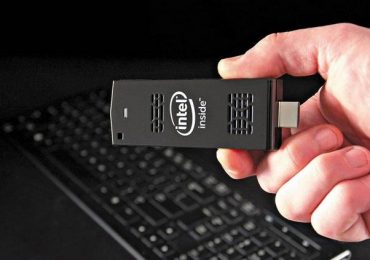
Intel Compute Stick – компьютер на основе Windows размером с пачку жевательной резинкиВычислительная палка. Хотя это звучит достаточно смешно, именно такова идея (и буквальный перевод названия) Compute Stick, одного из самых безумных продуктов, когда-либо созданных корпорацией Intel.

Конечно, многие скептики скажут, что концепция РС с микроскопическими размерами не является чем-то уникальным. И они будут правы – в последнее время на рынке появилось довольно много минисистем подобного класса, чьи создатели утверждают, что их продукт предлагает полноценный компьютер в суперкомпактном форм-факторе. Впрочем, компания Intel ведет себя аналогичным образом, позиционируя Compute Stick как полностью функциональный компьютер – с четырехъядерным процессором, 2 ГБ оперативной памяти и предварительно установленной Windows 8.1 with Bing.

Характеристики Compute Stick

Intel Compute Stick – компьютер на основе Windows размером с пачку жевательной резинки

Следует признать, что идея полноценного, основанного на Windows компьютера, который можно носить в кармане, звучит очень заманчиво (по крайней мере, на бумаге). Да, современные мобильные устройства, такие как планшеты и смартфоны с каждым поколением становятся все более мощными и могут легко выполнять многие функции PC, но вопреки этому Compute Stick имеет несколько очевидных преимуществ, которые могли бы быть полезны вам.

Как уже упоминалось, концепция компьютера с подобными компактными размерами не является новой: тут можно вспомнить Google с их Chromecast, Apple с Apple TV, Amazon и Fire TV. Однако, в отличие от них, Compute Stick предлагает гораздо более гибкие и разнообразные варианты использования, которые выходят далеко за рамки идеи потоковой передачи мультимедиа.

Intel Compute Stick – компьютер на основе Windows размером с пачку жевательной резинки

В его сердце заложена система на чипе (SoC), основанная на четырехъядерном процессоре Intel Atom Z3735F с тактовой частотой 1.3 ГГц. Также Compute Stick рассчитывает на встроенное в процессор видеоядро Intel HD Graphics, имеет в своем распоряжении 1 или 2 ГБ оперативной памяти и 8 или 32 ГБ встроенного пространства для хранения информации. Еще есть HDMI видеовыход, USB-порт и слот MicroSD для карт флэш-памяти, как и беспроводные варианты подключения – Bluetooth 4.0 и Wi-Fi 802.11bgn.

Модификаций, в которых Intel предлагает это устройство, всего две: одна из них (более дорогая) поставляется с предварительной установленной Windows 8.1 with Bing. Другая (дешевле) – с Linux Ubuntu.

Intel Compute Stick – компьютер на основе Windows размером с пачку жевательной резинки

Примечательно, что каждая из этих двух модификаций позволяет использовать и другую (альтернативную) операционную систему. Но если вы хотите работать с Linux, а купили версию под управлением Windows, тогда сначала вам нужно установить Ubuntu с внешнего носителя (USB-накопитель или карта microSD) с установочными файлами.

Вариант с Windows, бесспорно, является более интересным, так как предоставляет полнофункциональную микросистему ПК, которая будет готова к работе в течение нескольких минут после подключения к HDMI-порту любого телевизора или монитора.

Установка Compute Stick

Intel Compute Stick – компьютер на основе Windows размером с пачку жевательной резинки

Процесс первоначальной настройки Compute Stick не сильно отличается от такового, с которым, вы, вероятно, сталкивались, если покупали новый компьютер с предустановленной Windows 8/8.1.

Как только вы включите устройство в первый раз, Windows возьмет дело в свои руки и проведет вас через весь процесс инсталляции – настройка беспроводной сети, учетной записи Microsoft и т.д. Так как я тестировал именно такой вариант Compute Stick, я могу только догадываться о том, как выглядит этот процесс в модификации с Ubuntu, но думаю, что он не сильно отличается, поскольку этот дистрибутив Linux предлагает дружественный к пользователю процесс первоначальной настройки.

После предварительной конфигурации Compute Stick будет готов к использованию. Хотя он задуман как устройство, которое максимально дуракоустойчивое и доступное даже для не подкованных с точки зрения техники людей, реализация немного хромает. Основная причина этого связана с тем, что для комфортной работы с операционной системой требуется одновременное использование клавиатуры и мыши. А поскольку Compute Stick располагает только одним USB-портом, это может создать некоторые трудности. Одно из возможных решений этой проблемы заключается в использовании USB-концентратора, который обеспечит возможность для подключения не только клавиатуры и мыши, но и других периферийных устройств.

Intel Compute Stick – компьютер на основе Windows размером с пачку жевательной резинки

Если у вас нет подобного аксессуара, и вы не готовы покупать его специально для Compute Stick, тогда можно сделать ставку на сочетание беспроводной клавиатуры и мыши с совместным приемником. Многие популярные компании, предлагающие периферийные устройства, имеют подобные модели – Logitech, например.

Также можно работать только с помощью мыши, но при необходимости использовать виртуальную клавиатуру Windows. К слову, она может пригодиться вам и при первоначальной настройке операционной системы, поскольку в ходе этого процесса вам понадобится клавиатура.

Хорошая новость в том, что проблемы с питанием Compute Stick не должны вас побеспокоить. На тот случай, если монитор или телевизор не располагает собственным портом USB, который необходим для электропитания устройства, в комплекте поставки предусмотрен собственный адаптер питания с разнообразными насадками, предназначенными для наиболее распространенных типов контактов в мире – A, B, C и G.

Compute Stick на практике

Intel Compute Stick – компьютер на основе Windows размером с пачку жевательной резинки

«Для чего можно использовать Compute Stick?» — это, пожалуй, один из основных вопросов, связанных с этим устройством. Хотя я неоднократно называл его компактным и полнофункциональным компьютером, следует понимать, что вам не стоит ждать чудес от подобной системы на основе SoC.

Конечно, одно из самых очевидных применений связно с использованием его в качестве ультракомпактного медиаадаптера – как упомянутые Google Chromecast, Amazon Fire TV и Apple TV. То есть вы можете подключить этот микрокомпьютер к телевизору в гостиной и использовать его в качестве беспроводного приемника мультимедийного потока, декодируемого и передаваемого со стационарного ПК в соседнем помещении.

С этой ролью Compute Stick справляется без проблем, но то же самое предлагают и вышеупомянутые конкуренты, при этом, надо признать, по более выгодной цене.

Именно поэтому я не думаю, что потоковая передача мультимедиа является ведущим преимуществом Compute Stick – да, при желании пользователя он способен на это, но высокая цена сводит на нет смысл в таком приобретении, если вы собираетесь использовать его только как медиаадаптер.

Intel Compute Stick – компьютер на основе Windows размером с пачку жевательной резинки

Гораздо более интересные возможности Compute Stick предлагает почитателям компьютерных игр. Широко распространенные сервисы цифровой дистрибуции (как Steam) издавна предлагают вариант потоковой передачи изображения из игры в режиме реального времени с одного компьютера на другой в домашней беспроводной сети.

Таким образом, вы можете загрузить мощный настольный ПК напряженной работой по воспроизведению игры, а результат этого будете видеть на экране второй, значительно более слабой машины, работающей как простой терминал.

Этот «трюк» легко применим, если, скажем, у вас есть компьютер с геймерскими характеристиками, и вы хотите поиграть на ноутбуке или планшете с параметрами скромного офисного компьютера, или просто хотите вывести изображение игры на большой экран телевизора. Функция потоковой передачи игр в реальном времени в Steam позволяет сделать это быстро и легко, буквально за несколько щелчков мыши. Единственное требование состоит в том, чтобы оба устройства были подключены к одной и той же беспроводной сети.

То же самое касается и Compute Stick. Чтобы использовать его в роли игрового стримера, нужно всего лишь установить на него клиент Steam и войти в сеть службы с вашим именем пользователя и паролем.

Intel Compute Stick – компьютер на основе Windows размером с пачку жевательной резинки

Затем с помощью функции In-Home Streaming можно подключить Compute Stick к домашнему компьютеру и использовать его ресурсы для тяжелых вычислений, связанных с воспроизведением игр, таких как The Witcher 3, Grand Theft Auto V или Far Cry 4, которые находятся далеко за пределами досягаемости крошечного Compute Stick. При такой конфигурации Compute Stick будет работать только как медиаприемник, передающий данные на телевизор или монитор, к которому он подключен.

Это, разумеется, только идея теории, но я проверил, как Compute Stick справляется с такой задачей на практике. Результаты тестирования показали, что для того чтобы насладиться максимальным качеством игрового опыта, требуется довольно быстрая беспроводная сеть, что не удивительно. Сами Intel рекомендуют использовать последние версии стандарта 802.11 для сетей Wi-Fi – n и ac, работающие в 5 ГГц частотном диапазоне.

Если соединению не хватает пропускной способности, сервис динамически регулирует качество потока, то есть понижает его и результат не особенно лицеприятен.

В роли классического ПК с крошечными размерами Compute Stick работает на удивление хорошо. Это делает его очень подходящей альтернативой всем тонким и легким, но все еще достаточно большим мобильным устройствам, таким как планшеты и ноутбуки. Если каждый дополнительный грамм и сантиметр в вашем багаже очень ценен, то в путешествие или деловую поездку вы можете смело брать с собой только Compute Stick и беспроводную клавиатуру/мышь. Когда вы приедете, достаточно подключить устройство к телевизору в своем гостиничном номере и через несколько минут в вашем распоряжении будет функциональный Windows-ПК, с которым вы можете путешествовать по интернету, работать с офисными документами или смотреть фильмы.

Intel Compute Stick – компьютер на основе Windows размером с пачку жевательной резинки

Подобные сценарии использования были бы более привлекательными, если бы цена Compute Stick была немного ниже. Я бы не стал называть это устройство дорогим, но за 150 долларов можно купить хороший планшет и даже бюджетный ноутбук – все устройства, которым Compute Stick на практике является экзотической альтернативой.

Тем не менее, сам факт, что Intel удалось запихнуть более или менее классический компьютер в устройство размером с две пачки жевательной резинки, является неоспоримым техническим достижением – даже в эпоху, которая по всеобщему мнению принадлежит мобильным технологиям.

Плюсы:

+ Конфигурация Wintel PC в компактном форм-факторе.

+ Более гибкие возможности для использования на фоне конкурентов.

+ При желании также можно установить Linux Ubuntu.

Минусы:

— Только один USB-порт.

— Цена.

Вердикт

Модель подходит пользователям, склонным к экспериментам, как и людям, нуждающимся в компьютерном устройстве с компактными размерами, которое не является ноутбуком или планшетом.

Рубрики
Обзоры

Microsoft стремится приобрести миноритарный пакет акций в Nokia HERE

Microsoft стремится приобрести миноритарный пакет акций в Nokia HERE

История продажи подразделения Nokia HERE еще не завершена и предложения крупнейших компаний продолжаются. В последние часы Bloomberg включил в список потенциальных покупателей и компанию из Редмонда, подчеркнув, что Microsoft стремится приобрести миноритарный пакет акций дивизиона.

Цель компании совершенно ясна, учитывая, что Microsoft в настоящее время связана договором с Nokia о лицензировании картографических ресурсов HERE, используемых в Windows Phone и предназначенных для интеграции в Windows 10 (приложение «Карты» для новой операционной системы будет объединять ресурсы Bing с таковыми от HERE). Приобрести часть подразделения означает получить больше контроля над этими ресурсами.

Вообще список потенциальных покупателей достаточно большой и в частности включает в себя:

  • Uber в сотрудничестве с Baidu и Apax Partners;
  • группа, образованная Tencent Holdings, NavInfo и EQT Partners AB;
  • группа немецких автопроизводителей, в том числе Audi, BMW, Daimler;
  • Hellman & Friedman;
  • Silver Lake Management;
  • Thoma Bravo;
  • Apple;
  • Amazon;
  • Facebook;
  • Alibaba.

Издание Wall Street Journal недавно отметило, что Nokia может объявить о продаже своих карт до конца мая. На данный момент ни одна из компаний не прокомментировала слухи.

Рубрики
Обзоры

Что нужно знать о Skype for Business

Некоторое время назад Microsoft запустила службу Skype for Business, которая заменила Microsoft Lync. Skype для бизнеса сочетает в себе знакомый интерфейс и способ работы Skype с характерной для Microsoft Lync корпоративной безопасностью, совместимостью и контролем.

Однако, несмотря на сходство, Skype и Skype for Business являются практически разными приложениями, которые требуют отдельных учетных записей, но поначалу название нового сервиса ввело в заблуждение многих пользователей, которые думали о нем, как об обновленной версии Skype.

Теперь уже все встало на свои места, но если вы все еще в замешательстве и не уверены, в чем сходства и различия между Skype и Skype for Business, тогда информация в этой заметке будет вам полезна. После прочтения вы будете знать о Skype for Business все то, что вам нужно знать.

Возможность проведения бесед между сотнями людей одновременно

Стандартный клиент Skype в настоящее время ограничивает проведение конференций до 25 человек. Skype for Business поднимает этот предел до 250, что делает его гораздо более подходящим для крупномасштабных презентаций. Участникам встреч в Skype или Skype для бизнеса не обязательно присоединяться к ним с помощью клиента Skype, это можно сделать со стационарного или мобильного телефона, но это дополнительные расходы.

Удобная интеграция с приложениями Office

Skype for Business интегрируется непосредственно в Microsoft Office 365. По существу это означает, что пользователь может использовать Outlook непосредственно с чатом, видеозвонками, конференц-звонками и многими другими функциями, которые предлагает Skype for Business. Например, достаточно просто нажать на контакт, чтобы начать с ним разговор или назначить встречу. Преимуществами этой интеграции можно воспользоваться и в других приложениях Office 365. В частности, начать конференцию и позволить другим пользователям видеть свой экран можно не выходя из PowerPoint или Excel.

Что нужно знать о Skype for BusinessБезопасность

Весь трафик через Skype (как Skype, так и Skype for Business) шифруется с помощью алгоритма AES. Однако Skype for Business применяет более сильные методы аутентификации, которые обеспечивают больше контроля над учетной записью и доступом к ней.

Конференц-зал

В тех случаях, когда два удаленных офиса хотят общаться друг с другом через видеосвязь, Skype for Business является очень хорошим выбором. Новая функция Skype Room Systems позволяет использовать Skype с камерами, мониторами и аудио оборудованием от Polycom, в то время как Microsoft Surface Hub может использоваться в качестве цифровой онлайн-доски. Skype for Business также интегрируется с рядом PBX-систем корпоративного класса, обеспечивая тем самым удобный способ связи через VOIP-телефоны.

Цена

Skype доступен бесплатно, но Skype for Business это платная услуга, которая имеет два основных плана. План «Online 1» обойдется вам в 100 рублей за пользователя в месяц (подписка на год), но он охватывает только основные функции. По сути «Online 1» даст вам очень мало по сравнению со стандартным Скайпом. Но можно получить значительно больше, в том числе видео высокой четкости в групповых конференциях, возможность присоединяться к встречам через веб-браузер и совместное использование рабочего стола, если выбрать план «Online 2» за 275 рублей в месяц.

Рубрики
Обзоры

Сервис Skype Translator открыт для всех

Почти год назад Microsoft представила будущую функцию Skype для автоматического перевода разговоров. В декабре 2014 г. Skype Translator стал доступен ограниченному числу пользователей, выразивших желание попробовать новую услугу от Microsoft, а теперь это приложение может установить каждый. Единственное ограничение состоит в том, что ваш компьютер должен работать под управлением Windows 8.1 или Windows 10.

Skype Translator уже может переводить на английский, испанский, итальянский и китайский языки в режиме реального времени, но в будущем будет добавлена и поддержка других языков. Функция также может переводить текстовые сообщения в чате, что является еще одним большим преимуществом. Сервис работает с помощью модифицированной версии Skype для Windows 8. Установка и работа Skype Translator не требуют дополнительной регистрации или инсталляции другого программного обеспечения.

Сервис Skype Translator открыт для всех

Сможет ли Skype Translator действительно изменить способ, которым мы общаемся в интернете? Мы не знаем, но технология выглядит многообещающе. Вы можете скачать приложение из Windows Store.

The app was not found in the store. ? #wpappbox

Links: -> Visit Store -> Search Google

Рубрики
Обзоры

Что такое mSATA SSD и чем он может быть полезен – особенно, если вы не удовлетворены общей скоростью вашего ноутбука?

О преимуществах SSD перед классическими жесткими дисками мы говорили неоднократно: они более энергоэффективные, бесшумные, компактные, а главное – они значительно быстрее. Их основным недостатком (по крайней мере сейчас) остается все еще достаточно высокая цена за единицу объема и, следовательно, они являются более предпочтительными в сочетании со стандартным жестким диском большей емкости, т.е. когда SSD используется в качестве системного диска, на который установлена Windows и несколько важных программ. Это позволяет ускорить систему в несколько раз, в то время как HDD служит как пространство для хранения коллекции фильмов и музыки, фотографий и т.д.

Это, конечно, идеальное сочетание, которое сегодня можно встретить во многих настольных системах. Однако в случае с ноутбуками все несколько иначе. Так как пространство в ультра компактном корпусе современного мобильного компьютера строго ограничено, часто пользователям приходится выбирать между твердотельным и классическим диском, то есть между высокой скоростью и меньшей емкостью или большой вместимостью, но с гораздо более скромным быстродействием.

Разумеется, на рынке можно найти модели, предлагающие возможность для установки двух жестких / двух SSD-дисков или их комбинаций, но они являются относительно редкими и, следовательно, дорогими.

К счастью уже несколько лет существует новая и все еще сравнительно малоизвестная альтернатива, объединяющая «лучшее из обоих миров». Речь идет о стандарте mSATA (Mini-SATA), который иногда встречается под именем М.2 или NGFF (Next Generation Form Factor). Во всех случаях речь идет об одном и том же – особый класс дисковых устройств нового поколения, которые одновременно быстрые (поскольку используют технологию SSD) и ультра компактные, что делает их исключительно подходящими именно для ноутбуков, ультрабуков и гибридных систем.

mSATA SSD

Что такое mSATA SSD и чем он может быть полезен – особенно, если вы не удовлетворены общей скоростью вашего ноутбука?

Основной вклад в стандарт Mini-SATA внесла компания Intel, которая первоначально разработала его как ультрабыструю буферную память, ускоряющую работу компьютеров, использующих материнские платы с чипсетами кремниевого гиганта.

Однако сегодня этот формат наиболее широко используется именно в мире портативных компьютеров, в основном потому, что он миниатюрный и предоставляет пользователям ноутбуков легкий путь к скоростям SSD, причем без необходимости делать трудный выбор между твердотельным накопителем и жестким диском.

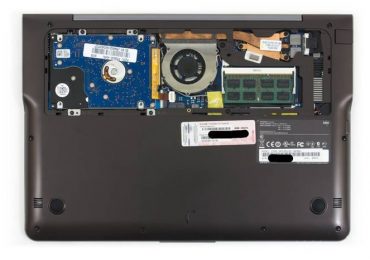
К сожалению, не все современные лэптопы предоставляет возможность использовать mSATA SSD. Другими словами, поддержка стандарта и слот для установки такого устройства должны быть предусмотрены производителем ноутбука. Но если ваш ноутбук поддерживает эту технологию, то вы безо всяких усилий можете добавить такой диск или заменить уже установленный mSATA SSD более новым, более быстрым устройством с большей емкостью.

Как можно узнать, поддерживает ли ноутбук mSATA SSD?

Самый простой способ, это посмотреть на официальном сайте производителя. Если у вас модель от Lenovo, произведенная после 2011 года, то она почти наверняка уже использует mSATA SSD или, по крайней мере, имеет слот для установки такого устройства.

Поддержку этой технологии предлагают и достаточно много моделей от Dell, Toshiba, HP, Acer и других ведущих производителей. Вот подробный (хотя и неполный) перечень моделей, которые оснащены слотом для mSATA SSD:

  • Acer Aspire: M3-xxx, M5-xxx, R7, Timeline
  • Acer: Iconia Tab W500, W700
  • Alienware: 18, m14x r2, M17x R4
  • ASUS Eee Slate EP121
  • ASUS VivoBook: S400CA, S551LB,
  • ASUS Zenbook: UX21, UX31
  • Clevo Notebook: P150SM, P151SM1, P157SM, W350STQ, W650SR, W230ST, W350SKQ, W355STQ, W650SH, W651SH, W651SR, W655SH, W655SR, W740SU
  • Dell Inspiron: 14Z (5423), 15 (7537), 15z (5523), 15R SE, 17R, 17R 5720, 17R SE
  • Dell Latitude: 6430u, ST-LST01, XT2, XT3
  • Dell Precision: M4500, M4600, M4800, M6400, M6500, M6600, M6700, M6800
  • Dell XPS: 12, 13, (L321X), 14, 14 (L421X), 15 (L521X), 18
  • Dell XPS One 2710
  • Dell Vostro: 3360, 3460, 3560
  • Fusion Garage JOOJOO
  • Fusion Futro: S700, S900
  • Gigabyte: Q1742N, U2142, U2440M, U2440N, U2442
  • Google: CR-48 Chrome
  • HP Pavilion: dm4t Series (DM4T-3xxx)
  • HP ENVY: 15 Series (15-3xxx), 17 Series (17-3xxx), TouchSmart 15t-j100
  • HP Folio: 13-1000
  • HP ZBook 15: Has both a standard 2.5» HDD/SSD bay and an additional mSATA SSD bay
  • Lenovo: K26, K47A, K47G
  • Lenovo IdeaPad: S210, S400, U300, Y460, Y470, Y480, Y500, Y510, Y560, Y570, Y580
  • Lenovo IdeaPad Yoga 13
  • Lenovo ThinkPad: X220, X230, T420s, T420, T430, T430s, T520, T530, L420, L430, L520, L530, W520, W530
  • Lenovo ThinkPad Edge: E220s, E320, E330, E420, E420s, E430, E430s, E520, E530
  • LG Xnote: P330
  • MSI: Windpad 110W
  • Samsung: Series 7 Slate, Series 9 Ultrabook
  • Samsung Chromebook Series 5
  • Sony VAIO E Series
  • Toshiba Qosmio: X70
  • Toshiba Portege: Z830, Z835, Z930
  • Toshiba Satellite: P70, P770
  • WeTab

Установка

Что такое mSATA SSD и чем он может быть полезен – особенно, если вы не удовлетворены общей скоростью вашего ноутбука?

Сам процесс установки mSATA SSD не сложный, но требует некоторых технических знаний. Если вы чувствуете неуверенность, тогда официальный сайт аппаратной поддержки производителя вашего ноутбука должен быть вашей первой остановкой. Также информация об установке mSATA SSD может быть найдена в официальной документации, которая шла в комплекте с вашим мобильным компьютером.

Рынок таких устройств постоянно растет и предложения уже весьма впечатляющие –Samsung, например, предлагает модель с впечатляющей емкостью 1000 ГБ (1 ТБ). Цена, конечно, не менее впечатляющая – 600 долларов!

Конечно, можно найти и дешевые предложения, которых вполне достаточно для большинства пользователей. Они обеспечивают достаточно пространства для установки Windows и программ, таких как MS Office и Adobe Photoshop, и способны существенно ускорить как работу с ними, так и быстродействие ноутбука в целом. В тоже время жесткий диск останется для выполнения обычной функции, т.е. как место для хранения менее нуждающихся в скоростных дисках данных: документы, игры, фильмы, музыка, фотографии.

Рубрики
Обзоры

Для чего нужна утилита Try&Decide в Acronis True Image

Ежедневно рынок программного обеспечения пополняется новыми продуктами, что у многих любопытных пользователей вызывает искреннее желание проверить их работу на практике. За проявление такого интереса нельзя не похвалить, однако эксперименты с новыми программами (да и со старыми тоже) могут быть чреваты неприятностями. В лучшем случае произведенные ими изменения можно отменить, выполнив откат к предыдущей точке восстановления, в худшем приходится переустанавливать всю систему.

Экспериментировать с программами и системными настройками лучше всего на виртуальной машине VirtualBox или VMware Workstation, но у этого подхода есть свои минусы. Во-первых, вы можете столкнуться с аппаратными ограничениями, во-вторых, не сможете перенести настройки и установленные программы из виртуальной машины на реальный компьютер. Но можно пойти и средним путем, создав на физическом жестком диске временное виртуальное пространство, изменения в котором при желании пользователя могут быть как отменены, так и внесены в операционную систему.

Такую возможность дает Try&Decide — утилита, входящая в состав Acronis True Image, включая редакцию 2014. В версии 2015 эта полезная функция, к сожалению, была удалена разработчиками, что вряд поспособствует популярности их некогда знаменитого продукта, но будем ближе к делу. Try&Decide позволяет устанавливать нестабильное и потенциально опасное ПО, обновления и драйвера, открывать подозрительные электронные письма, посещать сомнительные сайты без риска для системы и потери данных. В случае сбоя или заражения вирусами, виртуальное пространство можно будет удалить при перезагрузке компьютера.

Активация режима Try&Decide

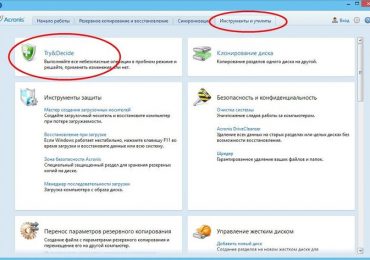
Чтобы включить пробный режим, запустите True Image, переключитесь на вкладку «Инструменты и утилиты» и кликните по блоку Try&Decide. В открывшемся окошке укажите, какой раздел необходимо защищать (обычно это С), а затем нажмите на изображение щита в верхней части окна. По умолчанию виртуальное пространство располагается на диске С, но если помимо основного системного раздела вы захотите защитить загрузочную область, местом для хранения виртуального диска нужно будет выбирать раздел D.

Для чего нужна утилита Try&Decide в Acronis True Image

После этого вы можете безопасно устанавливать программы, драйвера и обновления, отключать службы, модифицировать системные файлы и редактировать реестр. При следующей перезагрузке (или сбое, к нему приведшем) компьютера вы увидите окно, в котором будет предложен выбор: либо продолжать работы в пробном режиме, либо отменить все изменения и вернуться к исходному состоянию. При этом пробный режим будет автоматически отключен.

Ручное отключение режима Try&Decide

Для чего нужна утилита Try&Decide в Acronis True Image

Ручное отключение Try&Decide выполняется почти точно так же, как и его активация с той лишь разницей, что при этом программа спросит, нужно ли применить изменение к реальной системе. Например, в пробном режиме вы установили новую программу и выяснили, что она работает нормально. Применив изменения, вы сможете перенести установленное приложение в «настоящую» Windows, что было бы невозможно при работе с виртуальной машиной VirtualBox.

Недостатки утилиты Try&Decide

Для чего нужна утилита Try&Decide в Acronis True Image

Но, как и все средства виртуализации, Try&Decide имеет свои недостатки. Выполнение таких операций с дисками и разделами как изменение размера, типа файловой системы, сжатия с целью получения нераспределенного пространства и т.п. недопустимы, так как пробный режим не отслеживает подобные изменения. Настоятельно не рекомендуется выполнять дефрагментацию или проверку защищенного тома или тома, на котором расположена виртуальная область, — это может привести к повреждению файловой системы. Кроме того, функции «Непрерывная защита» и «Восстановление при загрузке» в пробном режиме работать не будут. Также готовьтесь к тому, что при каждой перезагрузке с сохранением режима Try&Decide дисковое пространство будет уменьшаться на 500 Мб.

Рубрики
Обзоры

Что такое RAM-диск и чем он может быть полезен?

Технология, позволяющая использовать часть системной оперативной памяти как дополнительное дисковое устройство, известна достаточно давно – с начала 80-х годов прошлого века. И логика подсказывает, что наиболее широко она должна использоваться именно сегодня, когда RAM-память дешевая и в изобилии .

Но факты говорят об обратном – немногие пользователи ПК знают, что такое диск в памяти и пользу от его многочисленных преимуществ.

Основная идея здесь заключается не только в полноценном использовании доступной оперативной памяти компьютера, но и в достижении значительно более высокой скорости работы – не в процентах, а в разы.

RAM-чипы современных ПК зачастую значительно быстрее даже ультра-производительных SSD-дисков, которые в свою очередь серьезно опережают в этом отношении классические магнитные HDD-устройства.

Но RAM-диски имеют один серьезный недостаток – так как хранящаяся на них информация использует энергозависимые носители (кремниевые чипы), после сбоя питания (т.е. после выключения компьютера) эти данные перестают существовать.

К счастью сегодня есть бесплатные средства, такие как SoftPerfect RAM Disk, которые решают эту проблему простым и элегантным способом – программа периодически записывает (и соответственно при выключении системы) всю информацию с RAM-устройства на специальный раздел системного жесткого или твердотельного диска.

Так RAM-диски приобретают высокую самостоятельность с небольшим ущербом для скорости. А в сочетании с SSD-устройством вопрос компромисса настолько мал, что о нем даже не стоит упоминать.

Кстати, в контексте создания и управления RAM-диском я не случайно упомянул именно об SoftPerfect RAM Disk. В интернете есть и другие подобные программы, но SoftPerfect RAM Disk является одним из самых простых инструментов в установке, настройке и использовании.

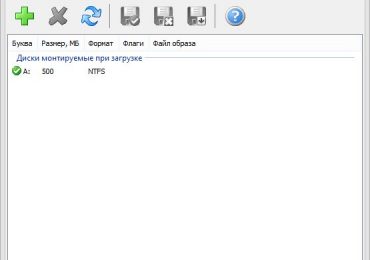
После установки приложения нужно просто выбрать опцию «Добавить диск монтируемый при загрузке», чтобы указать букву, размер и формат раздела на жестком диске или SSD, на который будут записываться данные с RAM-диска.

Что такое RAM-диск и чем он может быть полезен?

Его размер может варьироваться в зависимости от доступного объема оперативной памяти, а также от того, какой процент от нее вы готовы выделить для использования в качестве диска в памяти.

Что такое RAM-диск и чем он может быть полезен?

Согласно авторам SoftPerfect RAM Disk, даже компьютеры с 1 ГБ оперативной памяти могут воспользоваться преимуществами их программы. Другое дело, что в этом случае будет больше ограничений, которые нужно соблюдать.

Большинство современных ПК имеют не менее 4 ГБ RAM, что делает их идеальными для использования SoftPerfect RAM Disk – в такой системе можно смело выделить 20-25 процентов от доступной оперативной памяти.

SoftPerfect RAM Disk позаботиться обо всем остальном, в том числе предложит возможность создать более одного виртуального диска. После назначения буквы диск появится в меню проводника Windows и вы сможете использовать его как и любое другое устройство в системе.

Но как извлечь пользу из такого диска? В первую очередь, он может значительно ускорить загрузку каждой программы, использующей временные (кэш) буферы – например, Adobe Photoshop.

То же самое относится и к любому веб-браузеру – если настроить его так, чтобы он использовал именно RAM-диск в качестве буферного кэша, он не только будет работать быстрее, но и не будет засорять жесткий диск ненужными временными файлами.

RAM-диски полезны и в том случае, если вы хотите продлить жизнь SSD-устройства. Известный факт, что после определенного числа циклов перезаписи твердотельные диски «изнашиваются» и перестают работать. Так что если вы имеет дело с приложениями, которые обожают постоянно обращаться к дисковому устройству, перенаправьте их на созданный RAM-диск – так вы продлите срок службы системного SSD.

Рубрики
Обзоры

Ashampoo ZIP Free – легкий архиватор для сенсорных устройств

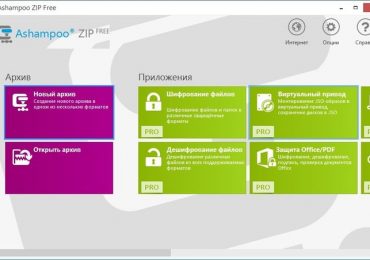
Ashampoo ZIP Free – легкий архиватор для сенсорных устройствAshampoo ZIP Free – легкий архиватор для сенсорных устройствAshampoo ZIP Free – легкий архиватор для сенсорных устройствAshampoo ZIP Free – легкий архиватор для сенсорных устройствAshampoo ZIP Free – легкий архиватор для сенсорных устройствAshampoo ZIP Free – легкий архиватор для сенсорных устройствAshampoo ZIP Free – легкий архиватор для сенсорных устройств

Приложением поддерживается работа с многотомными, зашифрованными и самораспаковывающимися архивами, разделение уже существующих архивов на несколько частей (перепаковка), а также восстановление поврежденных архивов. В общих настройках можно задать ассоциации файлов, активировать специальный сенсорный режим, при котором элементы интерфейса меняют размер, если к ним прикоснуться пальцем.

Для более удобного хранения паролей в программе предусмотрен и простой менеджер паролей. Работать с Ashampoo ZIP Free лучше всего через контекстное меню Проводника, куда программа интегрируется при установке. В общей сложности в меню будет добавлено восемь опций: открыть, сжать, сжать и отправить по email, сжать с опциями и т.п.

Распространяется Ashampoo ZIP в двух редакциях: Free и Pro. Последняя отличается более широким набором дополнительных инструментов. Все они присутствуют в Ashampoo ZIP Free, так сказать, на правах рекламы. Если вы попробуете воспользоваться любой из этих опций, появится окошко с предложением обновиться до профессиональной версии. Особых претензий к программе нет, работает она быстро, совместима со всеми популярными редакциями Windows, в том числе с Windows 10.

Страница Ashampoo ZIP Free на официальном сайте разработчика

Рубрики
Обзоры

Популярность Windows 7 продолжает расти

Популярность Windows 7 продолжает расти

Выход Windows 10 может дать сильный толчок рынку ПК, так как Microsoft решила сделать бесплатное обновление для пользователей Windows 7 и Windows 8/8.1 в течение 12 месяцев после релиза. Таким образом, к концу года вполне закономерно ожидать реальной «революции» с большим числом обновленных до Windows 10 компьютеров и менее раздробленным рынком, чем сегодня. Ну а пока события в экосистеме Windows развиваются по иному и в некотором смысле странному сценарию.

Новые данные Net Applications по состоянию на конец марта определяют Windows 7 наиболее популярной операционной системой (58.04%), доля которой даже увеличилась по сравнению с предыдущим месяцем (55.99%). На втором месте – Windows XP (16.94%).

Популярность Windows 7 продолжает расти

Парадокс заключается в том, что первое и второе места занимают версии операционной системы, которые больше не поддерживаются (поддержка Windows XP была полностью прекращена год назад, в то время как период основной поддержки Windows 7 завершился в январе этого года).

Windows 8 и 8.1 вместе занимают 14.07% рынка, т.е. практически без изменений по сравнению с предыдущим месяцем; доля версии 8.1 увеличилась с 10.49% в феврале до 10.55% в марте, а Windows 8 немного упала с 3.55% до 3.52%.

Ситуация вряд ли существенно изменится в будущем, так как популярность Windows 8.1 если и будет расти, то в первую очередь за счет продажи ПК и планшетов в ближайшие пять месяцев, по прошествии которых 8.1 уступит место Windows 10.

: WindowsCentral

Рубрики
Обзоры

Chocolatey – устанавливаем программы в Windows как в Linux

В операционной системе Linux помимо «классической» установки программ из deb-файла часто применяется другой способ инсталляции — из репозиториев с использованием терминала и команды sudo. Например, в Ubuntu для установки приложения достаточно выполнить команду sudo apt-get install имя_программы. Кому-то это может показаться странным, но именно этот способ предпочитают большинство пользователей Linux, считая его наиболее простым и быстрым.

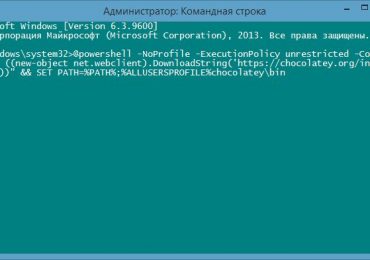
Сделать установку программ столь же удобным можно и в Windows, а поможет вам в этом специальная консольная утилита Chocolatey. Этот инструмент позволяет быстро отыскивать, устанавливать и обновлять программное обеспечение в Windows точно так же, как это делается в Linux. Чтобы установить консольный клиент Chocolatey, откройте от имени администратора консоль CMD, скопируйте и вставьте в нее следующую строку, а затем нажмите «Ввод»:

@powershell -NoProfile -ExecutionPolicy unrestricted -Command »iex ((new-object net.webclient).DownloadString(’https://chocolatey.org/install.ps1’))» && SET PATH=%PATH%;%ALLUSERSPROFILE%chocolateybin

Chocolatey – устанавливаем программы в Windows как в Linux

При этом на ваш компьютер будет загружен и установлен клиент Chocolatey, а также обновлен каталог доступных приложений. На изменения в командной строке и возможную смену гарнитуры шрифта не обращайте внимания. Просмотреть список доступных команд и прочую справочную информацию можно с помощью команды choco help. К сожалению, вся она на английском языке, впрочем, для работы с клиентом знать вам нужно совсем немного.

Chocolatey – устанавливаем программы в Windows как в Linux

Команда choco list выводит список доступных приложений. На сегодняшний день в базе Chocolatey имеется примерно 2500 программ. Как вариант, для просмотра списка можно воспользоваться онлайновой версией каталога, расположенного по адресу chocolatey.org/packages.

Команда choco install имя_программы устанавливает выбранное приложение, команда choco updаte — обновляет его. Для удаления установленного приложения используется команда choco uninstall. Все очень просто. Не забывайте только, что при работе с Chocolatey командную строку желательно запускать от имени администратора. Кстати, инсталляция выполняется в тихом режиме, что не может не радовать.

Chocolatey – устанавливаем программы в Windows как в Linux

Примечание: при выполнении команды choco install версию устанавливаемого приложения указывать необязательно.

Заранее предвидя, что не всем пользователям Windows понравится вводить команды вручную, разработчики Chocolate создали специальную утилиту, позволяющую искать и устанавливать программы через графический интерфейс. Называется она ChocolateyGUI. Чтобы ее установить, выполните команду choco install chocolateygui, а затем перезагрузите систему.

Chocolatey – устанавливаем программы в Windows как в Linux

Графическая оболочка ChocolateyGUI представлена списком доступных программ и кнопками для их установки, удаления и обновления, так что вы без труда с ней разберетесь. Как и клиент, графическую оболочку Chocolatey нужно запускать в командной строке, запущенной от имени администратора.