Рубрики
Обзоры

Выбираем лучшую материнскую плату для игр 2014 — 2015

Материнская плата – одна из важнейших составных частей любого компьютера, независимо от его вида. Её технические характеристики играют огромную роль в производительности: чем мощнее данная составная часть, тем быстрее ПК осуществляет обработку информации.

Что это такое

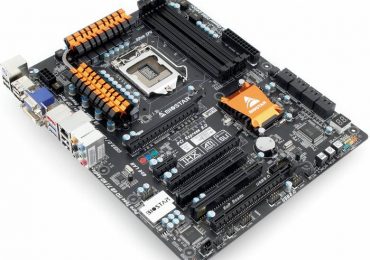
Материнкой называют многослойную печатную конструкцию, являющейся базовой основой, на которой строится система вычислений любого компьютера. Чаще всего внешний вид подобных устройств даже от различных брендов очень схож, все основные детали расположены в одних и тех же местах.

Выбираем лучшую материнскую плату для игр 2014 - 2015

Через дорожки из металла, имеющего высокую проводимость, передается большое количество информации. И чем выше скорость передачи, тем быстрее в целом работает ПК. Также имеет очень большое влияние на производительность скорость работы слотов и портов – иногда ключевое. Материнку также часто называют Mainboard.

Основные компоненты платы

Чаще всего рассматриваемая деталь состоит из следующих основных компонентов:

  1. сокет ЦП;

    Выбираем лучшую материнскую плату для игр 2014 - 2015

  2. порты для подключения внешних устройств;

    Выбираем лучшую материнскую плату для игр 2014 - 2015

  3. слот AGP;

    Выбираем лучшую материнскую плату для игр 2014 - 2015

  4. разъем PCI;

    Выбираем лучшую материнскую плату для игр 2014 - 2015

  5. аккумуляторная батарейка;

    Выбираем лучшую материнскую плату для игр 2014 - 2015

  6. разъемы IDE, ATA, SATA ,

    Выбираем лучшую материнскую плату для игр 2014 - 2015

    Выбираем лучшую материнскую плату для игр 2014 - 2015

  7. разъемы для подключения питания от специального блока;

    Выбираем лучшую материнскую плату для игр 2014 - 2015

  8. слоты для оперативной памяти.

    Выбираем лучшую материнскую плату для игр 2014 - 2015

Разъем для ЦП может быть самого разного вида, на сегодняшний день существует несколько его разновидностей.

Все их можно разделить на две большие группы:

  • для продукции Intel;
  • для продукции AMD.

Каждая категория делится ещё на множество отдельных подгрупп. Например, у микропроцессоров Intel сегодня чаще всего используются Socket H3, Socket G3. Микропроцессоры AMD на сегодняшний день изготавливаются для установки в Socket G34, Socket S1.

Выбираем лучшую материнскую плату для игр 2014 - 2015

Также существует большое количество всевозможных модификаций сокетов. Некоторые из них совместимы механически и электрические, некоторые – нет.

Советы по выбору

Для того чтобы выбрать недорогую

, но в то же время мощную mainboard, необходимо обратить внимание на несколько важных нюансов. Все они касаются основных компонентов, присутствующих на рассматриваемом устройстве. Так как именно из совокупности их технических характеристик и складывается производительность персонального компьютера.

Конечно же, видеокарта и оперативная память также важны, как и многие остальные составные части. Но все же первичными являются именно рабочие параметры Mainboard. Так как весь потенциал производительности ЦП и остальных компонентов ПК можно использовать только в том случае, если слоты, разъемы, шины и сокеты могут работать на необходимой скорости, поддерживают высокую частоту.

Очень важно перед приобретением или обновлением своего ПК проверить, соответствует ли частота работы разъемов частоте работы приобретаемого компонента. Если mainboard не поддерживает работы на высокой частоте, то смысла в приобретении более мощных компонентов попросту нет.

Видео: Выбрать материнскую плату

Производитель

При выборе рассматриваемой составной части ПК важны не только рабочие параметры, но также производитель. Не следует уделять внимание малоизвестным брендам, так как чаще всего качество их продукции находится не на самом высоком уровне.

На данный момент лидерами в производстве и реализации mainboard являются:

  • ASUS;
  • Gigabyte;
  • MSI;
  • EVGA;
  • INTEL.

Компания ASUS является без сомнений лидером среди производителей данных компонентов для компьютера. Причин тому множество, в первую очередь это чрезвычайно высокое качество, а также оптимальное соотношение производительности и цены. Также ASUS очень тесно связан с компаниями, занимающимися проектировкой и сборкой процессоров. Что позволяет максимально быстро выпускать обновленные модели.

Выбираем лучшую материнскую плату для игр 2014 - 2015

Gigabyte ничем не выделяется среди аналогичных брендов, за исключением большого ресурса работы. Но именно это является основной причиной их популярности.

Выбираем лучшую материнскую плату для игр 2014 - 2015

MSI – один из самых старых брендов на сегодняшний день. Он появился в далеком 1998 году. Это позволило накопить огромный опыт проектировки и сборки. Mainboard от MSI имеют небольшую стоимость, что не сказывается на качестве продукции.

Выбираем лучшую материнскую плату для игр 2014 - 2015

Компания EVGA чуть менее известна, чем остальные производители, но также выпускает надежные и недорогие модели. INTEL специализируется на производстве процессоров. Но это не мешает ему выпускать и оборудование рассматриваемого типа. Единственная причина, по которой их продукция такого рода не получила большого распространения: она совместима только с процессорами INTEL.

Все выше перечисленные бренды выпускают отличную продукцию. Поэтому выбор в данном случае – скорее дело вкуса.

Форм-фактор

Прежде чем приобретать деталь рассматриваемого типа для игрового компьютера, необходимо определиться с её форм-фактором.

Выбираем лучшую материнскую плату для игр 2014 - 2015

На сегодняшний день актуальными являются следующие конфигурации:

  • ATX;
  • FlexATX;
  • DTX и уменьшенная версия.

ATX-конфигурация на сегодняшний день является наиболее распространенной. Остальные используются относительно редко. Существует большое количество модификаций ATX, все они имеют свое собственное специфическое предназначение (http://urla.ru/10000H8v).

Выбираем лучшую материнскую плату для игр 2014 - 2015

Все конфигурации отличаются друг от друга габаритными размерами, а также различным расположением основных составных частей.

Именно поэтому, прежде чем приобретать такую важную составную часть ПК, следует определить, какой форм-фактор требуется. Чаще всего он зависит от типа системного блока.

Сокет

Приобретая хорошую материнскую плату для игр, необходимо убедиться в её совместимости с остальными компонентами персонального компьютера. Если, конечно, вместе с ней пользователь не собирается менять процессор, а также остальные составные части ПК. Но и в этом случае важно убедиться в совместимости между всеми приобретаемыми деталями.

Прежде всего, следует убедиться, что сокет процессора и приобретенной mainboard являются идентичными или хотя бы совместимыми механически и электрически.

Современные ЦП от Intel на сегодняшний день выпускаются для сокетов следующих типов:

  • LGA 775 – используется для Core 2 Duo и аналогичных, на сегодняшний день морально устарел;

    Выбираем лучшую материнскую плату для игр 2014 - 2015

  • LGA 1155 – наиболее ходовой сокет, применяется в большей части компьютерных систем на сегодняшний день;
  • Socket 1366 – разработан специально для применения с Core i7, Xeon (применяется для серверных станций).

ЦП от компании AMD рассчитаны на использование со следующими сокетами:

  • AM3+;

    Выбираем лучшую материнскую плату для игр 2014 - 2015

  • FS 1;
  • S 1.

Видео: процессор для игр

Чипсет

Важной составной частью mainboard является набор микросхем под названием «чипсет». От него зависит скорость работы рассматриваемой составной части ПК. При выборе следует ориентироваться, прежде всего, на самые новые версии от ведущих производителей.

На сегодняшний день самыми современными чипсетами от компании Intel являются:

  • 915P;

    Выбираем лучшую материнскую плату для игр 2014 - 2015

  • 925X.

Особых архитектурных отличий между ними нет, но за счет технологии PAT 925X работает несколько быстрее. Если по какой-то причине возможности приобрести mainboard с одним из этих наборов микросхем не имеется, то стоит остановиться на каком-либо ином из девятой серии. Также для ЦП Intel выпускают чипсеты компания NVidia, они также обладают множеством достоинств.

Самыми современными чипсетами от компании AMD на сегодняшний день являются:

  • А-серия;
  • 9-я серия.

Выбираем лучшую материнскую плату для игр 2014 - 2015

Обе они достаточно современны. Набор микросхем первого типа стоит несколько дешевле, именно на нем стоит остановиться, если ПК будет использоваться для работы. Чипы 9-ой серии спроектированы для процессоров с 8-ми ядрами.

Выбирая между компонентами с различными чипсетами, стоит отдавать предпочтение наиболее современному варианту. Так как производитель закладывает в новинки больший потенциал. Также необходимо убедиться, что чипсет и ЦП совместимы.

Слоты памяти

При выборе устройства рассматриваемого типа необходимо обращать внимание на количество слотов для установки оперативной памяти. Так как чем больше их количество, тем больший объем ОЗУ можно использоваться. Обычно слоты являются парными, предусматривается 2, 4 и 6 разъемов. Соответственно, планируется использовать ПК для игр, необходимо остановиться на моделях с большим количеством слотов.

Выбираем лучшую материнскую плату для игр 2014 - 2015

Внешние разъемы

Необходимо обращать внимание на разъемы и порты, присутствующие в задней части устройства. Так как многие игры предусматривают использование всевозможных дополнительных устройств (джойстиков, рулей и педалей), то желательно наличие нескольких портов USB. Так как помимо вспомогательных гаджетов не редко требуется подсоединять принтеры, флеш-накопители, клавиатуру, мышь и иное подобное оборудование.

Выбираем лучшую материнскую плату для игр 2014 - 2015

Остальные же внешние разъемы редко требуются, поэтому можно не заострять внимание на их наличии. Отсутствие каких-либо портов, помимо USB, никоим образом не сказывается на удобстве игрового процесса.

Дополнительные функции

Также многие рассматриваемые устройства зачастую снабжаются всевозможными дополнительными функциями:

  • энергосбережения;
  • встроенной звуковой картой;

    Выбираем лучшую материнскую плату для игр 2014 - 2015

  • возможностью управления напряжением, подаваемым на процессор.

Функция сбережения энергии позволяет операционной системе автоматически или же по команде пользователя погружать ПК в сон. Что дает возможность экономить электричество и ресурсы. Большинство моделей оснащаются устройством для воспроизведения звука. Практически все модели снабжаются возможностью управления частотой работы процессора, что позволяет повышать его производительность.

Лучшая материнская плата для игр 2014-2015 года

На сегодняшний день лучшими изделиями рассматриваемого типа по соотношению цена-качество являются несколько моделей. Следует разделить их по типу чипсета, именно он определяет тип используемого ЦП.

Для процессора Intel

На данный момент оптимальным выбором Gigabyte GA-H97-D3H. Стоимость её составляет порядка 3.6 тыс. руб., что является относительно небольшой суммой.

Выбираем лучшую материнскую плату для игр 2014 - 2015

За такую цену пользователь приобретает устройство, имеющее следующие технические особенности:

  • форм-фактор – ATX;
  • присутствуют разъемы для подключения: SATA (6 шт.), SATA E (1 шт.);
  • интерфейсы ввода-вывода: USB (6 шт.), COM (1 шт.), DVI, HDMI, PS/2 (клавиатура и мышь), Enternet;
  • поддерживается SLI/CrossFireX.

Несмотря на небольшую стоимость, данная модификация обладает высокой производительностью и отличным функционалом.

Для процессора AMD

Оптимальным выбором для игровых ПК является модель ASRock Fatal1ty FM2A88X+Killer. Цена колеблется в районе 3.4 тыс. руб. Несмотря на довольно небольшую стоимость, данная модель имеет множество достоинств.

Выбираем лучшую материнскую плату для игр 2014 - 2015

Данная модель отлично оснащена с технической стороны:

  • чипсет – AMD88Х;
  • форм-фактор – ATX;
  • поддерживается режим CrossFire X;
  • интерфейсы ввода-вывода: USB (15 шт.), S/PDIF, HDMI, Internet, PS/2.

Имеется большое количество слотов для расширения, позволяющих устанавливать дополнительное оборудование.

Таблица производителей плат по отношению цены к производительности

Цена материнской платы для игр может варьироваться в довольно широких пределах. Фактически, на данный момент все бренды выпускают модели с аналогичными рабочими и иными параметрами. Стоимость их может колебаться в пределах нескольких сотен рублей. Скорость работы имеет пропорциональную зависимость от цены.

Производитель

Модель

Цена, руб.

ASUS

ASUS H61M-K

2390

ASUS H97I-PLUS

6990

X99-DELUXE

24 590

Gigabyte

GA-78LMT-S2P

2 390

Gigabyte LGA1150 GA-Z87X-UD4H Z87

6 850

Z97X-Gaming G1 WIFI-BK

22 690

MSI

H81M-P33

2 550

B85-G43 GAMING

6 650

X99S GAMING 9 ACK

24 550

Необходимо максимально ответственно подбирать все компоненты ПК, который планируется использовать для игр.

Так как от его производительности напрямую зависит комфортабельность игрового процесса. И системная плата оказывает очень большое влияние на производительность игрового компьютера.

Рубрики
Обзоры

Выбираем лучший внешний жесткий диск

Спрос на внешние носители информации стал особенно очевидным в последние годы. Причиной тому послужил не только постоянно увеличивающийся вес мультимедийного контента, но и ежедневно растущая активность вирусных атак и риск потери данных.

В огромном многообразии HDD и SSD сложно определить, какой выбрать – самый производительный или самый дешевый. Цель данной статьи – дать объективное представление обо всех аспектах выбора этого девайса.

Зачем нужен жесткий диск?

Переносной жесткий диск – это портативное запоминающее устройство.

Его основные функциональные особенности:

  1. высокая емкость. Устройство позволяет хранить и переносить огромные объемы информации – от сотен гигабайт до нескольких терабайт. Его можно использовать в качестве второго винчестера, как загрузчик операционной системы;
  2. мобильность. Можно подключать к нескольким компьютерам через стандартный интерфейс USB, переносить с места на место;
  3. безопасность. Можно дублировать и хранить информацию за пределами ПК или ноутбука и ограничить к ней доступ третьих лиц.

Выбираем лучший внешний жесткий диск

Выше надежность хранения данных и нужные файлы всегда под рукой.

Параметры выбора

Среди критериев выбора внешнего жесткого диска USB можно отметить ёмкость, пропускную способность, период гарантии, низкое энергопотребление.

  • быстродействие. Этот параметр характеризуется скоростью вращения шпинделя и варьируется в пределах от 5400 до 7200 об/м. Чем она выше, тем быстрее происходит обмена данными. Но при этом увеличивается и температура. Поэтому высокопроизводительные носители со скоростью 7200 об/м оснащаются внешним вентилятором или другими конструктивными элементами для отвода тепла;
  • форм-фактор. Это размеры девайса. Самые распространенные форм-факторы 2,5 и 3,5 дюйма;

    Выбираем лучший внешний жесткий диск

  • объем буфера (кэш). Кэш-память служит для хранения ранее считанных данных. Объем буфера у современных винчестеров 32 или 64 Мб. Существуют 3,5-дюймовые модели с кэш-памятью 128 Мб. Увеличение буферной памяти увеличивает производительность большинства операций;
  • программное обеспечение. ПО повышает эффективность использования накопителя. Утилиты разных производителей могут поддерживать дополнительные функции:
  1. облегчение работы с диском;
  2. удобный режим сохранения копий;
  3. улучшение энергосбережения;
  4. шифрование информации;
  5. синхронизация с системой;
  6. возможность восстановления файлов и т.д;
  • внешний вид. Карманные варианты представлены в широком ассортименте. Девайсы в ярком эффектном корпусе оценят творческие люди. Модели в стильном алюминиевом корпусе дополнят имидж солидного бизнесмена. Стационарные винчестеры отличаются меньшим разнообразием, но и их можно подобрать под любой интерьер;
  • гарантия. В зависимости от производителя от 1 года до 5 лет.

Формат-фактор: карманные и настольные

Формат фактор один из ключевых показателей жесткого диска.

SSD и HDD винчестеры 2,5 дюйма самые ходовые. Их габариты не превышают размеров смартфона – они легко помещаются в карман или дамскую сумочку. Данные устройства отличаются низким энергопотреблением, могут работать от стандартного USB разъема на компьютере или ноутбуке. Объем их не превышает 2 ТБ.

Накопители 3,5 дюйма – стационарные варианты. В сравнении с карманными моделями весят они более существенно (до 1,5 кг) и имеют максимальную емкость – до 4 Тб. Для их работы может потребоваться отдельное питание. Некоторые производители выпускают комплекты из нескольких винчестеров. Объем такого комплекта может достигать 20 Тб.

Выбираем лучший внешний жесткий диск

Ультрамобильные варианты – 1,8 дюймовые накопители SSD.

Тип: SSD или HDD?

По типу носителя винчестеры делятся на SSD и HDD.

Выбираем лучший внешний жесткий диск

HDD электронно-механическое устройство, изготовленное из алюминиевых или стеклянных пластин, покрытых ферримагнитным слоем. При работе пластины вращаются, а магнитные головки парят над поверхностью на высоте 10-12 нм и не касаются поверхности пластин.

Твердотельные накопители представляют собой запоминающее устройство на основе микросхем.

Скорость записи/чтения у SSD выше, чем у HDD примерно в 5 раз, но его возможности ограничены низкоскоростными интерфейсами.

SSD абсолютно бесшумны, устойчивы к механическим повреждениям. Их недостатками являются высокая цена при минимальных объемах и ограниченное количество циклов перезаписи. Некоторые энтузиасты давно пророчили победу твердотельных SSD над HDD, но цена такой альтернативы слишком высока.

Интерфейс подключения

Скорость работы переносного накопителя зависит от интерфейса подключения.

Наиболее распространен USB 2.0 со скоростью передачи 480 Мбит/с. Это не высокий показатель.

Выбираем лучший внешний жесткий диск

Сегодня практически все современные ноутбуки оснащаются интерфейсом USB 3.0 со скоростью до 4.8 Гбит/c.

Дополнительно можно использовать:

  • FireWire – высокоскоростной интерфейс 400 – 800 Мбит/с;
  • eSATA – стандарт с пропускной способностью до 3 Гбит/с;
  • Ethernet – интерфейс, который превращает внешний накопитель в сетевой.

Ethernet и FireWire поддерживают только винчестеры 3,5 дюйма.

Видео: выбираем внешний диск

Какой фирмы лучше выбрать внешний диск?

Внешние носители какой фирмы самые лучшие? Жесткая конкуренция в этом сегменте рынка давно вытеснила слабых. Из «старых» производителей остались Seagate, Western Digital и Toshiba.

Seagate Technology – крупнейшая американская компания, основанная в 1979 году. Выпускает SSD, HDD и гибридные модели. Ей принадлежат торговые марки Barracuda, Cheetah, Savvio, Constellation, Pulsar, DiamondMax, Momentus. Выкупила сегмент производства жестких дисков Samsung.

Винчестеры Seagate отличаются самым высоким быстродействием.

Выбираем лучший внешний жесткий диск

Western Digital – американский производитель компьютерной электроники. Единственная компания, которая предоставляет сервисный гарантийный возврат неисправного изделия. В 2012 году купила подразделение Hitachi Global Storage Technologies. Носители данных Hitachi считаются одними из самых надежных.

Toshiba крупный международный концерн, специализирующийся на разных направлениях электронной техники.

Хотя Samsung и Hitachi существуют только в качестве брендов, их продукция широко представлена на рынке.

Среди более молодых компаний можно отметить Transcend Information, ADATA Technology, Silicon Power.

На 500 Гб

Карманные носители объемом 500 Гб – самые компактные, надежные и бесшумные. Условно их можно разделить на 2 класса: скоростные девайсы с частотой вращения 7200 об/м и экономичные с 5400 об/м. Экономичные модели практически сравнимы по цене с твердотельными накопителями такого же объема.

Носители от Transcend и Western Digital надежны и хорошо переносят транспортировку. Устройства выполнены в тонких корпусах, поставляются с ПО, в котором реализован широкий набор функций для обеспечения безопасности.

Seagate Slim и Samsung G2 Portable – одни из самых компактных устройств на сегодняшний день.

G2 Portable обладает средней производительностью, но имеет несколько оригинальных новшеств:

  • сконструирован по специальной технологии USB on-board (контроллер USB находится прямо на плате жесткого диска);
  • поставляется с ПО, которое позволяют зашифровать данные в режиме реального времени и установить пароль доступа к важной информации.

Выбираем лучший внешний жесткий диск

Transcend StoreJet 25M3 имеет самую лучшую защиту от ударов, так как смонтирован на специальных амортизационных подвесках. Отличается он и достаточно хорошей пропускной способностью – 89 Мбайт/с.

На 1 Тб

1 ТБ – самая популярная емкость.

Выбираем лучший внешний жесткий диск

Для тех, кому принципиально важна миниатюрность устройства, отличным выбором станет WD My Passport Ultra. Более компактного «терабайтника» вы не найдете.

Если же на первом месте для вас сохранность информации, то стоит остановить свой выбор на Transcend StoreJet 25M3, который лучше всех работает с большими файлами и имеет суперударопрочный корпус.

В 3,5-дюймовом Transcend StoreJet 35 Ultra сочетаются большой объем, высокая скорость передачи и эффективное энергопотребление. Переносной накопитель из этой же серии StoreJet 35T имеет меньшую скорость передачи, но очень привлекательную цену.

На 2 Тб

2ТБ девайсы выбирают те, кто хранит большие объемы данных.

Модель WD My Passport Wireless WDBDAF0020BBK-EESN поддерживает сети Wi-Fi и читает внешние SD карты. Устройство выполнено в форм-факторе 2,5 дюйма. Оно сочетает все востребованные технологии, не зависит от источника питания и очень надежно.

Жесткие диски Hitachi в отличие от носителей, использующих технологию Advanced Format, позволяют устанавливать ОС без выравнивания разделов.

Из линейки приводов Seagate по производительности лидирует модель STBV2000200.

Обзор цен по производителю

Хотя цена на носители информации падает, портативные винчестеры 1 Тб, как и прежде, являются лидерами продаж.

500 Гб

1 Тб

2 Тб

Seagate Expansion Portable

От 2935 руб.

от 3 550 руб.

от 4 800 руб.

Western Digital Elements Portable

От 2 999 руб.

От 3 799 руб.

От 6 999 руб.

Toshiba Stor.E Plus USB 3.0

от 2 860 руб.

от 3 820 руб.

от 5 890 руб.

Samsung HX

От 3 440 руб.

От 4 169 руб.

От 6500 руб.

Hitachi Touro USB 3.0

От 3 880 руб.

От 4 070 руб.

От 4 420 руб.

С появлением USB-интерфейса третьей версии внешние носители способны дать ощутимый прирост по скорости обмена данными.

Выбирая переносной винчестер нужно определиться с его задачами. Если он нужен дома, для хранения медиафайлов, лучше выбирать вместительные, но не самые скоростные модели. Если вы планируете использовать его для работы, подойдут компактные ударопрочные устройства. В любом случае желательно, чтобы девайс был совместим с современными интерфейсами.

Не стоит экономить, покупая жесткие диски сомнительных марок. Велик риск потерять не только деньги, но и важную информацию. У известных брендов также случаются ляпы в виде массового брака. Поэтому перед покупкой лучше зайти на сайт производителя и почитать отзывы о конкретной модели.

Рубрики
Обзоры

Виды, функции и принцип работы мини АТС

Без мини-АТС сейчас уже достаточно сложно представить офис современной компании. Они прочно вошли в деловую жизнь и обладают рядом неоспоримых преимуществ.

Основное предназначение подобных устройств – экономия на стандартных телефонных разговорах, а также множество других дополнительных функций. Установив АТС в офисе или доме, можно значительно упростить прием звонков с городских линий и перенаправлять их на другие аппараты зоне действия сети.

Виды, функции и принцип работы мини АТС

Что это такое и для чего нужна

Мини-АТС представляет собой специальный компьютер, который собирает в себе все телефонные линии предприятия. С его помощью значительно экономятся средства и время, ведь он позволяет общаться между собой множеству внутренних номеров и при этом не занимать внешние ресурсы.

Любая офисная станция справляется с двумя основными задачами:

  1. обеспечивает связь в пределах действия сети;
  2. позволяет рационализировать использование внешних телефонных линий, что положительно сказывается на работе всего учреждения.

    Виды, функции и принцип работы мини АТС

Важно! Внутренние – это направления, подключенные к конкретным аппаратам на рабочих местах. Внешние – городские, подключенные к АТС.

Возможности станции

Мини-АТС – многофункциональное устройство, которое обеспечивает выполнение множества задач.

Основными его возможностями являются:

  • совершение звонков;
  • перенаправление вызовов;
  • разговор сразу с несколькими номерами;
  • возможность программирования, согласно с требованиями конкретного дома или офиса.

Важно! Все разговоры, совершаемые сотрудниками в сети, не используют для этого внешние линии, что позволяет их разгрузить.

Видео: АТС Panasonic

Функции

  1. перенаправление вызова. Основная и наиболее часто используемая функции устройства. Она позволяет быстро перенаправить вызов. Для этого лишь нужно набрать короткий корпоративный номер и положить трубку. Звонок будет автоматически переадресован. При этом внешний абонент, ожидающий ответа, будет слышать лишь приятную музыку. Это позволяет значительно сэкономить время и избавляет от необходимости заново набирать номер.
  2. передача вызова. Это вторая по популярности функция, наиболее часто используемая секретарем. Суть ее действия точно такая же, как и во время перенаправления, с единственным отличием – перед тем, как связать звонящего с нужным ему человеком, секретарь передает его данные и спрашивает разрешения перевести звонок. При этом во время ожидания для абонента слышна лишь музыка или звуковой сигнал.
  3. конференция. Данный вид связи позволяет подключить к разговору сразу нескольких человек. Он очень важен для крупных компаний, где может возникнуть необходимость экстренного совещания, требующего присутствуя нескольких работников. В едином телефонном разговоре может быть собрано сразу множество участников, при этом могут использоваться как внутренние, так и внешние телефонные линии.
  4. повторное соединение. Если номер, с которым необходимо связаться, постоянно занят, то эта функция поможет автоматически дозвониться до него. При этом нет нужды снова и снова набирать его – программа сама будет проводить повторный набор до тех пор, пока он не освободится и оповестит об этом;
  5. «Записная книжка» предприятия. В нее могут быть внесены все нужные номера телефонов, которые часто используются в работе. После этого для их набора можно использовать короткий номер, состоящий всего из трех цифр;
  6. принятие вызова во время разговора. Если в данный момент линия занята, но кто-то пытается к вам дозвониться, об этом сообщит специальный звуковой сигнал. После него можно переключиться на новый вызов, быстро ответить или попросить абонента подождать;
  7. переадресация вызова. Функция рассчитана на тех сотрудников, которых, ввиду их деятельности, тяжело застать на рабочем месте. Например, курьеров. Если коллега отсутствует, но возникает экстренная необходимость с ним связаться, для этого достаточно набрать его корпоративный номер и, если эта возможность активирована, аппарат сам переправит звонок на другой городской или мобильный номер;
  8. подключение к соединению. Сотрудники с более высоким доступом, могут в любое время подключиться с разговору своих подчиненных. При этом в трубке будет слышен предупреждающий сигнал. Подобная функция устанавливается уровнями приоритета, которые назначаются во время программирования станции;
  9. «Ночной» режим. По окончании рабочего дня, входящие звонки могут переадресовываться, например, на охрану, мобильный телефон ответственного лица, факс или автоответчик;
  10. цифровая АТС может быть также подключена к домофону, позволяя управлять им прямо с аппарата.

Помимо вышеперечисленных, есть и много других, не менее полезных возможностей, среди них:

  • будильник;

    Виды, функции и принцип работы мини АТС

  • таймер;
  • громкая связь;
  • оповещение абонента о неправильно положенной трубке.

Подобные станции обладают очень широкими возможностями настройки системы. После установки специалист, учитывая конкретные пожелания владельца, может активировать те или иные функции, установить иерархию пользователей и многое другое.

Преимущества

Чем же подобная сеть лучше, чем обычная телефонная связь? Как уже отмечалось, она значительно экономит время и деньги.

Мини-АТС – это:

  • возможность быстро связаться с нужным абонентом, не отходя от своего рабочего места;
  • удобное и рациональное использование как внутренних, так и внешних ресурсов связи;
  • значительная экономия на разговорах внутренних абонентов;
  • создание приоритетных вызовов внутри сети;
  • переадресация звонков;
  • ведение статистики вызовов и их истории;
  • большая окупаемость аппарата.

Виды, функции и принцип работы мини АТС

Принцип работы

Давайте рассмотрим, как работает мини-АТС. Для того чтобы начать ее использование, достаточно иметь на компьютере специальное программное обеспечение, а также любую подходящую гарнитуру для разговоров. Интерфейс подобных программ очень прост в использовании и не вызовет проблем даже у человека, владеющего персональным компьютером на уровне рядового пользователя.

Виды, функции и принцип работы мини АТС

Схема работы очень проста: согласно установленным в программе настройкам, она принимает городские и внутренние звонки, и распределяет их между абонентами. Чаще всего звонящий первоначально попадает к секретарю, который далее перенаправляет вызов в нужный отдел или конкретному должностному лицу. При звонке внутри сети программа после набора номера напрямую связывает с другим абонентом.

Важно! Если возникает необходимость подключить к сети факс, то стоит учитывать, что он подсоединяется к любой внутренней линии связи. Это позволяет использовать его в ручном режиме, а также переключаться на него в автоматическом.

Станции для дома и офиса

Особую популярность приобрели станции для дома. Их работа подчиняется тем же принципам, что офисные аналоги. Конечно, многих заинтересует цена мини-АТС.

Она значительной степени зависит от таких факторов:

  • типа станции (аналоговая, цифровая, гибридная);
  • фирмы-производителя;
  • количества внешних линий (обычно от 3 до 96);
  • количества внутренних (от 8 до 96).

Виды, функции и принцип работы мини АТС

С учетом этих факторов, средний ценовой диапазон такой станции колеблется от 14 до 200 тысяч рублей. Выбирая мини атс для офиса, цены и виды станций должны быть изучены с особой тщательностью, ведь каждая из них направлена на обслуживание предприятий разного масштаба и может отличаться рядом дополнительных функций. Разобраться в этом поможет следующий пункт статьи.

Какие бывают виды мини АТС

Мини-АТС классифицируется по двум основным признакам:

  • типу соединения;
  • емкости, то есть количеству телефонных аппаратов, которые могут быть подключены к сети.

По типу соединения они разделяются на:

  • аналоговые;
  • цифровые;
  • гибридные.

Виды, функции и принцип работы мини АТС

Аналоговая обладает высокой функциональностью и надежностью. Отличаются своей невысокой ценой и высокой скоростью установки. Такая мини-АТС способна обслуживать не более 8 внешних и 24 внутренних линий. Чаще всего этот тип используется в домах, небольших коттеджах и магазинах.

Цифровая мини-АТС преобразует поступающий сигнал в цифровой код, который далее передается абоненту и дешифруется его аппаратом.

Такой вид передачи сигнала позволяет уменьшить посторонние шумы и увеличить качество связи. Он отличается своей современностью и, соответственно, более высокой ценой. Подобная беспроводная станция прекрасно впишется в любой офис.

Виды, функции и принцип работы мини АТС

Отдельным типом является гибридная. В ней аналоговый сигнал не поддается преобразованию. При этом управляется она тем же программным обеспечением, что цифровые, что позволяет подключать к ней также аналоговые телефоны.

В целом каждый из типов АТС служит одной цели – быстрой и выгодной связи, но при выборе стоит обратить внимание на следующие пункты:

  • размер предприятия, где будет установлено устройство;
  • нужное количество внешних и внутренних направлений связи, которые смогут обслужить всех работников;
  • дополнительные функции, предоставляемые той или иной моделью.

Это позволит подобрать аппарат, который наилучшим образом впишется в жизнь вашего дома или офиса.

Рубрики
Обзоры

Виды электрических схем блока питания компьютера

Работа любого компьютера невозможна без блока питания. Поэтому стоит отнестись серьезно к выбору. Ведь от стабильной и надежной работы БП будет зависеть работоспособность самого компьютера.

Что это такое

Главной задачей блока питания является преобразование переменного тока и дальнейшее формирование требуемого напряжения, для нормальной работы всех комплектующих ПК.

Напряжение, требуемое для работы комплектующих:

  • +12В;
  • +5В;
  • +3,3В.

Кроме этих заявленных величин существует и дополнительное величины:

  • -12В;
  • -5В.

Виды электрических схем блока питания компьютера

БП выполняет роль гальванической развязки между электрическим током из розетки и комплектующими потребляющие ток. Простой пример, если произошла утечка тока и человек дотронулся до корпуса системного блока его ударило бы током, но благодаря блоку питания этого не происходит. Часто используются источники питания (ИП) формата ATX.

Обзор схем источников питания

Главной частью структурной схемы ИП, формата ATX, является полумостовой преобразователь. Работа преобразователей этого типа заключается в использовании двухтактного режима.

Стабилизация выходных параметров ИП осуществляется применением широтно-импульсной модуляции (ШИМ-контроллер) управляющих сигналов.

В импульсных источниках питания часто используется микросхема ШИМ-контроллера TL494, которая обладает рядом положительных свойств:

  • приемлемые рабочие характеристики микросхемы. Это – малый пусковой ток, быстродействие;
  • наличие универсальных внутренних элементов защиты;
  • удобство использования.

Простой импульсный БП

Принцип работы обычного импульсного БП можно увидеть на фото.

Виды электрических схем блока питания компьютера

Первый блок выполняет изменение переменного тока в постоянный. Преобразователь выполнен в виде диодного моста, который преобразовывает напряжение, и конденсатора, сглаживающего колебания.

Кроме этих элементов могут присутствовать еще дополнительные комплектующие: фильтр напряжения и термисторы. Но, из-за дороговизны, эти комплектующие могут отсутствовать.

Генератор создает импульсы с определенной частотой, которые питают обмотку трансформатора. Трансформатор выполняет главную работу в БП, это – гальваническая развязка и преобразование тока до требуемых величин.

Далее переменное напряжение, генерируемое трансформатором, идет на следующий блок. Этот блок из диодов, выравнивающих напряжение, и фильтра пульсаций. Фильтр состоит из группы конденсаторов и дросселя.

Видео: Принцип работы ШИМ контроллера БП

АТХ без коррекции коэффициента

Простой импульсный БП хоть и рабочее устройство, но на практике его использовать неудобно. Многие из его параметров на выходе «плавают», в том числе и напряжение. Все эти показатели изменяются из-за нестабильного напряжения, температуры и загруженности выхода преобразователя.

Но если осуществлять управление этими показателями с помощью контроллера, который будет выполнять роль стабилизатора и дополнительные функции, то схема будет вполне пригодной для применения.

Структурная схема БП с использованием контроллера широтно-импульсной модуляции проста и представляет генератор импульсов на ШИМ-контроллере.

Виды электрических схем блока питания компьютера

ШИМ-контроллер регулирует амплитуду изменения сигналов проходящих через фильтр низких частот (ФНЧ). Главным достоинством являются высокие показатели КПД усилителей мощности и широкие возможности в использовании.

АТХ с коррекцией коэффициента мощности

В новых источниках питания для ПК появляется дополнительный блок – корректор коэффициента мощности (ККМ). ККМ убирает появляющиеся погрешности мостового выпрямителя переменного тока и повышает коэффициент мощности (КМ).

Поэтому производителями активно изготавливаются БП с обязательной коррекцией КМ. Это означает, что ИП на компьютере будет работать в диапазоне от 300Вт и более.

Виды электрических схем блока питания компьютера

В этих БП используют специальный дроссель с индуктивностью выше чем на входе. Такой ИП называют PFC или пассивным ККМ. Имеет внушительный вес из-за дополнительного использования конденсаторов на выходе выпрямителя.

Из недостатков можно выделить невысокую надежность ИП и некорректную работу с ИБП во время переключения режима работы «батарея/сеть».

Это связано с маленькой емкостью фильтра сетевого напряжения и в момент падения напряжения повышается ток ККМ, и в этот момент включается защита от короткого замыкания.

На двухканальном ШИМ-контролере

Часто используют в современных источниках питания для компьютера двухканальные ШИМ-контроллеры. Единственная микросхема способна выполнять роль преобразователя и корректора КМ, что сокращает общее количество элементов в схеме БП.

Виды электрических схем блока питания компьютера

В приведенной схеме первая часть выполняет формирование стабилизированного напряжение +38В, а вторая часть является преобразователем, который формирует стабилизированное напряжение +12В.

Схема подключения блока питания компьютера

Для подключения блока питания к компьютеру следует выполнить ряд последовательных действий:

  • установить БП в системный блок. Все эти действия нужно выполнять аккуратно, чтобы не задеть остальные комплектующие;
  • закрепить БП к задней панели системного блока специальными винтами;
  • подсоединить кабели питания ко всем устройствам находящимся в системном блоке (материнская плата, дисковод, видеокарта, винчестер). Особых предпочтений в порядке подключения нет, главное все сделать аккуратно и правильно.

    Виды электрических схем блока питания компьютера

Конструктивные особенности

Для подключения комплектующих персонального компьютера на БП предусмотрены различные разъемы. На задней его части расположен разъем под сетевой кабель и кнопка выключателя.

Кроме этого может находится еще на задней стенке БП и разъем для подключения монитора.

В различных моделях могут быть и другие разъемы:

  • индикатор напряжения;
  • кнопки изменения режима работы вентилятора;
  • переключатель входящего напряжения;
  • USB-порты, встроенные в БП.

    Виды электрических схем блока питания компьютера

В современных источниках питания для ПК реже устанавливают вентилятор на задней стенке, который вытягивал горячий воздух из БП. В замен этого решения начали использовать вентилятор на верхней стенке, который был больше и работал тише.

На некоторых моделях возможно встретить сразу два вентилятора. Из стенки, которая находится внутри системного блока, выходит провод со специальным разъемом для подачи тока на материнскую плату. На фото указаны возможные разъемы подключения и обозначение контактов.

Виды электрических схем блока питания компьютера

Каждый цвет провода подает определенное напряжение:

  • желтый — +12 В;
  • красный — +5 В;
  • оранжевый — +3,3 В;
  • черный – заземление.

У различных производителей могут изменяться значения для этих цветов проводов.

Также есть разъемы для подачи тока комплектующим компьютера.

Виды электрических схем блока питания компьютера

Параметры и характеристики

БП персонального компьютера имеет много параметров, которые могут не указываться в документации. На боковой этикетке указываются несколько параметров – это напряжение и мощность.

Мощность – основной показатель

Эта информация пишется на этикетке крупным шрифтом. Показатель мощности БП указывает на общее количество электроэнергии доступной для внутренних комплектующих.

Казалось бы, выбрать БП с требуемой мощностью будет достаточным просуммировать потребляемые показатели комплектующими и выбрать БП с небольшим запасом. Поэтому большой разницы между 200w и 250w не будет существенной.

Виды электрических схем блока питания компьютера

Но на самом деле ситуация выглядит сложнее, потому что выдаваемое напряжение может быть разным — +12В, -12В и другим. Каждая линия напряжения потребляет определенную мощность. Но в БП расположен один трансформатор, который генерирует все напряжения, используемые ПК. В редких случаях может быть размещено два трансформатора. Это дорогой вариант и используется в качестве источника на серверах.

В простых же БП используется 1 трансформатор. Из-за этого мощность на линиях напряжений может меняться, увеличиваться при малой нагрузке на других линиях и наоборот уменьшаться.

Рабочие напряжение

При выборе БП следует обратить внимание на максимальные значения рабочих напряжений, а также диапазон входящих напряжений, он должен быть от 110В до 220В.

Правда большинство из пользователей на это не обращают своего внимания и выбирая БП с показателями от 220В до 240В рискуют к появлению частых отключений ПК.

Виды электрических схем блока питания компьютера

Такой БП будет выключаться при падении напряжения, которые не редкость для наших электросетей.Превышение заявленных показателей приведет к выключению ПК, сработает защита. Чтобы включить обратно БП придется отключить его от сети и подождать минуту.

Следует помнить, что процессор и видеокарта потребляю самое большее рабочее напряжение в 12В. Поэтому следует обращать внимание на эти показатели.Для снижения нагрузки на разъемы, линию 12В разделяют на пару параллельных с обозначением +12V1 и +12V2. Эти показатели должны быть указаны на этикетке.

Советы по выбору источника

Перед тем как выбрать для покупки БП, следует обратить внимание на потребляемую мощность внутренними компонентами ПК.

Но некоторые видеокарты требуют особый потребляемый ток +12В и эти показатели следует учитывать при выборе БП. Обычно для ПК, в котором установлена одна видеокарта, достаточно источника с мощностью в 500вт или 600.

Виды электрических схем блока питания компьютера

Также следует ознакомится с отзывами покупателей и обзорами специалистов о выбранной модели, и компании производителе. Лучшие параметры, на которые следует обратить внимание, это: мощность, тихая работа, качество и соответствие написанным характеристикам на этикетке.

Экономить при этом не следует, ведь от работы БП будет зависеть работа всего ПК. Поэтому чем качественнее и надежнее источник, тем дольше прослужит компьютер. Пользователь может быть уверен, что сделал правильный выбор и не беспокоится о внезапных выключениях своего ПК.

Рубрики
Обзоры

Виды и назначение патч кордов

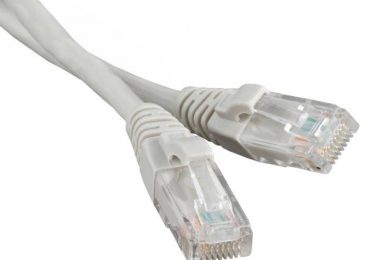
В настоящее время без структурированной кабельной сети (СКС) невозможно представить ни одно предприятие, магазин или квартиру. Патч-корды являются одним из самых распространенных элементов СКС. По сути это кусок многожильного кабеля, обжатый с обоих концов коннекторами. Нередко патч-корды называют коммутационными шнурами.

Их основная задача заключается в соединении различных устройств. Коммутационные шнуры для удобства пользователей изготавливают в разных цветах. Использование патч-кордов разных цветов помогает сократить время локализации проблемного участка структурированной кабельной сети и устранения проблемы.

Виды и назначение патч кордов

Что такое патч-корд

Патч – корд (коммутационный шнур) представляет из себя электрический или оптоволоконный кабель для подключения или соединения между собой электрических устройств. Они различаются по типам и длине. Обе стороны кабеля обязательно должны быть обжаты соединительными разъемами. Эти специфические разъемы называют коннекторами.

Виды и назначение патч кордов

Для объединения двух рабочих станций часто применяют кроссовер. Он также является коммутационным шнуром, но с перекрестной схемой соединения. Другим названием такого соединения является «кроссовое соединение».

Патч-корды могут быть любых размеров, но не должны превышать длины в 5 м по стандарту ANSI EIA TIA 568B.1. Для открытых офисов допускаются патч-корды большей длины.

Виды и назначение патч кордов

Область применения

Чаще всего патч-корд применяют для подключения рабочих станций к СКС, также для соединения сетевого и серверного оборудования.

Основа из многожильных проводов является главным преимуществом коммутационного шнура в сравнении с обычным кабелем UTP с цельным проводом. Улучшаются такие параметры кабеля, как устойчивость к излому и его гибкость. При этом, у гибкого коммутационного шнура происходит ухудшение основных электрических параметров, что, в конце концов, сказывается на скорости передачи информации.

Виды и назначение патч кордов

В зависимости от области применения выделяют следующие виды патч-кордов: для телефонных сетей, коммутационные (для роутера, коммутатора и прочего аналогичного оборудования) и оптоволоконные (оптоволоконный кабель, оконцованный с обоих концов оптическими коннекторами).

Какие бывают

Классификация патч-кордов может быть проведена по различным признакам и параметрам.

Чаще всего патч-корды классифицируют:

  • по размеру. Стандартные размеры: 0.5м, 1м, 1.5м, 2м, 4м, 5м. Нестандартные размеры могут быть сделаны на заказ;

    Виды и назначение патч кордов

  • по типу коннектора. У переходных патч-кордов на концах разные разъемы, у соединительных – одинаковые;

    Виды и назначение патч кордов

  • по типу разъема. Чаще всего используют разъемы RJ-45 и RJ-12. Реже встречается разъем 110-го типа;

    Виды и назначение патч кордов

  • по наличию экранирования. Различают экранированные (FTP) и неэкранированные (UTP).

    Виды и назначение патч кордов

Длина, а также цвет подбираются с учетом личных предпочтений. При этом важно знать, что длины патч-корда и магистральной линии должны суммироваться, и суммарная длина должна соответствовать существующим стандартам структурированной кабельной сети. Сейчас максимальная длина сегмента СКС не должна превышать 100 м.

Виды и назначение патч кордов

Между кабелем и патч-кордом имеются различия. Кабеля закрепляются неподвижно и остаются без движения в течении длительного периода, на патч-корды же наоборот, постоянно оказывается определенная механическая нагрузка, может произойти их скрутка. При неаккуратном обращении с патч-кордом, кабель в нем может быть поврежден, что в значительной степени снизит его параметры. Многожильные патч-корды более приспособлены к постоянным воздействиям.

Использование экранирования для коммутационного шнура не является обязательной необходимостью. Экран защиты позволяет защитить кабель от воздействия внешних электромагнитных волн. Заземление является обязательным условиям применения FTP патч-кордов.

В компьютерных сетях нередко используют литые патч-корды. Основное их отличие заключается в наличии пластмассового колпачка. Он может быть припаян прямо к кабелю, в отличие от обычного, в котором он может беспрепятственно перемещаться по всей длине. Литой патч-корд может быть только заводского производства, его невозможно изготовить в домашних условиях.

В условиях ограниченного пространства на сетевых объектах удобны для использования по своей конструкции плоские патч-корды.

Видео: Обжимка кабеля UTP 5

Категории патч-кордов

Каждый заводской патч-корд проходит процедуру сертификации, по результатам которой ему присваивается определенная категория. Категория определяет, где может быть использован данный патч-корд, какую скорость передачи данных он может поддержать.

Сегодня в основном используются экранированные патч-корды категории 5e. Их отличает обеспечение качественного соединения в СКС любого размера. Они прекрасно поддерживают скорость передачи данных, до 100 Мбит/сек, которая является необходимым минимумом в настоящее время.

Виды и назначение патч кордов

Для организации гигабитной локальной сети патч-корд 5 категории не подойдет, обязательно необходим патч-корд 6 категории. В его основе кабель, каждая из восьми жил которого состоит из семи медных проволок, изолированных в прочном полиэтилене.Патч-корд 6 категории имеет немного больший внешний диаметр кабеля (6.2 мм), что нужно учитывать при его прокладке.

Виды и назначение патч кордов

Патч-корды 7 категории предназначены для передачи данных со скоростью до 10 Гбит/с. В таких патч-кордах экранируется не только кабель целиком, но и экранируется отдельно каждая пара.

Виды и назначение патч кордов

Основные характеристики

Каждый патч-корд обладает рядом характеристик. К основным относятся материал оболочки, диаметр и тип проводника, а также средняя скорость распространения сигнала. Кроме основных, выделяют передаточные, геометрические и механико-климатические характеристики.

К передаточным характеристикам причисляют коэффициент затухания и коэффициент хроматической дисперсии на опорных длинах волн.

Толщина оболочки, номинальный диаметр кабеля и номинальная масса являются базовыми геометрическими параметрами патч-корда.

Виды и назначение патч кордов

Среди механико-климатических характеристик выделяют радиус изгиба, допустимые растягивающее и раздавливающее усилия, стойкость к кручениям и ударам, температуры эксплуатации и монтажа.

Значения данных характеристик зависят от конкретного производителя патч-кордов.

Схема подключения

Существуют две основные схемы подключения: прямая и перекрестная.

Прямая схема подключения используется для соединения рабочих станций со свитчами, а также для соединения свитчей между собой через порт Uplink.

Виды и назначение патч кордов

Перекрестная или кроссовая схема подключения необходима для непосредственного соединения двух рабочих станций. Также с помощью перекрестной схемы происходит подключения сетевых концентраторов между собой без использования порта Uplink . Ниже приводится схема подключения кабелей. Нумерация контактов на разъеме слева направо, если держать коннектор вверх контактами и кабелем к себе.

Виды и назначение патч кордов

Прямая разводка.

Перекрестная разводка

Контакт

Цвет провода

Контакт

Контакт

Цвет провода

Контакт

1

бело-оранжевый

1

1

бело-оранжевый

3

2

оранжевый

2

2

оранжевый

6

3

бело-зеленый

3

3

бело-зеленый

1

6

зеленый

6

6

зеленый

2

5

бело-синий

5

5

бело-синий

5

4

синий

4

4

синий

4

7

бело-коричневый

7

7

бело-коричневый

7

8

коричневый

8

8

коричневый

8

Почему лучше заводской патч-корд?

Изготовление патч-корда своими руками совсем несложное занятие, да и себестоимость его будет в разы меньше чем заводского. Странно. Неправда ли? Почему же заводские патч-корды изготовляемые миллионами стоят на порядок выше самодельного патч-корда?

Разница заключается в том, что производитель тестирует на соответствие определенным параметрам каждый патч-корд и по результатам проверки забраковывает часть своей продукции. Покупая заводской патч-корд, клиент платит за уверенность в безупречном функционировании СКС.

Виды и назначение патч кордов

В СКС главные места потери ее параметров — это места соединений. А каждый патч-корд влияет сразу на два соединения. Неправильная разводка жил провода может испортить характеристики целой сети. Возможно при некачественной обжимке возникновение наводки в ней. Ведь восемь расплетенных проводов витой пары выступают в качестве параллельных антенн, в результате чего каждая пара создает свои помехи и получает помехи соседних пар.

Конечно, случаются форс-мажорные ситуации, когда необходимо в кратчайшие сроки подключить новое устройство к локальной сети, либо заменить поврежденный кабель. Единственным выходом из данных ситуаций будет изготовление временного патч-корда своими руками.

Виды и назначение патч кордов

Но ни в коем случае не рекомендуется использовать самодельный кабель для соединения активного сетевого и серверного оборудования. Глупо расходовать огромные средства на сертификацию СКС и экономить на мелочах.

Исходя из этого, необходимо делать выбор в пользу заводских патч-кордов. Причем, очень важно тщательно изучить всех производителей данной продукции и выбрать производителя с наилучшим качеством.

Таким образом, патч-корды играют значительную роль в обеспечении надежности и производительности СКС.

Опыт показывает, что использование патч-кордов низкого качества (в частности самодельных), несмотря на экономию на этапе создании локальной сети, в будущем в процессе ее эксплуатации приводит к ощутимым дополнительным расходам. Из-за применения низкокачественных патч-кордов нередко происходят отказы и простои. А одно из главных качеств СКС именно надежность. Поэтому рекомендуется использовать патч-корды только проверенных производителей.

Рубрики
Обзоры

В августе HTC может выпустить вариант HTC One M8 с Windows Phone 8.1

На самом деле эта информация не должна быть сюрпризом для тех из вас, кто давно следит за миром высоких технологий… Вот немного предыстории… Сотрудничество между Microsoft и HTC почти всегда было исключительно успешным. Примером этого может служить само существование HTC и смартфоны компании под управлением Windows Mobile из недавнего прошлого. Позднее, с появлением Windows Phone, тайванцы выпустили несколько устройств с новой мобильной операционной системой софтверного гиганта.

Напомню, что до недавнего времени Windows Phone имела целый ряд ограничений (например, отсутствие поддержки дисплеев FHD), что очень не нравилось HTC, поэтому после 2012 года производитель приостановил работу в сегменте Windows Phone.

Ближе к концу 2013 года, с выпуском обновления Windows Phone 8 GDR3, которое принесло долгожданную поддержку дисплеев 1080p, появились и первые слухи о Windows Phone 8-устройстве от HTC с дизайном модели One (оригинальный HTC One M7). К сожалению, те слухи так и не подтвердились.

И вот теперь в Интернете начались спекуляции о версии HTC One M8 с Windows Phone 8.1. В данном случае речь идет не только о сходстве во внешнем виде (алюминиевый корпус и сам дизайн), но и в характеристиках. Таким образом, мы можем ожидать 5-дюймовый FHD дисплей (1920×1080 пикселей), четырехъядерный чипсет Snapdragon 801 от Qualcomm с частотой 2.3 ГГц и поддержку карт памяти объемом до 128 Гб. Естественно, мы надеемся также увидеть Duo Ultrapixel Camera и два стерео динамика из оригинального One M8.

Как сообщается, устройство может быть представлено уже в августе.

Рубрики
Обзоры

Wi Fi адаптер для телевизора HDMI или USB

Телевизор все больше становится развлекательным центром, на большом экране которого можно детально рассмотреть все фото из компьютера или другого мобильного устройства, локальной сети или интернета. А просмотр фильма в HD-качестве может заменить поход в кинотеатр.

Потому все больше современных телевизоров могут подключаться к Интернету по Wi-Fi, благодаря встроенному в них модулю. Но даже если в телевизоре нет такого встроенного устройства – не проблема. Сейчас появилось достаточное количество универсальных WiFi адаптеров для телевизора, с помощью которых доступны все вышеперечисленные возможности без использования дополнительных проводов.

Но как правильно выбрать Wi-Fi адаптер для телевизора и что это такое вообще? Наша статья описывает основные параметры, учитывать которые необходимо, выбирая адаптер Wi-Fi.

Wi-Fi адаптер — это…

Wi-Fi адаптер или беспроводной адаптер — это устройство для подключения телевизора к беспроводной сети. Если в Вашем телевизоре не предусмотрен встроенный Wi-Fi, но присутствует функция Smart TV, в большинстве случаев он должен поддерживать внешние Wi-Fi адаптеры. Найти этому подтверждение можно в меню телевизора или инструкции к нему.

Wi Fi адаптер для телевизора HDMI или USB

Для чего он нужен?

Wi-Fi адаптер предназначен для беспроводного приема фильмов, аудио и фото из сети Интернет, компьютера, смартфона, планшета и т.д. для воспроизведения этого мультимедиа на большом экране.

С помощью Wi-Fi адаптера можно быстро синхронизировать Ваш телевизор и другое устройство. Это дает возможность настроить локальную сеть между ПК и телевизором, без использования проводов и на большом расстоянии.

Вы можете одновременно работать на компьютере и передавать медиаконтент на телевизор, а также использовать его как второй экран без применения маршрутизатора.

Марки высококачественных устройств (адаптеров)

Сейчас популярными и качественными являются следующие беспроводные адаптеры:

    • Samsung WIS12ABGNX/NWT. Этот адаптер расширяет возможности простого телевизора с функцией Smart TVSamsung. Оно предоставляет доступ к Интернету и к другим совместимым устройствам. Для управления подключением не нужны дополнительные программы;
    • LG AN-WF500. С этим адаптером можно подключиться и к Интернету, и к мобильным устройствам. Работает как Wi-Fi, так и Bluetooth адаптер;
    • Philips PTA01/00. Это беспроводное устройство позволяет смотреть фильмы из различных видеомагазинов сети. Благодаря адаптеру можно управлять телевизором с помощью мобильного телефона и беспроводной клавиатуры. Более дешевый PHILIPS аналог — PTA128;
    • Stream TV DIB-200 от D-Link. Адаптер позволяет передавать мультимедийные файлы HD-качества на экран телевизора. Устройство очень простое и компактное, и позволяет по сети Wi-Fi передавать контент самого высокого качества;

      Wi Fi адаптер для телевизора HDMI или USB

    • UWA-BR100. WiFi адаптер для телевизора Sony. Подключается к USB-входу на телевизоре и позволяет транслировать картинку в HD-качестве;
    • Toshiba WLM-20U2. Интегрирует телевизор в домашнюю локальную сеть и обеспечивает доступ ко многим телевиджетам.

Как выбрать Wi-Fi USB адаптер для телевизора

Обычный Wi-Fi USB адаптер выглядит как флеш-накопитель и подключается в один из USB разъемов телевизора. Но наличие USB порта не означает, что теперь можно купить любой адаптер и подключить его. Если в телевизоре нет нужный драйверов, этот адаптер он не увидит. Потому, чтобы не ошибиться, выбирайте адаптер, который идет к конкретному производителю телевизора. Но иногда цену они имеют достаточно большую.

Обращаем внимание

В зависимости от портов на телевизоре, можно купить Wi-Fi адаптер с разным выходом: USB, PCMCIA или HDMI. PCMCIA WI-FI адаптер – устаревший вариант, так как новые телевизоры выпускают без этого разъема. Но если у Вас есть такой выход, и телевизор может настраиваться для подключения к интернету, то выбирайте его.

Телевизоры моделей Philips, Panasonic, Samsung, Sharp, LG, Сони и Toshibaмогут не работать с обычными Wi-Fi USB адаптерами, которые подходят к ноутбукам. Зачастую они их просто не видят. И другого выхода не остается, как покупать USB адаптер от фирмы-производителя телевизора.

Для телевизоров других марок подойдут альтернативные адаптеры c разъемом HDMI, например Stream TV DIB-200. Его особенность – высокая скорость передачи и питание от USB-порта телевизора или внешнего блока.

Wi Fi адаптер для телевизора HDMI или USB

Совместимость адаптера с ТВ

При выборе Wi-Fi адаптера обязательно проверяйте его совместимость с телевизором. На самом адаптере зачастую пишут совместимые модели или целые марки (например, Samsung, LGSeries 5 и т.д.).

Но что будет, если рискнуть и купить не фирменный адаптер? Потому что фирменные стоят гораздо дороже, чем обычные. Но есть риск выбросить деньги на ветер, купив Wi-Fi адаптер наобум. Но если в инструкции к телевизору пометка «универсальный внешний модуль Wi-Fi», то смело покупайте любую понравившуюся модель.

Видео: Как настроить Wi Fi адаптер comfast cf-wu720n

Стандарт передачи сигнала

Также, покупая адаптер, обратите внимание на то, по какому стандарту он работает. Необходимо посмотреть на стандарты роутера, который раздает Wi-Fi, и подбирать модель с такими же данными. Сейчас существует несколько стандартов Wi-Fi. От выбранного стандарта зависит скорость передачи данных.

Самый качественный прием и передачу сигнала обеспечивает IEEE 802.11n, пропускная способность которого 300 Мбит/c:

    • 802.11а — max до 54, real до 2
    • 802.11b — max до 11, real до 3
    • 802.11g — max до 54, real до 24
    • 802.11n — max до 150, real до 50
    • 802.11n — max до 300, real до 150

Wi Fi адаптер для телевизора HDMI или USB

Но, как видно, на практике Wi-Fi адаптеры имеют более низкую пропускную способность. Это происходит из-за помех через стены и другие препятствия, а также скорость передачи зависит от количества устройств, пользующихся Wi-Fi. Потому изначально выбирайте максимальный роутер и адаптер на телевизор, чтобы обеспечить быструю передачу сигнала.

Частота работы устройств

При выборе Wi-Fi адаптера, внимательно смотрите, на какой он работает частоте. Если Ваш роутер работает на частоте 5 ГГц, а адаптер на 2.4 ГГц, то вместе они работать не будут.

Адаптеры работают на частоте 2.4 – 5 ГГц:

    • 802.11a — 5 ГГц
    • 802.11b — 2.4 ГГц
    • 802.11g — 2.4 ГГц
    • 802.11n — 2.4/5 ГГц

Мощность передатчика — стабильность работы

От мощности адаптера зависит его скорость и стабильность работы. В большой квартире лучше выбирать мощные передатчики, чтобы не получить низкое качество сигнала. Оптимальной являются модели с мощностью 17-20 дБм. Стабильное и качественное соединение в этом случае гарантировано.

Радиус действия

ВыбираяWi-Fi адаптер, учитывайте расстояние между телевизором и роутером, а вернее — дальность работы передатчика. Учитывайте то, что чем больше расстояние и количество помех на пути к сигналу, тем ниже его скорость и мощность. Даже находясь в нужной зоне действия, но имея достаточное количество препятствий, сигнал будет не очень хорошим.

Защита канала

Канал Wi-Fi должен быть защищен, так как его могут взломать и тем самым ухудшить подаваемый сигнал. Лучше покупать адаптеры с алгоритмом шифрования WPA или WPA2.

Wi Fi адаптер для телевизора HDMI или USB

Они гарантируют защиту сети от взлома. А протокол WEP – менее надежен и уже устаревший.

Есть ли альтернативные WI-FI адаптеры для телевизоров

Те, кто не хочет покупать дорогой фирменный приемник, могут купить недорогой Wi-Fi роутер. Его нужно установить возле телевизора и с помощью сетевого кабеля подключить к нему. После этого роутер необходимо настроить в режиме моста с основным роутером, от которого будет получаться интернет.

Более сложная схема для телевизоров Самсунг – купить Wi-Fi адаптер D-Link DWA, TP-LINK TL-WN727Nv3 или Zyxel NWD2105 и прошить его.

Вшить новые идентификаторы в адаптер можно в операционной системе Ubuntu Linux. Другие ОС не подходят, так как могут испортить адаптер.

Для прошивки передатчика нужно:

    1. закачать ISO образ операционной системы Ubuntu;
    1. записать закачанный образ на съемный носитель;
    1. загрузить драйвер Wi-FI адаптера;
    1. прошить идентификаторы VID и PID на # iwprivra0 e2p 208=04e8 и # iwprivra0 e2p 20a=2018;
    1. но любой неверный шаг может навредить адаптеру и сделать его вообще непригодным.

Видео: установка и использование Usb WiFi адаптера EDUP

Преимущества HDMI перед USB адаптером

HDMI означает High Definition Multimedia Interface – мультимедийный интерфейс высокого разрешения. Через этот порт передается цифровой сигнал высокого разрешения. Если Вы имеете телевизор с очень четким разрешением экрана, то для точного и лучшего отображения аудио, видео и фотоконтента, лучше выбирать адаптер с HDMI выходом. Он отличается от USB тем, что имеет большую скорость и точность передачи данных, потому даже фильм, который занимает очень много места, очень четко отобразиться на экране телевизора.

Выбирая Wi-Fi адаптер для телевизора, необходимо учитывать:

    1. его марку;
    1. совместимость с разными адаптерами;
    1. параметры роутера;
    1. нужную скорость, мощность и частоту адаптера;
    1. четкость передачи изображения (выход адаптера);
    1. цену и наличие аналогов.
Рубрики
Обзоры

Skype: глубокая интеграция в ПК, планшеты и смартфоны с Windows 10

Microsoft объявила об интеграции Skype в Windows 10 в формате приложения «Сообщения», которое было частью Windows 8, но затем было «убито» с выходом Windows 8.1. Примечательно, что новое приложение выглядит очень похоже на программу iMessage, которая идет в составе операционной системы от Apple.

Хотя новое приложение называется «Сообщения», на самом деле это облегченная версия Skype, которая позволяет получить доступ к контактам для общения с ними посредством мгновенных сообщений или голосовых и видео звонков. При этом все разговоры будут автоматически синхронизироваться со всеми Windows 10-устройствами пользователя, включая ПК, планшеты и телефоны.

Skype: глубокая интеграция в ПК, планшеты и смартфоны с Windows 10Skype: глубокая интеграция в ПК, планшеты и смартфоны с Windows 10Skype: глубокая интеграция в ПК, планшеты и смартфоны с Windows 10

Если вы использовали iMessage в Apple OS X, интерфейс приложения покажется вам очень знакомым: в «Сообщения» есть тот же самый интерфейс с двумя панелями, разговоры представлены в том же макете, и вы даже заметите те же самые круговые изображения для контактов.

Компания Microsoft также начала связывать идентификаторы Skype с мобильными номерам для упрощения поиска людей с помощью сервиса. Что отличает Skype от остальных аналогичных служб сообщений (от Apple, Google и других), так это то, что Skype работает на разных платформах, и это огромное преимущество.

Софтверный гигант заявил, что новая функция станет частью программы Windows Insider в ближайшее время.

: Skype blog

Рубрики
Обзоры

Process Killer — удаление процессов на компьютере

Process Killer – программа для принудительного завершения зависшего процесса в Windows. Очень маленький, тихий и мощный монстр. Каждый уважающий себя пользователь персонального компьютера просто обязан иметь в арсенале такой изысканный инструмент для легкой и быстрой расправы с нестабильными приложениями. Моментальное завершение процесса – конек программы Process Killer.

Интерфейс

Process Killer - удаление процессов на компьютере

Главное окно программы радует минимализмом и функциональностью. Все необходимые возможности доступны при работе всего лишь с одним этим окном. В самом верху расположен индикатор загруженности процессора. Индикатор обновляется каждые 2 секунды, т.е. Вы смотрите на статистику в реальном времени. Рядом расположена некоторая системная информация, о назначении которой Вы можете узнать на сайте автора программы. Приводить описание я не буду, т.к. данная информация не требуется для успешного использования программой.

Чуть ниже расположен ряд функциональных кнопок. Самая широкая кнопка осуществляет завершение процесса, который выбирается из списка ниже. Остальные кнопки: Информация о процессе, Запуск/перезапуск оболочки (для Windows по умолчанию Explorer.exe), Запуск приложения «Выполнить…», Опции, О программе.

Остальную часть окна программы занимает список запущенных процессов, причем сортировка процессов изначально произведена по времени запуска, т.е. вверху всегда находится процесс, запущенный последним. Это одна из самых важных особенностей программы, благодаря которой Вы не будете долго искать процесс, который завис и который нужно завершить.

Запуск программы Process Killer

После установки программы на рабочем столе не появится ярлык программы. Запуск осуществляется нажатием комбинации клавиш Ctrl + Shift + ~ (для справки: ~ (тильда) – находится под клавишей Escape (Esc)). Но следует отметить, что в опциях программы можно разрешить автозапуск программы вместе со стартом ОС. А ярлык программы Вы сможете найти в меню Пуск.

Также интересной особенностью программы является отсутствие предупреждающих вопросов системы Windows. Выбранный процесс при нажатии на заветную кнопку молчаливо и молниеносно уничтожается, а Вы довольны и продолжаете работу на компьютере. В качестве итога могу сказать, что Process Killer является синонимом фразы «программа для завершения процессов«. Она четко и быстро справляется со своей работой. Оцените работу программы, и Вы не пожалеете.

Рубрики
Обзоры

Ashampoo Music Studio 5: инструмент все-в-одном для работы с музыкальной коллекцией.

Ashampoo Music Studio 5: инструмент все-в-одном для работы с музыкальной коллекцией.
Сегодня у каждого есть музыкальная коллекция, которая часто требует редактирования, преобразования, обслуживания и т.д. На рынке программного обеспечения доступен целый ряд инструментов, охватывающих различные аспекты управления музыкой, но Ashampoo Music Studio – это решение, которое объединяет все под одной крышей.

Последняя пятая версия включает в себя несколько особенностей: полностью переработанный, лаконичный и современный пользовательский интерфейс; микширование, улучшенная скорость работы и преобразования. Программа очень проста в использовании, поскольку ее целевой аудиторией являются домашние пользователи.

Вот что говорит сам разработчик:

Вы любите музыку? У вас есть компьютер? Тогда вам обязательно нужен Ashampoo Music Studio 5. Последняя версия имеет все необходимое для создания, редактирования и организации своей музыки в простом пользовательском интерфейсе. Если вы знаете, как пользоваться проигрывателем компакт-дисков, то работа с Ashampoo Music Studio не вызовет у вас никаких затруднений.

Пробная версия Ashampoo Music Studio 5 доступна для скачивания бесплатно с сайта разработчика. Установочный файл довольно небольшой – около 44 Мб. Заявлена совместимость с Windows XP, Vista, Windows 7 и Windows 8. Процедура установки программы очень простая и состоит из нескольких стандартных шагов – пользовательское соглашение, выбор языка интерфейса и выбор директории установки. Если выполнить подтверждение по электронной почте, разработчик оправит вам ключ для продления пробной версии с 10 до 40 дней. Полную версию можно приобрести 979.49 рублей.

Ashampoo Music Studio 5: инструмент все-в-одном для работы с музыкальной коллекцией.

Главный экран программы интуитивен и очень удобен для навигации. Арсенал Ashampoo Music Studio 5 представлен следующими инструментами: «Извлечение», «Запись», «Организация», «Изменение», «Запись звука», «Обложки», «Микширование» и «Video-2-Music». Название каждого инструмента говорит само за себя, но на всякий случай предусмотрены краткие описания, чтобы новичкам было понятно, за что отвечает каждый из доступных инструментов.

Вы можете использовать Music Studio для различных целей. Прежде всего, это возможность извлекать аудио файлы с аудио компакт-дисков на компьютер. Не на последнем месте и функция записи музыкальных композиций на диски, которая позволяет выбирать тип записываемого диска – Audio CD, MP3, WMA или смешанный.

Ashampoo Music Studio 5: инструмент все-в-одном для работы с музыкальной коллекцией.

Если музыкальная коллекция на компьютере настолько запущена, что в ней даже черт ногу сломит, то с функцией «Организация» вы сможете легко и быстро привести ее в надлежащий вид, переименовав и переместив все ваши композиции.

Еще одна важная функция программы называется «Изменение». С ней вы можете конвертировать вашу музыку в MP3, WMA, OGG, WAV или FLAC с возможностью указания качества конечного файла.

Ashampoo Music Studio 5: инструмент все-в-одном для работы с музыкальной коллекцией.

Хотя у меня не было достаточно времени, чтобы индивидуально протестировать все инструменты, моего опыта работы с Music Studio 5 было вполне достаточно, чтобы понять, что в программе есть действительно достойные вещи. Я уже сказал в начале статьи, и я скажу снова, что программа разработана для рядовых пользователей. Если вы профессионал, вряд ли Music Studio 5 сможет вас чем-то удивить. Тем не менее, наличие всех популярных инструментов в одном месте будет подарком для всех.