Ringly представила «умный» женский браслет Aries. Смотрится он больше, как дорогостоящая ювелирная вещь, чем новомодный девайс. Стоит новинка 195$.
Первой 1000 пожелавших заказать фитнес-украшение, Ringly установит в устройство бриллиант.
Новинка определяет пройденную дистанцию, число шагов и затраченных на всё это калорий, и вдобавок уведомляет владелицу о свежих сообщениях в смартфоне.
Гаджет поддерживает свыше 100 приложений. Аппарат заряжается четыре часа, а зарядки хватит на сутки-двое, отмечают в Rigly. Начало поставок наметили на лето.
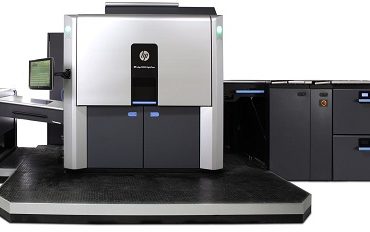
Цифровая печатная машина HP Indigo 10000 Digital Press – это одно из первых устройств, которое по праву можно отнести к 4-му поколению. Принтер этого класса обеспечивает качество офсетной печати широкого формата, оборудование расширяет потенциал коммерческих компаний и вторгается в ту сферу, где раньше царствовали только офсетные печатные машины.
Сегодня перед частными типографиями достаточно остро стоят вопросы диверсификации производственного процесса, устранения издержек производства, повышения экономической эффективности предприятия на всех этапах ведения бизнеса. Новое цифровое печатающее устройство HP Indigo 10000 даёт небольшим типографиям возможность реализовать все вышеперечисленные задачи. Принтер позволяет расширить ассортимент выпускаемой продукции при сохранении внушительных объёмов.
Новое цифровое печатающее устройство HP Indigo 10000 способно выполнять разнообразные коммерческие задачи, обладает эксплуатационной гибкостью, которая идёт рука об руку с высокой производительностью.
Печатное устройство HP Indigo 10000 Digital Press предназначено к использованию в офсетных типографиях для печатания крупных тиражей для самых различных сфер применения, а также с успехом применяться в небольших типографиях, специализирующихся на выпуске разнообразной продукции относительно небольшими тиражами.
Возможности печати
Данный принтер компании HP способен наносить изображение с 2-х сторон в автоматическом режиме. Если проанализировать весь перечень возможных печатных изделий, предлагаемых рынком, то получится, что печатающее устройство готово выполнять практически 99% видов работ.
Помимо стандартных печатных изделий: суперобложек для книг, календарей настенного и настольного форматов, красочно оформленных меню для предприятий общественного питания, различных брошюр, папок, и прочей канцелярии, HP Indigo 10000 позволяет создавать подарочные, памятные и другие подобные печатные изделия на высочайшем уровне.
Пример печатной продукции HP Indigo 10000
Преимущества принтера по сравнению с аналогичным оборудованием
Использование в типографиях, занимающихся офсетной печатью, подразумевает совместимость со всеми распространёнными форматами листов. При этом высокая производительность печатающего устройства сочетается с уменьшением финансовых затрат. Это становится возможным благодаря следующим конструктивным особенностям:
инновационные печатающие головки способны наносить краску на лист со скоростью до 2000 мегапикселей в секунду;
включенный режим предельной производительности снижает количество расходуемой краски более чем на 12 % при одновременном ускорении процесса печати на одну треть по сравнению с обычным режимом;
баллоны с краской повышенной концентрации, увеличенные в объёме, позволяют уменьшить количество процедур их замены обслуживающим персоналом.
В печатающем устройстве HP Indigo 10000 внедрена совершенная система контроля качества, которая функционирует в полностью автоматическом режиме. В качестве примера можно отметить, что офсетные листы сменяются автоматически. При этом обслуживающий персонал освобождается для выполнения другой работы. Таким образом, повышается производительность труда у работников организации. Это, в свою очередь, положительно сказывается на финансовой эффективности компании.
Система контроля качества постоянно контролирует верное совмещение оттисков, правильное наложение сепараций разного цвета. Происходит постоянная калибровка в автоматическом режиме с проверкой правильности цветопередачи. При этом интегрированный в устройство спектрофотометр занимается постоянной корректировкой передачи цвета.
Качество работы, а также преимущества HP Indigo 10000 в первую очередь оценивается обслуживающим персоналом
Факторы обеспечения качества печати в цифровом формате на уровне офсетного печатания:
использование от 5 до 7 цветов для получения ярких и контрастных изображений;
возможно внешнее приготовление смесей красок для обеспечения полного соответствия по шкале Pantone;
применение запатентованных технологий Indigo позволяет добиться максимальной реалистичности создаваемых изображений при рекордно низком расходовании краски;
семь цветовых модулей позволяют воспроизводить широчайшую цветовую гамму.
Конструктивные особенности печатающего устройства HP Indigo 10000
Подавляющее большинство комплектующих были усовершенствованы инженерами компании HP, которые тщательно проанализировали опыт эксплуатации предыдущих моделей.
Среди модернизированных комплектующих секции для краски, фотоформа и др. Это позволило добиться увеличения срока их эксплуатации при сохранении всех функциональных особенностей в течение всего срока службы.
Модернизированная система транспортировки бумаги способствует плавному переходу между печатанием различных материалов. При этом стапель имеет размер порядка 80 см, а лотки – по 30 см каждый.
Современный сервер печати DFE специально разработан для поддержки крупных форматов и больших тиражей. При этом учитывается возможная необходимость использования переменных данных.
Управление потоком данных осуществляется благодаря открытой архитектуре. При этом поддерживаются подключения JDF на вход и на выход.
Реализована инновационная система обработки изображения в процессе печати. К печатающему устройству HP Indigo 10000 могут быть подключены дополнительные устройства иных производителей. Для этого разработан гибкий программный продукт Smart Stream.
Гораздо более высокая производительность в печатающей машине этой модели достигается с помощью специального устройства для обработки изображения после печати, работающего в автоматическом режиме. Этот аппаратный и программный комплекс способен в самостоятельно выявлять ошибки, возникающие в процессе печати, и исправлять их без участия пользователя, что позволяет достичь высокой производительности оборудования на единицу времени.
Horizon SmartStacker – это новое слово в печатном деле, первая финишная линия для послепечатной обработки продукции и исправления ошибок печати, специально разработанная для работы с новейшими цифровыми печатными машинами HP Indigo 10000 формата В2.
Комплектация печатающего устройства
В основную комплектацию печатного принтера HP Indigo 10000 входят следующие компоненты:
основное устройство для процесса печатания;
дуплексное устройство для печати с обеих сторон;
модуль для самонаклада – 1 штука;
модуль для приёмки – 1 штука;
запатентованная система для рекордно быстрой замены красок;
процессор растровой обработки изображения пятого поколения;
система PrintCare, предназначенная для постоянного контроля за техническим состоянием печатающего устройства и его диагностики.
В дополнительную комплектацию печатающего устройства HP Indigo 10000 по желанию заказчика могут быть включены следующие компоненты:
вспомогательные модули для приёмки и подачи листов;
дополнительные модули для краски в случае необходимости использования пятого, шестого и седьмого цветов;
оригинальная краска белого цвета HP Electroink White для решения специфических печатных задач;
возможность включения запатентованного сервера для организации процесса печати в типографии, который позволяет максимально интегрировать всё рабочее пространство организации и повысить производительность труда для выполнения больших объёмов задач.
Важные моменты при эксплуатации печатного оборудования
Любое современное печатное оборудование требует квалифицированного обслуживания и профессионального использования. Не соблюдение инструкции по эксплуатации, использование дешевых, не рекомендованных производителем комплектующих и расходных материалов, не своевременное проведение профилактических работ руками специалиста, а также вмешательство в работу оборудования и попытки устранения неисправностей лицами не имеющих опыта в ремонте печатного оборудования, может привести не только к существенным поломкам, но и дорогостоящему ремонту принтера. Поэтому за помощью всегда обращайтесь к специалистам.
Принтер – это устройство для вывода на печать цифровых данных. На сегодняшний день практически каждый имеет такой аппарат дома. Различают множество разнообразных моделей. Делят их как по принципу печати (лазерные, струйные, матричные), так и по функциональности (фотопечать, поддержка различных форматов, предварительная обработка, двусторонняя печать).
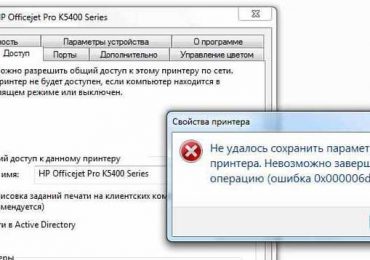
Каким бы современным не был ваш аппарат, каждый может столкнуться с проблемами. Многие из них можно решить самостоятельно, не обращаясь в службу поддержки, в особенности, если ошибка программного характера.
Принтер выдает ошибку
Есть несколько причин возникновения ошибок, связанных с принтером или печатью, их можно разделить на две категории.
Первая – программные:
каждый современный принтер имеет специальную программу, кроме драйвера, облегчающую работу с ним. Иногда, если ПО установлено неправильно или удалено, вывод на печать не возможен, даже если сам драйвер остался. В таком случае при попытке отправки на печать одного или нескольких файлов можно увидеть системное сообщение;
кроме того, программа может быть повреждена вирусами. Если ваш компьютер был заражен, и ошибка появилась после его лечения, необходимо переустановить ПО;
также, с устройством может возникнуть проблема, связанная с конфликтом драйверов. Чаще всего это случается с несколькими принтерами, подключенными к одному компьютеру, или при работе со многими аппаратами через локальную сеть.
Вторая причина возникновения ошибок – аппаратные, которые связаны непосредственно с самим устройством, как например:
принтер периодически выключается или выдает ошибку, что может работать быстрее (проблема может быть вызвана USB портом, соединяющим шнуром или драйвером);
если картридж плохо вставлен, или соединяющий чип запачкан тонером или чернилами, устройство выдаст сообщение, связанное с заменой картриджа;
также ошибки возникают в случае, если бумага замялась или закончилась;
самое распространенное сообщение от аппарата, – «чернила или тонер заканчиваются».
На самом деле системных сообщений от современного принтера намного больше. Но все, так или иначе, связаны с заправкой/заменой картриджа или застрявшей бумагой, а также перегревом устройства.
Большинство проблем с неработающим картриджем возникает после его заправки, поскольку многие из них имеют защиту от производителя в виде специальных счетчиков и датчиков.
Проверка настроек ОС и устройства
Если вы столкнулись с тем, что устройство не выводит на экран никаких сообщений, и при отправке файла на печать ничего не происходит, то прежде чем обращаться в сервисный центр с вопросом: «что делать принтер перестал печатать, проверьте настройки подключения аппарата, а также операционой системы.
Чтобы это сделать первым делом следует проверить, правильно ли подключено устройство к компьютеру, и видит ли его операционная система.
Для этого следует:
открыть диспетчер задач и найти необходимое устройство;
оно должно быть в списке и соответствовать наименованию вашего аппарата;
напротив него не должно быть обозначений ошибочного подключения, конфликта или отключения (желтый восклицательный знак или красный крест).
Теперь нужно проверить, правильность настроек самого аппарата.
В случае если печать не начинается, проблем может быть несколько:
неправильно указан порт подключения;
сменился адрес или имя компьютера, к которому подключен сетевой принтер;
не работает устройство, которое является связующим для подключения по сети (роутер, маршрутизатор, компьютер);
неверно выбран принтер, как устройство по умолчанию;
в настройках аппарата стоит запрет на вывод определенного типа данных.
Для проверки этих данных необходимо обратиться к «Панели управления» и выбрать пункт «Устройства и принтеры». Тут можно изменить устройство для печати, выбранное по умолчанию (правой кнопкой мыши вызвав меню и активировав соответствующую галочку). В свойствах аппарата – проверить правильность настройки.
Если подключение к сетевому аппарату невозможно, лучше обратиться за помощью к пользователю удаленного компьютера или сетевому администратору.
Установлен ли драйвер?
При первичном подключении любого устройства к компьютеру необходима установка драйверов. В случае с принтерами лучше устанавливать не только драйвер, но и программу для работы с устройством. ПО практически всегда поставляется на диске вместе с аппаратом и также содержит инструкцию на нескольких языках.
Изредка в дорогих моделях программное обеспечение предоставляется на USB-флешке. Чтобы проверить, правильно ли установлен драйвер, необходимо зайти в «Диспетчер устройств» операционной системы Windows.
Для этого следует:
левой кнопкой мыши нажать на «Мой компьютер» на рабочем столе или «Компьютер» в меню «Пуск» и вызвать «Свойства»;
в меню слева выбрать «Диспетчер…»;
проверить перечень на наличие вашего устройства.
Аппарат должен находиться в категории «Принтеры и сканеры». Его название должно соответствовать точно или приблизительно названию вашего устройства (в случае если драйвер универсален, или программно-аппаратная часть не изменялась с прошлой модели).
Например, у вас модель Canon Pixma MP 280, в диспетчере задач может отображаться как Canon Pixma MP 200 или MP 2.
Видео: Не печатает принтер
Занята очередь печати
Если вы уверены, что принтер работает но не печатает, необходимо проверить, не занята ли очередь печати. Большинство современных устройств с полностью установленным программным обеспечением сами выводят на экран подобную ошибку. Однако это не всегда происходит.
В таком случае нужно самому проверять очередь на печать. Сделать это можно, вызвав программу драйвера из трея (значок возле часов). Однако этот способ не всегда подходит для тех, кто пользуется аппаратом по сети.
Наиболее часто с проблемой очереди печати сталкиваются пользователи обширных сетей при работе с общим принтером. В таком случае одно задание может состоять из множества частей. Например, если оно очень большое, программа могла сама поделить его для того, чтобы не перегружать внутреннюю память устройства.
Кроме того, корпоративная практика показывает, что очень часто встречаются случаи, когда одно задание не завершилось полностью из-за ошибок (закончилась или замялась бумага, перегрелся принтер), и было послано еще одно и еще.
В зависимости от модели аппарат может не обращать внимания на недоработанные задания и продолжать работать, пока его память полностью не забьется подобными фрагментами. Или же сразу не давать продолжить работу.
Выхода может быть два:
проверить очередь печати и очистить её на том компьютере, к которому подключен принтер;
некоторые аппараты требуют физического воздействия, то есть квитирования ошибок и удаления очереди печати кнопками непосредственно на нём.
Что делать, если принтер не печатает после заправки картриджа
Пользователи, которые пробовали сами произвести заправку картриджа, его очистку, или отмачивание в специальном растворе, нередко сталкиваются с такой проблемой: принтер перестал печатать, что делать теперь?
Заправка картриджа – это сложная операция, содержащая множество нюансов, которые пользователи не учитывают, поэтому потом обращаются в сервисный центр с более серьезными проблемами.
Всё дело в том, что каждое устройство требует индивидуального подхода, когда речь идет о заправке. Первым делом необходимо узнать о том, не снабжен ли картридж специальными защитами и чипами, почитать, не стоит ли на нем счетчик страниц или другая хитроумная опция производителей.
Кроме того, заправляя картридж самостоятельно, очень важно следить, чтобы не «завоздушить» систему подачи чернил в случае со струйными принтерами. А на лазерном устройстве – не запачкать, не поцарапать барабан или не сбить пружину, фиксирующую шестеренки.
В любом случае, если после перезаправки принтер работает, но не печатает, нужно обратиться к профессионалам, в мастерскую, чтобы не испортить его окончательно. Цены на картриджи иногда составляют половину стоимости всего устройства, так что следует быть очень осторожным при заправке.
Иногда бывают случаи высыхания картриджей с чернилами. Поэтому после перезаправки обязательно напечатайте несколько страниц для проверки. Если же это не дало результатов, картридж требует отмачивания в специальном растворе.
Большинство проблем с принтером возникает из-за программных ошибок, но с ними легко разобраться самостоятельно, не обращаясь в компьютерную мастерскую. В случае если ошибки не устраняются, следует обратиться к специалисту.
Когда требуется перезаправка картриджа, необходимо внимательно изучить всю информацию и четко следовать инструкциям, а для принтеров со струйной печатью вообще лучше установить специальную систему подачи чернил. Благодаря этому, можно избежать большинства проблем.
Расширения в Microsoft Edge – это, пожалуй, самая ожидаемая и наиболее важная функция, необходимая для привлечения пользователей и сокращения отрыва от конкурирующих браузеров.
Ранее Microsoft пообещала, что поддержка расширений будет реализована с обновлением для Windows 10, которое запланировано на конец этого года. Согласно ам WinBeta.org, на этот год в планах компании нет никаких других обновлений кроме Threshold 2.
утверждает, что обновление Threshold 2 будет готово примерно через две недели, а если судить по нововведениям в изученных вдоль и поперек инсайдерских сборках, никакой поддержки расширений в этом обновлении нет и уже не предвидится. Более того, Microsoft до сих пор не выпустила обещанный инструмент, с помощью которого разработчики могут портировать существующие расширения с минимальными изменениями кода.
Все эти рассуждения приводят редакцию WinBeta.org к выводу, что поддержка расширений в новом браузере появится не раньше следующего года, вероятно, с выходом обновления Redstone, которое ожидается в середине 2016 года, а именно, летом. Тем не менее, участники Windows Insider получат его до наступления этой даты.
Microsoft как-то сказала, что, будучи универсальным приложением, Edge будет обновляться независимо от обновлений для самой операционной системы. Похоже, что-то пошло не так, либо реализация расширений требует изменений, которые выходят за рамки браузера и коренятся в ОС.
Обновление от 22 октября: Журналист Пол Туррот обратился к Microsoft за комментариями. Компания подтвердила, что поддержка расширений в новом браузере действительно была отсрочена до следующего года, добавив, что они активно развивают модель безопасных расширений, чтобы сделать браузер более безопасным и надежным. Подробной информацией Microsoft пообещала поделиться в 2016 году.
На прошлой неделе в четверг Microsoft выпустила новую предварительную версию Windows 10 под номером 14291, которая наконец-то принесла поддержку расширений для браузера Edge. Изначально было доступно только три расширения – переводчик от Microsoft, Mouse Gestures и Reddit Enhancement Suite (их вы можете скачать с сайта компании), спустя сутки появилось расширение Tweeten, а теперь вот подоспело еще одно.
Turn off the lights – это весьма популярное расширение, которое затемняет содержимое страницы вокруг проигрывателя при просмотре видео в Интернете. В результате просмотр становится более удобным, поскольку происходит полная фокусировка на видео. Скачать данное расширение можно на GitHub.
Между тем, несмотря на то, что адаптация под Edge существующих расширений, созданных для других браузеров, является довольно простой задачей, Microsoft планирует сделать ее еще проще. Компания уже подтвердила, что работает над автоматическим инструментом преобразования Chrome-расширений в таковые для Edge, хотя на данный момент он еще не закончен и поддерживает не все API.
В январе Microsoft объявила о своем намерении ограничить поддержку Windows 7 и 8.1 на компьютерах с процессорами Intel Skylake. Компания сообщила, что начиная с июля 2017 года, пользователи таких систем будут получать только действительно важные, самые критические обновления безопасности.
В качестве сильного аргумента в пользу этого решения Microsoft указала на тот факт, что предыдущие версии Windows поддерживают далеко не все особенности новейших процессоров Intel шестого поколения. Так, например, по словам софтверного гиганта, ноутбук на базе Skylake может обеспечить гораздо более высокую графическую производительность и втрое большее время автономной работы, работая под управлением Windows 10, нежели Windows 7.
Теперь, получив много откликов от пользователей (главным образом корпоративных), Microsoft изменила свое решение. Если у вас есть настольный компьютер или любое другое устройство, которое оснащено процессором Skylake и работает под управлением Windows 7 или 8.1, вы будете получать поддержку обновлениями до июля 2018-го.
После наступления этой даты компания будет выпускать только критические обновления безопасности вплоть до дня полного прекращения поддержки Windows 7 (14 января 2020) и Windows 8.1 (10 января 2023).
Оптимизация платформы от Microsoft для работы с сенсорными экранами, снижение энергопотребления и рост производительности чипов от Intel – все это стало причиной появления на рынке изобилия компьютеров, ультрабуков и гибридных устройств, которые переопределили мобильность. Гиганты PC-индустрии не боятся экспериментировать с различными компьютерными формами, лучшие из которых затем успешно перенимают более мелкие производители, в том числе из Китая. Особенности некоторых из числа последних чудо-изделий китайской промышленности мы кратко рассмотрим в данной подборке.
Teclast X3 Pro
Новинка является продолжением предыдущей модели Teclast X2 Pro, хотя с точки зрения дизайна оба планшета выглядят одинаково. Teclast X3 Pro оборудован мощным двухъядерным процессором Intel Core M, солидным объемом оперативной памяти, быстрым дисковым накопителем и 11.6-дюймовым сенсорным дисплеем.
На что обратить внимание:
В отличие от своего предшественника, Teclast X3 Pro оснащается SSD-диском, чей объем равен 128 Гб;
Процессор Intel Core M3-6Y30 из новейшего 6-го поколения Skylake с частотой 900 МГц (до 2.2 ГГц в режиме турбо);
Графический чипсет HD515 Gen9;
8 Гб оперативной памяти LPDDR3;
11.6-дюймовый IPS-дисплей с разрешением 1920 x 1080 пикселей;
Два полноразмерных порта USB 3.0;
Возможность подключения клавиатуры, с которой планшет становится полноправной альтернативой ультрабуку;
Windows 10.
Цена на момент публикации статьи: 589 долларов.
Onda oBook 12
Если первый участник подборки в плане дизайна пытается походить на модели из семейства Microsoft Surface, то Onda oBook 12 хочет быть похожим на MacBook Air от Apple — это очевидно. Устройство оснащается несъемной клавиатурой, но благодаря применению специального шарнира дисплей имеет большой угол поворота. В результате oBook 12 может использоваться в 4 режимах: ноутбук, планшет, палатка и подставка.
На что обратить внимание:
Дизайн, металлический корпус, толщина всего 16 мм в закрытом состоянии;
Четырехъядерный процессор Intel Cherry Trail X7 Z8700, работающий на частоте от 1.6 ГГц до 2.2 ГГц;
4 Гб оперативной памяти LPDDR3;
64 Гб встроенной памяти (eMMC);
12.2-дюймовый IPS сенсорный дисплей с разрешением 1920 на 1200 пикселей;
Два полноразмерных порта USB (3.0 и 2.0);
Windows 10.
Цена на момент публикации статьи: 369 долларов.
VOYO VBook V3 Flagship
В конце прошлого года компания VOYO выпустила ультрабук под названием A1 Plus Ultimate, а теперь в ее ассортименте появилась практически полная его копия, но на основе процессора Intel Skylake. Как и Onda oBook 12, VOYO VBook V3 Flagship имеет клавиатуру, которую нельзя отсоединить, но благодаря конструкции шарнира устройство при необходимости можно использовать и в качестве планшета.
На что обратить внимание:
Процессор Intel Core M3-6Y30 из новейшего 6-го поколения Skylake с частотой 900 МГц (до 2.2 ГГц в режиме турбо);
Графический чипсет HD515 Gen9;
13.3-дюймовый IPS сенсорный дисплей с разрешением 1920 на 1080 пикселей;
4 Гб оперативной памяти LPDDR3;
128 Гб встроенной памяти (eMMC);
Два стандартных порта USB (3.0 и 2.0);
Поддержка сетей 4G LTE;
Windows 10.
Цена на момент публикации статьи: 561 или 599 долларов за версию с 4G.
Многие из пользователей, даже тех из них, которые имеют планшеты с Android, хотели бы попробовать эту операционную систему на обычном десктопном компьютере. Увы, взять и вот так просто установить Android на компьютер не получится, так как процессоры десктопов имеют совсем другую архитектуру. Правда, есть модифицированные версии Android, совместимые с интеловскими x86-процессорами, но пользоваться ими на ПК не очень удобно, да и обновляются они крайне редко.
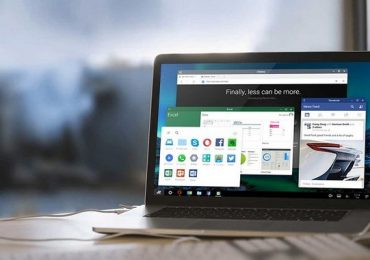
Но поскольку интерес к «нетрадиционным» установкам Android сохраняется, все больше разработчиков предпринимают попытки окончательно перенести Android на десктопные компьютеры. Пожалуй, самым успешным и перспективным в этом плане является проект компании Jide Corporation – Remix OS – операционная система на базе Android-x86, оптимизированная для работы на настольных компьютерах, ноутбуках и планшетах Remix Mini.
Будучи, по сути, тем же Android, Remix OS в то же время чем-то напоминает Windows и Linux одновременно. Операционная система поддерживает получение обновлений, многозадачность и работу с несколькими окнами, использование мыши и сходных с Windows комбинаций клавиш, в частности Ctrl+C и Ctrl+V; она имеет аналогичные в Windows панель задач, панель оповещений и меню «Пуск», а доступ к интернету возможен как через Wi-Fi, так и через порт Ethernet. Идеи оформления панели настроек и встроенного файлового менеджера явно позаимствованы из Linux. Ну и самое приятное в том, что на ней можно запускать практически любые приложения Android.
Запуск Remix OS на VirtualBox
Устанавливать Remix OS можно не только на «железо», но и на виртуальную машину. Первым делом идем на сайт разработчика и скачиваем дистрибутив с системой. Для установки на виртуальную машину лучше всего подойдет редакция Legacy BIOS 32-бит, тогда как UEFI Boot & Legacy BIOS 64-бит лучше подходит для десктопов с 64-архитектурой.
При создании виртуальной машины тип выбираем Linux, версию Other Linux (32-bit), объем оперативной памяти выделяем не менее 1 Гб, размер диска – в пределах 20-25 Гб.
После того как виртуальная машина будет создана, запускаем ее и указываем путь к установочному ISO-образу Remix OS.
Как только в окне VirtualBox появится загрузочное меню системы, выбираем в нем наиболее подходящий режим установки.
Режим по умолчанию «Resident mode» лучше выбирать, если вы собираетесь использовать Remix OS на постоянной основе. При этом все данные и настройки Remix OS будут сохраняться после завершения каждой сессии. Если вы выберете гостевой режим – «Guest mode», система будет загружаться как Live CD, а внесенные в нее настройки, будут сбрасываться при каждой новой загрузке.
Примечание: при выборе гостевого режима нажмите клавишу Tab, затем пробел и введите vga=791 (см. на скриншоте). Для начала установки жмем Enter.
Установка выполняется в автоматическом режиме. Длится она примерно минут 20-30, и все это время на экране вы будете видеть мерцающий логотип Remix OS.
По завершении вам будет предложено выбрать язык интерфейса. Первоначальный выбор невелик, доступны только английский и два азиатских языка, но это не беда – выбрать русский можно будет уже в настройках самой системы.
Да, по умолчанию для управления используются только клавиши-стрелки, для включения мыши выбираем в главном меню виртуальной машины Вид -> Интеграция мыши, не забывая, однако, о горячей хост-клавише.
Установка Remix OS на жесткий диск
Способов установки и запуска Remix OS на ПК имеется несколько, но мы предлагаем рассмотреть пока что только один, с использованием загрузочного ISO-образа и программы EasyBCD. В данном примере Remix OS устанавливается рядом с Windows, в качестве второй операционной системы. Итак, вам понадобиться установочный образ с Remix OS, программа EasyBCD (сгодится бесплатная версия) и отдельный раздел на жестком диске, отформатированный в FAT32 и имеющий размер не меньше 10 Гб.
Воспользовавшись любым архиватором, распакуйте ISO-образ в созданный раздел и запустите программу EasyBCD. При старте утилита предложит вам выбрать язык – выбирайте в списке русский и жмите «Go».
Выберите на панели меню «Добавить запись», в разделе «Съемный внешний носитель» выберите вкладку ISO, в поле «Имя» впишите Remix OS, а в поле «Путь» укажите путь к ранее скачанному загрузочному образу ISO и нажмите нижнюю кнопку «Добавить».
По завершении дефрагментации образа выберите в меню EasyBCD «Инструменты» опцию «Перезагрузить компьютер».
Следующий старт встретит вас загрузочным меню, в котором вы увидите две запись – Windows и Remix OS.
После выбора Remix OS начнется процесс установки операционной системы.
Примечание: перед установкой Remix OS на компьютер с UEFI BIOS не забудьте выключить Secure Boot.
Первые впечатления от использования Remix OS
Труд разработчиков Jide Corporation, безусловно, достоин всяких похвал, однако ждать от Remix OS чего-то особенного не стоит. По крайней мере, пока. Претензий к графической оболочке нет, особенно если учитывать, что представлена Remix OS только beta-версией, а вот файловый менеджер хотелось бы видеть примерно такой же, как и в Windows. Главный недостаток системы – отсутствие встроенного каталога приложений, из-за чего программы приходится скачивать через браузер и устанавливать вручную из APK-файлов. Впрочем, приложив немного усилий, в систему можно установить магазин Google Play.
Интеграция Google Play
Первым делом перейдите в раздел настроек Remix OS «Безопасность» и разрешите установку приложений из неизвестных ов.
Загрузите с форума XDA специальную утилиту GMSInstaller, установите ее и запустите.
Вы увидите окно с двумя кнопками. Нажмите «One-click to install Google Services» и дождитесь завершения загрузки и установки файлов, после чего перейдите в настройки системы, найдите там компоненты Google Play Services и Google Services Framework и поочередно очистите их кеш.
После перезагрузки операционной системы в списке приложений у вас должен появиться магазин Google Play.
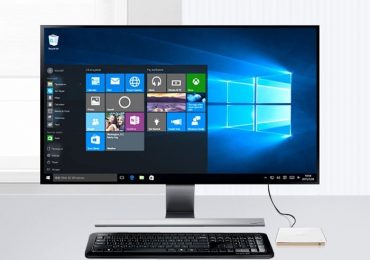
Voyo – это китайский бренд, который ранее уже попадал в поле нашего внимания, когда мы рассказывали вам о ноутбуке Voyo A1 Plus Ultimate. На этот раз производитель смог заинтересовать нас своим ультра-компактным компьютером Voyo V3 под управлением Windows 10.
Voyo V3 является весьма интересным мини-ПК и, возможно, одним из самых производительных в своем классе. Так, девайс намного меньше, нежели обыкновенные системные блоки и некоторые гаджеты, но при этом оснащается современным чипсетом Atom x7-Z8700 с четырехъядерным процессором с максимальной частотой 2.4 ГГц и 2 Мб кэша второго уровня.
Процессор работает в сочетании с 4 Гб RAM типа LPDDR3, а вместо классического жесткого диска внутрь вмонтирован быстрый SSD-накопитель с емкостью 128 Гб. К сожалению, оперативная память и SSD впаяны, а значит, их замена на модули большего объема, увы, не предусмотрена. И это, пожалуй, единственный недочет устройства.
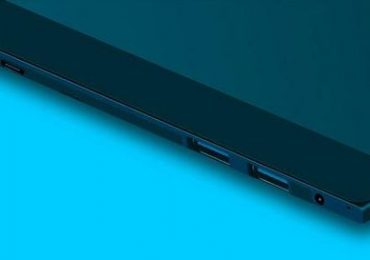
Говоря об остальных аппаратных особенностях, следует отметить наличие интерфейсов USB Type-C, USB 3.0/2.0, HDMI и поддержку Wi-Fi N и Bluetooth 4.0. Ах, да, есть еще слот для карт SD (до 128 Гб). Габариты устройства составляют 13мм x 13мм x 9.9 мм, а весит компьютер всего-навсего 200 г. Корпус, кстати, полностью выполнен из металла.
Приобрести Voyo V3 можно в китайских интернет-магазинах, в частности в GearBest. Стоимость новинки около 207 долларов, причем в комплекте с предустановленной лицензионной Windows 10.
В результате обновления до версии 6.0.3, которая ранее была выпущена для других платформ, популярный эталонный тест для мобильных устройств AnTuTu стал доступен и пользователям Windows 10 Mobile в формате универсального обновления.
AnTuTu позволяет протестировать скорость CPU, GPU и RAM и сравнить полученные результаты с другими устройствами. В настоящее время приложение доступно в виде бета-версии, но его могут скачать все без исключения. Вот особенности текущей версии:
Новый дизайн сцены для теста 3D;
Новые тесты пользовательского опыта;
Новый тест центрального процессора;
Обновленные результаты;
Мульти-платформа.
Таким образом, отныне пользователи Windows 10 Mobile тоже могут проверить производительность своего смартфона и сравнить полученную оценку с устройствами под управлением других мобильных платформ.