Рубрики
Обзоры

Microsoft и Samsung прекратили свои патентные споры вокруг Android

Прошлым летом Microsoft запустила судебный иск против Samsung, связанный с лицензионными сборами, которые корейская компания обязалась платить Microsoft за свой каждый проданный смартфон с Android. Это соглашение между двумя компаниями вступило в силу в 2011 году, и сумма совсем не маленькая – документы по делу показали, что в 2013 году Samsung заплатила 1 миллиард долларов.

Однако после продажи мобильного подразделения Nokia компании Microsoft корейцы посчитали, что эта сделка изменила условия контракта и в одностороннем порядке решили больше не платить сборы, которые из-за расширения бизнеса смартфонов Samsung стали намного больше. Было запущено и арбитражное дело, чтобы решить, были ли нарушены условия договора со стороны Microsoft. В сентябре глава Microsoft был с визитом в Южной Корее, где он сказал о сплоченности между двумя компаниями по этому делу.

Между тем Samsung и Microsoft объявили, что судебный процесс между ними уже в прошлом, но точные условия нового соглашения не разглашаются. Не ясно, будет ли Samsung продолжать платить Microsoft за продукты с Android, а если будет, то сколько. Говорят, что сумма была существенно снижена, чтобы корейцы снова вернулись в экосистему Windows Phone.

Рубрики
Обзоры

Microsoft выпустила предварительные версии новых сенсорных приложений Office для Windows 10

Новые приложения Office (Word, Excel, PowerPoint) с современным пользовательским интерфейсом теперь доступны для бесплатного скачивания в виде предварительных версий, готовых к тестированию в их новом качестве, которое особенно оценят владельцы сенсорных устройств с Windows.

Шанс попробовать новые сенсорные версии Word, Excel и PowerPoint прямо сейчас зарезервирован для участников программы Windows Insider, успешно установивших Windows 10 Technical Preview (build 9926) на свои персональные компьютеры и планшеты.

Следует отметить, что это еще не окончательная версия, это предварительный релиз, который получит дополнительные улучшения со следующими обновлениями. Как уже было сказано выше, новые приложения доступны только для компьютеров и планшетов, работающих под управлением последней превью Windows 10, и ни одно из них пока не доступно для смартфонов, хотя все они являются универсальными. В своем блоге Microsoft говорит, что выпустит предварительную версию Office для телефонов в ближайшие недели.

Ссылки ниже приведут вас на страницу загрузки каждого приложения. Когда вы окажетесь на каждой странице, вам будет предложено загрузить приложения через Магазин Windows (бета-версия).

Download Word

Download Excel

Download PowerPoint

Рубрики
Обзоры

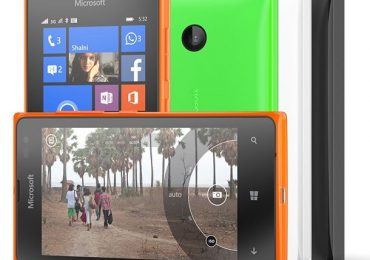
Lumia 435 и Lumia 532: самые дешевые смартфоны от Microsoft

Lumia 435 и Lumia 532: самые дешевые смартфоны от Microsoft

Компания Microsoft продолжает стремиться сделать смартфоны в серии Lumia более доступными, о чем свидетельствует дебют новой бюджетной серии Lumia 400 и появление новой модели в серии Lumia 500. Оба устройства являются самыми дешевыми смартфонами Lumia на сегодняшний день, подтверждает тем самым ранее оглашенную информацию, что американцы намерены остановить выпуск моделей с Android.

Оба аппарата работают под управлением Windows Phone 8.1 с обновлением Lumia Denim и поставляются с пакетом Microsoft Office (Word, Excel, PowerPoint и OneNote), Outlook, интеграцией Skype, навигационными услугами HERE и 30 гигабайтами места в облачной службе OneDrive.

Lumia 435 оснащен двухъядерным процессором Qualcomm Snapdragon 200 с частотой 1.2 ГГц, тогда как Lumia 532 имеет четырехъядерный чип того же типа. Также оба смартфона получили 1 Гб оперативной памяти, 8 Гб встроенной памяти и предлагают слот для карт microSD, а их аккумуляторы имеют емкость 1560 мАч. Модели имеют 4” дисплей с разрешением 800 x 480 пикселей, фронтальную VGA-камеру, а также основную камеру с разрешением 2-Мп и 5-Мп соответственно.

Новинки станут доступны в следующем месяце в версиях с поддержкой одной или двух SIM-карт. Цена на Lumia 435 составит 80 долларов, в то время как Lumia 532 будет продаваться за 92 доллара.

Lumia 435

Lumia 435 и Lumia 532: самые дешевые смартфоны от MicrosoftLumia 435 и Lumia 532: самые дешевые смартфоны от MicrosoftLumia 435 и Lumia 532: самые дешевые смартфоны от Microsoft

Lumia 532

Lumia 435 и Lumia 532: самые дешевые смартфоны от MicrosoftLumia 435 и Lumia 532: самые дешевые смартфоны от MicrosoftLumia 435 и Lumia 532: самые дешевые смартфоны от Microsoft

Рубрики
Обзоры

Проблемы с подключением к Wi-Fi в iPhone 5s и 4s

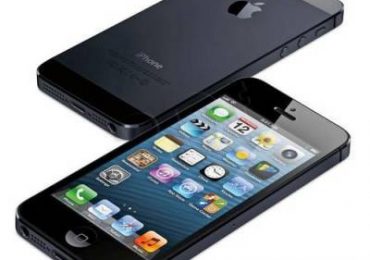
Многие пользователи таких брендовых телефонов, как iPhone 4s и 5s хотя бы раз сталкивались с проблемами их подключения к Wi-Fi сетям. В данной статье мы постараемся разобраться с ними и помочь Вам в сложившейся непростой ситуации.

Возможные проблемы

Итак, какие могут быть проблемы при подключении к беспроводным сетям? Ваше мобильное устройство просто не видит нужной Wi-Fi сети, о наличии которой Вы знаете наверняка (к примеру, речь идёт о Вашей собственной домашней сети). Либо при подключении выбивает какие-то ошибки. Также стоит отметить такой вариант, когда уровень сигнала вай фая резко падает, либо Вас само по себе отключает от Сети. Возможно, Вы столкнётесь с проблемой, когда после, казалось бы, состоявшегося подключения к Интернету вы не можете получить доступ к любому сайту.

Проблемы с подключением к Wi-Fi в iPhone 5s и 4s

Кстати, некоторые пользователи часто жалуются, что автоматически не работает Wi-Fi после обновления. Разберёмся с этими проблемами вместе!

Есть решения

В любой ситуации есть решения! И вот пошаговая инструкция:

  1. убедитесь в том, что в настоящее время Вы находитесь в месте доступа Wi-Fi. Узнайте у официанта местного кафе, работает ли вай-фай;
  2. зайдите на девайсе в раздел Настройки, оттуда — Wi-Fi. Отключите службу Wi-Fi, после чего повторно подключите её. Если Вам это не помогло и настройки вай фая до сих пор отмечены серым цветом, то следуйте инструкциям дальше;
  3. далее нужно узнать, показывает ли ваш домашний маршрутизатор Wi-Fi признаки того, что есть доступ к Интернету. Должны гореть все лампочки. Если горят не все лампочки, тогда следует заняться настройкой роутера, либо, если Вы не разбирайтесь в этом или находитесь не дома, обратиться к Вашему провайдеру (первый случай) или администратору Сети (второй случай);
  4. попробуйте осуществить перезагрузку Вашего iPhone 4s или 5s;
  5. затем, необходимо зайти в настройки устройства, перейти к разделу Wi-Fi , затем найти необходимую сеть, к которой на данный момент подключены;

    Проблемы с подключением к Wi-Fi в iPhone 5s и 4s

  6. нажимаем на кнопку «i» и выбираем «Забыть сеть»;
  7. опять опробовать подключиться к этой сети, если необходимо вновь ввести пароль, то это необходимо это сделать;
  8. если и это не помогло, то в таком случае стоит попробовать перезагрузить маршрутизатор, который передает вай фай, для этого достаточно просто выключить и включить его обратно;
  9. если все действия не помогли, то попробуйте переустановить операционную систему, установив самую последнюю версию;
  10. последним вариантом решения проблема может быть перепрошивка маршрутизатора, опять же, к последней версии. Если вы обладаете базовой станцией AirPort, то для нее обновления необходимо будет искать с помощью программы AirPort.

При невозможности поиска сети стоит попробовать следующие действия:

  1. Стоит еще раз проверить есть сеть среди всех доступных для вашего устройства. Для этого необходимо зайти в настройки и там найти пункт Wi-Fi. Если сеть не появляется сразу, то стоит подождать некоторое время;
  2. подойдите к роутеру, раздающему Wi-Fi поближе, возможно и такое, что сигнал просто не улавливается устройством;
  3. Можно также сбросить настройки сети, инструкция прилагается ниже.

Видео: iPhone не подключается к сети Wi Fi

Вход в настройки роутера

Если необходимо настроить Wi-Fi роутер, что может стать решением проблемы, то стоит зайти сначала в его настройки, через веб-интерфейс. Конечно, список всевозможных роутеров очень большой и расписывать, как войти в настройки каждого мы здесь не будем. Опишем лишь общую инструкцию для всех роутеров:

  1. сначала открываем страницу браузера и вводим один из IP-адресов (им может быть 192.168.1.1 или другой);
  2. далее нужно ввести логин с паролем, чтобы войти непосредственно в вэб-интерфейс.

    Проблемы с подключением к Wi-Fi в iPhone 5s и 4s

Вот и всё – Вы находитесь в настройках роутера. Обычно слева есть раздел Wi-Fi или Wireless. Именно здесь осуществляются настройки сети, включая пароль доступа (ключ). Настройки для каждого из роутеров в отдельности Вы можете найти в другой статье нашего сайта.

Компания TP-Link, между прочим, создала для этого специальную программу Tether. Работа с вэб-интерфейсом для многих пользователей может показаться весьма сложным процессом, но вот при работе через специальное приложение Tether для всех iOS устройств и Андроида настроить роутер не будет особо сложным занятием, так как она упрощена.

Сброс настроек

Каким образом можно сбросить настройки сети:

  • Для начала, надо перейти в «Настройки», где необходимо найти пункт «Основные» и выбрать сброс;
  • Выбор подтверждается с помощью строки: «Сбросить настройки сети».

Таким образом вы сможете сбросить абсолютно все настройки сети, а это:

  1. полный список сетей Wi-Fi, с которыми вы ранее работали, при этом, уйдут и сохраненные пароли;
  2. также, исчезнут и те устройства, с которыми вы работали через Bluetooth, и те с которыми вы производили контакты;
  3. Настройки VPN и APN также будут удалены.

Если Вы хотите сбросить настройки Вашего айфона, что потребуется в случае, когда Вы случайно произвели настройку нового девайса, но хотели перенести данные со старого, то Вам придётся:

  • войти в меню «настройки»;
  • оттуда перейдите в раздел «Основные» и зайдите в «Сброс»;

    Проблемы с подключением к Wi-Fi в iPhone 5s и 4s

  • выберите кнопку «Стереть контент и настройки». Учтите, что это действие позволит полностью очистить Ваш телефон, поэтому Вы должны быть уверенны, что у Вас есть его резервная копия.

Меняем страну подключения

Ещё одной из причин, почему Ваш iPhone 4s не подключается к Wi-Fi, может быть следующая:

  • ваше устройство изготавливалось в США и предназначалось для продажи именно на территории Соединённых Штатов Америки. После оно было привезено в России и просто не видит никаких беспроводных сетей на территории нашей страны. Не спешите отчаиваться, ведь всё поправимо! Кстати, в таком случае, если Ваш телефон был привезён в Россию «незапланированно», то Вы можете свободно подключаться к Сети, но в процессе работы без какой-либо обоснованной причины подключение может пропадать на непродолжительное время;

    Проблемы с подключением к Wi-Fi в iPhone 5s и 4s

  • зайдите в настройки Вашего маршрутизатора, перейдите в раздел Wireless (или Wi-Fi), а затем поменять страну на USA;
  • всё очень просто! Теперь Ваш iPhone сможет подключаться к домашнему Wi-Fi автоматом (если он не содержит пароля, либо Вы его уже хотя бы раз ввели и сохранили тем самым Сеть).

Копирование и восстановление данных

Если вы не хотите потярять свои драгоценные данные, то при поломке вашего iPhone 4s или 5s, стоит произвести резервное копирование файлов. Для этого существуют специальные сервисыые сервисы iCloud и iTunes. Итак, осталось только просмотреть, каким образом это производится, и как быстро и легко создать все копии данных. Если воспользоваться сервисом iCloud то все производится достаточно просто, просто создаются резервные копии в автоматическом режиме, это также подойдет для всех iOS устройств.

Для этого нужно:

  • первое, что необходимо сделать – это включить резервное копирование;
  • зайти в настройки вашего устройства, затем перейти к iCloud, найти раздел «Хранилище и копии» и зайти туда;

    Проблемы с подключением к Wi-Fi в iPhone 5s и 4s

  • там вы увидите функцию «Копирование iCloud». Необходимо сделать так, чтобы она была включена, если вам необходимо делать копии в автоматическом режиме в данном сервисе;
  • после включения этой функции, необходимо малое: просто нажать кнопку «создать копию»;

Итак, а что же делать, если Вы все-таки потеряли свои данные и хотите их вытащить из iCloud? Допустим, Вы приобрели новый айфон и хотите скопировать на него данные со старого. Сначала выполните все требования первоначальной настройки системы Вашего iPhone. Когда Вам предложат один из трёх вариантов, среди которых будет «Восстановить из копии iCloud», стоит выбирать именно этот вариант. Из списка всех копий, выберите созданную вами, ее будет видно по названию. Есть некоторые детали, которые необходимо учитывать при пользовании программой iTunes:

  • если ваш iPhone имеет последнюю версию ОС iOSи вы сделали резервную копию ваших данных, то на новом устройстве, вы не сможете восстановить их, если там установлена версия, предшествующая данной;
  • первое, что необходимо уточнить – это версию iTunes на Вашем компьютере, она должна быть почседней;
  • потом необходимо соединить ваш компьютер и само устройство iPhone. Зайдите в раздел «Файл», оттуда в «Устройства», потом достаточно нажать кнопку «Создать резервную копию».

    Проблемы с подключением к Wi-Fi в iPhone 5s и 4s

Резервные копии создаются даже тогда, когда вы используете синхронизацию между компьютером и вашим устройством. Для того, чтобы в этом окончательно убедиться, необходимо зайти в программу iTunes на Вашем компьютере, и перейти во вкладку «Устройства». И там уже вы увидите название вашего устройства, и там будут указанны дата и время создания резервной копии.

Чтобы восстановить данные с iTunes, вам нужно только подключить устройство iOS к компьютеру, где и хранится резервная копия. Снова необходимо проверить версию iTunes установленную на Вашем компьютере. Войдите в «Файл, оттуда в раздел «Устройства» и нажмите «Восстановить из резервной копии». Вот и всё!

Проблемы с подключением к Wi-Fi в iPhone 5s и 4s

Почему же iPhone не подключается к Wi-Fi?

Есть достаточно большое количество причин, по которым iPhone 5s не подключается к Wi-Fi.

Приведём их список:

  1. если сеть защищена, убедитесь в том, правильно ли Вы вводите пароль;
  2. убедитесь в том, что сигнал Сети достаточно сильный. Если сигнал слабый и периодически пропадает, то, возможно, Вы находитесь на предельном расстоянии действия Wi-Fi;
  3. возможно, Ваше устройство было произведено для продажи на территории США. Для этого необходимо будет в роутере сменить страну. Как это сделать, мы писали выше.

Видео: Как сбросить настройки на роутере TP-Link

Пора перезагрузить роутер

Итак, ещё одна из причин, почему перестал подключаться к роутеру Ваш iPhone. Проблему доступа к Wi-Fi с Вашего iPhone можно решить вообще в одно нажатие кнопки роутера. Перезагрузите его, выключите из сети и включите повторно. А вдруг? Каждое устройство может иметь свои ошибки в работе, и маршрутизатор не исключение! Правда, если к тому же роутеру успешно подключаются другие устройства, то проблема вряд ли в нём.

Сброс и создание нового пароля

Что делать, если Вы забыли пароль от Wi-Fi и не можете подключиться к нему на Вашем iPhone? Постоянно вводите неверный пароль от Сети?

Пора перезагрузить роутер

  • сбросьте пароль на роутере и поставьте новый;
  • для этого зайдите в любой браузер, введите IP-адрес, указанный в настройках модема, и введите Ваши логин и пароль (они так же указываются в настройках);
  • перейдите на вкладку Wi-Fi или Wireless и выберите сброс/создание нового пароля.

    Проблемы с подключением к Wi-Fi в iPhone 5s и 4s

Надеемся, данная статья в полной мере рассказала Вам, какие могут быть проблемы с доступом к Wi-Fi на iPhone 4s и 5s, как их решать, а также как создать резервные копии данных и восстановить их в случае с приобретением нового устройства iOS.

Рубрики
Обзоры

AOMEI OneKey Recovery: инструмент, который поможет вам создать раздел восстановления Windows

Вы случайно удалили раздел восстановления на компьютере с Windows и хотите создать точно такой же снова? Вы хотите создать новый раздел восстановления системы после установки и настройки Windows? Если вы оказались здесь в поисках простого в использовании и бесплатного программного обеспечения для создания выделенного раздела восстановления, тогда вы пришли в нужное место.

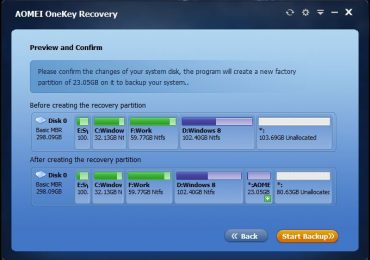
AOMEI OneKey Recovery – это бесплатная утилита, которая позволяет создать пользовательский раздел восстановления системы с помощью нескольких щелчков мыши.

Легкость, с которой OneKey Recovery позволяет создать раздел восстановления, мягко говоря, впечатляет. Даже у начинающих пользователей не возникнет никаких проблем при работе с этим инструментом. Вам не придется ни размечать жесткий диск (если у вас есть неразмеченное пространство), ни изменять параметры загрузки по умолчанию. OneKey Recovery позаботится обо всем – начиная созданием раздела восстановления и заканчивая добавлением опции «OneKey Recovery» в меню загрузки.

AOMEI OneKey Recovery: инструмент, который поможет вам создать раздел восстановления Windows

Все что вам нужно, это свободный раздел на жестком диске с достаточным количеством места или неразмеченное пространство для создания раздела восстановления. OneKey Recovery автоматически вычислит количество места, необходимого для установки раздела восстановления, а затем создаст раздел из неразмеченного пространства.

После выбора раздела, который планируется использовать в качестве раздела восстановления, программа автоматически создаст образ всего системного диска. Этот процесс может занять от нескольких минут до нескольких часов, в зависимости от размера системного диска и быстродействия компьютера. В моем случае потребовалось около часа.

AOMEI OneKey Recovery: инструмент, который поможет вам создать раздел восстановления Windows

Следует отметить, что свободного пространства требуется примерно столько же, сколько занято на системном диске с Windows. Если же у вас нет свободного раздела или неразмеченного пространства, то для создания раздела восстановления вы можете использовать внешний USB-жесткий диск.

Когда раздел восстановления будет готов, OneKey автоматически добавит его в меню загрузки, так что в случае отказа системы вам будет нужно просто выбрать опцию «AOMEI OneKey Recovery» в меню загрузки, чтобы начать восстановление системы.

Программа доступна бесплатно и совместима со всеми последними версиями Windows, от Windows 7 до Windows 10 (x86 и x64).

Рубрики
Обзоры

Asus запускает серию ультра-тонких гибридных планшетов с Windows 8.1 Transformer Chi

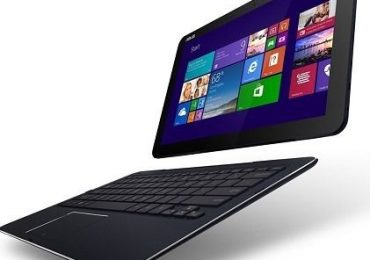
Вот уже несколько лет Asus предлагает интересный диапазон конвертируемых устройств с Windows 8. Продажи этих устройств были достаточно хорошими, что и побудило компанию представить новую линию Transformer Chi на выставке CES 2015.

Семейство состоит из трех моделей с IPS-экранами от 8.9” до 12.5”. Устройства выполнены в цельных алюминиевых корпусах и обладают мощной магнитной связью между клавиатурой и планшетом.

Asus Transformer Chi T300

Asus запускает серию ультра-тонких гибридных планшетов с Windows 8.1 Transformer Chi

Будучи 12.5-дюймовым устройством, этот гибрид стремится конкурировать как в сегменте планшетов, так и в сегменте ультрабуков.

Его экран имеет разрешение WQHD 2560 x 1440 пикселей (как и у Surface Pro 3), в результате чего плотность пикселей составляет 235 пикселей на дюйм. Внутри установлен процессор Intel Core M, который позволяет устройству обладать большим запасом мощности по сравнению с планшетами на базе Intel Atom, но без ущерба для времени автономной работы.

При толщине всего 7.6 мм с увеличением до 16.5 мм при подключении клавиатуры, производитель позиционирует Chi T300 как самый тонкий 12-дюймовый планшет с Windows. Устройство оснащается 4 или 8 Гб RAM и SSD-накопителем на 128 Гб, а его время автономной работы составляет 8 часов.

Он может стать вашим за 799 долларов, или за 699 долларов, если вы выберете вариант с дисплеем более низкого разрешения (Full HD вместо WQHD).

Asus Transformer Chi T100

Asus запускает серию ультра-тонких гибридных планшетов с Windows 8.1 Transformer Chi

Для тех, кто ищет менее мощный и более портативный трансформер, T100 может быть лучшим вариантом. Это 10.1-дюймовое устройство с толщиной в режиме планшета всего 7.2 мм.

T100 предлагает четырехъядерный процессор Intel Atom и экран с разрешением Full HD, а время автономной работы на одной зарядке составляет 8 часов. Что касается остальных характеристик, то здесь мы находим 2 Гб оперативной памяти и 64 Гб встроенной памяти, расширяемой за счет microSD. Его цена составляет 399 долларов, и в отличие от его старшего брата, в стоимость T100 также включена годовая подписка на Office 365 и 1 терабайт в OneDrive.

Asus Transformer Chi T90

Asus запускает серию ультра-тонких гибридных планшетов с Windows 8.1 Transformer Chi

Asus Transformer Book T90 Chi является самым компактным представителем серии, который имеет толщину всего 7.5 мм (в режиме планшета), что делает его самым тонким планшетом в мире такого размера.

T90 оснащен 8.9-дюймовым дисплеем с разрешением 1200 x 800 пикселей, четырехъядерным процессором Intel Atom, 2 Гб RAM и 32 или 64 Гб встроенной памяти. Его цена составляет 299 долларов (сюда же входит подписка на Office 365 Personal сроком на 1 год) и, как и все другие модели, он поступит в продажу в феврале.

Очевидным недостатком всех трех устройств является отсутствие портов, таких как USB 3.0 или Ethernet, которые доступны в некоторых других гибридах аналогичного размера, которые были представлены на CES 2015.

Это отчасти потому, что клавиатура для Transformer Chi работает только как таковая, и не обеспечивает ни дополнительных интерфейсов, ни дополнительного аккумулятора. Т.е. пользователям будут доступны только те порты, которыми оснащен сам планшет – один microUSB, один microHDMI и слот для microSD.

Рубрики
Обзоры

Microsoft представила Nokia 215: телефон с доступом в интернет за $29

Несмотря на слухи, что Microsoft планирует отказаться от работы над серией обыкновенных телефонов Nokia и заменить их бюджетными смартфонами, компания продолжает выпускать новые модели.

Последним предложением в самом нижнем ценовом диапазоне является модель Nokia 215, которая основана на платформе Series 30+ и появится на прилавках в этом квартале по цене всего 29 долларов до уплаты налогов и субсидий. Будет и версия с поддержкой двух SIM-карт.

Согласно Microsoft, это самый дешевый телефон компании с возможностью подключения к интернету, который подходит для пользователей, которые покупают телефон впервые, но и для тех, кто подбирает себе второе мобильное устройство.

Nokia 215 поставляется с предустановленными приложениями Facebook, Messenger, Twitter, Bing Search, MSN Weather и Opera Mini. Устройство поддерживает только сети 2G, что означает, что оно будет направлено в первую очередь на развивающиеся рынки.

Среди его характеристик 2.4” QVGA (320 x 240) дисплей, 0.3-Мп камера, фонарик, FM-радио, MP3-плеер и Bluetooth-связь для подключения беспроводных гарнитур или динамиков. Nokia 215 оснащен батареей, которая обеспечивает до 29 дней работы в режиме ожидания, в то время как версия с 2 SIM может работать 21 день в том же режиме. В режиме разговора одного заряда аккумулятора будет достаточно для 20 часов работы.

Рубрики
Обзоры

Во что поиграть на ПК во время новогодних каникул

Новый год стучится в дверь. Да, я знаю, что это клише, что не делает его менее верным. Каждый из нас хочет получить много, мнооого подарков и большая часть из них – всякие высокотехнологичные штучки. А поскольку многие из нас и без всяких подарков являются владельцами компьютерных систем с впечатляющей вычислительной мощностью, почему бы не воспользоваться этим для электронных развлечений?

Если вы особо не следите за PC-геймингом, вы, вероятно, не заметили, что в последнее время эта индустрия развивается с удивительной скоростью. Компьютерные игры становятся все лучше и лучше – в сущности, если вы в последний раз играли в новую игру 3-4 года назад, вероятно, вы будете поражены зрелостью графики, размахом и возможностями, которые предлагает старая добрая платформа PC. Во многих отношениях она даже опередила консоли нового поколения, которые появились менее 2 лет назад.

Конечно, когда дело доходит до компьютерных игр, сразу возникают два очень важных вопроса: во что и где? Именно на них я постараюсь ответить в этом кратком импровизированном руководстве по новогоднему и рождественскому геймингу.

Более важный вопрос…

Новый год и Рождество – хорошее время для игр по двум причинам. Первая – зимние каникулы являются самыми продолжительными – в этом году целых 11 дней. Вторая – некоторые из нас будут в восторге от полученного подарка, который, если повезет, будет новым мощным ПК. Это вполне естественно, ведь даже не заядлые геймеры хотят поиграть в пропущенные в течение года игры, либо из-за отсутствия свободного времени, либо потому что машина была слишком слабой для последних игровых названий.

По этим же двум причинам каждый год в канун Нового года мои друзья, родные или коллеги задают мне один и тот же вопрос: «Во что поиграть во время каникул?»

Казалось бы, ответить очень просто, но на самом деле это до невозможности сложный вопрос. Игровая индустрия ежегодно «производит» огромное количество развлекательных продуктов, покрывающих исключительно широкий спектр вкусовых и жанровых предпочтений. Мои рекомендации охватывают микроскопическую их часть и не являются исчерпывающими, но все же я поделюсь с вами моим личным рейтингом лучших игр в 2014 году, который я сгруппировал по жанру – возможно, не самый лучший, но, вероятно, наиболее понятный критерий.

Action

Middle-earth: Shadow of Mordor

Во что поиграть на ПК во время новогодних каникул

В год финала монументальной саги Lord of the Rings от Питера Джексона вышло одно исключительное название, основанное на фэнтезийном эпосе Толкина. Это работа Monolith Productions – студия с историей и целой кучей замечательных игр позади. Shadow of Mordor, однако, выделяется среди них, предлагая удивительно хорошо сбалансированное сочетание между фантастическим видением, размахом, сюжетом и геймплеем, который наверняка понравится всем любителям жанра Action, особенно если вы также являетесь поклонником Властелина.

На самом деле первые дни января отличное время, чтобы обратить внимание на эту игру – действие в ней развивается спустя десятилетия после событий в нашумевшем «Хоббите», но до начала событий «Властелина колец». Сюжет игры предложит вам несколько интересных фактов о мире Средиземья и историю великого Кольца власти, о котором вы едва ли что-либо знаете, если не читали все то, что написал Дж.Р.Р. Толкиен – в том числе «Сильмариллион».

Shadow of Mordor предлагает очень инновационную и увлекательную систему геймплея, смешивая элементы, характерные для экшен, стратегических и ролевых игр – уникальное сочетание, которое подается в простой и интересной игровой форме.

Все это поддерживается красивой графикой, которая выжмет все то, на что способен ваш компьютер.

RPG

Dragon Age: Inquisition

Во что поиграть на ПК во время новогодних каникул

Канадская студия BioWare уже давно известное имя в кругах RPG, а их последний проект ясно показывает, с чем связана слава компании. Dragon Age: Inquisition является феноменальной игрой, предлагающей более 100 часов игрового удовольствия, в ходе которого вам не будет скучно ни на секунду.

Запутанный сюжет, наполненный зигзагами и поворотами, политическими интригами, борьбой за власть и смелыми приключениями. Яркие и запоминающиеся персонажи, захватывающий размах и эпическая графика – всего этого (и многого другого) можно ожидать от, возможно, наиболее впечатляющей игры года с дизайнерской, геймплейной и технологичной точек зрения.

Adventure

Wolf Among Us

Во что поиграть на ПК во время новогодних каникул

Когда приключенческий жанр был объявлен мертвым (снова), одна небольшая, независимая студия Telltale Games нашла новую формулу, чтобы возродить его – более интригующе и занимательно чем когда-либо. С момента своего основания в 2004 году Telltale создали целый ряд фантастических, незабываемых игр, среди которых и выпущенная в этом году адвенчура Wolf Among Us, светящая ярко собственным светом.

Игра повествует о приключениях частного детектива Bigby Wolf в очаровательном мрачном стиле Рэймонда Чандлера, но на фоне удивительно оригинального декора, напоминающего искривленный до неузнаваемости гротекс в детской сказке. Графика в игре является фантастической, напоминающей рукописный комикс от такого автора, как Фрэнк Миллер, а сюжет, конечно, держит в напряжении самого начала игры и до ее драматического финала.

SimRacing

The Crew

Во что поиграть на ПК во время новогодних каникул

Когда летом Electronic Arts на удивление объявили, что в этом году мы не сможем встретить Новый год с новой частью Need for Speed (шок!), в широко открытой рыночной нише удобно возник один очень интересный проект от UbiSoft.

The Crew достаточно сильно отличается от концептуальной точки зрения Need for Speed. По духу игра ближе к серии Test Drive, представляя стиль жизни одного любителя высокой скорости, а не просто серию автомобильных состязаний.

Более того, The Crew создана на основе онлайн, т.е. в гонках в ней принимают участие другие живые игроки, что делает геймплей гораздо более интересным, интенсивным и сложным, чем у конкурентов, зачастую с не очень оригинальным искусственным интеллектом.

First-person shooter

Far Cry 4

Во что поиграть на ПК во время новогодних каникул

Новое издание, пожалуй, наиболее оригинальной игры в жанре, выглядит просто сногсшибательно. Декором для действия на этот раз был выбран Непал – Гималаи в Far Cry 4 выглядят ослепительно. UbiSoft удалось исключительно успешно объединить экзотику и хорошо известный игровой процесс. Результат – одна из самых интересных и визуально впечатляющих игр 2014 года.

Где?

Во что поиграть на ПК во время новогодних каникул

Это второстепенный, но не менее важный вопрос для геймера. Где взять игры на праздники – при этом, если это возможно, по самой максимально низкой цене, потому что предновогодние траты могли опустошить наш бюджет до минимума.

Конечно, когда дело доходит до компьютерных игр, последние несколько лет первой логичной остановкой для многих геймеров является Steam. Вездесущий цифровой магазин от Valve поприветствует вас хорошими новостями – массированной распродажей, включающей более 3000 наименований.

Если там вы не сможете найти то, что вам нужно, или цена покажется высокой, попробуйте Kinguin – очень интересный сайт, который честно торгует в одной… так называемой серой зоне. В ней все совершенно легально… с некоторыми дополнительными условиями – например, одни из самых привлекательных предложений связаны с продажей цифровых ключей для так называемых подарков в Steam, что, как правило, не очень нравится ребятам из Valve. Другими словами – это явно не запрещено, но и не совсем разрешено.

Во всех случаях, однако, нет лучше варианта, чем открыть свой любимый торрент-трекер и скачать игру бесплатно.

Средние цены на игры редко превышают 2000 рублей, и поверьте мне, каждая из них стоит каждого рубля. Так что не пренебрегайте работой десятков, сотен людей, работавших над ними днями и ночами.

Рубрики
Обзоры

Поставки Xbox One достигли 10 миллионов

После некоторого периода молчания Microsoft в очередной раз раскрыла данные о поставках своей новой консоли. Согласно Microsoft, игровая приставка Xbox One, которая доступна в продаже уже почти год (по крайней мере, в США), достигла значимой цифры в 10 миллионов поставленных единиц.

Компания говорит, что за почти 12-месячный период, в течение которого Xbox One находится в продаже, им удалось поставить в магазины 10 миллионов консолей. Этого результата удалось достигнуть в этом месяце, отчасти благодаря динамике роста продаж, что является следствием временной скидки в размере 50 долларов на цену консоли.

Эта скида уже используется американскими потребителями, которым она доступна с начала ноября. Благодаря росту продаж Xbox One в США приставка от Microsoft смогла вырвать первое место в продажах консолей нового поколения у PlayStation 4.

Тем не менее, в мировом масштабе Sony по-прежнему опережает Microsoft в этой гонке. Японская компания объявила аналогичные цифры еще в августе. Более того, Microsoft сообщила о поставках дилерам, в то время как Sony говорит о фактических продажах пользователям. С тех пор продажи PlayStation 4 стали еще больше, так что Microsoft еще есть над чем работать, чтобы достичь своего оппонента.

Рубрики
Обзоры

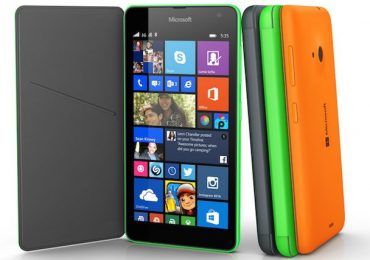
Lumia 535 – первый смартфон в серии с брендом Microsoft

Lumia 535 – первый смартфон в серии с брендом Microsoft

Если вы хотите новый смартфон с брендом Nokia, то вам лучше поторопиться, потому что вскоре такие устройства станут редкостью. Начало было поставлено с новой моделью Lumia 535, которая уже идет с логотипом Microsoft. Смартфон будет доступен в версиях с одним и двумя SIM-слотами, и оба из них работают под управлением Windows Phone 8.1 с софтверными дополнениями Lumia Denim.

Lumia 535 – первый смартфон в серии с брендом Microsoft

С точки зрения аппаратных возможностей есть некоторые интересные вещи, особенно для такого бюджетного устройства – в распоряжении пользователей будет 5” дисплей с разрешением 960 x 540 пикселей, четырехъядерный процессор Snapdragon 200 с тактовой частотой 1.2 ГГц и 1 Гб RAM. Есть и две камеры с разрешением 5-Мп, а это значит, что вы сможете делать и качественные фото самого себя.

Lumia 535 – первый смартфон в серии с брендом Microsoft

Основная камера снабжена светодиодной вспышкой, которой не хватает в предыдущих бюджетных смартфонах Lumia. Вместимость встроенной памяти составляет 8 гигабайт, которые могут быть дополнены за счет карты памяти microSD с емкостью до 128 Гб.

Устройство будет доступно в синем, зеленом, оранжевом, белом, сером и черном. Продажи начнутся в этом месяце в Китае, Гонконге и Бангладеш по рекомендованной розничной цене до уплаты налогов и сборов 140 долларов.