Одна из основных тенденций в этом году на выставке потребительской электроники CES в Лас-Вегасе связана с увеличением разрешения экрана до 4K. И хотя в прошлом году это была скорее нишевая технология главным образом для дорогих продуктов, то в этом году на рынке стоит ожидать появления более доступных устройств, поддерживающих ее.
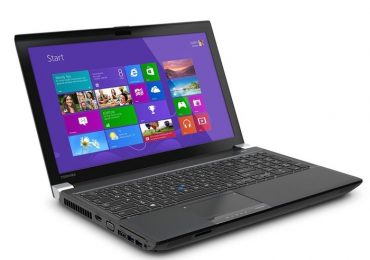
Такое разрешение нашло себе место в новом поколении телевизоров высокого класса и в компьютерных мониторах, предназначенных для профессионального использования. Однако на выставке CES 2014 нам показали и первые ноутбуки с разрешением 4K, которые были созданы Toshiba.
Модель Tecra W50 получилась более объемной, но в этом нет ничего удивительного, так как речь идет профессиональной рабочей станции. Ноутбук оснащен 15.6-дюймовым 4K (3840 x 2160) дисплеем с плотностью пикселей 282 ppi и профессиональной графической системой NVIDIA Quadro K2100M с 2 Гб выделенной памяти. Кроме того, в ноутбуке используется процессор Intel Core i7 из поколения Haswell и 8 Гб оперативной памяти.
Второе устройство направлено на обычных потребителей. Toshiba Satelllite P50T имеет 15-дюймовый 4K сенсорный дисплей и гораздо более тонкий корпус, но подробности касательно графики и процессора пока не объявлены.
Оба ноутбука работают под управлением Windows 8.1, а на рынке они появятся в середине года. О ценах пока не сообщается.
Если вы используете последнюю версию Windows, т.е. Windows 8.1, вы могли заметить, что способ закрытия современных приложений был изменен. Теперь, чтобы полностью закрыть приложение, нужно перетащить его к нижнему краю экрана и удерживать в течение нескольких секунд, пока оно не перевернется.
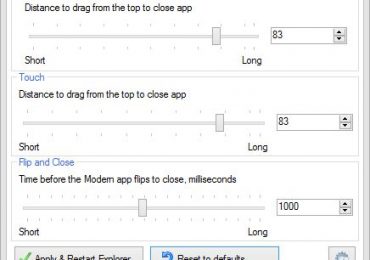
Сегодня я бы хотел познакомить вас с небольшой, но очень полезной утилитой для управления закрытием Modern-приложений. Инструмент, который называется Close Threshold, был создан Сергеем Ткаченко (WinAero). С его помощью закрывать приложения станет проще. По умолчанию, чтобы закрыть приложение, вы должны сделать движение мышью (или так называемый жест «свайп», если у вас устройство с сенсорным экраном) до нижнего края экрана. Однако, после некоторых манипуляций в Close Threshold, это движение может стать гораздо короче. Кроме того, через приложение можно заметно сократить время переворачивания приложений.
Просто перетащите ползунки влево, затем нажмите на кнопку «Apply & Restart Explorer», чтобы применить изменения и перезагрузить «Проводник Windows», и больше вам не придется тащить Modern-приложения до самого нижнего края. Если вам потребуется вернуть настройки по умолчанию, нажмите на кнопку «Reset to defaults».
Так выглядит интерфейс Close Threshold:
Ниже приведены особенности приложения:
ускорение закрытия Modern-приложений с помощью мыши;
ускорение закрытия Modern-приложений с помощью жестов;
ускорение функции «перевернуть, чтобы закрыть».
Close Threshold с сайта разработчика
А видео ниже наглядно демонстрирует инструмент в действии:
Chrome 32 превращает любой ПК с Windows 8 в псевдо устройство с Chrome OS
Абсолютно ясно, что Google намеривается воспользоваться каждой открытой дверью для содействия своему браузеру и облачным услугам в экосистеме Windows, что еще раз подтверждает последнее обновление Google Chrome, версия 32.0.1700.76, которая превращает любой компьютер с Windows 8 в псевдо устройство с Chrome OS.
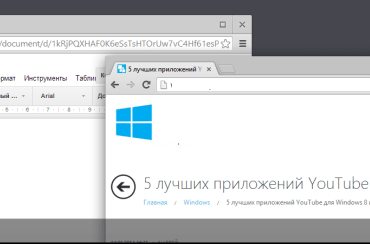
Еще в октябре мы писали о предварительной версии браузера для разработчиков, с которой Google готовился к дальнейшей интеграции своих услуг в Windows 8. Вчера поисковый гигант выпустил финальную стабильную версию своего Chrome с новым пользовательским интерфейсом, который полностью повторяет таковой в операционной системе Chrome. В общем, если вы обновите веб-браузер до последней версии, а затем нажмете в меню на кнопку «Перезапустить Chrome в режиме Windows 8», то попадете в рабочую среду в стиле Chrome OS. А если вы когда-нибудь использовали Chrome OS, или являетесь владельцем хромбука, все, что вы увидите, будет выглядеть очень знакомым. Используя браузер в таком режиме, в сможете открывать несколько окон, а на панели задач вам будут доступны ярлыки для запуска YouTube, Google Docs, Gmail и Google Search.
Кроме того, последнее обновление приносит с собой так называемую функцию «noisy tabs», которая позволяет видеть, на какой из вкладок воспроизводится звук, видео, или используется веб-камера.
Хотя Chrome все еще настольное приложение, Google с легкостью удалось воспользоваться функцией Windows 8, которая позволяет веб-браузерам работать в качестве современного (Modern) приложения. Эта функция, однако, не работает в Windows RT – полагаю, вы понимаете, почему.
Сегодня я расскажу об очень старом, но очень полезном твике реестра, который работает во всех версиях Windows, будь то Windows 2000, XP, Vista, Windows 7 или Windows 8 и Windows 8.1. Также этот твик будет работать во всех редакциях Windows Server.
Изменение в реестре, которым я хочу с вами поделиться, поможет вам заблокировать любые изменения в меню «Пуск» или на начальном экране. Другими словами, если применить этот твик, пользователи не смогут настраивать упомянутые выше элементы операционной системы. Они не смогут перетаскивать папки и ярлыки, а также останутся без доступа к контекстным меню элементов в меню «Пуск» или на начальном экране.
Если вы внесете это изменение в реестр Windows 8 или Windows 8.1, пользователи не смогут закреплять, откреплять, удалять, изменять размер и группировать плитки на начальном экране. В то же время, они по-прежнему смогут запускать приложения на начальном экране, но, опять же, им будут запрещены любые манипуляции с плитками.
В общем, если вы не хотите, чтобы другие люди могли изменить настроенную вами структуру меню «Пуск» или начального экрана, это руководство должно вам помочь.
Для достижения нашей цели нужно выполнить несколько простых шагов.
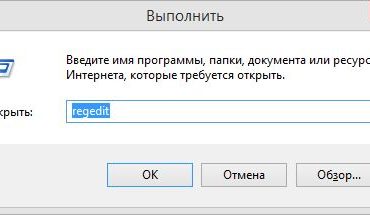
Запустите диалог «Выполнить», введите команду regedit и нажмите Enter. Этим вы откроете редактор реестра.
В правой части окна реестра создайте новый параметр DWORD с именем NoChangeStartMenu. Затем откройте этот параметр и установите 1 в качестве его значения.
Это все. Далее просто перезагрузите компьютер или перезапустите процесс explorer.exe через диспетчер задач. После этого изменения вступят в силу. Если в будущем вы захотите снять установленное ограничение, измените значение NoChangeStartMenu на 0, или вообще удалите этот параметр. А если вы не хотите самостоятельно возиться с реестром, вы можете воспользоваться готовым файлом реестра, который все сделает автоматически. Просто скачайте архив по этой ссылке и извлеките из него файлы. Запуск первого из них заблокирует изменения в меню «Пуск» или на начальном экране, в то время как второй файл вернет все как было.
Очень важно, чтобы ваш пароль был надежным, но самое главное – пароль должен быть уникальным. Не используйте пароли повторно, так как использование аналогичного пароля для входа на другие сайты делает его бесполезным для безопасности вашей учетной записи Microsoft. В идеале для каждой учетной записи, будь то учетная запись Microsoft или аккаунт в социальной сети, нужно придумать отдельный пароль. А если вам нужна помощь в управлении паролями, используйте менеджер паролей.
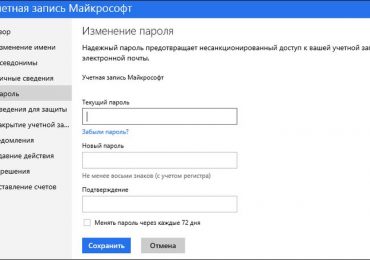
Чтобы, изменить пароль к учетной записи Microsoft, войдите в свою панель управления на сайте account.live.com.
Включите двухшаговую проверку
Для обеспечения дополнительной защиты учетной записи Microsoft позволяет использовать двухшаговую проверку, которая также известна как двухфакторная аутентификация. Работает это следующим образом: когда вы (или кто-то другой) будете входить в систему с использованием вашего имени и пароля, потребуется ввести дополнительный код, который будет отправлен на ваш телефон через СМС, или сгенерирован через специальное приложение на вашем телефоне. О том, как включить двухшаговую проверку подробно написано в нашем руководстве здесь.
Как сказано выше, вы можете использовать несколько различных методов двухшаговой проверки – через СМС или идентификационное приложение. Для последнего метода подходят любые устройства с Android, iPhone и смартфоны с Windows Phone. Для генерации кодов вы можете использовать приложение Google Authenticator (доступно для Android и iOS) и Microsoft Authenticator (для Windows Phone).
Укажите данные для восстановления
Если вы по каким-то причинам вы не хотите использовать двухшаговую проверку, убедитесь, что для вашей учетной записи введена информация (номера телефонов и запасные адреса электронной почты), которая позволит Microsoft связаться с вами. Это выручит вас, если вы вдруг потеряете (забудете) свой пароль. Так что убедитесь, что эта информация введена, и введена верно.
Включите отправку уведомлений на ваш телефон
Microsoft может оправлять уведомления о важных событиях безопасности на ваш телефон, например, когда кто-то пытается получить доступ к вашей учетной записи. По умолчанию уведомления приходят на ваш основной адрес электронной почты. Вы, однако, можете активировать отправку уведомлений на ваш телефон посредством SMS-сообщений.
Для этого посетите страницу «Уведомления > «Безопасность» в панели управления вашей учетной записью Microsoft. Если ранее вы не указывали номер своего телефона, в первую очередь вам потребуется ввести его на странице «Сведения для защиты».
Следите за недавними действиями
Не так давно в панели управления учетной запись Microsoft появился раздел «Недавние действия». Этот раздел позволяет просматривать сведения о том, когда производился вход в учетную запись (успешно или нет) и откуда, и какая платформа или устройство использовалось для этого. Подробнее об этом я писал здесь.
Еще раз напомню, что доступ к учетной записи Microsoft и ее данным можно получить из любой точки мира, поэтому подходите к безопасности вашей учетки со всей серьезностью.
Давно прошли те времена, когда веб-браузер Internet Explorer считался самым отсталым браузером с минимум функций и годился только для скачивания нормального браузера после переустановки операционной системы. Сейчас IE почти ничем не уступает таким гигантам как Mozilla Firefox или Google Chrome, конечно при условии, что вы обновите Internet Explorer до последней версии.
В данной статье пойдет речь о такой функции, как быстрый доступ к часто посещаемым сайтам. В веб-браузере Internet Explorer за эту функцию отвечает служебная страница about:Tabs. Данная страница в автоматическом режиме заполняется иконками сайтов, которые вы посещаете. На картинке (ниже) вы можете видеть, как выглядит страница about:Tabs в веб-браузере Internet Explorer 11.
Кроме быстрого доступа к часто посещаемым сайтам со страницы about:Tabs можно получить доступ и к другим полезным функциям.
В нижней части страницы about:Tabs можно найти следующие ссылки:
Повторно открыть закрытые вкладки. Кликнув по этой ссылке, вы увидите список последних закрытых вкладок и сможете повторно открыть одну из них или все сразу.
Повторно открыть последний сеанс. С помощью данной функции вы сможете открыть те вкладки, с которыми вы работали до закрытия браузера.
Начать Просмотр InPrivate. Данная ссылка запускает режим безлопастного просмотра. При активации этого режима браузер не будет сохранять куки-файлы, журнал просмотров, временные файлы, а также другие сведения.
Содержание
Как установить страницу about:Tabs в качестве домашней
По умолчанию в веб-браузере Internet Explorer в качестве домашней страницы используется сайт Microsoft. В то время как доступ к служебной странице about:Tabs возможен только по нажатию на кнопку «Создать вкладку» или с помощью комбинации клавиш CTRL+T. Но, вы можете установить эту страницу в качестве домашней. В этом случае она будет открываться каждый раз при запуске веб-браузера.
Для этого нажмите на клавишу ALT и откройте всплывающее меню «Сервис».
В меню «Сервис» нужно запустить «Свойства браузера».
В окне «Свойства браузера» нужно нажать на кнопку «Использовать новую вкладку». После этого в качестве домашней страницы будет установлена служебная страница about:Tabs. Для того чтобы сохранить настройки закройте окно нажатием на кнопку «OK».
Как увеличить количество ссылок на странице about:Tabs
По умолчанию на странице about:Tabs размещено два ряда по 5 ссылок в каждом. Но, с помощью реестра мы можем увеличить (или уменьшить) это количество.
Для этого открываем Редактор реестра и переходим к ветке:
Здесь нужно создать Параметр DWORD (32 бита) с именем NumRows. А в качестве значения этого параметра необходимо указать количество рядов со ссылками. Например, вы можете указать 3, в этом случае вы получите 3 ряда по 5 ссылок в каждом.
После проведения манипуляций с реестром и перезапуска браузера Internet Explorer на странице about:Tabs появится новое количество рядов со ссылками.
Если вы беспокоитесь, что злосчастная судьба Windows Phone 7 постигнет и текущую версию мобильной платформы – расслабьтесь. Компания Microsoft официально подтвердила, что смартфоны с Windows Phone 8 поддерживают обновление, и будут обновлены до следующей версии операционной системы.
Хорошая новость пришла от PR-менеджера Windows Phone Грега Салливана, который подтвердил, что ситуация с WP7 не повторится, так как WP8 является гораздо более мощной платформой, и не будет иметь проблем с обновлением до следующей версии.
Политика Microsoft в отношении обновлений программного обеспечения гарантирует поддержку сроком в 36 месяцев, сказал Салливан, но нам еще только предстоит выяснить, действительно ли уже купленные смартфоны с Windows Phone 8 будут получать обновления в течение 3 лет. Пока все идет хорошо, и на днях Nokia начала обновление линейки Lumia до самой актуальной на сегодняшний день версии программного обеспечения, которое включает фирменные дополнения от финнов.
Напомню, что у Google период софтверной поддержки составляет 18 месяцев – это одно из оправданий, почему Galaxy Nexus не получил KitKat.
В Windows Phone 8.1 ожидаются серьезные нововведения, так что было огромным разочарованием для всех текущих пользователей платформы, если бы их устройства остались без обновления.
Ожидается, что Windows Phone 8.1 Blue будет представлена в весной 2014 г., вероятно, в начале апреля – во время конференции BUILD. Новая версия будет включать в себя голосового помощника, ленту с уведомлениями, улучшения в Skype и прочее.
Недавно Forbes сообщил, что Sony ведет переговоры с Microsoft, в результате которых японский производитель может представить свой первый смартфон с Windows Phone. Теперь создатели серии Xperia подтвердили TechRadar, что такие переговоры действительно ведутся, и компания рассматривает возможность расширения своего продуктового каталога.
«Мы не хотим быть производителем с одной операционной системой. Мы не думаем, что в долгосрочной перспективе это работающая стратегия» — сказал Пьер Перрон, глава Sony Mobile в Европе. По его словам, их давние отношения с Google очень хорошие, но в то же время Google имеет отношения с прямыми конкурентами Sony.
Перрон подтверждает факт переговоров на тему партнерства с Microsoft в мобильной сфере, но компанию беспокоит вопрос относительно того, как они смогут дополнить Windows Phone, чтобы выделить свои устройства.
Sony сотрудничала с Microsoft на рынке смартфонов будучи еще совместным предприятием с Ericsson. Тогда были представлены модели XPERIA X1 и X2, работающие под управлением Windows Mobile. Однако сейчас у компании нет ни одного смартфона с Windows Phone на рынке.
С развитием электроники у каждого пользователя появились девайсы, использующие для хранения информации карты в различных форматах. Одними из наиболее распространенных являются SD-карты, которые поддерживаются цифровыми фотоаппаратами, видеокамерами, смартфонами, планшетами и электронными книгами.
Иногда при их использовании может возникнуть ряд проблем, приводящих к потере сохраненных данных. В таком случае не стоит отчаиваться, ведь данные возможно восстановить. Об этом процессе и пойдет речь далее.
Зачем восстанавливать
На устройстве может храниться большое количество нужной информации – личных фотографий и видео, документов или музыки. Такая потеря может быть очень неприятной для пользователя, особенно в том случае, если их копий не существует. Возникает необходимость восстановления нужных файлов.
Для этого нам понадобится:
персональный компьютер;
SD карта с утерянной информацией;
доступ к сети Интернет;
устройство для чтения СД-карт (или соответствующий вход на ПК).
Причин потери файлов
Причин потери данных может быть несколько:
случайное удаление файлов самим пользователем;
незапланированное форматирование устройства;
сбои в его работе, приводящие к появлению «битых» секторов и нарушению целостности файловой системы.
Видео: восстановим флешку, что не запускается
Алгоритм восстановление данных с карты памяти SD
Далее мы рассмотрим основные шаги, необходимые для восстановления, а также программы, предназначенные для этой цели.
Проверьте корзину на карте
Сначала необходимо проверить корзину, куда могли попасть удаленные файлы. Сама карта SD не имеет отдельной корзины, но если в момент удаления она была подключена к планшету или другому устройству со своей операционной системой, то они могли попасть в соответствующую корзину.
Их поиск стоит начать именно с этого шага:
подключаем девайс к компьютеру;
после его определения, переходим в «Мой компьютер»;
здесь открываем устройство и находим его корзину (Recycle bin);
если файлы остались в ней, восстанавливаем их или копируем в нужную директорию.
Если файлы в ней отсутствуют – переходим к следующим инструкциям, которые помогут их восстановить.
Не используйте карту после удаления файлов
Очень важно, чтобы после удаления файлов карта больше не использовалась. Новые данные могут записаться поверх утерянных, что приведет в их окончательному удалению.
Загрузите и установите ПО
Программ для восстановления данных существует великое множество. Их выбор полностью зависит от личных предпочтений пользователя, ведь все они служат единой цели и отличаются только одним-двумя инструментами и интерфейсом. Например, можно использовать R-Studio, R.saver или Active File Recovery. Скачайте выбранную программу и установите на свой ПК.
Подключите SD карту
Теперь необходимо подключить к компьютеру SD карту или устройство, в котором она находится. Для этого можно использовать USB-порт, встроенный или внешний card reader.
Запустите программу
Приступаем к непосредственному восстановлению данных.
Мы рассмотрим его на примере программы R-Studio:
запускаем ее и изучаем пользовательский интерфейс;
в отобразившемся списке подключенных дисков и устройств выбираем карту, на которой находятся потерянные данные;
кликаем по опции «Сканировать» и затем «Дополнительно»;
при восстановлении определенного типа информации выбираем опцию «Известные типы файлов» и указываем нужный формат или форматы, что ускорит процесс;
при необходимости сканирования всей информации на устройстве, ставим галочку в поле «Искать известные типы файлов»;
указываем вид сканирования: для небольшого устройства можно выбрать «подробный вид», где будет указана дополнительная информация, для больших объемов от этой опции лучше отказаться в целях экономии времени;
начинаем сканирование и ждем его окончания.
Просмотрите список файлов
В зависимости от объема содержимого и выбранного типа сканирования процесс будет варьироваться от нескольких минут до нескольких часов. В это время не отключайте питание и не извлекайте устройство. После определения сохраненной информации и построения списка найдите необходимые данные. Также тут можно просмотреть информацию о файлах – даты их создания, объем, тип.
Выберите файлы
Теперь выберите те данные, которые необходимо восстановить, поставив галочки рядом с ними.
Восстановите данные
Выбираем опцию «Восстановить помеченные» или в случае, если нужно восстановить все файлы – кликаем правой клавишей мыши и в появившемся списке нажимаем «Восстановить все файлы».
Программа предложит выбрать место для хранения данных и начнется процесс восстановления, длительность которого будет зависеть от объема информации.
Как можно заметить, восстановление данных на SD карте – процесс несложный и доступный каждому пользователю. Вооружившись этой инструкцией, можно быстро восстановить необходимую информацию, которая казалась безвозвратно утерянной и впредь не бояться подобной проблемы.
В конце 2013 года Asus выпустила загадочный тизер, чтобы создать интригу вокруг продуктов, которые компания покажет на CES 2014. Долгожданный день настал, и Asus объявила о своем Transformer Book Duet TD300, который является гибридом между ноутбуком и планшетом. Устройство работает под управлением Windows 8.1 и Android 4.1 Jelly Bean.
На первый взгляд Asus Transformer Book Duet выглядит как традиционный ультрабук. Он имеет стандартный форм-фактор и оснащен 13.3” мультитач дисплеем с разрешением 1920х1080. В сущности же Transformer Book Duet является наследником прошлогодней модели Transformer Book Trio, которая предлагает подобные возможности, но оснащена дисплеем поменьше – 11-дюймовым.
Новый гибридный ноутбук от Asus оборудован процессором Intel Core i7, 4 Гб RAM DDR3L, и характеризуется интересным распределением внутренней памяти: планшетная часть располагает SSD-диском на 128 Гб, а в док-станцию встроен обыкновенный жесткий диск на 1 Тб. В полном комплекте Transformer Book Duet весит почти 2 кг, что не очень типично для современных ультрабуков.
Основная «фича» устройства заключается в возможности переключаться между Windows 8.1 и Android, что осуществляется с помощью нажатия всего одной кнопки. Производитель утверждает, что переключение занимает около 4 секунд.
Устройство будет предпочтительным только для тех, кто ценит продукты 2 в 1, и хочет всегда иметь под рукой планшет с Android и ноутбук с Windows.
Asus Transformer Book Duet будет стоить 599 американских долларов, но дата начала продаж еще не объявлена.