Некоторые люди утверждают, что многозадачность на самом деле только мешает нашему мозгу правильно обрабатывать информацию, что делает нас менее сконцентрированными и продуктивными. В моем случае многозадачность оказывает противоположный эффект. Работа в таком режиме помогает мне оставаться сконцентрированным и высокопродуктивным в течение всего дня.
Если говорить о многозадачной работе за компьютером (с несколькими запущенными приложениями), то панель задач и горячие клавиши Alt + Tab используются мною в очень редких случаях. Я предпочитаю что-то более удобное и функциональное. В частности, с недавних пор я предпочитаю Tiles.
Приложение Tiles, которое было разработано известной компанией Stardock, позволяет управлять запущенными программами и файлами (в том числе традиционными настольными и современными приложениями для Windows 8) через специальную боковую панель. С Tiles вы сможете переходить от одного приложения или файла к другому с помощью быстрого и исключительно удобного способа.
Приложение не является портативным, а значит прежде всего его необходимо установить на компьютер. Tiles поддерживает все операционные системы Windows, включая 32-битные и 64-битные версии Windows 7, 8 и 8.1.
По своей сути, Tiles превращает работу с файлами (или открытыми окнами) и программами в сплошное удовольствие. Боковая панель состоит из нескольких страниц (my tiles, apps и docs), на которых появляются миниатюры запущенных приложений и файлов. Для перемещения между страницами боковой панели используется левая кнопка мыши и колесо прокрутки.
Взаимодействие с Tiles осуществляется с помощью мыши. Например, для прокрутки миниатюр вверх и вниз, используется колесико мыши. Кроме того, если удерживать кнопку Shift, а затем зажать правую кнопку мыши на миниатюре окна, появляется возможность изменить его положение. Миниатюры открытых окон внешне напоминают стандартные эскизы окон в Windows на панели задач. Однако Tiles позволяет видеть миниатюры как обычных приложений Windows, так и современных (Modern).
Естественно, у приложения есть настройки. Чтобы попасть в окно настроек, нужно щелкнуть правой кнопкой мыши в интерфейсе Tiles и в контекстном выбрать опцию «Configure Stardock Tiles». Это же контекстное меню дополнительно позволяет закрыть или свернуть/развернуть выбранное окно.
Окно конфигурации позволяет изменять различные параметры Tiles. К примеру, можно изменить стиль боковой панели, но эта функция доступна только в платной версии приложения. Также можно изменить размер боковой панели и ее положение на экране. Еще одна полезная настройка позволяет выбрать типы элементов, отображаемых на конкретной странице. Например, можно сделать так, чтобы на странице «my tiles» отображались только миниатюры современных приложений, а на странице «apps» – настольные приложения.
В общем, Tiles больше всего подойдет тем, кому нужен быстрый доступ к запущенным программам и открытым файлам. В настоящее время доступны бесплатная и платная ($9.99) версии Tiles, и последняя предлагает ряд дополнительных опций.
Думаю, вы сможете найти применение этому приложению, так что обязательно попробуйте его.
Intel хочет увеличить продажи ПК, посадив Android по соседству с Windows
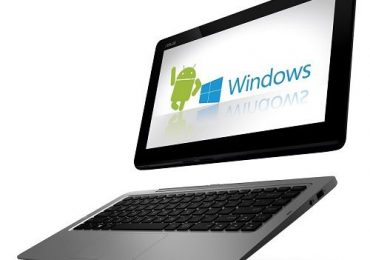
В связи с падением продаж на рынке ПК, производители всячески пытаются исправить эту неприятную для них ситуацию, прибегая к различным методам, и даже выпускают компьютеры под управлением двух операционных систем – Windows и Android. Согласно недавней публикации на The Verge, это только начало, и на выставке Consumer Electronic Show в Лас-Вегасе, которая будет проходить с 7 по 10 января, многие производители представят новую волну устройств на базе сочетания упомянутых выше ОС.
Автором так называемой концепции «Dual OS» является Intel, а идея компании состоит в том, чтобы предложить потребителям ПК с Windows, которые также могут работать с Android при помощи технологии виртуализации. Говоря другими словами, это позволит запускать обе операционные системы бок о бок – без необходимости в перезагрузке и запуске новой ОС, как при использовании системы с двойной загрузки.
Если вам показалось, что вы уже слышали об этом раньше, вы правы, т.к. несколько месяцев назад компания Samsung представила ATIV Q, полноценный компьютер с Windows 8, который позволяет переключаться на Android одним нажатием кнопки. Кроме того, многие из нас уже давно используют BlueStacks для запуска Android-приложений из-под Windows, и программу WindowsAndroid для запуска Android в среде Windows.
Вопреки всем выгодам от использования двух ОС на одном устройстве, The Verge сообщает, что Microsoft не в восторге от этой инициативы. Более того, Патрик Мурхед, главный аналитик Moor Insights and Strategy, утверждает, что Microsoft вообще не хочет, чтобы это произошло. Он также сказал, что «это посылает неверный сигнал разработчикам Windows».
Как и в случае с любыми слухами, к этой информации стоит отнестись с недоверием, но если все это правда, мы узнаем об этом уже через несколько дней.
Sony может выпустить смартфон с Windows Phone в 2014 году
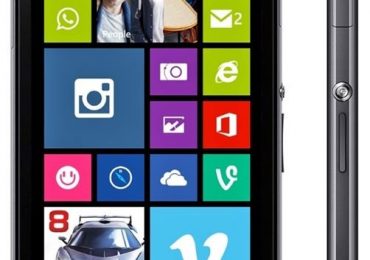
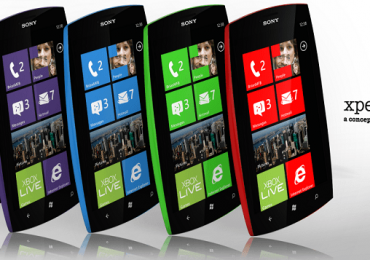
Японская компания Sony обдумывает запуск смартфона с Windows Phone, сообщает издание The Information. Если это произойдет, мы увидим еще одного конкурента для Nokia, которая в настоящее время доминирует на рынке смартфонов с этой операционной системой. Немного конкуренции никогда не будет лишней.
Как сообщается, японская компания и Microsoft неоднократно обсуждали эту идею, но до сих пор переговоры не привели ни к каким результатам. Будущий продукт, однако, может выйти под брендом Vaio, пишет The Information.
Вопреки тому, что Nokia вскоре будет куплена Microsoft, это не мешает переговорам с Sony. Компании уже даже обсудили дизайн прототипа устройства. Тем не менее, они еще не пришли к соглашению, и не факт, что у них это получится, особенно, если они не смогут договориться о лицензионных сборах.
Серия Lumia является доминирующей в экосистеме мобильной операционной системы от Microsoft, но достичь такого результата не сложно, учитывая масштабы конкуренции на этом рынке. Samsung и HTC остаются сосредоточенными на устройствах с Android, и если Microsoft хочет сделать Windows Phone более популярной среди потребителей, придется попытаться найти серьезных партнеров. Ходят слухи о возможном партнерстве с китайским производителем ZTE, который, возможно, будет производить бюджетные смартфоны с Windows Phone для США, Китая и Европы.
Зная обо всех возможных неисправностях связанных со звуком в Windows, можно легко определить почему не работает звук и незамедлительно устранить её.
Для этого вам не понадобится никакого дополнительного оборудования или программного обеспечения. Большинство проблем со звуком устраняются парой прямых рук и стандартным софтом Windows.
Причины и методы устранения
Причиной неполадок со звуком может быть как неправильная настройка регулятора громкости на динамике, так и выход из строя звуковой карты.
Все причины неполадок со звуком можно условно разделить на 3 группы:
проблемы со звуковоспроизводящим оборудованием;
аппаратные проблемы;
проблемы с программным обеспечением.
Проблемы со звуковоспроизводящим оборудованием решаются его простой диагностикой:
проверкой соединений с компьютером;
Сетью;
настройка аппаратных регуляторов громкости.
Аппаратные проблемы решаются ремонтом, проверкой соединения, или заменой звуковой карты. И если отремонтировать плату звука может только мастер, то проверить соединения, а также заменить плату на новую, под силу и рядовому пользователю. Для этого понадобится немного разобраться в устройстве компьютера.
Проблемы с программным обеспечением – э то самые распространённые неисправности со звуком. Они возникают как, в связи с неправильной настройкой или установкой звуковых драйверов, системных утилит, или отдельно взятых приложений.
Определить причину программной неполадки наиболее сложная задача, но вполне решаемая при грамотном подходе и последовательности действий. Такие неполадки исправляются перенастройкой программного обеспечения, переустановкой драйверов, а в некоторых случаях восстановлением системы или её переустановкой.
Видео: что делать если не работают динамики
Не включён звук
Иногда причина отсутствия звука связана не с неполадками, а с тем, что звук элементарно выключен, а мы всё задаёмся вопросом: почему у меня не работает звук?
В компьютере под операционной системой Windows управление звуком производится:
на звуковоспроизводящем устройстве;
в системных настройках Windows;
в настройках утилиты к драйверу звуковой карты;
в настройках конкретной программы.
Если на компе отсутствует звук, сначала следует проверить аппаратный регулятор громкости на акустической системе, колонках или наушниках.
Для этого нужно:
открыть папку со стандартными аудиозаписями;
включить воспроизведение одной из них стандартным проигрывателем, например Windows media.
Такая звукозапись при правильной работе системы должна воспроизводиться «из коробки» то есть стандартными предустановленными программными средствами операционной системы без установки дополнительного программного обеспечения. То есть если с самой системой и с колонками всё в порядке – звук должен проигрываться.
Во всех операционных системах семейства Windows до ХР включительно папка со стандартными аудиозаписями называется «моя музыка», и расположена в директории «Мои документы».
От «семёрки» и старше, данная папка именуется «образцы музыки». И располагается она в директориях: «системный диск» «пользователи»-«общие»- «общая музыка».
На самом звуковоспроизводящем устройстве нужно проверить положение регулятора громкости, подключение самого устройства в электрическую сеть и к компьютеру. На самих динамиках может быть кнопка питания, включение которой тоже следует проверить.
Важно: Штекер подключения динамиков к компьютеру, как правило, подходит и к прочим разъёмам на звуковой карте. Но звук будет работать, только если штекер подключён к правильному гнезду. На звуковой карте такой разъём обычно помечен изображением динамика, и выполнен в зелёном цвете, как и большинство штекеров колонок и акустических систем.
Если после проверки колонок звук не появился, можно проверить их на работоспособность с другим источником звукового сигнала, например, с DVD-плеером.
Также следует проверить работоспособность звука с другими колонками или наушниками. Если после проведённых действий звук появится – следует заменить или отремонтировать колонки. Если же звука по-прежнему нет – проблема в чём-то другом.
Отсутствие или неправильная работа драйверов
Если в компьютере отсутствует звук – подозрение падает, прежде всего на драйвер.
Ведь звук будет отсутствовать если:
драйвер не установлен;
установлена устаревшая версия драйвера;
драйвер не совместим с устройством.
Современные операционные системы семейства Windows имеют встроенный стандартный аудио драйвер, совместимый с большинством известных звуковых карт. Более старые операционные системы таких стандартных драйверов не имеют, а некоторые звуковые карты не поддерживаются стандартными драйверами «операционки».
Поэтому если у вас установлена чистая современная операционная система, но она не воспроизводит звук – вам необходимо воспользоваться специальными драйверами для звуковой карты.
Такие драйвера обычно поставляются на компакт-диске вместе со звуковой картой.
Если таких дисков не было или они утеряны – драйвера можно скачать с:
официального сайта производителя звуковой карты;
официального сайта производителя портативного компьютера.
Информацию о производителе звуковой карты можно узнать:
из технической документации к компьютеру;
прочитав на самой звуковой карте;
воспользовавшись программой «everest».
Если паспорт на компьютер утерян, а на самой звуковой карте ничего не обозначено – можно воспользоваться специальной утилитой «Everest», пробную версию которой можно бесплатно скачать в интернете. Данная утилита позволяет получить информацию о производителе и модели любой детали компьютера, начиная от usb-узла и заканчивая процессором.
Если вы не знаете установлен драйвер или нет, а также работает ли драйвер надлежащим образом –это можно проверить стандартными средствами Windows.
Для этого нужно:
нажать правой кнопкой мышки на системный регулятор громкости, расположенный в панели задач справа;
из выпадающего меню выбрать пункт «настройка аудиопараметров»;
в открывшемся окне выбрать вкладку «оборудование»;
из списка выбрать нужную звуковую карту;
в нижней части окна нажать на кнопку «свойства»;
в открывшемся окне будет отображаться состояние устройства;
если написано «устройство работает нормально» — значит с драйвером всё в порядке.
если же отображается «драйвер не установлен», либо другая информация о неполадках драйвер необходимо обновить.
Для того чтобы обновить драйвер необходимо:
вставить в дисковод диск с драйвером звуковой карты либо сохранить его на жёстком диске, запомнив его расположение;
в окне «свойства звуковой карты, которое вы открывали для проверки работоспособности драйвера, нужно нажать на вкладку «драйвер»;
в левой части открывшегося окна нажать на кнопку «обновить»;
в открывшемся окне выбрать месторасположение драйвера и нажать «ОК»;
после чего система установит выбранный вами драйвер вместо не работающего.
Если по каким-то причинам установленный драйвер оказался не только не рабочим, но и конфликтующим с другим программным обеспечением компьютера его необходимо откатить. Откатка драйвера не просто удаляет но
Важно: После любой операции по установке или переустановке драйвера компьютер нужно перезагружать.
Чтобы установить драйвер нужно совершить следующие действия:
большинство драйверов звуковых карт поставляются с файлами запуска. нажав на такой файл запускается установщик, следуя простым подсказкам которого можно установить драйвер и сразу же выполнить его необходимую настройку;
если же драйвер поставляется без установщика, его можно установить тем же способом, что и обновление драйвера;
Видео: Что делать если на компьютере пропал звук
Восстановление системы
Если вместе с пропаданием звука компьютер начинает выдавать сообщения о системных ошибках, вероятнее всего произошёл системный сбой исправить который можно двумя путями:
восстановить систему;
переустановить систему.
Важно: Восстановление системы в Windows производится по контрольным точкам, которые необходимо создать заблаговременно до возникновения проблем с системой. В случае отсутствия точек восстановления восстановить систему будет невозможно.
Для того чтобы восстановить систему необходимо:
в окне поиска в меню пуск ввести фразу «восстановление системы»;
из отображаемого списка найденных программ в меню пуск открыть пункт «восстановление системы»;
в открывшемся окне справа внизу нужно нажать кнопку «далее»;
затем нужно выбрать точку восстановления из списка;
затем нужно выполнить два подтверждения нажимая кнопку «готово» в двух окнах которые всплывут по очереди.
В процессе восстановления системы компьютером лучше не пользоваться. О завершении восстановления система уведомит сообщением.
Неработоспособность звуковыводящего устройства
Проверить работоспособность звуковой карты можно несколькими путями:
через диспетчер устройств;
с помощью внешней звуковой карты.
В первом случае нужно:
кликнуть правой кнопкой мыши по ярлыку «Компьютер»;
из выпадающего списка выбрать пункт «свойства»;
в открывшемся меню «свойства системы» выбрать вкладку» оборудование»;
на вкладке «оборудование» нажать кнопку «диспетчер устройств»;
выбрать из списка звуковую карту и нажать на неё два раза;
в открывшемся окне должно быть написано «устройство включено».
Если в окне отображается что устройство выключено, и система не позволяет его включить, вероятнее всего имеет место аппаратная проблема со звуковой картой.
Более простой способ – это подключить к компьютеру usb-наушники. Такой гаджет оснащён внешней звуковой картой, которая работает «из коробки», поэтому если в вы услышите звук в наушниках на компьютере, вероятнее всего встроенная звуковая плата неисправна. Отсутствие звука в usb-наушниках скажет о том, что проблема не аппаратная.
Проверка службы управления звуком
Для этого нужно:
нажать на кнопку «выполнить» в меню «пуск». В открывшемся окне ввести команду services.msc;
в окне служб выбрать службу «window saudio»;
если отображается что служба отключена, нужно кликнуть по ней дважды для включения.
Диагностика и устранение проблем со звуком в разных операционных системах немного отличается.
WindowsXP
В ХР нет функции поиска программ из меню «пуск». Поэтому чтобы открыть ту или иную утилиту, о которых говорится в данной статье необходимо знать её расположение. Например утилита восстановление системы находится по адресу: панель управления – система – вкладка «восстановление системы».
Windows 7
«Семёрка» в отличие о ХP имеет встроенную утилиту автоматической диагностики и устранения проблем системы, в том числе и со звуком. Данная функция запускается автоматически, но её можно запустить и вручную прямо из окна где возникла проблема, нажав на соответствующую кнопку.
Переустановка драйверов модема
Windows 8
Данная версия операционной системы не имеет меню пуск, которое мы использовали для доступа к некоторым настройкам системы. «В Восьмёрке» получить доступ к любой утилите можно просто введя её название в окно Метро-поиск, которое открывается при наведении курсора мыши в правый нижний угол рабочего стола.
Windows 10
В новейшей версии операционной системы меню пуск и метро-меню работают одновременно. При этом необходимое для диагностики проблем со звуком окно поиска возвращено в меню «пуск». Поэтому устранение проблем со звуком в данной операционке производится также как и в привычной «семёрке».
Почему не работает звуковая карта на компьютере?
Звуковая карта на компьютере может не работать в двух случаях:
она неисправна;
она неправильно подключена к компьютеру либо её контакты отошли.
Чтобы понять исправна звуковая плата или нет нужно исключить отход контактов. для этого нужно:
отсоединить звуковую плату и вставить обратно до щелчка.
Звуковая карта – это плата с разъёмами для колонок, она подключается напрямую к материнской плате, как правило через PCI разъём. Чтобы отсоединить нетщательно закреплённую звуковую плату необходимо отжать защёлки расположенные по бокам слота, а затем потянуть звуковую плату на себя.
Если после проделанных манипуляций звук не появился — вероятнее всего звуковая карта вышла из строя и её нужно заменить.
Диспетчер звука
Любая операционная система Windows имеет встроенный диспетчер звука, неправильная настройка которого может быть причиной его отсутствия. Некоторые драйвера звуковых карт поставляются вместе с фирменной утилитой «диспетчер звука».
Доступ к диспетчерам звука осуществляется через регулятор громкости в трее панели задач и специальный значок фирменного диспетчера возле регулятора громкости. Диспетчер позволяет назначать звуковыводящее устройство по умолчанию. Неправильный выбор иногда может стать причиной отсутствия.
Чтобы проверить диспетчер, нужно:
нажать правой кнопкой мыши по регулятору громкости в трее, и из выпадающего меню выбрать «настройка аудио параметров»;
в открывшемся окне выбрать вкладку «аудио», и в списке «воспроизведение звука» выбрать нужную звуковую карту;
нажать «применить».
Реестр
Через реестр операционной системы можно совершить наиболее тонкие настройки системы. Но изменения в реестре могут привести к переназначению гнёзд звуковой карты, что приведёт к отсутствию звука.
Исправить такую неисправность можно изменив двоичный параметр pin01, отвечающий за заднее зелёное гнездо, которое должно использоваться для вывода звука.
Для этого нужно:
открыть реестр, введя меню «выполнить» команду “regedit”;
открыть папку по адресу HKEY_LOCAL_MACHINESYSTEMCurrentControlSetControlClass{4D36E96C-E325-11CE-BFC1-08002BE10318}000Settings;
перейти к папке Drv6013_DevType_0888_SS10438357;
изменить двоичный параметр pin01 на значение для центрального канала.
Важно: Если вы не уверены в том, какие действия совершаете в реестре лучше ничего не изменять. Действия с реестром необратимы.
Перемычки на материнской плате
На некоторых, особенно старых материнских платах существуют перемычки которые переключают вывод звука с передней панели на заднюю и наоборот. Если перемычки выставлены неправильно может не быть звука.
Чтобы появился звук нужно:
раскрутить крышку системного блока;
замкнуть перемычками 5-6 и 9-10 контакты.
Неустановленные аудио-кодеки
В некоторых случаях проблема со звуком по сути является проблемой воспроизведения аудио-файлов определённого типа кодеки на которые отсутствуют в системе. Поэтому рекомендуется проверять работоспособность звука файлами в формате wma, или wav. Кодеки для данных форматов входят в базовую версию любой операционной системы.
Чтобы заиграл звук прочих аудио-форматов необходимо скачать пакет кодеков, например K-lite, либо установить плеер использующий свои собственные кодеки, например GOM или VLC.
Передняя панель
Причиной отсутствия звука на передней панели может быть:
неправильно выставленные перемычки на материнской плате;
отсутствие подключения передней панели к материнской плате.
Очень часто сборщики компьютеров встраивают передние панели аудио-разъёмов для модели, не подключая их к материнской плате. Для того чтобы подключить переднюю панель к материнке, используются шлейфы пины которые идут в комплекте с панелью.
Подключать пины нужно в блок материнской платы front panel, который, обычно расположен в правой нижней части платы.
Соперничество нескольких драйверов
Даже если все драйвера установлены они могут не работать из-за конфликта друг с другом.
Решается эта проблема следующим образом:
обновлением всех драйверов до последней версии;
установкой только оригинальных драйверов.
На ноутбуках может конфликтовать набор драйвером отличающийся от заводской комплектации. Узнать базовый набор драйверов можно на официальном сайте производителя ноутбуков в разделе «поддержка».
Следуя несложным рекомендациям практически любую проблему со звуком можно решить самостоятельно. Главное исключать возможные неполадки поочерёдно, чтобы не упустить истинную неисправность.
К настоящему времени большинство пользователей Windows 8 должны знать, что Microsoft ввела новый вариант запуска системы, который называется Fast Startup – он же Hybrid Boot. Когда пользователь завершает работу компьютера с использованием этого режима (по умолчанию он включен), сессия ядра остается открытой, но уходит в «спячку». При этом создается файл данных, который Windows 8 использует при загрузке, чтобы получить существенное временное преимущество во время запуска.
При включении компьютера в режиме Fast Startup не происходит повторной полной инициализации операционной системы, однако Fast Startup вступает в игру только тогда, когда вы завершаете работу компьютера, а не тогда, когда вы его перезапускаете. Однако в некоторых случаях операционная система инициализирует себя повторно в автоматическом режиме – когда произошли системные или аппаратные изменения, например.
Как известно, в Windows 8.1 появилась возможность завершать работу компьютера через меню WinX. Однако, как рассказал Gov Maharaj из Microsoft, при выключении системы через меню WinX, Windows 8.1 завершает свою работу не так, как при использовании опции Shutdown в Charms Bar.
Итак, при выключении компьютера через Charms Bar, Windows 8.1 использует режим гибридного выключения, поэтому при следующем включении система запускается в режиме Fast Startup.
С другой стороны, при выключении системы через WinX, Windows 8.1 выполняет полное завершение работы.
Так что теперь, будучи пользователем Windows 8.1, вы должны помнить, что при использовании меню WinX для выключения компьютера, Windows 8.1 будет выполнять полное выключение и, таким образом, запуск компьютера будет занимать немного больше времени. Но при использовании Charms Bar, операционная система будет уходить в режим Hybrid Shutdown и, следовательно, ваш компьютер будет загружаться быстрее.
На сегодняшний день сфера IT-технологий сильно разрослась и быстро прогрессирует. Потому очень часто различные предустановленные службы устаревают и становятся не востребованными. Многие владельцы ПК о них попросту забывают, что приводит к возникновению различных конфликтов в операционной системе. Это может стать причиной того, что компьютер будет работать медленнее.
Зачем и что дает очистка
Операционная система Windows имеет множество достоинств, таких как дружественный интерфейс и простота инсталляция различных дополнительных приложений.
Но такая простота нередко оборачивается настоящей проблемой: частая инсталляция приводит к «замусориванию» ОС. Когда количество различной ненужной информации в реестре и на жестком диске достигает определенного предела, ПК начинает работать неудовлетворительно.
Именно поэтому диагностика операционной системы необходима. Она позволяет устранить неприятные моменты, возникающие при наличии большого количества лишних данных и ненужных записей в реестре.
К таким моментам относится:
долгая загрузка Windows;
невозможность установки обновлений;
наличие некоторой «заторможенности» в процессе выполнения различных ресурсоемких задач.
Очистив свой жесткий диск от лишней информации, можно существенно увеличить производительность ПК. Зачастую прирост её составляет больше 50% (в особенно запущенных случаях).
Способы удаления
Удалить ненужные и устаревшие приложения можно самыми разными способами. Можно воспользоваться какими-либо инструментами от сторонних разработчиков.
Наиболее популярными и хорошо себя зарекомендовавшими являются:
Ccleaner;
Glary Utilites.
Также можно воспользоваться стандартными инструментами для очистки Windows. Ими комплектуются все современные версии ОС.
К таким инструментам, позволяющим вычистить все «следы», относятся:
Очистка диска Windows;
Панель управления;
Regedit – редактор реестра.
В первую очередь, при использовании стандартных инструментов необходимо удалять лишние приложения с помощью панели управления. Один из её разделов под названием «Установка и удаление» дает возможность сделать это максимально корректно.
После того, как все необходимые действия выполнены, необходимо запустить очистку диска. И при наличии необходимых знаний службой Regedit очищается реестр.
Видео: очистка ПК от программ
Инструмент Windows «очистка диска»
Вручную выполнять очистку довольно сложно, поэтому чаще всего большинство пользователей используют такую службу, как «Очистка диска».
Чтобы воспользоваться данной функцией, необходимо выполнить следующие действия:
нажимаем кнопку «Пуск»;
в поле поиска необходимо прописать название требуемой функции – «Очистка диска»;
стандартный поисковик ОС найдет несколько вариантов, выбираем необходимый;
при помощи двойного клика требуемый пункт.
После запуска для начала выполнения операции зачистки необходимо выполнить в определенном порядке действия:
выбираем раздел – чаще всего он обозначается как «С» и нажимаем кнопку «ОК»;
далее будет осуществлен анализ данных, присутствующих в разделе, данный процесс автоматический и участия пользователя не требует;
когда анализ будет полностью завершен, на монитор будет выведено окно, в котором потребуется выбрать те типы файлов, которые можно удалить;
внимательным образом изучив весь список, пользователю нужно определить, какие именно документы и иные данные ему больше не потребуются, и только после это следует наживать кнопку «Ок»;
после нажатия на кнопку «Ок» служба ещё раз спросит, уверенны ли вы в правильности выбранного действия, после чего приступит к стиранию ненужных файлов.
Рассматриваемая функция также предоставляет пользователю автоматизированный способ нахождения и деинсталляции давно не использованных приложений.
Для выполнения данного действия необходимо:
открыть вкладку «Дополнительно»;
нажать на «Очистить»;
ПК осуществить поиск давно не используемых данных и предложит пользователю их деинсталлировать;
когда пользователь нажмет кнопку «ОК», запустится процесс стирания.
Через панель управления
Также быстро очистить компьютер от ненужных программ можно при помощи других стандартный функций, присутствующих в операционной системе. Сделать это можно через «Панель управления». В ней можно легко обнаружить специальный раздел под названием «Программы и компоненты».
Сделать это можно следующим образом:
нажимаем кнопку «Пуск»;
находим «Панель управления»;
в открывшемся окне находим ярлык под названием «Программы и компоненты», нажимаем его.
Иногда случается, что ярлыка с таким названием попросту нет. В таком случае следует изменить способ просмотра.
Сделать это можно следующим образом:
находим в правой части экрана раскрывающийся список под названием «Просмотр»;
нажав на него, выбираем пункт под названием «Мелкие значки».
Все имеющиеся элементы в панели будут рассортированы не по категориям. Каждая служба или приложение будет оснащаться собственным ярлыком. После того, как все вышеперечисленные операции выполнены, можно приступить непосредственно к удалению.
Чтобы очистить ПК от ненужных и устаревших данных, требуется сделать следующее:
нажимаем на ярлык «Программы и компоненты»;
в открывшемся окне при помощи курсора мыши выделяем нужный пункт;
кликаем на кнопку с надписью «Удалить».
После этого запустится стандартная процедура удаления, от пользователя потребуется лишь постоянно кликать на «Далее». Удаление описанным выше способом является оптимальным для выполнения чистки, так как при использовании других методов очень часто остается большое количество мусора.
Правильная очистка компьютера от ненужных программ в Glary Utilities
Одной из самых популярных утилит для удаления ненужных приложений, да и просто для чистки ОС, является Glary Utilities. Она представляет собой настоящий комбайн, оснащенный множеством самых разных и очень полезных функций. С их помощью можно максимально корректно избавиться от всего накопившегося за годы работы мусора.
Деинсталляция программ
Выполнять деинсталляцию приложений в рассматриваемой утилите очень просто. Для этого даже не требуется быть опытным или продвинутым пользователем ПК. Достаточно уметь запустить утилиту с ярлыка на рабочем столе и нажать пару кнопок. Интерфейс очень дружественен и понятен на интуитивном уровне любому человеку.
Выполнение деинсталляции осуществляется следующим образом:
запускаем утилиту через меню «Пуск» или с рабочего стола;
в открывшемся окне необходимо найти меню «Модули» и нажать на него;
далее нажимаем на пункт под названием «Менеджер деинсталляции»;
откроется отдельное окно, содержащее список все приложений, присутствующих в ОС;
выбираем курсом интересующий пункт и нажимаем «Удалить».
Процесс, запущенный пользователем, проходит в автоматическом режиме. Все ключи и параметры реестра, связанные с удаляемым приложением, будут стерты. Последующая очистка чаще всего после этого попросту не требуется.
Поиск и удаление дубликатов файлов
Но при использовании рассматриваемой утилиты все же случается, что файлы удаляются не полностью. Поэтому разработчиком предусмотрен поиск дубликатов. Кроме того, данная функция дает возможность обнаружить на жестком диске копии файлов, необходимых лишь в одном экземпляре.
Для осуществления поиска дублирующихся файлов необходимо выполнить следующие действия:
запускаем Glary Utilities;
находим раздел под названием «Файлы и папки»;
нажимаем на второй сверху пункт под названием «Поиск дубликатов»;
автоматический поиск осуществит анализ дисков, после чего весь список дублирующихся данных будет выведен на экран.
Впоследствии обнаруженные копии можно просто удалить при помощи Glary Utilities. Достаточно выделить требуемые галочкой и нажать «удалить выделенные файлы». Таким способом можно не только вычистить лишнюю информацию со своего ПК, но также освободить большое количество места на жестком диске.
Удаление программ через Ccleaner
CCleaner является одной из самых популярных утилит для удаления мусорных данный с компьютера. С её помощью можно максимально быстро осуществлять деинсталляцию, причем выполняется данный процесс максимально корректно. Последующая чистка не требуется.
Стирание ненужных приложений осуществляется следующим образом:
запускаем Ccleaner;
в правой части открывшегося окна выбираем «Сервис»-> «Удаление»;
на экране будет отображаться список, курсором выделяем требуемый пункт;
нажимаем «Деинсталляция».
После выполнения всех перечисленных выше действий будет запущен процесс стирания. Таким образом, буквально в несколько кликов, можно легко избавиться от присутствующего в системе мусора при помощи Ccleaner.
Чистку своего компьютера от различного мусора и неиспользуемых данных следует осуществлять периодически. Промежутки между отдельными проверками должны выбираться исходя из интенсивности использования ПК. Если непрерывно диагностировать свой компьютер, то можно очень легко избежать всевозможных проблем: падения производительности или иных подобных.
Windows Phone и Windows 8 не единственные продукты, за которые сейчас любят критиковать Microsoft. Очень часто в качестве одной из причин для критики в адрес компании выбирают Bing. За последние несколько лет в интернет-поисковик было вложено столько денег, сколько нам и не снилось, и эти деньги тратились в основном на наращивание инфраструктуры центров обработки данных для него.
В прошлом году Bing и относящиеся к нему онлайн-услуги стоили Microsoft около полутора миллиарда долларов. Вряд ли это сущий пустяк даже для такой богатой компании, как Microsoft. Как сообщается, финансовые потери были результатом 6-летней разработки и инвестиционного цикла, а не следствием отсутствия доходов.
Так или иначе, финансовый директор Microsoft, Дэйв О’Хара, уже подтвердил, что крупномасштабная разработка инфраструктуры и алгоритмов для Bing была завершена, а инвестиционные дни остались позади, так что теперь Bing начнет работать на полную мощность, возвращая вложенные в него средства.
Сейчас Bing уже больше, чем просто поисковая интернет-система. Bing интегрирован в различные платформы (Windows 8.1, Windows 8.1 RT и Windows Phone), услуги и устройства, но об успешности такой стратегии пока говорить рано.
Если Ваш CD или DVD дисковод не отображается в «Мой компьютер», то проблема может быть как программная так и аппаратная.
К аппаратным проблемам можно отнести: CD или DVD дисковод полностью сломался, отошел кабель питания или шлейф, неправильное расположение перемычки дисковода.
Не отображается дисковод: проверяем оборудование
Во-первых проверьте открывается ли дисковод. Если этого не произошло, то попробуйте подключить другой кабель питания.
Если дисковод открывается при нажатие на кнопку, то стоит проверить шлейф IDE или SATA. Возможно шлейф просто отвалился. Проверьте правильность расположения перемычки. Если у Вас на одном шлейфе подключено два устройство, то одно должно быть в положение Master, а другое в Slave. Это касается шлейфов IDE. У SATA шлейфов может быть подключено только одно устройство.
Более подробно про аппаратный ремонт CD или DVD читайте в заметке ремонт DVD привода.
Не отображается дисковод: проверяем программную часть
Если дисковод полностью исправен, но не отображается в списке дисков в «Моем компьютере», то попробуйте следующее:
— проверьте определяется ли дисковод в BIOS (как зайти в биос).
— попробуйте изменить букву дисковода CD или DVD, через управление компьютером.
— редактирование реестра. Чтобы вызвать окно реестра, нажмите ПУСК -> ВЫПОЛНИТЬ (или комбинация клавиш start + R) и наберите regedit, затем нажмите на кнопку :
Перейдите в ветку HKEY_LOCAL_MACHINE > SYSTEM > CurrentControlSet > Control > Class > {4D36E965-E325−11CE- BFC1−08002BE10318} и полностью удалите два параметра UpperFilter иLowerFilter щелкнув по ним правой кнопкой мышки:
Выйдите из редактора реестра и перезагрузите компьютер.
По умолчанию Windows 8.1 обновляет современные приложения автоматически. Это, однако, еще не означает, что приложения получают обновления без задержки, поэтому операционная система дает нам возможность проверять наличие новых обновлений вручную.
Я убедился на своем собственном опыте, что о такой возможности знают далеко не все пользователи и по этой самой причине решил рассказать об этом на страницах нашего сайта. Надеюсь, информация будет вам полезна.
Во-первых, откройте Магазин Windows. Далее нажмите Win + i, чтобы открыть панель «Параметры», а после чего выберете «Обновления приложений».
Вы попадете на экран с настройками поведения Магазина Windows при обнаружении обновлений. По умолчанию включено автоматическое обновление. Если вы не хотите, чтобы обновления загружались и устанавливались автоматически, переключите ползунок в положение «Нет».
Для того, чтобы запустить поиск обновлений вручную, на том же экране нажмите на кнопку «Проверить наличие обновлений».
Если обновления будут найдены, Магазин Windows уведомит вас об этом.
А если обновлений не будет, вы увидите следующее сообщение:
Чтобы обновить приложения, для которых доступны обновления, нажмите кнопку «Установить» в нижней панели инструментов.
Как видите, все очень просто. Если вас есть какие-либо вопросы, задавайте их через форму комментариев.
Возможно, вы знаете, что, как и Google, Microsoft ведет журнал действий в вашей учетной записи. Это означает, что вы можете получить информацию о том, когда производился вход в учетную запись (успешно или нет) и откуда, и какая платформа или устройство использовалось при этом. Обзор этой информации поможет узнать, была ли взломана ваша учетная запись Microsoft, и принять необходимые меры, чтобы предотвратить это в будущем.
Как попасть на страницу действий вашей учетной записи Microsoft
Для того, чтобы попасть в раздел управления вашей учетной записью Microsoft, перейдите по ссылке https://login.live.com, а затем введите адрес вашей электронной почты и пароль.
Когда страница «Учетная запись Майкрософт» будет открыта, нажмите на ссылку «Недавние действия».
В зависимости от того, как вы настроили безопасность вашей учетной записи, вас могут попросить ввести дополнительный код безопасности, который будет отправлен на ваш телефон или на ваш другой почтовый ящик. Как только код будет введен, вы сможете узнать, когда и где вы (или кто-то другой) входили вашу учетную запись.
Как посмотреть все попытки входа, а также когда и где они были сделаны
Каждая попытка входа в вашу учетную запись сохраняется в журнал. Просмотрите каждую запись в журнале – возможно, что-то покажется вам подозрительным.
Чтобы увидеть дополнительные записи в журнале, нажмите на ссылку «Просмотреть другие действия в учетной записи», которая находится в самом низу списка.
В своей учетной записи я не обнаружил никаких подозрительных действий, однако несколькими днями ранее один мой хороший друг заметил неудачную попытку входа, произведенную из Великобритании. В результате он узнал IP-адрес устройства, с которого была попытка взлома, платформу (Mac OS), которая установлена на этом устройстве, а также браузер (Chrome). Более того, Microsoft показала на карте приблизительное местоположение этой попытки входа в учетную запись.
Продолжив просматривать журнал на предмет подозрительных действий, мой друг узнал, что в прошлом его учетку пытались взломать из Ирландии, Германии, Великобритании и России. К счастью, ни одна из этих попыток не увенчалась успехом.
Таким образом, обязательно просмотрите весь журнал, иначе вы можете просто не заметить что-то подозрительное.
Что делать, если ваша учетная запись Microsoft была взломана?
Microsoft предлагает множество инструментов для обеспечения безопасности вашей учетной записи, включая двухшаговую проверку. В это статье я не буду рассматривать эти инструменты, но расскажу о них в отдельной статье. Однако первое, что вы должны сделать при обнаружении взлома, это изменить пароль к учетной записи, причем незамедлительно.
Опять же, я настоятельно рекомендую вам проверить весь журнал последних действий. И даже если у вас нет электронной почты от Microsoft, и вы используете Gmail или другую службу, ваша учетная запись все равно хранит много личной информации, которая должна оставаться приватной.