Рубрики
Компьютеры

Чем отличается SD от SDHC и SDXC

С распространением мобильных устройств карты памяти SD набрали огромную популярность. Сейчас их используют почти также часто, как и обычные флеш-накопители. С развитием мобильных устройств карты памяти SD получили две новые модификации. Это SDHC и SDXC. Но, далеко не все пользователи знают, чем отличается SD от SDHC и SDXC. В этом мы и попробуем разобраться в рамках этой статьи.

Для того чтобы понять, чем отличается SD от SDHC и SDXC нужно изучить историю развития карт памяти SD с самого начала.

Содержание

SD

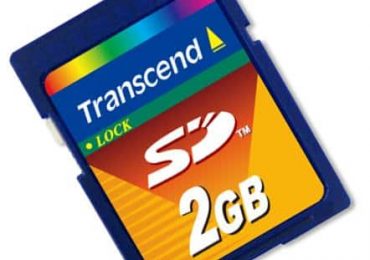
Карта SD была разработана на основе карты памяти MMC и представлена в 2000 году. Первая версия данной карты памяти получила название SD 1.0 и позволяла хранить от 8 мегабайт до 2 гигабайт информации. Позже появилась версия SD 1.1 которая позволяла хранить до 4 гигабайт информации.

Чем отличается SD от SDHC и SDXC

Карты памяти SD имеет обратную совместимость с MMC. В большинстве случаев, карту памяти SD можно заменить на MMC. Но SD карты имеют и отличия от MMC. В частности они толще. Поэтому установить SD карту в слот для установки MMC не получится.

Кроме этого карты памяти SD получили ряд важных функций, которых нет в MMC. Например, карта памяти MMC имеет специальную защищенную область памяти. Также SD карты оснащаются механическим переключателем, с помощью которого можно заблокировать запись на карту памяти.

SDHC

Карты памяти SDHC являются следующим витком развития карт памяти SD. Главным отличием SD от SDHC является объем данных, которые может хранить карта. Карты SDHC позволяют хранить до 32 гигабайт данных. Расширить доступный объем памяти удалось благодаря переходу на по секторную адресацию. В картах памяти SD использовалась побайтовая адресация. Что не позволяло хранить более 4 гигабайт данных. По секторная адресация, как на жестких дисках, решила эту проблему.

Чем отличается SD от SDHC и SDXC

Несмотря на увеличенный объем карты данных, карты памяти SDHC сохраняют обратную совместимость. Это означает, что устройства, предназначенные для работы с SDHC картами, могут без проблем работать и со старыми SD картами.

SDXC

Следующим этапом развития карт памяти SD стало появление SDXC. Как и в случае с SDHC, главным нововведением в SDXC стал объем данных, которые может хранить такая карта.

Чем отличается SD от SDHC и SDXC

Формат SDXC позволяет хранить на карте до 2 терабайт данных. Конечно, накопителей с таким объемом пока не существует. На данный момент максимальный объем для карт памяти SDXC составляет 64 гигабайта.

Рубрики
Программы

Toshiba все еще делает ставку на Windows 7 для своих бизнес-продаж

Похоже, Microsoft осталась единственной компанией, которая твердо верит в Windows RT. В течение последних нескольких месяцев многие из партнеров софтверного гиганта серьезно раскритиковали эту платформу и без колебаний остановили производство устройств с ней, главным образом из-за проблем, связанных с отсутствием нормальных приложений. Похоже, у Windows RT, действительно нет будущего и Surface 2 в итоге будет единственным или одним из немногих планшетов с Windows RT на рынке.

Что еще хуже, некоторые производители не хотят принимать и Windows 8, и до сих пор полагаются на старую версию операционной системы – Windows 7. В интервью ZDNet глава по маркетингу в продуктовом B2B-отделе компании Toshiba Синди Цверлинг заявил, что Windows 7 по-прежнему остается лучшей операционной системой для бизнеса.

Toshiba все еще делает ставку на Windows 7 для своих бизнес-продаж

Вопреки тому, что некоторые компании уже перешли на использование Windows 8 в своих офисах, 99% бизнес-устройств, продаваемых Toshiba, работают под управлением Windows 7. Цверлинг добавил, что переход на новую операционную систему в некоторых компаниях даже не стоит на повестке дня, поскольку большинство из них только что сделали переход на Windows 7. Toshiba будет продолжать производить устройства с новой ОС, но акцент в отношении бизнес-сегмента все также будет сделан на Windows 7.

Рубрики
Windows

Microsoft хочет найти замену Балмеру до конца этого года

Всем известно, что Балмер оставит свою руководящую позицию в Microsoft, но вряд ли кто-то предполагал, что это может произойти в этом году. Так или иначе, совет директоров Microsoft намерен найти замену Балмеру до конца этого года, сообщает Bloomberg. Точный срок объявления о новом исполнительном директоре зависит и от переговоров о компенсации Балмеру, которую он получит, если совет директоров выберет человека за пределами компании.

Стив Балмер, который возглавлял Microsoft последние 13 лет, заявил в августе, что покинет свой пост и это произойдет в течение 12 месяцев – время, которое было отведено на поиски его преемника. На плечи нового генерального директора будет возложена непростая задача вывести компанию из сложного периода, а также укрепить новое направление софтверного гиганта, который теперь не только поставщик программного, но и аппаратного обеспечения.

Совет директоров создал специальную группу людей для поисков нового лидера – ими рассматриваются около 40 кандидатов, среди которых есть текущие сотрудники компании, а также внешние лица. Группа уже провела переговоры с исполнительным директором Ford Аланом Мулалли и с бывшим исполнительным директоров Nokia – Стивеном Элопом. Мулалли, который занимает свою должность в Ford в течение 7 лет, первоначально проявил интерес к предложению Microsoft, но, по словам ов, он уже успел изменить свое мнение.

Среди других имен, которые рассматривает Microsoft, вице-президент Microsoft Тони Бейтс, ранее занимавший пост исполнительного директора в Skype; исполнительный директор Computer Science Майк Лори; бывший руководитель подразделения Windows Стивен Синофски и бывший директор Jupiter Networks Кевин Джонсон.

Рубрики
Сервисы

Security Essentials перестал быть лучшим выбором по мнению Microsoft

Уже на протяжении нескольких лет Microsoft Security Essentials остается единственным антивирусным решением для многих пользователей Windows 7, Vista, и даже XP. Запуск этого антивируса привел к возражениям различных антивирусных компаний, которые публично заявили, что антивирусное программное обеспечение не должно входить в состав Windows, и что Microsoft просто не может предложить уровень защиты, которым так славятся ведущие мировые антивирусные компании. Естественно, Microsoft всегда утверждала обратное, однако теперь компания изменила свой способ мышления, назвав свой антивирус «базовым» и советует пользователям устанавливать стороннее программное обеспечение для борьбы с вирусами, шпионскими программами и прочими угрозами.

Вряд ли эта новость будет хорошо воспринята пользователями с лояльным отношением к Microsoft Security Essentials (который также известен как «Защитник Windows» в Windows 8 и Windows 8.1). Многие уже поговаривают, что компания престала делать усилия в этом направлении и отказалась от отличного продукта. На мой взгляд, Microsoft просто почувствовала давление со стороны антивирусных компаний, которые, вероятно, теряют доход из-за того, что Microsoft предлагает хороший бесплатный антивирус домашним пользователям.

Нет сомнений, что Security Essentials продолжит оставаться единственным выбором для многих пользователей Windows, особенно для опытных. MSE безусловно лучше, чем другое антивирусное ПО, в основном потому, что он использует значительно меньше системных ресурсов, не беспокоит пользователей по любому случаю и обнаруживает практически все распространенные вирусы и вредоносные программы.

Стоит также отметить, что софтверный гигант не собирается прекращать поддержку Security Essentials. Компания просто больше не будет рекомендовать его в качестве полнофункционального антивирусного решения. Также имейте в виду, что если вы используете Windows 8 или 8.1, вы не сможете удалить «Защитник Windows», но при установке стороннего антивируса операционная система автоматически отключит его.

Что думаете о решении Microsoft? Перейдете ли вы на другой антивирус?

Рубрики
Обзоры

Dell представила два новых планшета Venue с Windows 8.1, также обновленные устройства из серии XPS

Dell представила два новых планшета Venue с Windows 8.1, также обновленные устройства из серии XPS

Dell уже стала частной компанией, но это не мешает ей продолжать развиваться. Майкл Делл заявил, что планшеты остаются частью планов Dell, и компания продолжает рассчитывать на Android и Windows, вернув к жизни линейку устройств Venue.

Новые планшеты с Windows 8.1 от американской компании называются Dell Venue 8 Pro и Dell Venue 11 Pro – с 8-дюймовым и 10.8-дюймовым дисплеями соответственно. Эти устройства будут оснащены новыми четырехъядерными процессорами Intel Atom с архитектурой Bay Trail, однако Venue 11 Pro будет выпускаться еще и с Intel Core i3/i5 Haswell.

Дисплей на Dell Venue 8 Pro имеет разрешение 1280х800 пикселей и позволяет работать с ним с помощью стилуса. Также характеристики включают 2 Гб RAM, 32 Гб встроенной памяти, слот microSD и 10 часов работы от батареи. Корпус планшета имеет 8.9-мм профиль, а весит модель около 400 граммов.

Dell представила два новых планшета Venue с Windows 8.1, также обновленные устройства из серии XPS

Dell Venue 11 Pro с Full HD дисплеем будет конкурировать с новым Surface Pro 2. Устройство предложит до 8 Гб RAM, 256 Гб встроенной памяти, NFC, полноразмерный USB-порт, интерфейс HDMI, слот microSD и до 10 часов работы от батареи, которую в случае необходимости можно будет заменить.

Dell представила два новых планшета Venue с Windows 8.1, также обновленные устройства из серии XPS

Эти два планшета дают понять, что Dell тоже отказалась от странной Windows RT, что, в общем-то, было ожидаемо. Модели будут продаваться по цене от $300 за Venue 8 Pro и от $500 за Venue 11 Pro.

Между тем, компания не стала ограничиваться только планшетами. Также Dell объявила и о запуске обновленных ноутбуков из серии XPS – XPS 15, XPS 11 и XPS 13 Ultrabook. Как известно, серия XPS славится своими отличными компьютерами во всех продуктовых категориях. Модели созданы из алюминия, углеродного волокна и располагают великолепными дисплеями с покрытием Corning Gorilla Glass NBT.

XPS 11 с весом 1.1 кг и толщиной 11-15 мм является самым легким ультрабуком 2-в-1 в данный момент. Фактически это планшет с функциями ноутбука. Сенсорный дисплей на XPS 11 можно вращать на 360 градусов, а его клавиатура может похвастаться встроенной подсветкой. Дисплей трансформера имеет диагональ 11.6 дюймов, разрешение Quad HD (2560×1440) и технологию eeColor.

Dell представила два новых планшета Venue с Windows 8.1, также обновленные устройства из серии XPS

Dell XPS 15 предлагает отличные мультимедийные возможности и является первым 15.6-дюймовым ноутбуком, обеспечивающий сенсорный Quad HD-дисплей в качестве опции. XPS 15 оборудован четвертым поколением четырехъядерных процессоров Intel Core i5 и i7 и дискретной графикой GeForce GT 750 от NVIDIA. Загрузка XPS 15 происходит за секунды благодаря твердотельным накопителям – до 512 Гб – которые включают технологию Intel Rapid Start Technology.

Dell представила два новых планшета Venue с Windows 8.1, также обновленные устройства из серии XPS

Модель XPS 13 с 13.3-дюймовым дисплеем весит 1.3 кг. Ноутбук оснащен четвертым поколением процессоров Intel Core i7, графикой Intel HD 4400 и сенсорным дисплеем (опционально). Согласно производителю, устройство обеспечит до 10.5 часов работы без подзарядки.

Dell представила два новых планшета Venue с Windows 8.1, также обновленные устройства из серии XPS

Dell XPS 15 появится в продаже 18 октября по цене от 1 499.99 долларов, а XPS 11 и XPS 13 – в ноябре по цене от 999.99 долларов.

Рубрики
Windows

MS работает над облачным стримингом игр для Xbox 360 на устройства с Windows и WP

Перед избранной публикой Microsoft успешно продемонстрировала одну из эксклюзивных игр для консоли Xbox 360 на Windows Phone и ПК – Halo 4. Это стало возможным за счет стриминга через облачную инфраструктуру компании – Azure.

О чем это говорит? В будущем игры для Xbox 360 будут совместимы со всеми устройствами под управлением Windows. Для демонстрации компания использовала смартфон Lumia 520 с контроллером для Xbox 360 и дешевую модель гибридного ультрабука.

В настоящее время технология находится на этапе прототипа и носит кодовое имя Rio, но в будущем Microsoft намеривается предложить ее в формате потокового сервиса. Причина такого шага заключается в том, что основной конкурент компании в области видеоигр – Sony – собирается перенести игры для PS3 на PS4 и другие совместимые устройства, среди которых смартфоны и планшеты Xperia. Для осуществления этой цели японцы приобрели сервис Gaikai.

К сожалению, геймерам вряд ли удастся избежать покупки Xbox One или PS4, если они хотят играть в игры для этих консолей, но, по крайней мере с такими потоковыми сервисами они не пострадают от невозможности играть в свои любимые игры для Xbox 360 или PS3 на консолях нового поколения. А при цене от $60 за новую игру такая невозможность будет иметь катастрофические последствия.

Несовместимость Xbox One и PS4 с играми для старых консолей связана с совершенно различными аппаратным обеспечением. PC-чипсеты от AMD в Xbox One и PS4 не имеют ничего общего с трехъядерным Xenon в Xbox 360 и ультра-сложным процессором от IBM в PS3, а программная эмуляция их архитектур невозможна на данном этапе.

Рубрики
Windows

Как импортировать контакты c SIM-карты на Windows Phone 8

Если вы только что купили свой первый смартфон под управлением Windows Phone 8, одно из первых, что вам нужно сделать, это перенести свои контакты. Для тех, кто хранит контакты на SIM-карте, которая вы использовалась с самым обыкновенным мобильным телефоном, в этом посте я покажу необходимые шаги, чтобы импортировать контакты с SIM в Windows Phone 8 с их последующим сохранением на вашей учетной записи Microsoft.

Как попасть в настройки приложения «Контакты»

Первое, что вам нужно сделать, это открыть приложение «Контакты». Найдите его иконку на начальном экране или в списке приложений, а затем нажмите на нее.

Когда приложение будет запущено, нажмите на кнопку «Дополнительно» (три точки в правом нижнем углу). В контекстном меню нажмите «настройки».

Как импортировать контакты, сохраненные на SIM-карте

В разделе «настройки» вы увидите кнопку «импорт контактов с SIM-карты».

Под ней вы увидите дату, которая говорит о том, когда выполнялся последний импорт (если он проводился). Кроме того, там же вы увидите и запись о том, что ваши импортированные контакты будут синхронизированы с учетной записью Hotmail (Microsoft).

Чтобы начать процесс импорта, нажмите «импорт контактов с SIM-карты». На следующем экране выберете контакты из списка. В этом списке перечислены все контакты, найденные на SIM-карте. По умолчанию все они будут отмечены, но вы можете выбрать только те, которые нужны вам. Далее нажмите кнопку «импорт».

Как импортировать контакты c SIM-карты на Windows Phone 8

Если вы хотите выбрать только несколько контактов для импорта, нажмите кнопку «очистить», а затем выберете те, которые вы хотите импортировать. Как только импорт завершится, вас перебросит назад на экран настроек приложения «Контакты».

Как видите, все очень просто и все это требует лишь несколько нажатий. Одно из основных преимуществ, которое вы получите после импорта контактов с SIM-карты на Windows Phone 8, заключается в том, что вы никогда их не потеряете, даже если ваш смартфон будет потерян или украден. Они будут автоматически синхронизироваться с вашей учетной запись Microsoft, и вы сможете легко их восстановить на любой другой телефон.

Рубрики
Сервисы

Как повысить эффективность при работе с проводником Windows

Проводник Windows (он же файловый менеджер) – это приложение, которое каждый пользователь операционной системы Windows использует очень часто. Даже некоторые продвинутые пользователи компьютеров избегают сторонние файловые менеджеры (которые зачастую более функциональны), и склонны использовать родной файловый менеджер Windows. И хотя многие из вас уделяют не мало времени расширению функционала своего любимого браузера, устанавливая различные дополнения, я уверен, что не все из вас знают, что аналогичное можно проделывать со встроенным в Windows файловым менеджером, чтобы сделать работу с файлами еще быстрее и эффективнее.

В этой статье мы не будем останавливаться на встроенных функциях проводника Windows, а поговорим только о сторонних решениях и модификациях.

Добавьте «Копировать в папку» и «Переместить в папку» в контекстное меню

Контекстное меню проводника (right-click menu) состоит из различных команд, которые значительно облегчают работу с файлами. В этом меню, однако, представлены не все команды, которые могли бы быть там по умолчанию. Мне, например, очень не хватало таких команд, как «Копировать в папку» и «Переместить в папку», которые упрощают процесс копирования и перемещения файлов. После непродолжительного поиска в интернете я узнал, что их можно добавить с помощью модификации реестра.

Как повысить эффективность при работе с проводником Windows

Чтобы вам не пришлось возиться с реестром, я создал два файла с расширением .reg, которые добавляют в контекстное меню вышеупомянутые команды. Чтобы добавить их, дважды щелкните на одном из файлов левой кнопкой мыши. Это поочередно вызовет два диалоговых окна. В одном из них нажмите кнопку «Да», а во втором нажмите «OK». Затем проделайте тоже самое со вторым файлом.

На тот случай, если потом вы захотите удалить эти команды, я создал еще два reg-файла, которые помогут вам в этом. Все четыре файла упакованы в архив, и вы можете скачать его по этой ссылке.

Отредактируйте меню «Отправить»

Меню «Отправить» в контекстном меню проводника также необходимо для упрощения выполнения операций с файлами или папками. По умолчанию он состоит из команд, которые позволяют отправить файл/папку по электронной почте, факсу, на рабочий стол, на съемный носитель или добавить в архив. На самом деле меню «Отправить» представляет собой простую папку, которую вы можете открыть и легко добавить туда свои собственные ярлыки или удалить оттуда уже существующие.

Как повысить эффективность при работе с проводником Windows

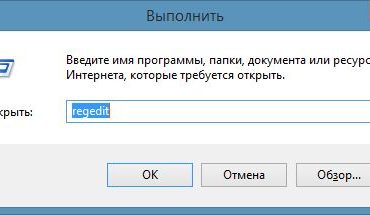
Чтобы открыть папку «Отправить», нажмите Win + R. У вас откроется диалог «Выполнить». Введите в нем команду shell:sendto и нажмите клавишу Enter.

Удалите лишнее из контекстного меню (right-click menu)

Многие сторонние программы умеют интегрироваться в контекстное меню, поэтому со временем это приводит к беспорядку в нем. Удаление соответствующих программ исключает их и из состава контекстного меню. Но что если удалять программу вы не хотите, но хотите убрать ее из контекстного меню? Для этой цели вы можете воспользоваться инструментом CCleaner, который поможет сделать ваше right-click menu немного менее загроможденным.

Как повысить эффективность при работе с проводником Windows

Однако имейте в виду, что в CCleaner будут перечислены не все пункты контекстного меню, а только те, которые были добавлены сторонними программами.

Добавьте вкладки

В файловых менеджерах Linux вкладки есть достаточно давно. Более того, вкладки есть и в файловом менеджере Mac OS X Mavericks, но проводник Windows по-прежнему остается без этой полезной фичи – ее нет даже в Windows 8.1. Если учесть, что Internet Explorer был последним из самых популярных браузеров, в котором появилась поддержка работы с вкладками, можно с уверенностью сказать, в файловом менеджере Windows такая функция появится еще очень нескоро или вообще никогда.

Как повысить эффективность при работе с проводником Windows

К счастью для нас, существует целый ряд сторонних инструментов, с которыми вы можете легко добавить вкладки в проводник Windows, и это позволит вам одновременно держать несколько открытых папок в одном окне. Из числа таких инструментов я могу вам порекомендовать QTTabBar, но лично я использую приложение Clover, которое добавляет вкладки в стиле Google Chrome. Наш обзор Clover вы найдете тут.

Улучшите диалог копирования файлов

Диалог копирования файлов в Windows 7 и предыдущих версиях Windows не отличается особой функциональностью. У него есть проблемы с конфликтами файлов и нет возможности приостанавливать процесс копирования файлов. Когда возникает конфликт файлов или другая проблема, процесс копирования останавливается в ожидании действия со стороны пользователя, вместо того чтобы отложить это на последок и продолжить копирование остальных файлов. В Windows 8 этой проблемы больше нет, но вам вовсе необязательно обновляться до Windows 8, чтобы получить усовершенствованный диалог копирования файлов. Просто установите TeraCopy (поддерживаются все версии Windows, начиная с Windows XP) и в настройках программы включите интеграцию в проводник. Таким образом, всякий раз, когда вы будете копировать/перемещать/вставлять/перетаскивать файлы в проводнике Windows, для выполнения любой из этих операций в действие будет вступать TeraCopy.

Как повысить эффективность при работе с проводником Windows

Фактически программа заменяет собой родной диалог копирования файлов, и дает гораздо больше возможностей. Если в какой-то момент вы снова захотите вернуться к стандартному диалогу копирования файлов, вы всегда сможете отключить TeraCopy. Кроме этого, TeraCopy добавляет себя в качестве опции в контекстное меню, так что вы можете запускать эту программу только тогда, когда вы хотите.

Если вы можете дать другие полезные советы по улучшению проводника Windows, поделитесь ими в комментариях ниже.

Рубрики
Интернет

Huawei продолжит делать смартфоны с Windows Phone

Китайцы из Huawei не беспокоятся о сделке между Nokia и Microsoft, и объявили, что продолжат производить смартфоны с операционной системой Windows Phone. Huawei является одной из немногих компаний, которые поддерживают мобильную платформу от Microsoft. Главным образом компания полагается на Android, однако они не намерены отказываться от устройств с WP.

Это заявление было сделано Ричардом Реном в интервью The Wall Street Journal, который отвечает за подразделение потребительской электроники Huawei в Европе. По его словам, Huawei остается стратегическим партнером Microsoft и продолжает работать над новыми смартфонами с Windows Phone.

В очередной раз напомню, что впервые о сделке между Microsoft и Nokia было объявлено в первые дни сентября. Софтверный гигант выкупит мобильное подразделение Nokia за 5.44 млрд. евро. Это не только разочаровало многих поклонников финской компании, но и привело к волнениям в рядах и без того небольшого числа аппаратных партнеров экосистемы Windows Phone. Многие были уверены, что в результате сделки Microsoft останется единственным производителем смартфонов для собственной операционной системы, но заявление Huawei дает надежду на то, что это совсем не так.

: The Next Web

Рубрики
Windows

VAIO Tap 11 – первый планшет с Windows 8 от Sony

В арсенале Sony уже есть несколько планшетов с Android, последний из которых определенно в состоянии произвести впечатление абсолютно на каждого, но удивительно, что до недавнего времени компания не располагала подобным предложением под управлением Windows 8. Это изменилось во время выставки IFA, где на свет появился VAIO Tap 11 – классический планшет с 11.6» IPS TRILUMINOS дисплеем с разрешением 1920 x 1080 пикселей и встроенной подставкой.

VAIO Tap 11 – первый планшет с Windows 8 от Sony

Сходство с моделью Surface Pro от Microsoft усиливает наличие стилуса с дигитайзером N-Trig и магнитный разъем, который позволяет подключать внешнюю клавиатуру. В качестве процессора новинка использует Intel Haswell (Core i3, i5 или i7) или Pentium.

VAIO Tap 11 – первый планшет с Windows 8 от Sony

Дизайн планшета напоминает Xperia Z Tablet, однако задняя панель у VAIO Tap 11 выполнена из магниевого сплава. Алюминиевая клавиатура может работать и отдельно от устройства за счет беспроводной связи. Она, кстати, располагает аккумулятором, который подключается к VAIO Tap 11 через вышеупомянутый магнитный разъем.

VAIO Tap 11 – первый планшет с Windows 8 от Sony

Устройство оснащено интерфейсами micro-HDMI и USB 3.0, стереодинамиками, чипом NFC, 8-мегапиксельной основной камерой с сенсором Exmor RS, до 4 Гб оперативной памяти типа DDR3 и даже инфракрасным портом. Аккумулятор обеспечивает до 6 часов работы, а объем встроенной памяти будет варьироваться между 128 Гб и 512 Гб (SSD). Без клавиатуры VAIO Tap 11 весит 780 граммов. Продажи в Европе начнутся этой осенью, устройство будет предлагаться в черном и белом.