Рубрики
Сервисы

Бренд Nokia больше не будет связан со смартфонами

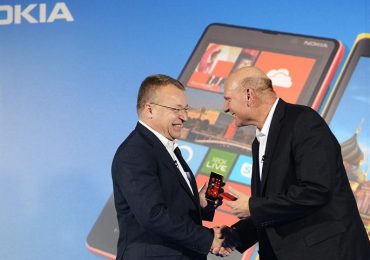
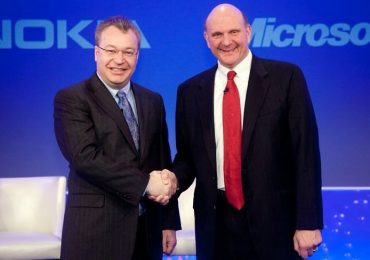
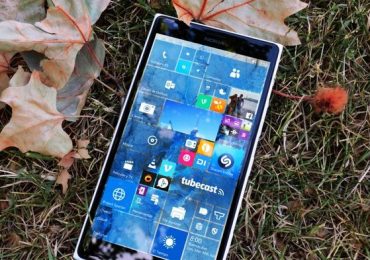
Одно из последствий сделки между Microsoft и Nokia заключается в том, что имя Nokia больше не будет ассоциироваться с новыми смартфонами, которые будут произведены под эгидой компании из Редмонда. Это стало ясно из заявления главы по маркетингу Nokia.

Имя Nokia по-прежнему будет использоваться для телефонов из серии Asha (MS приобрела лицензию на использование бренда Nokia на 10 лет), в то время как со смартфонами ситуация совершенно иная. Microsoft будет стремиться к выработке единого брендинга для Windows Phone, и по этой самой причине бренд Nokia, вероятно, не будет использоваться. Также вполне вероятно, что в прошлом останется и бренд Lumia, и в будущем новые модели будут брендированы совсем по-другому – например, Windows Phone 1020 вместо Lumia 1020.

Другая интересная новость в том, что Microsoft планирует добавить фирменные особенности в серию Asha. Речь идет о сервисах SkyDrive, Office и Xbox, которые могут появиться в их облегченном варианте в бюджетных телефонах. Так Microsoft намеривается подготавливать пользователей к переходу на Windows Phone.

Согласно другим слухам, сделка с Nokia приведет к ребрендингу планшетов Surface, так что Microsoft может предложить одинаковый бренд для планшетов и смартфонов. В любом случае, в начале следующего года мы все еще будем видеть смартфоны с хорошо известным брендом, так как закрытие сделки по приобретению Nokia состоится не раньше первого квартала следующего года.

Рубрики
Восстановление данных

Восстановление HDD Seagate с помощью программ

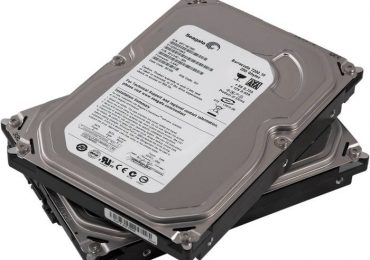
Жесткие диски компании Seagate, как и любые другие, не застрахованы от неприятностей. В результате ошибок, сбоев в их работе или при воздействии вирусов информация на них может оказаться под угрозой.

Как поступить в случае, если нужные файлы стали недоступными? Их можно вернуть с помощью специальных программ, некоторые из которых мы рассмотрим в данной статье.

Восстановление HDD Seagate с помощью программ

Проблемы с HDD

Перебои в работе жестких дисков могут возникать по нескольким причинам. Их можно разделить на две группы – механические и логические. При возникновении механических проблем наиболее оптимальным решением будет обратиться в сервисный центр, ведь они могут быть довольно серьезными.

Признаками появления таких неполадок являются:

  • нестабильность работы винчестера;
  • увеличение времени его загрузки;
  • появление скрежета, стуков и щелчков при работе.

Логические (программные) сбои также приводят к разнообразным ошибкам вплоть до потери информации, хранящейся на диске. Давайте рассмотрим две наиболее часто встречающиеся проблемы.

Форматирование HDD

Форматирование может быть как случайным, вызванным по неосторожности самим пользователем, так и возникшем в результате сбоя системы. Это приводит к потере всех файлов, хранящихся на винчестере. В этом случае не стоит отчаиваться – данные еще подлежат восстановлению. Главное – изолировать винчестер и не сохранять на него новые данные, так как это может привести к полной потере записанных ранее файлов.

Восстановление HDD Seagate с помощью программ

Сбой загрузочного блока

В результате это сбоя перестает запускаться установленная операционная система, что делает недоступной информацию, хранящуюся на винчестере. Он возникает в результате критических ошибок ОС, которые могут быть вызваны действием вредоносным программ. В данном случае данные также могут быть восстановлены.

SeaTools – специализированная программа

Для тестирования и восстановления HDD Seagate был создан пакет программ, носящий название SeaTools. Это универсальное средство для сканирования диска на предмет разного рода ошибок и последующего восстановления данных.

Восстановление HDD Seagate с помощью программ

Состав утилиты

SeaTools представляет собой пакет программ, каждую из которых можно скачать по отдельности.

В него входят:

  • средства диагностики HDD для Windows, позволяющие проверить диски с интерфейсами SATA, USB, ATA и SCSI;
  • средства диагностики HDD для DOS, которые помогут проверить винчестеры SATA и ATA с помощью загрузочного диска;
  • Seagate File Recovery – утилита для восстановления данных.

Обратите внимание! Seagate File Recovery разрабатывалась в первую очередь как инструмент для работы с дисками компании Seagate, но это не значит, что программа поддерживает только эту марку винчестеров. Она работает не только с жесткими дисками от других производителей, но и разными типами носителей – флешками, картами памяти, внешними HDD.

Видео: восстановление seagate

Установка программы

Рассмотрим предельно простой процесс установки утилиты на ПК:

  1. скачиваем установочный файл для Windows (сделать это можно на официальном сайте);
  2. сохраняем его в выбранную на компьютере папку;
  3. после окончания загрузки – кликаем на файл два раза, чтобы начать установку;
  4. следует указаниям установщика – выбираем директорию, куда будет сохранена программа, подтверждаем выбор;
  5. ждем окончания процесса.

Проверка диска

После установки программы запускаем SeaTools. Утилита определит подключенные жесткие диски и предложит выполнить всевозможные тесты.

После сканирование при наличии ошибок можно провести автоматическое восстановление поврежденных секторов, а также получить подробную информацию о каждой из них. Все эти функции доступны из меню «Базовые тесты». При возникновении вопросов о работе с программой можно воспользоваться встроенной справкой на русском языке.

Восстановление HDD Seagate с помощью программ

Восстанавливаем информацию, используя Seagate File Recovery

Итак, приступим к восстановлению файлов:

  1. запускаем утилиту;
  2. переходим к списку определенных устройств (жестких дисков, флешек и т.д.);
  3. нажимаем правой клавишей мыши на интересующий носитель и выбираем «Scan»;
  4. в появившемся окне снова жмем «Scan» и ждем завершения процесса поиска удаленных или поврежденных файлов;

Важно! Процесс поиска данный может занять продолжительное время, в зависимости от объема сканируемой информации. В это время не закрывайте программу и не отключайте питание.

  1. после завершения поиска появится один или несколько разделов с подписью «Recognized»;
  2. заходим в первый из них, переходим в «Root»;
  3. здесь отображается информация, которую обнаружила программа (папки и файлы, которые были удалены, будут обозначены специальным значком);

    Восстановление HDD Seagate с помощью программ

  4. выделяем папки или отдельные файлы, которые нужно восстановить (некоторые из них могут не открываться, но все еще быть пригодными для восстановления);
  5. кликаем на них правой клавишей мыши и нажимаем «Recover»;
  6. указываем директорию, куда они будут сохранены;

    Восстановление HDD Seagate с помощью программ

  7. ждем окончания процесса восстановления.

Внимание! Восстанавливаемые файлы нельзя сохранять на устройство-первоисточник. Для них необходимо выделить место на другом жестком диске или флешке.

Другие средства восстановление HDD Seagate

Помимо SeaTools существует множество других универсальных программ, служащих для этой цели. Рассмотрим некоторые из них.

Recuva

Recuva – мощная и простая утилита от создателей такого популярного продукта как CCleaner.

Начинаем работу с ней:

  1. скачиваем архив с программой;

    Восстановление HDD Seagate с помощью программ

  2. распаковываем ее и запускаем установщик;
  3. выбираем язык и нажимаем «Далее»;
  4. подтверждаем согласие с лицензионным соглашением, нажав «Принимаю»;
  5. указываем дополнительные параметры и нажимаем «Установить»;
  6. по окончании процесса нажимаем «Готово» и запускаем утилиту;
  7. появится мастер, который поможет начать работу с программой, выбираем «Далее»;
  8. в следующем окне указываем тип файлов, которые необходимо восстановить (картинки, музыка, документы, видео, архивы), если нужно отобразить все файлы на устройстве – ставим галочку в поле «Прочее»;
  9. указываем место размещения файлов (если известно), затем «Далее»;
  10. программа отобразит найденную информацию;

    Восстановление HDD Seagate с помощью программ

  11. выбираем все или отдельные элементы и нажимаем «Восстановить» (помните, что сохранять данные необходимо на другой носитель);
  12. ждем завершения процедуры.

R-Studio

Еще одна популярная программа для операций с поврежденными файлами.

Работа с ней выглядит следующим образом:

  1. скачиваем программу и устанавливаем ее на ПК;
  2. запускаем R-Studio и переходим к списку подключенных устройств;

    Восстановление HDD Seagate с помощью программ

  3. выбираем нужный винчестер (флешку, карту памяти) и нажимаем «Сканировать»;
  4. в разделе «Дополнительно» есть пункт «Известные типы файлов», где можно задать форматы для поиска;
  5. если необходимо восстановить все файлы, выбираем «Искать известные типы файлов»;
  6. запускаем сканирование и ожидаем его завершения;
  7. после отображения найденной и пригодной для восстановления информации, отмечаем нужные элементы и кликаем «Восстановить».

Важно! Процесс сканирования и восстановления может занять продолжительное время.

Raise Data Recovery

Аналогичная с предыдущими утилита, обладающая широким инструментарием. С ее помощью можно найти поврежденные разделы, которые не определяются автоматически, просканировать, восстановить и сохранить нужные данные.

Восстановление HDD Seagate с помощью программ

Если ваш выбор пал на нее, то:

  1. скачиваем и устанавливаем программу;
  2. запускаем ее и на панели инструментов выбираем «Сканировать»;
  3. указываем область сканирования и тип файловой системы;
  4. выбираем алгоритм: «Поиск удаленных файлов» (если информация с носителя была удалена) или «Восстановление файловой системы» (после форматирования или повреждения ее целостности);
  5. ожидаем результатов реконструкции (может занять продолжительное время);
  6. просматриваем найденную информацию, открывая элементы двойным щелчком;
  7. выделяем необходимые файлы и папки и кликаем «Сохранить выделенное»;
  8. указываем директорию, куда они будут помещены (на другом диске или носителе);
  9. ждем завершения операции.

    Восстановление HDD Seagate с помощью программ

PhotoRec 7

Несмотря на свое название, PhotoRec 7 служит для восстановления не только фотографий, но и любых данных в целом. Она работает как с жесткими дисками, так и с другими носителями.

Приступим к работе с ней:

  • скачиваем и устанавливаем программу (доступна бесплатно на официальном сайте);
  • запускаем и выбираем накопитель с утерянной информацией;

    Восстановление HDD Seagate с помощью программ

  • в списке указываем его раздел или полное сканирование «Whole Disk», а также тип файловой системы (FAT, NTFS);
  • задаем директорию, куда будут помещены данные;
  • опция «File Formats» поможет указать необходимее форматы (по умолчанию программа ищет все данные на диске);
  • запускаем процесс, нажав «Search»;
  • PhotoRec 7 автоматически найдет и восстановит файлы в указанную папку (не должна находиться на носителе, с которым ведется работа).

В целом возврат утерянной по той или иной причине информации на жестких дисках Seagate ничем не отличается от работы с винчестерами других производителей. Для этого можно использовать как специализированный пакет утилит SeaTools, так и другие универсальные программы. Сам процесс не выделяется особой сложностью и вполне выполним для обычного пользователя. Надеемся, что наши инструкции помогли вам в этом.

Рубрики
Windows

Nokia Lumia 1520 попал под объектив камеры

В конце этого месяца Nokia представит один из первых смартфонов с четырехъядерным процессором и Full HD дисплеем с 6-дюймовой диагональю. Пока мы ждем официальный анонс, на форуме The Verge появилась галерея с реальными фотографиями Lumia 1520, на которых он сравнивается со смартфоном Sony Xperia и iPad mini. Таким образом, вы можете получить представление о фактическом размере корпуса.

Согласно информации, аппарат работает под управлением Windows Phone 8 с обновлением GDR3, и оснащен 2 Гб оперативной памяти, четырехъядерным процессором Qualcomm Snapdragon 800, 6-дюймовым дисплеем с разрешением 1920 на 1080 точек, 32 Гб внутренней памяти и слотом для карты памяти.

Nokia Lumia 1520 попал под объектив камеры Nokia Lumia 1520 попал под объектив камеры Nokia Lumia 1520 попал под объектив камерыNokia Lumia 1520 попал под объектив камеры Nokia Lumia 1520 попал под объектив камеры Nokia Lumia 1520 попал под объектив камеры

Задняя часть корпуса напоминает таковую у Lumia 925 с небольшой выпуклостью вокруг камеры, которая, кстати, обладает 16-мегапиксельным разрешением и поддерживает одновременную съемку фотографий в двух разрешениях – 16-Мп и 5-Мп. Фотографии также подсказывают, что Lumia 1520, скорее всего, будет работать с nano-SIM картами.

Все фотографии вы найдете здесь: http://www.theverge.com/2013/9/8/4708062/nokia-lumia-1520-photos-leak

Рубрики
Сервисы

У Nokia были секреты от Microsoft в отношении Windows Phone

Microsoft собирается потратить 5.44 миллиарда евро (7.2 млрд. долларов) на приобретение бизнеса устройств и сервисов Nokia. Долгое время эти компании работали вместе, но в самом начале их партнерства был период, когда кое-что Nokia держала в секрете от Microsoft.

Так получилось, что Nokia работала над новыми устройствами, не информируя об этом Microsoft, которая, работая над своим софтом, была не в курсе того, какое аппаратное обеспечение будет использоваться в этих устройствах. В конечном счете, это привело к ситуации, при которой Microsoft была вынуждена вносить некоторые изменения в самый последний момент. В общем, что-то можно было сделать по-другому и значительно лучше, если бы Nokia работала с большей прозрачностью. Вероятно, вы помните, как Nokia медлила со своими первыми смартфонами на базе Windows Phone, и очень возможно, что такая секретность компании и послужила причиной этому.

Многие смотрят на покупку Nokia, как на единственный способ обеспечить светлое будущее Windows Phone. Nokia является проверенным игроком на рынке, и это, похоже, позволяет Microsoft не опасаться за беспокойство других аппаратных партнеров в отношении этой сделки – «За эти годы кто-то пришел, а кто-то ушел. Ситуация вряд ли изменится», говорится в сообщении компании. И ведь действительно, зачем беспокоиться, когда более 80% продаж смартфонов с Windows Phone приходится на долю семейства Lumia от Nokia.

Рубрики
Сервисы

Приложение Xbox Music для iOS и Android и бесплатный веб-стриминг

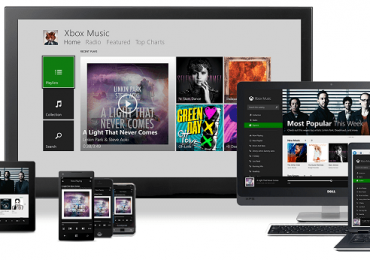
Microsoft объявила о расширении охвата музыкального сервиса Xbox Music, запустив приложение для iOS и Android, которое может быть использовано пользователями с подпиской на Xbox Music Pass. Оно обеспечивает базовый доступ к музыкальному содержанию, а также опцию для синхронизации и редактирования списков воспроизведения.

В текущей версии приложения нет никакой возможности для сохранения музыки с целью прослушивания в автономном режиме, но с течением времени такая функция будет добавлена – компания говорит, что приложение будет получать обновления каждые 4-6 недель.

Вместе с этим Microsoft сообщила об изменении способа для доступа к веб-проигрывателю на Xbox Music, и теперь он может быть использован всеми пользователями для бесплатного прослушивания музыки через любой браузер на компьютерах с Windows 8 и более новых версиях ОС. Раньше для этого был необходим абонемент. Через 6 месяцев, однако, Microsoft ограничит обслуживания, предложив определенное количество часов бесплатного прослушивания.

Рубрики
Программы

Как использовать OneDrive с локальной учетной записью в Windows 8.1

В Windows 8.1 имеется встроенная поддержка OneDrive, что позволяет синхронизировать файлы в облако. Однако те, кто отдают предпочтение локальной учетной записи, не могут воспользоваться этой функцией, поскольку интеграция с OneDrive в Windows 8.1 не работает без учетной записи Майкрософт. Что еще хуже, в Windows 8.1 нельзя установить и официальное настольное приложение OneDrive, так как вышеупомянутая интеграция предполагает, что он уже встроен в операционную систему. Так как обойти это ограничение, если вы по каким-то причинам вы не хотите использовать учетную запись Майкрософт на своем компьютере? Одно удобное решение на самом деле есть.

Данное решение основано на использовании стороннего инструмента под названием syncDriver. Это маленькая и удобная программа, которая помогает преодолеть упомянутое выше ограничение, позволяя использовать OneDrive с локальной учетной записью в Windows 8.1.

Как использовать OneDrive с локальной учетной записью в Windows 8.1

Настроить syncDriver довольно просто. Прежде всего, вам необходимо скачать и установить программу на свой компьютер. После запуска вас попросят войти в свою учетную запись OneDrive. Для этого нужно указать логин и пароль. Как только вход будет выполнен, на дисплее появится окно (что-то вроде панели управления), в котором можно настроить корневую папку, откуда файлы будут синхронизироваться с OneDrive. Чтобы сделать это, нажмите «Change root folder» в левой части окна, а затем укажите необходимую папку. Например, на скриншоте ниже вы можете видеть, что я подключил к OneDrive папку Windowstips.

Как использовать OneDrive с локальной учетной записью в Windows 8.1

Кроме того, syncDriver позволяет подключать несколько папок к одной учетной записи OneDrive. Для этого нажмите «Link a folder» и следуйте простому процессу. Стоит упомянуть, что аналогично официальному клиенту OneDrive, syncDriver автоматически скачивает файлы из облака или загружает их туда. В дополнение, передача файлов осуществляется через SSL-шифрование.

Разумеется, поведение синхронизации можно изменить. Для этого в приложении предусмотрено меню «Options», в котором располагаются все настройки.

Как использовать OneDrive с локальной учетной записью в Windows 8.1

Через syncDriver можно назначить и пользовательский диск для вашего облака, который будет отображаться в папке «Этот компьютер». Для этого перейдите в меню «Options» и на вкладке «General» в выпадающем меню укажите предпочтительную букву диска, а затем нажмите «OK».

Рубрики
Сервисы

Скриншоты следующего обновления для Windows Phone 8

Этой осенью Microsoft должна выпустить обновление для Windows Phone 8, которое активирует поддержку более актуального аппаратного обеспечения (четырехъядерные процессоры и дисплеи с разрешением 1080p, например) и внесет другие изменения в мобильную платформу. Это обновление известно под кодовым именем General Distribution Release 3, и дебютирует оно на смартфоне Nokia Lumia 1520, но будет доступно и для существующих моделей.

Благодаря пользователю форума WPCentral мы можем взглянуть на новые экранные изображения из GDR3. Они были сделаны на смартфоне, который был приобретен на Craigslist и, очевидно, работает под управлением новой версии платформы. Скриншоты показывают новый режим для использования в автомобиле, возможность для закрытия приложений на экране многозадачности и опцию для отключения автоматического поворота экрана.

Скриншоты следующего обновления для Windows Phone 8

Скриншоты следующего обновления для Windows Phone 8

Скриншоты следующего обновления для Windows Phone 8

Microsoft добавит и поддержку пользовательских мелодий различными встроенными приложениями (почтовый клиент, календарь, текстовые сообщения, сообщения голосовой почты и т.д.). Еще одна новая функция позволит устанавливать Wi-Fi соединение при первоначальной настройке устройства для восстановления данных из резервной копии.

The Verge подтвердил подлинность изображений, добавив, что GDR3 дебютирует в Nokia Lumia 1520 и в неизвестном устройстве HTC Harmony, а позже достигнет других смартфонов, которые уже доступны на рынке.

: WPCentral

Рубрики
Программы

Поддержка Xbox 360 продлится еще три года, а продажи Xbox One начнутся 22 ноября

Во время конференции Citi Global Technology Microsoft сообщила о сроке, в течение которого она еще намеривается поддерживать Xbox 360. Не все геймеры ждут запуск Xbox One, так что это очень важный вопрос.

Компания пообещала осуществлять обслуживание пользователей Xbox 360 на протяжении еще трех лет. Юсуф Мехди, который отвечает за маркетинг и стратегическое планирование Xbox, не объявил, когда именно будет прекращена поддержка старой консоли, но приняв во внимание объявленный срок в три года, поддержка Xbox 360 завершится ближе к концу 2016 г.

Между тем, стала известна дата начала продаж Xbox One. Это 22 ноября 2013 г. Похоже, компания неспроста выбрала это день, поскольку именно 22 ноября были начаты продажи Xbox 360 в далеком 2005 г.

Официальный анонс был сделан на сайте Xbox Wire, на котором также появились подробности относительно рынков, с которых новая консоль начнет свой путь. Список состоит из 13 стран: Австралия, Австрия, Бразилия, Канада, Франция, Германия, Ирландия, Италия, Мексика, Новая Зеландия, Испания, Великобритания и США. В России, а также в ряде других стран начало продаж ожидается в 2014 г.

Microsoft также заявила, что Xbox One уже стала самой продаваемой консолью в истории компании. Разумеется, речь идет о предварительных заказах.

Рубрики
Программы

Skype исполнилось 10 лет. Сервис разрабатывает технологию для 3D-видеочата

Skype исполнилось 10 лет и по этому случаю в интервью BBC представитель компании подтвердил, что они работают над созданием технологии для проведения стереоскопического 3D-видеочата. По словам Марка Джиллетта, корпоративного вице-президента Skype в Microsoft, компания также изучает возможности для улавливания 3D-изображения.

В плане отображения трехмерных изображений достигнут серьезный прогресс, и все больше и больше людей покупают 3D-мониторы и телевизоры. С другой стороны, по-прежнему нет необходимых устройств для улавливания трехмерной картинки. Для этого пользователям потребуется несколько камер в фиксированных точках вокруг себя, точная калибровка и правильный угол наклона, что может оказаться серьезным препятствием на пути массового распространения новой технологии. Поддержка трехмерных разговоров в Skype, однако, может дать новый стимул рынку 3D, который сейчас стремительно теряет интерес со стороны пользователей.

Кстати, первая бета-версия Skype появилась 29 августа 2003 г. За 10 лет приложение стало незаменимым инструментом общения для более чем 300 млн. человек во всем мире. Общая продолжительность разговоров за эти 10 лет составила 1.4 трлн. минут.

Создателями Skype являются Янус Фриис и Никлас Зеннстром. Тогда они были владельцами популярного peer-to-peer (P2P) приложения Kazaa. Вскоре, однако, он посчитали, что эта же технология (peer-to-peer) может быть использована и для осуществления звонков, и это даже повлияло на название нового сервиса – Skype это аббревиатура от Sky Peer to Peer.

Skype исполнилось 10 лет. Сервис разрабатывает технологию для 3D-видеочата

В первом издании была возможность для проведения платных звонков на стационарные телефоны, а в 2005 г. был добавлен видеочат. В том же году компания Skype была куплена eBay за 2.5 млрд. долларов, но инвестиция не оправдала себя, и в связи с растущей напряженностью в отношениях с новыми владельцами оба основателя Skype решили уйти из компании в 2008 г. В 2010 году появилась первая мобильная версия приложения.

Новая эра началась в 2011 г., когда Microsoft купила Skype за 8.5 млрд. долларов. Год спустя Microsoft объявила, что заменит «Скайпом» свой Messenger, и тогда же начала процесс его интеграции в свои различные продукты. Этой осенью мы увидим Skype и в качестве предустановленного приложения в Windows 8.1.

: Microsoft, BBC

Рубрики
Программы

Как использовать «Экранную лупу» в Windows 7 и Windows 8

Windows обладает весьма полезным инструментом под названием «Экранная лупа», который позволяет увеличивать различные области экрана. В этой статье вы узнаете, как открыть этот инструмент, как с ним работать, как его настроить и, наконец, как сделать так, чтобы он запускался вместе с операционной системой.

Примечание: инструмент «Экранная лупа» доступен во всех изданиях Windows 7, за исключением Windows 7 Starter. В Windows 8 он имеется во всех редакциях.

Как открыть «Экранную лупу» в Windows 8

В Windows 8 перейдите на начальный экран и введите слово «лупа». Затем нажмите на инструмент в результатах поиска.

Как использовать «Экранную лупу» в Windows 7 и Windows 8

Также лупу можно открыть через «Панель управления». Для этого перейдите в «Панель управления» -> »Специальные возможности» и нажмите «Включить экранную лупу».

Как использовать «Экранную лупу» в Windows 7 и Windows 8

Как открыть «Экранную лупу» в Windows 7

Один из способов: откройте меню «Пуск -> Все программы -> Стандартные -> Специальные возможности -> Экранная лупа».

Еще один способ: введите слово «лупа» в поисковое поле в меню «Пуск» и запустите инструмент через результаты поиска.

Как использовать «Экранную лупу» в Windows 7 и Windows 8

Как в случае с Windows 8, вы можете открыть «Экранную лупу» через «Панель управления».

Как использовать «Экранную лупу»

Когда вы запустите инструмент, изображение экрана будет автоматически увеличено на 200%.

В Windows 7 «Экранная лупа» выглядит как на скриншоте ниже.

Функциональность лупы идентична в обеих операционных системах.

Если после запуска вы не будете использовать инструмент в течение 5 секунд, его интерфейс примет внешний вид лупы, как на изображении ниже. Если вы нажмете в центр этой лупы, инструмент вернет свой прежний вид.

Для регулировки уровня масштабирования доступны всего две кнопки («+» для увеличения и «-» для уменьшения масштаба).

Также инструмент предоставляет несколько видов масштабирования («Во весь экран», «Увеличение» и «Закреплено»). Они доступны в меню «Виды».

Как использовать «Экранную лупу» в Windows 7 и Windows 8

В полноэкранном режиме увеличивается вся область экрана. Этот режим используется по умолчанию.

В режиме «Увеличение» увеличивается только область вокруг указателя мыши, и при перемещении указателя увеличенная область экрана перемещается вместе с ним. Смотрите изображение ниже, чтобы получить более четкое представление о данном режиме.

Как использовать «Экранную лупу» в Windows 7 и Windows 8

В режиме «Закреплено» экран делится на две части. В верхней отображается отмасштабированная область экрана, а в нижней – нормальная.

Как использовать «Экранную лупу» в Windows 7 и Windows 8

Примечание: в Windows 7 режимы «Во весь экран» и «Увеличение» будут работать только если включен эффект Aero Glass и используется тема, которая поддерживает этот эффект. В противном случае вам будет доступен только режим «Закреплено».

Как настроить «Экранную лупу»

Для настройки лупы сперва необходимо нажать на кнопку «Параметры».

В диалоговом окне «Параметры экранной лупы» вам будут доступны следующие опции:

  • «Включить инверсию цвета» – активирует высококонтрастную тему при использовании лупы. По умолчанию этот параметр отключен.
  • «Следовать за указателем мыши» – показывает область вокруг курсора мыши в окне лупы.
  • «Следовать за фокусом клавиатуры» – показывает область вокруг курсора при нажатии на клавиши со стрелками.
  • «Экранная лупа следует за точкой вставки текста» – показывает область вокруг текста, который вы печатаете.

Слайдер позволяет установить, как сильно будет изменяться размер экрана при увеличении или уменьшении масштабирования. Максимум 400%, минимум 25%.

Как использовать «Экранную лупу» в Windows 7 и Windows 8

При использовании режима «Увеличение» окно параметров позволяет перемещать ползунок для регулировки размера линзы лупы, как показано ниже.

Как использовать «Экранную лупу» в Windows 7 и Windows 8

После завершения настроек, не забудьте нажать кнопку «OK», чтобы применить их.

Как настроить лупу для запуска вместе с Windows

Если вы используете «Экранную лупу» на регулярной основе, будет лучше, если вы сделаете так, чтобы она автоматически запускалась при каждом включении компьютера. Чтобы это сделать, откройте «Панель управления» и перейдите в раздел «Специальные возможности -> Оптимизация изображения на экране».

Далее найдите секцию «Увеличение изображений на экране». Установите флажок рядом с «Включить экранную лупу» и нажмите «OK».

Как использовать «Экранную лупу» в Windows 7 и Windows 8

Теперь при каждом запуске компьютера лупа будет запускаться автоматически. Чтобы отключить автоматический запуск, просто снимите флажок с опции «Включить экранную лупу».

Полезные горячие клавиши

С теми, кто предпочитаете управлять компьютером с помощью клавиатуры, я бы хотел поделиться полезными сочетаниями клавиш для «Экранной лупы»:

  • Win + знак плюс (+) или знак минус (-) – увеличение или уменьшение масштаба;
  • Ctrl +Alt + пробел – показать указатель мыши;
  • Ctrl + Alt + F – включение режима «Во весь экран»;
  • Ctrl + Alt + L – включение режима «Увеличение»;
  • Ctrl + Alt + D – включение режима «Закреплено»;
  • Ctrl + Alt + I – инвертировать цвета;
  • Ctrl + Alt + клавиши со стрелками – перемещение в направлении клавиш со стрелками;
  • Ctrl + Alt + R – изменить размер линзы;
  • Win + Esc – выход из «Экранной лупы».

Заключение

«Экранная лупа» – дружественное и простое в использовании приложение, которое очень выручает людей с плохим зрением при использовании ПК или планшетов. Если вы можете предложить свои советы для работы с этим приложением, можете рассказать нам о них в комментариях ниже.