Рубрики
Windows

Основатель Microsoft призывает разделить компанию на две

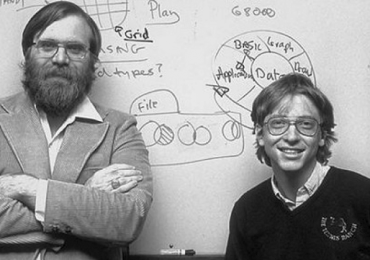
Пол Аллен, один из основателей Microsoft, призывает к разделению компании на две. Аллен оставил Microsoft еще в 1983 г., но через свой личный инвестиционный фонд Vulcan Capital все еще владеет значительной долей Microsoft. На пороге выбора нового главного исполнительного директора именно руководство Vulcan Capital объявило о таком предложении в интервью Financial Times.

Согласно Financial Times, Пол Аллен «очень заинтересован и заинтригован» будущими изменениями в компании. Предложение Vulcan Capital заключается в разделении компании на две независимые структуры, одна из которых будет работать с основными бизнес-приложениями, операционными системами и облачными услугами, в то время как вторая возьмет на себя развитие потребительских продуктов, в том числе Xbox и Windows Phone. Согласно Аллену, это поможет Microsoft сконцентрироваться на бизнес-ориентированных продуктах, которые в настоящее время генерируют основной доход компании, не отвлекаясь на второстепенные виды деятельности – игровая платформа и мобильные продукты.

Vulcan Capital также настаивают на общем собрании для избрания двух руководителей, один из которых сосредоточится на облачных сервисах и бизнес-приложениях, а второй – на потребительских продуктах.

Рубрики
Программы

Qualcomm: новый Surface 2 не идет ни в какое сравнение с Nokia Lumia 2520

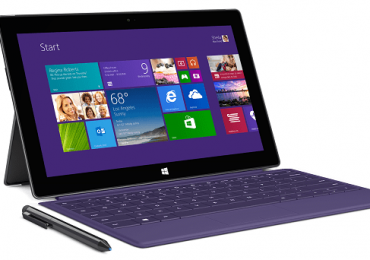
Презентация первого планшета от Nokia ставит компанию в непосредственную конфронтацию с Surface 2 – планшет от компании Microsoft, которая находится в процессе приобретения мобильного бизнеса финнов. Согласно Qualcomm, который является производителем процессора для Lumia 2520, никакой конкуренции нет и оба планшета не могут быть сопоставлены.

В то время как Nokia Lumia 2520 рассчитывает на мощный чипсет Snapdragon 800 от Qualcomm, для Surface 2 Microsoft использует Tegra 4 от NVIDIA.

«Производительность Lumia 2520 является превосходной», сказал Радж Талури, старший вице-президент по управлению продуктами в Qualcomm. По его словам, планшет от Nokia находится на другом уровне и в целом его никак нельзя сравнивать с моделью от Microsoft. «Он лучше во всех отношениях – быстрее и с меньшим потреблением энергии», утверждает Талури.

И хотя мнение Талури является предвзятым, поскольку его компания поставляет чипсеты для Lumia 2520, планшет от Nokia действительно имеет преимущество. Четырехъядерный процессор в Lumia 2520 работает на частоте 2.2 ГГц, в то время как Tegra 4 в Surface 2 на частоте 1.7 ГГц. Однако это просто сухие цифры и только потребители решат, какое устройство лучше, а предстоящий праздничный сезон является отличным временем, чтобы выяснить это.

Напомню, оба планшета оснащены 10-дюймовыми дисплеями и работают под управлением RT-версии Windows 8.1.

Рубрики
Программы

Cometdocs for desktop – конвертер PDF в контекстном меню Windows

Часто при работе с цифровыми документами перед нами встает необходимость конвертировать PDF-файлы в другие форматы – в Word, JPEG, TXT и т.д. К нашей радости, существует целый ряд преобразователей, которые могут помочь нам в этом, хотя на поиски лучшего из них может потребоваться достаточно много времени. Одним из таких преобразователей является онлайн-сервис Cometdocs, который позволяет выполнять преобразование PDF в другие форматы через веб-интерфейс. Однако сегодня я хочу рассказать вам не о нем, а о Cometdocs for desktop – автономный инструмент от того же разработчика, обеспечивающий те же функции прямо в Windows. Помимо преобразования PDF в другие форматы, инструмент позволяет создавать PDF из других файлов. Подробности ниже.

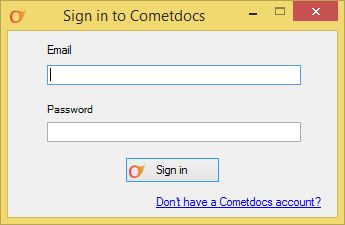
Для тех, кто не знаком с онлайн-сервисом Cometdocs, он предоставляет 1 Гб дискового пространства, которое можно использовать для размещения файлов – это в дополнение к возможности преобразования документов в различные форматы. Для использования настольного приложения Cometdocs необходимо зарегистрироваться на сайте Cometdocs. Сразу после запуска программа попросит вас ввести ваши учетные данные – электронный адрес и пароль. После входа инструмент тихо работает в фоновом режиме.

Cometdocs for desktop – конвертер PDF в контекстном меню Windows

Конвертация PDF в другие форматы через Cometdocs представляет собой исключительно простую задачу. Программа создает в контекстном меню команду «Convert To», так что для того, чтобы конвертировать PDF в любой из поддерживаемых форматов, просто щелкните правой кнопкой мыши на нужном файле, а затем наведите курсор на пункт «Convert To», чтобы увидеть список поддерживаемых форматов. Вы будете поражены, увидев, сколько выходных форматов поддерживает эта команда – файлы Microsoft Office (Word, Excel, PowerPoint), TXT, файлы LibreOffice, AutoCad (DWG, DXF) и файлы изображений (JPEG, PNG, BMP, GIF, TIF). Все, что от вас требуется, это нажать на нужный формат, а программа сделает все остальное.

Cometdocs for desktop – конвертер PDF в контекстном меню Windows

Кроме того, у Cometdocs есть обратное действие. Говоря проще, программа позволяет преобразовывать другие файлы в PDF. Для этого нужно щелкнуть правой кнопкой мыши на файле, который необходимо преобразовать, а затем выбрать пункт «Create PDF». Увы, в Cometdocs нет никаких опций для управления методом преобразования файлов, качеством и другими параметрами для выходного файла – это единственный недостаток.

Cometdocs for desktop – конвертер PDF в контекстном меню Windows

Стоит отметить, что преобразование осуществляется через веб-службу Cometdocs в фоновом режиме, так что для работы приложения обязательно наличие интернета. Выходной файл автоматически загружается на компьютер в тоже место, где находится файл-.

Приложение доступно бесплатно и работает на Windows XP, Windows Vista, Windows 7 и Windows 8.

Cometdocs for desktop

Рубрики
Программы

Auslogics Browser Care – решение для обслуживания Chrome, Firefox и IE

Если вы один из тех пользователей, которые устанавливают расширения, дополнения и тулбары на свой браузер, вы не должны упускать из виду тот факт, что большое количество таких вот надстроек может замедлить работу любого веб-обозревателя. Я согласен, многие из этих расширений и дополнений могут быть весьма полезными, но всякие тулбары (печально известный Ask toolbar, например), которые пользователи обычно устанавливают по невнимательности вместе с бесплатными программами, не несут совершенно никакой пользы, а только мешают.

Процесс избавления от подобных тулбаров может быть весьма утомительным. Это и послужило причиной для появления инструментов, которые помогают очистить браузер от различного «мусора». Auslogics Browser Care является одним из таких и позволяет быстро удалять нежелательные дополнения и панели инструментов, а также настраивать домашнюю страницу браузера и поисковую систему. Кроме того, программа поддерживает практически все популярные браузеры: Google Chrome, Mozilla Firefox и Microsoft Internet Explorer.

Auslogics Browser Care – решение для обслуживания Chrome, Firefox и IE

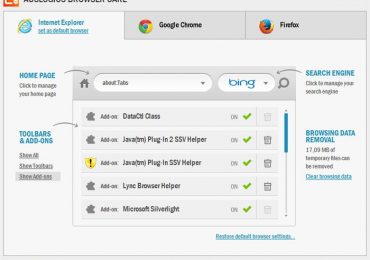
Auslogics Browser Care обладает отличным интерфейсом, который одновременно является интуитивным и стильным. Он состоит из вкладок трех поддерживаемых браузеров. Работать с программой очень просто. Прежде чем начать, убедитесь, что вы закрыли окна браузеров. После запуска инструмент просканирует браузеры на предмет установленных дополнений, расширений, плагинов и т.д. Для удобства пользователя список обнаруженных элементов можно отфильтровать по следующим категориям: «Show All» (показать все), «Show Toolbars» (показать тулбары) и «Show Add-ons» (показать дополнения). Ненужные элементы можно просто отключить, или вообще удалить из браузера. Для этого рядом с каждым элементом имеется иконка корзины, по нажатию на которую расширение или тулбар будет удален.

Auslogics Browser Care – решение для обслуживания Chrome, Firefox и IE

Также с Browser Care можно изменить поисковую систему браузера и домашнюю страницу. Более того, Auslogics Browser Care позволяет быстро очистить историю посещений, куки и временные файлы. Для этого нужно нажать на «Clear browsing data» в правой части окна.

В целом, Auslogics Browser Care является хорошим инструментом с несколькими полезными функциями. Приложение работает на Windows XP, Windows Vista, Windows 7 и Windows 8. Тестирование проводилось на Windows 8.1 Pro.

Auslogics Browser Care

Рубрики
Интернет

Гигантский планшет Surface 2 появился в центре Лондона

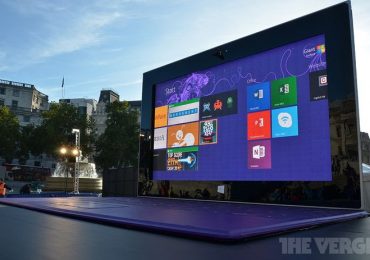
Ни одно технологичное устройство не может привлечь к себе столько внимания, как 383-дюймовый планшет Surface 2 с гигантской клавиатурой Touch Cover 2 в центре Трафальгарской площади в Лондоне. Без сомнения, это наименее портативный планшет из всех, что когда-либо видел мир.

Гигантский дисплей с клавиатурой (около 5 метров в высоту и около 8 метров в ширину), на котором на самом деле проецируется начальный экран настоящего Surface 2, работающего под управлением Windows RT 8.1, был простроен всего за 12 часов. Все это контролируется через USB и HDMI, и если вам посчастливиться быть рядом с Трафальгарской площадью в эти дни, вы даже сможете повзаимодействовать с клавиатурой Touch Cover 2 немыслимого размера.

Гигантский планшет Surface 2 появился в центре Лондона Гигантский планшет Surface 2 появился в центре Лондона Гигантский планшет Surface 2 появился в центре ЛондонаГигантский планшет Surface 2 появился в центре Лондона Гигантский планшет Surface 2 появился в центре Лондона Гигантский планшет Surface 2 появился в центре Лондона

Разумеется, это часть маркетинговой кампании Microsoft по продвижению Surface 2 и Surface Pro 2 в Лондоне, и американцы не случайно выбрали это место. Трафальгарская площадь является очень популярной у туристов и каждый день через нее проходят тысячи жителей города, так что для подобного рекламного трюка это идеальное место.

: The Verge

Рубрики
Обзоры

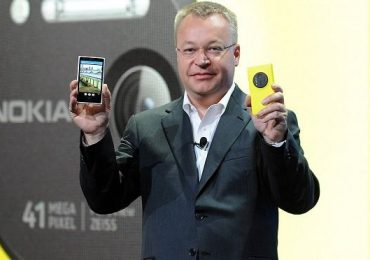
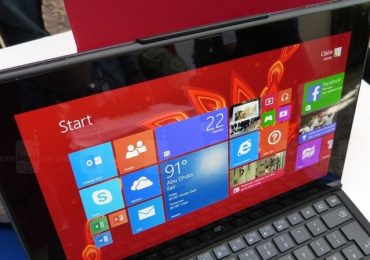
Nokia показала планшет Lumia 2520

Планшеты Surface от Microsoft не могут похвастаться наличием поддержки LTE, по крайней мере, до начала следующего года, однако Nokia только что анонсировала LTE-совместимый планшет с Windows 8.1 RT. Lumia 2520 представляет собой первый современный планшет от финского производителя, и так уж получилось, что он работает под управлением операционной системы, предназначенной для мобильных устройств с ARM-процессорами.

Lumia 2520 оснащен четырехъядерным процессором Snapdragon 800 с частотой 2.2 ГГц. Это один из самых мощных (возможно, даже самый мощный) мобильных чипсетов в эти дни, который сочетается с графическим процессором Adreno 330. 10.1» Full HD AH-IPS дисплей на устройстве обеспечивает рекордные 650 нит яркости и отличную видимость при использовании на открытом воздухе. Также планшет снабжен 2 Гб оперативной памяти и 32 Гб встроенной памяти, которая может быть расширена с помощью слота для карт microSD.

Примечательно, что в планшете установлена 6.7-мегапиксельная основная камера с оптикой Zeiss и диафрагмой f/1.9, которая используется и в смартфоне Lumia 720. Конечно, есть и фронтальная камера, которая имеет разрешение 2-мегапикселя. В планшет предустановлено эксклюзивное программное обеспечение для камеры, а также редактор видео Video Director.

Питается это все от аккумулятора с емкостью 8000 мАч, который, согласно производителю, способен обеспечить до 10 часов работы. Высокое время автономной работы это, пожалуй, главное преимущество планшетов с RT.

Дизайн Lumia 2520 выполнен в типичном для линейки Nokia Lumia стиле. В качестве материала для производства тонкого корпуса используется поликарбонат. Сам корпус очень компактный – 267 х 168 х 8.9 мм. Весит планшет 615 граммов.

Подключение по LTE позволит получить скорость загрузки до 150 Мбит. Также в числе коммуникационных функций планшета имеется Wi-Fi, Bluetooth 4.0, A-GPS и даже NFC. Таким образом, совместимость с различными NFC-аксессуарами от Nokia обеспечена.

Кроме того, специальной для планшета Nokia разработала гениальный аксессуар – клавиатура-чехол с двумя полноразмерными USB-портами. Он называется Power Keyboard и включает в себя полнофункциональную клавиатуру и трекпад, плюс обеспечивает дополнительные 5 часов автономной работы, поскольку имеет еще и встроенную батарею.

Сообщается, что Nokia Lumia 2520 поступит в продажу в красном, голубом, белом глянцевом и матовом черном цветах в следующем месяце по цене около $500, как раз к пик праздничных покупок.

Nokia показала планшет Lumia 2520 Nokia показала планшет Lumia 2520 Nokia показала планшет Lumia 2520Nokia показала планшет Lumia 2520 Nokia показала планшет Lumia 2520 Nokia показала планшет Lumia 2520Nokia показала планшет Lumia 2520 Nokia показала планшет Lumia 2520 Nokia показала планшет Lumia 2520

Рубрики
Интернет

«Режим чтения» в Internet Explorer 11 на Windows 8.1

Одна из новых функций в современной версии Internet Explorer 11 в Windows 8.1 носит имя «Режим чтения». Полагаю, вы уже догадались для чего она нужна. «Режим чтения» функционирует так же, как и некоторые браузерные расширения (Readability и Clearly, например), и убирает с веб-страницы все, что не имеет ничего общего с ее содержанием – реклама, меню, блоки и т.д. Это очень полезная функция, особенно, когда хочется почитать статьи, опубликованные на сайте с большим количеством рекламных баннеров и других отвлекающих элементов. Давайте посмотрим, как это работает.

Как включить или отключить «Режим чтения» в Internet Explorer 11

Прежде всего, запустите Internet Explorer 11 с начального экрана Windows 8.1. Затем откройте любую веб-страницу. Можно даже эту статью.

«Режим чтения» в Internet Explorer 11 на Windows 8.1

Когда страница будет полностью загружена, в правой части адресной строки вы увидите иконку, которая выглядит как раскрытая книга. Нажатие на эту иконку включает или отключает «Режим чтения». Итак, нажмите на нее.

При включении «Режим чтения» перезагрузит текущую страницу и удалит с нее все рекламные объявления, меню и блоки, которые не связаны с фактическим содержанием страницы. Таким образом, вы сможете наслаждаться чтением ни на что не отвлекаясь.

«Режим чтения» в Internet Explorer 11 на Windows 8.1

Для отключения этого режима просто еще раз нажмите на иконку в адресной строке. Имейте в виду, что при переходе по ссылке со страницы, которая открыта в режиме чтения, на другую страницу или сайт, «Режим чтения» автоматически отключается, а новая страница или сайт грузится в обычном режиме.

«Режим чтения» работает только на внутренних страницах сайтов, так что вы не сможете использовать его для чтения главных страниц. Находясь на домашней странице любого сайта, иконка для включения этого режима просто не будет вам доступна.

Кроме того, этой функции нет в настольной версии Internet Explorer 11. Конечно, очень жаль, что в Microsoft не позаботились об этом.

Заключение

«Режим чтения» отсутствовал в предварительных версиях Windows 8.1 и был включен только в финальную сборку, так что я был очень удивлен, когда обнаружил его. Уверен, что многие из вас найдут для себя это полезным, особенно обладатели планшетов. Если у вас есть какие-либо вопросы, оставьте свой комментарий.

Рубрики
Программы

6 советов, которые вы не должны упускать из виду после обновления до Windows 8.1

Финальная версия Windows 8.1 наконец-то вышла и все что вам теперь нужно сделать, это открыть Магазин Windows и нажать на кнопку «Скачать». После успешного загрузки и установки обновления вы можете выполнить несколько рекомендаций, чтобы ваш компьютер был защищен и работал без проблем.

Ниже приведен список 6 рекомендаций, на которые каждый пользователь должен обратить внимание после обновления до Windows 8.1.

Установите последние обновления

Вопреки тому, что Windows 8.1 уже достигла своей финальной стадии, компания Microsoft будет регулярно выпускать обновления для повышения производительности и безопасности ОС. В первый день после выхода Windows 8.1, например, компания уже выпустила 3 обновления (x86/x64), которые улучшают производительность и стабильность ОС и устраняют причины сбоя процесса Runtimeboker.exe.

Для Windows 8.1 RT также было выпущено 4 обновления, которые повышают производительность, исправляют некоторые проблемы в безопасности, обновляют Flash Player для браузера IE и устанавливают Microsoft Camera Codec Pack для просмотра многих новых форматов файлов.

Обновите драйверы

Далее обновите драйверы всех устройств до последних версий (при возможности). Для этого откройте официальный сайт производителя ПК, перейдите в раздел загрузки драйверов, найдите модель вашего компьютера и установите все последние драйверы, которые совместимы с Windows 8.1.

Обновите приложения

Вместе с запуском Windows 8.1 Microsoft обновила все встроенные в ОС приложения. Так что откройте Магазин Windows, нажмите Win + i, а затем выберете опцию «Обновления приложений». Далее нажмите «Проверить наличие обновлений», а потом выберете все приложения и нажмите «Установить».

6 советов, которые вы не должны упускать из виду после обновления до Windows 8.1

Также вы можете проверить обновления и для настольных программ, которые вы используете – мультимедийные проигрыватели, браузеры и т.д.

Антивирус

С Windows 8.1 Microsoft продолжает предлагать пользователям свое бесплатное антивирусное решение «Защитник Windows», так что сразу после установки ОС у вас будет определенный уровень защиты от вирусов, троянов и других вредоносных программ. Но если он не отвечает вашим ожиданиям, установите тот, который вам нравится. Как только вы установите второй антивирус, «Защитник Windows» будет автоматически выключен.

Очистите жесткий диск

Теперь самое время освободить некоторое пространство на жестком диске. Если вы устанавливали Windows 8.1 не с нуля, файлы предыдущих установок будут занимать драгоценное пространство на вашем жестком диске. Эти файлы хранятся в папке Windows.OLD и для ее удаления лучше использовать встроенный инструмент для очистки диска.

6 советов, которые вы не должны упускать из виду после обновления до Windows 8.1

Для этого откройте «Этот компьютер», щелкните правой кнопкой мыши на диске, на котором установлена Windows 8.1, и выберете «Свойства». Затем нажмите «Очистка диска», далее нажмите «Очистить системные файлы» и убедитесь, что у вас отмечены все файлы для удаления, в том числе предыдущие установки Windows и временные файлы установки Windows. Нажмите «OK» и ждите завершения процесса.

Сделайте резервную копию

Рекомендуется сделать и резервную копию всех ваших файлов на тот случай, если с вашим компьютером произойдет что-то катастрофическое. Создать резервную копию очень просто: откройте «Панель управления» и перейдите в раздел «Система и безопасность». Теперь откройте инструмент «История файлов» и в левом нижнем углу этого окна нажмите на ссылку «Резервная копия образа системы». Далее просто следуйте указаниям мастера.

Рубрики
Обзоры

Список антивирусов, полностью совместимых с Windows 8.1

Возможно, после обновления до Windows 8.1 вы задумались о том, какой теперь установить антивирус. Вариантов много – McAfee, Avast, Panda, Kaspersky и т.д., поэтому сделать правильный выбор не так-то просто. Но одно можно сказать наверняка – с Windows 8.1 у вас есть защита с самого первого дня. Как я уже не раз отмечал, в состав Windows 8.1 входит «Защитник Windows» (он же Windows Defender или Microsoft Security Essentials в Windows 7). Для тех, кто не знает, это бесплатное антивирусное решение от Microsoft.

«Защитник Windows» нельзя рассматривать в качестве основного варианта (даже сама Microsoft недавно признала это), но работает он изумительно, поэтому я всегда рекомендую его всем своим друзьям и знакомым прежде, чем они побегут тратить деньги на популярные антивирусы, многие из которых раздражают своими предупреждениями, всплывающими окнами и рекламными акциями. Разумеется, вопреки тому, что в Windows 8.1 уже имеется встроенный антивирус, рекомендуется выбрать стороннее решение для обеспечения безопасности. Ниже мы составили список известных антивирусных программ, которые полностью совместимы с Windows 8.1:

  • McAfee Antivirus Plus 2012 и McAfee Antivirus (версия 16)
  • Avast Antivirus Pro (версия 7 и 8)
  • Dr Web (версия 7 и 8)
  • PC Tools Spyware Doctor with Antivirus 2012 (версия 9)
  • Panda Cloud Antivirus Free (версия 2) и Panda Antivirus Pro 2013 (версия 12)
  • Rising Antivirus 2011 (версия 23)
  • Kaspersky Anti-Virus 2012 (версия 12 и 13)
  • ESET NOD32 Antivirus (версия 6 и 7)
  • Norton AntiVirus (версия 21)

Важно отметить, что в этот список попали не самые последние версии. Это связано с тем, что при составлении списка за основу были взяты данные из Центра совместимости Windows, который включает информацию от реальных людей с реальным опытом использования.

Следующий список содержит антивирусные программы, которые в теории совместимы с Windows 8.1:

  • McAfee Antivirus Plus 2014
  • Avast Antivirus Pro 2014
  • Kaspersky Anti-Virus 2014
  • Panda Antivirus Pro 2014

Помните, один антивирус хорошо, а два проблематично – просто выберете какой-то один продукт и поддерживаете его в актуальном состоянии. Также стоит отметить, что после установки стороннего антивируса, вы не сможете использовать «Защитник Windows», так как операционная система автоматически отключит его.

Для того чтобы получить самый актуальный список совместимого программного обеспечения, посетите Центр совместимости Windows.

Рубрики
Обзоры

Как изменить поисковую систему в Microsoft Office 2013

MS Office 2013 включает в себя функцию, которая позволяет осуществлять поиск в интернете по одному или нескольким выделенным словам в документе (очень полезно, когда в тексте натыкаешься на какой-нибудь неизвестный тебе термин). А поскольку Office является продуктом компании Microsoft, очевидно, что в качестве поисковой системы по умолчанию используется Bing. Так как к помощи Bing я прибегаю крайне редко, я начал искать способ заменить его на другую поисковую систему (Google или Яндекс, например). Искать долго не пришлось, но, как выяснилось, изменить поисковую систему в Office 2013 не так просто. Тем не менее, следуйте моему руководству и у вас обязательно получится.

Для осуществления нашей цели мы прибегнем к помощи реестра.

Важно: изменение записей в реестре не всегда безопасно, и это может повлечь за собой серьезные проблемы, если вы что-то сделаете не правильно. Следуйте инструкциям очень внимательно. И помните, вы делаете все на свой страх и риск.

Все действия в руководстве необходимо сделать единожды. Изменения будут отражены во всех офисных инструментах (Excel, Word, PowerPoint и др.).

Шаг 1: Откройте диалог «Выполнить» (для этого можете нажать сочетание клавиш Win + R), введите команду regedit и нажмите Enter.

Как изменить поисковую систему в Microsoft Office 2013

Шаг 2: В редакторе реестра через левую панель перейдите в раздел, указанный ниже:

HKEY_CURRENT_USERSoftwareMicrosoftOffice15.0CommonGeneral

Как изменить поисковую систему в Microsoft Office 2013

Шаг 3: Нажмите на папку General. Теперь в правой части окна в пустой области щелкните правой кнопкой мыши, в контекстном меню выберете «Создать» и выберете «Строковый параметр».

Как изменить поисковую систему в Microsoft Office 2013

Шаг 4: Присвойте созданному параметру имя SearchProviderName. Затем нажмите на нем правой кнопкой мыши и выберете «Изменить».

Шаг 5: Далее необходимо ввести значение. Вы можете ввести все что вам угодно. Я назвал его «Яндекс», поскольку собираюсь заменить Bing на эту поисковую систему.

Шаг 6: Повторите шаги с третьего по пятый, однако на этот раз параметр должен быть назван SearchProviderURI, а в качестве его значения необходимо указать адрес поисковой системы.

Как изменить поисковую систему в Microsoft Office 2013

Ниже перечислены адреса для Google, Яндекс и Mail.ru:

http://www.google.ru/search?q=

http://yandex.ru/yandsearch?text=

http://go.mail.ru/search?q=

Шаг 7: Закройте редактор реестра и откройте одно из приложений из состава MS Office, Word например. Выделите слово или несколько, щелкните правой кнопкой мыши и обратите внимание изменившуюся поисковую службу.

Теперь нажмите «Поиск с помощью…» и убедитесь, что перенаправление происходит на правильный домен. Если нет, возможно, вы что-то упустили. Пройдите шаги снова.

Как изменить поисковую систему в Microsoft Office 2013

Вопреки тому, что постепенно Bing становится лучше, я все еще предпочитаю использовать Яндекс или Google. Я уверен, что многие из вас также обходят Bing стороной, поэтому, я надеюсь, что это руководство пригодится вам.