Рубрики
Сервисы

Office Remote: удаленное управление Word, Excel и PowerPoint через Windows Phone

Для многих людей Microsoft Office играет роль основного офисного пакета на протяжении уже очень многих лет, а в корпоративном секторе у него вообще нет конкурентов. Кто-то использует Office исключительно для работы с документами и таблицами, однако многим пользователям он необходим еще и для создания и демонстрации презентаций.

Управлять презентациями непосредственно через компьютер не всегда удобно, поэтому на рынке имеется целый ряд инструментов для удаленного управления презентациями – это могут быть как специализированные устройства, так и приложения для популярных мобильных платформ. А если вы используете устройство с Windows Phone 8, вам больше не обязательно полагаться на сторонние инструменты для этой цели, так как компания Microsoft выпустила официальное приложение Office Remote, которое позволяет удаленно управлять Word, Excel и PowerPoint прямо со смартфона.

Office Remote: удаленное управление Word, Excel и PowerPoint через Windows Phone

Сразу нужно отметить, что Office Remote работает только с Office 2013, так что пользователям предыдущих версий просто не повезло. Что еще хуже, приложение не работает даже с Office 2013 RT, а это уже колоссальная ошибка, поскольку сама Microsoft всеми возможными способами пытается продвигать планшеты с Windows RT как достойную альтернативу традиционным ноутбукам, а также планшетам, которые предлагают конкуренты. Если отсутствие поддержки предыдущих версий офиса еще хоть как-то можно понять, то несовместимость с Office 2013 RT кажется просто абсурдной.

Однако при условии, что у вас есть Office 2013, приложение выглядит очень многообещающим. Вы можете использовать его для перехода между различными слайдами презентации в PowerPoint, просматривать эскизы слайдов и заметки, просматривать таймер и номер слайда, и даже использовать телефон в качестве виртуальной лазерной указки для выделения информации на слайде, используя сенсорный экран телефона.

Office Remote: удаленное управление Word, Excel и PowerPoint через Windows Phone

В дополнение к удаленному управлению презентациями в PowerPoint, Office Remote годится для удаленного перехода между листами в Excel, для использования сводных таблиц, срезов и фильтров, для перехода к любому объекту книги, а также для увеличения или уменьшения масштаба.

В том что касается Word, приложение позволяет переходить к заголовкам и комментариям, увеличивать масштаб документов и перемещаться на страницу/строку.

Office Remote: удаленное управление Word, Excel и PowerPoint через Windows Phone

Если не брать в расчет отсутствие поддержки Office 2013 RT, у приложения есть один недостаток – оно работает только через Bluetooth. Почему в Microsoft не добавили возможность работы через Wi-Fi, остается только гадать.

Приложение Office Remote доступно бесплатно и требует, чтобы на компьютере было установлено специальное дополнение, которое можно скачать с сайта Microsoft.

приложение Office Remote

Рубрики
Обзоры

Видео: Microsoft назвала Chromebook кирпичом

Microsoft продолжает свою кампанию по борьбе с Google в полную силу. Теперь, после начала продаж мерчендайза в качестве пропаганды, софтверный гигант выпустил видео, в котором высмеиваются ноутбуки Chromebook.

При отсутствии подключения к интернету, Chromebook превращается в совершенно бесполезную вещицу (кирпич), заявляет господин из ломбарда в новом видео.

Для тех, кто не знает, свои ноутбуки Google зовет «Хромбуками». Они работают под управлением Chrome OS, которая включает в себя ряд веб-приложений от поискового гиганта. На практике для выполнения практически любой задачи на устройствах из этой категории действительно необходимо подключение к интернету.

Сегодня такие устройства производятся HP, Acer, Asus и другими компаниями, но они не пользуются большой популярностью, и Microsoft использует эту слабость в лагере Google в своем новом видео для рекламной кампании Scroogled.

Кроме всех минусов ноутбуков Chromebook, в видео подчеркивается, что Google собирает данные пользователей, когда те работают в сети через браузер Chrome. А в качестве эксперта в видео выступает Рик из Pawn Stars – популярное реалити-шоу.

Рубрики
Сервисы

Три версии Windows не входят в планы Microsoft на будущее

В настоящее время Microsoft работает над тремя операционными системами для целого ряда устройств: Windows 8.1, Windows RT 8.1 и Windows Phone 8. В обозримом будущем, однако, компания сократит количество платформ.

Три версии Windows не входят в планы Microsoft на будущее

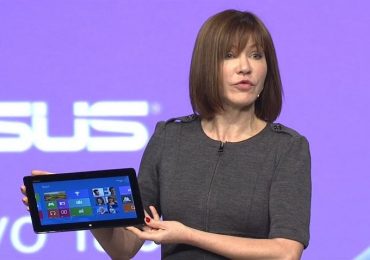
Выступая на конференции UBS Global Technology Conference на прошлой неделе, Джули Ларсон-Грин, ответственная за подразделение устройств и сервисов в Microsoft, намекнула, что производитель программного обеспечения планирует слияние своих операционных систем. В своем заявлении Ларсон-Грин подчеркнула, что их цель заключается в создании операционной системы, которая является более мобильной, энергоэффективной и безопасной.

«У нас есть Windows Phone. У нас есть Windows RT и полноценная Windows. Нам не нужны три операционные системы», сказала Ларсон-Грин. Однако этих слов не достаточно, чтобы понять, что конкретно хочет сделать Microsoft – объединить все три операционные системы в одну или только Windows Phone с Windows RT? В любом случае, новость не вызывает никакого удивления, так как Microsoft и раньше говорила о слиянии Windows и магазинов приложений (Windows Phone Store и Windows Store).

Также на UBS Global Technology Conference Ларсон-Грин заявила, что носимые технологии стоят на повестке дня в Microsoft и в следующем году компания будет очень активна на аппаратном фронте, пообещав «много волнующих вещей». Это соответствует прошлым слухам о том, что редмондская компания тестирует «умные» часы и прототип очков наподобие Google Glass.

: Microsoft

Рубрики
Сервисы

Microsoft Lumia 950: как работает Continuum через беспроводную связь

Microsoft Lumia 950: как работает Continuum через беспроводную связь

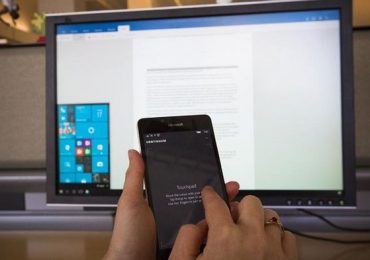
Функция Continuum в Windows 10 Mobile, которая позволяет использовать смартфон в качестве компьютерной системы, работает на новых Lumia 950 и 950 XL с помощью фирменной док-станции Display Dock. Тем не менее, работать в режиме Continuum можно не располагая этим аксессуаром вообще.

В качестве альтернативы док-станции можно использовать Miracast-адаптер. По понятным причинам этот вариант имеет некоторые недостатки – прежде всего, это разница в производительности, которая обычно существует между проводным и беспроводным соединением. С другой стороны, это позволяет избежать необходимости переплачивать за Display Dock и может быть полезно в ситуациях, в которых неудобно или проблематично использовать кабели. При этом взаимодействовать со смартфоном можно с помощью беспроводной клавиатуры и мыши благодаря поддержке USB OTG.

В Интернете уже начали появляться интересные видео, которые показывают, как работает Continuum через беспроводную связь на практике. Ниже вы можете увидеть одно из таких видео, в котором, в частности, используется Lumia 950 и Miracast-адаптер Microsoft Screen-Sharing HD-10.

Рубрики
Сервисы

Сегодня акционеры Nokia могут одобрить сделку с Microsoft (Обновление: уже одобрили)

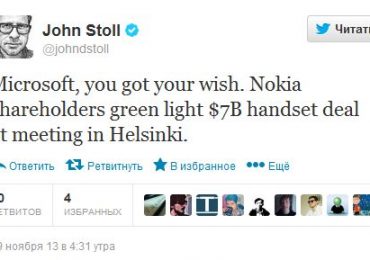
Сегодня в Финляндии пройдет экстренное совещание с акционерами Nokia, которые должны решить вопрос о будущем сделки по продаже мобильного бизнеса Microsoft. Согласно Reuters, финансовая выгода данной сделки, скорее всего, перевесит сопротивление нескольких инвесторов, которые не одобряют продажу национального символа северной страны. Напомню, что в начале сентября Nokia согласилась продать свой мобильный бизнес и лицензировать соответствующие патенты Microsoft за 5.44 млрд. евро.

Ожидается, что сделка, которая должна быть закрыта в течение первого квартала следующего года, увеличит денежную наличность Nokia почти до 8 миллиардов евро по сравнению с 2 млрд. евро в третьем квартале. Это позволит компании вернуть деньги акционерам через специальный дивиденд. После продажи мобильного бизнеса финны продолжат торговать телекоммуникационным оборудованием через Nokia Services and Networks (NSN). Кроме того, компания будет получать доход от своего подразделения, которое специализируется на цифровых картах, и огромного портфеля патентов.

Между тем, стало известно, что эмоциональный аспект сделки не чужд даже работникам завода Nokia в китайском городе Дунгуань. Согласно китайским ам, они вышли на улицу в знак протеста против сделки Nokia-Microsoft, и настаивают на получении компенсации, которая была выплачена их коллегам с вьетнамского завода Nokia. Ожидается, что многие финны также примут участие в акции протеста перед местом встречи акционеров, которая начнется в 16:00 по московскому времени.

Обновление: несколько минут назад на проходящем в Хельсинки внеочередном собрании акционеров Nokia, преобладающим большинством (99.7% голосов) была одобрена продажа мобильного бизнеса финнов компании Microsoft – в соответствии с предложенными в сентябре условиями за сумму в 5.44 млрд. евро. Сделка по-прежнему подлежит одобрению регулирующими органами и, как ожидается, будет завершена в следующем году.

Сегодня акционеры Nokia могут одобрить сделку с Microsoft (Обновление: уже одобрили): Reuters, UnwiredView

Рубрики
Сервисы

Как добавить пользовательские вкладки и группы в интерфейс MS Office

Интерфейсы многих инструментов в эти дни приспособились к ленточной концепции. Почему? Основная причина в удобстве, простоте и скорости работы в таких интерфейсах. Лучшим примером ленточного интерфейса являются все продукты из пакета MS Office. Интерфейс любого приложения в офисном пакете от Microsoft обладает несколькими вкладками, в каждой вкладке имеется ряд групп, а в каждой группе находятся различные команды (функции). По умолчанию ленточный интерфейс предлагает набор инструментов для его настройки. Таким образом, каждый пользователь может настроить его содержимое под себя. В этом посте мы расскажем о том, как добавить в интерфейс MS Office дополнительные вкладки с функциями.

Примечание: В качестве примера будет использоваться MS Word 2013, однако все действия почти идентичны и для предыдущих версий офисных инструментов от MS.

Шаг 1: Нажмите на кнопку «Файл», которая расположена в левом верхнем углу.

Как добавить пользовательские вкладки и группы в интерфейс MS Office

Шаг 2: В панели слева нажмите «Параметры», чтобы открыть окно «Параметры Word».

Шаг 3: В окне «Параметры Word» выберете раздел «Настроить ленту».

Шаг 4: В правой части окна вы увидите панель «Настроить ленту». Нажмите на кнопку «Создать вкладку», чтобы добавить в интерфейс новую вкладку. По умолчанию внутрь новой вкладки будет добавлена новая группа. При необходимости вы можете добавить больше групп – для этого предусмотрена кнопка «Создать группу».

Как добавить пользовательские вкладки и группы в интерфейс MS Office

Шаг 5: Если необходимо переименовать вкладку, щелкните правой кнопкой мыши на ней и нажмите «Переименовать». Точно таким же образом вы можете переименовать и группу.

Как добавить пользовательские вкладки и группы в интерфейс MS Office

Шаг 6: Через то же контекстное меню вы можете переместить вкладку/группу вверх или вниз. Для этой же цели справа от панели имеются две стрелки.

Как добавить пользовательские вкладки и группы в интерфейс MS Office

Теперь давайте вернемся назад и посмотрим, как выглядит наша только что созданная вкладка. Как видим, она пустая и не включает в себя команд. К счастью, вы можете их добавить.

Как добавить пользовательские вкладки и группы в интерфейс MS Office

Шаг 7: Снова откройте окно «Параметры Word» и выберете группу внутри вкладки, которую вы создали. Далее выберете необходимую команду в соседней панели слева и нажмите «Добавить», чтобы сделать ее частью новой вкладки и новой группы.

Как добавить пользовательские вкладки и группы в интерфейс MS Office

Я добавил несколько случайных команд. Теперь вернитесь назад и снова посмотрите на вашу вкладку – в ней вы увидите добавленные вами команды.

Как добавить пользовательские вкладки и группы в интерфейс MS Office

А если вы хотите, чтобы одна (или несколько) из вкладок не отображалась в интерфейсе, просто снимите флажок рядом с ней в списке вкладок.

Как добавить пользовательские вкладки и группы в интерфейс MS Office

Теперь вы знаете, как добавить новые вкладки, новые группы и новые команды. Так что если вам кажется, что в интерфейсе чего-то не хватает, просто следуйте инструкции, найдите недостающую функцию и затем добавьте ее. Успехов!

Рубрики
Обзоры

Новые Surface 2 и Surface Pro 2 страдают от перегрева и затемнения экрана

Расстроенные владельцы планшетов Microsoft Surface 2 и Surface Pro 2 сообщают о перегреве устройства во время игр или при выполнении нескольких задач одновременно. Результатом этой проблемы является уменьшение подсветки дисплея до такой степени, что устройство становится непригодным для использования.

Представитель Microsoft заявил, что компания знает о проблеме и работает над исправлением, которое будет доступно вместе со следующим набором обновлений для Windows.

«Экраны на устройствах Surface могут темнеть, когда поднимается температура от интенсивной деятельности процессора – во время игр, например. Очевидно, этого не должно происходить. Мы работаем над исправлением, которое позволит устранить это ненужное затемнение дисплея. Запуск исправления планируется вместе с предстоящим пакетом обновлений через Windows Update. До тех пор просто давайте планшету остыть в течение примерно одной минуты, чтобы вернуть прежний уровень яркости.», сказал представитель Microsoft.

Планшеты Surface 2 и Surface Pro 2 были выпущены совсем недавно с надеждой компенсировать низкие продажи предыдущего поколения. Нет никаких сомнений в том, что новые устройства получили достаточно много необходимых улучшений, но Microsoft предстоит проделать еще очень много работы. Остается надеется, что компания выпустит новое обновление в самое ближайшее время и потребители смогут продолжить нормально использовать свои планшеты.

Рубрики
Windows

Чего ожидать от графики на Xbox One и PS4 и нужно ли спешить с покупкой?

Дни начала продаж обеих консолей все ближе, поэтому растет и количество новостей о них. Уже было подтверждено, что Call of Duty: Ghosts будет работать в более низком разрешении на консоли от Microsoft – 720р с масштабированием до 1080р. На консоли от Sony игра будет в 1080р. Разработчики объясняют это тем, что PS4 мощнее, да и игры разрабатывать под нее проще. Означает ли это, что она предложит более качественную графику?

Из того, что нам известно сейчас, можно заключить, что впечатляющую графику нам предложат обе консоли. Ryse (эксклюзив для Xbox One) и Killzone: Shadow Fall (эксклюзив для PS4) относятся к числу ведущих в этом отношении, по крайней мере на данный момент.

Чего ожидать от графики на Xbox One и PS4 и нужно ли спешить с покупкой?

Но давайте снова вернемся к Call of Duty: Ghosts. Здесь важна причина в разнице разрешения. Проблема возникает из-за трудностей в процессе работы игры. Получается, что это проблема разрешима? Или разработчики оказались в ситуации, при которой они были вынуждены соответствовать более слабой платформе? Марк Рубин из Infinity Ward прокомментировал причину более низкого разрешения следующими словами: «Это произошло в результате оптимизации. Для поддержания высокой частоты кадров игра должна работать в 720p».

Это приводит нас к мысли, что Xbox One действительно менее производительна, чем новая консоль от японцев. Однако, согласно Digital Foundry, консоль от Microsoft имеет достаточно мощи, чтобы игры работали в максимальном разрешении, но этому мешает Kinect, у которого есть свои требования. Около 10% ресурсов процессора предназначены для контроллера. И эти ресурсы не доступны разработчикам, так как зарезервированы для неигровых функций. Так увидят ли игроки разницу в графике и уменьшит ли это удовольствие от игры?

Возможно, вы сможете ответить на этот вопрос после просмотра следующего видео. Battlefield 4 является еще одной из тех игр, которые будут работать с разрешением 1080p на PS4 и 720p на Xbox One.

Некоторые пользователи не видят разницы и считают, что графика хороша на обеих консолях. Но различия на самом деле есть, но они незначительные.

В предыдущих консолях мощность аппаратного обеспечения не была определяющим фактором. PlayStation 2 была медленнее, но без проблем конкурировала с Xbox. Но стоит признать, что у PS2 были два серьезных преимущества – она вышла за год до консоли от Microsoft и это была не первая модель, а значит игрокам уже был хорошо известен бренд PlayStation.

Не стоит упускать и тот факт, что цифры часто вводят нас в заблуждение. Если Forza 5 для Xbox One будет работать при разрешении 1080p, то Ryse, игра которую мы уже упоминали, демонстрирует свою удивительную графику при разрешении 900p (1600×900 пикселей). Через 4-5 лет игры будут выглядеть намного лучше. Просто вспомните дебютные игры для Xbox 360 и PlayStation 3, а теперь подумайте о GTA V.

Так стоит ли поддаться желанию немедленно заполучить одну из этих долгожданных консолей или можно смело подождать? Есть несколько причин, которые говорят сделать второе – не надо спешить.

Чего ожидать от графики на Xbox One и PS4 и нужно ли спешить с покупкой?

Самые лучшие игры этого года не будут доступны для консолей нового поколения. Ни BioShock Infinite, ни The Last of Us и ни даже Grand Theft Auto V. Повторюсь, ни одна из этих игр не будет выпущена для нового поколения (по крайней мере, об этом не объявили). А те, которые выйдут вместе с началом продаж Xbox One и PS4 (Call of Duty: Ghosts, Battlefield 4, Assassin’s Creed IV и т.д.), будут доступны и для предыдущих моделей игровых приставок. Кроме того, новые консоли не будут совместимы с играми, которые вы приобрели для предыдущей модели.

Другая причина состоит в том, что такие эксклюзивы, как Titanfall, Watch Dogs, Infamous: Second Son, Destiny…, выйдут только в 2014 г. Также не стоит забывать, что и некоторые онлайн-сервисы не будут доступны сразу после выхода консолей, а если вы любите играть онлайн со своими друзьями, с новыми консолями это будет сложнее, поскольку будут они не у всех. Кроме того, очень часто мы видим проблемы в первых экземплярах устройств, которые выходят на рынок (но это относится не только к консолям).

В общем, сейчас нельзя сказать, какая консоль будет лучше. Явного фаворита можно будет назвать не раньше, чем через полгода после коммерческой премьеры. А за это время может произойти очень много…

Рубрики
Сервисы

Как включить удаленный рабочий стол (RDP) в VMware

Удаленное подключение к виртуальной машине в VMware возможно несколькими способами. К примеру, вы можете просто установить TeamViewer, LogMeIn или любое другое программное обеспечение для удаленного доступа. А еще можно использовать стандартный инструмент для подключения к удаленным рабочим столам. Вот о нем мы сегодня и поговорим.

Включение удаленного рабочего стола в VMware осуществляется через гостевую операционную систему. Кроме того, в VMware необходимо настроить переадресацию портов, чтобы программа знала, что ей делать, когда мы запрашиваем доступ через удаленный рабочий стол.

Настройка

Во-первых, нужно настроить пересылку удаленных запросов на IP-адрес, используемый виртуальной машиной.

В VMware перейдите в меню «Виртуальная машина» и выберете пункт «Параметры».

Как включить удаленный рабочий стол (RDP) в VMware

На вкладке «Оборудование» выберете «Сетевой адаптер», а затем укажите NAT в качестве типа соединения.

Как включить удаленный рабочий стол (RDP) в VMware

В гостевой операционной системе запустите командную строку. Введите команду ipconfig, нажмите Enter и найдите значение IPv4-адреса. В моем случае это 192.168.80.128.

Как включить удаленный рабочий стол (RDP) в VMware

В VMware выберете меню «Правка» и далее нажмите «Редактор виртуальной сети».

Как включить удаленный рабочий стол (RDP) в VMware

Выберете тип сети NAT, а затем нажмите на кнопку «Параметры NAT».

Как включить удаленный рабочий стол (RDP) в VMware

В следующем окне нажмите «Добавить».

Как включить удаленный рабочий стол (RDP) в VMware

Введите следующую информацию:

Порт узла: 9997

Это просто номер открытого порта. Если вы не уверены, какой порт использовать, просто укажите тот, который предлагаем мы.

Тип: TCP

IP-адрес виртуальной машины: введите IP-адрес, который вам показала командная строка.

Порт виртуальной машины: 3389

Это номер порта по умолчанию.

Как включить удаленный рабочий стол (RDP) в VMware

Теперь сохраните внесенные изменения. Для этого просто нажмите на кнопку «OK».

Далее нужно разрешить удаленные подключения в гостевой ОС.

Нажмите Win + R, в окне «Выполнить» введите SystemPropertiesRemote и нажмите Enter.

Как включить удаленный рабочий стол (RDP) в VMware

У вас должно будет открыться окно с параметрами удаленного доступа. В этом окне активируйте опцию «Разрешить удаленные подключения к этому компьютеру».

Как включить удаленный рабочий стол (RDP) в VMwareПодключение

С настройками мы закончили, а значит теперь вы можете попробовать удаленно подключиться к операционной системе на VMware. Для этого нажмите Win + R на клавиатуре и введите команду Mstsc, чтобы открыть окно «Подключение к удаленному рабочему столу».

В этом окне укажите IP-адрес или имя компьютера и нажмите «Подключить».

Как включить удаленный рабочий стол (RDP) в VMware

Далее введите данные для входа – имя и пароль вашей учетной записи, которые вы используете на гостевой ОС. Нажмите «OK».

Как включить удаленный рабочий стол (RDP) в VMware

Начнется процесс подключения к удаленному рабочему столу.

Как включить удаленный рабочий стол (RDP) в VMware

Если в процессе подключения вы увидите окно, как на скриншоте ниже, просто нажмите на кнопку «Да».

Как включить удаленный рабочий стол (RDP) в VMware

После подключения вы увидите окно, через которое вы сможете дистанционно управлять операционной системой на виртуальной машине.

Как включить удаленный рабочий стол (RDP) в VMware

На этом все. Надеюсь, это руководство пригодится вам.

Рубрики
Windows

Стивен Элоп может продать подразделение Xbox и закрыть Bing, если возглавит Microsoft

Сейчас Microsoft вовлечена в поиски нового генерального директора, а одним из основных кандидатов на эту позицию является Стивен Элоп. Если он действительно станет новым главой Microsoft, то в компании могут произойти радикальные изменения, пишет Bloomberg.

Предполагается, что Элоп намеривается усилить акцент на набор офисного программного обеспечения для iOS и Android. Кроме того, Bloomberg сообщает, что у Элопа есть и другие интересные планы на будущее Microsoft.

Согласно внутренним ам издания, Элоп планирует продать подразделение Xbox, так как оно не существенно для будущего компании. Это, мягко говоря, звучит глупо, поскольку Xbox является одним из немногих по-настоящему успешных бизнесов компании за последние годы.

Другая шокирующая идея связана с убийством Bing. Элоп якобы называет поисковую систему неконкурентоспособной и считает, что она приносит только расходы и проблемы для компании, и поэтому он планирует ее закрыть. Сейчас, однако, это кажется не реальным, учитывая глубокую интеграцию поиска Bing в новую операционную систему Windows 8.1

Основное место в стратегии Элопа отведено под Office и корпоративные продукты. Однако все это в противовес текущему направлению Microsoft, которая хочет стать компанией более ориентированной на потребителя.