Рубрики
Программы

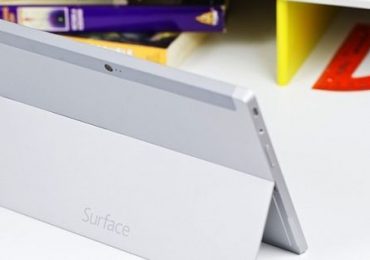
Microsoft Surface Mini может получить технологию из Kinect

Microsoft Surface Mini может получить технологию из Kinect

Несколько месяцев назад нам стало известно, что Microsoft готовит более компактный планшет для серии Surface, который будет представлен в лишь следующем году, так как люди, работающие над ним, были перенаправлены в команду Xbox One для своевременного завершения работы над новой консолью.

Пару дней назад китайский сайт WPDang поделился дополнительными подробностями об устройстве. Согласно информации, планшет будет оснащен технологией, похожей на таковую в контроллере Kinect.

Благодаря этому устройство будет способно распознавать лица и жесты рук. Последнее будет работать намного лучше функции, которую Samsung добавляет в некоторые из своих продуктов. Кроме этого, в публикации говорится, что Surface Mini получит 8-дюймовый дисплей с разрешением 1080p, однако о процессоре ничего не известно, но это будет или Intel Bay Trail или какой-то чипсет на основе ARM-архитектуры.

Microsoft уже объявила, что следующая конференция Build пройдет в апреле следующего года и не исключено, что премьера нового планшета состоится именно тогда.

: WPDang

Рубрики
Сервисы

Ключевой инженер перешел на другую сторону: из Microsoft в Google

Блез Агиера-и-Аркас, инженер, который сыграл ключевую роль в разработке Microsoft Bing, покинул компанию и присоединился к конкуренту Google, сообщает New York Times. В Microsoft Агиера-и-Аркас работал над дополнительной реальностью, картографией, «умными» аксессуарами и пользовательским интерфейсом. Также он был архитектором Bing Maps и Bing Mobile. В 2011 г. он был стал ведущим экспертом Microsoft (Distinguished Engineer), а в том же году и руководителем разработки Photosynth – приложение для создания трехмерных панорам.

Блез Агиера-и-Аркас присоединился к Microsoft в 2006 году. Софтверный гигант купил созданную им компанию Seadragon Software, в которой он и начал свою работу над технологиями визуализации.

Согласно New York Times, в Google Агиера-и-Аркас будет работать в команде, занимающейся машинным обучением, которая развивает стратегию Google в отношении робототехники. Несколько дней назад поисковик купил компанию Boston Dynamics, которая создает моторизированных роботов. Переход ведущего инженера Microsoft в Google, возможно, как-то связан с этим приобретением.

Так или иначе, Google готовит что-то очень интересное и, вероятно, в скором времени мы это увидим.

Рубрики
Сервисы

Центр уведомлений и личный голосовой помощник в Windows Phone 8.1

С каждым обновлением Windows Phone приобретает все больше и больше новых функций. Тем не менее, мобильная платформа по-прежнему остается с ничтожной долей на рынке, поскольку часть ключевых возможностей все еще отсутствует и это отпугивает пользователей.

В течение следующего года, однако, Windows Phone может заметно увеличить свою популярность, так как весной 2014 г., если верить новому слуху, Microsoft представит новое обновление с порядковым номером 8.1, которое принесет центр уведомлений и даже голосового ассистента – наподобие Siri от Apple и Now от Google. Поскольку эта информация не официальная, точная дата выхода обновления для пользователей остается загадкой.

Согласно ам The Verge, центр уведомлений будет напоминать таковой на Android. А если это действительно так, то пользователям будет гораздо легче принять решение о переходе на Windows Phone с конкурирующих мобильных операционных систем.

О возможностях голосового помощника ничего неизвестно, но он разрабатывается и тестируется специальным подразделением Microsoft, которое занимается исключительно технологией для улучшения голосовой коммуникации с WP-устройствами. Также сообщается, что голосовой помощник заменит поиск Bing в Windows Phone.

Кроме того, Microsoft наконец-то добавит раздельную громкость для входящих вызовов, приложений и уведомлений. Также WP8.1 получит результаты поиска Bing Smart Search (как на Windows 8.1) и поддержку VPN, а приложения Xbox Music и Xbox Video станут самостоятельными, т.е. больше не будут встроены в платформу. Аналогичная судьба может постичь и ряд других встроенных приложений.

Наряду с этим сообщается, что Nokia готовит два новых смартфона, которые будут презентованы вместе с Windows Phone 8.1, и один из них будет оснащен виртуальными кнопками для навигации внутри ОС.

Рубрики
Windows Проблемы и решения

BOOTMGR is missing — что делать?

Ошибка BOOTMGR is missing является очень распространённой проблемой. Рано или поздно с ней сталкивается любой пользователь компьютера под управлением операционной системы Windows. В данном материале мы расскажем о причинах возникновения ошибки BOOTMGR is missing, а также о том, как ее можно устранить.

Ошибка BOOTMGR is missing это сообщение о том, что операционная система не смогла обнаружить загрузочную информацию в первом секторе жесткого диска. Без этой информации загрузка операционной системы не возможна. Поэтому компьютер останавливается и на экране появляется сообщение «BOOTMGR is missing».

Причин, которые могут приводить к появлению данной ошибки, несколько:

  • На компьютере не установлена операционная система;
  • В настройках БИОС указан неверный загрузочный диск. Операционная система установлена на одном жестком диске, а БИОС пытается загружать операционную систему с другого диска;
  • Загрузочная информация на жестком диске была повреждена;

Содержание

BOOTMGR is missing – неверные настройки в BIOS

Если вы увидели сообщение «BOOTMGR is missing», то первое, что нужно сделать, это проверить настройки BIOS. Вполне вероятно, что в BIOS указана загрузка с жесткого диска, на котором нет операционной системы.

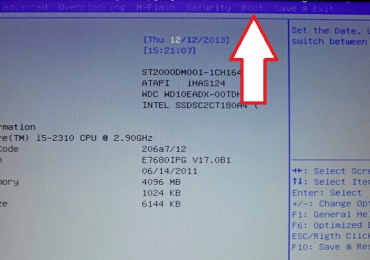
Заходим в BIOS и открываем раздел BOOT.

BOOTMGR is missing - что делать?

Дальше переходим в раздел «Hard Disk Drive BBS Priorities».

BOOTMGR is missing - что делать?

Здесь можно настроить порядок жестких дисков, которые будут использоваться для загрузки операционной системы.

BOOTMGR is missing - что делать?

В качестве первого диска для загрузки выбираем диск, на котором установлена операционная система. В нашем случае это Intel SSD. После этого возвращаемся в раздел BOOT и проверяем порядок загрузки операционной системы.

BOOTMGR is missing - что делать?

При необходимости меняем порядок загрузки таким образом, чтобы жесткий диск использовался в первую очередь. После внесения всех изменений в настройки BIOS сохраняем результат, выходим и пробуем загрузить операционную систему. Если вы и дальше видите сообщение «BOOTMGR is missing», значит проблема в загрузочном секторе.

Внимание! Настройки BIOS могут отличаться в зависимости от модели вашей материнской платы. Данная инструкция по настройке BIOS приведена для примера.

BOOTMGR is missing – проблемы с загрузочным сектором

Если после проверки настроек BIOS проблема не решилась, то, скорее всего у вас поврежден загрузочный сектор жесткого диска. Для того чтобы восстановить загрузочный сектор нужно воспользоваться диском с операционной системой Windows.

Вставьте диск и перезагрузите компьютер. После перезагрузки вы увидите сообщение «Press any key to boot from CD or DVD».

BOOTMGR is missing - что делать?

Нажмите на любую клавишу для того чтобы компьютер начал загружаться с оптического диска. После загрузки с диска вы увидите окно с выбором языка. Выбираем русский и нажимаем на кнопку «Далее».

BOOTMGR is missing - что делать?

В следующем окне нужно нажать на ссылку «Восстановление системы».

BOOTMGR is missing - что делать?

Дальше запустится окно поиска установленных операционных систем Windows.

BOOTMGR is missing - что делать?

Если на компьютере есть проблемы с загрузкой операционной системы, то вам будет предложено исправить ошибку и перезапустить компьютер. Жмем на кнопку «Исправить и перезапустить». Если проблемы с загрузкой не будут обнаружены, то вы увидите окно «Параметры восстановления системы».

BOOTMGR is missing - что делать?

Если после этого ситуация с ошибкой «BOOTMGR is missing» не решилась, то снова загружаемся с установочного диска Windows и переходим в раздел восстановление системы. В этот раз нам предложат выбрать операционную систему. Выбираем и жмем на кнопку «Далее».

BOOTMGR is missing - что делать?

После этого перед вами должно открыться окно «Параметры восстановления системы».

BOOTMGR is missing - что делать?

Открываем командную строку и вводим поочередно две команды:

  • bootrec /fixboot
  • bootrec /fixmbr

BOOTMGR is missing - что делать?

После этого ошибка «BOOTMGR is missing» должна исчезнуть и компьютер должен загрузиться в штатном режиме.

Рубрики
Сервисы

Новый вариант для преемника Балмера – операционный директор Qualcomm

Новый вариант для преемника Балмера – операционный директор Qualcomm

Новый вариант для преемника Балмера – операционный директор Qualcomm

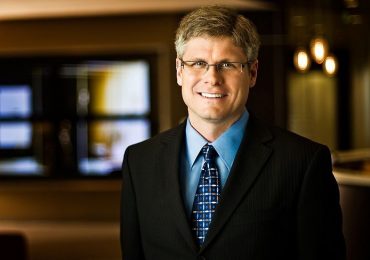
Согласно Bloomberg, операционный директор Qualcomm Стив Молленкопф является одним из кандидатов на позицию Стива Балмера. 44-летний Молленкопф попал число кандидатов, из которых будет выбран преемник нынешнего генерального директора Microsoft. Bloomberg цитирует информацию от «анонимного а».

Новейший кандидат, который присоединился к уже подобранным именам, имеет богатый опыт в мире технологий, и в настоящее время занимает пост операционного директора в одной из крупнейших компаний по производству чипов для мобильных устройств. Он руководил различными отделами в Qualcomm и работал над развитием будущих проектов компании.

Сейчас Microsoft демонстрирует растущее стремление к расширению своего присутствия на рынке мобильной связи. По этой причине назначение главным исполнительным директором человека, который тесно связан с мобильными технологиями, имеет смысл.

Напомню, что Балмер, возглавлявший Microsoft последние 13 лет, объявил, что уйдет в отставку в течение ближайших 12 месяцев. Это было в августе. Тогда же совет директоров компании организовал специальный комитет, который занимается поисками потенциальных кандидатов. После встречи с акционерами Microsoft, круг кандидатов был сокращен до 40 лиц, но известны только некоторые из них. Это Стивен Элоп (бывший исполнительный директор Nokia), Тони Бейтс (вице-президент Microsoft), Сатья Надель (руководитель подразделения «Облачные услуги и корпоративный сектор» в Microsoft). До недавнего времени наиболее вероятным преемником считался генеральный директор Ford Алан Мулалли, но он заявил, что останется на своей нынешней должности.

Вопреки тому, что у Балмера есть еще несколько месяцев, прежде чем он покинет свой пост, аналитики сходятся во мнении, что замена будет выбрана до конца года.

Рубрики
Windows

Диалог «Выполнить» и некоторые полезные команды для него

Диалог «Выполнить» и некоторые полезные команды для него

Диалог «Выполнить» представляет собой инструмент, интегрированный в операционную систему Windows. В определенных сценариях он может обеспечить быстрый доступ к программам, папкам, документам и другим ресурсам системы, при условии, что вам известна соответствующая команда запуска. Большинство пользователей, однако, пренебрегают этой функцией.

Диалог «Выполнить» не имеет ничего общего с командной строкой Windows, но может использоваться для ее запуска, хотя чаще всего (по моим наблюдениям) его используют для доступа к элементам в панели управления. Большинство пользователей работают с системными приложениями лишь время от времени и далеко не всем известны команды для запуска программ, с которыми они работают. Именно по этой самой причине диалог «Выполнить» обычно игнорируют.

В этой статье я расскажу о некоторых преимуществах, которые открывает нам диалог «Выполнить», покажу, как его можно использовать, в том числе поделюсь коротким списком полезных команд.

Почему диалог «Выполнить» может быть полезным

Как упоминалось выше, основная функция диалога «Выполнить» заключается в предоставлении альтернативного способа открытия приложений и документов.

  • Экономия времени. Для запуска чего-либо через диалог «Выполнить» требуется всего два действия – открытие самого диалога и ввод соответствующей команды. Это делает его исключительно быстрым способом для запуска приложений, похороненных глубоко в недрах системы.
  • Простота в использовании и независимость. С ним можно работать использую только с клавиатуру, а значит, диалог «Выполнить» может помочь вам в тех ситуациях, когда не работает мышь или тачпад, или, когда интерфейс ОС не реагирует на нажатия кнопок мыши из-за неполадок в операционной системе, например.
  • Жизнь без меню «Пуск». Он может заменить вам меню «Пуск» (частично или даже полностью, если вы хардкорный пользователь). Таким образом, это отличный способ отучить себя от функции, которой нет в Windows 8/8.1, но к который вы так привыкли, используя все предыдущие версии Windows.

Как запустить диалог «Выполнить»

Самый простой и быстрый способ заключается в использовании сочетания клавиш Win + R.

В Windows 7 и предыдущих версиях ОС вы можете добавить команду «Выполнить» в меню «Пуск», а в Windows 8.1 вы найдете функцию в меню WinX, которое открывается нажатием сочетания клавиш Win + X или щелчком правой кнопки мыши на кнопке «Пуск».

Диалог «Выполнить» и некоторые полезные команды для негоНесколько полезных команд для диалога «Выполнить», о которых должен знать каждый пользователь Windows

  • Название приложения – как правило, многие программы могут быть запущены вводом имени приложения. Например – «firefox», «excel» или «paint». Однако не все команды интуитивны. Например, чтобы открыть Word, необходимо ввести команду «winword». Чтобы узнать команды для запуска своих приложений, используйте метод проб и ошибок.
  • explorer – открытие проводника Windows
  • shutdown или logoff – первая команда позволяет завершить работу компьютера, а вторая необходима для выхода из системы. Для перезагрузки используется команда shutdown -r.
  • controlpanel или просто control – открытие панели управления.
  • taskmgr – используется для запуска диспетчера задач.
  • osk – используется для запуска экранной клавиатуры.
  • desk.cpl – открывает свойства экрана.
  • controlkeyboard или controlmouse или controlprinters – свойства клавиатуры, свойства мыши и свойства принтеров соответственно.
  • appwiz.cpl – быстрый доступ в меню добавления/удаления программ.
  • cleanmgr – используется для запуска инструмента «Очистка диска».
  • %appdata% – открывает папку с данными установленных приложений.
  • cmd – запуск командной строки.
  • regedit – запуск редактора реестра.
  • msinfo32 – запуск программы «Сведения о системе».

На этом все! Надеюсь, содержание этой статьи пригодится вам.

Рубрики
Windows

Обновление Windows Threshold, возможно, вернет меню «Пуск»

Обновление Windows Threshold, возможно, вернет меню «Пуск»

На WinSuperSite появилась новая информация о следующей версии Windows, которая известна под кодовым названием Threshold (Windows 8.2). По словам Пола Таррота, после долгих наблюдений, софтверный гигант решил вернуть меню «Пуск» в качестве дополнительной опции. Однако Таррот отмечает, что это изменение может затронуть только версию операционной системы, которая поддерживает традиционные настольные приложения.

В публикации говорится и о другом заметном изменении в Windows Threshold. На практике речь идет о функции, которая позволит пользователям запускать Metro-приложения в среде рабочего стола – возможность, которая сегодня доступно нам с помощью сторонней утилиты ModernMix.

Таррот утверждает, что новое руководство Microsoft имеет ностальгическое настроение и готово переосмыслить многие из решений, принятых Стивеном Синофски.

Между тем, Мэри Джо Фоли на ZDNet подняла на поверхность еще больше информации о планах Microsoft. Согласно ее словам, компания готовит несколько изданий следующей Windows 8.2.

Первое издание (или версия) будет включать ограниченную десктопную среду. Это будет версия для смартфонов, планшетов, так называемых «фаблетов» и других типов устройств.

Второе издание Windows 8.2 будет представлять собой более традиционную операционную систему, предназначенную для запуска Metro-приложений, и с полной поддержкой настольных программ, таких как Photoshop, Google Chrome и миллионов других, которые мы имеем на сегодняшний день. Также эта версия будет часто обновляться – скорее всего, через Windows Store.

Последнее издание будет корпоративным и будет включать в себя Active Directory, возможность для управления политиками и т.д. Однако это издание не будет обновляться также регулярно, как два других упомянутых выше.

Хотя сегодняшняя новость раскрывает лишь изменения для Windows, Threshold является волной обновлений, которые затронут не только Windows, но также Windows Phone и операционную систему на Xbox One. Дебют Windows 8.2, как ожидается, вы увидим весной 2015 года.

Рубрики
Обзоры

Microsoft разрабатывает «умный» бюстгальтер

Тенденция к запуску все более «умных» гаджетов уже начинает приносить довольно странные результаты. Несколько дней стало известно, что Microsoft Research разработали «умный бюстгальтер», который должен помочь его владелицам избежать так называемой «эмоциональной пищи», которая, как правило, приводит к лишним килограммам в результате.

Бюстгальтер содержит несколько датчиков (в том числе гироскоп и акселерометр), которые измеряют сердечную деятельность и общее состояние кожи леди. Собранная информация передается через Bluetooth на смартфон с Windows Phone, на котором уже специальное приложение каждый час показывает текущее эмоциональное состояние женщины и дает полезные рекомендации по его улучшению. Кроме того, перед каждым приемом пищи в приложение необходимо вводить информацию о продуктах, которые будут потребляться, и на основе эмоционального состояния женщины перед едой, приложение (в случае необходимости) будет вмешиваться с рекомендацией не принимать дополнительные продукты питания.

Естественно, в настоящий момент речь идет о прототипе, который слишком далек от выхода на рынок, особенно учитывая, что в тестах только 37.5% участниц заявили, что «интеллектуальный бюстгальтер» на самом деле изменил их привычки в еде.

Рубрики
Сервисы

Clouder – приложение для прослушивания музыки на SoundCloud в Windows 8 и Windows RT

Если вы меломан, скорее всего, вы знаете о социальной сети SoundCloud. Это одно из лучших мест в интернете для поиска новых музыкальных исполнителей. И хотя основная задача сервиса заключается в предоставлении возможности для распространения своей музыки, SoundCloud представляет собой богатую платформу для бесплатного прослушивания треков.

Так случилось, что SoundCloud пока не располагает официальным приложением для Windows 8 и RT (8.1), и означает это только одно – если вы хотите слушать музыку из SoundCloud внутри интерфейса Metro (или Modern), вам придется воспользоваться услугами сторонних альтернатив. Одно из таких приложений называется Clouder.

Clouder – приложение для прослушивания музыки на SoundCloud в Windows 8 и Windows RT Clouder – приложение для прослушивания музыки на SoundCloud в Windows 8 и Windows RT

Помимо стильного пользовательского интерфейса, Clouder обладает и рядом очень интересных функций. Приложение бесплатное, впрочем, как и прослушивание музыки через него.

После запуска Clouder вы попадете на домашний экран, который состоит из популярных на данный момент треков в социальной сети, и недавно воспроизводимых композиций. Прокрутив домашний экран вправо, вы увидите еще один раздел – «Наш выбор». Все треки представлены в виде «плиток».

Интерфейс Clouder это одних из тех элементов, которым разработчики могут гордиться. И даже вопреки тому, что Clouder не является официальным приложением SoundCloud, сходу так не скажешь.

Clouder – приложение для прослушивания музыки на SoundCloud в Windows 8 и Windows RT Clouder – приложение для прослушивания музыки на SoundCloud в Windows 8 и Windows RT

Чтобы запустить воспроизведение композиции, достаточно нажать на соответствующую плитку. Аналогичным образом можно попасть в раздел популярных треков. После запуска потокового воспроизведения приложение открывает элементы для управления воспроизведением в нижней части экрана – пауза, перемотка и регулировка громкости. Кроме того, на экране воспроизведения есть кнопка «Скачать», которая, как подсказывает название, позволяет скачивать понравившиеся композиции на жесткий диск. Скачанная музыка сохраняется на компьютере в папке «Музыка».

Также Clouder позволяет войти в свою учетную запись на SoundCloud. Это открывает новые функции, в том числе возможность оставлять комментарии, делать репосты и прочие социальные опции.

приложение можно в магазине Windows.

Clouder

Рубрики
Windows 10

Вышло универсальное приложение TuneIn Radio для Windows 10

Вышло универсальное приложение TuneIn Radio для Windows 10

Хотя в успех универсальных приложений верят далеко не все, реальность, кажется, иная, потому что нет и дня, чтобы экосистема Windows не пополнилась парочкой новых универсальных приложений. Сегодня, в частности, через три месяца со дня официального анонса в Windows Store наконец-то появилось универсальное приложение TuneIn Radio для Windows 10 с единым интерфейсом для ПК, планшетов и смартфонов.

TuneIn Radio позволяет:

  • находить местные радиостанции;
  • прослушивать радиостанции через WiFi или 3G/4G;
  • прослушивать зарубежные радиостанции;
  • сохранять любимые радиостанции для быстрого доступа к ним.

Новая версия также обзавелась более привлекательным дизайном, который соответствует общему стилю Windows 10. Теперь главное, чтобы разработчики не забывали о своем детище и почаще обновляли его, а то может получиться как с версией для Windows 8, которая вообще не получает никаких новых обновлений.

Приложение бесплатное, но содержит рекламу.

TuneIn Radio

Разработчик: TuneIn

Цена: Бесплатно