Рубрики
ВКонтакте

Как сделать бота в группы ВК для сообщений

Массовая популяризация и использование ботов в социальной сети «Вконтакте» может вдохновить администраторов различных сообществ ВК на желание установить подобную программу-бота и у себя в группе. При этом, как выполнить подобное они не представляют, прочитывая множество материалов в поисках пояснений для реализации желаемого. В данном материале я постараюсь помочь таким администраторам и расскажу о способах сделать бота в группы ВК, и какие инструменты нам в этом помогут.

Как сделать бота в группы ВК для сообщений
Создаём бота для группы в ВК

Содержание статьи:

  • Лучшие способы создать бота в группы ВКонтакте для сообщений
    • Способ №1. Бот «Робочат» позволят создавать ботов для сообществ
    • Способ №2. Бот «BotVK» — автоматизированные ответы на сообщения пользователей паблика
    • Способ №3. Чат-боты на сайте bots.hsstore.ru
  • Заключение

Лучшие способы создать бота в группы ВКонтакте для сообщений

Как известно, бот – это программа, которая поможет вам в автоматизации каких-либо операций. В нашем случае, бот, подключенный к сообществу «Вконтакте», может заниматься отправкой шаблонных рассылок, отвечать на сообщения пользователей, с ним можно играть в различные интерактивные игры, он порекомендует вам музыку или видео, расскажет анекдот и так далее.

Рассмотрим, как создать бота для группы в социальной сети «Вконтакте».

Способ №1. Бот «Робочат» позволят создавать ботов для сообществ

Первым из ботов, о которых я расскажу – это «Робочат». Данный бот обладает довольно простым функционалом, при этом так же незамысловат и удобен в настройке.

Для его установки перейдите на сайт robochat.io, и нажмите на кнопку «Создать бота» (при необходимости, пройдите процедуру регистрации через ваш е-мейл).

Нажмите на «Создать бота» для начала процедуры создания бота для вашего сообщества в ВК

Вы перейдёте на экран настройки бота, где вам будет необходимо подключить бота к вашему сообществу.

Нажмите на кнопку «Подключить сейчас», из открывшегося перечня выберите «Сообщество Вконтакте» и нажмите на кнопку  «Подключить» справа.

Нажмите на «Подключить сейчас» для подключения бота к вашему сообществу

Приложение запросит доступ к вашему аккаунту в VK (данный аккаунт должен одновременно иметь права администратора в нужном вам сообществе «Вконтакте»). Нажмите на «Разрешить».

Вы перейдёте к списку добавления сообществ «Вконтакте», в которых вы являетесь администратором. Нажмите на «Подключить» справа от нужного сообщества», а затем нажмите на «Разрешить» для доступа бота к сообщениям сообщества, его фото и видео.

Теперь вернитесь на вашу страницу на сайте Robochat.io, перейдите во вкладку «Чат-бот» слева, в которой будут располагаться три подвкладки («Основное», «Сообщения ВК», «Ключевые слова»).

Нажмите на вкладку «Чат-бот» для настройки вашего бота

Нас интересует подвкладка «Основное», где вы сможете настроить ответы вашего бота на различные запросы пользователя, в том числе используя подвкладку «Ключевые слова». Для редактирования каждого опции существует кнопка «Редактировать» возле каждого из пунктов. После настройки шаблонных ответов данный бот готов к работе. Для его активации пользователю будет необходимо нажать на кнопку «Написать сообщения» в вашей группе, и бот ответит пользователю в соответствие с выполненной вами настройкой.

Интересно: Как скрыть друзей в ВК.

Способ №2. Бот «BotVK» — автоматизированные ответы на сообщения пользователей паблика

Установка данного бота в ВК с сайта bot-vk.ru похожа по своему алгоритму на установку предыдущего бота «Робочат». При этом настройка «BotVK» также интуитивно проста, и не требует от пользователя каких-либо специальных знания по программированию

Для начала работы с данным ботом перейдите на сайт bot-vk.ru , и нажмите на кнопку «Создать бота».

Нажмите на кнопку «Создать бота» для начала подключения «BotVK» к вашей группе

Затем нажмите на кнопку «Войти или создать аккаунт», и нажмите на «Разрешить» справа внизу для предоставления приложению доступа к вашему аккаунту. Вы перейдёте в панель управления вашим ботом. Нажмите на кнопку «Подключить группу» для подключения вашей группы, выберите вашу группу в списке, и нажмите на «Подключить», а потом на «Разрешить».

Справа будет располагаться меню управления нашим ботом.

Меню управления «BotVK»

Выберите там вкладку «Список ботов»,  а потом кликните на названии вашего бота в группе справа. Откроются настройки вашего бота, в которых вы сможете произвести довольно широкую настройку его функционала, а затем нажать на «Сохранить» внизу для фиксации изменений.

Меню настройки «BotVK» для вашей группы в VK

Как визуально выглядит процедура работы с данным ботом можно посмотреть на видео:

Способ №3. Чат-боты на сайте bots.hsstore.ru

Также вы можете воспользоваться платными ботами на сайте bots.hsstore.ru. Здесь представлены множество платных ботов для VK, функционал которых доступен за ежемесячную плату в 990 рублей. Среди них википедия-бот (присылает статьи с Википедии по запросам), бот для общения (умеет соединять вас анонимно с другим неизвестным пользователем), бот для демонстрации гороскопов и так далее.

Как сделать бота в группы ВК для сообщений
Часть предлагаемого ассортимента ботов на сайте bots.hsstore.ru

Установка данных ботов похожа на установку в уже описанных вариантах, при этом здесь от вас также требуют деньги за платный функционал. Учитывая, что предыдущие два бота «Робочат» и «BotVK» имеют бесплатный характер, установка платных варинатов ботов выглядит довольно сомнительным решением.

Заключение

В данном материале мной было рассмотрено несколько способов сделать быстро бота в группы ВК для отправки им сообщений. Установка такого бота предполагает наличие у вашего аккаунта административных прав для руководства группой, а также предоставление боту прав для непосредственной работы с вашим сообществом. Настроив такого бота должным образом, вы получите удобный вспомогательный функционал, способный облегчить работу с множеством подписчиков вашей группе в ВК.

Рубрики
ВКонтакте

Как посмотреть удаленные сообщения в ВК

В социальных сетях очень удобно общаться со своими друзьями. Вам нужно только выбрать необходимого собеседника и ввести сообщение. Он тут же его получит и прочитает. Часто пользователи удаляют такие переписки после диалога за ненадобностью. Но вскоре понимают, что в них осталась важная информация. В этой статье мы рассмотрим, как можно посмотреть все удаленные ранее сообщения в соцсети ВК.

Содержание статьи:

  • Как работает удаление сообщений во ВКонтакте
  • Помогут ли программы и расширения для браузера
  • Настройка страницы ВКонтакте для восстановления сообщений в будущем
  • Другие способы вернуть удаленную переписку в ВКонтакте
  • Настольное приложение от ВКонтакте — VK Messenger

Как работает удаление сообщений во ВКонтакте

Общаясь с друзьями в социальной сети VK, по умолчанию все сообщения сохраняются.

Найти их можно достаточно просто:

  1. Для этого нужно только нажать слева в главном меню «Сообщения».
  2. Затем выберите нужного собеседника, с которым вы уже переписывались.
  3. Если вы ничего не удаляли, все сообщения отобразятся перед вами. Их можно просмотреть обычным скроллингом мыши (прокруткой).

Вы можете удалить всю переписку сразу в Вконтакте:

  1. Для этого нажмите слева страницы в меню «Сообщения».
  2. Наведите курсор мыши на область переписки.
  3. Появится крестик, при помощи которого можно удалить весь диалог сразу.

    Как посмотреть удаленные сообщения в ВК
    Удаление сообщения в социальной сети Вконтакте
  4. По его нажатию система предупредит вас, что все сообщения, которые содержатся в этой переписке будут безвозвратно утеряны.

    Оповещение о безвозвратном удалении сообщения в ВК
  5. Если вы продолжите, то больше не сможете восстановить ни одно сообщение с этим человеком. Нажмите «Ок» и переписка удалится.

Настоятельно рекомендуется не удалять всю переписку с человеком полностью! Этот шаг необходимо делать обдуманно, если сообщения действительно больше не нужны. В переписке можно удалять сообщения по одному. При этом у вас останется возможность восстановить его до обновления страницы. Это значит, что если вы удалили информацию из переписки и перешли на другой сайт, то она будет утеряна и уже не подлежит дальнейшему восстановлению. Пока вы не обновили страницу в ВК и не перешли на другую, в блоке выше вы сможете увидеть уведомление «Сообщение удалено. Восстановить». Нажав ссылку «Восстановить», сообщение вновь станет доступным и вернется на свое место в переписке.

Восстановить удаленное сообщение в ВК

Это интересно: Виртуальный номер для ВК.

Помогут ли программы и расширения для браузера

Неопытный пользователь может прочитать тонну различной информации о том, что есть супер приложения или расширения, которые быстро помогут вам найти удаленные сообщения в соцсети ВКонтакте, восстановить удаленные файлы, показать скрытую информацию и прочее. Все они имеют только одну цель — получить ваши личные данные от страницы. После того, как пользователь «наустанавливал» таких программ в свой браузер и компьютер, через некоторое время, обычно, не сможет получить доступ к своей странице.

И это не удивительно. Каждый пользователь хотя бы раз имел дело с такими расширениями. При их установке отображается предупреждающее окно, в котором говорится, что вы соглашаетесь предоставить свои личные данные стороннему приложению. Плохо, что в таком окне редко указывается, какие именно данные.

Все манипуляции с информацией каждого пользователя социальной сети ВК происходят на стороне сервера. Для того, чтобы какая-нибудь программа смогла восстановить ваши сообщения, ей необходим доступ к данным сервера ВКонтакте. А это практически невозможно. Сторонние программы и расширения могут только предоставить вам данные, которые вы сможете и сами найти на своей странице. Поэтому не стоит доверять таким «помощникам». Прежде всего необходимо настроить свою страницу для того, чтобы у вас была возможность восстановить удаленную переписку в ВК.

Как посмотреть удаленные сообщения в ВК
Ответ администрации ВКонтакте по поводу восстановления удаленных сообщений

Читайте также: Статусы в ВК красивым шрифтом.

Настройка страницы ВКонтакте для восстановления сообщений в будущем

Есть некоторые рекомендации для того, чтобы восстановить свою переписку или сообщение в будущем при их удалении. В настройках своего профиля VK вы можете включить оповещения на свой адрес электронной почты. В таком случае каждый раз, когда вам будут писать сообщения в ВКонтакте, на почту будут приходить уведомления. В этих уведомлениях вы сможете найти нужное сообщение в том случае, если оно будет вами удалено на странице соцсети. Чтобы включить такое уведомление:

  1. Откройте свою страницу в ВК.
  2. Выберите справа в верхней панели возле своей аватарки стрелочку и в выпавшем меню нажмите «Настройки».

    Настройки страницы в ВК
  3. В следующем окне появится список настроек, немного ниже находятся ваши данные, а напротив каждого блока с определенными данными находится кнопка для их редактирования. Если вы еще не привязали e-mail к своему аккаунту VK, то настало время это сделать.
  4. Выберите блок «Электронная почта» и нажмите напротив «Изменить».
  5. Далее нужно будет ввести адрес, перейти в свой ящик и активировать почту.
  6. Затем справа выберите в блоке пункт «Оповещение».

    Блок с настройками
  7. Прокрутите страницу в самый низ и найдите раздел «Оповещение по электронной почте».

    Как посмотреть удаленные сообщения в ВК
    Настройки оповещения по электронной почте
  8. В этом разделе у вас должны стоять галочки на всех пунктах, по которым вы хотите получать уведомления на электронный ящик.
  9. Возле блока также можно найти строку «Частота оповещения». Здесь выберите из нескольких вариантов «Всегда оповещать».

Теперь все сообщения будут отображаться в вашей почте. Даже если вы удалите посты на странице ВК, вы сможете найти по своему адресу e-mail. Вы можете также в этом разделе изменить адрес почты, указав второй ящик или вообще несколько. Но назначить для уведомлений можно только один.

Другие способы вернуть удаленную переписку в ВКонтакте

Есть еще один способ попытаться прочитать удаленные ранее сообщения в VK. Для этого нам нужно связаться с человеком, которым велась переписка и попросить его переслать нужное сообщение. Он может переслать текст как внутри социальной сети, так и через адрес электронной почты или другие подобные сервисы. Если такой способ неприемлем, то можно обратиться в службу поддержки ВКонтакте. Хоть администраторы и утверждают, что восстановить сообщения нет возможности, вы можете объяснить свою ситуацию и попросить помочь вам вернуть необходимый текст.

Представители социальной сети в поддержке пишут, что удаленную переписку невозможно восстановить. Но здесь же в быстрых ответах можно найти информацию, в которой говорится об удалении из базы ваших старых страниц. Что это невозможно сделать сразу или очень быстро. Это значит, что любая информация с вашей страницы на сервере соцсети все-таки какое-то время сохраняется. Поэтому попытаться стоит.

Чтобы составить сообщение в техническую поддержку ВК:

  1. Выберите свой аватар в верхнем блоке и нажмите пункт «Помощь».
  2. Выберите один из готовых ответов и внизу «У меня остались вопросы».

    Нажмите пункт «У меня остались вопросы»
  3. Она отправит вас на страницу с формой, которую нужно заполнить.
  4. В первом поле нужно ввести название поста, тема вашего обращения.
  5. Внизу в большом поле опишите подробности и обязательно приведите аргументы, почему они должны помочь вам.

Рекомендуем в прочтению: Как в ВК перейти в начало переписки.

Настольное приложение от ВКонтакте — VK Messenger

Это приложения для настольного компьютера. Оно позволяет общаться со всеми вашими друзьями через специальное окно приложения. Здесь есть все основные функции и кнопки от веб-версии ВКонтакте. А самое главное, что теперь сообщения вы будете удалять не с сервера социальной сети (хотя и с него тоже), а с жесткого диска компьютера. Здесь у нас уже появляется больше возможностей посмотреть свои удаленные ранее сообщения в ВК. Для этого можно найти в интернете специальные программы, которые восстанавливают данные с жесткого диска. Еще одним способом восстановить ваши сообщения, которые вы нечаянно или умышленно удалили, является VK Messenger.

Рубрики
ВКонтакте

Как поменять тему в ВК на Андроид телефоне

Многие из нас сегодня проводят большое количество времени за своим профилем в ВКонтакте. Наверное, уже всем порядком поднадоела стандартная тема, которая не сменяется уже второе десятилетие. Это же касается приложений для мобильных устройств. Поэтому вы сегодня сможете узнать, каким образом можно поменять тему в приложении ВК на ОС Андроид в своем телефоне.

Содержание статьи:

  • Можно ли поменять дизайн ВКонтакте в мобильной версии
  • Kate Mobile — заменит тему в приложении ВК на Android
  • Orbitum — поможет изменить фон в Вконтате на телефоне
  • Ночная тема социальной сети для смартфонов
  • Как поменять интерфейс ВК на компьютере
  • Приложение Get-Style для смены темы в ВКонтакте

Можно ли поменять дизайн ВКонтакте в мобильной версии

В официальном приложении VKontakte нет возможности смены темы оформления. Вы можете лишь изменить некоторые элементы интерфейса: размер шрифта, отображение информации и прочее. Также есть большинство настроек приватности профиля. Возможно, разработчики заметят в этом потребность и позволят в будущих версиях мобильного клиента вносить изменения в дизайн своей страницы каждому. А пока что нам остаётся просто ждать.

Эта статья может быть полезной: Как создать опрос в ВК.

Kate Mobile — заменит тему в приложении ВК на Android

Так как оригинальное мобильное приложение ВКонтакте не позволяет нам сменить цветовую палитру своей страницы, мы будем использовать для этого другие программы. Сегодня самым популярным альтернативным решением для посещения ВК на телефонах является программа Kate Mobile. Найти её можно в магазине для Android — Google Play. Введите в поисковой строке название и нажмите на странице приложения кнопку «Установить».

В Kate Mobile реализовано большое количество нестандартных функций для профиля ВК. Наверняка вы слышали про «невидимку». С этой функцией у вас есть возможность посещать страницу и читать входящие сообщения незаметно для своих друзей и посетителей. Еще одной полезной функцией обладает программа — снятие ограничений на прослушивание музыки через приложение. Теперь вернёмся к темам. Будем считать, что вы уже установили Kate Mobile на своё устройство.

Как поменять тему в ВК на Андроид телефоне
Главная страница сайта Kate Mobile

Если возникли проблемы с Play Market от Гугла, воспользуйтесь сайтом http://katemobile.org/.

  1. Запустите приложение, авторизуйтесь в ВКонтакте;
  2. На главной странице нажмите три точки вверху. В окне выберите строку «Настройки»;

    Как поменять тему в ВК на Андроид телефоне
    Настройки Kate Mobile
  3. Далее откройте пункт «Внешний вид»;

    «Внешний вид» в настройках Kate Mobile
  4. Нажмите на «Тема оформления» и перед вами появится список тем, которые вы можете применить в своём профиле ВК.

    Выберите пункт «Тема оформления», чтобы изменить тему для ВК
  5. Выберите флажком тему и нажмите «Ок». Приложение запросит разрешение на перезагрузку. Подтвердите её, а в случае, если пере началась автоматически, закройте и снова откройте программу вручную. На выбор более десятка различных тем, включая ночную.
Как поменять тему в ВК на Андроид телефоне
Выбор темы в приложении Kate Mobile

Темная тема особенно полезна для вашего зрения в ночное время суток.Черный фон не напрягает глаза, и вы сможете общаться с друзьями долгое время.

А вы знаете, как удалить комментарий в ВК?

Orbitum — поможет изменить фон в Вконтате на телефоне

Удобной программой для кастомной настройки ВКонтакте является браузер Orbitum для телефонов и ПК. Он устанавливается на многие платформы, в том числе на Андроид. Для его загрузки снова перейдите в Плей Маркет и при помощи строки поиска найдите и загрузите программу. При первом же запуске браузер сообщает нам, что способен менять темы в ВК — то, что нам нужно. Более того, это одна из программ, которая позволяет применять огромное количество тем.

Убедитесь в этом сами:

  1. На главной странице браузера Orbitum выберите закладку ВКонтакте;
  2. Он автоматически покажет вам кнопку для открытия раздела с темами для ВК;

    Как поменять тему в ВК на Андроид телефоне
    Смена темы ВК в браузере Orbitum
  3. Вам нужно лишь выбрать категорию тем из доступных. Категорий всего 6. При этом в некоторых более 15 разных изображений, которые можно установить в качестве темы ВК на вашем телефоне Андроид.

    Как поменять тему в ВК на Андроид телефоне
    Категории тем в браузере Orbitum

Выберите тему и авторизуйтесь. Наслаждайтесь просмотром страниц социальной сети без рекламы, с новой темой и прочими важными функциями, которых не имеет стандартный клиент ВК. Вы можете настроить браузер до неузнаваемости. Добавить панели любой поисковой системы, сменить тему элементов навигатора.

Официальный сайт браузера Orbitum находится по ссылке https://orbitum.com/ru/.

Читайте также: Как накрутить сообщения в ВК.

Ночная тема социальной сети для смартфонов

Если вы хотите изменить цвет профиля в VK на тёмные тона, то вы можете загрузить из Play Market специальное приложение. В нём уже встроена чёрная тема и не придётся искать других решений, чтобы копаться в настройках. Программу можно загрузить по ссылке.

Это обычный клиент ВК с несколькими нестандартными возможностями:

  • Пользователи смогут активировать режим, который будет автоматически изменять цвет вашего профиля VK в соответствии с временем суток;
  • Встроена невидимка и офлайн режим;
  • Можно использовать сразу несколько аккаунтов параллельно;
  • Установка фона для чата;
  • Узнать, когда ваши друзья посещали страницу и с какого устройства.

Как поменять интерфейс ВК на компьютере

Скорее всего вы уже знаете, что в веб-версии ВКонтакте у вас также нет возможности менять тему. Но здесь мы пользуемся для открытия профиля браузером. А это значит, что сменить фон всё же можно. И для этого вам понадобятся расширения для браузера. Список установленных расширений находится в меню. К примеру, в Google Chrome вы можете их найти так:

  1. Нажмите вверху на панели инструментов три точки;
  2. Выберите «Дополнительные инструменты»;
  3. Слева в окне нажмите «Расширения»;
  4. Здесь вы сможете удалить его, если оно вам уже не понадобится;
  5. В этом же окне вверху выберите курсором три полоски и внизу появится ссылка «Открыть магазин».

Нажав её, вы попадёте в маркет расширений Chrome. Вверху в строке введите «Фон ВКонтакте». И напротив расширения нажмите кнопку «Установить».

Как поменять тему в ВК на Андроид телефоне
Установка расширения в Google Chrome «Фон ВКонтакте»

Вверху панели браузера появится небольшой значок ВКонтакте. Нажав на него появится блок с настройками приложения.

Вы сможете:

  • Настраивать время для автоматической смены фона VK;
  • Настроить обводку сайта, добавить размытие, толщину обводки и прочее;
  • Добавить прозрачность основной странице, чтобы под ней просвечивался фон;
  • Сменять картинки, которые предлагаются для фона. Для этого нужно выбрать курсором одну из них.

    Как поменять тему в ВК на Андроид телефоне
    Настройки расширения «Фон ВКонтакте»

Приложение Get-Style для смены темы в ВКонтакте

На сайте https://get-styles.ru/ можно увидеть большое количество тем для социальной сети ВКонтакте. Этот сайт существует для снабжения пользователей различными уникальными фонами. Это, пожалуй, самый большой архив фонов для ВК. При посещении сайта обратите внимание на меню слева. Это категории фонов. А рядом с названием категории размещено количество тем в ней. Чтобы расширение Get Style установилось в ваш браузер, нужно нажать на блоке справа кнопку «Скачать». Разрешите браузеру его установку. После этого зарегистрируйтесь на сайте.

Здесь большое количество тем, но не все они доступны для использования. На сайте организован рейтинг посетителей и у каждого есть свои очки. За регистрацию вы получаете 5 очков. Чтобы заработать ещё — добавляйте свои уникальные темы. Несмотря на это большая часть тем доступны каждому. Нравятся анимации — выберите одну из этих категорий. Расширение поддерживается большинством популярных браузеров: Mozilla Firefox, Google Chrome, Яндекс Браузер, Opera.

Если у вас в браузере, в который вы хотите установить Get Style, есть другие расширения, касающиеся ВК — их нужно будет удалить. Так как оно не совместимо с приложениями этого же назначения. Выбор темы осуществляется на сайте из профиля посетителя. После чего откройте страницу соцсети и убедитесь, что цвета интерфейса изменились. Такой способ поменять тему в ВК значительно отличается от процесса для телефона с Андроид.

Рубрики
ВКонтакте

Как получить галочку в ВК

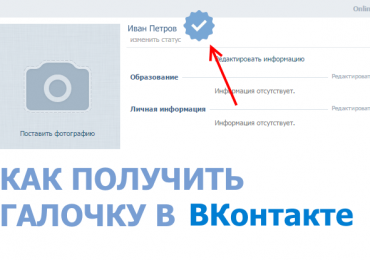
Многие, наверное, уже заметили особую отметку в профиле ВКонтакте у знаменитых людей и брендов. Это небольшая галочка, которая расположена рядом с именем. Она предоставляется только тем пользователям, которые подтвердили свою личность. Не будем скрывать, каждый хотел бы иметь эту отметку. В этой статье вы узнаете, каким образом можно получить галочку в социальной сети ВК для своего профиля.Как получить галочку в ВК

Содержание статьи:

  • Для чего нужна галочка в ВК и кому она выдается
  • Что нужно делать, чтобы пройти верификацию и получить отметку
  • Каким образом получить галочку в ВКонтакте обычному пользователю
  • Получение отметки в профиле при помощи группы VK
  • Расширение для браузера Google Chrome
  • Как поставить уникальную отметку для группы ВК

Для чего нужна галочка в ВК и кому она выдается

На самом деле уникальная отметка в Vkontakte выполняет довольно важную функцию. Она позволяет, например, выделять среди тысяч фейковых страниц настоящего пользователя. До появления галочки было достаточно сложно определить при поиске, какая из сотен страниц принадлежит Тине Канделаки или другой знаменитости. Сегодня же найти оригинальную страницу достаточно просто. Нужно выбрать тот профиль, который прошел верификацию и имеет отметку.

Как получить галочку в ВК
Галочка верификации ВКонтакте

Подобные способы определения подлинной страницы есть и в других популярных социальных сетях. Ведь нет каких-то жестких правил, которые бы запрещали любому человеку выдавать свой профиль или сообщество за другие. Если бы это было так, то такие галочки и вовсе были бы не нужны. При прохождении верификации на подтверждение аккаунта есть даже пункт, который требует, чтобы страниц (или групп) с таким именем в сети было более 10. Вы также можете узнать, кто смотрел вашу историю в ВК.

Для получения галочки в Вконтакте есть ряд требований, которые должны быть соблюдены. Получить её могут популярные личности, звёзды шоу-бизнеса, телеведущие, компании и бренды, которые упоминаются в различных источниках. Включая популярные газеты и интернет-сайты. Если это сообщество — главным критерием является уникальный материал на страницах.

Это интересно: Название для беседы в ВК — крутые, смешные и интересные.

Что нужно делать, чтобы пройти верификацию и получить отметку

Рассмотрим процедуру получения галочки в социальной сети ВКонтакте для тех, кто действительно имеет на это право.

А именно:

  • кто имеет явное многочисленное упоминание на страницах других популярных ресурсов;
  • о ком часто пишут в СМИ;
  • у кого есть персональная страница в Википедии.

В первую очередь — это должна быть чистая страница. Имеется в виду манера её ведения. В вашем профиле не должно быть спама, оскорбительных фраз. Все комментарии должны правильно модерироваться. Даже если вы сами не можете это делать, наймите сотрудников на эту должность.

Еще одним важным моментом является уникальность и частота добавления материала на страницу в ВК. Профиль должен быть часто обновляем. В противном случае, если вы посещаете страницу редко, и материала на ней практически нет, то вам может быть отказано в просьбе получить галочку. Если вы хотите получить отметку, обратитесь в поддержку ВКонтакте — https://vk.com/support?act=home или в группу https://vk.com/dont_panic_42.

Как получить галочку в ВК
Форма заявки

При заполнении формы обращения вы должны предоставить копию документов, которые подтверждают вашу личность. Или что вы являетесь официальным уполномоченным лицом для управления группой. Вы также можете задать дополнительный вопрос в форме по поводу документов для подтверждения. Там вам укажут, какие еще требуются доказательства.

220vk.com — скрытые друзья в открытом доступе.

Каким образом получить галочку в ВКонтакте обычному пользователю

Даже если вы не являетесь популярностью и администратором популярной группы в VK, у вас есть возможность получить отметку или птичку возле имени. В этом помогут специальные приложения и группы. Сразу нужно оговориться, что галочка, полученная этими «хитрыми» способами, не будет являться «официальной». А в некоторых случаях даже не будет видна всем пользователям ВКонтакте. К слову сказать, даже официальная пометка от администрации ВК не дает пользователям каких-либо преимуществ. Никаких дополнительных функций у страницы не появляется.

Получение отметки в профиле при помощи группы VK

Вот один из лучших способов получить галочку на своей странице в ВК. Вы можете посетить специальные группы, которые помогут вам поставить отметку возле вашего имени. Вам не нужно быть знаменитым или иметь популярную группу.

Порядок действий:

  1. Откройте свой профиль ВКонтакте;
  2. Напишите вверху в поиске фразу — «Эта страница официально подтверждена» и нажмите кнопку для начала поиска;

    Как получить галочку в ВК
    Группа ВК, которая даёт возможность поставить галочку верификации
  3. Выберите в первых строчках результатов группу с максимальным количеством подписчиков;
  4. Далее вам нужно подписаться или вступить в неё;
  5. Затем перейдите по ссылке http://vk.com/edit?act=career или откройте настройки профиля и выберите «Карьера»;

    Как получить галочку в ВК
    Выберите группу в строке «Место работы»
  6. Выберите поле «Место работы» и нажмите на название группы, в которую только что вступили;
  7. Нажмите кнопку «Сохранить»;
  8. Теперь вернитесь на главную и найдите там свою новую галочку.

Теперь вы можете похвастаться перед друзьями тем, что и вы теперь знаменитость. Для того, чтобы синяя отметка была видна другим пользователям, у вас профиль должен быть открытым.

Давайте убедимся, что галочка будет доступна всем пользователям Вконтакте:

  1. Выберите кнопку «Настройки» в верхней панели возле вашего имени;
  2. Нажмите на пункт «Приватность»;
  3. Убедитесь, что в первом пункте «Кто видит основную информацию…» установлено значение «Все».

    Как получить галочку в ВК
    Настройки приватности страницы ВК

Важно не перепутать. Данное сообщество не является официальной группой VK. Это обычная группа, модераторы которой нашли способ предоставить любому желающему иметь галочку. Как только группа будет заблокирована настоящей администрацией, галочка с вашей страницы сразу же исчезнет, что вполне может случиться в любой момент. В поиске можно найти и другие подобные сообщества с этой же функцией.

Расширение для браузера Google Chrome

В популярном интернет-браузере Chrome каждый может скачать расширение, которое позволит вам поставить самому себе галочку. Если этого браузера в компьютере нет, его нужно скачать. Затем перейдите на страницу магазина расширений — https://chrome.google.com/webstore/category/extensions?hl=ru.

Дальнейший порядок действий:

  1. Слева вверху есть строка поиска, введите в ней «галочка ВКонтакте» и нажмите кнопку «Найти»;
  2. Вы увидите несколько результатов. Не всегда они отображаются по теме. Иногда расширения могут быть для других назначений. Выберите нужное расширение и нажмите кнопку «Установить»;

    Как получить галочку в ВК
    Расширение для Google Chrome «Приватная галочка ВКонтакте»
  3. На панели браузера вверху отобразится значок галочки. Теперь перейдите в свой аккаунт при помощи Google Chrome, и вы увидите, что уже имеете специальную отметку.Как получить галочку в ВК

При наведении курсора на синюю отметку появится сообщение о том, что страница подтверждена. Так как галочка является приватной, то и видеть её будете только вы. И только через браузер, в котором установлено такое расширение.

Это может быть полезным: Какие вопросы можно задать девушкам в ВК.

Как поставить уникальную отметку для группы ВК

Чтобы возле названия вашего сообщества или группы в ВКонтакте была размещена галочка, вы должны также пройти верификацию. Как и в случае с профилем VK, администрации необходимо предоставить соответствующие подтверждающие документы. Сделать это можно при помощи всё той же формы обращения (ссылка выше).

К сожалению, получить синюю отметку описанными выше способами вам не удастся. Поставить её для своей группы можно только официально от администрации соцсети. Но прежде, чем подавать заявку проверьте, что на страницах сообщества нет спама, вредоносных ссылок или какого-либо рода поощрений запрещенных действий на сервисе. На соответствующих страницах не должно быть описания, содержащего смайлы, символы и других «украшательств». Также ВКонтакте довольно строго относится к рекламе в группах. Администраторы не должны публиковать более 5 рекламных постов в день.

Как мы видим, процесс получения галочки в социальной сети ВК официально достаточно затруднителен. Но если воспользоваться предложенными сервисами, вы быстро сможете выделиться среди друзей и знакомых.

Рубрики
ВКонтакте

Как писать от имени сообщества в ВК

Недавние нововведения социальной сети «Вконтакте» коснулись многих администраторов сообществ, которым социальная сеть «VK» разрешила оставлять комментарии от имени группы не только внутри своей группы (как было до сих пор), но и на стенах других сообществ и личных страниц пользователей. Это предоставило администраторам группы дополнительные возможности для продвижения и популяризации своего сообщества, а также позволило повысить уровень анонимности внутри самой ВК. В данном материале я расскажу, как писать сообщения от имени сообщества в ВК, и какие несложные действия вам понадобятся для осуществления данной задачи.

Как писать от имени сообщества в ВК
Учимся писать от имени администратора сообщества

Содержание статьи:

  • Как писать от имени группы Вконтакте
  • Как вести личную переписку от имени сообщества VK
  • Как писать в комментариях от имени группы
  • Заключение

Как писать от имени группы Вконтакте

Как известно, имеющийся инструментарий социальной сети «Вконтакте» позволяет оставлять комментарии от имени группы на стене данной группы. Для этого вы должны обладать или правами администратора сообщества (вся полнота прав по управлению группой) или правами редактора (может только писать от имени данной группы, а также редактировать имеющийся в группе контент).

  1. Для назначении какого-либо подписчика группы её редактором необходимо нажать на «Управление сообществом» (или «Управление мероприятием» в случае публичных страниц).
  2. Перейти в «Участники», найти претендента, и нажать на «Назначить руководителем» справа.
  3. Появится табличка, где вы сможете выбрать полномочия для этого человека (в нашем случае это редактор).
Как писать от имени сообщества в ВК
Выберите уровень полномочий для подписчика вашей группы

Чтобы публиковать посты от имени группы необходимо при создании записи ставить галочку на опции «От имени группы».

Выберите опцию «От имени группы» чтобы публиковать материалы от имени группы

Если же такую галочку вы не видите, то это означает, что ваша группа по умолчанию настроена таким образом, что в ней могут писать только администраторы и редакторы группы, и все осуществляемые ими посты сразу публикуются от имени группы.

Также вы можете указать автора создаваемой публикации, для чего необходимо поставить галочку на опции «подпись».

Поставьте галочку на «Подпись» для указания автора публикуемого материала
Если вы ещё не используйте функционал специальных ботов для переписки с пользователями ВК настоятельно рекомендую ознакомиться, так как это сэкономит большое количество вашего времени.

Как вести личную переписку от имени сообщества VK

Если вы обладаете правами администратора и редактора группы, вы можете вести переписку от имени группы в личных сообщениях с другими пользователями.

  1. Для этого вам необходимо перейти в свою группу, нажать на кнопку настроек паблика (три точки справа), и выбрать там «Управление сообществом».
  2. Перейдите во вкладку «Сообщения», и убедитесь, что напротив опции «Сообщения сообщества» стоит «Включены».
  3. На главной странице сообщества появится кнопка «Написать сообщение».
Нажмите на кнопку «Написать сообщения» для отправки сообщений администрации сообщества

Нажав на неё, подписчик группы получит возможность написать сообщение администрации группы. А админы и редакторы группы смогут отвечать на данной сообщение от имени самой группы, нажав на кнопку «Сообщения сообщества».

Самостоятельно инициировать переписку администраторам группы с помощью данной функции не получится.

Как писать в комментариях от имени группы

04 июля 2017 года социальная сеть «Вконтакте» также пополнилась дополнительным функционалом, позволяющим администраторам группы комментировать записи на страницах других сообществ и пользователей от имени своей группы. Подобный функционал может понадобиться как для банального продвижения своей группы (многочисленные комментарии от её имени помогут максимально «засветить» группу в социальной сети), так и для анонимности в сети, когда пользователи не видит фамилии и имени автора публикуемого сообщения.

  1. Для осуществления таких комментариев вам необходимо быть создателем, администратором или редактором группы.
  2. Напишите комментарий к какому-либо посту в других сообщества, а затем слева от кнопки «Отправить» нажмите на стрелочку, и выберите, от чьего имени вы будете писать – от своего или от своей группы.
  3. После этого нажмите на кнопку «Отправить», и ваш комментарий будет опубликован от имени вашей группы.
Выберите автора вашего комментария, а затем нажмите на «Отправить»

Заключение

В данном материале мной были разобраны способы публикации сообщений от имени сообщества в ВК. Возможность оставлять комментарии от имени группы не только внутри группы, но и в чужих пабликах и на страницах обычных пользователей предоставляет администраторам группы хорошие возможности для раскрутки своего сообщества, а также позволит повысить уровень конфиденциальности в VK. Создавайте свою группу, и используете новые возможности «Вконтакте» для общения и решения разнообразных маркетинговых задач.

Рубрики
Ютуб

Размер шапки для Ютуба

Популярный канал YouTube – это не только качественный и интересный видеоконтент. Для роста его популярности используются также и другие инструменты, среди которых особое место занимает оформление. Оно призвано отобразить настроение канала и создать необходимый имидж для контента. Важнейший элемент оформления канала Ютуб – его шапка. Об оформлении и размерах шапки в YouTube и пойдёт речь в данной статье.

Размер шапки для Ютуба
Параметры правильной шапки на канал Ютуб

Содержание статьи:

  • Как правильно оформить шапку для Ютуба
  • Каким должен быть размер шапки для YouTube
    • Размер обложки для разных устройств следующий:
  • Как добавить шапку на YouTube-канал?
  • Советы по созданию качественной и уникальной шапки
    • Итоги

Как правильно оформить шапку для Ютуба

Шапка канала Ютуб – это изображение, что находится над контентом. Именно на неё, пользователь, что зашёл на канал, обращает внимание в первую очередь. К её созданию нужно подойти со всей серьёзностью, поскольку обложка должна выгодно представлять вас. Существует несколько способов её создания:

  1. Найти в поисковой системе подходящие изображения, что будут соответствовать рекомендованному размеру и тематике вашего канала. При этом велика вероятность, что изображение используется в качестве шапки одного из каналов. В таком случае ваш канал может быть заблокирован администрацией;
  2. Заказать у профессионалов. Существует множество специализированных компаний, что занимаются созданием уникальных авторских шапок. Обращаясь к ним, вы можете получить качественные обложки, созданные по правилам;
  3. Создать обложку самостоятельно. Потребуется скачать графический редактор – Photoshop, CorelDraw или прочие. Здесь вы можете создать картинку или использовать изображения из Всемирной сети, добавив свой логотип или текст.

    Картинка для оформления

Если перед добавлением видео на YouTube вы решили его обрезать вам нужно прочесть соответствующую статью: обрезать видео больших размеров онлайн.

Каким должен быть размер шапки для YouTube

При создании обложки для своего YouTube-канала нужно соблюдать следующие правила:

  1. Размер файла не должен быть больше 4 Мегабайтов. В ином случае, установить шапку не получится;
  2. Формат файла. Здесь оптимальные варианты JPG или PNG, поскольку изображения в других форматах имеют больший вес, что нередко превышает 4 Мб;
  3. Разрешение изображения. Рекомендуемое разрешение – 2560х1440 пикселей.

    Размер шапки для Ютуба
    Оптимальные размеры фото на канал
На разных устройствах шапка отображается не целиком. Размеры картинки, что отображается, зависят от типа устройства и разрешения экрана. Разметка отличается на компьютерах, планшетах, телефонах и телевизорах.

Размер обложки для разных устройств следующий:

  • Для телефонов — 1546х423. Эта часть является безопасной зоной, поскольку все, что размещено на этом участке, покажется на любом типе устройств. Это оптимальное место для размещения логотипа и текста;
  • Для планшетов разрешение картинки составляет 1855 х 423 точек;
  • Пользователи, что зашли на канал YouTube с персонального компьютера смогут увидеть всю ширину шапки 2560 х 423 точек. Остальная область отобразится в зависимости от размера окна браузера;
  • Изображение максимального разрешения размером 2560 х 1440 можно увидеть на телевизорах.

Стоит помнить, что справа снизу также находятся иконки социальных сетей. Шапку нужно создавать так, чтобы они не закрывали важных элементов и не мешали общему восприятию.

Как добавить шапку на YouTube-канал?

Создав обложку необходимого содержания и размера, используя один из графических редакторов, её нужно добавить на видеохостинг. Для того чтобы сделать это, нужно выполнить следующие действия:

  1. В настройках канала нажать на кнопку «Изменить оформление»;

    Размер шапки для Ютуба
    Изменяем оформление Ютуб канала
  2. Загрузить изображение;

    Размер шапки для Ютуба
    Загружаем изображение
  3. Откроется окно просмотра на различных устройствах. Чтобы изменить положение изображения нужно нажать кнопку «Кадрировать»;

    Размер шапки для Ютуба
    Кадрируем картинку
  4. Сохранить изменения. Готово, шапка установлена на вашем Ютуб-канале.

Советы по созданию качественной и уникальной шапки

Создавая шапку для YouTube-канала самостоятельно, нужно придерживаться правил. Они помогут сделать её качественной, а, следовательно, повлияют и на популярность канала:

  1. Используйте только картинки с высоким разрешением минимум 2560 х 1440 точек или больше, но в кратных пропорциях. Такие картинки не нужно растягивать или обрезать;
  2. Задействуйте информацию, что позволит пользователям сразу ознакомиться с направлением вашего канала. Если вы используете YouTube как рекламную площадку для своего товара, можно добавить информацию для анонсов акций или сезонных предложений. Главное – добавить её правильно;
  3. Не использовать едкие цвета. При создании шапки лучше использовать мягкие тона, что дополнят стиль канала;
  4. Не рекомендуется применять картинки, что никак не перекликаются с родом вашей деятельности.

Итоги

Самостоятельно создать качественную шапку для YouTube-канала не такое сложное дело. Для этого понадобится знание некоторых аспектов, описанных выше и минимальные навыки работы в графических редакторах. При этом следует помнить, что качественная обложка – не единственное условие популярности канала, а лишь один из методов для её достижения.

Рубрики
ВКонтакте

Как написать человеку в ВК, если он добавил в ЧС

Люди имеют разные интересы и ценности, различный информационный метаболизм, что приводит к возникновению спорадических ссор, заканчивающихся помещением собеседника в чёрный список в телефоне и социальных сетях. Касается это и социальной сети Вконтакте, в которой мы однажды можем обнаружить себя помещёнными в чёрный список другого человека. Что же делать в такой ситуации, и как донести наш месседж до нашего собеседника? Ниже разберём, каким образом можно написать человеку в соцсети ВК, если он добавил вас в свой ЧС. А также какие способы для этого существуют.

Содержание статьи:

  • Что делать, если вас добавили в чёрный список в ВК
  • Создание фейковой страницы для обхода блокировки
  • Помощь друзей для связи с человеком, который добавил вас в ЧС
  • Можно ли написать сообщение через группу в ВК
  • Заключение

Что делать, если вас добавили в чёрный список в ВК

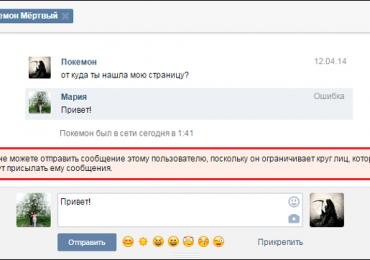
Довольно часто наш собеседник не уведомляет нас о внесении нашего аккаунта в свой чёрный список. Мы обнаруживаем этот неприятный факт лишь при попытке зайти на его страницу или написать ему сообщение. В таком случае нас встречает надпись «Пользователь ограничил доступ к своей странице» или аналогичное уведомление об ограничении пользователем круга лиц, которые могут присылать ему сообщения.

Как написать человеку в ВК, если он добавил в ЧС
Уведомление о блокировке в ВК

Причины для внесения ЧС могут быть различными – несовпадение интересов, обида, конфликты, назойливость противоположного пола и прочее (как начать разговор с девушкой в VK мы писали ранее).

При этом иногда у нас может возникнуть необходимость написать такому «блокиратору» сообщение в VK, несмотря на имеющееся ограничение доступа. Что же предпринять в такой ситуации? Давайте рассмотрим способы того, как можно написать пользователю в Вконтакте личное сообщение, если он добавил вас в чёрный список.

Создание фейковой страницы для обхода блокировки

Наиболее простым способом написать человеку, если вы находитесь в его ЧС, является создание фейковой страницы в VK. Для регистрации нового аккаунта используйте телефонный номер кого-то из родственников или друзей (или виртуальный номер). Зарегистрируйте страницу на вымышленное лицо, напишите и отправьте ваш месседж нужному собеседнику.

Как написать человеку в ВК, если он добавил в ЧС
Создайте фейковую страницу в ВК

Если же ваш реципиент в настройках ограничил список лиц, которые могут присылать ему сообщение, и общается только с друзьями, тогда подайте заявку в друзья. Вполне возможно, что не зная автора заявки, он примет последнюю, и вы сможете общаться с ним без ограничений.

Помощь друзей для связи с человеком, который добавил вас в ЧС

Хорошим вариантом пообщаться напрямую с заблокировавшим вас пользователем в ВК является помощь вашего друга.

Данный способ состоит в следующем:

  1. У вашего друга в ВКонтакте должны быть в друзьях вы и ваш блокировщик;
  2. Указанный друг создаёт беседу, и добавляет вас обоих туда;

    Как написать человеку в ВК, если он добавил в ЧС
    Используйте функционал беседы в ВК
  3. Создатель беседы покидает беседу, и вы общаетесь с заблокировавшим вас пользователем напрямую. У вас будет возможность написать собеседнику несколько сообщений, пока тот не покинет беседу.

Можно ли написать сообщение через группу в ВК

Ещё одним способом, позволяющим написать человеку, если ты в ЧС в 2019 году, является использование возможностей групп и сообществ. Данный способ обладает сомнительным функционалом, и работает с переменным успехом.

Для его реализации необходимо выполнить примерно следующее:

  1. Перейдите на вашу страницу в ВК;
  2. Выберите вкладку «Группы»;
  3. Нажмите вверху на «Создать сообщество»;
  4. Выберите «Тематическое сообщество»;
  5. Введите название группы (на ваш вкус), тематику (любую) и нажмите на «Создать сообщество»;
  6. После того, как откроется страница созданного вами сообщества, в строке «Что у вас нового?» впишите следующее: @IDпользователяВК сообщение. Где вместо «IDпользователяВК» — ID нужного абонента в ВК, который внёс вас в чёрный список. Если вы не знаете его ID, тогда перейдите на его страницу, и скопируйте его ID из адресной строки.

    Как написать человеку в ВК, если он добавил в ЧС
    Скопируйте ID пользователя ВК с адресной строк
  7. Вместо «сообщение» напишите текст, который вы хотите написать пользователю.

    Как написать человеку в ВК, если он добавил в ЧС
    Напишите ваше сообщение в ВК
  8. Нажмите на «Отправить»;
  9. Сообщение может появиться в новостях данного пользователя.

Также обращение через @ можно использовать при написании сообщения на своей стене или стене других сообществ. Но будет лучше использовать упомянутый выше способ с группой ВКонтакте, позволяющий сохранить конфиденциальность переписки.

Это полезно знать: Как в ВК узнать, кто посмотрел фото.

Заключение

Отправить сообщение человеку в социальной сети ВК, если он добавил вас в свой ЧС, можно несколькими способами. Наиболее эффективными из них является создание фейковой страницы VK. Другие же способы, включая уведомление через группу и отправку анонимных сообщений через специальные сервисы, обладают сомнительным функционалом. И в большинстве случаев вы не увидите от них какого-либо результата.

Рубрики
ВКонтакте

Как накрутить сообщения в ВК

Социальные сети – лакмус нашей популярности в обществе. Материалы известных людей получают множество лайков, комментариев и репостов. Заданные им темы регулярно попадают в топ обсуждений, им пишут массу сообщений в приват. Многие из рядовых пользователей ВКонтакте хотели бы также получить свою долю популярности. Каким образом можно накрутить личные сообщения в ВК? Давайте разбираться.

Содержание статьи:

  • Что такое накрутка сообщений в Вконтакте
  • Сообщества для фейковых ЛС от реальных пользователей
  • Каким образом накрутить личные сообщения в ВК при помощи биржи заданий
  • Скрипты, которые помогут «засорить ЛС» в VK
  • Заключение

Что такое накрутка сообщений в Вконтакте

Получение массовых личных сообщений в VK или «засорение» используется для подчёркивания популярности пользователя в социальной сети. Считается, что иметь в «личке» множество непрочитанных сообщений – это модно и престижно, демонстрирует социальную востребованность пользователя, способствует повышению его самооценки.

Как накрутить сообщения в ВК
Большое число личных сообщений показывают востребованность пользователя ВК

Кроме того, массовые ЛС могут выступать признаком социальной активности данного аккаунта. Последнее особенно ценится при его покупке и продаже, когда покупатель стремится купить уже раскрученный аккаунт, с множеством друзей и высокой социальной востребованностью. Потому профиль с множеством личных сообщений будет стоить выше, нежели мёртвая страница с несколькими ботами в виде друзей.

Как же можно создать фейковые сообщения в VK? Рассмотрим перечень имеющихся вариантов.

Это полезно знать: Как сделать чёрный фон ВК на телефоне и компьютере.

Сообщества для фейковых ЛС от реальных пользователей

Популярным способом накрутки является использование различных специализированных сообществ Вконтакте. Их принцип работы построен на коллективной взаимопомощи, когда вы просите посетителей таких групп «засорить ваш ЛС». В этом случае вам начинают массово писать в приват, количество таких сообщений быстро возрастает, насчитывая буквально сотни единиц.

Как накрутить сообщения в ВК
Посетители групп активно откликаются на подобные запросы

Среди таких групп отметим «Засори ЛС», «Лайк-Тайм», «Добавь в друзья» и другие аналоги. Вам останется написать туда вашу просьбу и ждать массового ответа в ЛС.

Каким образом накрутить личные сообщения в ВК при помощи биржи заданий

Также в сети представлено ряд сервисов (бирж контента), где можно создавать задания по накрутке ЛС в Vkontakte. После создания заданий участники таких сервисов будут их выполнять, зарабатывая таким образом наградные баллы (деньги).

Из таких сервисов можем отметить CashBox, Ad-Social, Takefriend.ru и другие.

К примеру, в CashBox это делается следующим образом:

  1. На указанной бирже ранее выполняется какое-либо задание, чтобы на вашем счету было необходимое вознаграждение (или просто пополняется счёт вашего аккаунта реальными деньгами);
  2. В вашем личном кабинете на сайте в разделе «Добавить задачу» выберите «Произвольные»;
  3. Внизу страницы выберите подраздел «Без категории», после чего кликните на «Создать»;
  4. Напишите название, тип задачи, и опишите, что требуется от исполнителя;
  5. Далее ожидайте отчёта исполнителей о проделанной работе.

Другим сервисом, позволяющим засорить сообщения в ВК 2019, является «Ad-Social». Находясь в сервисе необходимо кликнуть на кнопку «Принять участие», после чего вы попадёте в перечень пользователей, которым будут писать в ЛС. Подробно как пользоваться «Ad-Social» смотрите в данном видео.

Кроме того, рекомендуем обратить внимание на такие сервисы по накрутке в ВК как Bosslike, Like4u, Olike, VkMix, Vktarget и других.

Скрипты, которые помогут «засорить ЛС» в VK

Также довольно часто для накрутки сообщений в социальной сети ВКонтакте используются специальные скрипты, работающие на базе ряда сетевых сервисов. И если ранее их функционал был оправдан, то ныне автоматизированная система VK автоматически опознаёт такие инструменты как вредоносные. После этого аккаунт использующего скрипт пользователя оказывается временно заблокирован.

Как накрутить сообщения в ВК
Из-за накрутки ваша страница может быть заморожена на какое-то время

Потому не рекомендуем пользоваться такими скриптами во избежание временной блокировки вашей страницы.

Читайте также: Как создать плейлист в VK.

Заключение

В нашей статье мы разобрали, каким образом можно накрутить личные сообщения в ВК. А также какие инструменты могут помочь в реализации поставленной нами задачи. Наиболее простым и удобным способом является использование групп в VK, подписчики которых могут легко написать вам в ЛС десятки (сотни) сообщений. Метод же с использованием скриптов обычно приводит к заморозке страницы, потому не рекомендуем его применение во избежание нежелательных последствий.

Рубрики
Ютуб

Почему не запускается Ютуб

Сайт YouTube  – наиболее популярный в мире видеохостинг, услугами которого ежедневно пользуются около 30 миллионов человек. Многие из нас регулярно смотрят на нём какие-либо познавательные каналы, следят за популярными блогерами, размещают собственное видео. Далеко не всегда Ютуб работает корректно, он может сбоить и не запускаться, что доставляет пользователю множество хлопот. Ниже мы разберём, почему не запускается Ютуб, и как это можно исправить.

Почему не запускается Ютуб
Разбираемся с проблемами запуска Ютуб

Факторы возникновения проблемы

Среди причины, вызывающим проблемы с запуском Ютуб, я бы отметил следующие:

  • Проблемы в работе интернет-соединения (соединение отсутствует или имеет низкую скорость);
  • Переполненный кэш интернет-браузера;
  • Устаревший или некорректно работающий «Адоб Флеш Плеер»;
  • В системе отключен (отсутствует) «JavaScript»;
  • Корректную работу с Ютуб блокирует файервол (обычно внешний) по различным причинам;
  • Нормальной работе с YouTube препятствуют различные расширения для вашего браузера (интернет ускорители, блокировщики рекламы и так далее);
  • В дисфункции Ютуб виновны различные вирусные программы;
  • Наблюдаются проблемы в работе системных драйверов (в частности, к видео и аудио карте).

Читайте также: Нет звука на Ютубе. Почему не работает аудио в видео?

Как восстановить запуск Ютуба

Решением проблемы, когда не работает Ютуб станут следующие, зарекомендовавшие себя, способы:

  • Проверьте качество вашего интернет-соединения. Убедитесь, что оно работает стабильно, и на хорошей скорости, при необходимости перезагрузите ваш роутер. Если же у вас изначально слабое интернет-соединение, тогда имеет смысл скачать видеоролик на жёсткий диск вашего PC, и затем просмотреть его уже оттуда (в этом поможет, к примеру, «Video Downloader»)
  • Очистите кэш и куки вашего браузера. К примеру, в Хром это делается переходом в «Настройки», внизу выбираем «Дополнительные», и находим опцию «Очистить историю»;

    Выберите «Очистить историю»
  • Обновите «Адоб Флеш Плеер». Несмотря на то, что Ютуб ныне активно использует HTML5, обновление «Адоб Флеш Плеер» в ряде случаев может помочь исправить проблему с запуском Ютуб. Перейдите на get.adobe.com, снимите две галочки с дополнительных предложений, и кликните на кнопку установки плеера справа;

    Обновите ваш «Адоб Флеш»
  • Задействуйте JavaScript. Некоторые компоненты Ютуб работают на основе JavaScript, потому будет разумным задействовать данный инструмент в настройках вашего браузера. К примеру, в том же Хром это делается переходом в «Настройки» – «Дополнительные» – «Настройки контента» – «JavaScript» – «Разрешено»;
  • Отключите внешний файервол. В некоторых ситуациях внешние файерволы (уровня «Comodo» или «McAfee») могут блокировать доступ к видео с Ютуб по различным причинам. Временно отключите (или удалите) такие инструменты, дабы убедиться, что они не являются факторами возникновения проблемы;

    Почему не запускается Ютуб
    Отключите (удалите) с ПК внешние брандмауэры
  • Временно отключите (удалите) установленные вами внешние расширения (дополнения) для вашего браузера, если не можете запустить Ютуб. Перейдите в настройки вашего навигатора, найдите там установленные расширения, и удалите их;
  • В случае мобильных платформ, переустановите приложение «YouTube» на вашем гаджете. Удалите его стандартным путём, перезагрузите ваше устройство, а потом вновь установите приложение с Плей Маркет или Айтюнс;
  • Воспользуйтесь функционалом инструмента «InfiniteLooper». Перейдите на сайт infinitelooper.com, и вставьте в поисковую строку ссылку на видео, которые не запускается у вас в Ютуб. Если в «InfiniteLooper» с ним всё хорошо, значит имеются проблемы на самом Ютуб, и вам будет необходимо подождать некоторое время, пока проблема не будет решена технической поддержкой ресурса;

    Почему не запускается Ютуб
    Воспользуйтесь инструментом «InfiniteLooper»
  • Сбросьте настройки вашего браузера. К примеру, в уже упомянутом «Хром» это делается переходом в «Настройки» – «Дополнительные» – «Сбросить»;
  • Отключите HTML5 с помощью специального расширения для браузера (Гугл Хром). Перейдите в магазин приложений Хром, и установите с него расширение «Disable Youtube™ HTML5 Player». После его установки введите в адресной строке вашего браузера:

И нажмите Enter. Найдите в списке недавно установленное упомянутое расширение и если оно отключено, тогда включите его.

  • Закройте запущенные ранее программы, использующие аудио. Затем перезапустите ваш веб-навигатор;
  • Обновите ваш браузер (свежую версию можно скачать с сайта разработчика);
  • Используйте альтернативный веб-навигатор;
  • Проверьте ваш PC на наличие зловредов (например, с помощью «AdwCleaner»);
  • Обновите (переустановите) драйвера для видео и аудио карты. Последние можно скачать как с сайта производителя устройства, так и задействовать специальную программу уровня «Драйвер Пак Солюшн».

    Используйте возможности специальных программ для установки свежих драйверов

Заключение

Факторами возникшей проблемы с отсутствием запуска Ютуб могут стать множество причин, начиная от тривиальных проблем с качеством связи, и заканчивая устаревшими драйверами для системных компонентов. Рекомендую последовательно выполнить все перечисленные методы, что поможет исправить ошибку работы YouTube на вашем PC.

Рубрики
Ютуб

Почему на Ютубе не показывает видео чёрный экран

При переходе на Ютуб и запуске какого-либо ролика пользователь может столкнуться с чёрным экраном при воспроизведении видео. Звук проигрывается на своём обычном уровне, при этом на экране плеера не отображается ровным счётом ничего. В этом материале я разберу, почему на YouTube чёрный экран при воспроизводстве видео, и как исправить возникшую проблему.

Дисфункция выглядит примерно так

Содержание статьи:

  • Почему не показывает видео, а вместо этого чёрный экран
    • Способ №1. Перезагрузите страницу с проблемным видео
    • Способ №2. Отключите лишние расширения для вашего браузера
    • Способ №3. Обновите ваш браузер до самой свежей версии
    • Способ №4. Очистите кэш и куки вашего веб-навигатора
    • Способ №5. Сбросьте настройки вашего браузера
    • Способ №6.Запустите требуемое видео в режиме инкогнито
    • Способ №7. Используйте другой браузер
    • Способ №8. Задействуйте ссылку «video embed URL»
    • Способ №9. Обновите драйвера вашей видеокарты
    • Способ №10. Установите свежую версию Флеш Плеер
    • Способ №11. Отключите аппаратное ускорение в Флеш и браузере
    • Способ №12. Обновите «Java»
  • Решение чёрного экрана на YouTube в смартфонах и планшетах
    • Способ №1.  Обновите мобильное приложение Ютуб.
    • Способ №2. Очистите кэш мобильного приложения
    • Способ №3. Запустите Ютуб в браузере
  • Заключение

Почему не показывает видео, а вместо этого чёрный экран

Проблема чёрного экрана на Ютуб наблюдается начиная с 2011 года по сей день. Обычно она проявляет себя в виде чёрного или зелёного экрана, возникает сразу с запуском ролика, или спустя несколько секунд, когда экран работающего плеера внезапно гаснет.

Причинами чёрного экрана на YouTube обычно является следующее:

  • Случайный сбой системы;
  • Корректной работе плеера мешают установленные в браузер различные расширения (в частности, блокировщик рекламы «AdBlock»);
  • Пользователь продолжительное время не чистил кэш и куки своего браузера;
  • Аккаунт пользователя на Ютуб работает нестабильно;
  • Браузер пользователя на ПК работает нестабильно;
  • Установленный в системе «Адоб Флеш Плеер» сбоит или устарел;
  • Чёрный экран вызывает плохо работающее аппаратное ускорение;
  • Платформа «Java» на пользовательском ПК устарела;
  • Драйвера для графической карты устарели или работают некорректно.Почему на Ютубе не показывает видео чёрный экран

Чтобы избавиться от ошибки чёрного экрана в Ютубе, необходимо воспользоваться следующими методами.

Читайте также: Почему не запускается Ютуб.

Способ №1. Перезагрузите страницу с проблемным видео

Для начала просто перезагрузите страницу проблемного видео. Самые простые методы часто являются довольно эффективными.

Способ №2. Отключите лишние расширения для вашего браузера

Многими пользователями замечено, что ряд расширения для браузера (в частности, «Adblock») вызывает появление чёрного экрана на Ютуб. Отключите (удалите) данные расширения, затем перезагрузите ваш браузер — это может помочь убрать ошибку чёрного экрана на Ютуб.

Способ №3. Обновите ваш браузер до самой свежей версии

Убедитесь, что вы пользуетесь самой модерной версией вашего веб-навигатора. При необходимости, перейдите на сайт разработчика данного софта, и обновите ваш браузер.

Способ №4. Очистите кэш и куки вашего веб-навигатора

В случае, когда пользователь долгое время не чистил кэш и куки своего браузера (Google Chrome, Opera, Mozilla Firefox), это может вызывать проблему с воспроизведением видео телепередачь на https://YouTube.com. Очистите кэш и куки вашего браузера, а затем перезагрузите навигатор. Это может помочь избавиться от чёрного экрана в Ютубе.

К примеру, подобная очистка в Мозилле делается переходом в настройки браузера, выбора «Приватность и Защита» — «Кэшированное веб-содержимое» — «Очистить сейчас».

Почему на Ютубе не показывает видео чёрный экран
Очистите кэш вашего навигатора

Может быть полезно: Нет звука на Ютубе. Почему не работает аудио в видео?

Способ №5. Сбросьте настройки вашего браузера

Эффективным способом решения проблемы является сброс настроек пользовательского навигатора. К примеру, в навигаторе Хром это делается путём перехода в настройки браузера, кликом внизу на «Дополнительные», и выбором «Сбросить».

Способ №6.Запустите требуемое видео в режиме инкогнито

Довольно действенным решением проблемы является запуск видео на Ютубе в режиме инкогнито вашего браузера. К примеру, в Хром данный режим запускается переходом в настройки, и выбором опции «Новое окно в режиме инкогнито» сверху.

Почему на Ютубе не показывает видео чёрный экран
Попробуйте просмотреть видео в режиме инкогнито

Также рекомендую выйти из вашего канала на Ютуб, и запустить нужное видео в режиме обычного гостя.

Способ №7. Используйте другой браузер

Попробуйте просмотреть ролики на Ютуб с помощью альтернативного браузера (в частности, рекомендуется «Edge»).

Способ №8. Задействуйте ссылку «video embed URL»

Действенным способом, позволяющим устранить чёрный экран на Ютуб, является задействование ссылки «Video embed URL». Откройте ваше видео, под ним нажмите на «Поделиться», и в открывшемся окне выберите «Встроить».

Нажмите на «Встроить»

В открывшемся окне снимите галочку с опции «Показывать похожие видео..», а затем нажмите на «Копировать». Ссылка на видео будет скопирована в буфер обмена.

Снимите указанную галочку, а затем кликните на «Копировать»

Теперь установите курсор мышки в адресной строке, после чего нажмите на «Ctrl+V» (или выберите «Вставить»). В адресной строке появится ссылка. Вам будет необходимо перейти в её начало и стереть все символы до https://, а также после самого кода видео. Выглядит это примерно так:

Удаляем это
И это также

Способ №9. Обновите драйвера вашей видеокарты

В некоторых случаях факторами, вызывающими чёрную заставку в YouTube являются устаревшие драйвера к графической карте. Установите самые свежие драйвера к вашей карте (обычно их можно скачать на сайте производителя), или воспользуйтесь специальным софтом для обновления драйверов уровня «ДрайверПак Солюшн».

Способ №10. Установите свежую версию Флеш Плеер

Запустите get.adobe.com, снимите галочки с дополнительных предложений в центре, а затем скачайте и установите новую версию «Адоб Флеш Плеер» на ваш PC.

Установите свежую версию «Адоб Флеш»

Способ №11. Отключите аппаратное ускорение в Флеш и браузере

  1. Запустите видео на Ютуб в обычном режиме (без перехода в полный экран).
  2. Наведите на него курсор, нажмите правую клавишу мышки, выберите «О Flash Player» (если вы пользуетесь HTML-5, тогда пропустите данный совет).
  3. Затем перейдите в настройки, снимите там галочку с «Разрешить аппаратное ускорение», после чего перезагрузите страницу.

Также попробуйте отключить аппаратное ускорение в вашем браузере, для чего в том же Хром введите в адресной строке chrome://flags и нажмите ввод. На открывшейся странице нажмите «Ctrl+F», и в появившейся строке поиска вверху введите hardware-accelerated. Будет найдена соответствующая опция, значение которой поменяйте на «Disabled». Перезагрузите ваш браузер.

Установите значение данной опции на «Disabled»

Способ №12. Обновите «Java»

Вы можете скачать свежую версию «Java» с ресурса java.com. Установка свежей версии продукта может помочь исправить проблему чёрного экрана на Ютуб.

Решение чёрного экрана на YouTube в смартфонах и планшетах

В случае, если вы пользуетесь Ютуб на мобильных гаджетах, выполните следующее:

Способ №1.  Обновите мобильное приложение Ютуб.

Перейдите в магазин приложений вашего девайса (к примеру, на Плей Маркет) и установите самую свежую версию данного приложения. Перезагрузите ваше устройство, и попробуйте вновь запустить нужное видео.

Способ №2. Очистите кэш мобильного приложения

Перейдите в настройки вашего устройства, там найдите «Приложения» — «Все» — «Youtube». Тапните на нём, войдите в его настройки, и нажмите на кнопки очистки данных и кэша.

Проведите очистку кэша приложения

Способ №3. Запустите Ютуб в браузере

Попробуйте отказаться от пользования мобильным приложением на Ютуб в пользу браузерной версии сервиса. Для многих пользователей этот совет оказался наиболее эффективным.

Заключение

В вышеизложенном материале мной были рассмотрены причины и методы исправления проблемы чёрного экрана в видеохостинге при просмотре музыкального клипа. Используйте все перечисленные выше способы, они помогут избавиться от Black Screen в Ютуб на вашем ПК.