Рубрики
Социальные сети

Как удалиться из Одноклассников навсегда: быстро и бесплатно

Как удалить профиль в Одноклассниках: пошаговая инструкция

Как удалиться из Одноклассников навсегда: быстро и бесплатноПсихологи установили, что видеться с друзьями не только приятно, но и полезно; причём не для бизнеса, не для налаживания коммуникаций и других материальных благ, а для здоровья — физического и психического. Именно так! Собеседники в процессе общения «набираются» друг от друга солнечного позитива, безболезненно выветривают из сознания накопленный негатив житейских проблем.

А как же соц. сети? Сгодятся для такого оздоровления? К сожалению, нет. По крайней мере, так считают более 90% их пользователей: они предпочитают реальные встречи. И правильно делают! Если вы решили удалиться из Одноклассников — значит, тяготеете присоединиться к этому большинству. И соответственно оставить интернет-каналы про запас — на всякий случай.

Внимательно следуйте инструкции, и ваш профиль с личными данными благополучно, и главное — быстро, исчезнет из популярной социальной сети.

1. Зайдите на свою страницу в «Одноклассниках».
Если вы хотите удалиться на ПК:

  • прокрутите веб-страницу в самый низ, пока не появится «подвал» — нижнее меню сайта;
  • в его последнем вертикальном перечне опций (слева на право) кликните раздел «Регламент».
Регламент

Если вы пожелали удалиться из соц. сети на мобильном телефоне:

  • перейдите на главную страницу аккаунта (тапните иконку «человечек» сверху странички);
  • под аватаркой в списке настроек профиля выберите «Полная версия»;
  • прокрутите страницу вниз, чтобы на дисплее появилось меню;
  • зайдите в раздел «Регламент».

скриншот 1Полная версия

2. Снова воспользовавшись скроллированием (полосой прокрутки), под длинным сводом правил найдите ссылку «Отказаться от услуг» и перейдите по ней (на ПК: наведите курсор и нажмите левую кнопку мышки).

Отказаться от услуг

3. После этих действий, сайт «Одноклассники» попросит «объясниться» — почему это вы решили удалиться. Заполните форму следующим образом:

  • в графе «Укажите причину …» — поставьте галочку напротив обстоятельства, из-за которого вы хотите «уйти» с «Одноклассников». Если такового в списке не обнаружиться, можно выбрать любой вариант — наобум. В конце концов, пользователь имеет право хранить в тайне свои истинные намерения;
  • в поле «Введите пароль» — напечатайте пароль от своего профиля.
скриншот 2

4. Указав все требуемые данные, ещё раз хорошенько подумайте — удалиться из социального интернет-пространства или всё-таки остаться в нём. Не тревожит сознание чувство разлуки и сожаления? Нет, ну и ладно! Нажмите кнопку «Удалить навсегда».

Вот и вся процедура уничтожения личного профиля на «Одноклассниках»! Заметьте: выполняется вами собственноручно и, соответственно, бесплатно; без участия других пользователей и уж, тем более, IT-специалистов.

В случае благополучного исхода удаления, сайт «Одноклассники» перебросит вас на страницу для входа. Чтобы проверить отсутствие/присутствие профиля в соц. сети попробуйте зайти под своим логином. Откроется личная страница — значит, сделали что-то не так. Появится сообщение «такого аккаунта не существует» — всё «ок» — удалиться получилось; радуйтесь по поводу своего «исчезновения» из цифровых дебрей соцсети.

Плюс к этому! Теперь, уважаемый читатель, вы можете компетентно помочь не только себе, но и своим близким, друзьям и знакомым в решении вопроса «Как удалиться из Одноклассников навсегда?»

Пусть вас никогда не покидает ощущение комфорта и пользовательской свободы на просторах Интернета.
Всех благ!

Рубрики
Социальные сети

Как удалить аккаунт «Друг вокруг» (страницу) и изменить анкету, фото

Как полностью удалить страницу «Друг вокруг»

Как удалить аккаунт «Друг вокруг» (страницу) и изменить анкету, фото«Друг вокруг» — онлайн-чат для молодёжи — миниатюрная социальная сеть с собственным мессенджером. Тут тебе и лайки, и сообщения, и круг друзей, и поиск собеседников по заданному региону, и ещё множество всяких полезностей и «плюшек». В общем, общение без границ. Красиво, комфортно? Весьма!

Только вот иногда всё равно в какой-то момент подкрадываются к пользователям коварные мыслишки: «А ну его, все эти сетевые коммуникации!» – или что-то вроде – «А не поселиться ли в какой-то другой соцсети?» (но так торкает совсем уж искушённых сетевых социоманов).

Хотя могут быть и другие варианты. Суть в том, что все они в той или иной степени подводят пользователя к принятию решения «Удалить аккаунт «Друг Вокруг», и всё тут!» Только вот как его реализовать правильно, к сожалению, не все знают. И от того, зачастую, нервничают, особенно если страницу нужно срочно изничтожить.

А не нужно так! Ибо дело это чепуховое. Впрочем, убедитесь в этом сами, когда освоите способы удаления аккаунта, приведённые ниже.

Способ №1: «Админ, привет и пока!»

Как вы, наверное, догадались из названия способа, речь идёт об обращении в техподдержку онлайн-чата с просьбой убрать личный профиль.

По умолчанию аккаунт администратора под названием «Другвокруг» уже добавлен в друзья. Так что почтовых ящиков, телефонов, скайпа и прочих средств связи для волеизъявления, то есть выказывания нежелания, к счастью, искать не придётся.

аккаунт администратора

1. На вкладке «Друзья» найдите аккаунт «Друг вокруг» и перейдите в режим отправки сообщения.

отправка сообщения

2. Текст просьбы составляйте в лаконичной вежливой форме. Укажите причину, из-за которой больше не желаете использовать приложение и, собственно, пребывать в чате. Не используйте жаргонные словечки, сленг или, ещё чего хуже, агрессивные высказывания. Например, «Чел, у меня траблы, прибей мой ак!», «Мне ваша соцсеть … <и тут критика в ярко агрессивной форме>» и т.д., и т.п.

3. Когда послание будет готово, жмите «Отправить» с глубокой надеждой на успех ваших усилий.

Если будет всё «ok», через некоторое время аккаунт будет полностью удалён. А проверить, случилось это или нет, довольно легко. Попытайтесь зайти в мессенджер под своим логином. Появится сообщение: «Такого пользователя нет». Всё, проблема навсегда решена. Профиль откроется, как ни в чём ни бывало. Подождите ещё немного или попробуйте удалиться из «Друг вокруг», задействовав альтернативный способ (см. ниже).

Способ №2: «Я — это не я»

Технически аккаунт остаётся за вами, но визуально, внешне, об этом будете знать только вы. По факту, осуществляется «заморозка»: искажаются данные, меняется аватарка и прочие признаки принадлежности личности (то есть вас) к этому логину.

Изменение анкеты

1. В главном меню мессенджера выберите раздел «Моя анкета».

2. Нажмите иконку «Изменить».

кнопка «Изменить»

3. Теперь необходимо изменить анкету до неузнаваемости. «Обновляя» поля данных, не стесняйтесь проявлять фантазию в подборе букв и слов. Главное, чтобы не было ни единого намёка, указывающего на вашу личность. Изменяйте всё: «Имя и фамилия», «Место проживания», «Интересы», «О себе». И не забудьте сохранить «Новые данные».

Удаление фото

аватарка

Снова зайдите в менюшку и кликните «Моё фото». Далее замените свой портрет на какую-нибудь абстрактную картинку. Допустим, на «Чёрный квадрат» Малевича, без разницы. Чем тщательней «заметаются следы», тем лучше. По аватарке вас больше никто не отыщет в соцсети. Что, собственно, и требуется.

Удаление друзей

Расставание со всеми виртуальными друзьями-товарищами осуществляется в разделе «Друзья». Поочерёдно выбирайте в списке профили, а затем в наборе действий (расположен внизу панели) нажимайте «Удалить из друзей». После активации функции контакт в тот же миг исчезает, включая и переписку.

Хотя абстрагироваться от внешних контактов в рамках чата можно и более радикальным методом. Для этого нужно занести всех друзей в ЧС: раздел «Сообщения» → выбор аватарки собеседника → опция «Игнорировать».

Изменение статуса

Вроде бы настройка и незначительная, однако при определённых обстоятельствах может перечеркнуть все ваши усилия по маскировке (заморозке) аккаунта. К примеру, во всех полях анкеты красуется полная тарабарщина, то есть бессмысленный набор букв и слов, фото нет, а в статусе – чёрным по белому: «Я, Вася Пупкин <тут ваше имя>, расположен к диалогу, жажду общаться!» Тут и станет всё понятно гостю или гостье, кто есть кто.

Так что нажмите значок «#» и впишите в строку статуса какие-нибудь философские строфы, что-то вроде «Hasta la vista!». А можно и по существу: «Ребята, так и так, извините, ухожу из соцсети. До свидания!»

Вот и всё! Теперь вас с «Друг вокруг» ничего больше не связывает. Разве что наличие профиля, хотя это уже чистая формальность.

Как удалить мессенджер из ОС Windows?

От аккаунта избавились? Теперь нужно из компьютера удалить приложение (клиент) соцсети. Держать его в системе не имеет смысла (если, конечно, больше не планируете им пользоваться).

1. Нажмите «Пуск» и перейдите в «Панель управления».

2. Кликните «Удаление программы» (раздел «Программы»).

Удаление программы

3. В списке ПО кликните правой кнопкой по «ДругВокруг», а затем левой кнопкой нажмите появившуюся мини-панель «Удалить/Изменить».

4. Следуйте инструкциям деинсталлятора.

Теперь уже точно от личного аккаунта «Друг вокруг» ничего не осталось… Ни в Интернете, ни в компьютере.

Рубрики
Социальные сети

Как удалить беседу В Контакте и собеседника или вернуться в удаленную беседу

Как удалить беседу и собеседников ВКонтакте?

Как удалить беседу В Контакте и собеседника или вернуться в удаленную беседуОдна из самых приятных полезностей соцсети Вконтакте — возможность создать мини-чат, или беседу. То есть выйти за рамки стандартного общения двух участников и сразу пригласить 5, 10, а то и 20 друзей. Безусловно, так удобней и интересней. Единомышленники собираются за виртуальным круглым столом и ведут беседу на ту или иную тему. Плюс к этому — количество диалогов в форумном формате В Контакте практически не ограничено. Владелец аккаунта быстро (буквально за считанные минуты) может создать тему для разговора и разослать сообщения всем приглашённым участникам.

Но иногда по той или иной причине возникает потребность удалить беседу либо «отключить» причастного к ней собеседника, а также выполнить ряд других полезных настроек (Вконтакте они есть!). Эта статья подскажет вам, где они расположены и как ими правильно пользоваться.

Удаление чата

1. В своём профиле В Контакте кликните в меню раздел «Мои сообщения».

вкладка Диалоги

2. В списке сообщений найдите беседу, которую желаете удалить.

удаление диалога

3. Наведите курсор в правый верхний угол её поля, чтобы появился значок «крестик».

4. Кликните по «крестику» левой кнопкой мыши.

подтверждение намерений

5. Появится дополнительное окно для подтверждения удаления. Перед тем, как нажать кнопку «Удалить», ещё раз подумайте, стоит ли удалять диалоги созданного чата. Поскольку процедуру очистки отменить уже будет нельзя.

Совет! Таким же образом вы можете удалить несколько диалогов, имеющихся в списке.

Удаление участников чата

1. Кликните по созданной теме.

настройки беседы

2. Под полем для ввода сообщений нажмите опцию <… людям> (количество человек в чате). Она расположена рядом с кнопкой «Отправить».

исключение участника

3. Откроется список участников мини-чата. Чтобы удалить собеседника, кликните по «крестику» напротив его аватарки.

активация функции

4. Подтвердите действия: в дополнительном окне нажмите «Исключить». И система соцсети удалит собеседника из общего диалога.

Удалённого участника можно «восстановить» (при условии, что вы создали тему):

  • отройте чат (вкладка «Просмотр диалогов»);
  • наведите курсор на меню «Действия» (расположено вверху, справа, рядом с «К списку друзей»);
  • выберите функцию «Добавить собеседника»;
  • кликните в списке по профилю участника, удалённого из диалога.

Как покинуть беседу?

Для того чтобы удалиться из беседы, зайдите в неё (клик по теме в списке сообщений), а затем в меню «Действия» нажмите «Покинуть … » (последний пункт).

меню "Действия"

А если появится желание вернуться в удаленную беседу, нужно выполнить практически такие же действия, за исключением выбора функции:

  • отройте чат;
  • в «Действия» выберите «Вернуться в …».
возвращение в беседу

Ещё несколько способов возвращения в чат

Если удалена история переписки

В соцсети ВК ссылки на все диалоги и сообщения в чатах создаются в специальном формате. Он имеет следующий вид:

vk.com/im?sel=c1

Число после литеры «с» в линке означает порядковый номер диалога (1, 2, 12 и т.д.). Попробуйте методом подбора чисел найти и восстановить искомую тему. Подставьте цифру в ссылку, а затем готовый url введите в адресную строку браузера.

Когда найдёте диалог, воспользуйтесь штатной функцией: Действия → Вернуться в беседу.

Внимание! Обязательно залогиньтесь в своём профиле!

Если история сообщений сохранилась

Посредством функции внутреннего поиска найдите чат, из которого вышли. Он полностью сохранился, только недоступен в данный момент. А из друзей вас никто пригласить не может, так как вы сами покинули его.

В поле поиска, в разделе «Мои сообщения», введите тему. Затем перейдите в неё (если будет отображена в поисковой выдаче) и через меню «Действия» присоединитесь к диалогу.

Приятного вам общения в ВК!

Рубрики
Социальные сети

Как удалить аккаунт (профиль) в Твиттере и отключить учётную запись?

Как удалить свой профиль (аккаунт) в Твиттере?

Как удалить аккаунт (профиль) в Твиттере и отключить учётную запись?Согласно статистическим данным поисковой системы Яндекс, в 2011 году количество микроблогов на русском языке, созданных в Твитере, превысило 5 млн. 600 тыс. Что говорить о дне нынешнем, когда на дворе 2015 год?

Но, тем не менее, невзирая на космическую популярность соцсети Twitter, всё-таки находятся желающие удалить свою учётную запись в её виртуальном пространстве. Хорошо это или плохо? Безусловно, решать им; собственно говоря, личное дело каждого. И потом, желание удалить когда-то дорогой и горячо любимый аккаунт приходит в сознание, и если хотите, даже в душу и сердце по разным причинам. Надоело общение в Сети, хочется завести новенький профиль в Твиттере, а то и вовсе скрыться от кого-нибудь… В общем, всякое может быть…

Итак, как бы там ни было, нужно знать, как правильно удалить аккаунт в Твиттере, без лишних изысканий и потери драгоценных нервных клеток. Собственно, решению этого вопроса и посвящена данная статья.

Рассмотрим пошаговую инструкцию, как убрать личную страничку из Twitter.

Процедура отключения аккаунта

1. Зайдите в свой аккаунт на Твитере.

2. Нажмите по миниатюре аватарки. Она расположена вверху страницы, справа, возле кнопки «Твитнуть».

меню профиля

3. В открывшемся меню выберите «Настройки». Выполнится переадресация на страницу опций.

4. Убедитесь в том, что открыта вкладка «Учётная запись».

настройки учётной записи

5. Прокрутите веб-страницу с настройками вниз. А затем нажмите «Отключить учётную запись».

отключение аккаунта

6. В окне «Значит прощаемся?» ознакомьтесь с условиями удаления и прочей полезной информацией по альтернативным настройкам профиля. Далее:

удаление профиля
  • • если желаете рассказать руководству соцсети, почему решили удалиться, то перейдите по ссылке «Поведайте нам» (расположена в первой строчке, под заголовком);
  • • если нужно быстро убрать аккаунт, нажмите «Удалить учётную запись… ».

7. В дополнительном окне введите пароль от страницы и снова нажмите кнопку удаления.

ввод пароля

8. В браузере отроется страница с сообщением «… запись отключена». Ваш профиль больше не будет доступен другим пользователям. Однако в течение 30 дней всего его данные хранятся на сервере соцсети. И только по завершении указанного срока они исчезают навсегда.

сообщение об отключении

Совет! Хотите сразу же создать новый аккаунт? На этой же странице кликните ссылку в последней строчке «Нажмите здесь».

Как восстановить аккаунт в Твиттере?

Если вдруг вы заскучаете за своим микроблогом, а месяц со дня удаления учётной записи ещё не прошёл, профиль можно легко восстановить. Зайдите в Твиттер под своим логином. И тут же в браузере откроется страница, причём в таком же виде, как и прежде.

Рубрики
Социальные сети

Как удалить страницу в Майле (mail.ru)?

Как удалить страницу в mail.ru: подробное руководство

Как удалить страницу в Майле (mail.ru)?Вся прелесть виртуального почтового ящика заключается в том, что его можно видоизменять, украшать, удалять и вообще делать с ним всё что вздумается; по многу раз и ежедневно. А вот в реале, с жестяной коробочкой на замке, где газетки хранятся, таких вольностей себе позволить нельзя. Если вы конечно не хулиган…

Ну, а что же почта mail.ru? С ней-то можно что-нибудь сделать? Вполне. По крайней мере, удалить страницу на этом сайте и завести новую вообще не составляет труда. Очень просто. Каждый пользователь имеет право на новый почтовый ящик и новый почтовый сервис! Или вообще на отсутствие таковых в своей жизни — если некому писать. Хотя, это навряд ли.

Но, как бы там ни было, первым делом нужно удалить свою страничку. Выполните следующую инструкцию, чтобы справиться с этой задачей быстро и без лишних нервов.

Процедура удаления страницы на mail.ru

1. Зайдите в свой аккаунт на майл.ру. В правой нижней части веб-страницы сервиса найдите меню: «Темы», «Настройки..». Оно расположено под «Mail.Ru Агент».

2. Кликните в нём по разделу «Помощь».

3. На дисплее (в центральной его части) появится ТОП14 «Почта — частые вопросы…».

Внимание! Если по клику откроется другой ТОП — например «Мой мир — частые…» — под списком популярных вопросов в разделе «Помощь по другим проектам» перейдите по ссылке «Почта».

скриншот 1

4. Наведите курсор на одиннадцатый вопрос ТОПа «Как удалить почтовый ящик…» и нажмите левую кнопку мышки.

скриншот 2

5. Ознакомьтесь с краткой инструкцией как удалить свою страницу. А затем кликните по словосочетанию «специальным интерфейсом», находящемся в её тексте (оно подчёркнуто и выделено цветом).

Как удалить почтовый ящик

6. В браузере откроется новая страница со списком ваших сервисов на Майле, которые будут удалены, включая их описание, содержимое и ссылки на них. Заполните поля, расположенные чуть ниже текста:

  • в «Пожалуйста, введите причину» — лаконично объясните, почему вы больше не хотите видеть личную страницу на сервере (вдаваться в пользовательские откровения не обязательно!);
  • в «Текущий пароль» — введите пароль от своего аккаунта (который собираетесь удалить);
  • в «Укажите код» — впишите буквы и цифры, изображённые на картинке. Таким образом вы докажите почтовому сервису, что являетесь человеком, а не каким-нибудь ботом. И соответственно, желание удалить аккаунт исходит именно от вас.

скриншот 4

7. Закончив с заполнением полей, нажмите кнопку «Удалить» (внизу справа).

8. И снова mail.ru попросит вас подтвердить свои намерения. Не хотите пользоваться страницей — в открывшемся окне кликайте «Да».

Как восстановить страницу на mail.ru?

Не вели удалить, вели восстановить, то бишь, помиловать! После выполнения процедуры удаления, аккаунт сразу не исчезнет с сервера и ещё какое-то время будет в вашей власти. Так что повода для грусти о безвозвратно утраченном у вас 100% не будет. Появиться необходимость или окутает туман ностальгии — открывайте mail.ru, вводите свой логин, пароль, и будет вам счастье.

Ну, или какая-то часть того счастья, которое доставлял аккаунт. Всё дело в том, что после удаления, ящик, страничка «Мой мир» остаются, а вот фотографии, видеоролики и аудиотреки, которые вы загружали на сайт — к сожалению, нет. В случае острой необходимости, их придётся «заливать» на сервер заново. Увы!

Впрочем, это не самое грустное, что могло случиться с личной страницей в момент её «перерождения». Главное, что она есть.

Принимайте капризы Интернета смиренно, а к почтовым ящикам относитесь забвенно. Они ведь виртуальные, цифровые. То ли ещё будет…

Успехов вам!

Рубрики
Социальные сети

Как удалить аккаунт в Ютубе (учётную запись и профиль на YouTube)

Как удалить аккаунт на YouTube, сохранив учётную запись

Как удалить аккаунт в Ютубе (учётную запись и профиль на YouTube)Некоторые пользователи, желающие удалить аккаунт в Ютубе, ошибочно считают, что выполнить эту процедуру можно только в том случае, если полностью избавиться от профиля. И, собственно, так и поступают, теряя данные, контент и прочую информацию в других смежных сервисах Google: почте, блоге, географических картах и т.д. Поскольку все они прикреплены к одной учётной записи (вход осуществляется под единым логином и паролем).

Но удалиться с Ютуба можно и по-другому, не прибегая к таким радикальным мерам. Зачем же уничтожать весь профиль, если возникла потребность убрать всего лишь канал на видеохостинге?! Кстати, аккаунт на Youtube можно не только удалять, сохранив другие сервисы, но и временно отключать, скрывать от других пользователей.

Итак, рассмотрим подробно все опции Google относительно Ютуба.

Способ №1: быстрое удаление

1. Откройте профиль, в котором создан видеоканал.

2. В новой вкладке введите адрес — youtube.com/account_advanced (и нажмите Enter).

настройка аккаунта

3. В меню «Настройки… » убедитесь, что открыта вкладка «Общая информация».

кнопка "Удалить канал"

4. В последнем блоке настроек нажмите кнопку «Удалить… ».

5. Введите пароль от своей учётной записи.

6. Подтвердите своё намерение убрать канал на Youtube.

Внимание! + страница, к которой привязан канал видеохостинга, после его удаления остаётся без изменений, т.е. сохраняется, как, впрочем, и весь профиль (см. примечание под кнопкой удаления).

Способ №2: удаление с заданными настройками

1. Залогиньтесь, а затем откройте страницу — myaccount.google.com или кликните по аватарке учётной записи и нажмите кнопку «Мой аккаунт».

страничка "Мой аккаунт"

2. В блоке «Настройки аккаунта» выберите «Отключение сервисов… ».

раздел "Отключение сервисов"

3. Перейдите в раздел «Удалить сервисы».

удаление сервисов

4. В списке сервисов, в поле Youtube, нажмите значок «Корзина».

выбор Yotube в списке

5. Выберите одну из двух предложенных функций:

два варианта удаления

1) «Я хочу удалить контент» — глобальная очистка контента. Имеет две надстройки:

надстройки «Я хочу удалить контент»
  • удаление без возможности восстановления (в т.ч. видеоролики, плейлисты, подписки и подписчики и др.);
  • частичное сохранение данных (комментариев и сообщений в Google+), при условии, что аккаунт Google+ удалён не будет. (В противном случае информация исчезнет).

Установите галочку напротив необходимой опции и нажмите кнопку «Удалить контент».

Внимание! Допускается одновременное включение двух надстроек.

2) «Я хочу скрыть канал» — включает в себя 5 надстроек:

  • ограничение доступа другим пользователям к видео, плейлистам, оценкам, подпискам;
  • удаление без восстановления комментариев, опубликованных до указанной даты (отсчёт ведётся со дня регистрации профиля);
  • сохранение сообщений, комментариев, выложенных через страницу Google+;
  • отключение отображения вкладки Youtube на +странице;
  • сохранение информации из других сервисов.

После включения надстроек активируйте функцию «Скрыть».

Рубрики
Социальные сети

Как удалить альбом В Контакте (сохранённый, пустой) и фото в ВК

Как удалить сохранённый фотоальбом во ВКонтакте

Как удалить альбом В Контакте (сохранённый, пустой) и фото в ВКРедко, кто когда выкидывает, или ещё чего хуже, сжигает альбомы с фотографиями, коллекции открыток, иллюстраций. Всё-таки мгновенья дней прошлой жизни, понравившиеся художества — это память, частичка пережитых эмоций, чувств. Они дороги сердцу и душе.

Но это в реале так происходит, выражаясь на интернет-диалекте, офлайн. А вот в социальной сети Вконтакте удалённый фотоальбом — вполне рядовое явление. Надоело созерцать когда-то приводившие в восторг галереи, хочется сделать новенькую подборку на такую же тематику, но только «с нуля», да какие вопросы. Пару кликов, и всё — нет больше балластного контента на странице. Да, так быстро и решается эта задача (без преувеличений!), но если пользователь знает, как удалить альбом/альбомы в своём профиле в ВК.

А у вас нет ещё такого навыка? Не отчаивайтесь! Эта статья поможет вам его обрести. И тогда фото будете компоновать, как только заблагорассудится.

Стандартная процедура удаления

1. На главной страничке своего профиля В Контакте, в вертикальном меню кликните раздел «Мои фотографии».

меню ВК

2. Наведите курсор на верхний правый угол миниатюры фотоальбома, от которого хотите избавиться. (Это может быть и пустой альбом, без разницы.)

иконка «Карандаш»

3. Под курсором появится иконка «Карандаш», кликните по ней.

настройки фотоальбома

4. На вкладке редактирования, под миниатюрой, нажмите функцию «Удалить альбом».

функция «Удалить альбом»

5. В дополнительном запросе системы подтвердите своё намерение убрать галерею: нажмите кнопку «Удалить».

Удаление альбомов, созданных автоматически

«Фотографии с моей страницы», «Фото со мной» — альбомы, сохранённые системой по умолчанию. Они создаются при оформлении аватарки или загрузке изображений в профиль, в том случае, если нет других пользовательских галерей. Их нельзя редактировать и удалять способом, описанным в вышеизложенной инструкции. Но, тем не менее, очистить можно, выборочно удалив в них все имеющиеся фото.

1. Зайдите в раздел «Мои фотографии».

2. Кликните левой кнопкой мыши по миниатюре альбома.

настройки фото

3. В открывшейся галерее выберите фото. А затем в вертикальном меню, под аватаркой, нажмите «Удалить».

Повторяйте пункты №2 и №3, пока не исчезнут все фотографии.

Можно ли восстановить альбом?

Восстановление удалённых альбомов не предусмотрено в функционале профиля. Вернуть обратно можно только отдельные фотографии, если сразу же на необновлённой странице нажать «Восстановить».

Однако шансы увидеть исчезнувшие изображения всё-таки есть. Попробуйте предпринять следующие действия по их «возрождению»:

1. Обратитесь к друзьям ВКонтакте, возможно, вы им отсылали файлы из галереи, или у них есть копии. Таким образом довольно часто находятся совместные фото, сделанные во время праздника, пикника.

2. Если удаление альбома произошло недавно, просмотрите кэш браузер. В нём сохраняется всё содержимое веб-страниц, в том числе и изображения.

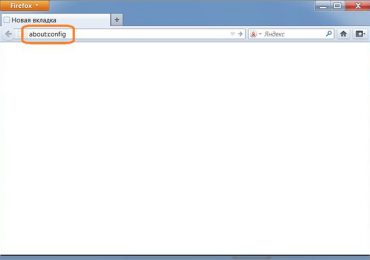
Рассмотрим процедуру «вытягивания» фото из кэша на примере популярного браузера Firefox:

кэш FF
  • наберите в адресной строке — about:cache?device=disk
  • нажмите Enter;
  • на информационной странице кликните ссылку «List Cache Entries»;
  • просмотрите список ссылок, найдите и откройте VK;
  • ещё раз активизируйте url в разделе «Cashe entry information»;
  • если вам повезло, то откроется искомая картинка или фото;
  • сделайте её скриншот либо сохраните элемент как веб-страницу на ПК и скопируйте файл из папки <имя>_files.
ссылка в кэше
сохранившаяся картинка

Внимание! Если откроется другое изображение (которое вам не нужно) или код, скрипты, попробуйте просмотреть другие ссылки из кэша.

3. Поисковый бот системы Google делает копии посещённых веб-страниц, в том числе и личных профилей ВКонтакте. В них могут быть удалённые по ошибке фото и картинки (естественно, при условии, что копия сделана до удаления альбома).

Чтобы отрыть в браузере сохранённую копию, выполните следующие действия:

  • в поисковой строке Google введите адрес своей страницы;
  • в выдаче, возле ссылки на личный профиль, кликните значок «треугольник вершиной вниз»;
  • нажмите «Сохранённая копия».

4. Пересмотрите фотоархивы, хранящиеся на ПК, дисках DVD, флешках, возможно, в них хранятся потерянные фотографии.

5. Обратитесь в техподдержку Вконтакте с просьбой восстановить альбом. Очень может быть, что изображения ещё хранятся на сервере соцсети.

Пусть все ваши фото и картинки найдутся! Удачи!

Рубрики
Социальные сети

Как удалить комментарий в Инстаграме на Айфоне и Андроиде?

Для того, чтобы ваша Инста была самой классной — пользуйтесь всеми возможными инструментами.

Самый актуальный из них — Сторис.

Но важно сделать её интересной и при этом соответствующей формату. Используя новые фишки вы гарантированно наберёте не только много просмотров, но и быстро обрастёте подписчиками.

Хотите узнать как именно создавать лучшие сторис? Тогда читайте статью на сайте.

Как в Инстаграмме удалить комментарий в Android и iOS?

Как удалить комментарий в Инстаграме на Айфоне и Андроиде?Кому в Instagram не интересно читать отзывы других пользователей о собственноручно сделанных фотографиях? Наверняка таких нет. А если и есть, то единицы.

Вот другое дело, когда спамщики под запечатлёнными мгновениями своими руками или при помощи специальных ботов (компьютерных программ) размещают рекламные ссылки. Когда интернет-тролли норовят пораспекать «фотографическую публику» каким-нибудь провоцирующим высказыванием, тогда, конечно, лучше такой удалить комментарий в Инстаграме. А какой с него толк? Будет только впечатление и настроение портить и владельцу аккаунта, и его гостям.

Процедура удаления своего или чужого комментария в Instagram на системах iOS и Android немного отличается. Поэтому рассмотрим инструкции для каждого типа девайсов по отдельности.

iOS (iPhone, iPad)

  1. Откройте в Инстаграмме (на Айфоне или на другом гаджете от Apple) фото, под которым хотите убрать коммент.
комментарий к фото
  1. Тапните иконку «Комментарий» (расположена над управляющим меню).
активация функции "Удаление"
  1. В ленте отзывов проведите пальцем влево по строке комментария, от которого нужно избавиться.

  2. Коснитесь значка «Корзина».

выбора способа удаления
  1. В открывшемся подменю выберите одну из опций:
список причин удаления
  • «Удалить и пожаловаться… » — отправить по внутреннему каналу в Инстаграмме жалобу администрации ресурса на удаляемый комментарий (+ указать причину: спам/запрещённые материалы) и убрать его из ленты;
  • «Удалить» — быстрое удаление.

OS Android

  1. Под фотографией тапните ярлык «Комментарии».
иконка комментарии
  1. Удерживайте пальцем строки комментария, от которого нужно избавиться.
функциональное меню
  1. В появившемся меню тапните:
  • «Delete Comment» — чтобы удалить;
  • «Delete… Report Abuse» — пожаловаться и удалить.
подтверждение запуска функции
  1. Подтвердите действие на запрос системы:
  • «Delete» — удаление;
  • «Cancel» — отмена операции.

В независимости от типа операционной системы, вы можете убрать любую запись под своими фото или видео. А в чужих профилях — исключительно свои отметки.

Приятных вам отзывов в Instagram, уважаемый читатель!

Рубрики
Социальные сети

Как удалить страницу на Спрашивай.ру: пошаговая инструкция

Как удалить свою страницу на Спрашивай.ру в пару кликов?

Как удалить страницу на Спрашивай.ру: пошаговая инструкцияМоре вопросов и ответов о любви, увлечениях, кино и других ипостасях жития-бытия пользователей Рунета на Спрашивай.ру — анонимных и приватных; грустных, грозных и смешных. Кто-то в восторге от такой формы общения — днюет и ночует на сайте «Спрашивай», докучая своими бесконечными «почему» другим пользователям. А кому-то уже не до любопытства: позитив навевают совершенно другие мысли — как бы побыстрей удалиться из Спрашивай.ру. Вот этим-то товарищам и призвана помочь эта статья.

Итак, чтобы удалить страницу выполните следующее:
1. Зайдите в свой аккаунт на sprashivai.ru.

2. В горизонтальном меню сайта кликните по иконке в виде буквы «С».

3. Откроется ниспадающее подменю. Кликните раздел «Приватность».

Приватность

4. Установите галочку напротив опции «Удалить мою страницу» в разделе «Настройки приватности».

удалить мою страницу

5. Нажмите кнопку «Сохранить изменения».

Вот и всё, что вам нужно сделать, чтобы удалиться со Спрашивай.ру — окончательно и бесповоротно.

После активации удаления, сайт даёт ещё примерно 8 месяцев на раздумье — вдруг вы снова воспылаете желанием кого-нибудь замучить вопросами и поотвечать на вопросы других «мучителей». Дата полного уничтожения вашей личной информации на сервере будет указана в сообщении об удалении профайла. Ну, а в течении этого периода времени, вы можете без проблем заходить в аккаунт, указывая свой прежний пароль и логин.

скриншот

Совет! Отказавшись от благ Спрашивай.ру, имейте ввиду, что на ваш почтовый ящик всё равно будут приходить уведомления. Их, конечно, можно удалить, но лучше отключить их рассылку. Зачем захламлять mail !? В разделе «Настройки» на вкладке «Уведомления» уберите галочки напротив всех видов почтовых рассылок.

Настройка уведомлений

Восстанавливается личный профайл на Спрашивай.ру таким же образом, как и удаляется. В настройках приватности отключите опцию «Удалить мою страницу» и включите опции «Разрешить индексирование…», «Разрешить комментировать..». В разделе «Приватность вопросов» укажите какие вопросы хотите принимать — анонимные или только от зарегистрированных пользователей. Сохраните сделанные в настройках изменения.

настройки приватности

Приятного вам времяпровождения в Интернете!

Рубрики
Социальные сети

Как удалить почту Gmail на Андроиде и ПК?

Как удалить почтовый ящик на Gmail.com?

Как удалить почту Gmail на Андроиде и ПК?Почтовый ящик на сервисе Google — весьма полезное коммуникационное средство. Но иногда возникает необходимость удалить его: хочется зарегистрировать другую учётную запись, воспользоваться услугами другого интернет-ресурса либо скрыть «следы» своего присутствия в глобальной сети.

Удалить почту Gmail — задача сравнительно простая, но, тем менее, иногда вызывает определённые сложности. В особенности, у пользователей-новичков. Рассмотрим подробно две инструкции нейтрализации профиля (первая — для ПК, вторая — для телефона).

Удаление аккаунта на компьютере

1. Откройте в браузере страницу gmail.com и войдите в свой аккаунт.

страница настроек

2. Затем в новой вкладке или в этой же, в которой отображена электронная почта, в адресной строке наберите — myaccount.google.com. А затем нажмите «Enter».

опция отключения

3. На веб-странице «… центр управления сервисами Google», в блоке «Настройки аккаунта», пройдите по ссылке «Отключение сервисов… ».

удаление сервисов

4. В подменю выберите «Удалить сервисы».

управление аккаунтом

5. На новой странице активируйте опцию «Навсегда удалить сервис — Gmail».

Внимание! Если вы хотите избавиться от всего профиля, а не только от почты, в блоке «Удалить аккаунт» нажмите «Закрыть аккаунт и удалить все сервисы… ». А далее следуйте указаниям обслуживающей системы.

6. Установите галочку под вопросом «Удалить [имя профиля]@gmail.com?»

7. Укажите в специальном поле новый адрес, который будет использоваться для входа в аккаунт Google.

Предупреждение! Указывайте действующий ящик с внешним адресом в стандартном формате. Например, myadress@yandex.ru.

8. В указанном ящике откройте письмо, полученное от Google. А затем кликните в тексте ссылку для подтверждения запроса и, соответственно, удаления.

Удаление аккаунта на телефоне

(на примере девайса с ОС Android)

1. Откройте «Настройки».

меню настроек

2. Перейдите в подраздел «Учётные записи и синхронизация… ».

учётная запись

3. Выберете почтовый ящик, который хотите удалить.

удаление аккаунта

4. Нажмите опцию «Удалить учётную запись».

Если операционная система блокирует процедуру удаления (на дисплее появляется сообщение «аккаунт необходим для доступа к приложениям… ), выполните следующие действия:

1. Получите root-права на вашем телефоне, открывающие возможность самостоятельно выполнять тонкую настройку ОС Андроид.

Внимание! Ищите способ получения root-привилегий именно для своей модели телефона.

2. Скачайте/установите на телефон файловый менеджер Root Explorer c play.google.com или другого доверенного интернет-ресурса.

Совет! Можно задействовать другой менеджер. Например, Solid Explorer или ES File Explorer.

3. В корневом каталоге файловой системы откройте: Data → System.

содержимое папки System

4. В папке «System» удалите два файла — accounts.db и accounts.db-journal.

5. Перезагрузите телефон. Проверьте учётные записи. Адрес почты (профиль) должен исчезнуть.