Рубрики
Социальные сети

Как удалить почту на Яндексе: подробная инструкция

Как удалить электронный почтовый ящик на Яндексе?

Как удалить почту на Яндексе: подробная инструкцияСоздать почтовый ящик на Яндексе не так уж и сложно: открыл страницу поисковика, кликнул кнопку «Завести ящик» и следуешь инструкциям — всего и делов-то. Чего не скажешь о прямо-таки противоположной процедуре — его удалению. Многие пользователи, и даже не из разряда новичков, начинают судорожно метаться по опциям сервиса в поисках заветной функции удалить. И не находят…

Разработчики Yandex и не то чтобы «запрятали» механизм уничтожения аккаунта, но и в тоже время не включили его во внешний интерфейс. Видимо, это было сделано в целях уберечь пользователя от возможности удалить почтовый ящик случайно. А может и нет… Как знать?

Но пусть вас это не расстраивает, уважаемый пользователь! Ознакомьтесь с инструкцией, расположенной ниже по тексту, и череда долгих изысканий в решении вопроса «а можно ли удалить почту на яндексе?» пройдёт стороной.

Семь раз подумай — один раз удали!

Почему так? Это прежде всего связанно с причинами и обстоятельствами, из-за которых пользователь принимает решение удалить аккаунт в почтовом сервисе. Иногда владельцы почтовых ящиков торопятся избавиться от них, ошибочно предполагая, что это им поможет решить определённый ряд проблем:

  • утерян пароль платёжной системы Яндекс.Деньги;
  • пришло смс-сообщение, о том, что кто-то пытается изменить данные аккаунта;
  • ящик «заваливают» спамные рассылки.

И это лишь вершина айсберга досадных ситуаций, из которых можно найти выход (и довольно быстро!), не прибегая к удалению почты. Радикальные меры тут ни к чему — просто-напросто обратитесь в службу поддержки Яндекса, воспользуйтесь функцией восстановления контроля над аккаунтом или измените настройки. Действуйте по ситуации!

Инструкция по удалению почтового ящика на Yandex

Внимание! Удаляя ящик Яндекс, вы уничтожаете не только почту, а полностью весь аккаунт и привязанные к нему сервисы, включая данные и контент:

  • реквизиты электронного кошелька, созданного в Яндексе;
  • географические карты с проложенными маршрутами (Яндекс.Карты);
  • файлы, залитые на Яндекс.Диск;
  • видеоролики, размещённые на хостинге.

Итак, если вы взвесили все «за» и «против» и всё-таки желаете безвозвратно удалить электронный сервис, выполните следующее:
1. Зайдите в свой аккаунт и откройте настройки почты: нажмите левой кнопкой мышки иконку в виде шестерёнки (она расположена в верхнем правом углу).

скриншот 1

2. В открывшемся меню пройдите по самой первой ссылке «Все настройки».

3. В списке разделов (под картинкой «Яндекс. Почта» в левой части экрана) нажмите самую нижнюю кнопку «Указать свои данные» (именно в этой опции находится функция «удалить»).

скриншот 2

4. Нажмите самый последний пункт подменю «Удалить аккаунт» на вкладке «Персональные данные».

Персональные данные

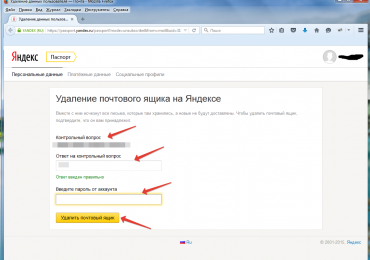
5. Перед тем, как убрать яндекс почту с сервера, система запрашивает личные данные (пароль и ответ на контрольный вопрос) для подтверждения действия. Введите в поля всю необходимую информацию, капчу (символы с картинки) и кликните «Удалить… ».

скриншот 4

Внимание! Если вы на этом этапе по какой-то причине передумаете уничтожать ящик, нажмите вместо первой, вторую кнопку — «Вернуться в Паспорт». В браузере снова откроется группа настроек «Персональные данные».

6. Появится окно с последним предупреждением, в котором необходимо выбрать «Продолжить».

скриншот 5

Вот и всё! После этой процедуры ваш аккаунт с сервера Яндекса полностью удалиться.

Можно ли восстановить почтовый ящик после удаления?

Все данные аккаунта, после нажатия кнопки «Удалить…» и процедуры подтверждения намерений пользователя (ввод пароля и ответа на контрольный вопрос), необратимо исчезают с дискового пространства сервера. Соответственно, технически восстановить их невозможно. Даже, если процедура удаления ящика осуществлялась без вашего участия. То есть другим пользователем или хакером, завладевшим данными для входа в аккаунт.

Единственное, что можно сделать в этом случае, так это восстановить логин. Правда не сразу — через один месяц с момента удаления.

Совет! Если вы лишись почты по причине взлома и решили создать новый ящик, предварительно прочтите главу «Безопасность данных» на странице «Яндекс помощь». Полезные рекомендации по составлению пароля, контрольного вопроса и ответа, а также описание мошеннических схем здорово вам помогут обезопасить себя в процессе пользования почтовым сервисом.

Теперь, дорогой читатель, вы сможете в любой момент оборвать бренное существование своей электронной почты. Но помните: фраза «Не вели удалить, вели помиловать!» всегда имеет место быть в начале безвозвратной процедуры.

Кроме этого вы можете прочитать как удалить аккаунт на Gmail.com.

Рубрики
Социальные сети

Как удалиться из Твитера навсегда?

Как можно удалиться из Twitter?

Как удалиться из Твитера навсегда?Twitter – очень популярная социальная сеть, за рубежом гораздо популярней, чем в России. Её заглавная страница манит, сменяя красивые картинки.

Почему и кому выгодно иметь аккаунт в Твиттере?

  1. Известным людям, жизнь которых проходит у всех на виду: звёздам, политикам.
  2. Владельцам сайтов: они публикуют ссылки на новые материалы и привлекают на свой ресурс читателей.
  3. Лицам, занимающимся сетевым маркетингом: это хорошая возможность привлечь новых клиентов.
  4. Предпринимателям: собственная страничка позволяет рекламировать товары и услуги.

Многие пользователи решают зарегистрироваться на сайте, но обычным людям Твиттер быстро надоедает: не очень-то интересно писать короткие тексты ограниченной длины. Через некоторое время появляется желание удалить аккаунт. На вопрос «как удалиться из твитера?» ответ будет дан ниже.

Удаление своей страницы из Твиттера

Способ первый: отключение своей учётной записи через справочные материалы.

Как правильно пользоваться данным ресурсом, можно узнать из раздела Помощь. На трёх предыдущих картинках в нижнем Меню сайта это вторая надпись слева. После нажатия на неё открывается справочный центр.

Справочный центр Твиттера

Если пользователь научится правильно работать с сайтом, то, возможно, он передумает удаляться. Старый, многолетний аккаунт со временем может приносить определённые выгоды.

Справочный центр Твиттера предоставляет ответы на многие вопросы.

Справочный центр

На этой же страничке в поле Поиска можно ввести запрос и получить исчерпывающий ответ. На запрос «удалить аккаунт» было выдано пояснение об отключении учётной записи.

Исчерпывающе понятно, что при отключении любой учётной записи она автоматически ставится в очередь на удаление. Но с мобильных устройств удалиться из Твитера таким способ нельзя, для них эта опция недоступна.

скриншот 1

Отключение означает: если на сайт больше не заходить, то спустя некоторый период времени аккаунт удалится автоматически.

Более подробные сведения об отключении учётной записи находятся здесь — support.twitter.com/articles/20169595

Отключение учётной записи

2 способ: Удаление через одноимённую опцию на своей страничке.

Войти в свою учётную запись, нажать кнопку «Настройки» на верхней панели в правой стороне страницы.

скриншот 2

В левой части окна настроек есть зелёная надпись в самом низу «Удалить мою учётную запись». После нажатия на неё придётся прочесть предупреждение, что страница удалится, но в течение нескольких дней она будет видима, пока роботы поисковых систем не удалят её из своей коллекции твиттер-страниц.

скриншот 3

Часто в интернете мелькает высказывание: «За Твиттером – будущее!».

На всякий случай перед решением удалиться из твиттера следует подстраховаться, изменить адрес электронной почты и указанный номер телефона, чтобы их использовать в следующий раз. Вдруг вновь захочется вернуться на сайт или возникнет такая жизненная необходимость?

3 способ: удаление с помощью специальных сервисов

Бытует такое мнение, что навсегда ни из одной социальной сети удалиться невозможно. Профиль удалившегося пользователя просто блокируется и становится для него недоступным, но страница остаётся. Чтобы исчезнуть не только из Твиттера, но и из любой социальной сети или из всех сразу, нужно воспользоваться специальными сервисами: justdelete.me или suicidemachine.org.

скриншот 4

Оба сервера англоязычны, но электронный переводчик поможет ознакомиться с инструкцией по работе с сервисом.

Желающие удалить свою страницу из Твиттера могут воспользоваться любым способом. В первых двух личная страница окончательно исчезнет через какое-то время, когда поисковая система обновит свой кэш. Третий способ позволит навсегда удалиться из социальных сетей.

Рубрики
Социальные сети

Как удалить обсуждения и комментарии в Одноклассниках?

Способы удаления обсуждений и комментариев на сайте Одноклассники

Как удалить обсуждения и комментарии в Одноклассниках?Обсуждения в Одноклассниках давно затмили форумы и являются наиболее популярными для общения. Если Сообщения являются приватными, и их содержимое известно только двум переписывающимся между собой лицам, то в Обсуждениях принимают участие много человек – все, кому данная тема попалась на глаза.

Что обсуждается коллегиально?

Любое событие, появившееся в собственной ленте или в ленте любого человека, к которому зашли на страничку и увидели там что-то интересное.

Чаще всего обсуждаются:

  • фотографии;
  • заметки (статусы);
  • видеоклипы и видеоролики;
  • различные темы в группах.

Достаточно лишь нажать надпись «Комментировать» и включиться в обсуждение.

Там можно обменяться мнениями и комплиментами, дать дельный совет, встретить единомышленников, обрести новых друзей со схожими интересами или наоборот, нажить врагов и занести их в чёрный список, чтобы больше не досаждали.

Иногда в таких дискуссиях возникают бурные, накалённые страсти; многие начинают сожалеть о том, что вообще вовлеклись в этот процесс и хотят удалить свою запись из обсуждений, но это сделать совсем не просто.

Способы удаления обсуждений

1. Любой автор может удалить все комментарии к темам, созданным им лично. При удалении разонравившейся темы обсуждения, все комментарии к ней удаляются автоматически. При выборочном удалении можно убрать только те комментарии, которые по какой-то причине не приятны.

Из вкладки «Мои» обсуждения удаляются очень легко. Если к дате подвести курсор мыши, то рядом появляется крестик с подсказкой «Удалить комментарий». После нажатия на крестик комментарий исчезнет.

скриншот 1

2. Удалить свою запись из чужих тем, созданных другими авторами, пока нет возможности. То есть, из вкладок «Участвовал, Друзья, Группы» комментарии не удаляются. Вполне вероятно, что скоро такая возможность появится, ведь к администрации сайта очень много обращений по этому поводу.

3. Есть возможность редактировать комментарий в течение нескольких минут после его опубликования.

Если стало понятно, что текст написан не так, как следует, или отправлен не туда, куда нужно, можно воспользоваться опцией редактирования, нажав на карандашик.
И заменить комментарий другим текстом или смайликом

Это очень удачный вариант избавления от ненужного комментария, но этот вариант доступен лишь в течение нескольких минут и не подходит для старых комментариев.

4. Если хочется удалить старый комментарий, то нужно обратиться лично к автору темы и попросить его о таком одолжении.

5. В интернете есть «добрый совет» по удалению: нужно выделить текст комментария, правой кнопкой мыши вызвать контекстное меню, выбрать опцию «Исследовать элемент». В нижней части браузера появится окно с подсветкой:

скриншот 2

Правой кнопкой мыши нужно щёлкнуть по подсвеченной линии и из контекстного меню выбрать опцию «Удалить узел».
Затем закрыть панель крестиком в правом углу.

Действительно, кажется, что комментарии удалятся. Увы, но исчезли они только для вас и до закрытия окна браузера. Всем остальным они по прежнему будут видны — если бы так легко можно было удалять всё, что не нравится, что стало бы с сайтами интернета? Их бы кромсали все, кому не лень.

6. Есть ещё вариант – просто выйти из Обсуждений. Он особенно актуален, если обсуждения какой-то темы растут лавинообразно и надоедает их читать. Это сделать совсем просто: нажать крестик.

скриншот 3

Данная тема исчезнет из списка.

Правила для мобильной версии сайта

В мобильной версии сайта Обсуждения скрыты за таким знаком:
скриншот 4

Правила удаления обсуждений такие же, как в полной версии сайта: комментарии в личных темах можно удалить без труда, в чужих темах нельзя, но можно выйти из обсуждения. В правом углу за датой есть три вертикальные точки, после нажатия на которые всплывёт окно выхода.

Нажав на крестик, можно выйти из данного обсуждения, после чего оно исчезнет со странички.

Логичный вывод: прежде чем вовлечься в комментарии и обсуждения, нужно хорошо подумать о том, а нужно ли? И писать только то, за что не придётся краснеть и не захочется впоследствии удалить.

Также можете ознакомиться со статьей про то, как удалить почту на mail.ru.

Рубрики
Интернет Социальные сети

Как удалить почту (почтовый ящик) майл.ру (Mail.Ru)?

Как самостоятельно удалить почтовый ящик Mail.Ru

Как удалить почту (почтовый ящик) майл.ру (Mail.Ru)?В некоторых случаях пользователи создают почтовый ящик только для того, чтобы использовать его всего несколько раз. А когда такой e-mail становится больше не нужен, многие хотят удалить почту. Но далеко не все знают, как сделать это на определенных сайтах. Эта статья содержит краткую инструкцию о том, как избавиться от почты в сервисе майл.ру.

Чтобы удалить почтовый ящик на данном сайте, необходимо выполнить пару простых условий:

  1. Необходимо помнить логин и пароль от своего email. Если вы не имеете доступа к почте, то вы никак не сможете избавиться от нее. Если же вы просто потеряли или забыли пароль, то его в любой момент можно восстановить, воспользовавшись подсказками в окошке входа в почтовик.
  2. Необходимо иметь доступ к интернету.

Далее пользователю понадобится потратить не более нескольких минут и выполнить несколько простых действий, после чего ненужный больше e-mail перестанет существовать:

  • первым делом необходимо зайти на сайт mail.ru и войти в свою почту;
  • затем необходимо зайти в настройки или помощь. Обе кнопки входа в данные разделы сайта расположены в правом верхнем углу вашего почтового ящика;
  • затем достаточно заполнить несколько полей в специальном интерфейсе – чтобы удалить почту, вам достаточно будет указать логин, правильный пароль и причину по которой вы желаете избавиться от существующего «мыла».

Все эти операции выполняются в несколько кликов мышки, после чего почтовый адрес будет заблокирован. Но перед тем как начать удалять почтовый ящик mail.ru, следует хорошенько подумать. Учитывайте, что вместе с почтой вы сотрете все данные в других проектах и сервисах, которые принадлежат «Мэйлу». К примеру, вы больше не сможете заходить на страничку в Моем Мире, выкладывать и просматривать фотоснимки на Фото@Mail.Ru, а также публиковать и читать записи в сервисе Блоги@Mail.Ru.

Следует отметить, что даже после удаления вы сможете восстановить почту в течение девяноста дней. Но все ваши письма и прочие данные с сопутствующих проектов будут уничтожены. И просмотреть их ни вы, ни другие пользователи больше не смогут.

Удалить почту в «Мэйле» можно и более простым способом. Просто не посещайте ящик долгое время, после чего доступ к нему будет закрыт в автоматическом режиме самой системой. Правда, в таком случае восстановить его вам уже не удастся. Как видите, удалить свой старый или ненужный почтовый ящик можно довольно просто. Главное, предварительно сохранить все свои данные из сопутствующих проектов, иметь доступ к нужному e-mail и располагать несколькими минутами свободного времени.

Рубрики
Социальные сети

Как удалить видео с Ютуба (на своем или чужом канале)?

Как избавиться от видеоролика на YouTube?

Как удалить видео с Ютуба (на своем или чужом канале)?Каждый пользователь, хоть изредка выходящий в интернет, хоть раз слышал о YouTube. На данный момент этот сервис является самым популярным ресурсом для размещения видео, где пользователи могут не только добавлять и просматривать ролики (как свои, так и других людей), но и комментировать их, а также давать ссылки на данные записи своим друзьям и знакомым.

Сейчас ежедневно на сервисе YouTube фиксируются миллиарды просмотров, а свои каналы на этом сайте создали миллионы людей со всего мира. Но, несмотря на такую популярность ресурса, далеко не все пользователи знают, как удалить видео со своего или чужого канала. А делается это очень просто.

Как уничтожить ролик со своего канала?
Многие неопытные пользователи очень часто добавляют на свой канал видео, которое затем хотели бы удалить. Но далеко не всегда у них получается это сделать, хотя данная операция занимает всего несколько минут. Чтобы удалить видео с YouTube на своей учетной записи, вам понадобится выполнить всего несколько простых действий:

  1. Зайти в свой аккаунт, введя в соответствующие поля логин и пароль.
  2. В верхней части окна отыскать стрелку вниз. По умолчанию она расположена совсем близко к кнопке «Добавить видео».
  3. Из появившегося списка выбрать пункт «Менеджер видео».
  4. Отметить флажками один или несколько роликов, которые вы желаете удалить. При этом учитывайте, что сразу можно стереть несколько записей, поэтому будьте внимательны.
  5. Затем кликните по пункту «Действия» и нажмите на кнопку с надписью «Удалить».
  6. После подтверждения действий ненужная вам видеозапись будет стерта с вашего канала.

После этого ролик уже не будет доступен для просмотра, хотя некоторое время может отображаться на страницах поиска или в списках записей в виде отдельного значка. Со временем запись окончательно исчезнет со всех сервисов YouTube.

Как избавиться от ролика с чужого канала?

Иногда пользователи сталкиваются с проблемой, когда их записи оказываются на канале другого человека. Так как чужое видео самостоятельно стереть вы не сможете, нужно выполнить немного другие действия, чтобы избавиться от такого ролика. При этом нужно понимать, что для удаления чужой записи с ютуба вам понадобится веская причина (нарушение авторских прав, конфиденциальности и т.д.).

Для стирания ролика с чужого канала необходимо сделать следующее:

  1. Зайдите на страничку с видео и найдите под ним флажок «Пожаловаться». Он находится под записью с количеством просмотров.
  2. В высветившемся меню выбираем пункт «Нарушение моих прав».
  3. Затем необходимо уточнить причину жалобы (нарушаются ли авторские права, конфиденциальность либо что-то еще) и указываем необходимую претензию.
  4. Теперь необходимо нажать синюю кнопку «Отправить» и ознакомиться с дополнительной информацией по данному видео.

Теперь осталось дождаться, пока администрацией сервиса будет рассмотрена ваша жалоба. Если данное видео действительно нарушает ваши права, его немедленно удалят.

Следует отметить, что многие пользователи по неопытности создают сразу несколько каналов на разных аккаунтах, а затем не знают, как от них избавиться. Каждый из таких каналов можно удалить по отдельности или стереть вместе с учетной записью. Но при этом не забывайте, что ваша учетная запись (аккаунт) может быть привязана и к другим сервисам от Google, к примеру, профилю в социальной сети Google+. Поэтому при удалении всего аккаунта будьте внимательны, иначе его придется создавать заново для использования других сервисов знаменитой компании.

Если же канал не связан с вашей страницей в Google+, вы можете смело удалить его целиком, чтобы не избавляться от каждого видео по отдельности.

Рубрики
Социальные сети

Как удалить страницу в Твиттере?

Простой способ удалиться из Твиттера

Как удалить страницу в Твиттере?С каждым днем все большее количество людей заводят себе аккаунты в социальных сетях, просто отдавая дань моде. При этом многие просто хотят оставаться в тренде и быть похожим на знаменитостей, не совсем понимая, зачем им нужны подобные учетные записи. К примеру, многие русскоязычные пользователи зарегистрировались в известном западном проекте Twitter, но со временем осознали, что не желают пользоваться его сервисами, и хотели бы избавиться от своего аккаунта. Но при этом далеко не все даже продвинутые юзеры знают, как это сделать.

В то же время удалить страницу в этой необычной по меркам русскоязычного пользователя соцсети довольно просто. Для этого понадобится выполнить всего несколько несложных и не требующих большого количества времени действий. Ниже вы найдете подробную инструкцию о том, как удалить страницу в твиттере всего за пару минут.

Все гениальное просто

Чтобы избавиться от ненужной или надоевшей странички, просто выполните следующие шаги:

  1. Первым делом необходимо авторизироваться. Для этого зайдите на главную страницу ресурса (twitter.com), а затем с помощью своих логина и пароля войдите в свою учетную запись.
  2. Как только вы вошли в свой аккаунт в соцсети Твиттер, кликните по «человечку со стрелкой» в правой верхней части экрана.
  3. Из появившегося списка выберите пункт «Настройки».
  4. Опуститесь в самый низ появившегося окошка. Именно там и скрываются нужные вам опции.
  5. Теперь нажмите на кнопку с надписью «Удалить мою учетную запись».
  6. Появится окно с предупреждением о возможной потере данных. Внимательно ознакомьтесь с этой информацией и, если вы все еще желаете избавиться от страницы в твиттере, кликните по кнопке «Хорошо, удалите мой аккаунт».
  7. После этого ваша учетная запись из Twitter будет полностью удалена в течение месяца.

Если за тридцать дней вы передумаете и решите, что твиттер вам для чего-то нужен, просто зайдите на свою страничку при помощи старых логина и пароля. Такое действие полностью восстановит работоспособность вашего аккаунта. Если же вы вновь пожелаете избавиться от своей странички, просто выполните вышеописанные действия еще раз, но больше не заходите в свой аккаунт на протяжении одного месяца.

При этом не забывайте, что со временем использовавшийся вами псевдоним сможет закрепить за собой другой человек. И, если вы пожелаете вновь создать себе страничку в этой социальной сети, ваш старый логин может быть занят и вам придется придумать новое имя пользователя.

Советуем так же узнать как удалить группу ВКонтакте.

Рубрики
Браузеры Социальные сети

Как удалить TrollBar из браузера и что это за расширение

Как отключить TrollBar: простая пошаговая инструкция

Как удалить TrollBar из браузера и что это за расширениеTrollBar – это популярный плагин, благодаря которому пользователи социальных сетей получают порядка двух с половиной сотен дополнительных смайликов для общения ВКонтакте, Одноклассниках, Моем мире, Фейсбуке и Твиттере. Эта программа является абсолютно бесплатной и устанавливается всего за несколько минут. Но вскоре она многим надоедает, а удалить ее не так уж и просто.

У некоторых данный плагин просто не удаляется, а у других может даже заблокировать нормальную работу браузера. Так как же избавиться от расширения TrollBar?

Главная проблема при попытке избавиться от плагина TrollBar заключается в том, что после его удаления в расширениях браузера через какое-то время он может появиться вновь. Иногда он снова оказывается на месте через несколько минут работы программы, а иногда для его очередного появления может потребоваться не менее получаса.

Чтобы этого не произошло, необходимо выполнить следующие действия:

  1. Для начала удалите расширение из браузера, зайдя в настройки. Для этого необходимо кликнуть по значку со списком (на нем изображено три или более полоски), обычно расположенному в правом верхнем углу окошка программы.
  2. В настройках найдите пункт «Расширения» (в некоторых браузерах он может называться «Дополнения»).
  3. Выберите в появившемся списке TrollBar и нажмите кнопку «Удалить».
  4. После удаления расширения необходимо тут же закрыть браузер.
  5. После этого нужно отыскать папку «smsm», расположенную на диске «С» по следующему адресу: C:\Пользователи\Имя пользователя\AppData\Roaming. Иногда необходимо включить возможность просматривать скрытые папки, чтобы до нее добраться.
  6. И, наконец, удаляем папку «smsm». Теперь вы знаете, как удалить TrollBar с компьютера окончательно.

После этого можно смело запускать любимый браузер и наслаждаться работой и развлечениями без назойливого приложения. Возможно, от этого расширения останется запись в реестре, которую при необходимости можно стереть при помощи одной из бесплатных утилит для чистки реестра. Но даже если эта запись останется, на дальнейшую работу программ она никак не повлияет.

Таким образом, если выполнить простую последовательность действий, можно раз и навсегда удалить TrollBar с любимого ноутбука или компьютера. Причем вышеописанный алгоритм подходит практически для всех версий Windows и самых распространенных браузеров.

Рубрики
Социальные сети

Как удалить комментарий в Одноклассниках и можно ли его потом восстановить

Как удалить комментарий в Одноклассниках и можно ли его потом восстановитьОбщение в соцсетях давно стало нормой. Многие ухитряются общаться виртуально даже больше, чем в «реале». Первое время эйфория от свободы общения создавала иллюзию, что соцсети лишены недостатков. Однако постепенно все встало на свои места: недостатки, конечно же, имеются, но с ними вполне можно бороться, особенно на самых популярных площадках, например, Одноклассниках.

Комментарии – основной инструмент соцсетей

Комментарий, т.е. некая мысль, которую один из участников социальной сети высказывает по поводу чего-то, созданного другим участником. Комментировать можно записи, статусы, фотографии, видеоролики и интересные ссылки, т.е. любой объект, который может быть выложен в профиле пользователя.

Пользователь не ограничен в количестве комментов, так что такой обмен мыслями может быть довольно долгим. Но что делать, если сообщение не нравится владельцу объекта? Или если сам комментатор случайно отправил не то или не тому человеку?

Слово не воробей

Проще всего удалить комментарий в Одноклассниках самому его автору. После отправки нового комментария около него появляется изображение маленького косого крестика, щелчок по которому удаляет сообщение, нужно только подтвердить свое желание в специальном диалоговом окошке. Фотографии, ссылки, видеоролики комментируются либо в специальной строке «Комментарии» при просмотре, либо в окне «Обсуждения».

Если общение происходит в группе, то впервые комментарий оставляется там в стандартной форме отправки сообщения. После этого группа появляется на специальной вкладке того же окна «Обсуждения». Кстати, восстановить комментарий, даже сразу после удаления, в Одноклассниках нельзя.

Особенности виртуального общения

Гораздо интереснее обстоит дело, если нужно убрать комментарий другого человека. Здесь есть несколько нюансов.

  1. Сделать это сразу можно только в ленте комментариев к своему объекту. В этом случае в Одноклассниках можно удалять и свои, и чужие высказывания.
  2. Собственные высказывания в группах, обсуждениях ссылок и новостей, сообществах и мероприятиях удаляются как обычно.
  3. Удалить чужой комментарий практически невозможно. Можно только пожаловаться на непонравившееся сообщение, для чего нужно щелкнуть мышкой на маленьком значке треугольничка с восклицательным знаком.
  4. Единственный механизм в Одноклассниках, позволяющий удалять чужие «комменты» — права администратора и модератора в группах и сообществах. «Админ» может удалять чужие комментарии к любому объекту и из любой темы в группе.
  5. При желании можно не участвовать в неинтересном или прискучившем обсуждении. Для этого достаточно отключить комментарии к нему, щелкнув ссылку «Срыть» в самой верхней строке окна «Обсуждения». После этого объект или тема исчезнут из окна навсегда.

Комментарий – действительно основной инструмент общения в Одноклассниках (как и большинстве других социалок), однако стоит помнить, что любая мысль, высказанная там, подобна словам, сказанным в рупор посреди площади – их увидит и прочитает множество людей. Именно поэтому стоит очень осмотрительно пользоваться этим инструментом.

Рубрики
Социальные сети

Как удалить фото в Контакте и можно ли их потом восстановить

Как удалить фото в Контакте и можно ли их потом восстановитьКоличество личной информации, включая место учебы, жительства, личные фотографии и многое другое! Особенно «отличилась» на этой стезе сеть ВКонтакте, разрекламированная, как единственная невзламываемая.

Сегодня, когда опьянение свободой общения прошло, растет число желающих отредактировать свои профили, удалить фотографии – свои и чужие, связанные с ними.

1 путь

Первый вариант удаления фото в Контакте – просто щелкнуть по ссылке «Мои фотографии» в своем профиле и в открывшемся окне найти весь список фотографий в виде маленьких эскизов. При щелчке на фото она откроется, при этом под ней с правой стороны от нее будет меню действий, в котором имеется и пункт Удалить. После выбора этого действия фотография удаляется, и, хотя и видна на экране, уже удалена.

2 путь

Если фото располагается в альбоме, то можно на той же странице «Все фотографии» выбрать нужный альбом (если его не видно, то под видимыми обложками имеется ссылка «Показать все _число_ альбомов»). Дальнейшие действия совершенно такие же, как описанные в предыдущем пункте.

3 путь

Есть и еще вариант, как удалить фото. На той же страничке «Мои фотографии» есть пункт «Обзор фотографий», расположенный в начале страницы, справа, под полем «Добавить новые фотографии». Щелчок по этой ссылке открывает полный список ваших фотографий в Контакте в виде эскизов. После этого все делается точно так же: щелчком открывается нужное фото, в меню под ним отыскивается пункт «Удалить», кликается мышкой – и все.

4 путь

Что делать, если хочется удалить альбом целиком? При наведении курсора мышки на обложку альбома в ее правом верхнем уголке появляется изображение карандаша – это кнопка «Редактировать альбом». Щелкнув по ней, пользователь попадает на страницу, где можно задать название альбома и подписи к каждой его фотографии. Ну а если щелкнуть на пункт «Удалить альбом», расположенный почти в самом верху страницы (под изображением обложки), он будет удален полностью.

Удалили нужное?

Бывает, что ненароком удаляются нужные фото, те, что должны остаться в профиле. Что делать?

Здесь все довольно грустно. Восстановить удаленные фото можно только в один-единственный момент. При удалении фотографии ВКонтакте над ее изображением появляется пункт Восстановить. Если его щелкнуть, фото вернется в альбом (или в профиль, если она не в альбоме), но если этого не сделать, то изображение уже не вернешь, можно лишь загрузить его заново.

С альбомами все еще плачевнее – они удаляются сразу и насовсем, восстановить их даже не предлагается.

Вывод из всего этого один: удалять фото лучше всего внимательно, неторопливо и аккуратно.

Рубрики
Социальные сети

Как удалить группу (сообщество) ВКонтакте

Как удалить группу (сообщество) ВКонтактеМы все пожинаем плоды популярности соцсетей, кто-то в большей степени, кто-то в меньшей. Причем тиражирование личных фотографий и вскрытие профилей – самые безобидные происшествия, которые могут подстерегать незадачливого пользователя.

Хуже, когда профиль редактируется неизвестными лицами или блокируется для хозяина и используется в кто знает каких целях. В один прекрасный день можно неожиданно обнаружить себя членом террористической группы или сомнительной репутации сообщества.

ВКонтакте – одна из самых популярных соцсетей, особенно среди подростков. Именно это делает ее членов одной из самых привлекательных мишеней для разного рода нечистоплотных личностей.

Что делать?

Общих правил безопасности никто не отменял: пароль должен быть как можно более сложным, комбинированным. Свои контактные данные ни в коем случае не стоит «светить», чем меньше написано в профиле личных данных, фотографий, видеороликов, тем лучше, а если уже много «рассекречено», стоит все удалить.

Очень помогает скрыть профиль и максимально ограничить чужую активность в настройках приватности. Стопроцентной защиты это не даст, но как метод борьбы с надоедливыми спамерами работает.

Не менее внимательно стоит отбирать сообщества ВКонтакте, членство в которых предлагается кем-то (пусть даже и лучшим другом) или даже желательно для самого пользователя. Но уже если случилось попасть в сомнительную группу или просто интерес к сообществу прошел, его лучше немедленно удалить.

Как удалять группы?

Удалить сообщество в Контакте довольно просто. Надо войти в свой профиль и нажать ссылку Мои группы слева от главной фотографии. Сделав это, пользователь попадает на страницу Сообщества, где все группы, в которых он состоит, отображены в виде списка, отсортированного по мере вступления в них, в порядке убывания – от самых новых, к старым.

Чтобы удалить группу, достаточно войти в нее, т.е. найти ее в этом списке и щелкнуть на ней мышкой, а потом, на главной странице сообщества нажать на ссылку Выйти из группы в правой части экрана.

Тонкости процесса

  1. Если сообщество создано на основе стороннего сайта и лишь представлено в Контакте, то удалить его нельзя, т.к. пользователь считается подписанным на новости этого сообщества. Соответственно, на главной странице нужно будет нажать «Отписаться», а не «Выйти из».
  2. Удалить чужую группу или публичную страницу, по сути, нельзя, можно только выйти из нее или из ее подписчиков. Т.е. пользователь не получает сведений об обновлениях, но само сообщество осталось там, где и было.
  3. Более того, даже если группу создавал сам пользователь, удалить он ее не может. Можно сделать группу максимально закрытой, т.е. остаться ее единственный участником (это делается на той же странице Сообщества на вкладке Управление), либо выйти из нее, при этом права Администратора группы передаются кому-то другому.


Таковы издержки публичности – не всегда можно повернуть вспять, последствия некоторых действий пользователя останутся до тех пор, пока в Контакте существует его профиль.