Рубрики
ВКонтакте

Как запустить ВК Коин на ПК и играть

Многие футурологи считают, что криптовалюты – это будущее человечества. Мы с пристальным вниманием следим за курсом биткойна, закупаем целые фермы по майнингу, восхищаемся технологией блокчейна. Не отстаёт от новомодных тенденций и популярная социальная сеть Вконтакте, запустившая с 1 апреля свой пилотный проект под названием «VK Coin». Но желающих «помайнить» монеты пользователей ждёт неприятный сюрприз – это можно делать исключительно на мобильных устройствах. Но не всё так безрадостно, ведь существуют способы обойти данный запрет. Ниже разберём, каким образом можно запустить приложение VK Coin на стационарном ПК, чтобы играть. А также что нам для этого понадобится.

Содержание статьи:

  • Что такое VK Coin?
  • Как запустить майнинг виртуальных монет на ПК
  • Ускорители майнинга VK Coin, которые позволят играть быстрее
  • Заключение

Что такое VK Coin?

Виртуальная валюта Вконтакте под названием «VK Coin» стартовала 01 апреля 2019 года, и довольно быстро стала мегапопулярной. Сразу образовались целые сообщества, пользователи которых желают намайнить максимальное количество виртуальных монет. Уже сейчас на счетах людей собраны тысячи единиц такой валюты, за которую в будущем обещается приобретение стикеров, музыки и других полезных бонусов.

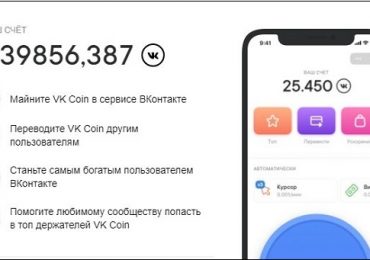
Приложение в социальной сети VK Coin

Более того, несмотря на отсутствие официальных механизмов превращения ВК Коин в реальные деньги, появились отдельные пользователи, предлагающие приобрести валюту за рубли. Курс виртуальных денег ВК Коин сейчас довольно низкий (примерно 0,0040 рубля за 1 коин), но в будущем обещается существенный рост «криптовалюты» Вконтакте.

Сам процесс майнинга состоит в нажатии пользователем пальцем на специальную виртуальную кнопку, за что даётся 0,001 коин. Соответственно, чем больше вы жмёте на данную кнопку, тем больше монет зарабатываете. Однако на ПК эта функция пока не доступна.

Полученные коины сохраняются на вашем счету. При желании вы можете перевести их другим пользователям ВКонтакте.

Как запустить ВК Коин на ПК и играть
Зарабатывайте VK coin с помощью функционала сервисов Вконтакте

Это интересно: 220vk.com — скрытые друзья в открытом доступе.

Как запустить майнинг виртуальных монет на ПК

Как известно, майнинг VK Coin ограничен лишь мобильной версией социальной сети. На стационарной версии сайта возможности для игры пока отсутствуют. Тем не менее, существует способ обойти данное ограничение и запустить приложение на ПК.

Для этого необходимо выполнить следующее:

  1. Скачайте, установите и запустите любой из популярных эмуляторов ОС «Андроид» на ПК (Bluestacks 4, Nox App Player и другие аналоги);
  2. Запустите эмулятор, и авторизуйтесь в нём с помощью логина и пароля вашего Google-аккаунта;
  3. С помощью функции поиска найдите и установите в эмуляторе приложение «Вконтакте – социальная сеть»;

    Как запустить ВК Коин на ПК и играть
    Скачайте официальное приложение «Вконтакте»
  4. Запустите указанное приложение и пройдите в нём авторизацию;
  5. Перейдите в нём в подраздел группы, найдите там группу «VK COIN MONEY», «КБ» и другие группы-аналоги, и тапните на название такой группы;
  6. После входа в данное сообщество нажмите на кнопку «Играть», после чего начнётся сам процесс майнинга коинов.

После накопления определённого количества монет вам будут доступны различные ускорения майнинга, что позволит убыстрить процесс получения виртуальной валюты на ПК.

Ускорители майнинга VK Coin, которые позволят играть быстрее

Постоянно тапать (кликать) на кнопку для получения коинов довольно тяжело, и быстро надоедает. Потому ряд пользователей устанавливают себе программы-кликеры (уровня известного «Clickermann»). Они в автоматическом режиме нажимают на нужную кнопку, позволяя зарабатывать без какого-либо напряжения тысячи монет.

Как запустить ВК Коин на ПК и играть
Программа «Clickermann» позволяет автоматизировать процесс получения койнов

Администрация Вконтакте довольно быстро заметила это, и начала замораживать страницы пользователей, использующие такой софт. В основу определения положено количество заработанных коинов за единицу времени. Если вы зарабатываете монеты слишком много и быстро – значит вы используете программу-кликер.

Потому не рекомендуем увлекаться данным софтом, иначе вы рискуете быть заблокированным в ВКонтакте на какое-то время.

Это полезно знать: Как создать опрос в ВК.

Заключение

В нашем материале мы разобрали, каким образом можно запускать приложение VK Coin на своем ПК, чтобы играть. А также насколько оправдано использование ускорителей майнинга, позволяющие убыстрить процесс получения монет. Поскольку многие прочат виртуальной валюте Вконтакте большое будущее, рекомендуем намайнить пару коинов для себя – вдруг они вам ещё пригодятся.

Рубрики
ВКонтакте

Как добавить в черный список в ВК

Социальная сеть «Вконтакте» предоставляет замечательную возможность ограничить себя от общения с неугодными нам пользователями. Для этого на сайте реализован так называемый «Черный список» или сокращенно, ЧС. По функционированию он напоминает список добавленных в бан номеров на телефоне, то есть, тот человек, которого вы заблокировали в vk, не сможет ни писать вам личные сообщения/комментарии, ни просматривать обновления профиля или личную информацию. Все, что он сможет видеть, заходя на вашу страницу — аватарка в миниатюре, увеличить которую нельзя, а также надпись справа от фотографии «Пользователь ограничил доступ к своей странице». Каким образом вносить человека в ЧС в ВК, как удалить его оттуда, а также, как посмотреть, у кого мы в черном списке — об этом пойдет речь в статье.

Как добавить в черный список в ВК
Блек лист во ВКонтакте


Итак, процедура добавления человека в черный список ВКонтакте осуществляется двумя различными способами.

Содержание статьи:

  • Способ 1. Как добавить пользователя в черный список ВКонтакте
  • Способ 2. Блокируем вход на вашу страницу от неугодных в VK
  • Как заблокировать пользователя в группе ВК
  • Как убрать пользователя из черного списка vk.com
    • Способ 1. Через ссылку vk.com/settings
    • Способ 2. С помощью троеточия под авой
  • Как посмотреть, у кого мы в черном списке
    • Заключение

Способ 1. Как добавить пользователя в черный список ВКонтакте

Заходим на страницу человека, которого собираемся заблокировать и проделываем следующее:

  1. Нажимаем на значок в виде «многоточия», расположенный под аватаркой пользователя;

    Как добавить в черный список в ВК
    Значок многоточия под аватаркой
  2. В открывшемся списке выбираем пункт «Заблокировать ********», где ******** — имя владельца профиля, вносимого в ЧС.

    Как добавить в черный список в ВК
    Пункт Заблокировать

Рекомендую: Как узнать важных друзей в ВК у друга.

Способ 2. Блокируем вход на вашу страницу от неугодных в VK

Подходит для тех, кто знает адрес страницы нежелательного пользователя, но ввиду плохого соединения или по другим подобным причинам не может посетить его профиль:

  1. Набираем в адресной строке браузера «vk.com/settings»;
  2. Справа мы видим панель инструментов, используемых для редактирования профиля, выбираем блок «Черный список»;

    Как добавить в черный список в ВК
    Вкладка Черный список раздела Настройки страницы
  3. В появившемся окне находим пункт «Добавить в черный список», расположенный слева от вкладки «Общее» и левой кнопкой мыши открываем его;

    Как добавить в черный список в ВК
    Добавление в ЧС с указанием ссылки на профиль
  4. Вводим полный адрес страницы человека, которого собираемся заблокировать — выглядит он так «http://vk.com/id*********», где место звездочек прописан идентификатор пользователя, добавляемого в ЧС;

    Строка ввода ссылки пользователя, которого мы блокируем
  5. Нажимаем клавишу «Enter», если такой профиль находится, ВК высвечивает его, нам остается подтвердить блокировку нажатием левой кнопкой мыши на вкладку «Заблокировать», расположенную справа от имени найденного пользователя.

Как заблокировать пользователя в группе ВК

Для предотвращения нежелательной деятельности особо «активных» пользователей в сообществах ВКонтакте также предусмотрен черный список. Чтобы внести в него определенного человека, необходимо:

  1. Нажать на значок в виде «многоточия», расположенный под аватаркой вашей группы;

    Как добавить в черный список в ВК
    Значок открытия дополнительных параметров сообщества
  2. В выпадающем списке выбрать пункт «Управление сообществом»;

    Как добавить в черный список в ВК
    Вкладка Управление сообществом
  3. Открывается страница, в которой нам нужно кликнуть на вкладку «Участники», расположенную справа;

    Пункт Участники сообщества ВК
  4. Под ней находятся два подпункта, один из которых называется «Черный список», нам нужен именно он, нажимаем на него левой кнопкой мыши;

    Как добавить в черный список в ВК
    Подпункт Черный список вкладки Участники
  5. Появляется страница, в правой верхней области которой есть вкладка «Добавить в черный список» , нажимаем на нее левой кнопкой мыши, с помощью строки поиска находим неугодного подписчика и выбираем пункт «Заблокировать».

Как убрать пользователя из черного списка vk.com

Сделать это так же просто, как и внести кого-либо в ЧС. Данное действие в ВК осуществляется двумя разными способами.

Способ 1. Через ссылку vk.com/settings

  1. Набираем в адресной строке браузера «vk.com/settings» и нажимаем клавишу «Enter»;
  2. Справа видим знакомые разделы страницы, доступные для редактирования, выбираем пункт «Черный список»;
  3. Открывается список заблокированных пользователей ВКонтакте, справа от их имени находится функция «Удалить из списка», активируем ее нажатием левой кнопки мыши.

Интересно: Как восстановить удаленные сообщения в ВК.

Способ 2. С помощью троеточия под авой

  1. Заходим на страницу человека, которого собираемся убрать из ЧС;
  2. Под аватаркой данного пользователя расположен значок в виде «многоточия», нажимаем на него;
  3. В открывшемся списке выбираем пункт «Разблокировать *******», где ******* — имя удаляемого из черного списка человека.

Читайте также: Как писать от имени сообщества в ВК.

Как посмотреть, у кого мы в черном списке

Иногда становится любопытно узнать, у кого мы находимся в перечне заблокированных пользователей. Для этого существует бесплатный и эффективный сервис 220vk. Итак, чтобы узнать, у кого мы в ЧС, делаем следующее:

  1. Переходим на сайт https://220vk.com/bl;
  2. В левом вертикальном меню расположена вкладка «Черный список», переходим по ней;
  3. Под коротким описанием функции расположена сама кнопка «Искать, у кого я в черном списке», нажимаем на нее;
  4. Начинается сканирование, по окончании которого будет предоставлен список людей, добавивших вас в черный список;

Кроме того, если вы подозреваете в блокировке определенного человека, то можно проверить данное предположение. Для этого:

  1. Кликните левой кнопкой мыши по «шестеренке», расположенной справа от пункта «Искать, у кого я в черном списке»;
  2. Выпадает форма, в которой нужно прописать идентификатор подозреваемого в блокировке вашей страницы пользователя (Внимание — писать без vk.com, просто id человека!);
  3. Вновь нажимаем на кнопку «Искать, у кого я в черном списке».

Заключение

Теперь мы научились добавлять людей в черный список, удалять из него в ВК, а также проверять, кто ограничил нам доступ к своей странице. Надеюсь, статья помогла вам разобраться в этом.

Рубрики
Ютуб

Ники для Ютуба

С момента появления популярного и уже полюбившегося нам YouTube пользователи не слишком раздумывали над никнеймом для своего аккаунта. Это были простые имена, дополненные цифрами. Или первое же слово, которое приходило в голову. Сейчас всё чаще можно встретить интересные и красивые ники для видеохостинга Ютуб, которые заставляют нас открыть канал этого человека. Как можно придумать оригинальный и классный nickname для своего канала — об этом вы узнаете в статье далее.

Содержание статьи:

  • Каким образом придумать интересный никнейм для YouTube
  • Как подобрать ник для канала на Ютубе девушке
  • Прикольные виртуальные имена для парней
  • Генераторы ников для видеохостинга
  • Тесты для определения никнеймов по характеру человека
  • Как украсить свое имя для Ютуба печатными символами

Каким образом придумать интересный никнейм для YouTube

В сети существует большое количество разнообразных сервисов и генераторов виртуальных имен, о которых мы еще поговорим. Есть также специальные тесты, которые советуют имя, исходя из ваших ответов на вопросы. Через некоторое время алгоритм подбирает для вас подходящее. И подобными сайтами пользуются довольно часто. Так как предложенные варианты практически всегда подходят. Есть Инстаграм — узнайте, как выбрать ник.

Ники для Ютуба
Облако виртуальных никнеймов

Имя должно быть соответствующим тематике видео на вашем канале. Если вы хотите делать ролики о прохождении определённой компьютерной игры, вы можете взять имя одного из персонажей. Или немного переделать его, добавив свои инициалы. Может быть вы делитесь с другими в своих видео интересными и необычными рецептами домашних блюд.

Тогда ник должен быть связан с едой:

  • Cooleen@R,
  • Kok2019,
  • Raviolli,
  • Едим здорово и т. д.

Конечно же, каких-то строгих правил для придумывания имени каналу нет. Но если вы хотите, чтобы он процветал, вы должны придерживаться следующих рекомендаций:

  • Ваше имя должно быть оригинальным — это значит, что оно должно быть не только уникальным, но и интересным определённой аудитории;
  • Простым и доступным — лучше всего запоминаются и усваиваются в мыслях ваших зрителей именно простые ники. Не нужно слишком мудрить. Чем короче и звонче оно будет, тем чаще его будут произносить другие;
  • Не следует использовать в имени канала для Ютуб непонятные символы, которые нельзя набрать на клавиатуре без определённых знаний. К ним относятся китайские иероглифы и другие;
  • Если вы собираетесь сделать свой канал очень популярным и добиться успеха в будущем, не стоит использовать в никнейме известные бренды. Не пишите в словах мат или слова, которые могут кого-нибудь оскорбить.

Всем, у кого есть Тик Ток, смогут прочитать о выборе ника для своего блога.

Как подобрать ник для канала на Ютубе девушке

С чего начинать придумывать никнейм мы разобрались. Теперь перейдём к примерам имён для канала Ютуб для девушек. Чтобы придумать оригинальный и простой псевдоним, девушки также должны руководствоваться своим характером. Как это работает — к примеру, у вас острый язык и вы не можете прожить и дня, чтобы не съязвить. В таком случае имя канал «Калючка» отлично подойдёт. Все будут знать, что имеют дело с человеком, который за словом в карман не полезет.

Вот еще несколько подходящих для других типов характера:

  • Без комплексов;
  • ОтличниZZа;
  • Чертёнок;
  • Печенька с молоком;
  • Чёрный ангел;
  • КЛУБничка;
  • Не прощу;
  • Егоза;
  • ПофиГистка;
  • Жду принца;
  • Надежда;
  • Кисуня;
  • Мисс Лёд;
  • ЗолотоЯ.

Вы можете выбрать nickname для YouTube и по своему его «украсить». Можно добавить латинские буквы. Или верблюжий регистр (Надежда — НаДеЖдА), который использовал популярный видеоблогер Ивангай — «EeOneGuy». Сюда добавьте несколько знаков и ник готов — «НадежДА».

Вот несколько примеров на английском:

  • АnnA_TV;
  • Little_Fly;
  • Dulcinea Del Taboso;
  • Particcia;
  • La_Grande;
  • ScreamGirlTV;
  • SweetSalt;
  • Nattan;
  • MidLove;
  • Nadin;
  • Sof@.

Прикольные виртуальные имена для парней

Не во всех случаях нужно придерживаться тематики канала на YouTube. В некоторых случаях можно стать исключением и выбрать любой ник. Главное — чтобы он понравился вашей публике и запомнился многим.

Рассмотрим весёлые никнеймы для каналов парням:

  • ПиоНеР;
  • Прифет ДиффчёнКи;
  • КаШкА;
  • БеруВрУки;
  • Кляуз;
  • ФёрстВлад;
  • БиллаДЕД;
  • Апполинарий;
  • Лицом в СаЛаТ;
  • НиПРУхЕвиЧ.

Если нужны более серьезные и крутые псевдонимы для канала YouTube, рассмотрите эти:

  • PiratClub;
  • FoZZzy;
  • ItRain;
  • OneKing;
  • MoCeeman;
  • CooperTV;
  • HardHand.

Если нужен генератор РП ников для САМП — тебе сюда.

Генераторы ников для видеохостинга

Не можете определиться с никнеймом для профиля, тогда попробуйте использовать генераторы. Один из удобных и подходящих находится по адресу: https://nick-name.ru/ru/generate/. На главной странице есть 3 вкладки: для парней, для девушек и для аккаунтов ВКонтакте. С их помощью можно открыть список, где уже есть ники. Из них можно выбрать имя для своего видео канала.

Если в нём нет интересных вариантов, переходите к генерации:

  1. Выберите в настройках генерации первую букву будущего имени;
    Ники для Ютуба
    Генератор ников для Ютуб
  2. Затем укажите количество букв в результатах;
    Ники для Ютуба
    Укажите количество букв в никнейме
  3. Нажмите жёлтую кнопку внизу «Генерировать», чтобы увидеть результат. Он появится в строке над кнопкой. Если он вам подходит, выберите его мышью и скопируйте.

По адресу https://randstuff.ru/nickname/ есть еще один удобный онлайн-сервис, который позволит быстро получить ник на английском языке. Здесь вам не нужно настраивать генерацию или другие функции. Нажимайте на кнопку «Сгенерировать», чтобы получить быстрый ответ сервиса. Он выдаёт имена в виде фразы, состоящей из двух слов. Это не случайный набор букв, а вполне переводимые на русский язык фразы. Но они не всегда созвучны, слова в них действительно подбираются рандомно. Чтобы узнать перевод фразы, выберите под результатом ссылку «Кривой перевод».

Ники для Ютуба
Онлайн-генератор ников RandStuff

Если вас не устраивает получать один результат за нажатие, посмотрите следующий сайт — http://freegenerator.ru/nikov. На нём вы сможете сами указывать, сколько результатов будет отображаться при генерации. Вы можете поставить регулятор в положение «Максимально». И получите 100 новых и интересных псевдонимов для своего канала на Ютуб.

Ники для Ютуба
FreeGenerator

Тесты для определения никнеймов по характеру человека

Хорошим способом определить название канала для YouTube является тест. Он подбирает варианты исходя из ваших ответов на вопросы. Всего около 10 этапов. Вопросы стандартные: пол, возраст, любимые животные. И результаты вполне подходящие.

Попробуйте сами:

  1. Перейдите на страницу https://www.playbuzz.com/ctclove10/2-21-2017-12-24-01-pm и нажмите кнопку «Начать».
  2. Ответьте на несколько простых вопросов.
  3. Через некоторое время сайт выдаст вам ник, который подходит под ваш характер больше других.
Ники для Ютуба
Онлайн-тест для выбора подходящего ника для Ютуб

На сайте http://trikky.ru/tvoy-navorochenyiy-nik.html есть подобный тест, где вам нужно ответить уже на 5 вопросов и вы сразу же получите готовый nickname. В результатах отображаются разные слова с сердечками, символами, цифрами и латинскими буквами. Если вы не знаете, как их записать в своём профиле — просто скопируйте. Все символы и другие неизвестные вам знаки будут скопированы вместе с буквами.

Это может быть полезным: Генератор подписей онлайн.

Как украсить свое имя для Ютуба печатными символами

Каждая ОС Windows содержит символы. Среди них есть уже всем знакомые сердечки, масти игральных карт, смайлики и прочее. Они еще называются Alt-кодами. Потому что для печати используется клавиша Alt и кнопки на дополнительной клавиатуре Num-Pad. Вы можете использовать эти знаки где угодно: на страницах социальных сетей, в сообщениях, мессенджерах и т. д.

Ники для Ютуба
Расположение Num-Pad на клавиатуре

Самые популярные и часто используемые можно найти на странице Википедии https://ru.wikipedia.org/wiki/Alt-%D0%BA%D0%BE%D0%B4. Опустите окно немного ниже, и вы увидите таблицу соответствий кодов и символов.

Ники для Ютуба
Таблица соответствий символов и клавиш для записи

Как мы видим из скриншота, чтобы напечатать в любом редакторе или сообщении символ чёрного сердечка, нужно зажать клавишу Alt и на цифровой клавиатуре компьютера выбрать клавишу «3». С помощью этой таблицы вы сможете создать уникальный, красивый и крутой ник для видеохостинга Ютуб.

Рубрики
Ютуб

Как удалить канал на Ютубе

У некоторых владельцев канала на Ютуб может возникнуть потребность удалить свой канал. Это может быть связано с нежеланием человека заниматься дальнейшей раскруткой канала, сомнительной репутацией канала, разочарованием блогера в «медиа» деятельности и прочими релевантными причинами, вызывающими у пользователя желание избавиться от своего YouTube детища. Стоит также упомянуть, что я тестировал множество идей для видео и поэтому мне приходилось создавать и удалять Ютуб каналы.

Как удалить канал на Ютубе
Рассматриваем способы удаления канала на Ютуб

Содержание статьи:

  • Стоит ли удалять канал на YouTube
  • Как удалить видео на Ютуб
    • Ограничиваем доступ к своему видео
  • Как скрыть видео на Ютуб
  • Способы удаления канала на YouTube
    • Удаление стандартным способом
    • Стирание аккаунта Google
  • Заключение

Стоит ли удалять канал на YouTube

Прежде чем я изложу последовательность действий для удаления YouTube-канала, предлагаю читателю ещё раз хорошо подумать над тем, стоит ли стирать сам канал. Часто такие решения принимаются под влиянием эмоций (аффекта), и через некоторое время пользователь начинает сожалеть о содеянном, которое уже никак не вернуть.

Если вы просто опубликовали на канале неудачное видео, то достойными альтернативами удалению канала станут удаление неудачного видео, ограничение доступа к нему. А также скрытие самого канала (при скрытом канале пользователям станут не доступны ваши ролики и данные о них, сведения о ваших подписках, лайки, также будут удалены ваши комментарии на записях других пользователей). При этом когда возникнет желание, вы всегда сможете восстановить нормальную работу вашего канала.

Как удалить канал на Ютубе
Не спешите удалять ваш канал на Ютуб — возможно, он вам ещё пригодится

Если вы передумали: Как сделать интро для канала YouTube.

Ниже я последовательно расскажу, как удалить своё видео на Ютуб, скрыть ваш Ютуб-канал, а также удалить его.

Как удалить видео на Ютуб

Если у вас возникла потребность удалить какое-либо из ваших видео (как опубликованных, так и просто находящихся в состоянии «черновика»), то для этого необходимо выполнить следующее:

  1. Перейдите на Ютуб (вы должны быть залогинены в нём);
  2. Кликните по аватарке вашего канала, и в появившемся списке опций выберите «Творческая студия»;
  3. В открывшемся списке ваших видео рядом с практически каждым из них будет кнопка «Изменить» и стрелочка. Нажмите на стрелочку рядом с нужным для удаления видео, и среди списка открывшихся опций в самом низу выберите «Удалить».
    Как удалить канал на Ютубе
    Альтернативой удалению всего канала может стать удаление проблемного видео

Ограничиваем доступ к своему видео

Также вы можете просто ограничить доступ пользователей к какому-либо вашему видео, для чего необходимо:

  1. Перейти в «Творческую студию» — «Менеджер видео».
  2. Выберите там нужное видео, нажмите на стрелочку рядом с кнопкой «Изменить» около данного видео, и выберите «Информация и настройки».
  3. В открывшемся экране настроек вместо опции «Открытый доступ» выберите ограниченный доступ, благодаря которому доступ к данному видео будете иметь только вы.
Установите «Ограниченный доступ» для вашего видео — и оно будет доступно только вам

Рекомендую: Размер шапки для Ютуба.

Как скрыть видео на Ютуб

Хорошей альтернативой удалению своего канала на Ютубе является его скрытие. При скрытии канала другие пользователя потеряют доступ к его содержимому, при этом вы также не сможете загружать на канал новые ролики, оставлять комментарии, ваши ранние реплики к роликам и комментариям других пользователей будут удалены. Ваш канал будет заморожен до тех пор, пока вы вновь не захотите его активировать (сделать видимым).

Для скрытия YouTube канала выполните следующее:

  1. Перейдите на ваш канал на Ютуб (при необходимости залогиньтесь);
  2. Кликните по аватарке вашего канала (справа сверху), затем выберите «Настройки» – «Общая информация» — «Дополнительно» (рядом с аватаркой). Или, как вариант, просто кликните по данной ссылке;
  3. Нажмите на «Удалить канал» (подтвердите пароль к вашему каналу);
  4. В появившемся меню выберите «Я хочу скрыть свой канал» и установите галочки рядом с появившимися условиями;
  5. Нажмите на «СКРЫТЬ МОЙ КАНАЛ» для подтверждения действия.
    Установите все необходимые галочки и нажмите на «Скрыть мой канал» для скрытия вашего канала

Способы удаления канала на YouTube

Для удаления собственного канала на видеохостинге Ютуб существуют два основных способа. Рассмотрим их подробнее:

Удаление стандартным способом

Чтобы удалить ваш канал стандартным способом выполните следующее:

  • Перейдите по данной ссылке youtube.com/account_advanced (вы должны быть залогинены на Ютуб), или выполните переход на YouTube, кликните на аватарку вашего канала (справа сверху);
  • Выберите «Настройки» – «Общая информация»  — «Дополнительно» (рядом с аватаркой);
  • Нажмите на кнопку «Удалить канал» снизу;
  • Подтвердите пароль к вашему каналу;
  • Выберите «Я хочу навсегда удалить свой контент»;
  • Поставьте галочки рядом с ознакомительными опциями, и нажмите на «УДАЛИТЬ МОЙ КОНТЕНТ»

Стирание аккаунта Google

Другой способ предполагает удаление аккаунта Гугл, к которому привязан ваш аккаунт на Ютуб (с помощью перехода на страницу удаления аккаунта Гугл) и выбора соответствующей опции. Поскольку после ликвидации данного аккаунта вы потеряете доступ к разнообразному функционалу Google, то рекомендую использовать данный способ только в самых экстренных и радикальных случаях.

Выберите «Удалить аккаунт и данные» для удаления вашего аккаунта Гугл

Заключение

В данном материале мной было рассмотрены способы удаления канала на Ютубе, а также методы способные нам в этом помочь. Часто удалять канал совсем не обязательно, так как порыв к его уничтожению может быстро пройти (кроме того, YouTube даёт возможность восстановить канал на протяжении нескольких недель после его удаления). Если же вы принципиально решились на стирание канала, тогда воспользуйтесь перечисленными мной советами, и удалите ваш канал всего за несколько секунд.

Рубрики
ВКонтакте

Как вывести VK Coin (курс)

Владельцы социальной сети ВКонтакте запустили новый сервис виртуальной валюты. К внешней системе криптовалют он не имеет никакого отношения. Но внутри соцсети пользователи могут получить некоторые преимущества, используя собственный счет. Как утверждают разработчики, они не имеют ничего против того, что пользователи устанавливают свой курс относительно российского рубля. В этой статье вы узнаете, каким образом можно вывести VK Coin и по какому курсу.

Содержание статьи:

  • Для чего используется виртуальная валюта VK Coin
  • Как заработать криптовалюту Вконтакте
  • Можно ли вывести VK Coin в рубли по курсу
  • Как купить монеты Вконтакте

Для чего используется виртуальная валюта VK Coin

Функция VK Coin не использует технологию блокчейна, поэтому эту валюту невозможно продать или вывести на другие кошельки, банковские карты. Изначально разработчики позиционировали коины как игру. ВК Коин является приложением-симулятором майнинга, в котором пользователям официально предлагается лишь обменять их на скидку в Delivery Club. Это сервис доставки еды, который принадлежит всё той же компании Mail.ru Group.

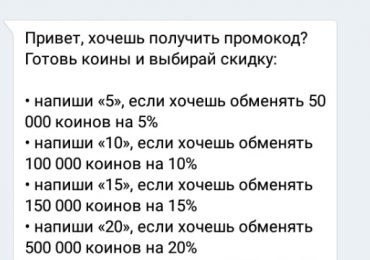
На сегодняшний день вы можете обменять монеты ВК на скидку в сервисе Delivery Club по следующему тарифу:

  • За 50 000 коинов вы можете получить скидку в 5%. Для этого нужно выбрать вкладку «Магазин» и написать цифру «5» в сообщении боту;
    Обмен коинов ВК в магазине приложения
  • Чтобы получить скидку в 10% в Delivery Club, нужно написать в сообщении «10». С вашего счёта будет снята сумма в 100 000 коинов;
  • 15% скидки стоит 150 000 монет;
  • И 20% — 500 000 VK Coin.
    Как вывести VK Coin (курс)
    Курс обмена коинов в Delivery Club

При этом не стоит забывать, что эти скидки действуют только на те заказы, стоимость которых достигает или превышает 1 000 рублей.

Удалили переписку в ВК? — узнайте, как её восстановить.

Как заработать криптовалюту Вконтакте

Приложение VK Coin доступно на странице https://vk.com/coin. Чтобы стать участником, вам нужно открыть его в своём мобильно приложении. В веб-версии коины майнить нельзя. Сделайте свой первый клик в приложении. После чего можно купить ускорители в специальном магазине. Покупая один из них, можно переключить майнинг в автоматический режим. В нём вам не нужно будет нажимать на кнопку для заработка монет. С этого момента деньги начнут сами поступать на ваш счет. Чем больше вы будете применять улучшения, тем быстрее ваш счёт VK Coin будет увеличиваться.

Приложение VK Coin

Среди ускорителей можно найти несколько максимальных — это регистрация VK Pay и расширенный аккаунт электронной валюты. Для этого вам нужно посетить страницу https://vk.com/vkpay/. Ввести pin-код вашего нового кошелька и заполнить анкету. Эти задания дадут вам дополнительные 12 коинов в секунду. Еще 4 монеты в секунду можно заработать, подписавшись на музыку ВК. В мобильном приложении подписку можно найти в настройках, пункт «Подписка на музыку».

Как вывести VK Coin (курс)
Подписка на музыку ВКонтакте для получения ускорителя заработка коинов

Это интересно: Как сделать чёрный фон в ВКонтакте на телефоне и в компьютере.

Можно ли вывести VK Coin в рубли по курсу

Пользователи ВКонтакте практически с первых дней существования ВК Коин создали чёрный рынок. Здесь можно обменять монеты на рубли. Тем более, что социальная сеть не запрещает это делать. И у вас есть возможность вывести VK Coin. Курс обмена вероятно вас не обрадует. Дело в том, что сами владельцы не высоко оценивают валюту. Тем не менее существуют группы Vkontakte, которые готовы заплатить вам реальные деньги за нереальную валюту.

Покупателя можно найти в разделе самого приложения. Выберите кнопку «Топ», чтобы открыть самых богатых пользователей ВКонтакте. Посетив их профиль, можно увидеть, что многие из них готовы приобрести игровую валюту за рубли. У главного «олигарха» ВК Николая Разгоняева на странице https://vk.com/jbower курс следующий:

  • 1 миллион ваших коинов бот готов купить за 499 рублей;
  • 10 миллионов — за 4990 рублей.
    Как вывести VK Coin (курс)
    Курс обмена VK Coin на странице топового майнера

Отзывы на данной странице продажи подтверждают, что покупка совершается без обмана. Также здесь есть контакт поддержки, который можно использовать в случае ошибки или сбоев при переводе.

Читайте также: Как узнать неизвестного отправителя подарка в ВК.

Как купить монеты Вконтакте

Для покупки игровой валюты VK Coin вы также можете воспользоваться топом из приложения. Или найдите через поиск специальные группы, где предлагают продать коины по выгодным ценам. Есть отдельный магазин — http://vk-coins.ru/. Здесь можно только купить монеты, вывод не предусматривается.

Цены на VK Coin следующие:

  • 15 миллионов монет — 100 рублей;
  • 95 миллионов — 500 рублей;
  • 45 000 000 — 250 рублей;
  • 210 000 000 — 1 000 рублей.
    Как вывести VK Coin (курс)
    Покупка ВК коинов

Выберите один из предоставленных пакетов коинов и введите свой идентификатор профиля VKontakte (ID). В следующем окне нужно выбрать способ оплаты. Можно оплатить покупку через Яндекс.Деньги, QIWI, WebMoney, Payeer или банковскую карту.

Цены на покупку и продажу VK Coin разные. Необходимо быть осторожным в том случае, если вам предлагают очень выгодный курс вывода виртуальных денег. Просмотрите множество предложений. Несмотря на то, что валюта появилась недавно, уже известны случаи обмана и «развода» пользователей. Работают они по стандартной схеме — предлагают вывести коины. Но после того, как вы переводите заработанную валюту — тут же исчезают.

На сегодняшний день валюта ВКонтакте не принимается практически ни одним другим сервисом. Но как можно заметить, сегодня эта игра обрела большую популярность. Каждый день в приложении находится до 1 миллиона пользователей онлайн. Это означает, что в будущем мы, возможно, сможем выводить VK Coin в рубли по определённому курсу официально. Или обменивать их на реальные товары.

Рубрики
ВКонтакте

Как восстановить удаленные сообщения в ВК

Основное назначение социальной сети «Вконтакте», как и других мессенджеров — предоставление возможности мгновенного обмена сообщениями.  Случается так, что в результате излишней загруженности раздела «Мои сообщения», взлома вашей страницы и последующей утилизации сообщений или по другим причинам диалоги пропадают, тогда возникает потребность в восстановлении переписки или отдельных сообщений. В статье будут рассмотрены актуальные способы восстановления случайно удалённых сообщений в ВК и инструкции по их реализации.

Восстанавливаем сообщения из корзины

Содержание статьи:

  • Способ 1. Моментальное восстановление диалога ВКонтакте
  • Способ 2. Поиск удаленных сообщений на электронной почте или в SMS-архиве
  • Способ 3. Восстановление сообщений с помощью VK API
  • Заключение

Способ 1. Моментальное восстановление диалога ВКонтакте

Подходит для тех, кто удалил конкретное(ые) сообщение(я), но еще не обновлял страницу. В этом случае необходимо просто нажать на вкладку «Восстановить».

Восстанавливаем сообщение нажатием на вкладку «Восстановить»

Рекомендую: Как писать от имени сообщества в ВК.

Способ 2. Поиск удаленных сообщений на электронной почте или в SMS-архиве

Данное решение может помочь тем, у кого в настройках установлена возможность получения оповещений о новых сообщениях в ВК на почтовый адрес или телефон.

Для того, чтобы прочитать удаленные сообщения в данном случае, нужно зайти на свой почтовый аккаунт и во вкладке «Входящие» найти нужную переписку.

С телефоном все еще проще — в том случае, если у вас активированы оповещения на номер, к которому привязана страница, уведомления будут приходить автоматически в виде обыкновенных sms сообщений.

Если же у вас отключены извещения, то, на будущее, активировать их рассылку можно так:

  1. В адресной строке браузера набираем «vk.com/settings»;
  2. Обращаем внимание на расположенную справа панель инструментов редактирования профиля, находим там вкладку «Оповещения» и нажимаем на нее левой кнопкой мыши;
    Пункт Оповещения раздела Общее
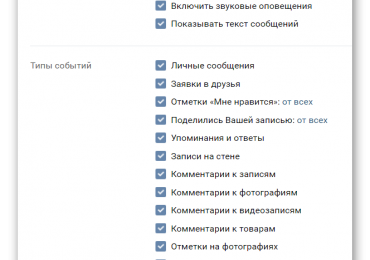
  3. В верхнем меню страницы расположена панель «Настройки оповещений», где из трех представленных видов уведомлений можно выбрать удобные для себя, еще ниже находится блок «Типы событий», где вы можете указать то, в каких случаях вам следует присылать оповещение;Как восстановить удаленные сообщения в ВК
  4. Скролим страницу вниз и находим еще два блока — «Оповещения через SMS» и «Оповещения по электронной почте», соответственно, если вы хотите получать уведомления на свой телефон, ставим галочку напротив пункта «Получать SMS-оповещения». Если же вас интересует отправка предупреждений о новых сообщениях на почтовый ящик — нажимаем на кнопку «Привязать e-mail», расположенную в самом низу страницы, вводим адрес электронной почты и нажимаем «Привязать страницу»;
    Как восстановить удаленные сообщения в ВК
    Включение SMS оповещений или уведомлений по почте
  5. После этого у нас потребуют подтвердить привязку e-mail посредством ввода пароля профиля ВК, набираем его и нажимаем «Подтвердить», далее требуется зайти на свой почтовый ящик и перейти по ссылке, подтверждающей привязку почты к странице VK.

Интересно: Как сделать бота в группы ВК для сообщений.

Способ 3. Восстановление сообщений с помощью VK API

Малоизвестный, но очень эффективный способ, позволяющий гарантированно «воскресить» сообщения, полученные или написанные за последние 24 часа. Реализуется он в несколько шагов:

    1. Заходим в раздел «Мои сообщения» и открываем диалог с пользователем, фрагменты переписки с которым нам нужно восстановить;
    2. Нажимаем правой кнопкой мыши на последнее отправленное пользователю сообщение и в открывшемся окошке выбираем «Исследовать элемент» (для Opera — «Просмотреть код элемента», для Edge — «Проверить элемент»);
    3. Открывается панель с кодом сообщения, в котором нам нужно найти строку «im-mess im_in _im_mess _im_mess_******», где  ****** — идентификатор сообщения, если говорить конкретней, фрагмент данного кода расположен после тега «
    4. , нам нужно запомнить идентификатор;


  • Переходим в сам VK API по следующей ссылке — https://vk.com/dev/messages.restore;Как восстановить удаленные сообщения в ВК
  • Скролим страницу вниз до конца, пока не найдем блок «Пример запроса»;
  • Здесь расположены две формы для ввода, нас интересует первая, которая называется «message_id», набираем тут номер сообщения, упомянутый выше;Как восстановить удаленные сообщения в ВК
  • Здесь кроется основной момент, если удаленное письмо написано после того сообщения, идентификатор которого был скопирован, то меняем последнюю цифру номера на 1 в сторону увеличения до тех пор. Пока в панели результатов запроса, расположенной справа от формы «message_id», не появится значение «response», равное единице. Если же удаленное сообщение было отправлено ранее, то наоборот, уменьшаем значение идентификатора на единицу до того момента, пока справа не отобразится «response»: 1;
  • После этого обновляем страницу с диалогом и удаленное сообщение должно вновь появиться.

Подробнее о данном способе восстановления переписки в ВК вы можете узнать из этого видео:

Заключение

К сожалению, есть мошенники, предлагающие воспользоваться специальными программами или расширениями для восстановления удаленных сообщений ВК. Ни в коем случае не попадайтесь на эту уловку, так как, зачастую, под данным софтом скрываются обыкновенные трояны, ворующие ваши персональные данные (включая логин и пароль от страницы VK) и использующие их затем в своих целях. Сама администрация «Вконтакте» предупреждает пользователей о том, что не существует никаких программ для восстановления переписки (подробнее ознакомиться с текстом предупреждения вы можете здесь — https://vk.com/support?act=faqs&c=1). Воспользоваться можно лишь вышеперечисленными способами — они гарантированно, при определенных условиях, описанных в каждом решении, помогут вам восстановить удаленные сообщения ВК.

Рубрики
Ютуб

Как сделать интро для канала YouTube

Многим пользователям, которые имеют (или планируют иметь) канал на YouTube, может понадобиться короткое вступительное видео (интро), которое бы стало «визитной карточкой» их канала. Для создания подобного вступления существуют различные инструменты, позволяющие создать яркий, привлекательный видеоролик, а затем и использовать его при демонстрации пользовательских видео. В данной статье я расскажу, каким образом сделать интро для канала на YouTube, и какие инструменты нам в этом помогут.

Как сделать интро для канала YouTube
Разбираемся в создании вступления видео на Ютуб

Содержание статьи:

  • Перечень программ для создания интро на Ютуб
  • Как сделать интро с помощью программы «ProShow Producer»
  • Монтируем вступление с Sony Vegas Pro для видео на Ютуб
  • Заключение

Перечень программ для создания интро на Ютуб

Существует несколько программ (преимущественно англоязычных), с помощью которых вы можете создать ваше интро. Отдельный список программ для новичков и профессиональные решения как «BluffTitler», «Video Maker FX», «Cyberlink Power Director», «Aurora 3DAnimation», «Corel Video Studio Pro», «Sony Vegas», «Adobe After Effects», «Hitfilm», а также другие аналоги. Овладение их возможностями в большинстве случаев требует прохождение ряда обучающих уроков, с помощью которых вы научитесь пользоваться довольно обширным функционалом данных программ.

Как сделать интро для канала YouTube
Создайте яркое интро с помощью специальных программ

При этом практически все перечисленные решения имеют платный характер (как и сервисы, предлагающие быстрое создание интро в сети). Для работы с такими программами следует поискать в сети различные варианты их взлома, в ином же случае вы можете получить ролик с логотипом такой программы, что будет выглядеть довольно не эстетично.

Читайте также: Идеи для видео на Ютуб.

Как сделать интро с помощью программы «ProShow Producer»

К примеру, можно создать видеоролик в 3Д анимации с помощью условно-бесплатной программы «ProShow Producer», предназначенной для создания слайд-шоу. Сразу предупрежу, что на созданном с помощью данной программы ролике будет надпись о создании видео в указанной программе, как и в большинстве условно-бесплатных программ такого плана.

Для этого необходимо скачать, установить и запустить данную программу, выбрать «Новый проект» и перейти к созданию вашего ролика.

Создавайте ваше видео с помощью программы «ProShow Producer»

Во вкладке «Добавить» — «Заставки» нажмите на «Создать». В открывшемся окне редактора заставок выберите продолжительность 3 секунды (шаблонная длина интро на Ютуб). Перейдите на вкладку «Слои», кликните на центральный слой для изменения, затем на «Заменить» справа, и выберите подходящую картинку для слоя на вашем ПК.

Для замены слоя кликните на кнопку «Заменить»

Там же нажмите на надпись «Фото ШОУ» справа (а также на текст «Для замены изображения…) и введите текст, который будет демонстрироваться на вашем интро (попутно выберите для него размер, шрифт, и цвет)..

Вкладка «Слайд» тут же предлагает вам выбрать фон для вашего интро в видео, а вкладка «Анимация» — использовать различные эффекты для вашей заставки (объект для эффектов необходимо перед тем выбрать кликом). Вкладка «Звук» позволяет выбрать звуковое сопровождение для вашего интро.

С помощью вкладки «Звуки» произведите настройку звуковых эффектов

После произведения всех настроек нажмите на «Сохранить» и введите название для созданного вами шаблона.

Затем выберите вкладку «Добавить» — «Заставки» — «Мои заставки» — «Добавить в слайд шоу» (созданный вами шаблон для Ютуба отобразится в нижнем рядке редактирования» (там же можно добавить музыку для вашего интро). Для сохранения созданного интро нажмите на «Файл» — «Создать видео слайд-шоу», выберите формат сохраняемого видео (например, «Создание avi видеофайла) – «Конвертировать», и сохраните его на ПК.

Интересно владельцам каналов: Размер шапки для Ютуба.

Монтируем вступление с Sony Vegas Pro для видео на Ютуб

Другим популярным решением является использование уже готовых шаблонов интро, разработанных с помощью программы «Sony Vegas Pro». Для этого будет необходимо установить на компьютер данную программу, загрузить в неё уже скачанный вами с сети шаблон, заменить в нём текст на нужный вам, а затем и сохранить модифицированное интро.

Используйте функционал программы «Sony Vegas Pro» для создания интро

Чтобы выполнить указанное сделайте следующее:

  1. Перейдите на Ютуб, и в строке поиска введите словосочетание «sony vegas into template download» (или можете поискать таким образом ролики через Google);
  2. Выберите понравившееся интро из найденного списка;
  3. В примечаниях к данному видео обычно будет располагаться ссылка на возможность загрузки данного ролика (ссылка рядом с «Download»);
  4. Перейдите по данной ссылке и скачайте ролик из сети, распакуйте его (если это архив), желательно на рабочий стол;
  5. Запустите на своём компьютере «Sony Vegas» и откройте с его помощью скачанный вами ролик;
  6. В представленном интро нам нужно изменить текст, для чего растягиваем ролик, затем жмём на значок с плёночкой, и изменяем первоначальный текст на нужный нам (также можно изменить шрифт текста, размер и так далее);
  7. После произведения нужных изменений сохраняем наше видео.

Как это выглядит визуально можно просмотреть на данном видео:

Заключение

В данной статье мной был рассмотрен монтаж интро для канала YouTube, и список инструментов способные нам в этом помочь. Наиболее простым и удобным вариантом создания интро является использование готовых шаблонов программы «Sony Vegas Pro», в которых будет достаточно заменить текст на нужный нам. Создание же вступления с нуля предполагает высокий уровень владения функционалом различных видеоредакторов, которые у большинства обычных пользователей отсутствует.

Рубрики
Ютуб

Как добавить видео на Ютуб канал

Наличие своего канала на YouTube – это не только возможность приобрести популярность, найти новых друзей и пропагандировать свои идеи.  Это также хорошая возможность подзаработать за счёт монетизации и размещении рекламы на своём канале, для чего Ютуб предлагает соответствующий инструментарий. Важным условием популярности Ютуб-канала является постоянное наличие на нём новых качественных видео, способных привлечь внимание пользователей, собрать множество лайков и подписок. В данном материале я подробно расскажу, как правильно добавлять видео на Ютуб канал, какие факторы нужно учитывать при добавлении видео, а также поясню, как загрузить видео с мобильных платформ ОС Android и iOS.

Разбираемся с добавлением видео в YouTube

Содержание статьи:

  • Обязательные атрибуты при загрузке видео на YouTube
  • Как добавить видео к себе на канал в Ютубе
  • Как выложить видео на Ютуб с телефона (Android, iOS)
    • Способ 1. Используем мобильный сайт Ютуб
    • Способ 2. С помощью мобильного приложения
  • Как выкладывать ссылку в видео на Ютуб
  • Заключение

Обязательные атрибуты при загрузке видео на YouTube

При добавлении вашего видео на Ютуб важно понимать, что важной составляющей его успеха является правильное оформление дескриптивной информации к нашему видео (имейте ввиду размеры шапки на канал). Рекомендую руководствоваться следующими советами:

  • Подберите к вашему видео правильное название с использованием ключевых слов. В определении популярности ключевых слов помогут сервисы уровня wordstat.yandex.ru, на которые необходимо перейти, и ввести в поисковую строку слова по тематике вашего видео. Сервис Вордстат выведет наиболее популярные (ключевые слова) по данной теме, которые стоит использовать в названии к вашему ролику. При этом если вы начинающий пользователь, то лучше выбирать ключевые слова средней популярности, так как при использовании наиболее популярных слов вы проиграете в конкуренции уже раскрученным топовым каналам;
  • Напишите отдельно (желательно в «MS Word» или в «Блокнот) описание к вашему видео, объёмом примерно в 500-1000 символов, с использованием в тексте ключевых слов (желательно в начале, середине, и конце) и хорошим уровнем уникальности;
  • Обязательно ознакомьтесь с подборкой идей для видео на Ютуб.
  • Заранее заготовьте различные теги (ключевые слова) по теме вашего видео, в различных комбинациях и сочетаниях;
  • При необходимости создайте значок для вашего ролика (Ютуб предложит три значка на выбор, но их специфика может вас не устроить). Размер значка должен быть не более 2 мегабайт;
  • Прочтите инструкцию — «Как сделать интро для канала YouTube«;
  • Используйте видео хорошего качества (в HD);
  • После загрузки видео поделитесь ссылками на него на ресурсах, к которым у вас есть доступ («ВКонтакте», «Facebook», «Twitter», «Google+» и другим), для способствования большей популярности и раскрутки вашего канала.
    Как добавить видео на Ютуб канал
    Правильно созданный и размещённый на Ютуб ролик будет способствовать монетизации вашего канала

Как добавить видео к себе на канал в Ютубе

Итак, чтобы выполнить добавление видео на свой канал Ютуб выполните следующее:

  1. Перейдите на Ютуб, кликните на вашу аватарку (вы должны быть залогинены в ресурсе) и выберете «Мой канал»;
  2. В открывшейся странице нажмите на кнопку «Добавить видео» (значок со стрелочкой вверх);
    Как добавить видео на Ютуб канал
    Нажмите на кнопку со стрелкой в центре для добавления видео
  3. Откроется страница для загрузки видео. В центре экрана загрузки мы сразу можем определиться с вариантами доступа по ссылке («открытый доступ» для всех пользователей, «доступ только по ссылке», которую автор видео отправляет другим пользователям, «ограниченный доступ», когда доступ к видео имеет только автор, и «запланировано», когда доступ к видео будет открыт в выбранное автором время);
  4. Жмём на большую стрелку и загружаем наше видео;
  5. Пока видео грузится, мы получаем возможность заполнить основную информацию о нём. Вводим заранее заготовленное название ролика, его описание, теги, выбираем значок на видео или кликаем на «Свой значок» для загрузки нашего значка, жмём на «Добавить в плейлист» и выбираем нужный плейлист;
    Заполните всю необходимую информацию о вашем ролике, а затем нажмите на «Готово»
  6. Если все данные заполнены, переходим во вкладку «Расширенные настройки». Здесь нас в первую очередь интересует правильный выбор категории нашего ролика, а также возможность его комментирования другими пользователями;
  7. Если все настройки внесены, тогда жмём на «Готово», ваш ролик будет опубликован на вашем канале;
  8. Просматриваем наше видео, ставим ему лайк, нажимаем на «Поделиться». Копируем ссылку на наши аккаунты в социальных сетях.

Как выложить видео на Ютуб с телефона (Android, iOS)

Способы, которые я перечислю ниже, позволяют легко загрузить ваше видео с телефона или планшета). При этом сразу замечу, что для устройств на базе некоторых версий ОС «Android» (в частности, на «Android Marshmallow») функция съёмки видео в приложении «YouTube» на данный момент отсутствует.

Итак, для добавления видео на гаджетах выполните следующее:

Способ 1. Используем мобильный сайт Ютуб

  1. Перейдите в мобильном браузере на Ютуб, будет открыта мобильная версия сайта (при необходимости пройдите авторизацию);
  2. Для загрузки видео нажмите на красный значок со стрелкой вверх;
  3. Сервис предложит вариант загрузки файла;
  4. После выбора файла разместите его по стандартному алгоритму.

Способ 2. С помощью мобильного приложения

Если у вас установлено официальное приложение «YouTube», то можно воспользоваться его функционалом. део на ваш канал происходит по стандартному алгоритму: вы запускаете приложение, выбираете ваш канал, нажимаете соответствующую красную кнопку (со значком камеры).

Как добавить видео на Ютуб канал
Нажмите на значок камеры в мобильном приложении Ютуб для загрузки вашего видео

Далее вы можете снять какое-либо видео (нажав на значок камеры) или выбрать видео из уже имеющегося на телефоне. Затем вы загружаете видео, и указываете его настройки.

Как выкладывать ссылку в видео на Ютуб

Добавление ссылок в видео на Ютуб производится двумя способами: через аннотацию или подсказку. Для подробного знакомства с данной тематикой рекомендую ознакомиться с видео по теме:

Заключение

В данном материале мной были изложено добавление видео на свой аккаунт  Ютуб. Важно не только загрузить видео на ваш канал, но и оформить его правильное описание с учётом SEO оптимизации, что будет способствовать росту его популярности и увеличению количества просмотров. Придерживайтесь перечисленных в статье советов — и рост популярности вашего канала не заставит себя ждать.

Рубрики
ВКонтакте

Как в ВК посмотреть кто посмотрел фото

Социальные сети — одни из самых посещаемых сайтов во многих странах, в том числе в странах СНГ. Каждый день сотни тысяч людей заходят сюда посмотреть видео, фотографии друзей, послушать музыку. В Одноклассниках можно увидеть, кто из друзей и не только посещал вашу страницу. Это позволяет узнать заинтересованность вашей персоной других пользователей. А как просмотреть в соцсети ВК, кто посмотрел ваши фото — давайте узнаем об этом далее в статье.

Содержание статьи:

  • Можно ли в ВКонтакте увидеть, кто просматривал мои фото
  • Способы узнать пользователя, который смотрел ваши фотоснимки
  • Приложение для отслеживания действий гостей вашей страницы в ВК
  • Фотопоказ в приложении «Мои Гости»
  • Количество просмотров постов в VK
  • Как посмотреть фото в ВК, которые мне понравились

Можно ли в ВКонтакте увидеть, кто просматривал мои фото

В большинстве социальных сетей невозможно просмотреть тех, кто листал ваши фотоснимки, если они не оставляли комментариев, «лайков» или других отметок под ним. Соцсеть VK ведет свою внутреннюю политику по отношению к личной информации каждого пользователя.

Здесь учитываются следующие факторы:

  • Владельцы сети не желают выделять дополнительное оборудования для хранения и обработки подобной информации. Для отслеживания и работы с такими данными необходимы дополнительные программные алгоритмы, которые также стоят дополнительных средств;
  • Это касается не только расходов владельцев ВКонтакте. В такой информации не нуждаются сами пользователи. А многие из них не желают, чтобы посещения, просмотр страниц, действия на страницах других пользователей как-то фиксировались и были доступны другим пользователям. Все прекрасно понимают, что эти нововведения станут причиной спада активности на сайте. Ведь никто не хочет быть замеченным на странице своего (своей) бывшего, не так ли?

Таким образом, «штатных» функций для отображения пользователей, которые видели ваши фотографии в ВКонтакте нет. Такой возможности нет даже в Одноклассниках, хотя здесь можно видеть посетителей вашего профиля. Но есть несколько способов узнать эту и другую информацию, которые будут описаны далее.

Читайте также: Как посмотреть удаленные сообщения в ВК.

Способы узнать пользователя, который смотрел ваши фотоснимки

Для того, чтобы все-таки определить, кто просматривал наши фото в VK, можно воспользоваться следующими рекомендациями:

  1. Просмотрите страницы со своими фотографиями, возможно посетители оставили комментарии под ними или поставили лайк. Если такие отличия под вашим изображением есть — это значит, что вы сможете и определить кто их оставил. Для этого нужно только навести курсор в область лайка и его хозяин отобразится;
    Как в ВК посмотреть кто посмотрел фото
    Комментарии в ВКонтакте под фото
  2. Если фото было добавлено на стену ВК, то вы легко сможете определить, кто сделал «репост». Становится ясно, что этот посетитель был на вашей странице и смотрел именно это изображение;
  3. Есть еще один способ — приложения. Они помогут вам узнать не только тех, кто просматривал страницу, но и другую дополнительную информацию о гостях.

Приложение для отслеживания действий гостей вашей страницы в ВК

Чтобы увидеть тех, кто заходил к вам в гости, необходимо перейти на страницу специального приложения в ВКонтакте «Мои Гости» по ссылке https://vk.com/moigostiofficial. Здесь будет предложено несколько ссылок для мобильного устройства, а также для персонального компьютера. Выберите необходимую ссылку, перейдите на страницу. Если вы зашли с ПК, закройте предложенные подарки и игру, которые выступают в качестве рекламы. После этого вы окажитесь на странице приложения.

Ссылки на приложение «Мои Гости»

Если приложение вам необходимо в качестве определения посещения гостей, то просто сохраните эту страницу в закладках (CTRL+D). На этой странице есть еще несколько предложений и дополнительных функций, например, «Включить сканер». Эта функция позволяет сразу получить информацию о посещениях вашего профиля. Если вы впервые пользуетесь этим приложением со своей страницы, вы можете активировать аккаунт PRO сроком на 2 недели. Для этого нужно только стать участником группы этого приложения.

Через приложение не удастся посмотреть кто смотрел в соцсети ВК ваши фотоснимки. Но вы можете узнать всю информацию о том, кто заходил, во сколько, как давно заходили, список вами заблокированных пользователей и многое другое.

Как в ВК посмотреть кто посмотрел фото
Вкладки приложения «Мои Гости»

Это может быть полезным: Виртуальный номер для ВК.

Фотопоказ в приложении «Мои Гости»

В приложении «Мои Гости» есть особый раздел, где вы можете стать участником обмена лайками за внутреннюю валюту — монеты. Эти монеты можно купить за голоса — внутреннюю валюту ВКонтакте. Стоимость 2 тысяч монет стоит 10 голосов. Когда вы приобретете необходимые монеты, вы сможете «лайкать» фотографии других участников. Каждый такой лайк стоит 2 монеты. Когда вы наберете необходимое количество монет, вы сможете выбрать свою фотографию, для того, чтобы участники смогли ставить лайки уже под вашим изображением.

Фотопоказ в приложении «Мои Гости»

Каждый день можно просматривать и оценить до 100 фотографий. Чтобы посмотреть, сколько лайков заработала ваша фотография, выберите раздел в фотопоказе «Мои показы».

В приложении «Мои Гости» есть также страница продвижения, на которой можно привлечь новых гостей в свой профиль. Услуга не бесплатная. Её начальная стоимость 5 голосов. Когда вы закажите услугу, к вам на страницу попадут до 1.5 тысячи новых гостей. В приложении есть раздел «Поклонники», на котором отображаются самые активные гости вашей страницы. Он представлен в виде пьедестала. Здесь вы можете определить самых активных за неделю, месяц или за все время. Здесь вы также сможете видеть список их действий на протяжении определенного периода — лайки, репосты, действия на стене, комментарии, ответы и прочее.

Как в ВК посмотреть кто посмотрел фото
Поклонники страницы пользователя в «Мои Гости»

В приложении также предлагается получить больше возможностей, если предоставить свои личные данные от аккаунта. После этого вам не нужно будет посещать каждый раз страницу приложения, чтобы получить информацию о ваших гостях. На странице появится ссылка и вы сможете каждый раз быстро попадать на страницу с такими данными. В группе «Мои Гости» в Вконтакте вы сможете получить ответы на все ваши вопросы. Для этого откройте вкладку «Ответы на часто задаваемые вопросы».

Количество просмотров постов в VK

Владельцы социальной сети ВКонтакте ввели механизм учета просмотра поста на стене пользователя. Раньше популярность записи можно было только определить по количеству лайков или количеству нажатия кнопки «Поделиться». Такой подсчет работает для всех версий, как для веб-страницы, так и для мобильного приложения.

Как в ВК посмотреть кто посмотрел фото
Просмотры постов в ВК

Таким образом у пользователей есть возможность определить заинтересованность к темам различных постов. Количество просмотревших запись в VK находится справа под постом. Просмотр добавляется в общее количество даже в том случае, если пользователь не совершал дополнительных действий (нажимал на пост, ставил лайк или делал репост). Просмотры могут засчитываться на стене пользователя, который его создал, а также на странице тех, кто им поделился.

Рекомендуем к прочтению: Как смотреть, кто посмотрел историю в ВК.

Как посмотреть фото в ВК, которые мне понравились

Вы можете увидеть изображения, которые вам нравились, и вы оставили под ним лайк. Для этого:

  1. Откройте свои настройки на странице ВКонтакте;
    Как в ВК посмотреть кто посмотрел фото
    Настройки страницы ВКонтакте
  2. Нажмите кнопку «Настроить отображение пунктов моего меню»;
  3. Найдите в списке отключенных пунктов «Закладки» и активируйте его флажком справа, нажмите кнопку «Сохранить».
    Пункт «Закладки» в ВКонтакте

Теперь вам нужно только открыть главную страницу ВКонтакте, найти пункт «Закладки» слева под основным меню и нажать на него. После этого на специальной странице вы сможете просмотреть историю, кому вы ставили лайки и чьими записями делились со своими друзьями. Вполне возможно, что вскоре владельцы социальной сети сделают так, чтобы можно было в ВК посмотреть, кто именно просматривал фото вашего профиля.

Рубрики
ВКонтакте

Вы не можете отправить сообщение этому пользователю, поскольку он ограничивает круг лиц, которые могут присылать ему сообщения в ВК

При попытке написать в ВК сообщение какому-либо пользователю отправитель сообщения может столкнуться с уведомлением «Вы не можете отправить сообщение этому пользователю, поскольку он ограничивает круг лиц, которые могут присылать ему сообщения». Обычно это означает, что получатель сообщения каким-либо образом ограничил круг лиц, которые могут присылать ему месседж, и наш отправитель попал в число таких лиц с урезанными правами. Ниже я расскажу, почему возникает уведомление о невозможности отправки сообщения в ВК, и как можно обойти данное ограничение.

Вы не можете отправить сообщение этому пользователю, поскольку он ограничивает круг лиц, которые могут присылать ему сообщения в ВК
Разбираем, почему появляется данное уведомление

Что значит «Вы не можете отправить сообщение этому пользователю…»?

Как известно, политика любой социальной сети, построена на нескольких базовых принципах, среди которых важное место занимает возможность блокировки пользователем нежелательных собеседников, а также избежание разнообразных форм спама.

Социальная сеть «ВКонтакте» не является исключением из правил, предлагая своим пользователям различный инструментарий избавления от назойливых собеседников и массы рекламных рассылок. Одним из таких инструментов является возможность ручной или автоматической блокировки нежелательных собеседников, при которой последние при попытке отправки сообщения получают от системы ответ, звучащий примерно так:

Уведомление о невозможности отправки сообщения

Данный ответ является автоматизированным шаблоном, и используется в ВК примерно с 2010 года. Обычно он наблюдается из-за следующего:

  • Отправитель сообщения занесён получателем сообщения в чёрный список по различным причинам (спам, анноинг, «за некрасивые глаза» и т.д.);
  • Система автоматически внесла вас в спам-лист на основании количества и частоты ваших мессаджей другому человеку. Обычно это действует в ситуации, когда получатель сообщений не является вашим другом, не отвечает вам в диалоге, а вы при этом закидываете его с высокой частотой валом сообщений. Робот системы анализирует подобный контент, после чего блокирует вам возможность отправки мессаджей;
    При высокой частоте мессаджей система может принять вас за спам-робота
  • Пользователь настроил свою страницу таким образом, что ему могут писать только друзья в ВК. Потому если вы не являетесь его другом в данной социальной сети, писать ему в ВК вы не сможете. И будете видеть месадж «Вы не можете отправить сообщение этому пользователю, поскольку он ограничивает круг лиц, которые могут присылать ему сообщения».

Читайте также: Как восстановить удаленные сообщения в ВК.

Как обойти запрет на отправку сообщений во ВКонтакте

Чтобы снять запрет на отправку сообщений в ВК следует выполнить следующее:

  • Подождите, пока пользователь вам не ответит. Если вы «закидали» пользователя сонмом сообщений за несколько секунд и система вас заблокировала, остаётся дождаться, когда упомянутый пользователь прочитает указанные сообщения и ответит вам;
  • Если нужный пользователь ограничил возможность отправки ему сообщений лишь его друзьями в ВК, отправьте данному пользователю заявку в друзья. Вполне возможно, что он (или она) её примет, и вы сможете в дальнейшем полноценно общаться по обоюдно интересным темам;
    Добавьте нужного пользователя в друзья
  • Поинтересуйтесь, почему пользователь отправил вас в чёрный список. Это можно сделать как альтернативными в ВК каналами (телефонный звонок, Вайбер, Скайп, Вотсап и др.), так и средствами самой социальной сети. Например, обратитесь к пользователю через группы, на те что он подписан, через его друзей, у которых он или она комментирует какие-либо публикации (оставьте свой комментарий на его комментарий на странице друга). Если пользователь не знает, почему ВК блокирует ваши сообщения, то порекомендуйте ему проверить настройки приватности на его странице («Настройки» аккаунта, вкладка «Приватность», и там «Связь со мной»);
  • Эффективной возможностью обойти блокировку сообщений в ВК («Вы не можете отправить сообщение этому пользователю») является создание фейковой (альтернативной) страницы в ВК, с помощью которой можно отправлять мессаджи необходимым вам пользователям. При этом помните, что если адресат наших сообщений ограничил круг своих собеседников лишь друзьями в ВК, то написать ему сообщение вы не сможете.
    Вы не можете отправить сообщение этому пользователю, поскольку он ограничивает круг лиц, которые могут присылать ему сообщения в ВК
    Фейковые страницы в ВК — довольно распространённое явление

Заключение

Решением проблемы «Вы не можете отправить сообщение этому пользователю в ВК» является комплекс советов, перечисленных мной выше. Если пользователь занёс вас в ЧС, вы можете как написать ему с другой (фейковой) страницы, так и использовать другие каналы коммуникации. Использовать же откровенно девиантные формы (типа взлома его страницы в ВК) я бы не рекомендовал – в большинстве случаев вы лишь зря потратите зря своё время и деньги на услуги мнимых «взломщиков».