Рубрики
Социальные сети

Как удалить профиль в Инстаграме: способы удаления своей страницы

Как удалить свой аккаунт (профиль) в Инстаграме

Как удалить профиль в Инстаграме: способы удаления своей страницыInstagram — шикарный веб-сервис для публикаций своих фото в Интернете. Имеет достаточно мощный интегрированный редактор — коллажи, фильтры, рамки. При должной сноровке, воспользовавшись этими инструментами, пользователь может придать запечатлённому мгновению совершенно иной вид — более красочный, оригинальный, яркий. А потом, конечно же, поделиться своим воссозданным фотошедевром с друзьями-товарищами.

Однако, эту волну творческого позитива омрачают маленькие технические и коммерческие «но», опять же, автором коих является сам Instagram. Надоедливые рекламные сообщения, приглашения на участие в акциях, тесты и прочие «маркетинговые коварства», пусть и в деликатной форме, но всё же атакуют пользователей-фотографов. Кто-то из них не обращает внимание на шквал навязчивой информации — забвенно создаёт галереи портретов и пейзажей. Ну а кто-то — напротив, прибывает в раздумьях — как удалить страницу в Инстаграме. Решению данной задачи и посвящена данная статья.

Убрать аккаунт можно двумя способами. Рассмотрим их подробней.

Способ №1

1. Зайдите в свой профиль Инстаграм.

меню настроек в профиле

2. Активируйте ниспадающее меню, рядом с пользовательской иконкой, расположенной вверху страницы.

3. Кликните опцию «Редактировать профиль».

опции редактирования аккаунта

4. На страничке настроек, внизу, по правую сторону от кнопки «Отправить», нажмите ссылку «Я хочу удалить… ».

заявка на удаление профиля

5. Чтобы удалить аккаунт, в открывшейся специальной форме:

  • укажите причину удаления (выберите из списка подходящий вариант, например — создан другой аккаунт);
  • введите пароль для входа в свой профиль Инстаграм;
  • нажмите кнопку «Навсегда деактивировать… ».
окно подтверждения действий

6. Подтвердите свои действия: в модальном окне (оно отобразится поверх веб-страницы) в ответ на запрос «Вы уверены… ?» нажмите кнопку «OK».

сообщение об удалении профиля

Если все необходимые данные были указаны верно, Инстаграм, сразу же после подтверждения, сообщит о том, что у него получилось удалить профиль(Your account has been removed), и он сожалеет, что вы покидаете сервис (We’re sorry to see you go).

Примечание. При повторной регистрации создать аккаунт с таким же логином не получится. При попытке использовать прежний псевдоним, админсистема Instagram категорически настаивает на новом.

Способ №2

  1. 1. Откройте в браузере страницу — instagram.com/accounts/remove/request.
  2. 2. Введите логин/пароль профиля в Инстаграм.
  3. 3. Укажите все необходимые данные для деактивации (как это описано в 4 пункте инструкции способа №1).

По сути, способ №2 аналогичен способу №1, за исключением использования быстрого доступа к форме удаления страницы.

Как удалить профиль Instagram в телефоне?

Избавиться от своего аккаунта в мобильном приложении Инстаграм невозможно. Его удаление из смартфона/планшета никак не влияет на сохранность страницы.

Процедуру удаления лучше осуществлять непосредственно с компьютера, используя вышеописанные способы (№1 и №2); или с телефона, но исключительно в браузере без задействования приложения (непосредственно на сайте онлайн-сервиса).

А если жаль навсегда удалять аккаунт…

Иногда у пользователей в отношении фотосервиса Instagram возникают смешанные чувства — нет желания выставлять свои фотоработы на всеобщее обозрение, проявлять активность в аккаунте, но и расставаться с ним тоже не хочется. Как быть?

Можно просто удалить все опубликованные фото и забыть на какое-то время о существовании профиля. Но ни в коем разе не избавляться от него насовсем.

Для удаления фото нужно выполнить следующее:

1. Открыть фото.

кнопка "настройки фото"

2. Под изображением нажать иконку «меню» (три точки).

список функций редактирования

3. Выбрать функцию «Удалить».
4. Подтвердить активацию операции (клик по соответствующей кнопке в окне запроса).

Если размещённые на странице Инстаграм фото дороги для вас (навевают воспоминания, радуют глаз и пр.), приступая к процедуре удаления, не забудьте их сохранить на винчестере своего ПК. Определитесь с методом удаления и… действуйте. И помните — в любом случае, в любой момент времени вы можете создать новый профиль.

Рубрики
Социальные сети

Как удалить твиты в Твиттере: все сразу или по одному

Как удалить сразу несколько твитов в Твиттере?

Как удалить твиты в Твиттере: все сразу или по одномуКаждый пользователь социальной сети Твиттер (Twitter) хотя бы раз, да сталкивался с задачей — убрать сразу несколько твитов; а то и не несколько, а все 20,30, 50 … 100. Конечно, очистить ленту всего от нескольких записей — дело плёвое. Один клик, другой — готово. Через минуту-другую, как будто и не было ничего в Твиттере.

А вот, что делать, так сказать, с повышенными объёмами информации? Когда в порыве эмоций наваяли немерено всяких твитов, поназагружали всяких-разных фото и про ретвиты не забыли, а потом поняли, что всё это чушь несусветная и глупости. Да поздно! А народ «шастает» по страничке: любопытствует, читает. Как прекратить щебетанье твиттерообразного соловья?

Сразу стоит отметить, что без автоматизации процесса здесь не обойтись. А то, кто его знает, сколько часов, дней и ночей, вам придётся удалять записи в Твиттере вручную. Задуматься, и то страшно…

Давайте рассмотрим сервисы-онлайн, которые помогают разом убрать все «непотребства» с аккаунта — без траты драгоценнейшего времени и сил.

TwitWipe

1.Зайдите под своим логином/паролем в Твиттер.

2. Откройте новую вкладку в браузере.

3. Введите в адресной строке twitwipe.com, а затем нажмите «Enter».

4. Установите «русский» в ниспадающем меню «Выбрать язык».

выбор языка интерфейса сервиса

5. Нажмите кнопку «Начать» (в английской версии интерфейса — Get Started). Она расположена по правую сторону от изображения логотипа TwitWipe.

запуск TwitWipe

6. Введите капчу (слова и цифры, изображённые на картинке) в поле «Ваш Ответ». А потом кликните «Продолжить».

7. Откройте доступ сервису к вашей учётной записи в Твиттере (в противном случае удалить твит не получится). Нажмите «Авторизовать».

авторизация и открытие доступа к аккаунту

8. Подождите немного, пока выполнится перенаправление на сайт TwitWipe.

9. Сервис попросит вас подтвердить очистку ленты. Перед тем, как удалить все твиты, хорошенько ещё разок подумайте, стоит ли затевать это мероприятие. Если всё-таки решились, кликайте мышкой красную кнопку «Да!».

подтверждение удаления твитов

10. «Уборку», осуществляемую TwitWipe, в любой момент можно приостановить, нажав кнопку «Пауза».

прогресс очистки аккаунта в Твиттере

11. По окончанию удаления (полоса прогресса полностью окрасится в зелёный цвет), активируйте кнопку «Выход из», чтобы выйти из сервиса.

Теперь ваш профиль в твиттере чист и свеж — как в первые дни после регистрации.

Delete Multiple Tweets

1. Откройте в браузере сайт — delete.twitlan.com.

2. Под названием сервиса пройдите по ссылке «Sign in whith your Twitter …» (зелёная кнопка).

запуск Delete Multiple Tweets

3. Выполнится переадресация в Твиттер. Под запросом (можно ли Delete Twitlan открыть доступ к личной странице) введите логин/пароль вашего аккаунта в соцсети. Кликните «Войти».

4. После авторизации, на вкладке снова отобразится сайт приложения. Установите в ниспадающем меню сколько твитов необходимо удалить (например, 101-150 Tweets).

настройка очистки, активация функции удаления

5. Чтобы очистка информационной ленты началась, жмите кнопку «Delete the Tweets».

6. Закройте все вкладки, очистите кэш в браузере. Снова зайдите в Твиттер — там уже твитов не будет (при условии, что вы сделали всё правильно).

Другие приложения и сервисы

Конечно, наTwitWipe и Delete Multiple Tweets список «уборщиков» Твиттера не ограничивается, есть и другие программные решения.

TweetEraser

Продвинутый сервис, с солидным набором полезных настроек. Помимо удаления твитов ещё может:

  • убирать приватные сообщения;
  • выполнять очистку профиля по заданным хештегам и упоминаниям, указанному времени.

DLTTR — Deleter

Приложение для смартфонов (iPhone и Android). Доступно на сервисах Google Play и AppStore. Уничтожает твиты в любых количествах и, самое главное, бесплатно.

Пусть в вашей учётной записи всегда будут, только полезные твиты. Приятного пользования соцсетью.

Рубрики
Социальные сети

Как удалить страницу в Одноклассниках навсегда или заблокировать ее

Как удалить свою страничку в Одноклассниках?

Как удалить страницу в Одноклассниках навсегда или заблокировать ееУдаление личной страницы в социальной сети «Одноклассники» — процедура лёгкая и быстрая — осуществляется всего в несколько кликов мышкой. Главное знать, что, как и где нажимать. Даже если вы не сведущи в компьютерных вопросах и только начинаете изучать Интернет — ничего страшного, это не помеха. Данная инструкция в наглядной и доступной форме поведает вам как удалить страницу в Одноклассниках — абсолютно и полностью. А также, какие действия нужно предпринимать, если злоумышленникам удалось заблокировать доступ к аккаунту.

Итак, начнём — от простых ситуаций к более сложным.

Удаление личной страницы

1. Зайдите в свой профиль на ok.ru (введите свой логин и пароль).
2. Прокрутите колёсиком мыши главную страничку вниз, чтобы на мониторе появилось меню сайта (разделы «Моя страница», «Группы» и т.д.)

нижнее меню сайта Одноклассники

3. В крайней правой колонке (первый пункт «Мобильная версия») нажмите «Регламент».
4. Снова прокрутите страничку вниз и кликните по ссылке «Отказаться от услуг».

форма "отказаться от услуг"

5. В появившемся окне укажите причину, в связи с которой вы решили удалить страницу в Одноклассниках навсегда. Установите «галочку» напротив одного из предложенных вариантов (например, «не хочю больше пользоваться соцсетями»).
6. Введите пароль от аккаунта в соответствующем поле.
7. Чтобы удалить страничку, нажмите кнопку «Удалить навсегда».

Внимание! Перед активацией функции удаления, ещё раз обдумайте свои действия — стоит ли расставаться со своим аккаунтом или нет. Весь имеющийся контент (фото, видео, аудиотреки), а также данные (переписка, оценки, комментарии), имеющиеся на ней, будут уничтожены. Кроме того, вы не сможете восстановить удаленную страницу в Одноклассниках. Придётся создавать новую, что называется, «с нуля».

8. После этого, попробуйте снова зайти на свою страничку. В случае, если всё было сделано правильно и админсистеме Одноклассников удалось корректно убрать ваш личный профиль, на экране появится сообщение, о том, что такого аккаунта не существует. Что в принципе и нужно было сделать.

Что делать, если Одноклассники блокирует вирус?

Ни в коем случае не нужно пытаться удалять аккаунт, заводить новый. И уж, тем более, отправлять компьютерным злодеям деньги для получения кода разблокировки. Эту проблему можно и нужно решать в другом ключе: ПК инфицирован — необходимо удалять вирус.

1. Скачайте с оф.сайта разработчика одну из дополнительных антивирусных утилит (на выбор):

  • Dr.Web CureIt;
  • Kaspersky Virus Removal Tool;
  • Malwarebytes anti-malware (бесплатная версия Free).

2. Наверняка ваш основной антивирус «проспал» атаку. Отключите интернет, закройте все приложения и запустите сканирующую утилиту.

Совет! В настройках сканера установите самый высокий режим детектирования и проверку всех составляющих ОС и разделов диска/дисков.

Если проверка не даст положительного результата, вручную проверьте системный файл hosts:

содержимое файла hosts
  • откройте его при помощи программы «Блокнот» (находится в директории C:\Windows\System32\drivers\etc);
  • удалите в нём все записи после строчки «127.0.0.1 ….» (именно эти строчки и переадресовывают пользователя на поддельную страницу Одноклассников);
  • сохраните изменения, сделанные в файле hosts (Ctrl + S);
  • перезагрузите систему, запустите браузер.

Как быть, если доступ к странице запрещён администрацией?

Согласно правилам пользования соцсети «Одноклассники», администрация имеет право заблокировать пользователя, если он размещает на странице запрещённый законодательством контент, рассылает спам, оскорбляет других пользователей в чате.

Но иногда правонарушения совершаются с аккаунта и без ведома пользователя. Этим занимается специальный троян, завладевший логином и паролем от страницы. Он начинает автоматически рассылать спамные ссылки на чужую страничку/странички: действует целенаправленно и агрессивно. В итоге система детектирует эти неправомерные действия и блокирует.

В этом случае, не паникуйте, не прибегайте к помощи сторонних онлайн-ресурсов и «хитрых» приложений. Всё что вам нужно сделать, так это обратиться в техподдержку Одноклассников:

1. Откройте в браузере — ok.ru.
2. Внизу страницы пройдите по ссылке «Регламент».
3. Прокрутите колёсиком мышки список правил и нажмите «Обратиться в службу поддержки».

обращение в службу поддержки

4. В специальной форме в графе «Цель обращения» из ниспадающего списка выберите тему «Профиль удалён или заблокирован».
5. В полях укажите свои данные, доказывающие ваше владение аккаунтом — логин, имя и фамилия, E-mail, указанный в профиле и E-mail для связи и т.д.
6. Кратко, но содержательно, опишите суть проблемы. Сообщите администрации о своей непричастности к правонарушению.
7. Проверьте правильно ли указаны все данные. Нажмите «Отправить сообщение».
8. Ожидайте ответа техподдержки. Он придёт на указанный E-mail.

Пусть личный аккаунт в Одноклассниках всегда будет вам доступен. Приятного общения в Интернете.

Рубрики
Социальные сети

Как найти и восстановить удаленные сообщения ВКонтакте?

Как можно восстановить удаленные сообщения В Контакте?

Как найти и восстановить удаленные сообщения ВКонтакте?Если вы удалили переписку с другом в соцсети Вконтакте, намерено или случайно, а она вам очень нужна, не спешите расстраиваться и сожалеть о «потере». Эта статья подробно расскажет вам как восстановить удалённые сообщения (когда это возможно) штатными средствами VK, а также при помощи специального браузерного приложения.

Чтобы вернуть диалоги, первым делом выполните следующее:

  1. Проверьте, есть ли интернет-соединение; какова его скорость. Постоянное прерывание коннекта, медленный канал связи могут привести к некорректному отображению веб-страниц, в том числе и вашего аккаунта Вконтакте.
  2. Временно отключите веб-фильтр в антивируснике, обновите страничку посредством клавиши «F5» и попытайтесь ещё раз просмотреть диалог с собеседником. Иногда скрипты «защитника ОС» блокируют полезные элементы кода.
  3. Выключите в браузере аддоны NoScript, Adblock и подобные им приложения-фильтры. Они также могут препятствовать корректной работе ВК.
  4. Очистите кэш/историю браузера (для Firefox и Google Chrome — комбинация «Ctrl + Shift + Del»). Залогиньтесь снова.
  5. В списке диалогов кликом мышки выделите переписку нужного пользователя, в строке «Поиск» введите фразу/слово из искомого сообщения и нажмите «ENTER», чтобы найти переписку. Возможно, она не удалена, а просто затерялась «в недрах» вашего аккаунта.

Настройки Вконтакте

Иногда этих действий бывает достаточно. Но если вам по-прежнему не удаётся восстановить удаленные сообщения, воспользуйтесь штатными средствами соц.сети.

1. Кликните в меню «Настройки», перейдите на вкладку «Оповещения». Если в графе «E-Mail для оповещений:» установлено «Всегда оповещать» (в т.ч. включены опции «Личные сообщения», «Сообщения на стене»), зайдите в указанный при регистрации в ВК, почтовый ящик. Наверняка, в списке входящих писем вы обнаружите удалённый диалог.

настройка оповещения

2. Если вы удалили отдельное сообщение из переписки и тут же поняли, что поступили опрометчиво, нажмите ссылку «Восстановить» рядом с надписью «Сообщение удалено». Текст послания немедленно вернётся на своё место.

восстановление отдельного сообщения

3. Обратитесь к пользователю с которым вели переписку с просьбой прислать копии сообщений (в личку Вконтакте или на почтовый ящик). У вас сообщения могут быть удалены, а у него — нет (т.е. он не очищал историю сообщений).

4. Напишите письмо в техподдержку Вконтакте с просьбой восстановить диалог: кликните в нижнем меню на главной ссылку «помощь» и введите текст.

раздел Помощь

Расширение для Google Chrome — VkOpt

VkOpt — мультифункциональный аддон, повышающий комфорт пользования соцсетью Вконтакте в разы. В числе его возможностей подгрузка данных о медиа контенте, расширенное меню быстрого доступа к функциям и разделам, поиск фото в качестве HD, и конечно же, модуль обработки/восстановления сообщений — весьма мощный инструмент.

Внимание! VkOpt — имеет статус доверенного приложения. НО: остерегайтесь подделок и модифицированный версий. Аддон без лишних опасений можно скачивать только на оф.сайте разработчика vkopt.net или в магазине расширений Google Chrome.

VkOpt в магазине расширений

Для просмотра диалогов в Vkopt необходимо:
1. Установить аддон в браузер.
2. Зайти в свой аккаунт Вконтакте.
Раздел [Vkopt] в меню страницы должен появится сразу после инсталляции.

Раздел Vkopt в меню

3. Открыть «Мои сообщения».
4. По правую сторону от кнопки «Диалоги», в ниспадающем меню [Действия] выбрать «Статистика».

активация функции Статистика

6. Установить параметры отображения статистики сообщений (проставьте «галочки» напротив опций).

установка параметров отображения статистики

7. В таблице статистики найти пользователя, диалог с которым хотите просмотреть. А затем кликнуть по дате/времени в этой же строчке (крайняя правая колонка). На дисплее появятся сообщения.

таблица сообщений

Не используйте сторонние сомнительные программы для восстановления переписки, особенно те, которые «запрашивают» логин и пароль от аккаунта в Вконтакте. Есть большая вероятность, что после такого «восстановления» ваша страница будет взломана.

Приятного пребывания в соцсети. Пусть все ваши диалоги с друзьями найдутся!

Рубрики
Социальные сети

Как удалить закладки В контакте и очистить их от ненужных вещей

Как убрать ненужные закладки Вконтакте

Как удалить закладки В контакте и очистить их от ненужных вещейФункция «Закладки» в соцсети Вконтакте позволяет не упускать из виду понравившийся контент, полезные ссылки, группы и других пользователей. Сделал метку, поставил лайк — и готово: объект отправился в закладки. Там его уже найти будет намного легче, чем в той же новостной ленте, внутренней поисковой системе ВК или на других страницах.

Безусловно, со временем интересы владельца аккаунта меняются — информация, сохранённая в закладках, теряет свою актуальность. Дело доходит до «уборки»: что-то нужно убрать, а что-то оставить (ещё пригодится!)

Из этой статьи вы узнаете, как можно удалить закладки В контакте, а также как отключить/включить непосредственно саму функцию.

Если в главном меню на вашей странице не отображается пункт «Закладки», сделайте следующее:

1. Кликните по ссылке «Мои настройки».

меню настроек Вконтакте

2. На вкладке «Общее» установите галочку напротив «Мои Закладки».
3. Перейдите на главную страницу (где ава и лента событий) либо обновите страницу нажатием клавиши «F5». В меню должна появиться опция.

Как убрать других пользователей?

1. Откройте «Мои Закладки».
2. В подменю функции, расположенном в верхней части страницы, кликните «Люди».

удаление пользователей из закладок

Внимание! Не перепутайте опцию с таким же названием из главного меню «Вконтакте». Она находится выше, на одном уровне с иконкой соцсети.

3. Наведите курсор в правый верхний угол аватарки человека, которого хотите удалить.
4. Когда появится иконка «крестик», нажмите по ней левой кнопкой мышки.
5. В модальном окне подтвердите активацию команды: нажмите кнопку «Удалить».

Также убрать пользователя можно непосредственно на его странице:

удаление пользователя из закладок на его странице

1. Опция находится в самом низу информационной колонки (Друзья, Интересные страницы, Фотоальбомы). Прокрутите скроллом (колёсиком) мышки страничку вниз.
2. Кликните «Удалить из закладок».

Удаление Фото, Видео, Записей

Очистить закладки от данной разновидности контента ещё проще. Вам потребуется:

1. Открыть соответствующую вкладку (Фотографии/Видео/Записи) на странице «Мои Закладки».
2. Кликнуть лайк «Мне нравится» под фото или видео. После чего оно исчезнет из закладок.

удаление видео

Примечание. На первый взгляд такая процедура удаления может показаться немного странной. Но она не лишена логики. Как только вы отмечаете понравившийся контент (кликаете лайк), система «Вконтакте» сразу же его отправляет в закладки. Таким образом, при повторном клике вы убираете и свои лайки, и закладки.

Удаление ссылок

Почистить ненужные ссылки можно двумя способами.

Способ №1

удаление ссылок на странице "Мои закладки"

1. В «Мои закладки», на вкладке «Ссылки», в поле сохранённой ссылки (например, это может быть название группы, сообщества), переместите курсор в крайнюю правую часть.
2. Когда появится значок «крестик», кликните по нему, и ссылка удалится.

Способ №2

удаление ссылки на странице группы

1. Кликните по ссылке-закладке.
2. На страничке группы/сообщества или другой внутренней веб-странице ВК, оснащённой функциональным меню, кликните «Удалить из закладок».
Пусть, уважаемый читатель, в вашем аккаунте «Вконтакте» хранятся только полезные и нужные вещи. Старайтесь своевременно освобождать визуальное пространство коллекции, чтобы оперативно, быстрым взглядом, находить все интересующие данные.

Рубрики
Социальные сети

Как удалить друга В Контакте и функция Чёрный список

Как удалить друга во Вконтакте: два простых способа

Как удалить друга В Контакте и функция Чёрный списокОбзавестись друзьями в социальной сети «В контакте» проще простого. Кому то ты отправил приглашение подружиться, кто-то — тебе. В одну группу вступил, в другую, — единомышленники тут и там. А список друзей ширится, растёт… того и гляди за сотню, тысячу перевалит. Всё это, конечно, хорошо, позитивно. Только вот случается и так, что нужно удалить друга. Увы! У каждого на то свои причины: поссорились, разлюбили, разошлись во взглядах.

Эта статья поможет вам удалить на личной страничке друзей, а также поведает, как можно снова с ними будет подружиться (ведь и такое может быть).

Способ удаления друга №1

1. В своём аккаунте «В контакте» кликните раздел главного меню «Мои друзья».
2. Найдите аватарку друга, с которым больше не хотите виртуально общаться, и, соответственно, желаете удалить из списка.

функция "Убрать из друзей"

3. По правую сторону от аватарки, в функциональном подменю, выберите «Убрать из друзей».

функция "Вернуть в друзья"

После активации данной опции, аккаунт собеседника ещё какое-то время будет присутствовать в списке, на то случай, если вы вновь захотите присвоить ему «дружеский статус». Выполняется эта процедура в один клик: достаточно лишь нажать ссылку «Вернуть в друзья».

Способ №2

1. Откройте «В контакте» страничку друга, с которым не хотите дружить.

функция "Убрать из друзей" на странице друга

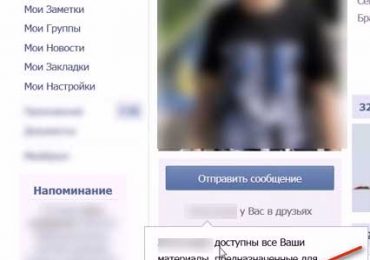
2. Под его фото (чуть ниже кнопки «Отправить сообщение») находится ссылка — « <имя> у Вас в друзьях». Наведите на неё курсор.
3. Чтобы удалить друга, в появившейся панели кликните опцию «Убрать <имя> из друзей». И всё — он исчезнет из друзей.

Функция «Чёрный список»: когда полезна и как пользоваться?

К сожалению, расставание с другом/ подругой — чувство не всегда обоюдное и взаимное. Иногда бывшие сотоварищи по соцсети, несмотря на то, что удалены и списка друзей, всё равно предпринимают попытки пообщаться. И конечно, это не всегда уместно. Функция «Чёрный список» помогает унять пыл навязчивых пользователей: она закрывает им доступ к вашему аккаунту.

Чтобы внести кого-либо в этот список, выполните следующее:

1.Зайдите на страничку пользователя, которого хотите заблокировать. В адресной строке браузера скопируйте адрес его аккаунта (vk.com/id…) посредством нажатия клавиш «Ctrl+C».
2. Кликните «Мои настройки».
3. Перейдите на вкладку «Чёрный список».

функция &quot;Добавить в чёрный список&quot;

4.Установите курсор в поле, расположенное под горизонтальным меню «Общее, Безопасность, Приватность». Нажмите «Ctrl+V», чтобы вставить скопированную ссылку.
5. После того, как адрес появится в поле, нажмите кнопку «Добавить в чёрный список».
6. В случае удачного проведения процедуры, появится сообщение «Пользователь добавлен… ».

Совет! Таким же образом, вы можете избавиться и от «вредных» подписчиков.
Если вдруг надумаете разблокировать «незадачливого товарища», в чёрном списке кликните напротив его аватарки ссылку «Удалить из списка».

Вот и все дела, уважаемый читатель! Пусть с вами «Вконтакте» случаются исключительно приятные знакомства. Ну, а если, что пойдёт не так, применяйте рассмотренные в этой статье способы. В виртуальном общении должен главенствовать только позитив. И ничего больше!

Рубрики
Социальные сети

Как удалить аккаунт Google на компьютере или телефоне

Удаление аккаунта Google и отдельных его сервисов

Как удалить аккаунт Google на компьютере или телефонеПользоваться сервисами Гугл удобно и просто: один логин, один пароль для входа в почтовый ящик, Google+, инструменты для веб-мастеров; множество полезных функций и настроек. Плюс к этому — для того, чтобы зарегистрировать или удалить аккаунт в Google, пользователю необходимо потратить всего лишь несколько минут. Конечно, при условии, что он умеет это делать.

Если вы не знаете, как удалить аккаунт Google и отдельные его сервисы, а выполнить эту процедуру крайне необходимо, следуйте данной пошаговой инструкции. Всё что вам понадобится для её осуществления, так это чуточку терпения и пару-тройку кликов мышкой.

Итак, приступим!

Процедура удаления учетной записи

1. Откройте в браузере страницу accounts.google.com.

2. Войдите в свой аккаунт.

Внимание! Указывайте логин (электронную почту), который хотите удалить.

3. В опциональном меню, расположенном вверху веб-страницы, кликните по разделу «Управление данными».

управление данными

4. В графе «Управление аккаунтом» перейдите по ссылке «Удалить аккаунт и данные».

Удаление аккаунта и данных

Примечание. Если вы хотите избавиться только от gmail, выберите в меню «Управление…» другой пункт — «Удалить сервисы». А потом на открывшейся страничке активируйте функцию «Окончательно удалить службу Gmail».

подтверждение удаления аккаунта

5. Ознакомьтесь с формой удаления. Особое внимание обратите на ограничения доступа, после того как аккаунт будет уничтожен; количество писем, оставшихся в сервисе Gmail.

удаление профиля Google

Совет! Чтобы перенести данные с сервера Google на компьютер, нажмите ссылку «скачать» (предложение «Вы можете <скачать> свои данные») в разделе «Весь контент будет удалён».

6. В нижней части страницы кликом установите галочки напротив слов «Я признаю…» и «Да, я хочу…». Таким образом, вы подтвердите своё намерение уничтожить аккаунт — полностью и навсегда.

7. Ещё раз хорошенько взвесьте все «за» и «против». Если не передумали — нажмите кнопку «Удаление аккаунта».

Окончательно удалить службу Google

8. Во избежание неприятных случайностей, Google снова попросит вас подтвердить свои действия. Отметьте галочками опции «Также…» и «Обязательно: …», а затем кликните по кнопке «Удалить».

Удаление на мобильных устройствах

(вариант для ОС Андроид)
  1. Установите на телефоне root-права.
  2. Проинсталлируйте в систему приложение «Root Explorer» (или его аналог).
  3. Посредством «Root Explorer» откройте в корневом каталоге папку «system» (находится в папке «data»).
  4. Удалите в ней файл «accounts.db» (вызов функции удаления — долгое нажатие пальцем иконки).


Как видите, уважаемый читатель, ничего сложного в процедуре удаления учетной записи Google нет; что на ПК, что на телефоне.

Приятного вам пользования сервисами онлайн!

Рубрики
Социальные сети

Как удалить сообщение В Контакте (все сразу или по одному)

Как удалить отправленное сообщение В Контакте

Как удалить сообщение В Контакте (все сразу или по одному)Вот не думали и не гадали пользователи соцсети «Вконтакте», что великая сила народной мудрости действует, а ещё лучше сказать, работает, и на компьютере, и в Интернете. А точнее — в виртуальных диалогах.

В них тоже сказанные слова, то бишь написанные, в контексте популярных пословиц не вырубаются топором, не вытягиваются волом, и на воробьёв вовсе не похожие. Вот так-то! Написал нелицеприятную вещь, выдал секрет кому не надо, поворковал с бывшей подружкой тайком от жены — всё, сиди-думай мысли: «Теперь же нужно удалить отправленное сообщение Вконтакте!» Если, конечно, не знаешь как!

Впрочем — не трагедия. Эта статья призвана избавить вас от подобных волнений и тревог. Или почти избавить… Так как информация на сайте «Вконтакте» в определённых ситуациях имеет свойство не удаляться. Ну, обо всём, как говорится, по порядку.

Удаление переписки в два клика

1. Зайдите в свой аккаунт «Вконтакте».

2. Кликните левой кнопкой мышки по разделу «Мои сообщения» (пункт главного меню под иконкой Вконтакте).

3. В ленте отобразятся все диалоги (история переписки с каждым пользователем). Наведите курсор на переписку с конкретным собеседником (её поле подкрасится цветом), а затем кликните по значку «крестик» (он появится в правой части поля).

диалоги

4. В окне «Удалить все сообщения» подтвердите своё намерение очистить историю переписки с выбранным пользователем: нажмите кнопку «Удалить».

удаление всех сообщений

После завершения данной процедуры диалог сразу исчезнет. НО: только в вашем аккаунте! На страничке другого участника онлайн-разговора, диалог, включая все сообщения, по-прежнему будет отображаться в разделе «Мои сообщения».

Предупреждение! «В контакте» диалоги никогда не удаляются полностью, каким бы вы способом/методом очистки истории не пользовались бы. Сторонние утилиты и программы, умеющие выполнять эту функцию (удалять сообщения с сервера VK) — не более чем уловки и россказни злоумышленников, желающих выудить у вас логин и пароль от странички в соцсети. Они «от и до» напичканы троянами и червями. Обходите эти «цифровые продукты» десятой дорогой!

Второй способ удаления переписки

1. На своей страничке откройте «Мои сообщения».

2. Сделайте клик левой кнопкой мыши по диалогу, который хотите удалить.

3. Наведите курсор на опцию «Действие» (расположена в верхней части страницы: под главным меню, рядом с ссылкой «К списку друзей»).

очистка истории сообщений

4. В ниспадающем меню выберите пункт «Очистить историю сообщений».

Как удалять сообщения выборочно?

При необходимости, «Вконтакте» можно удалить сообщение или несколько сообщений на выбор — из конкретного диалога.

выборочное удаление сообщений

1. Кликните по диалогу, который хотите выборочно очистить.

2. В истории левой кнопкой мыши выделите ненужные сообщения (возле них появится «галочка»).

3. Нажмите кнопку «Удалить».

Примечание: При необходимости текстовые послания можно восстанавливать. После того как они удаляются, на их месте появляется специальное поле с ссылкой «Восстановить». Чтобы сообщение вернулось на своё место, достаточно кликнуть по ней левой кнопкой мышки.

восстановление сообщения

На этом наш небольшой экскурс по способам удаления сообщений подходит к концу. Пусть ваши беседы «Вконтакте» всегда будут тёплыми и приятными — без лишних фраз и мыслей, которые потом придётся удалять.

Хорошего отдыха в соцсети!

Рубрики
Социальные сети

Как удалить агент Майл.ру (mail.ru): руководство и полезные советы

Как удалить агент Mail.ru с компьютера

Как удалить агент Майл.ру (mail.ru): руководство и полезные советыВпервые пользователи Рунета познакомились с агентом mail.ru в 2003 году, когда общепризнанным фаворитом среди виртуальных «говорилок» была «аська », или ICQ. Новенький инстант-мессенджер — агент майл ру — приглянулся многим владельцам аккаунтов в одноимённом почтовом сервисе: его начали использовать в качестве основного средства онлайн-коммуникации.

Шли годы. Агент видоизменялся — внешне и внутренне. Разработчики (компания mail.ru), то и дело, добавляли в него новые опции и функции. В конечном итоге он превратился из крохотной программки для отправки текстовых посланий в мощный инструмент виртуальной связи.

Примечательно, что на всех этапах истории эволюции мессенджера, его рядовых пользователей, то и дело мучил и мучает по сей день один и тот же банальный вопрос — «как правильно удалить mail.ru агент c компьютера?» Вопрошание обосновывается не только антипатией к продукту, но и сугубо пользовательскими задачами — «не корректно проинсталлировал, нужно переустановить», «необходимо установить новую версию» и т.д.

Если вы желаете удалить программу-агент от mail.ru, но не знаете как, тогда эта инструкция для вас. Внимательно ознакомьтесь с каждым её шагом и приступайте к действию.

1. Первым делом, необходимо отключить приложение. Кликните правой кнопкой мышки по иконке «майл.ру», находящейся в трее (на панели задач с правой стороны). В открывшемся меню выберите «Выйти из программы».

Скриншот 1

2. Агент имеет стандартный деинсталлятор. Следовательно, его можно удалить штатными средствами системы. Откройте меню «Пуск» (горячая клавиша «Win») и зайдите в «Панель управления».

3. В окне «Настройка параметров компьютера» в графе «Просмотр» установите режим отображения «Категория». Кликните «Удаление программы» в разделе «Программы».

4. Найдите в списке проинсталлированных приложений агент mail.ru. Наведите курсор на его название или иконку. Откройте правой кнопкой мышки контекстное меню и активируйте, уже левой кнопкой, функцию «Удалить/Изменить».

Скриншот 2

5. На мониторе появится окно деинсталлятора майл.ру агента. Если вы не желаете сохранять архив сообщений и пользовательские настройки мессенджера, установите галочку напротив опции «Удалить архив… ».

Скриншот 3

6. Нажмите кнопку «Завершить».

7. Деинсталляция агента завершена. Закройте окно «Удаление программы» и перезагрузите ОС.

Совет! Рассмотренный способ удаления приложения является на 100% корректным, но, к сожалению, не производит скрупулёзную очистки системы. Поэтому — после его выполнения рекомендуется дополнительно проверить реестр на наличие ключей, которые оставил агент. Конечно, это нужно делать не вручную, а при помощи программы-уборщика (например, CCleaner). Все записи, в которых фигурирует название мессенджера «mail.ru agent», нужно удалить.

Скриншот 4

После этих манипуляций агент должен благополучно удалиться из ОС. Приятного вам пользования ПК, дорогой читатель!

Рубрики
Социальные сети

Как удалить страницу в Мой Мир навсегда: пошаговая инструкция

Как можно удалить страницу в Моем Мире?

Как удалить страницу в Мой Мир навсегда: пошаговая инструкцияЗа всё время существования почтового сервиса mail.ru, его пользователи отправили и получили более 10 млрд. смайликов. Причём 90% этого множества составили «радостные улыбки». То ли это факт проявления неосознанного трудолюбия графическим образом выражать своё солнечное настроение, то ли — безудержный шквал эмоций. Неизвестно. Интересно другое — многие владельцы аккаунтов «Мой мир» в какой-то момент времени это «движение» перестают воспринимать. Так сказать, «остывают». И подумывают мимоходом — как бы удалить страницу в Моём мире.

Если в вашу душу, дорогой читатель, нахлынуло схожее чувство отрешённости от виртуального пространства «майл ру», пусть даже где-то красочного и интересного, совершенно не стоит беспокоиться. В конце концов, вы же не от реальности отказываетесь. И потом, слегка забегая наперёд, стоит отметить, что «кулуары и парадную» своей странички в течение определённого периода времени можно будет вернуть.

Ну, что ж! Раскрыли тихим шорохом инструкцию — как навсегда из сервера убрать «Мой мир»; и с глаз — чужих, своих?! Тогда приступим!

1. Зайдите на mail.ru под своим логином. Перейдите в раздел «Мой мир». Окиньте его взором на прощанье. Мало ли… может, передумаете от него избавляться.

скриншот 1

2. На личной страничке, в правом верхнем углу, возле адреса вашего почтового ящика, имеется опция «Настройки», кликните по ней. В ней-то и находится заветная функция — удалить «Мой мир».

Настройки

3. В разделе «Мои настройки» на вкладке «Главная страница» в самом низу отыщите кнопку «Удалить свой Мир». А затем кликните по ней, чтобы начать процедуру уничтожения аккаунта — навсегда и бесповоротно! Да-да… Всё весьма серьёзно.

скриншот 2

4. Система почтового сервиса попросит вас подтвердить желание удалить личную страницу. И заодно предупредит: чего вы лишаетесь и чего больше не увидите. Проставьте «галочки» напротив всех «Я хочу…» и кликните по кнопке «Удалить свой Мир».

скриншот 3

Если вы внимательно следовали инструкции и выполнили все действия правильно, «Mail. ru» отобразит сообщение о том, что «ваш мир» заблокирован и через 48 часов исчезнет совсем. А спустя некоторое время, пришлёт идентичный «sms» на почтовый ящик (он остаётся в вашем распоряжении!)

То есть ваша страничка не удаляется мгновенно после активации соответствующей функции. Вы тут же можете всё вернуть на круги своя — восстановить аккаунт, нажав большую кнопку под текстом сообщения «Отменить удаления мира», или пройти по ссылке в присланном письме.

отмена удаления
скриншот 4

Важно! По прошествии двух суток, «mail.ru» в точности исполнит оговоренные ранее вами действия в списке «Если вы всё же решили удалить …». Все фото, видеоролики и аудиодорожки со странички исчезнут. И если, к примеру, вас постигнет тоска об утраченном «моём мире» на третьи или четвёртые сутки, придётся наводить «красоту» сызнова — заходить в аккаунт и загружать весь необходимый контент.

Пусть вам, уважаемый читатель, удастся удалить аккаунт как можно быстрее! Без затрачивания нервов и моральных сил.