Рубрики
ВКонтакте

Как узнать скрытых друзей в ВК

Как известно, функционал российской социальной сети «Вконтакте» предполагает возможность скрытия своих друзей (численностью до 30 человек) от посторонних глаз.  При этом находятся пользователи, которые жаждут узнать, есть ли у какого-либо человека скрытые друзья в ВК, и что это за люди. В данном материале я постараюсь помочь таким пользователям, и расскажу, каким образом можно узнать скрытых друзей в ВК, и какие способы нам в этом помогут.

Как узнать скрытых друзей в ВК
Рассматриваем способы узнать скрытых друзей пользователя в ВК

Содержание статьи:

  • Увидеть скрытых друзей в ВК можно несколькими способами
  • Как определить количество тайных друзей «Вконтакте»
  • Ещё один способ обнаружить скрытых друзей в ВК
  • Заключение

Увидеть скрытых друзей в ВК можно несколькими способами

Прежде всего, замечу, что не существует высокоэффективных методов определить скрытых друзей какого-либо пользователя в ВК. При поисках в сети вы можете найти несколько сетевых ресурсов (например, это 220vk.com, vk.city4me.com и другие), а также несколько мобильных приложения (к примеру, «Скрытые друзья Вконтакте» в Плей Маркет), которые предлагают определить закрытых друзей пользователя в ВК, введя его VK-адрес или ID в соответствующую строку, а затем и нажав на кнопку поиска.

Как узнать скрытых друзей в ВК
Фейковый ресурс 220vk.com предлагает вам легко отыскать скрытых друзей пользователя Вконтакте

Правда довольно быстро оказывается, что данным сервисам (программам) нужен логин и пароль к вашей VK-странице, после чего создатели данных продуктов получают непосредственный доступ к вашим личным данным. После этого можно ожидать различных неприятностей при работе с ВК – кражу вашей страницы, сбои в её функционале и многое другое.

При этом те, кто решался доверить свои логин и пароль данным сервисам обычно оставались ни с чем, так как тестовые задания с фейковыми аккаунтами данные сервисы благополучно провалили, не найдя ни одного скрытого пользователем друга. Потому доверять свой логин и пароль данным ресурсам я бы не стал, и тем более не рекомендовал бы слать платные смс на неизвестные номера 9000, 0611, 3313 и 6996, что может окончиться довольно плачевно для вашего мобильного счёта.

Скрытые друзья пользователей в VK довольно хорошо защищены функционалом сайта

Как определить количество тайных друзей «Вконтакте»

Тем не менее, существую несколько вполне легальных способов определить количество скрытых друзей какого-либо пользователя.

Нажмите на «Друзья» для получения доступа к списку друзей пользователя
  1. Для осуществления этого перейдите на его страницу, и нажмите там на «Друзья».
  2. Откроется список всех друзей пользователя. Запомните общую цифру количества всех друзей (предположим, это 50 человек).
  3. Затем щёлкните на кнопку «Параметры» справа, и выберите пол «Женский».
  4. Отобразятся только друзья женского пола, запомните их общую цифру (предположим 20). Теперь выберите мужской пол, и также запомните цифру (также пусть будет 20).
  5. Теперь добавьте цифры мужского и женского пола вместе (пусть будет 20+20=40).
Выбрав отбор друзей по женскому или мужскому полу вы сможете подсчитать их общее количество

Вы получите определённое число (в нашем случае 40), которое может не совпадать с числом указанных по умолчанию друзей пользователя (как мы помним, первоначально это были 50 человек). Теперь вам нужно проследить, нет ли среди друзей данного пользователя удалённых и забаненных страниц. Если такие есть (к примеру, их 5), тогда вам нужно добавить их количество к количеству друзей мужского и женского пола (40). Получаем цифру 45 (20+20+5).

Теперь надо отнять полученную цифру 45 от первоначальной цифры друзей пользователя, отображаемых на его странице (50). Полученная разница в 5 человек (50-45=5) и будет количеством скрытых друзей пользователя.

Недостатком данного способа является невозможность точной идентификации людей, находящихся в таких скрытых друзьях.

Как узнать скрытых друзей в ВК
Несложные математические подсчёты помогут нам вычислить скрытых друзей пользователй в VK

Ещё один способ обнаружить скрытых друзей в ВК

Также существует ещё один способ узнать скрытых друзей пользователя в «Вконтакте». Для этого необходимо просмотреть его стену в поисках комментариев и лайков от различных людей, а затем проследить, есть ли авторы комментариев и лайков в друзьях данного пользователя.

Если «комментатора» в друзьях нет, стоит перейти на его страницу и просмотреть список его друзей. Если в данном списке друзей вы обнаружите человека, со страницы которого вы начинали свой поиск, значит, вполне возможно, что автор комментариев (лайков) и есть такой скрытый друг.

Данный способ неудобен тем, что иногда придётся потратить значительное время, прежде чем вы обнаружите какого-либо скрытого друга. Кроме того, автор комментария и наш первоначальный пользователь могут быть друг у друга в скрытых друзьях, что утяжелит процесс эффективного поиска. Тем не менее, также данный способ довольно эффективен и работоспособен в практике.

Авторы лайков могут быть скрытыми друзьями пользователя в ВК

Заключение

В данном материале мной были рассмотрены способы идентификации скрытых друзей в сети ВК. Не рекомендую доверять каким-либо сайтам или программам, предлагающим узнать всех тайных друзей за пару кликов – кроме проблем со страницей и потенциальной потери денег вы ничего не приобретёте. Будет лучше воспользоваться описанными в данной статье способами – они легальны и вполне рабочий в применении.

Рубрики
ВКонтакте

Как узнать неизвестного отправителя подарка в ВК

Если вы читаете эти строки, то скорее всего уже получали подарок от неизвестного отправителя в социальной сети ВКонтакте и хотите узнать, кто отправил его вам. Очевидно, что презент не из простых. Стали бы вы по пустякам тратить время на то, чтобы определить отправителя. Часто такие подарки бывают в виде любовного послания с подписью «I love you», «Be mine» и т.п. В этой статье вы узнаете о возможностях раскрытия личности.

Как узнать неизвестного отправителя подарка в ВК

Удобный сервис во ВКонтакте — бесплатные подарки

Подарки в социальной сети ВКонтакте – это сервис позволяющий вам дарить подарок в виде разных изображений другому пользователю, которые помещаются на его стене. Чтобы воспользоваться сервисом вам не нужно ничего делать или активировать. Когда один из ваших друзей или анонимный отправитель подарят вам такой подарок, вы сможете увидеть его на своей стене. Подарки в ВК отображаются слева в специальном блоке и продолжают там находится некоторое время. Чтобы сделать такой презент, отправителю необходимо иметь валидированные голоса (валюта соцсети).

Как узнать неизвестного отправителя подарка в ВК
Виды подарков для пользователей ВК

Презентовать такие картинки вы можете только тем участниками Vkontakte, которые находятся у вас в списке друзей. Если вы хотите отправить подарок в ВК постороннему человеку, его сначала нужно добавить в друзья.

Такие презенты являются отличным средством для поздравления с разными событиями в жизни человека любого возраста. Картинки подарка могут иметь разные формы и содержать разные символические элементы. На день рожденья девушке – это могут быть плюшевые мишки с цветами, на новый год друзьям – зеленая елка и разноцветные, сверкающие шары. Сроки действия подарков не ограничены. Он будет находится в блоке один месяц, после этого он переходит в «архив», где будет храниться неограниченное количество времени.

Отправив подарок однажды, вы не сможете вернуть его или отменить. Это возможно сделать только, попросив того, кому вы его отправили. Потому что после послания подарка, им может управлять только владелец. Отправителю подарка, в частности таких, как замок, украшения, обеспечивается дополнительный рейтинг.

Рекомендую: Как узнать скрытых друзей в ВК.

Можно ли узнать неизвестного отправителя подарка в ВК?

Если вам в Vkontakte отправил подарок какой-то неизвестный пользователь, то узнать его личность вы не сможете никаким способом. Если человек при отправке подарка установил пункт «Отправить анонимно» – в ВК идентифицировать инкогнито будет невозможно. Вам остается только догадываться, кто бы мог это сделать.

Как узнать неизвестного отправителя подарка в ВК
Анонимный подарок в ВК

Но простыми догадками иногда можно кое-что определить:

  • Когда вам пришел подарок, и вы видите, что «Отправитель неизвестен», то в первую очередь обратите внимание на своих друзей, которые на данный момент онлайн. Вероятнее всего, что это один из них. Подумайте, кто мог бы это сделать;
  • Для ВК есть неофициальные приложения, которые позволяют вам видеть, кто посещал вашу страницу. Благодаря ему можно с довольно большей вероятностью узнать, кто заходил и сделал вам этот подарок;
  • Определите для себя аккаунты друзей, кто мог бы послать вам подарок, изучите их страницу.

Те, кто получал анонимные подарки в соцсети ВКонтакте и пытался узнать этого неизвестного отправителя, часто писали в техподдержку в надежде, что для них сделают исключение и смогут предоставить им данные об анониме. Но на этот случай есть пункт в специальном разделе FAQ по скрытым подаркам, где четко и ясно дают понять всем, что это невозможно.

Как узнать неизвестного отправителя подарка в ВК
Посты из технической поддержки в Вконтакте

Читайте также: Как восстановить удаленные сообщения в ВК.

Как тайно послать другу подарок

Для отправки подарка даже если не анонимно вам понадобиться приобрести голоса.

Для их пополнения нужно:

  1. Зайти в раздел «Настройки».
  2. Открыть вкладку «Платежи и переводы».
  3. Далее выбрать «Пополнить баланс».

Иногда они бывают доступны бесплатно в рамках «Специальных предложений», там их можно найти в разделе «Пополнить баланс». Голоса можно приобретать только на официальном сайте.

Послать подарок в ВК анонимно сегодня уже нельзя. Администрация ВКонтакте отменила эту возможность. Теперь каждый презент, который дарят вам друзья, имеет подпись отправителя и всегда доступен. Те же тайные подарки, которые были отправлены ранее, так и останутся анонимными.

В 2018 году 14 февраля администрация соцсети дала возможность тайно отправить только один подарочек всем желающим. Эта акция была сделана в честь праздника. В поддержке написано, функция анонимности подарков может быть снова активирована в будущем.

Кроме того, отсылая презенты своим друзьям, вы можете установить галочку на пункте «Показывать текст и подарок только получателю» под блоком с сообщением получателю. В этом случае никто из посторонних людей не сможет узнать отправителя подарка, то есть ваше имя.

Пишем текст к подарку, который увидит только получатель

Получатель подарка может корректировать настройки приватности для того, чтобы скрыть блок со всеми полученными подарками от других пользователей. В любом случае блок с подарками никуда не денется. При определенных настройках, посторонние не смогут определить отправителя, а также другие детали, которые видны только его владельцу. Узнать неизвестных отправителей, даже старых подарков в ВКонтакте просто не удастся.

Рубрики
ВКонтакте

Как узнать важных друзей в ВК у друга

Многие молодые интернет-пользователи задаются вопросом: можно ли узнать в ВК список лучших друзей у своего приятеля? Либо же кто из моих друзей занёс меня в категорию важных? В данной статье, я отвечу на данные вопросы и поделюсь своим опытом в определении важных друзей у своих знакомых в социальной сети ВКонтакте. Изначально нужно разобраться, что вообще обозначают эти термины.

Как узнать важных друзей в ВК у друга
Список ТОП-друзей во Вконтакте

Кого мы будем относить к важным друзьям

Важные (лучшие) друзья в ВК сформировываются из общего перечня, с которыми чаще всего общается владелец аккаунта. Это не значит, что подразумевается именно личная переписка. Под словом «общение» имеются ввиду все типы активности, совершённые по отношению к конкретному пользователю ВКонтакте.

Сюда причисляются:

  1. Просмотр новых фото и свежих новостей;
  2. Написание комментариев;
  3. Размещение репостов;
  4. Частое посещение странички;
  5. Лайки.

При всём этом активность может быть выражена не с одной стороны, а с обеих. То есть, когда приятель из списка пользователя открывает его страничку, пишет там какой-либо комментарий, оставляет под фото лайк, то он причисляется к группе лучших друзей в автоматическом режиме.

Как узнать важных друзей в ВК у друга
Поиск среди общего числа друзей

Кроме того все люди, добавленные в список друзей недавно, некоторый период будут пребывать в группе лучших. Так будет до того момента, пока системой не будет определено, что владельцы обеих аккаунтов не изъявляют к записям друг друга никакой заинтересованности

Все лучшие друзья пребывают на верхних строчках общего перечня друзей. Недавно добавленные люди перемещаются на самый верх списка, чтобы пользователь «не потерял их из виду» и не забыл о них.

Читайте также: Как скрыть друзей в ВК.

Можно ли определить кто в лучших друзьях у пользователя

Установить, насколько важным является друг из перечня друзей иного пользователя в ВК можно, ознакомившись со списком его приятелей. Но это не будет стопроцентной гарантией того, что они на самом деле для него важны.

Возможно, он их просто недавно добавил к себе в список, либо же они сами проявили внимание к данному пользователю. Ведь как мы помним, чтобы попасть в категорию “важных” достаточно просто зайти на страницу своего друга и написать там комментарий или поставить лайк.

Приглядитесь к собственному перечню друзей, и вы также заметите на верхних строчках тех людей, с кем сегодня даже и не общались, и не посещали их странички несколько дней.

Вполне вероятно, что они являются вашими «поклонниками», их интересует то, что вы пишите у себя на стене и что публикуете на страничке. Проявляя активность по отношению к вам, они ещё не один день будут пребывать среди «лучших» друзей.

Как узнать важных друзей в ВК у друга
Лучшие друзья ВК

Интересно: Как узнать скрытых друзей в ВК.

Узнаём кто в «важном» списке у друга

Ну а теперь проанализируем, что же значит лучшие друзья, и как узнать этот список у своего товарища. Когда мы добавляем к себе новых друзей, то ВК автоматически предлагает нам отсортировать их.

То есть, мы можем указывать, кем нам приходится добавленный человек:

  • членом семьи;
  • близким товарищем;
  • коллегой по работе;
  • знакомым по ВУЗу и т.д.
  1. Узнать, кто относится к разделу «лучших» друзей у вашего приятеля во ВКонтакте, можно открыв список его друзей.
  2. Выполнить это можно посетив страничку вашего приятеля и просмотрев его список друзей.
  3. Также можно воспользоваться собственным перечнем друзей – напротив аватарки своего приятеля необходимо нажать на значок «просмотр друзей».
  4. После перехода в перечень приятелей своего знакомого вам будут видны рядом с фото значки, символизирующие «важных» друзей, «родственников» и т.д.
  5. Ваша аватарка будет находиться вверху списка, и вы сразу же увидите, есть ли вы в «лучших» друзьях.
  6. Так пересмотрев всех своих приятелей, вы узнаете, у кого находитесь в списке «важных», а у кого в категории обычных друзей.

Многие пользователи не обращают внимания на все эти категории, объективно полагая, что «лучшему» приятелю не нужно всеобщее афиширование. И возможно они правы!

Рубрики
ВКонтакте

Как удалить комментарий в ВК

Как и в других социальных сетях, в ВКонтакте у каждого пользователя есть возможность оставлять комментарии. Это можно делать под любой публикацией любого человека. С условием, что страница для вас открыта. Но не всегда мнение по тому или иному вопросу бывает уместным. Мы можем оставить свои мысли под фотографией, но через некоторое время изменяем своё решение. Причин для этого достаточно. Но вопрос в другом — каким образом можно удалить комментарий в соцсети ВК? Сегодня вы узнаете все подробности об этом.

Содержание статьи:

  • Каким образом можно удалить свой комментарий в ВКонтакте
  • Как найти свои сообщения в группах или на страницах в ВК
  • Удаление комментариев в мобильном приложении
  • Можно ли убирать свои записи в группе VK?
  • Можно ли очистить чужой комментарий?
  • Как определить, кто удалил мою запись в ВК
  • Можно ли скрыть комментарии на своей странице?

Каким образом можно удалить свой комментарий в ВКонтакте

В VK вы сможете убрать свой comment, не зависимо от того, на чьей странице вы его оставили. Для этого нужно:

  1. Навести курсор мыши на область комментария, чтобы появились дополнительные кнопки. Пиктограмма с карандашом — это кнопка для редактирования. Крестик — удаление. Нажав на него, вы тут же удалите свою запись. Этим же способом можно удалить вопрос или совет, который вы оставили в своей или чужой группе.

    Как удалить комментарий в ВК
    Удаление своего комментария в ВКонтакте
  2. При этом, если вы еще не успели перейти на другу страницу или обновить текущую, вы можете восстановить удалённый только что комментарий. Для этого нужно нажать на ссылку «Восстановить».

    Как удалить комментарий в ВК
    Ссылка для восстановления комментария в ВК

    И он снова появится в том виде, в котором вы его писали раньше.

  3. Не обязательно удалять полностью свое сообщение. Вы можете выбрать пиктограмму с карандашом и подправить предложения. После этого нажмите кнопку «Сохранить».
Как удалить комментарий в ВК
Восстановить удалённый комментарий в ВК

Функция редактирования доступна до перезагрузки страницы. Когда вы посетите другой раздел, а затем снова вернётесь, то карандаш пропадёт. Останется только крестик для удаления.

Слышали о VK Coin, но не знаете, что это — в этой статье подробно об этом написано.

Как найти свои сообщения в группах или на страницах в ВК

Часто так случается, что мы помним, что оставили комментарий. Помним даже его содержание. Но на чьей странице он был написан — забыли. Ничего страшного. Разработчики Vkontakte создали специальный раздел, где находятся все ваши комментарии, которые были записаны вами ранее.

Их можно найти так:

  1. Откройте свою страницу и выберите в главном меню «Новости»;
  2. Выберите теперь уже справа в блоке «Комментарии»;

    Раздел «Комментарии» в блоке новостей ВК
  3. Здесь будут отображены темы, в которых вы оставляли свои записи. Откройте нужную и найдите свое сообщение;
  4. Всем известно, что «коментов» в ВК под какой-нибудь темой может быть тысяча или даже десятки тысяч. В этом случае воспользуйтесь поиском по странице — нажмите вместе CTRL+F и введите свой ник.

В разделе слева доступны фильтры для поиска. Выберите здесь только те, которые подходят вам. Например, если вы точно знаете, что не оставляли комментариев под видеороликами — уберите галочку из этого пункта. То же сделайте с остальными.

Читайте также: Как создать опрос в ВК.

Удаление комментариев в мобильном приложении

Также просто можно удалить свой comment в ВК, зайдя в соцсеть с мобильного приложения.

Для этого:

  1. Откройте страницу, где вы оставили запись.
  2. Тапните по своему нику выше комментария.
  3. Появится небольшое диалоговое окошко, где нужно выбрать пункт «Удалить».
Как удалить комментарий в ВК
Удаление комментария в ВКонтакте с мобильного приложения

У вас также есть возможность скопировать ссылку на этот комментарий. После удаления страница предложит вам передумать и восстановить его обратно.

В приложении ВКонтакте есть специальный раздел, где вы можете найти все когда-либо понравившиеся страницы. Или те, где вы были активными.

Для этого:

  1. Выберите внизу экрана кнопку «Меню». Она выглядит, как три полоски.
  2. Затем нажмите на «Понравилось».

    Раздел «Понравилось» в ВК в мобильном приложении
  3. Выберите вверху одну из вкладок: видео, товары, комментарии или записи и найдите нужный комментарий.

Это может быть полезным: Как начать разговор с девушкой в ВК.

Можно ли убирать свои записи в группе VK?

Комментарии в сообществах и в группах ВКонтакте удаляются таким же способом, как и на вашей странице. При условии, что написали их вы. Это право еще есть у администраторов группы, в которой вы состоите. Если пост перечит принципам или правилам общения, он может быть удалён без вашего ведома модератором или администратором. Наведите курсор на своё сообщение и выберите появившийся крестик в верхнем правом углу. После удаления вы сможете восстановить comment.

Можно ли очистить чужой комментарий?

На наших стенах в ВК часто друзья и знакомые оставляют свое мнение. Вы, как владелец страницы, имеете полное право удалить любой из них. Более того, вы можете ограничить других оставлять на стене или под собственными публикациями свои подписи.

Для этого нужно перейти в приватные настройки личной страницы:

  1. Выберите вверху справа возле своего имени стрелочку и нажмите «Настройки»;
  2. Справа в блоке выберите вкладку «Приватность»;

    Как удалить комментарий в ВК
    Открываем настройки приватности в ВКонтакте
  3. Просмотрите все пункты в блоках и выберите соответствующие настройки, которые вы хотите применить. Для этого нужно напротив названия параметра нажать на значение и выбрать из списка нужное.

Настройте свою страницу, чтобы никто не смог оставлять свои комментарии, если вам часто приходится удалять их. Если вам нужно удалить чужую запись, которая оставлена на другой странице или в группе, ничего не остаётся, как попросить владельца страницы или администратора группы удалить этот comment. У вас такой возможности нет.

Если вы удалили чьи-то сообщения на своей странице, они больше нигде появляться не будут. И посмотреть их уже нельзя.

Как определить, кто удалил мою запись в ВК

Если ваша запись была удалена под чьими-то публикациями, то определить того, кто это сделал просто — владелец страницы. Или тот, кто поделился публикацией. Скорее всего этот вопрос относится к группам ВКонтакте. В этом случае у вас есть возможность определить, кто же удалил ваш пост или комментарий в группе. Для этого вам нужно найти всех владельцев этого сообщества. В большинстве групп есть блок с контактами и адресами владельцев. Есть также личные веб-сайты, на которых с ними можно связаться.

Как удалить комментарий в ВК
Контакты владельцев группы в ВК

Откройте группу и обратите внимание на блоки справа. При необходимости пролистайте страницу вниз, и вы сможете найти нужный: «Контакты», «Администраторы», «Владельцы» и т. д. В нём вы найдёте имена владельцев группы. После чего свяжитесь с ними и определите, почему ваши записи были удалены. Способ возможно не очень эффективный, но это всё, что вы можете сделать в этом случае.

Можно ли скрыть комментарии на своей странице?

Настройки для того, чтобы скрыть комментарии к вашим публикациям в ВК находятся в разделе «Приватность».

Мы их уже рассматривали:

  1. Найдите пункт, который отвечает за отображение записей и поставьте значение в блоке «Кому видны…» — «Только мне». Здесь можно выбрать пункт «Все, кроме…».
  2. В следующем окошке вы сможете указать, кому из друзей недоступно оставлять записи. Таким образом можно сделать своеобразный чёрный список.
  3. После его создания вы можете передумать и открыть доступ снова.
Как удалить комментарий в ВК
Настройки приватности ВКонтакте

Под фотографиями и любыми другими вашими публикациями комментарии удаляются уже известным способом. Многих также интересует вопрос, можно ли убрать все свои записи в ВК вместе. Такой функции, к сожалению, нет. Но вы можете в разделе новостей найти все свои записи и удалить их вручную.

Вы также можете убрать все сообщения на своей странице от одного пользователя. Для этого нужно удалить один из его постов, после этого появится предложение от системы избавиться от всех публикаций на вашей странице от данного пользователя. А также добавить его в ЧС. Добавлять в чёрный список его или нет — решать вам.

В статье мы подробно разобрали, каким образом можно удалить свои комментарии в социальной сети ВК, а также записи других пользователей.

Рубрики
ВКонтакте

Как смотреть, кто посмотрел историю в ВК

Не так давно в социальной сети ВКонтакте было нововведение — Истории. Эта функция многим пользователям знакома по другим подобным ресурсам, например, Instagram, Facebook. Она позволяет делиться с друзьями короткими видеороликами, закрепляя их на своей странице. Функция доступна всем пользователям мобильных приложений. Из этой статьи вы узнаете, как смотреть, кто посмотрел историю во ВКонтакте.Как смотреть, кто посмотрел историю в ВК

Содержание статьи:

  • Подробнее об истории в VK
  • Как узнать посетителей моих историй ВК
  • Создание и добавление истории на страницу во ВКонтакте
  • Возможности историй

Подробнее об истории в VK

Зная, как пользователи любят снимать видеоролики и выкладывать на своих страницах, администрация ВКонтакте предоставила возможность делать это максимально удобно с функцией «Истории». Все что для этого необходимо — это открыть их на своем телефоне и создать уникальное видео. После сохранения они будут доступны для вас в разделе новостей. Другие пользователи также смогут найти их в новостях.

Узнайте, как статусы в ВК красивым шрифтом.

Истории имеют свойство удаляться по истечению 24 часов. Их можно создавать только в мобильных приложениях. На компьютере и ноутбуке такая функция пока не доступна. Для того, чтобы создать свою историю, запустите мобильное приложение.

  1. Откройте раздел новостей и нажмите на изображение фотоаппарата слева в углу;

    Как смотреть, кто посмотрел историю в ВК
    Пиктограмма добавления истории в новостях ВК
  2. Откроется новое окно, где будут кнопки для управления;
  3. Для начала съемки нам понадобиться нажать и удерживать большую кнопку посередине экрана. Если нажать её один раз, вы сделаете снимок;
  4. Вверху находятся кнопки для закрытия истории и включения/отключения подсветки.

На этом экране можно найти кнопку с настройками. В них можно указывать сохранение видео роликов не только в модуле «История», но и в памяти устройства. Её нужно применить, если вы не хотите потерять этот ролик, который через время автоматически удалится.

Рекомендую, как в ВК перейти в начало переписки.

Как узнать посетителей моих историй ВК

Посмотреть, кто смотрел ваши истории в ВК очень просто.

  1. Для этого откройте одну из историй.
  2. В нижнем углу найдите изображение глаза.
  3. Возле него будет расположена цифра — это количество посмотревших её.
  4. Чтобы узнать, кто именно смотрел ваше видео — нажмите на это изображение.

Многим пользователям это нововведение понравилось, и разработчики решили добавить такую возможно в сообщества. Сейчас эта функция позволяет добиваться успехов в продвижении. Пока она доступна только для официальных или подтвержденных групп.

А вы знаете, как можно узнать неизвестного отправителя подарка в ВК?

Создание и добавление истории на страницу во ВКонтакте

Рассмотрим весь процесс создания истории на вашей странице в ВКонтакте. Как рекомендовано в инструкции выше, нажмите на большую кнопку посреди экрана. Начнется запись. Такой тип роликов длиться не долго. Вверху вы сможете увидеть продолжительность в виде линии. Кнопку необходимо удерживать на протяжении всей линии. Если видео нужно меньшей длинны, отпустите на нужном моменте. Когда вы отпустите кнопку, запись начнет воспроизводиться для просмотра результата.

В записи можно увидеть вверху изображение динамика. Если вы не хотите, чтобы звук был записан в видео, нажмите на него и динамика будет перечеркнута. Когда редактирование ролика будет завершено, нажмите внизу кнопку со стрелкой. Вы можете сразу отмечать друзей, которые получат ваши «Новости». У пользователей есть возможность добавлять специальные маски в видео. Часто во время праздников добавляются новые коллекции, из которых можно выбрать интересные экземпляры.

Как смотреть, кто посмотрел историю в ВК
Выбор друзей для отправки истории

Возможности историй

Пользователь также может «украшать» свои видеоролики различными графическими элементами:

  • Можно добавлять стикеры. Их часто используют при создании истории в праздничные дни. Здесь есть большой выбор стикеров на разные случаи. Чтобы добавить его, нужно выбрать один из списка и перетащить на нужное место;

    Стикеры для добавления в историю ВК
  • Можно добавлять надписи к видео. Доступно несколько шрифтов;
  • На созданном видеоролике можно рисовать разными способами. Для рисования доступно несколько цветов. Они позволяют акцентировать внимание на определенном участке видео.

    Добавление графических элементов в истории ВК

Если ваши друзья часто создают истории, вы можете просмотреть их в блоке «Новости». Откроется окно, где будет блок под названием «Истории друзей». Выберите его, затем выберите историю друга. Такая функция очень полезна для коротких поздравлений своих друзей и знакомых. Время, которое отводится на создание истории, вполне достаточно для простого короткого приветствия.

Чтобы записывать истории при помощи компьютера или ноутбука, вы можете воспользоваться эмулятором Android. Самые популярные — это BlueStacks, который можно найти на странице https://www.bluestacks.com/ru/ и Nox App Player по адресу https://ru.bignox.com/. Какой использовать, решать вам. Можно только посоветовать для более слабых ПК второй вариант.

Для того, чтобы удалить не понравившуюся версию созданного видео, выберите три точки внизу экрана и нажмите пункт «Удалить историю». После того, как вы увидели всех, кто посмотрел вашу историю, вы можете её удалить уже на странице ВК. Она удаляется таким же способом, как и любая другая публикация — нажмите три точки в верхнем углу и выберите пункт «Удалить».

Рубрики
ВКонтакте

Как слушать музыку в ВК без ограничения

Раньше социальная сеть ВКонтакте была практически единственным местом, где можно было найти любую композицию и прослушивать её бесплатно. Но со временем появились некоторые ограничения. Например, проигрывание треков в фоновом режиме при блокировке экрана — всего 30 минут. Из этой статьи вы узнаете, каким образом можно слушать любимую музыку в соцсети ВК без каких-либо ограничений.

Содержание статьи:

  • Ограничения музыки в ВКонтакте в 2019
  • Изменение даты и времени
  • Использование мобильной версии ВК в браузере
  • Настройки блокировки экрана мобильного устройства для снятия ограничения
  • Сторонние приложения ВКонтакте для прослушивания музыки
  • Проигрывание треков при помощи гарнитуры
  • Музыкальный плеер VMP
  • Как еще можно слушать музыку в мобильном VK без ограничений

Ограничения музыки в ВКонтакте в 2019

Сегодня разработчики программного обеспечения прикладывают все силы, чтобы простой пользователь всё чаще покупал интеллектуальную собственность. Новые владельцы VK не исключение. Пока только все ограничения на музыку в социальной сети относятся к мобильному приложению. Но вполне возможно, что вскоре они появятся и для веб-версии ВК.

Помимо того, что вы не сможете прослушивать свои треки в фоновом режиме более получаса, приходится сталкиваться еще и с рекламой. Чтобы избавиться от этого, вам нужно оплатить 149 рублей в месяц за подписку. После этого вы сможете использовать музыку без этих помех. Чтобы оформить подписку, нужно в приложении перейти в настройки и выбрать «Подписка на музыку».

Сейчас мы рассмотрим способы, которые помогут нам слушать любимые треки в приложении без ограничений и бесплатно.

Это интересно: Как в ВК посмотреть, кто посмотрел твои фото?

Изменение даты и времени

Мобильное приложение ВКонтакте ориентируется на системные часы вашего устройства. Этот способ позволит прослушивать музыку целый день. Для этого вам нужно изменить дату и время в вашем смартфоне. Менять её нужно на вчерашний день. В Android это можно сделать в настройках.

Порядок действий:

  1. Откройте настройки и выберите пункт «Время и дата». В зависимости от версии Android этот пункт может называться иначе;

    Как слушать музыку в ВК без ограничения
    Настройка даты и времени в Android
  2. Введите прошедшую дату. Например, сегодня 28.03.2019, установите 27.03.2019;
  3. Сохраните изменения и откройте приложение ВКонтакте.

Этот способ должен позволить вам слушать свои треки еще сутки.

Использование мобильной версии ВК в браузере

В каждом смартфоне есть браузер, который находился среди предустановленных программ. Вы можете использовать его или любой другой веб-навигатор в своём телефоне. Он понадобится нам, чтобы открыть мобильную версию сайта. В этом нет какой-то магии, WAP-версия предоставляется официально. Введите в адресной строке мобильного браузера следующий адрес: https://m.vk.com/. Откройте музыку и слушайте сколько захотите, без какой-либо рекламы и прочего.

Как слушать музыку в ВК без ограничения
Мобильная версия ВКонтакте

Настройки блокировки экрана мобильного устройства для снятия ограничения

Мобильное приложение ВКонтакте активирует ограничения на музыку, ориентируясь на заблокированный экран смартфона. Если её отключить, эти ограничения не будут задействованы. Но есть и другая сторона медали — аккумулятор вашего устройства будет значительно быстрее терять заряд.

Порядок действий:

  1. В настройках выберите «Отображение» и выберите пункт «Спящий режим».
  2. В нём нужно установить значение «Отключено», если настройки позволяют это сделать. Во всяком случае выберите здесь максимальное значение.

    Как слушать музыку в ВК без ограничения
    Настройка спящего режима
  3. Часто в настройках отображается максимальное время спящего режима — 30 минут. Вы можете периодически тапать по экрану, чтобы продлевать время таймаута. Делать это нужно до того, как экран будет переходить в спящий режим.
  4. Также откройте настройки яркости экрана и максимально убавьте этот параметр. Этим мы сократим расход заряда батареи.

Вам также будет интересно: Поиск по фото в ВК.

Сторонние приложения ВКонтакте для прослушивания музыки

Как многие знают, у официального приложения VK есть множество альтернатив в Play Market и App Store. Многие из них позволяют прослушивать любимую музыку в ВК без каких-либо ограничений. Вы можете обратить внимание на такие приложения: http://vkcoffee.operator555.su/, http://katemobile.org/ и другие. Они позволяют не только слушать треки без всяких лимитов, но и загружать видео и аудио из социальной сети.

Мобильное приложение VKCoffee

К этому же способу можно отнести ранние версии официального приложения VKontakte, в которых еще не реализованы ограничения. Их можно найти по этому адресу: https://vk.ru.uptodown.com/android/old, а также на других ресурсах. Вот еще один ресурс, где можно найти старые версии ВК: https://trashbox.ru/apps/android/social-network/.

Это может быть полезным: Статусы в ВК красивым шрифтом.

Проигрывание треков при помощи гарнитуры

Гарнитурой являются любые наушники со встроенным микрофоном. Сегодня гарнитурой можно назвать практически каждое такое устройство, так как микрофона не имеют лишь бюджетные варианты. Есть еще один хитрый способ, который позволяет слушать свои треки ВК без помех.

Для этого нужно:

  1. Открыть приложение и перейти в раздел музыки;
  2. Выберите одну из своих композиций и поставьте на паузу;
  3. Воспроизведите её снова при помощи гарнитуры.

Таким образом приложение не активирует ограничение при прослушивании. Попробуйте сделать это сами, чтобы убедиться.

Музыкальный плеер VMP

На сайте http://vmp.su/ можно загрузить .APK-файл плеера для мобильных устройств. Его можно использовать как обычный плеер для проигрывания композиций из памяти смартфона, так и для прослушивания музыки из VK. При этом программа может кэшировать файлы. Это означает, что вы можете слушать их в будущем без интернета. Все ограничения при прослушивании треков из ВКонтакте снимаются.

Вот его возможности:

  • Прослушивание музыки без исключений;
  • Вы можете открывать аудио-треки друзей и знакомых;
  • Открывать музыку из рекомендаций;
  • Совершать поиск любой звуковой дорожки;
  • Размещать и сортировать композиции, как вам будет угодно;
  • Встроен специальный таймер для сна, эквалайзер, а также ночная тема;
  • У вас есть возможность просматривать текст песен.

    Как слушать музыку в ВК без ограничения
    Сайт плеера VMP для прослушивания музыки ВК

Для того, чтобы установить плеер при помощи файла .APK, скаченного с сайта, вам нужно открыть настройки своего смартфона. Затем:

  1. В настройках выберите пункт «Защита»;
  2. Найдите среди пунктов «Разрешить установку из неизвестных источников»;
  3. И поставьте на нём галочку, чтобы смартфон не блокировал запущенный установщик.

Теперь откройте менеджер файлов. Он обязательно должен быть в вашем телефоне. Только в зависимости от марки производителя и версии ОС может называться по-разному, например, File Manager. В папке «Загрузки» или «Download» будет находиться скачанный файл. Его нужно выбрать и подтвердить установку. Достойно вашего внимание еще одно приложение для смартфона, в котором можно открывать любые треки в ВКонтакте и слушать любое количество времени. Загрузить его можно по ссылке http://trashbox.mobi/files30/611568/moosic_download_music_v3.6.apk/.

Как еще можно слушать музыку в мобильном VK без ограничений

Вконтакте — это не единственный склад музыки, который вы можете использовать при помощи своего мобильного телефона.

Существуют и другие популярные источники:

  • Яндекс.Музыка — отличный сервис, где вы можете найти также, как и в ВК любой трек. Доступен бесплатно в ряде стран СНГ. Веб-версия: https://music.yandex.ru/, доступно также приложение для Android и iPhone;
  • Deezer — сервис с огромной базой MP3, которых насчитывается более 50 миллионов экземпляров. Позволяет слушать как потоковую музыку, так и в режиме офлайн — https://www.deezer.com/ru/;
  • Sound Cloud — приложение для мобильных и практически социальная сеть для меломанов. В приложении доступны различные дополнительные функции. Веб-сайт: https://soundcloud.com/. Приложения можно найти в соответствующих маркетах для устройства.

При помощи описанных способов и приложений, которые мы рассмотрели, вы сможете слушать любую музыку в социальной сети ВК без каких-либо ограничений.

Рубрики
ВКонтакте

Как скрыть друзей в ВК

У многих пользователей популярной социальной сети «Вконтакте» может возникнуть необходимость скрыть кого-либо из своих друзей в VK.com. Обычно это вызвано нежеланием пользователя показывать какого-либо человека посторонним, что инспирирует искать способы спрятать нужный контакт от третьих лиц. В данном материале я подробно расскажу о способах скрыть друзей во ВКонтакте, и какие инструменты нам в этом помогут.

Как скрыть друзей в ВК
Учимся скрывать друзей в VK

Содержание статьи:

  • Важное о скрытии друзей в ВКонтакте
  • Как спрятать своих друзей в ВК
  • Альтернативный метод скрытия друзей
  • Заключение

Важное о скрытии друзей в ВКонтакте

Сразу замечу, что администрация социальной сети «ВКонтакте» не заинтересована, чтобы пользователи прятали своих друзей от посторонних. Это вызвано позиционированием «ВКонтакте» именно как социальной сети, то есть инструмента для общения, создания новых знакомств, построения различных форм коммуникации (текстовой, аудио, видео).

Пользователи, прячущие своих друзей, никак не способствуют повышению уровня общения в социальной сети. Потому администрацией ВК было принято решения ограничить максимальное число скрытых друзей цифрой в 30 человек, что посчиталось достаточным даже для некоторых «закрытых» людей.

При этом различные способы обойти данное ограничение (в том числе, в ранее существовавшей форме удаления скрытых пользователей, а затем их добавления) отслеживаются администрацией сайта, и существование данных программных «дыр» со временем блокируется.

Также замечу, что не стоит использовать всякие подозрительные программы для утаивания друзей ВК, так как вы скорее подхватите очередной троян или adware, нежели добьётесь своих целей.

Как скрыть друзей в ВК
Скрываем наших друзей в ВК

Как спрятать своих друзей в ВК

Рассмотрим инструментарий для скрытия друзей в ВК. Перейдите на свою страницу во «Вконтакте», кликните по своей аватарке справа сверху, и выберите «Настройки». Затем перейдите на вкладку «Приватность».

В настройках своей страницы выберите вкладку «Приватность»

В данной вкладке представлены настройки доступности различной информации, размещённой на вашей странице (ваши фотографии, группы, аудиозаписи, подарки и так далее). В данном случае нас интересуют две самые нижние опции – «Кого видно в списке моих друзей и подписок», а также «Кто видит моих скрытых друзей».

Данные опции помогут настроить скрытие наших друзей

Для скрытия ваших друзей в VK нажмите на надписи «Всех друзей» справа от опции «Кого видно в списке моих друзей и подписок». Откроется окно, в котором в левом столбике будет размещён список ваших друзей. Для скрытия нужных из них поставьте рядом с ними галочку.

Поисковая строка сверху помогает быстро отыскать нужного друга по имени или фамилии. Для удобного представления уже скрытых друзей существует специальный рычажок сверху с названием «Показать выбранных».

Помните, что вы сможете выбрать для скрытия максимум 30 человек. После того, как вы отметили галочкой справа нужных друзей, нажмите на кнопку «Сохранить изменения» внизу.

Нажмите на «Сохранить изменения» внизу для фиксации изменений

По умолчанию только вы сможете видеть ваших скрытых друзей. Но если вы хотите, чтобы их видел кто-то помимо вас, то в уже упомянутой мной выше опции «Кто видит моих скрытых друзей» нажмите на «Только я», и выберите нужный вариант. Здесь представлены следующие альтернативы:

  • «Некоторые друзья» — данная опция поможет вам выбрать людей, которые смогут видеть ваших скрытых друзей;
  • «Все, кроме» — ваших скрытых друзей могут видеть все люди, кроме указанных вами в данной опции;
  • «Скрытые друзья» — ваших скрытых друзей могут видеть только они сами;
  • «Друзья и друзья друзей» — ваших скрытых друзей могут видеть только друзья и друзья друзей;
  • «Все друзья» — ваших скрытых друзей смогут видеть все ваши друзья, посторонние люди их видеть не смогут;
  • «Только я» — ваших скрытых друзей сможете видеть только вы.

    Как скрыть друзей в ВК
    Выберите, кто сможет видеть ваших скрытых друзей

Альтернативный метод скрытия друзей

Также можно поступить более радикально, и попросту скрыть всю информацию вашей страницы от других людей. Для этого необходимо перейти в «Настройки» — «Приватность», и установить большинство настроек просмотра вашей страницы на «Только я».

Установите настройки видимости вашей страницы на «Только Я»

Заключение

В данном материале я описал инструментарий по которому можно скрыть друзей в любимом ВК, и с помощью каких способов это можно реализовать. Обратите внимание, что максимальная цифра запрятать друзей в ВК составляет только 30 человек. Если вы хотите скрыть больше, то оптимальным решением будет практически полное закрытие вашей страницы, для чего в настройках просмотра вашей страницы будет достаточно выбрать  «Только я».

Рубрики
ВКонтакте

Как скрыть всех друзей в ВК больше 30 в 2019

Социальная сеть «Вконтакте» — одна из самых известных в России. Более 80 миллионов пользователей ежесуточно пользуются её возможностями для просмотра новостей, обмена сообщениями, наслаждения музыкой и видео. Абсолютное большинство владельцев аккаунтов имеют сотни друзей в данной социальной сети. И иногда может возникнуть ситуация, когда необходимо закрыть этот список от сторонних глаз. Для этого в VK предусмотрена специальная функция, которая позволяет спрятать до 30 человек. Но что делать, если нам необходимо значительно больше? Ниже разберём, каким образом можно скрыть всех своих друзей в социальной сети ВК больше 30 человек в 2019 году. А также что нам для этого понадобится.

Почему ВК не позволяет скрыть большое количество пользователей

Политика VK в отношении закрытия списка приятелей постоянно менялась. Если ранее можно быть скрыть неограниченное число людей, то позже число было урезано до 15, а потом чуть поднято до 30. Это связано с провозглашением администрации Вконтакте курса на увеличение общения между пользователями, чему заблокированные списки определённым образом мешают.

Для того, чтобы спрятать тех, с кем общаешься в ВК в 2019 году, необходимо выполнить следующее:

  1. Перейдите в вашу страницу ВК;
  2. Кликните на вашу аватарку справа сверху, и выберите «Настройки»;
  3. Далее справа выберите раздел «Приватность»;
  4. Выберите там опцию «Кого видно в списке моих друзей и подписок», и нажмите на «Всех друзей»;

    Как скрыть всех друзей в ВК больше 30 в 2019
    Нажмите на «Всех друзей»
  5. В открывшемся перечне друзей поставьте галочки рядом с теми друзьями, которых хотите скрыть (не более 30);
  6. Нажмите на «Сохранить изменения» внизу;

    Как скрыть всех друзей в ВК больше 30 в 2019
    Установите галочки напротив друзей, которых хотите закрыть
  7. Теперь значение опции «Кто видит моих скрытых друзей» установите на «Только я».

Тем не менее, число в 30 пользователей способно удовлетворить далеко не всех. Ведь у некоторых возникает необходимость спрятать от чужих глаз существенно большее количество друзей. Как же поступить в такой ситуации? Давайте разберём способ, позволяющий заблокировать в ВКонтакте больше 30 своих приятелей в 2019 году.

Это полезно знать: Как слушать музыку в ВК без ограничений.

Использование скрипта для скрытия больше 30 друзей в ВК в 2019 году

Существует неофициальный способ, позволяющий спрятать всех тех, с кем переписываешься в ВК, если их больше 30. Инструкция актуальна на 2019 год. Функционал данного метода не гарантируется, так как команда Вконтакте внимательно следит за имеющимися уязвимостями, и довольно скоро их закрывает.

Он состоит в следующем:

  1. Перейдите в ВК на вашу страницу;
  2. Выберите раздел «Друзья»;
  3. Нажмите на сочетание клавиш «Ctrl+Shift+I» и в открывшемся окне инструментария разработчика выберите раздел «Console/Консоль»;

    Как скрыть всех друзей в ВК больше 30 в 2019
    Вставьте нижеприведённый скрипт в консоль
  4. Скопируйте данный код, затем вставьте его в поле браузера, и нажмите на «Enter»;

function adder(user,list,add,st) {

var o = user;

o[6] = parseInt(o[6]);

add ? (o[6] & 1 << list || (o[6] += 1 << list)) : (o[6] & 1 << list && (o[6] -= 1 << list));

setTimeout(function () {

ajax.post(«al_friends.php», {

act: «save_cats»,

uid: user[0],

cats: o[6],

hash: cur.userHash

}, {

onDone: function(){

var el=document.querySelector(«.left_label.inl_bl»);

el.innerHTML=el.innerHTML>=1?(el.innerHTML-0)+1:1;

}

});

},st||0);

}

function itr(list,add){

function fn(start){

for(var i=start||0,len=cur.friendsList.all.length;i

adder(cur.friendsList.all[i],list,add,i*50);

}

}

fn();

}

Далее в окне консоли вставьте следующую команду:

itr(30, true)

и нажмите ввод. Надпись «Моя страница» изменится на количество ваших друзей;

Как скрыть всех друзей в ВК больше 30 в 2019
Вместо «Моя страница» будет отображаться количество ваших друзей

Подождите пару секунд, а затем обновите вашу страницу. Ваши друзья будут спрятаны.

Читайте также: Как в VK узнать, кто посмотрел фото.

Заключение

В нашем материале мы разобрали, каким образом можно скрыть всех своих друзей в социальной сети ВК, если их больше 30 в 2019 году. А также какой способ способен нам в этом помочь. Поскольку администрация ВКонтакте по сути урезала законные способы, единственным способом выхода из данной ситуации является использование скрипта. При этом работа последнего не гарантируется, так как имеющиеся уязвимости в коде VK обычно закрываются администрацией.

Рубрики
ВКонтакте

Как скопировать ссылку в ВК

Социальная сеть «Вконтакте» периодически обновляется разработчиками, меняется дизайн, функционал сайта. Не так давно Vk пережила очередное крупное обновление, которое коснулось интерфейса ресурса и некоторых его параметров. В связи с этим у пользователя может назреть вопрос – как скопировать ссылки с различных страниц сервиса, причем не только на компьютере, но и в официальном приложении «Вконтакте» для смартфонов.  Об этом и пойдет речь в статье.

Как скопировать ссылку в ВК
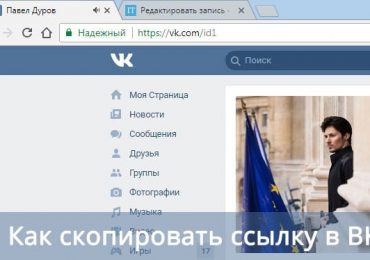
Ссылка на аккаунт Павла Дурова

Содержание статьи:

  • Копируем различные виды ссылок на ПК
    • Профиль
    • Пост
    • Сообщество
    • Фото
    • Песня
  • Как скопировать ссылку в VK на смартфонах
    • Профиль
    • Пост
    • Сообщество
    • Фото
    • Песня

Копируем различные виды ссылок на ПК

Итак, существуют следующие основные страницы ВК, ссылки на которые нужно уметь копировать: Профиль, Пост, Сообщество, Фото, Песня. Рассмотрим каждую из них по отдельности.

Профиль

Чтобы скопировать ссылку на профиль ВКонтакте, необходимо:

  1. Зайти на свою страницу;
  2. В адресной строке браузера выделить ссылку на профиль и нажать «Ctrl+C»;
  3. Ссылка выглядит следующим образом — https://vk.com/id******** (Место «id» может быть написан буквенный адрес, если вы его меняли).

Читайте также: Как узнать важных друзей в ВК у друга.

Пост

  1. Для копирования адреса записи нужно кликнуть на вкладку с датой размещения левой кнопкой мыши, расположенную под постом;
  2. Аналогично первому способу копируем адрес поста;
  3. Ссылка на запись выглядит следующим образом — https://vk.com/************?w=wall********* (Вместо звездочек указан адрес страницы и записи соответственно).

    Как скопировать ссылку в ВК
    Ссылка на пост

Сообщество

Скопировать ссылку группы в ВК также достаточно просто:

  1. Заходим в паблик, ссылку на которую нам нужно клонировать;
  2. В адресной строке выделяем содержимое и знакомым сочетанием клавиш «Ctrl+C» копируем ссылку.

    Как скопировать ссылку в ВК
    Ссылка на группу ВК

Фото

Чтобы скопировать ссылку на фотографию, нужно:

  1. Кликнуть на нее левой кнопкой мыши, тем самым открыв изображение в ВК;
  2. Кликните на Ещё;
  3. Далее Открыть оригинал.

    Как скопировать ссылку в ВК
    Адрес расположения Фотографии на серверах VK

Песня

Тут дела обстоят сложнее. Чтобы скопировать ссылку на аудиозапись Вконтакте, необходимо:

  1. Кликнуть правой кнопкой мыши на нужную песню;
  2. В открывшемся меню выбрать: «Просмотреть код элемента» — для Opera;
  3. «Исследовать элемент» — для Яндекс.Браузер;
  4. «Проверить элемент» — для Edge;
  5. Открывается боковая панель с фрагментом кода, касающегося нашей аудиозаписи, находим вкладку «Network» и нажимаем на нее левой кнопкой мыши;
  6. Запускаем аудиозапись, элементы блока «Network» при этом меняются;
  7. Наводим курсор мыши на список составляющих страницы и нажимаем сочетание клавиш «Ctrl+F»;
  8. Внизу открывается строка поиска, в которой вводим «mp3»;
  9. Элемент списка, который и является ссылкой на аудиозапись, выделяется при наборе желтым, необходимо кликнуть на него правой кнопкой мыши;
  10. В открывшемся окошке выбираем вкладку «Copy» и далее «Copylinkaddress».

Готово. Чтобы проверить, удалось ли нам скопировать ссылку, попробуем ее открыть. Для этого, используя сочетание клавиш «Ctrl+V», вставляем ее в адресную строку браузера и нажимаем клавишу «Enter».

Интересно: Как писать от имени сообщества в ВК.

Подробнее данный способ копирования рассматривается в этом видео:

Как скопировать ссылку в VK на смартфонах

Теперь рассмотрим, каким образом  можно сохранять в буфер обмена ссылки на смартфоне в официальном приложении «Вконтакте». Рассмотрим те же страницы и способы копирования ссылок на них.

Профиль

  1. Для копирования ссылки на профиль открываем боковое меню приложения, сверху находим наш профиль, кликаем на него;
  2. Открывается страница, в верхнем правом углу которой в виде вертикального «многоточия» представлен значок параметров страницы, нажимаем на него;
  3. В открывшемся списке выбираем «Копировать ссылку».

    Как скопировать ссылку в ВК
    Копируем ссылку профиля через приложение на Айфон

Пост

  • Тут все аналогично первому пункту, находим нужную запись;
  • Справа от нее расположен знакомый нам значок в виде «многоточия», кликаем на него;
  • Появляется список, в котором выбираем вкладку «Копировать ссылку».

Сообщество

  1. Вновь все схоже с описанными выше шагами, заходим в группу, ссылка которой нам необходима;
  2. Нажимаем на «многоточие», расположенное в правом верхнем углу и выбираем пункт «Копировать ссылку».

Фото

  1. Для копирования ссылки на фото открываем его кликом;
  2. Нажимаем на значок в виде вертикального «многоточия», расположенный вверху с правого края и выбираем вкладку «Копировать ссылку».

Песня

К сожалению, возможности скопировать адрес аудиозаписи в официальном приложении «Вконтакте» пока не предусмотрено. Потому, если есть возможность, следует войти в свой профиль на ПК и, используя описанный выше способ, скопировать ссылку на нужную аудиозапись.

В статье были рассмотрены возможные способы копирования ссылок на основные страницы Вконтакте. Надеюсь, полученная информация поможет вам в разрешении данной проблемы.

Рубрики
ВКонтакте

Как сделать чёрный фон в ВК на телефонах Андроид и компьютере

Последним трендом для многих приложений стали тёмные цвета тем, которые не напрягают зрение в ночное время. Сегодня многим стал нужен такой фон, не исключение и пользователи ВКонтакте. Нам приходится применять различные приёмы, чтобы сделать чёрный фон в соцсети ВК на мобильных телефонах с ОС Андроид и в стационарной версии на компьютере. В этой статье вы узнаете все подходящие для этого способы.

Содержание статьи:

  • Каким образом получить черную тему в ВКонтакте на компьютере
  • VK-Helper.pro — расширение для создания черного фона в ВК
  • Приложение для стационарного компьютера
  • Черный фон для ВКонтакте на Android
  • VFeed — приложение в Google Play для установки тёмной темы ВК
  • Как сделать цветную тему в Vkontakte на iPhone
  • Настройки интерфейса социальной сети на телефонах с Android

Каким образом получить черную тему в ВКонтакте на компьютере

В ПК мы открываем страницы ВК через браузер. Чтобы сменить тему на тёмную, мы будем использовать расширение для Google Chrome. Именно в этом навигаторе доступен специальный плагин — «Dark theme for VK». Или «Темная тема для ВКонтакте».

Порядок действий:

  1. Откройте браузер Хром. Если его нет в вашем ПК, загрузить его можно по ссылке: https://www.google.com/intl/ru_ALL/chrome/;
  2. Выберите кнопку меню вверху справа в виде трёх горизонтальных полосок и нажмите на «Дополнительные инструменты»;
  3. В новом окне выберите «Расширения»;

    Как сделать чёрный фон в ВК на телефонах Андроид и компьютере
    Находим раздел с расширениями в браузере Google Chrome
  4. Вверху, теперь уже слева нажмите три полоски и внизу выберите «Перейти в магазин»;
  5. На странице магазина Chrome в строке поиске введите «Тёмная тема ВК» и нажмите ENTER;
  6. Выберите слева кнопку «Установить» на нужном расширении и подтвердите установку.

    Как сделать чёрный фон в ВК на телефонах Андроид и компьютере
    Кнопка расширения «Тёмная тема ВК»

Вверху в панели инструментов появится значок, который при нажатии переключает с черной темы интерфейс VK на привычный классический.

Подобное расширение доступно в магазине Google Chrome с названием «Dark Reader». Оно позволяет делать затемненный фон не только для ВКонтакте, но и для других сайтов. Инструкция для его поиска и установки точно такая же, как и для расширения «Тёмная тема для ВК». Если вы используете другой браузер, попробуйте найти в магазине расширений подходящее для него.

Читайте также: Как начать разговор с девушкой в ВК.

VK-Helper.pro — расширение для создания черного фона в ВК

Плагин для браузеров VK-Helper позволит вам изменить стандартную тему ВКонтакте на чёрную или тёмную других оттенков. Для этого вам нужно установить расширение вручную. Перейдите на страницу загрузки https://vk-helper.pro/pages/download.html и выберите браузер, для которого нужно скачать помощник.

Дальнейший порядок действий:

  1. Проверьте, установлена ли у вас последняя версия браузера. Это важно, иначе расширение может работать неправильно. Это можно сделать в разделе справки в пункте «О браузере»;

    Как сделать чёрный фон в ВК на телефонах Андроид и компьютере
    Выбор браузера для установки расширения VK-Helper
  2. Затем распакуйте архив с расширением и запомните папку, в котором оно находится;
  3. В своём браузере найдите режим разработчика и нажмите кнопку «Загрузить расширение»;
  4. Укажите расположение распакованного архива и подтвердите установку;
  5. После сделайте клик по значку на панели инструментов браузера и авторизуйтесь в ВКонтакте;
  6. Выберите настройки. Здесь доступен поиск нужных параметров. Введите в строке «Ночная тема» и поставьте галочку на этом пункте.

    Как сделать чёрный фон в ВК на телефонах Андроид и компьютере
    Поиск настроек по VK-Helper

Это расширение позволяет применять некоторые настройки, недоступны в стандартной версии VK. Если этот вариант вам не подходит, попробуйте установить расширение Stylish для Firefox: https://addons.mozilla.org/ru/firefox/addon/stylish/. И для Google Chrome: https://chrome.google.com/webstore/detail/stylish-custom-themes-for/fjnbnpbmkenffdnngjfgmeleoegfcffe?hl=ru. Для Opera и Яндекс.Браузера расширение почему-то удалено из магазина. Но, так как у них общий движок с Chrome, вы можете загрузить их с магазина для «Хром».

Это может быть полезным: Как слушать музыку в ВК без ограничения.

Приложение для стационарного компьютера

Есть приложения, которые позволяют нам пользоваться социальной сетью ВК на компьютере без браузера. Одно из таких находится по адресу: https://vk.com/vkforpc. В нём есть настройка, при помощи которой можно изменить фон интерфейса. Или загрузите официальный клиент в магазине Windows — https://www.microsoft.com/ru-ru/store/b/home/.

Как сделать чёрный фон в ВК на телефонах Андроид и компьютере
Приложение «ВК для ПК»

Черный фон для ВКонтакте на Android

Для устройств с Android есть несколько специальных приложений в Play Market. Ночной режим в ВКонтакте позволяет отображать программа под названием «Ночной ВК». Загрузите его с данной страницы: https://play.google.com/store/apps/details?id=com.amberfog.reader. В его настройках можно устанавливать, чтобы тема сменялась автоматически в соответствии с текущим временем суток. Поддерживается и ряд других функций: режим оффлайн, невидимка VK, работа с несколькими аккаунтами, а также добавление нескольких страниц и аккаунтов в приложение.

А также:

  • Позволяет устанавливать свои изображения на все ваши чаты;
  • Отображает время посещения профилей вашими друзьями. И показывает ОС, с которой они входили в аккаунт (Windows, iPhone, Android и т. д.);
  • Позволяет смотреть свои входящие сообщения, но никто не увидит, что они прочитаны.

    Как сделать чёрный фон в ВК на телефонах Андроид и компьютере
    Приложение «Ночной ВК»

Скачав «Ночной ВК», вам не нужно будет настраивать какие-либо параметры. Чёрная тема в приложении по умолчанию. На его странице в маркете есть информация о том, что программу загрузили уже почти 60 тысяч пользователей. И общая оценка 4.5 баллов, что говорит о качестве и удобстве приложения.

VFeed — приложение в Google Play для установки тёмной темы ВК

Менее популярное приложение VFeed позволит вам также установить ночную тему для страницы ВКонтакте на вашем устройстве Android. Загрузите его по ссылке https://play.google.com/store/apps/details?id=com.application.vfeed из Play Market. В нём реализована функция мультиаккаунта, а также озвучивание сообщений голосом ботов. И интеграция с музыкальным сервисом Deezer. Установить чёрную тему можно в настройках, в разделе внешнего вида.

С момента выхода первых версий добавлены несколько новых функций и настроек. В VFeed появились стикеры и исправлены основные ошибки, которые возникали на прежних версиях.

Как сделать цветную тему в Vkontakte на iPhone

В устройствах компании Apple нам придется также прибегать к сторонним приложениям и расширениям, чтобы сделать чёрный фон в ВК в вашем телефоне. Одним из популярных неофициальных приложений является Kate Mobile. В нём разработчик предоставляет более расширенные настройки и функции вашей страницы. В том числе и смену темы на тёмную. Скачать его можно в маркете, найдя через поиск. Или на сайте приложения http://katemobile.org/.

Программа позволяет настраивать различные элементы на вашей странице. Вы сможете:

  • Изменить цвет темы на чёрный, доступно несколько вариантов тёмных оттенков;
  • Сохранять музыку в память смартфона;
  • Пользоваться сразу несколькими своими аккаунтами ВКонтакте;
  • Настраивать шрифт;
  • Устанавливать уведомления и многое другое.

    Как сделать чёрный фон в ВК на телефонах Андроид и компьютере
    Настройки Kate Mobile для iPhone

Когда вы установите приложение Kate Mobile, необходимо открыть его настройки. Выберите здесь пункт «Внешний вид» и нажмите на «Тёмную» тему.

Рекомендуем к прочтению: Название для беседы в ВК — крутые, прикольные и смешные.

Настройки интерфейса социальной сети на телефонах с Android

В собственных настройках системы устройств с Android есть также возможность изменения цвета стандартной темы. Она изменяется и для ряда других приложений, которые в нём установлены. Чёрный цвет фона полезен тем, что позволяет сэкономить заряд аккумулятора устройства. Сегодня такая возможность есть только для последней девятой версии популярной операционной системы.

Те, кто еще не обновил ОС, поскорее сделайте это, чтобы получить возможность изменить фон меню. В новой версии реализованы и другие полезные функции. Если у вас обновлённая система, то изменить фон на темный в вашем смартфоне Android нужно так:

  1. Выберите настройки в главном меню;
  2. Найдите и нажмите «Ночной режим» или «Night Mode»;
  3. Активируйте настройку «Always On» или «Всегда включена».

В статье мы подробно рассмотрели, каким образом можно сделать необходимый чёрный фон в социальной сети ВК на мобильных телефонах в ОС Андроид и на стационарном компьютере.