
Рубрики
Проблемы и решения

Как перенести контакты с Android на Андроид, айфон или ПК

Иногда у пользователей смартфонов возникает необходимость транспортировать контакты, но у некоторых людей возникают с этим сложности. Операционная система Android не сложна в освоении, однако для новичков некоторые аспекты ее работы могут быть непонятными. Особенно это касается тех функций, которые используются очень редко, в том числе и перенос контактов. Если у вас имеется несколько устройств на базе операционной системы Android, то транспортировать список контактов возможно несколькими способами.

Содержание:

  • Как перенести контакты с Андроид на Андроид
  • Как перекинуть контакты с Андроида на Айфон
  • Как перенести контакты с Андроида на компьютер
  • Переносим контакты с Windows Phone на Андроид
  • Приложения для переноса контактов
  • Самый простой и универсальный способ переноса контактов

Как перенести контакты с Андроид на Андроид

Наиболее простой и эффективный способ перенести контакт с одного телефона на андроид на другой телефон на андроид — копирование записной книжки на SIM-карту. В данном случае симка будет выступать хранилищем-посредником между двумя гаджетами. Алгоритм действий для актуальных версий ОС (5.1+) примерно таков:

  1. Вставить SIM-карту в телефон, с которого необходимо копировать контакты;
  2. Включить;
  3. Войти в меню «Контакты»;
  4. Вызывать настройки, пункт «Импорт/Экспорт»;
  5. Выбрать SIM-карту, на которую следует экспортировать список;
  6. Вставить эту же SIM в другой телефон и аналогичным методом импортировать закладки в память телефона, либо на FLASH-накопитель устройства.

Кроме того, вы можете с легкостью транспортировать записную книжку в том случае, если используете один аккаунт Google на обеих гаджетах. При помощи этого же способа имеется возможность копировать контакты с Android’a на Android посредством Flash-карты памяти, выбрав в меню «Экспорт/Импорт не симку, а накопитель соответственно. После этого вставить его во второй телефон и перенести контакты на телефон.

Как перекинуть контакты с Андроида на Айфон

Сегодня на тематических форумах довольно-таки часто встречаются вопросы о том, как перекинуть контакты с Андроида на Айфон. Самым тривиальным и простым методом для решения конкретной задачи будет эксплуатация сервиса Google Contacts. При добавлении учетной записи Google на устройство, смартфон автоматически синхронизирует почту, данные Google Fit, приложения, календарь и, конечно же, контакты. Все, что вам остается сделать, это подключить их на гаджете с iOS. Для этого:

  1. Войдите в настройки;
  2. Меню почта, адреса;
  3. Добавьте учетную запись, кликнув по пункту «Другое», «CardDAV»;
  4. Введите в поле «Сервер» адрес google.com, в остальные ваш логин и пароль от аккаунта.

После того, как вы нажмете на клавишу «Вперед», iOS синхронизирует контакты, привязанные к данной учетной записи. Если вам необходимо перенести не только контакты, но и другие данные, то просто добавьте аккаунт Google на устройство с iOS (не CardDAV), кликнув по соответствующему пункту в меню настроек.

Как перенести контакты с Андроида на компьютер

Если вы не знаете как перенести контакты на PC, то не отчаивайтесь, делается это очень легко. Чтобы максимально быстро выполнить данную задачу, войдите в любой браузер на вашем компьютере под ОС Windows, Linux, Mac. В адресную строку введите следующее значение: «contacts.google.com» и нажмите клавишу Enter. Перед вами откроется страница, на которой будет предложено авторизоваться, заполните ее данными вашей учетной записи Google. После чего вам будет продемонстрировано небольшое руководство, можете ознакомиться с ним, дабы лучше понимать процедуру.

Слева кликните по пункту «Еще», разворачивающего обширный список дополнительных функций, среди которых есть «Экспортировать».

Далее вы попадете на старую версию контактов Google, где вверху страницы также будет располагаться кнопка «Еще», жмите на нее и выбирайте «Экспорт». В данном разделе вы сможете выбрать формат файла, в который будет сохранена записная книжка из вашего смартфона.

Переносим контакты с Windows Phone на Андроид

Как перенести контакты с Android на Андроид, айфон или ПККак вы уже могли заметить, облачные технологии плотно интегрировались в мобильные устройства, а потому транспортировка контактов с Windows Phone на Android также происходит посредством взаимосвязи учетных записей Microsoft и Google. Для переноса данных из записной книжки WPhone проделайте следующее:

  1. Войдите в настройки;
  2. Выберите пункт «Почта + учётные записи»;
  3. «Добавить службу»;
  4. Выполните вход используя учетные данные аккаунта Google;
  5. Подтвердите все запрашиваемые права, а также проверьте галочку напротив параметра «Контакты».

Синхронизация произойдет автоматически, а после того, как вы войдете в учетную запись Google на устройстве с OC Android, в его записной книжке будут все контакты.

Приложения для переноса контактов

— Android приложения

Сегодня для OC Android существует несколько полезных приложений, позволяющих транспортировать контакты. Одним из самых популярных является Outlook — почтовый сервис от Microsoft. Для его использования вам потребуется учетная запись MC, которую вы будете эксплуатировать на всех устройствах. Загрузить приложение можно из Play Market’a. К не менее эффективным можно отнести такие программы как:

  • Phone Copier;
  • Copy My Data;
  • My Contacts;
  • CLONEit — Batch Copy All Data.

Все они доступны для скачивания совершенно бесплатно из магазина Google, более того, некоторые из них могут переносить не только контакты, но и журнал вызовов, SMS и так далее.

— iPhone приложения

Одним из самых известных приложений для iOS заслуженно считается My Contacts Backup, которое отлично справляется с возложенными задачами. После его загрузки из AppStore вы сможете в несколько кликов по экрану создать файл, включающий все ваши контакты. После этого останется лишь отправить его на нужное устройство по WI-FI, электронной почте или любым другим методом, открыть и записная книжка будет экспортирована. К хорошим альтернативам, доступным в AppStore, можно отнести:

  • Contact Import and Export for Google Gmail Lite;
  • Синхронизация Контактов Gmail (Contacts Sync);
  • NQ Contacts Sync.

Самый простой и универсальный способ переноса контактов

Если вопрос о том, как перенести контакты с Android на Android или другую операционную систему остается для вас нерешенным, то рекомендуется выбирать именно транспортировку через SIM-карту. Данный метод экспорта записной книжки между телефонами использовался с давних времен, когда в обиходе были такие системы как Java и SymbianOS. Функция копирования контактов между различными хранилищами (память телефона, Flash, память симки) присутствует в каждом телефоне, поэтому сложностей у вас не возникнет.

Рубрики
Проблемы и решения

Исправить dll kernel32 dll ошибку и скачать для Windows

Не найдена в библиотеке dll kernel32 dll – именно такое сообщение иногда могут увидеть пользователи ПК, которые хотят установить на свое оборудование очень популярное приложение для общения между людьми, известное как Скайп.

Исправить dll kernel32 dll ошибку и скачать для Windows

Действительно, если на экране возникает «дискорд ошибка при установке dll kernel32 dll», то воспользоваться возможностями Skype просто становится невозможно. Следовательно, необходимо владеть информацией о том, как выправить ситуацию и исправить возникшее положение.

Казалось бы, все предельно ясно и просто – достаточно всего-лишь dll kernel32 dll скачать для Windows 7 или иной, используемой на компьютере операционной системы. Но даст ли подобный метод требуемый эффект? Куда поместить файл? Как уберечь систему от возможного заражения? Будет ли работать библиотека, тем самым, исправив ошибку?

Ответы на все эти вопросы можно получить в следующем разделе этого материала.

Методика лечения

Возникла проблема с dll kernel32 dll – как исправить ошибку? Изначально следует найти требуемый компонент. Естественно для этого потребуется доступ к Интернету. Кроме того, очень важно получить хотя бы минимальные гарантии того, что под названием скачиваемого файла не спрятался один из зловредных вирусов.

Чтобы уберечь ПК от заражения нужно воспользоваться следующими рекомендациями:

  1. Выполнять копирование библиотеки с интернет-ресурсов, на которых следят за качеством и достоверностью размещаемых файлов. То есть, только с надежных, достоверных сетевых источников.
  2. Обязательно требуется убедиться, что расширение элемента правильное. Если оно имеет вид «exe», то это гарантированно принесет какие-либо неприятности.

После переноса на жесткий диск желаемого файла, его очень важно разместить в правильном месте:

  1. При эксплуатации 32-разрядных ОС Виндовс – поместить в системную папку System32.
  2. Если на компьютере стоит 64-битная версия самой популярной в мире операционной системы, то дополнительно сделать копию в SysWow64.

К сожалению, но этого будет недостаточно для возвращения работоспособности мессенджера. Необходимо перенесенную библиотеку занести в реестр:

  1. Одновременно нажать на две кнопочки: «Вин» и английскую «R».
  2. Откроется небольшое окошко «Выполнить».
  3. Использовать в нем команду «regsvr» и дальше, через пробел, – полное имя файла. Естественно, все набирается без использования кавычек.
  4. Завершающий этап – подтверждение задуманной операции с помощью нажатия на кнопочку «ОК».

Вот теперь все готово. Остается только инициировать процедуру перезапуска компоборудования и приступить к полноценному использованию Скайпа. Как видно из приведенной выше инструкции, методика достаточно проста и не требует от пользователя наличия каких-либо специфических познаний или выполнения сложнейших операций.

Рубрики
Проблемы и решения

Исправить d3dx9 43 dll ошибку если отсутствует файл системы

Для многих людей персональный компьютер – основное средство для отдыха. Одни используют его для прослушивания музыки, вторые для просмотра фильмов, третьим ПК необходим для интернет-развлечений, четвертые используют комп для запуска различных интерактивных приложений или игр. Именно у последних может появиться надпись «отсутствует d3dx9 43 dll» во время попытки запустить недавно установленную игру.

Прежде чем ответить на вопрос «Ошибка d3dx9 43 dll – что делать?», необходимо узнать причину возникновения этой неприятности.

В чем причина?

Большинство современных виртуальных развлечений подразумевают, для своего запуска и работоспособности, использование достаточно большого числа дополнительных программ. По мере пользования ПК человек постепенно устанавливает их, тем не менее, за всем уследить невозможно.

Файл d3dx9 43 dll относится к важнейшему пакету библиотек DirectX. Поэтому ответом поставленной задачи «отсутствует d3dx9 43 dll – что за ошибка» станет то, что нужный элемент попросту не существует на жестком диске PC пользователя.

Кстати, при возникновении этого сообщения не стоит вбивать в поиск фразу «d3dx9 43 dll как установить?», так как очень часто отсутствует d3dx9 43 dll, а также ряд схожих файлов. Поэтому поиск только одного компонента и его последующая установка не гарантирует требуемого результата. Тогда как исправить? Что делать – при этой проблеме? Ответ достаточно прост – следует знать, как переустановить программу DirectX полностью.

Еще одним интересным моментом является то, что подобная системная ошибка возникает даже при, казалось бы, установленных библиотеках. Все дело в том, что установка нужно пакета происходила, возможно, в автоматическом режиме, в котором могли просто быть неотмеченными нужные файлы. Выход все тот же – если система выдает ошибку, то следует выполнить полную переустановку.

Как решить проблему? Достаточно легко!

Решение вопроса

Если на компьютере отсутствует необходимый элемент, то требуется в интернет-браузере перейти на официальную страничку Microsoft. Не рекомендуется выполнять скачивание со сторонних источников, так как велика вероятность занесения вирусных программ на свой компьютер. Что приведет не только к поиску ответа на вопрос «ошибка d3dx9 43 dll – что делать?», но и другим восстановительным процедурам.

Как легче всего справиться с ситуацией? Следует выполнить несколько шагов:

  1. Скачать с сайта Microsoft специальный интернет-установщик DirectX.
  2. Запустить приложение.
  3. Появится окошко, где требуется выбрать наиболее комфортный язык для дальнейшего процесса.
  4. В следующем окне нам предложат массу других продуктов, поэтому, конечно если они не нужны, отказаться от подобного предложения и продолжить нужную процедуру.
  5. Начинается процесс перекачки, который займет некоторое время.
  6. По завершению процесса появится очередное окно с предложением запуска скаченных файлов. Подтверждаем.
  7. Теперь начинается, собственно установка DirectX.
  8. Первый шаг – принять условия.
  9. Второй – решить для себя: требуется или нет установка различных предлагаемых дополнений.
  10. Нажать кнопку «Далее» и подождать завершения процедуры. Перезагрузить операционку.

После этого можно спокойно запускать желаемую игрушку, так как проблема с d3dx9 43 dll уже решена. Стоит отметить, что большинство современных игровых инсталляторов включают в себя набор всех необходимых дополнений, поэтому, чтобы избежать подобных ситуаций, следует не экономить на времени, а устанавливать все, что требует конкретная игра для своей полноценной работоспособности.

Рубрики
Сеть и интернет

Как передать файлы с компьютера на компьютер?

Сразу отмечу: не важно, хотите ли Вы передать большие файлы с ПК на ПК, с ноутбука на ноутбук, с ПК на ноутбук или наоборот. И не важно – по интернету или через Wi-Fi (это ведь одно и то же). Вам подойдет любой из описанных ниже вариантов. Поэтому выбирайте тот, который удобнее всего.

Содержание статьи:

  • Как отправить большие файлы через Интернет?
  • Как быстро перевести большой файл через µTorrent?
  • Как воспользоваться Яндекс Диском для передачи
  • Большие размеры не проблема Google Drive
  • Огромные файлы можно отправлять с Облако Mail.ru
  • Передача файлов через P2P

Как отправить большие файлы через Интернет?

Передать файлы с ноутбука на ноутбук или с ПК на ПК – не проблема. А вот перекинуть большой файл – это уже проблема. Почему?

  1. Почтовые сервисы могут отправлять лишь небольшие документы. Например, с помощью mail.ru можно передать по почте файлы размером до 25 Мб. Все, что больше – будет передаваться ссылкой (которая действует в течение месяца).
  2. Skype, ICQ и другие мессенджеры тоже не вариант. Даже фильм размером 1,4 Гб Вы будете пересылать целую вечность. А потом можете увидеть сообщение «Упс, скачивание прервано. Извините, мы не при делах».
  3. Различные файлообменники давно устарели. Да и скорость 30 Кб/с – это просто смешно. Картинку будете полчаса качать.

Сегодня есть варианты куда лучше. Начнем, пожалуй, с самого простого и популярного.

Полезно знать: Как посмотреть MAC адрес в Windows?

Как быстро перевести большой файл через µTorrent?

Если Вы активный интернет-пользователь и регулярно скачиваете фильмы, игры, музыку и что-нибудь еще, тогда 100% знаете, что такое µTorrent. Скорее всего, он у Вас даже установлен.

Для тех, кто не в курсе: µTorrent – это программа для скачивания любых файлов в интернете. Простая, удобная и очень популярная. Естественно, на русском языке.
  1. Выбираете, что хотите переслать и перетаскиваете этот документ в окно программы.Как передать файлы с компьютера на компьютер?
  2. В появившемся окошке нажимаете кнопку «Обработать» (может выскочить ошибка, но после нажатия «ОК» она тут же пропадет).Как передать файлы с компьютера на компьютер?
  3. Ждете, пока будет создан торрент-файл.Как передать файлы с компьютера на компьютер?
  4. Копируете ссылку и отправляете ее другу.Как передать файлы с компьютера на компьютер?

Ему нужно будет перейти по ссылке и нажать на «magnet link». Откроется µTorrent, после чего начнется скачивание торрент-файла.

Как передать файлы с компьютера на компьютер?

У Вас эта программа тоже должна быть включена, иначе ваш друг не сможет ничего скачать.

Скорость в µTorrent ограничена лишь вашим тарифом, поэтому если у Вас 100 Мбит/с, значит большой торрент-файл скачается очень быстро.

Полезно знать: Как восстановить торренты после переустановки системы?

Как воспользоваться Яндекс Диском для передачи

Это облачный сервис: простой, удобный и бесплатный. Плюс устанавливать ничего не придется. Все, что нужно – иметь свою почту в Яндексе.

Если у Вас ее нет, тогда на выбор предлагается 2 варианта: зарегистрировать ее или выбрать другой способ передачи большого файла через интернет.

Инструкция в данном случае тоже очень простая:

  1. Заходите по ссылке https://disk.yandex.ru/.
  2. Перетаскиваете любой документ из папки в окно браузера.Как передать файлы с компьютера на компьютер?
  3. Ждете, пока он обработается.
  4. Нажимаете на кнопку «Выкл.» (она переключится на «Вкл.»), копируете ссылку и отправляете ее другу.

Как передать файлы с компьютера на компьютер?

Готово. Теперь ваш товарищ может в любое время скачать большой документ. Вам при этом вовсе не обязательно быть в онлайн.

Здесь есть один нюанс. Таким способом можно передавать в Яндексе файлы размером до 2 Гб. Если они весят больше, тогда воспользуйтесь специальной программой для Windows. Скачать ее можно по ссылке, которую предоставляет сервис. Программа очень простая в использовании, поэтому разобраться в ней будет несложно.

Большие размеры не проблема Google Drive

Аналогичный облачный сервис есть и Гугла (как же без него, верно?). Но он в разы лучше. Судите сами:

  • можно загружать файлы любого размера (у Yandex – до 2 Гб);
  • 15 Гб свободного пространства (у Yandex – 10 Гб);
  • можно расшарить папку для любого количества пользователей.

Таким образом, Google Drive – отличный вариант для передачи больших файлов размером до 15 Гб через интернет. Скорость скачки замечательная, долго ждать не придется.

  1. Заходите по адресу https://drive.google.com/ (у Вас должна быть Gmail почта).
  2. Перетаскиваете нужный документ в окно браузера.
  3. Ждете, пока он обработается.
  4. Выделяете его, нажимаете ПКМ и выбираете пункт: Включить доступ по ссылке.Как передать файлы с компьютера на компьютер?
  5. Копируете ее и отправляете другу.

Кстати, здесь можно создать папку и расшарить ее для любого количества друзей. Для этого нужно лишь выделить ее, нажать ПКМ и выбрать пункт «Совместный доступ».

Как передать файлы с компьютера на компьютер?

Включаете доступ по ссылке (и отправляете ее всем людям) или добавляете их e-mail адреса в поле ниже. В итоге все документы, загруженные в эту папку, всегда будут им видны. Они сами могут зайти в любое время в Google Drive и скачать их.

Как передать файлы с компьютера на компьютер?

Это интересно: Бесплатные программы для очистки и оптимизации компьютера

Огромные файлы можно отправлять с Облако Mail.ru

Еще один способ – воспользоваться сервисом нашего отечественного разработчика.

Здесь все делается точно так же:

  1. Заходите по адресу https://cloud.mail.ru/ (у Вас должна быть своя почта на меил.ру).
  2. Перемещаете большой документ в Облако Mail.ru.
  3. Выделяете его, нажимаете ПКМ и выбирает пункт «Получить ссылку».
  4. Копируете ее и отсылаете друзьям.

Большой плюс сервиса – 100 Гб свободного пространства. Но есть ограничение по размеру документов – не более 2 Гб (как и у Яндекса).

Полезно знать: ТОП программ для рисования

Передача файлов через P2P

И последний способ быстро передать большие файлы через интернет – через P2P сети. Это единственный вариант, где нет никаких ограничений на размер документов, скорость передачи и объем свободного пространства. Единственное, что понадобится – установить популярную программу StrongDC. Именно через нее и будет осуществляться передача интернет-файлов.

  1. Устанавливаете программу StrongDC и запускаете ее вручную из папки.
  2. В новом окне вводите свой ник (он должен быть уникальным).Как передать файлы с компьютера на компьютер?
  3. Переходите на вкладку Downloads и указываете папку, куда будут скачиваться все документы.Как передать файлы с компьютера на компьютер?
  4. Далее открываете вкладку Sharing и указываете, что хотите расшарить. Тут есть 2 варианта: либо расшариваете папку, в которой лежит нужный файл, либо создаете новую и перемещаете его туда. Осторожно, не откройте таким способом важные документы или что-то еще (ведь скачать их может кто угодно).Как передать файлы с компьютера на компьютер?
  5. Сохраняете настройки, нажав «ОК».
  6. Далее нажимаете иконку «Public Hubs» и заходите в любую сеть (в нее должны зайти и Вы, и Ваш друг). В некоторых случаях могут быть ограничения: например, чтобы зайти в сеть, надо расшарить минимум 20 Гб информации. Выполняете это требование или ищете другую сеть.
  7. Когда зайдете в одну сеть, справа будут отображены все ники пользователей. Вашему другу нужно найти Ваш ник, щелкнуть дважды левой кнопкой мыши, после чего загрузятся расшареные Вами файлы. Дальше останется только их скачать.

Как передать файлы с компьютера на компьютер?

Разумеется, Вы должны быть при этом в сети.

И еще один отличный сервис для передачи больших файлов – Dropmefiles (спасибо Владимиру за совет).

Основные преимущества:

  • передача файлов объемом до 50 Гб;
  • срок хранения – до 14 дней;
  • быстрая скорость скачивания;
  • абсолютно бесплатный.

Пользоваться этим сервисом очень просто:

  1. Загружаете любой файл.
  2. Указываете срок хранения (1 скачивание, 7 или 14 дней).
  3. При необходимости можете поставить пароль.
Как передать файлы с компьютера на компьютер?
50 Гб через DropMeFiles

Ждете, пока файл обработается, после чего копируете ссылку и отправляете ее друзьям. Можно ввести их e-mail адрес здесь же, в этом сервисе.

Существует еще один простой вариант передать большой файл без каких-либо ограничений и нудных настроек. Максимум, что Вы потратите – это 5 минут времени. Если интересно, можете почитать: создание FTP сервера.

На этом все. Удачи, и космической скорости скачки!

Рубрики
Сеть и интернет

Как отключить услугу доступ к IPv6 в МТС

Многим известно, что российский сотовый оператор МТС имеет более 80 миллионов абонентов и является одним из самых популярных среди стран СНГ. Практически все в этой сети пользуются голосовой связью, а некоторые и интернетом в сетях LTE, 3G, 2G. Большинству абонентов известна такая услуга, как IPv6, которая предоставляется бесплатно для всех желающих. Но возникают случаи, когда её нужно деактивировать. Сегодня мы поговорим о том, каким образом можно отключить услугу «Доступ к IPv6» в МТС. А также что для этого необходимо.

Содержание статьи:

  • Кратко об услуге IPv6
  • Преимущества опции «Доступ к IPv6»
  • Как выключить услугу в МТС
  • Другие способы деактивации IPv6

Кратко об услуге IPv6

С августа 2018 года «Доступ к IPv6» включается в стандартный набор функций при переходе на другой тарифный план. Если устройства пользователя поддерживают этот протокол, то они могут пользоваться услугой бесплатно. IPv6 в МТС предоставляет защиту от опасных портов, позволяет попасть на заблокированные ресурсы. Особенно полезной функция является для пользователей, чьи IP адреса были заблокированы на определенном ресурсе. Все, что вам нужно сделать, это переключиться на новый протокол. Но есть еще одно условие — заблокированный ресурс должен тоже поддерживать IPv6.

Теперь все абоненты, которые подключают мобильный интернет от МТС, будут иметь возможность пользоваться рассматриваемой технологией. Если вы хотите использовать интернет на других устройствах, необходимо позаботиться о том, чтобы ваш роутер поддерживал сети LTE (4G). Если даже ваше мобильное устройство не поддерживает IPv6, оно все равно продолжит работать на IPv4. Сегодня многие сайты и порталы способны работать в обоих режимах.

Читайте также: Как прослушать голосовое сообщение 0861 МТС.

Преимущества опции «Доступ к IPv6»

Помимо того, что услуга от МТС поможет в обходе блокировок сайтов, у неё есть и другие преимущества. Действует технология не только на территории России, но и за рубежом. При некоторых обстоятельствах скорость интернета может быть выше при использовании IPv6, чем при использовании IPv4. Это происходит из-за особенностей и нового алгоритма работы протокола. Вы можете воспользоваться интернетом от МТС на другом устройстве.

Необходимо также помнить, что IPv6 является публичным. Поэтому не забывайте использовать антивирусы и Firewall. В сверхскоростных сетях протокол особенно полезен, так как позволяет существенно увеличить скорость обмена данными с сервером. Необходимо обратить внимание на преимущества протокола прежде, чем отключать услугу «Доступ к IPv6» у оператора связи МТС.

Как выключить услугу в МТС

Для того, чтобы деактивировать IPv6, существует несколько способов. Вы можете это сделать при помощи:

  • Сообщения SMS, отправив на номер 1428 текст, где нужно указать цифру 2. Через некоторое время вам придет уведомление о том, что услуга деактивирована;

    Как отключить услугу доступ к IPv6 в МТС
    Способы отключения услуги «Доступ к IPv6»
  • Команды USSD. Для этого наберите на клавиатуре мобильного устройства *111*1428*2# и клавишу вызова. В ответном сообщении вы узнаете о статусе вашей заявки.
Как отключить услугу доступ к IPv6 в МТС
Услуги в личном кабинете МТС

Вы можете это сделать при помощи личного кабинета МТС:

  1. Перейдите на официальный сайт оператора https://mts.ru.
  2. Вверху нажмите красную кнопку «Личный кабинет» в выпавшем окошке выберите «Домашний интернет и TV». Здесь вам нужно авторизоваться или зарегистрироваться, если вы на сайте впервые.
  3. Когда вы окажитесь в своем личном кабинете, найдите в разделе «Управление услугами» — «Доступ к IPv6» и деактивируйте её ползунком напротив имени услуги.

То же самое можно сделать, если войти в мобильное приложение «Мой МТС». Для этого вам необходимо будет также отыскать раздел с услугами и отключить нужную. В мобильном устройстве можно оставить настройки как есть. Предпочтительным протоколом для сайтов будет всего IPv4, так как другой уже будет недоступен.

Это может быть полезным: Выполнен вход в Ваш аккаунт МТС, позвоните: 111764 что за номер.

Другие способы деактивации IPv6

Вы можете выключить «Доступ к IPv6» другими нестандартными способами. Если у вас в данным момент подключена эта опция, вы можете подключить одну из следующих — «Антивирус», «Фильтрация трафика», «Просмотр статистики», «Контроль интернета. Ребенок» и IPv6 отключится автоматически. Таким образом вы сможете просто поменять услуги, если вам необходимо одна из перечисленных.

Функция также нельзя подключить при использовании тарифов с фиксированной связью. Они обычно не имеют возможности использовать «Мобильный интернет».

После того, как вы произведете отключение этой опции, необходимо убедиться, что вы действительно больше не используете её. Для этого отлично подойдет сервис «Яндекс Интернетометр», который находится по ссылке https://yandex.ru/internet/ или чуть более подробный сервис http://test-ipv6.com/. Здесь вы получите полную информацию о своем подключении, адресах и устройствах, с которых вы выходите в интернет.

Как отключить услугу доступ к IPv6 в МТС
Сервис Яндекс Интернетометр

Это отличный способ проверить, что вы отключили платную услугу «Доступ к IPv6» у оператора связи МТС. В сервисе Яндекс вы сможете узнать скорость вашего интернет-соединения в данный момент, а также получить подробную техническую информацию, которую можно найти, пролистав окно вниз.

Рубрики
Ремонт и восстановление

На планшете не работает сенсор что делать

Вам пришлось обнаружить, что на вашем планшете не работает сенсорный экран, и вы не знаете, что делать? По этому поводу можно сказать только одно – не спешите бежать в сервис, ведь причина может быть на поверхности. А в сервисе не всегда вас обслуживают добропорядочные специалисты, которые несложную поломку могут выдать за серьезный ремонт для увеличения цены обслуживания. Эта статья поможет вам определить причину поломки и, возможно, самостоятельное её решение.

Содержание статьи:

  • Устройство и принцип сенсорного экрана на планшете
  • Основные причины и решения, когда не работает дисплей на планшете
  • Перезапуск операционной системы
  • Если причина неработающего экрана в оперативной памяти
  • Другие причины, по которым не реагирует на касания сенсор на планшете
  • Замена нерабочего дисплея

Устройство и принцип сенсорного экрана на планшете

Сенсор – это очень чувствительная часть планшета или мобильного телефона, в обращении с которыми необходимо быть предельно аккуратным. Чувствительность – главный атрибут этого устройства. Её нарушение может быть причиной, по которой экран перестает реагировать на прикосновения.

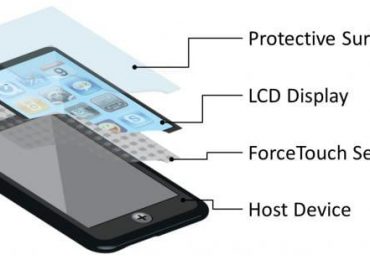
По четырем сторонам дисплея расположены специальные контакты, которые подают на всю площадь монитора небольшое постоянное напряжение. В то время, когда мы притрагиваемся к определенному участку на сенсорном экране планшета, из этого участка происходит отток электрических зарядов. Это явление фиксируют специальные датчики внутри устройства, которые передают сигнал специальному контролеру для того, чтобы он определил координаты касания на мониторе.

На планшете не работает сенсор что делать
Разбираемся в устройстве сенсора планшета

Не вдаваясь глубоко в подробности, работу сенсора можно описать так: когда вы пытаетесь прикоснуться к сенсорному монитору – устройство реагирует. И чем ближе вы будете подносить палец к экрану, тем больше это воспринимает дисплей. Если на поверхности содержится пыль, грязь либо пузырьки воздуха, в результате неправильно наклеенной защитной пленки – эти факторы могут стать причиной неработающего сенсорного дисплея на вашем гаджете, и мы подскажем, что делать в таком случае.

Читайте также: Сенсор на телефоне сам по себе нажимается.

Основные причины и решения, когда не работает дисплей на планшете

Обычно, ремонт техники и электроники специалисты начинают от простого к сложному. Так поступим и мы с вами, опишем сначала простые решения для исправления проблемы и закончим сложными.

Первым шагом будет – очистить поверхность экрана от пыли и всевозможных разводов и прочего. От загрязненного дисплея могут возникать и другие проблемы в эксплуатации планшета, например, зависания и тормоза игр и приложений. Для этого нам понадобится натуральная ткань и специальный раствор, который предназначен для очистки экранов и очков. Не применяйте вместо специальных растворов воду или жидкости, которые имеют этиловые соединения.

Если сенсорный дисплей работает, но плохо или с «тормозами», то скорее всего все дело в защитной пленке. Они выпускаются для различных экранов, и при покупке это нужно учитывать. Попробуйте приобрести новую супертонкую пленку для своего планшета, наверняка он заработает должным образом.

На планшете не работает сенсор что делать
Меняем защитную пленку на экране планшета на более тонкую

Это интересно: Лучшие способы теста клавиатуры онлайн.

Перезапуск операционной системы

Следующей необходимой мерой будет перетройства. В большинстве случаев этот вариант становится успешным, т. к. нет ни одной операционной системы, работа которой была бы безупречной. Иными словами – любая ОС для мобильных устройств и планшетов имеет свои недочеты, будь то iOS, Android или Windows Phone.

На планшете не работает сенсор что делать
Решаем проблему с сенсором перезагрузкой устройства

В случае с нерабочим экраном у вас 2 варианта перезагрузки:

  • зажать специальную кнопку «Power» (обычно она расположена сверху устройства);
  • вынуть батарею устройства.

Когда устройство заработает в обычном режиме, проверьте установленные приложения и лишние стоит удалить. После этого проведите очистку системы. Для этого воспользуйтесь специальными программами, которые можно скачать в онлайн-магазине для вашего устройства.

Вместо очистки системы можно сделать сброс до заводских настроек, после чего все ваши приложения будут удалены. Но система избавится от неработающих и вызывающих конфликты приложений, что дает вам избежать подобных неприятностей с сенсором гаджета в будущем.

Для того, чтобы сделать сброс на планшете:

  1. Зайдите в настройки.
  2. Далее найдите там пункт, вроде «Восстановление и сброс», может быть написано просто «Сброс настроек», в зависимости от системы.
  3. Нажмите нужный пункт и подтвердите сброс текущих настроек.
  4. Подождите, пока система произведет необходимые манипуляции с планшетом. Уже через минуту устройство можно будет включить и испробовать работу сенсора.
На планшете не работает сенсор что делать
Сбрасываем настройки на планшете для устранения проблем с сенсором

Если причина неработающего экрана в оперативной памяти

Недостаток оперативной памяти может повлиять не только на исправную работу тач-скрина мобильного гаджета, но и на другие системные процессы и функции, без которых устройство не будет работать стабильно. Если вы часто сталкиваетесь с тем, что открытое приложение может по долгу зависать и дисплей не реагирует ни на какие ваши прикосновения (даже 3 системные кнопки «Назад» «Меню» и «Опции»). Это значит, что система пытается справится с не решаемой для нее задачей. Приложения, которые вы запустили слишком требовательны к системе.

Выход может быть следующим:

  1. Дождитесь, пока система все-таки справится с задачей или перезапустите устройство самостоятельно.
  2. Удалите проблемную программу или игру из устройства.
  3. Ознакомьтесь с техническими характеристиками своего планшета, телефона. Впредь, перед тем как скачивать, ознакомьтесь с требованиями ПО к устройству, чтобы у вас не возникало подобных проблем в будущем.

Другие причины, по которым не реагирует на касания сенсор на планшете

Вместе со скачиваемыми документами (медиа-файлами, программами, играми), вы можете скачать и установить на свое устройство вирусы и шпионские программы, которые способны изменять и даже выводить из строя системные процессы и устройства. Старайтесь всегда скачивать файлы из надежных источников, а также пользоваться антивирусным программным обеспечением.

Программы, которые скачиваются с непроверенных источников могут работать неправильно в системе и вызывать проблемы в работе других программ. Не стоит устанавливать на планшет несколько антивирусных программ, ведь многим известно, что два таких защитника практически всегда вызывают сбои и задержки в касании на экран. Часто при сканировании системы указывают друг на друга в качестве вируса.

Рекомендуем: Не включается телефон ZTE что делать.

Замена нерабочего дисплея

Если ваш дисплей имеет модульный вид, снимается без проблем, то его можно заменить самостоятельно, заказав при этом новый в интернете. Но ремонт необходимо производить только в том случае, если вы уверены на 100%, что он неисправен. В процессе замены сенсорного стекла нет ничего сверхсложного, если оно нерабочее, но целое (не разбитое). Для замены вам необходимы специальные инструменты, для вынимания стекла сенсора подойдет пластиковый гитарный медиатор или подобные предметы, пластиковая карта банка тоже может сгодиться, а также набор специальных отверток. В зависимости от моделей некоторые детали крепятся крестообразными болтиками.

Инструкция довольно проста:

  1. Внимательно изучите корпус, перед тем как разбирать устройство.
  2. Найдите все крепежные болтики, которые держат крышку, ведь если пропустить хотя-бы один – корпус можно сломать в момент снятия экрана. Более новые модели устройств таких крепежных болтов часто не имеют вовсе.
  3. При помощи пластикового инструмента подденьте экран планшета аккуратно со всех сторон и понемногу выдавливайте его наружу.

    На планшете не работает сенсор что делать
    Поддеваем сенсорное стекло
  4. Важно в момент вытаскивания сенсорного стекла не повредить шлейф, который крепится к боковой части устройства. На нем нужно поддеть защелку и снять его.

Вот мы и разобрали все возможные причины, когда на планшете неисправно работает сенсорный дисплей, и что можно сделать в такой ситуации. Берегите свои устройства, чтобы в дальнейшем не возникало подобных проблем.

Рубрики
Ремонт и восстановление

Компьютер не видит мышь: cпособы решения

Бывает так, что при включении компьютера вы вдруг замечаете, что мышь не реагирует на ваши движения. Это может случиться как с проводной USB, так и с беспроводной мышью. Обычно, причинами этого являются однотипные случаи и уже многим специалистам известны. Поэтому мы с вами рассмотрим все самые популярные причины, почему компьютер не видит мышь и приведем в статье несколько способов решения, которые точно должны вам помочь.Компьютер не видит мышь: cпособы решения

Содержание статьи:

  • Причины вызывающие проблему, когда компьютер не распознаёт мышку
  • Способы решения проблемы с USB-мышкой
    • Если напротив нашей мыши в диспетчере задач стоит восклицательный знак:
  • Физические поломки, из-за которых компьютер не видит мышь
    • Кроме провода поломки могут возникать также в самом корпусе мыши
    • В беспроводных мышах:
  • USB 3.0 ноутбук не видит мышь
  • Проблемы с мышью на разных устройствах и версиях Windows

Причины вызывающие проблему, когда компьютер не распознаёт мышку

В первую очередь ваша задача определить не являются ли примитивными ваши причины нерабочей мыши.

  • Осмотрите кабель на повреждения.
  • Перезагрузите компьютер, ведь он мог просто не «увидеть» мышь в процессе загрузки драйверов.
  • Проверьте подключен ли кабель к нужному порту на задней части системного блока.Компьютер не видит мышь: cпособы решения
  • Проверьте коннектор мыши PS/2, внутренние штыри должны быть целыми, не погнутыми.
  • Попробуйте подключить мышь к компьютеру друга или соседа, чтобы наверняка определить, что неисправна именно она.
  • Если ваша USB-мышь подключена вместе с другим оборудованием и его на панели достаточно много (флешки, микрофон, зарядные устройства, кабели и т.д.), то попробуйте отключить все кроме мыши и перезагрузите ваш компьютер.
  • Посмотрите порты PS/2, мышь и клавиатура имеют по одному такому порту, которые расположены вместе и имеют из отличий только разные цвета. Вы могли просто перепутать порт мыши с портом клавиатуры.Компьютер не видит мышь: cпособы решения

Также вам поможет статья: Что делать, если компьютер не видит флешку?

Способы решения проблемы с USB-мышкой

Если проблема возникает с мышью, которая подключается через USB-порт и компьютер при включении ее не видит:

  • Отсоедините USB-коннектор мыши от панели компьютера и выключите компьютер. Отсоедините его от сети и нажмите на несколько секунд кнопку питания на компьютере – этим способом вы полностью очистите от зарядов модули компьютера, в первую очередь – материнскую плату.
  • Теперь включите компьютер и подключите мышь после запуска Windows. Мышь должна заработать.

Теперь устраним неполадку с USB-мышью при помощи драйверов. Такой способ уместен, когда в диспетчере устройств вашего ПК система не распознает такое устройство. Чтобы открыть диспетчер устройств, нажмите на иконке «Мой компьютер» правой кнопкой мыши и выберите соответствующий пункт или через командную строку WIN+R и введите команду «Devmgmt.msc» и нажмите Enter.

Выполняем команду Devmgmt.msc

Устройство вы найдете в теле списка, оно будет выглядеть как «Контроллеры USB» или «Другие устройства» («Неизвестное устройство»). Если оно в вашем списке имеет вид неопознанного устройства, то необходимо сделать клик на нем правой кнопкой мыши и выбрать «Обновить драйвера». В этом случае система автоматически находит в сети нужные драйвера и устанавливает их без вашего вмешательства. После этой установки вы можете пользоваться рабочей мышью.

Если напротив нашей мыши в диспетчере задач стоит восклицательный знак:

  • Нажмите на устройстве ПКМ, затем выберите свойства. Откройте вкладку «Драйвера» и нажмите пункт «Откатить» или вовсе удалите его если откат невозможен. Далее в диспетчере устройств выберите «Действие», «Обновить конфигурацию…». Теперь проверьте, исчез ли восклицательный знак с вашего устройства, если устройство распознается, значит все в порядке. Если нет – идем далее.
  • Зайдите в свойства устройств, которое называется Generic USB Hub. Теперь на вкладке «Управление электропитанием» уберите галочку на пункте «Разрешить отключать устройство для экономии питания».

Физические поломки, из-за которых компьютер не видит мышь

При небрежном использовании даже USB-коннектор может прийти в негодность. Проверьте контакты на порту и в коннекторе мыши, они могут быть повреждены, отогнуты, затерты. Хотя разъем USB очень износостойкий, все же при активном использовании он мог сломаться, могли также ослабнуть контакты. В этом случае необходимо обратиться в сервис для замены USB портов на материнской плате или приобрести новую.

Компьютер не видит мышь: cпособы решения
USB-порты на материнской плате

Кабель мыши может также пострадать при всяческих повреждениях, которые приводят к излому проводков внутри кабеля. Известны случаи, когда их перегрызают домашние животные. В этом случае система оповестит вас сообщением – «Невозможно подключиться к USB-порту» или USB Device Over Current Status Detected. USB-кабель имеет 5 жил, которые не так уж просто соединить вместе заново. Здесь, наверное, проще всего следует приобрести новую мышь. Если модель дорогая – ее могут спасти в сервисе.Компьютер не видит мышь: cпособы решения

Кроме провода поломки могут возникать также в самом корпусе мыши

Основные неисправности внутри корпуса:

  • Поверхность линзы загрязнена, поцарапана.
  • Не работают кнопки. Стрелочка бегает по монитору, но команды со щелчка не выполняются.
  • Неисправна основная плата, считыватель, фотоэлементы и т.д.
  • Неисправен контроллер управления колесиком. В этом случае нет возможности пролистывать страницы вниз-вверх.
  • Ненадежность передних портов USB. Когда несколько портов подключены к плате одного микроконтроллера. Бывает, что неопытные пользователи подключают к таким портам одновременно несколько 4G-модемов и принтеров – сбой если не случился, то случится обязательно. Модемы будут часто терять сотовую сеть и периодически разрывать соединение. То же будет происходить и с принтером, он будет всячески тормозить, останавливаться, не допечатав документ до конца. USB-мышь может быть не распознана системой. Как вы уже догадались, нужно оборудование распределять по всем USB-портам компьютера, в том числе и на задней панели.

В беспроводных мышах:

  • Села батарейка или аккумулятор, замените их.
  • Контакты на батарейке, аккумуляторе могут окислиться или заржаветь и вовсе отломаться.
  • Модуль, который обеспечивает мышь сигналом также может выйти из строя, проверьте его, если есть такая возможность.
  • Проводка питания.Компьютер не видит мышь: cпособы решения

USB 3.0 ноутбук не видит мышь

Ноутбуки под управление операционной системы 8.1 часто сталкиваются с ошибкой «USB-устройство не опознано». Чтобы предотвратить эту проблему? Необходимо изменить схему электропитания ноутбука.

  1. Откройте «Панель управления» Windows.
  2. Выберите пункт «Электропитание» и нажмите на схему электропитания.
  3. Теперь нажмите «Изменить дополнительные параметры питания».
  4. Запретите отключение USB-портов.Компьютер не видит мышь: cпособы решения

Проблемы с мышью на разных устройствах и версиях Windows

После переустановленной системы Windows несовместимость драйвера чипсетов может привести к отказу в работе мыши. В каждую операционную систему входят драйвера сенсора, мыши, тачпада, кроме MS-DOS. Распространенной причиной отказа работы мыши является нерабочий драйвер USB, компонент – «Контроллер последовательной шины» и «Корневой концентратор». Вам нужно найти в сети ту версию чипсета, которая подойдет к версии ОС Windows, которая установлена у вас на данный момент. Хотя для 8.1/10 версий основные драйверы уже предусмотрены как компоненты системы, для них устанавливать отдельно не обязательно.Компьютер не видит мышь: cпособы решения

Нетбуки ACER, которым предусмотрена Windows 7 производителем при установке версий выше появлялась проблема – не работала мышь. Проблема была в оборудовании нетбука – драйвера чипсета Windows 7 не подходили и возникали следующие проблемы: пропадало беспроводное сетевое соединение, не работал сенсор, не работала мышь (указатель стоял на одном месте). Проблема решалась удалением драйверов и перезапуском операционной системы. Устройства и оборудование снова работали нормально.

Рубрики
Ошибки

NVIDIA Windows Kernel Mode Driver перестал отвечать видеодрайвер

Обычно данная ошибка выражается в искажении изображения, появлении полос на экране или зависании. Она может быть устранена автоматически, и тогда пользователь увидит сообщение о том, что видеодрайвер NVIDIA Windows Kernel Mode Driver перестал отвечать, и был успешно восстановлен. В противном случае появится синий экран, и компьютер перезагрузится.

NVIDIA Windows Kernel Mode Driver перестал отвечать видеодрайвер
Ошибка NVIDIA

Содержание статьи:

  • Периодичность и обстоятельства появления ошибки NVIDIA
  • Возможные причины
  • Устранение ошибки NVIDIA Windows Kernel Mode Driver перестал отвечать видеодрайвер
    • Переустановка (обновление) DirectX
    • Настройка видеокарты NVIDIA
    • Замена времени ответа в реестре
    • Повторная установка Windows

Периодичность и обстоятельства появления ошибки NVIDIA

Если ошибка появляется редко или вовсе возникла единожды, то не стоит обращать на нее большого внимания. Если же оповещения о том, что NVIDIA Windows Kernel Mode Driver перестал отвечать, и был успешно восстановлен, на самом деле мешают работе, то следует попытаться установить, какие действия приводят в сбою – это ключ к решению проблемы. Если раньше сбоев не возникало, то необходимо изучить последние операции:

  • внесение изменений в настройки;
  • установку или удаление софта;
  • обновление ОС.

Если вместо восстановления драйвера возник синий экран, то потребуется сделать расшифровку дампа памяти.

NVIDIA Windows Kernel Mode Driver перестал отвечать видеодрайвер
Сообщение о критической ошибке видеодрайвера

Возможные причины

Проблема может иметь аппаратный характер, например, неисправность некорректная работа видеокарты или материнской платы. Если ПК был собран самостоятельно, то причиной NVIDIA Windows Kernel Mode Driver может быть несовместимость компонентов. Иногда подобная ошибка появляется из-за чрезмерного нагрева видеокарты.

В большинстве же случаев ошибка при которой перестаёт отвечать видеодрайвер появляется по причине неподходящего, устаревшего либо поврежденного драйвера. Возникнуть это может как из-за попытки самостоятельно установить драйверы, так и при использовании сторонних программ для автоматического обновления. В качестве диагностики обычно применяется в безопасном режиме со сниженным разрешением.

Устранение ошибки NVIDIA Windows Kernel Mode Driver перестал отвечать видеодрайвер

Возврат к старой версии драйвера или обновление. В некоторых случаях вернуть работоспособность помогает чки восстановления системы. Если это не так, то потребуется удалить драйверы с помощью диспетчера устройств. После этого рекомендуется выполнить очистку с помощью Driver Cleaner или аналогичной программы, чтобы окончательно избавиться от старых данных, и перезагрузиться. Теперь можно приступать к скачиванию драйверов и установке. Модель видеокарты указана в документации к компьютеру.

NVIDIA Windows Kernel Mode Driver перестал отвечать видеодрайвер
Полное удаление сведений о старом драйвере

Переустановка (обновление) DirectX

Выполнять это рекомендуется, если ошибка возникает при попытке запустить игры или программы, использующие данную библиотеку. Впрочем, и в остальных случаях от повторной установки DirectX хуже точно не станет. Скачать его можно с официального сайта, следует обратить внимание, что не все видеокарты поддерживают последнюю версию.

Настройка видеокарты NVIDIA

Обычно настройки BIOS меняются вследствие применения программ для разгона ПК, что позволяет повысить производительность при высоких нагрузках. Это способно негативно сказаться на стабильности работы ОС и нанести повреждения некоторым компонентам компьютера.

Механизм восстановления параметров BIOS по умолчанию отличается в зависимости от модели компьютера, поэтому рекомендуется воспользоваться инструкцией, которую можно найти на сайте производителя. В некоторых случаях может потребоваться даже повторно прошить BIOS, и здесь без помощи специалистов уже точно не обойтись.

Некоторым пользователям помогает исправить NVIDIA Windows Kernel Mode Driver незначительное снижение частоты и увеличение напряжения на видеокарте примерно на 5%. Сделать это можно с помощью программы NVIDIA Inspector. Следует обратить внимание, что некорректная настройка способна привести к сбоям, и начинающим пользователям определенно не рекомендуется ее выполнять.

NVIDIA Windows Kernel Mode Driver перестал отвечать видеодрайвер
Интерфейс NVIDIA Inspector

Замена времени ответа в реестре

Смысл заключается в том, чтобы вынудить ОС дольше ожидать ответа от видеодрайвера. В некоторых случаях такой способ помогает, однако полноценным решением проблемы его назвать сложно.

Эти действия разрешается выполнять только опытным пользователям!

Необходимо открыть реестр и перейти по адресу HKLMSystemCurrentControlSetControlGraphicsDrivers. Потребуется отредактировать значение ключа TDRDelay с 2 на 5, если это не помогло, то можно установить 10. Более радикальным способом является полное отключение проверки с помощью указания 0 в ключе TDRLevel.

Повторная установка Windows

Если ничего из этого не помогло, то придется полностью переустанавливать ОС. На некоторых моделях видеокарт наблюдается некорректная работа с определенными версиями Windows (особенно с неофициальными сборками). По этой причине для старого оборудования лучше установить Windows 7, а для нового – 10.

Когда и это не принесло результата, то весьма вероятно, что причина в технической неисправности. Более точное заключение можно получить только после проведения профессиональной диагностики.

Рубрики
Ошибки

Could not write crash dump в Wolfenstein 2 – Решение

Игроки стали часто жаловаться на игровых форумах на ошибку «Could not write crash dump» в Wolfenstein 2. Данная ошибка в переводе означает «Не удалось записать аварийный сброс». Не зависимо от значения перевода эта ошибка означает, что ваша видеокарта не «понимает» технологию Vulkan. Далее в статье мы разберем, что это за ошибка, познакомимся с новой технологией и разберемся, можно ли устранить эту ошибку.

Could not write crash dump в Wolfenstein 2 – Решение
Ошибка Could not write crash dump в Wolfenstein 2

Содержание статьи:

  • Vulkan – что это?
  • Устраняем ошибку «Could not write crash dump» в Wolfenstein 2
  • Видеокарта не поддерживает технологию Vulkan
  • Проверка работоспособности файлов игры Wolfenstein 2

Vulkan – что это?

Технология Vulkan – это API низкого уровня, который открывает разработчикам полный доступ к графическому ядру для абсолютного контроля над его работой. Технология Vulkan отличается более легкими и простыми драйверами, ее работа демонстрирует меньше накладных расходов при интерпретации графических команд, в сравнении со стандартными API OpenGL и Direct 3D. Технология также имеет характерную черту отличия – это эффективная поддержка многопоточности, которая позволяет мощным процессорам лучше подгружать графический конвейер, что дает существенный прирост производительности.

Vulkan является низкоуровневым API нового поколения, который стал первым кроссплатформенным. Программисты могут писать приложения для встроенных устройств, мобильных приложений, ПК, которые работают под разными операционными системами. Vulkan является приложением с открытым исходным кодом, который доступен для любой платформы.

Устраняем ошибку «Could not write crash dump» в Wolfenstein 2

Одной из причин того, что во время запуска игры вы видите ошибку Could not write crash dump может быть, как уже было сказано выше, отсутствие технологии Vulkan в вашей видеокарте, но ошибка может появиться и при наличие такой технологии. Это значит, что вместо вашей видеокарты с Vulkan, система использует интегрированный видеоадаптер. В этом случае проблема решается следующим образом:

  1. Перейдите на «Панель управления» и откройте «Диспетчер устройств».
  2. Открывать «Диспетчер устройств» необходимо используя права администратора, т.е. правой кнопкой мыши и выберите нужный пункт.
  3. Найдите в списке компьютерного оборудования «Видеоадаптеры».
  4. Для того, чтобы отключить нужную видеокарту, нам необходимо знать ее название, исходя из этого определить какую нужно выключить. Обычно интегрированный видеоадаптер имеет начало названия схожее с вашим микропроцессором, например, Intel, AMD.
  5. Находим его в списке, нажимаем правую кнопку мыши и жмем «Отключить устройство».
  6. Закрываем все окна и запускаем игру заново.

Технология Vulkan относительно недавно была разработана (2015 год) и для некоторых не бюджетных версий видеокарт есть возможность обновить драйвера, которые включают данную технологию. Есть ли в обновленной версии драйверов для вашей видеокарты технология Vulkan, вы можете узнать, посетив официальный сайт компании-производителя для вашего устройства. Также, вы можете найти в интернете список моделей и фирм видеокарты, которые поддерживают данную технологию.

Could not write crash dump в Wolfenstein 2 – Решение
Список совместимых видеокарт с технологией Vulkan

Для того, чтобы установить новый драйвер для видеокарты с поддержкой Vulkan и при этом не возникло никаких ошибок в дальнейшем, перед установкой необходимо удалить старый драйвер. Один из способов, как это сделать – через «Установленные программы».

  • Зайдите в «Панель управления» и выберите «Установка и удаление программ».
  • В списке с программами найдите название своего драйвера (название должно быть схожим с видеокартой) и нажмите кнопку «Удалить» на панели инструментов.
  • Установите новый драйвер с официального сайта. Либо в «Диспетчере устройств» найдите видеоадаптер и сделайте на нем клик правой кнопкой мыши. В выпавшем контекстном меню выберите «Обновить драйверы». Обновление произойдет автоматически.

Видеокарта не поддерживает технологию Vulkan

Если технология Vulkan не поддерживается вашей видеокартой – к сожалению, вы не сможете поиграть в Wolfenstein 2. В этом случае вариант только один – купить новую видеокарту, которая соответствует требованиям игры. На сегодняшний день не существует патчей игры в обход этой технологии, в такой способ разработчики игры нас вынуждают обзаводиться новыми, более мощными компьютерными модулями.

Проверка работоспособности файлов игры Wolfenstein 2

  1. На первом этапе перезагрузите компьютер и откройте Steam.
  2. Выберите раздел «Библиотека», затем правой кнопкой мыши на игре и нажимаем «Свойства».
  3. Зайдите в раздел «Локальные файлы» и выберите «Проверить целостность файлов игры».
  4. Интернет-библиотека проверяет ваши файлы, которые установлены на компьютере. Подождите завершения процесса проверки.
  5. Теперь перезапустите библиотеку и попытайтесь вновь запустить игру.

    Could not write crash dump в Wolfenstein 2 – Решение
    Кадр из анимации к игре Wolfenstein 2

Запустите проверку антивирусным программным обеспечением, которое установлено на вашем ПК, возможно именно вирусы являются причиной возникновения ошибки – «Could not write crash dump» в Wolfenstein 2.

Рубрики
Звук

Проверка микрофона онлайн с прослушиванием

Не всегда подключенное устройство к компьютеру автоматически определяется системой. Иногда нам приходится вручную настраивать некоторые параметры. В процессе настройки нужно определить, удалось ли нам его активировать. Поэтому сегодня мы поговорим о том, каким образом можно проверить микрофон в режиме онлайн с функцией прослушивания.

Содержание статьи:

  • Mictest.ru — сервис для онлайн-проверки микрофона
  • Webcammictest.com — тестирование устройства с прослушиванием
  • Online-microphone.ru — онлайн-диктофон
  • Sound-recorder.ru — музыкальный редактор для проверки микрофона
  • Проверка записи звука в Skype
  • Что делать, если микрофон не работает
  • Драйвер установлен, но звука при прослушивании всё равно нет

Mictest.ru — сервис для онлайн-проверки микрофона

Этот сайт является одним из простых и удобных. В нём также предоставляется инструкция для того, чтобы пользователи легко и быстро смогли ориентироваться в интерфейсе при проверке своего микрофона. Для успешного теста в браузере должна быть активирована технология Flash. Может потребоваться обновить компонент. На странице https://mictest.ru/ перед вами возникнет модуль, в котором вы сможете проверить своё устройство.

Дальнейшие действия:

  1. Вам необходимо будет разрешить доступ к микрофону;
  2. Затем начните говорить для проверки записи;
  3. Через некоторое время вы увидите отчет, в котором отображается результат теста.
    Проверка микрофона онлайн с прослушиванием
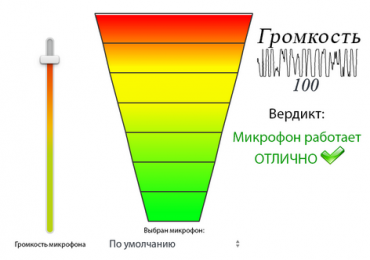
    Индикатор проверки микрофона на Mictest

На устаревших моделях ноутбуков звук может быть тихим. Поэтому сервис советует повысить его уровень. А также включите режим «Сирены» на сайте. Это позволит точнее определить работоспособность записывающего устройства. Вы сможете проверить звук на всех популярных версиях Windows, а также на Linux и macOS.

Узнайте что делать, если нет звука в Windows 8.

Webcammictest.com — тестирование устройства с прослушиванием

На веб-странице https://webcammictest.com/ru/ находится еще один отличный сервис для проверки микрофона. Это специальный тест с прослушиванием, где можно также получить много полезных рекомендаций в том случае, если устройство не отображается в подключенных устройствах. Например, если при посещении сайта с микрофоном возникли проблемы, сайт предлагает их решение. Нажмите на ссылку «Почему микрофон не работает» и выберите один из возможных вариантов в следующем окне.

Если с устройством всё в порядке, нажав «Проверить микрофон», вы увидите движущиеся диаграммы при разговоре. По умолчанию во многих браузерах отключен доступ из сайтов к вашим устройствам. На данной странице есть инструкция, которая демонстрирует, как дать разрешение на использование устройства для теста. Её нужно выполнить, если у вас не появляется запрос на разрешение автоматически.

Для этого:

  1. Вам нужно нажать на зеленый замок вверху в адресной строке;
  2. Выбрать в окне знак шестерёнки в блоке «Разрешения»;
  3. В настройках браузера напротив микрофона выбрать кнопку «Параметры»;
  4. И на этой странице разрешить доступ.
    Проверка микрофона онлайн с прослушиванием
    Сайт для тестирования микрофона WebcamMicTest

После этого вернитесь на страницу и проведите тест. Сайт предоставляет услуги диктофона онлайн. После записи вы сможете скачать файл на свой компьютер для прослушивания.

Возможно вы хотите проверить веб-камеру, узнайте подробности.

Online-microphone.ru — онлайн-диктофон

По адресу https://online-microphone.ru/ вы сможете сразу же прослушать то, что записали. Поэтому данный диктофон может вам пригодиться. Этот сервис, как и другие, использует технологию Flash. Если в вашем окне появляется запрос на разрешение использовать устройство для этого сайта, предоставьте их. Иначе вы не сможете проверить свой микрофон с прослушиванием. В этих разрешениях нет ничего опасного. В небольшом окне нужно нажать на красную кнопку для старта записи голоса.

Проверка микрофона онлайн с прослушиванием
Проверка микрофона на Онлайн-микрофон

В этом же окне есть кнопка для загрузки файл в формате MP3. Рекомендуется максимально увеличить уровень громкости на момент теста. Вы можете сделать это в модуле под окном с диаграммой.

Sound-recorder.ru — музыкальный редактор для проверки микрофона

Данный рассматриваемый сервис https://sound-recorder.ru/ является и диктофоном, и музыкальным редактором в одной программе. Используется Flash. На главной странице вы увидите небольшой блок с кнопками.

Порядок действий для теста с прослушиванием:

  1. Нажмите на красную для начала записи и начинайте говорить в микрофон, чтобы проверить и прослушать онлайн;
  2. Для остановки нажмите на квадрат;
  3. Если что-нибудь пошло не так, выберите кнопку «Сбросить» и начните записывать заново;
  4. Когда у вас получится запись, выберите кнопку «Далее». В следующем окне вы сможете отредактировать дорожку, удалив из неё ненужные элементы.
    Модуль анализа работы микрофона на Sound Recorder

Проверка записи звука в Skype

«Скайп» — это один из первых мессенджеров, который позволил людям из разных стран общаться на расстоянии в тысячи километров. И практически бесплатно. Несмотря на слухи о прекращении его работы, он по-прежнему в строю и доступен на сайте https://www.skype.com/ru/ для загрузки. В этой программе реализована возможность проверки микрофона. Если она у вас установлена, то вы сможете определить, работает ли устройство, прослушав запись голоса.

Инструкция довольно проста:

  1. Откройте Skype и вызовите специальный контакт «Echo».
  2. Вас будет приветствовать автоответчик, который предложит проверить ваш микрофон.
  3. После сигнала в течение 30 секунд будет записана ваша речь.
  4. Сразу после записи через несколько секунд включается автоматическое воспроизведение того, что вы говорили в микрофон.
Проверка микрофона онлайн с прослушиванием
Skype

Уместно будет сказать, что вы можете проверить микрофон средствами Windows или другой ОС. Через поиск меню «Пуск» найдите стандартную программу «Звукозапись». Она есть в каждой версии. Затем просто нажмите красную кнопку, чтобы начать записывать. Если к ПК в данный момент нет подключенных устройств, записывающих голос, программа не откроется. Но вы будете знать, что с устройством не всё в порядке. И он требует осмотра на наличие неисправности.

Что делать, если микрофон не работает

По разным причинам ваш микрофон может не отображаться в Windows. Прежде всего убедитесь, что он рабочий. Попробуйте подключить устройство к своему смартфону. Сегодня самым распространенным штекером является mini-jack. Его диаметр — 3.5 мм. Скорее всего у вас это устройство с именно таким штекером. Порты для них есть в каждом ноутбуке, компьютере или смартфоне. Поэтому проверить микрофон будет не трудно. Если на другом устройстве он отлично работает, то в компьютере может не быть драйвера для вывода звука для прослушивания.

Если это так, то в панели уведомлений Windows (справа внизу) значок звука должен быть перечеркнут. Вам необходимо скачать программное обеспечение для звуковой карты своего компьютера. Такое ПО входит в комплект драйверов для материнской платы. Если у вас есть диск, вставьте его в привод и установите их. Если диска нет, вам нужно узнать модель своей материнской платы. После чего открыть официальный сайт и загрузить нужные драйвера.

Обязательно прочтите — нет звука на компьютере, что делать?

Драйвер установлен, но звука при прослушивании всё равно нет

В компьютере, как известно, есть несколько портов для подключения USB-устройств, наушников, микрофона и т. д. Чаще всего мы используем порты на передней панели системного блока. И по разным причинам они могут оказаться не рабочими (забиты мусором, перегореть контакты и т. д.). Попробуйте подключить микрофон к порту на задней панели ПК. Они являются прямыми и более надёжными, так как расположены на теле материнской платы.

Многие модели записывающих устройств имеют свой регулятор громкости для удобства использования. Убедитесь, что на нём звук не убавлен максимально. Еще нужно убедиться в том, что подключенное устройство выбрано звукозаписывающим по умолчанию.

Открыть окно параметров можно так:

  1. Откройте панель управления в меню «Пуск». Для Windows1, 10 — WIN+R и в окне введите команду «control»;
  2. Выберите раздел «Оборудование и звук»;
  3. Затем нажмите на пункт «Управление звуковыми устройствами»;
  4. И выберите вкладку «Запись». В этом окне микрофон должен быть активным и под ним находится статус «Готов». Или другой, в зависимости от ОС.

Если в этом окне всё в порядке, попробуйте воспользоваться снова сервисами для проверки вашего микрофона в режиме онлайн, прослушивая результат.