Рубрики
Драйвера

Скачать «Контроллер универсальной последовательной шины USB» на Windows 7

Многие пользователи, просматривая в «Диспетчере устройств» список установленных на ПК устройств, могут заметить восклицательный знак в жёлтом треугольнике рядом с устройством «Контроллер универсальной последовательной шины USB». При этом ЮСБ-устройства на данном компьютере могут или вовсе перестать работать (система их просто не видит), или работают не всегда корректно. В данном материале я расскажу, что такое «Контроллер универсальной последовательной шины USB», каковы его функции, а также как и где скачать драйвера для контроллера универсальной последовательной шины ЮСБ.

Скачать «Контроллер универсальной последовательной шины USB» на Windows 7
Изучаем контроллер универсальной последовательной шины ЮСБ

Содержание статьи:

  • Что такое «Контроллер универсальной последовательной шины USB»?
  • Симптоматика и причины дисфункции
  • Как исправить проблему c драйвером
  • Шаг 1. Обновите драйвер чипсета
  • Шаг 2. Используйте программы для обновления драйверов (Driver Easy, DriverPack Solution и другие)
  • Шаг 3. Установите драйвер самостоятельно, используя идентификатор оборудования
  • Шаг 4. Измените параметры системного реестра
  • Заключение

Что такое «Контроллер универсальной последовательной шины USB»?

Как известно, аббревиатура «USB» расшифровывается как «Universal Serial Bus» (универсальная последовательная шина). Данная шина используется для подключения к ПК различных внешних устройств, позволяя обмениваться данными между ними.

Для обеспечения функционала упомянутой универсальной последовательной шины используется специальный аппаратный контроллер. Корректную работу данного контроллера обеспечивает соответствующий драйвер, отсутствие или повреждение которого приводит к дисфункциям в работе контроллера, а вследствие этого — и всей шины ЮСБ.

Скачать «Контроллер универсальной последовательной шины USB» на Windows 7
Восклицательный знак в жёлтом треугольнике символизирует о проблемах в работе контроллера ЮСБ

Симптоматика и причины дисфункции

Как видно из вышеприведённой картинки, симптомами, сигнализирующими о проблеме с контроллером ЮСБ является его появление в подразделе «Другие устройства» с пометкой в виде жёлтого треугольника с восклицательным знаком. В свойствах данного контроллера обычно указано, что для него не установлены драйвера, а устройства ЮСБ, подключаемые к такому ПК, или не работают, или работают с перебоями.

Скачать «Контроллер универсальной последовательной шины USB» на Windows 7
Для устройства не установлены драйвера

Среди причин такой дисфункции, кроме, собственно, отсутствующих (или повреждённых) драйверов, можно назвать неудачное обновление ОС Виндовс, действие различных вирусных здовредов, а также проблемы с жёстким диском (нарушена структура диска, он «осыпается» и так далее).

Как исправить проблему c драйвером

Чтобы исправить проблему контроллера USB рекомендую сделать следующее:

  • Деинсталлируйте проблемный драйвер. Перейдите в «Диспетчер устройств» (нажмите на кнопку «Пуск», в строке поиска введите devmgmt.msc, и нажмите ввод). Наведите курсор на «Контроллер универсальной шины USB» с восклицательным знаком, кликните правой клавишей мыши, и выберите «Удалить» (Uninstall).

    Скачать «Контроллер универсальной последовательной шины USB» на Windows 7
    Деинсталлируйте проблемный драйвер

Если система потребует подтверждения, поставьте галочку рядом с «Удалить драйвер для этого устройства», и нажмите на «Ок». Перезагрузите ваш компьютер, система попытается установить корректный драйвер взамен удалённого ранее. Если не помогло – идём дальше;

Шаг 1. Обновите драйвер чипсета

Данный драйвер ответственен за взаимодействие различных элементов вашего ПК, включая устройства ЮСБ, потому может включать и нужный нам драйвер ЮСБ.

Чтобы скачать драйвер для чипсета вашей материнской платы вам нужно знать её производителя и модель, а также версию вашей ОС. Если вы не обладаете данными сведеньями, можно воспользоваться одной из вспомогательных информационных программ (к примеру, Aida 64) или нажать на сочетание кнопок Win+Pause (расскажет о версии вашей ОС).

После того, как вы получите данные сведения, необходимо перейти на сайт разработчика вашего ПК (или его материнской платы), поискать там нужные драйвера чипсета для вашей версии PC (или материнки), скачать их, а затем и установить на ваш ПК;

Шаг 2. Используйте программы для обновления драйверов (Driver Easy, DriverPack Solution и другие)

Скачайте, к примеру, первую из них («Driver Easy»), и установите на свой компьютер. Для поиска проблем с драйверами (или их устаревших версий), кликните на «Scan now», а затем на «Update all» (обновить все).

Выполните поиск свежих драйверов с помощью «Driver Easy»

Шаг 3. Установите драйвер самостоятельно, используя идентификатор оборудования

Для этого перейдите в «Диспетчер устройств» (нажмите на кнопку «Пуск», в строке поиска введите devmgmt.msc и нажмите ввод).

В «Диспетчере устройств» наведите курсор на проблемный «Контроллер универсальной последовательной шины USB», нажмите правую клавишу мыши, и в появившемся меню выберите «Свойства». В открывшемся окне переходим на вкладку «Сведения», в параметре «Свойство» выбираем «ИД оборудования», вы увидите столбиком четыре значения.

С помощью перехода на вкладку «Сведения» определите ИД контроллера ЮСБ

Вам необходимо скопировать самое длинное из них (наведя на него курсор, нажав на правую клавишу мыши и выбрав «Копировать»), затем вбить его в строку поисковика (нажав на правую клавишу мыши и выбрав «Вставить»), и осуществить поиск драйвера к данному устройству. Если поиск ничего не дал, тогда попробуйте более короткие значения ИД.

Альтернативой к упомянутому выше поиску является поиск по упомянутому ИД на сайте devid.info. Для этого перейдите на упомянутый сайт, в строке поиска введите ранее вами полученный ИД оборудования, и нажмите на «Искать» (попробуйте каждое из четырёх значений).

Скачать «Контроллер универсальной последовательной шины USB» на Windows 7
Используйте ресурс devid.info для поиска драйверов по ИД

Если поиск через поисковую систему или на сайте devid.info дал положительный результат, вам необходимо определить по дате самую новейшую версию драйвера для вашего контроллера. Обязательно проследите, чтобы данный драйвер соответствовал вашей версии ОС (включая её номер и разрядность, как определить последние я уже пояснял выше). Скачайте данный драйвер, и запустите его. В некоторых случаях он может распаковаться в выбранную вами директорию. После его распаковки перейдите в данную директорию, и запустите находящийся там установочный файл (обычно, это setup.exe или релевантный).

Если установочного файла не будет, вновь перейдите в «Диспетчер устройств», наведите курсор на наш проблемный контроллер, кликните правой клавишей мыши, и выберите опцию «Обновить драйвера». Затем выберите «Выполнить поиск драйверов на этом компьютере», и с помощью нажатия на кнопку «Обзор» укажите компьютеру папку, в которой лежат распакованный вами драйвер. Если драйвера подойдут, то система их установит, это позволит избавиться от ошибки контроллера USB на вашем ПК.

Нажмите на «Выполнить поиск драйверов на этом компьютере» для указания системе пути к нужным драйверам на диске

Шаг 4. Измените параметры системного реестра

Нажмите на кнопку «Пуск», в строке поиска введите regedit, и нажмите ввод. Перейдите по ветке:

HKEY_LOCAL_MACHINESYSTEMCurrentControlSetControlClass{36FC9E60-C465-11CF-8056-444553540000}

Если там будут находиться параметры UpperFilters и LowerFilters – удалите их и перезагрузите ваш ПК (рекомендую перед удалением сделать копию упомянутой папки «36FC9E60», для чего наведите на неё курсор, нажмите на правую клавишу мыши, и выберите «Экспортировать»).

Заключение

В данном материале мной было рассмотрена тема «Контроллер универсальной последовательной шины ЮСБ», а также варианты решения проблем с драйверами к данному устройству. Наиболее эффективным (хоть и продолжительным по времени) способом является поиск драйвера для данного устройства по его ИД, что позволяет эффективно найти нужный драйвер, скачать и установить его на ваш ПК, тем самым обеспечив нормальную работу устройств ЮСБ на вашем компьютере.

Рубрики
Проблемы и решения

Ошибка 651: Модем или другое устройство связи сообщило об ошибке

Наверно, не бывает такого, чтобы работа за компьютером или ноутбуком проходила гладко, без каких-либо не очень приятных сюрпризов. В самый неподходящий момент, когда горят все сроки выполнения работы, на экране появляется сообщение “Ошибка 651: Модем или другое устройство связи сообщило об ошибке”. Пользователи сразу начинают названивать провайдеру или устанавливать дополнительный Wi-Fi. На самом деле проблема не сложна и вполне поддается самостоятельному исправлению. Далее рассмотрим, почему возникает данная ошибка, и обозначим пути ее решения. Для начала стоит отметить, что с подобной проблемой одинаково часто встречаются абоненты различных операторов мобильной связи.

Сообщение об ошибке

Содержание статьи:

  • Почему при попытке интернет-соединения Windows выдает ошибку 651
  • Стандартная диагностика, если устройство связи сообщило о проблеме
  • Использование диспетчера устройств при ошибке 651
  • Что делать, если произошел системный сбой в работе модема
  • Подключение по ADSL
  • PPPoE-подключение
  • Заключение

Почему при попытке интернет-соединения Windows выдает ошибку 651

Номер ошибки с кодом 651 указывает о некорректном подключении модема либо другого устройства связи в ОС Windows.

Среди причин данной проблемы можно назвать:

  • физическую невозможность подключения устройства через wan miniport (вследствие повреждения кабеля, выхода по разным причинам из строя коннектора, сетевой карты, коммутатора либо модема);

    Ошибка 651: Модем или другое устройство связи сообщило об ошибке
    Ошибка при подключении с использованием технологии PPPoE
  • неправильные настройки сетевого подключения в Windows (из-за невнимательности пользователя либо системного сбоя);
  • проведение технического обслуживания на стороне оператора мобильной связи.

Чаще всего же ошибка с модемом под кодом 651 возникает, когда неискушенный пользователь вмешивается в работу системы. К счастью, наладить работу устройства связи можно несколькими самостоятельными действиями. Своими силами пользователь может решить и проблему, когда компьютеру не хватает свободных ресурсов для работы конкретного устройства.

Прежде чем переходить к более серьезным действиям, проведем стандартную диагностику устройств.

Читайте также: 192.168.10.1 вход в настройки роутера (admin).

Стандартная диагностика, если устройство связи сообщило о проблеме

Для начала перезагружаем компьютер либо ноутбук. Если данная операция не принесла желаемого результата, делаем следующее:

  1. Минут на 10 отключаем роутер или модем, после чего вновь подключаем устройство к сети и дожидаемся полной загрузки;
  2. Проверяем, нет ли на сетевом кабеле повреждений, и правильно ли он подключен к разъему сетевой карты компьютера;
  3. Псли на ПК установлено несколько сетевых карт (разъемов Ethernet), пробуем поочередно подключаться к каждой из них;
  4. Проверяем, как работает соединение с мобильной сетью на других устройствах – планшетах, смартфонах;
  5. Если на компьютер установлено несколько ОС – пробуем подключиться к интернету из каждой системы.

Также можно попробовать исправить ошибку 651 через диспетчер устройств.

Использование диспетчера устройств при ошибке 651

Необходимо нажать win+r и ввести команду mmc devmgmt.msc. Затем нажать ОК – и перед нами диспетчер устройств.

Ошибка 651: Модем или другое устройство связи сообщило об ошибке
Удаляем драйвера сетевой карты

Кликаем ПКМ по наименованию сетевой карты и удаляем драйвера. После этого устанавливаем их с диска или официального сайта производителя.

Также в диспетчер устройств можно войти через панель управления. Идем “Пуск”→”Служебные – Windows”→”Панель управления”. Здесь в строке поиска в правом верхнем углу вводим “Диспетчер устройств” и переходим в нужное меню из списка.

Если стандартная диагностика показала, что модем и остальное оборудование работает исправно, то, значит, все дело в системном сбое, который мы и будем устранять.

Это может быть полезным: Как поменять пароль на Wi-Fi ByFly в разных роутерах?

Что делать, если произошел системный сбой в работе модема

Модем может быть подключен к ПК при помощи технологий ADSL либо PPPoE. Рассмотрим, как исправить ошибку 651 в обоих случаях.

Подключение по ADSL

Необходимо проверить настройки модема:

  • VPI/ VCI (такие данные предоставит техническая поддержка провайдера);
  • тип подключения Bridge.

    Ошибка 651: Модем или другое устройство связи сообщило об ошибке
    Настройки DSL-роутера

Важно! Не нужно соединять кабелем модем с роутером, чтобы создать домашний Wi-Fi, т. к. эти два устройства используют разные протоколы для передачи данных и часто вступают в конфликт между собой.

PPPoE-подключение

Для исправления сбоя подключения необходимо сделать следующее:

  1. Создать новое подключение. Проходим путь “Панель управления”→”Центр управления сетями и общим доступом”→”Создание и настройка нового подключения или сети”. Здесь создаем новое подключение, используя учетные данные из договора, заключенного с провайдером.

    Ошибка 651: Модем или другое устройство связи сообщило об ошибке
    Создаем новое сетевое подключение
  2. Обновить raspppoe.sys – системный файл, который управляет подключением PPPoE. Его можно скопировать с другого ПК либо ноутбука (на котором нет ошибки 651). Сам файл находится в директории C:WindowsSystem32drivers. Его необходимо переименовать, чтобы не перепутать, и скопировать в папку новый файл. После перезагрузки компьютера пробуем снова подключиться к интернету.

Рекомендуем к прочтению: The system seems to lack either network cards or network drivers — что делать?

Заключение

Мы с вами рассмотрели, что означает сообщение компьютера “Ошибка 651: Модем или другое устройство связи сообщило об ошибке”. Узнали, что является основной причиной проблемы и рассмотрели пути ее решения. Среди них: стандартная диагностика, удаление и переустановка драйверов сетевой карты, а также самостоятельное устранение системных сбоев при подключении модема. Если же ни один из способов не помог, следует обратиться в техподдержку провайдера.

Рубрики
Проблемы и решения

Недостаточно свободных ресурсов для работы данного устройства. (Код 12) — Решение

Ошибка операционной системы Windows «Недостаточно свободных ресурсов для работы данного устройства. (Код 12)» при определенных обстоятельствах может возникнуть в каждой версии. Она возникает чаще всего после того, как пользователи делают апгрейд своего компьютера и устанавливают новое, более современное оборудование. Включив компьютер, система сообщает пользователю о том, что ей недостаточно ресурсов для работы этого устройства. Сопровождается это сообщение кодом 12. Как поступить в этой ситуации, мы решим далее в статье.

Недостаточно свободных ресурсов для работы данного устройства. (Код 12) — Решение
Устраняем проблему с кодом 12

Содержание статьи:

  • Причины возникновения ошибки 12
  • Устанавливаем последнюю версию драйвера для оборудования
  • Меняем слоты подключаемого устройства
  • Устраняем ошибку недостатка ресурсов при помощи диспетчера устройств
  • Сбрасываем настройки BIOS для устранения ошибки 12
  • Изменяем настройки BIOS

Причины возникновения ошибки 12

Ошибка «Недостаточно свободных ресурсов для работы данного устройства. (Код 12)» свойственна тем устройствам, в которых были установлены 2 модуля на один порт прерывания. Этот порт является прямым каналом к памяти компьютера. Это могло случиться в настройках подпрограммы BIOS или операционной системы, а может быть во всех сразу. Для того, чтобы нам исправить ситуацию, необходимо перенастроить подключение модулей к компьютеру. Сообщение еще может появляться в том случае, когда BIOS система выделила недостаточно ресурсов для устройства.

Устанавливаем последнюю версию драйвера для оборудования

Установить драйвер можно для отдельного оборудования как вручную, так и в автоматическом режиме, через диспетчер устройств. Давайте узнаем, как в автоматическом режиме установить драйвера для материнской платы:

  1. Откройте «Диспетчер устройств».
  2. Выберите вашу материнскую плату в списке устройств. И нажмите на ней правой кнопкой мыши.
  3. В открывшемся окне выберите первый пункт «Обновить драйверы». Система автоматически найдет драйвер для устройства и установит его.

    Недостаточно свободных ресурсов для работы данного устройства. (Код 12) — Решение
    Обновление драйверов устройства

Если вы хотите сами это сделать и убедиться, что драйвер установлен последней версии. Вам необходимо зайти на официальный сайт производителя, в нашем случае материнской платы и найти актуальное ПО.

Меняем слоты подключаемого устройства

Чаще всего ошибка с кодом 12 «Недостаточно свободных ресурсов для работы устройства» появляется при установке новой сетевой карты или модуля оперативной памяти. Вы можете столкнуться с ошибкой, когда подключаете устройство в USB-разъем. Переподключение устройства может решить вашу проблему.

Для этого отключите от питания компьютер и попробуйте изменить слот для подключения сетевой карты или модуля оперативной памяти (если они имеются). Портов для установки сетевого интерфейса обычно имеется 2 и более. Поэтому вы можете это сделать практически на любой модели материнской платы.

Попробуйте также отключить и USB-устройство от компьютера и подключить в разъемы на задней панели. Если у вас подключены другие юсб-устройства отключите их на время, чтобы исключить возможность конфликта оборудования.

Геймеры практикуют подключения нескольких видеокарт для увеличения компьютерных мощностей. А также это делается для лучшей обработки видеопотоков, что дает им большие возможности при использовании требовательных игр на своих компьютерах. Но при подключении возникает конфликт оборудования, и система сообщает об ошибке 12. В этом случае установите причину, поочередно добавляя устройства.

Устраняем ошибку недостатка ресурсов при помощи диспетчера устройств

Если возникла проблема в системе с определенным устройством, которому недостаточно ресурсов, выполните следующее:

  1. Откройте диспетчер устройств, нажав кнопку пуск ПКМ.
  2. Вы можете увидеть проблемное устройство, оно будет содержать знак вопроса возле названия. Перейдите во вкладку «Вид» вверху на панели.
  3. Откроется список, в котором нужно выбрать пункт «Ресурсы по подключению».

    Выбираем вид «Ресурсы по подключению»
  4. Список устройств изменится, найдите здесь ветку «Ввод/вывод» со своим устройством и удалите ее полностью.
  5. После этого откройте снова диспетчер устройств и откройте таким же способом ветку «Память». Если и в ней есть ваше проблемное устройство – удаляем и ее.
  6. Откройте последнюю ветку «Доступ к памяти (DMA)» и сделайте аналогичные действия, если устройство фигурирует и здесь.
  7. Затем все пункты подтверждаем, закрываем и перезагружаем компьютер.

После этого устройства некоторое время не будут доступны, пока система автоматически не найдёт и не установит для каждого нужное ПО. В процессе подключения могла произойти ошибка, и система подключила неправильно одно из устройств. Такая переустановка программного обеспечения оборудования может помочь восстановить работоспособность системы и устранить ошибку с недостатком доступных ресурсов для работы устройств.

Сбрасываем настройки BIOS для устранения ошибки 12

В том случае, если виновником ошибки выступает BIOS, то эта проблема легко решиться при выполнении следующих рекомендаций сброса настроек и возврат их к прежнему рабочему состоянию. Для этого существует несколько способов. Одним из самых простых способов является замыкание специальных перемычек на материнской плате при включенном компьютере.

Для этого найдите на плате специальные контакты, они могут называться по-разному, в зависимости от производителя (Clear CMOS, CLRTC и т.д.). Если у вас имеется 3 контакта, то вам нужно переставить перемычку, изменив соединяющиеся контакты.

Недостаточно свободных ресурсов для работы данного устройства. (Код 12) — Решение
Перемычка CMOS-памяти

Иногда контактов 2, и они не замкнуты вовсе. Чтобы сбросить настройки BIOS их необходимо замкнуть любым токопроводящим предметом. Отлично подойдет железная скрепка. При замыкании не волнуйтесь, сила тока в этом модуле слишком мала, чтобы нанести вам вред.

Следующий способ предполагает вынимание батарейки CMOS-памяти. Она служит для подпитки специальной памяти, в которой хранятся настройки биос. Для его сброса нам нужно заблокировать источник питания на время. Вытащите такую батарейку на 15 минут. Ее легко найти на системной плате, она напоминает большую металлическую пуговицу. Достать ее можно любым острым предметом.

И последний способ, также довольно прост – сброс настроек BIOS для решения проблемы с ошибкой 12 при помощи утилиты Debug. Для этого откройте командную строку и запишите команду «debug». В открывшемся окне впишите три команды:

  1. O 70 17
  2. O 73 17
  3. Q.

Изменяем настройки BIOS

Для устранения проблемы с ошибкой «Недостаточно свободных ресурсов для работы данного устройства. (Код 12)» необходимо настроить BIOS, возможно причина кроется именно в нем.

  1. Для этого откройте его, нажав определенную кнопку, которая соответствует вашей системной плате, обычно это клавиша DEL.
  2. Откройте вкладку «Advanced» вверху и найдите в этом окне пункт «PnP OS Installed» и убедитесь, что параметр его установлен в соответствии со значением «Yes» — т.е. включен.
  3. После этого нажмите F 10 для сохранения изменений настроек и подтвердите клавишей «Enter». Эта настройка отвечает за автоматическое распределение ресурсов системы.
  4. После ее активирования (если она была выключена до этого), система должна определить устройство, с которым возникали проблемы и автоматически обновить для него драйвера. Для этого у вас должен быть подключен Интернет.
Недостаточно свободных ресурсов для работы данного устройства. (Код 12) — Решение
Пункт PnP Configuration в BIOS

В диспетчера устройств проверьте все устройства на наличие последних версий драйверов. Если какое-либо из устройств продолжает нуждаться в свободных ресурсах для работы устройства (ошибка 12) попробуйте отключить клавиатуру, мышь, устройства вывода звука, устройства USB, все периферийные устройства, которые подключены к ПК. Если одно из этих устройств вызывает ошибку попробуйте заменить его, возможно причина именно в нерабочем оборудовании компьютера.

Рубрики
Проблемы и решения

Как получить ROOT права на Android

Сегодня на рынок поставляется масса мобильных устройств на базе операционной системы Android от таких известных производителей как Lenovo, Asus, Acer, LG и так далее. Особенность данной ОС заключается в том, что она имеет открытый исходный код, а потому пользователь имеет возможность редактировать системные файлы, папки и устанавливать любые приложения, загруженные из интернета в формате .apk. Однако для того, чтобы разблокировать такую возможность требуется получить Root-права или, как их еще называют, SuperUser (Суперпользователь).

Содержание:

  • Что такое рут права на Андроид
  • Зачем нужны ROOT права Andorid — плюсы и минусы
  • Как получить рут права на андроид 6.0, 5.1, 4.4
  • Получаем рут права Андроид с компьютера
  • Программы для получения рут с ПК
  • Как получить рут права на Андроид без компьютера
  • Android приложения для получения Root прав
  • Как проверить есть ли рут права на вашем телефоне
  • Как удалить root права на Андроид

Что такое рут права на Андроид

Что же из себя представляют рут права на андроид? Данный термин нашел свое начало еще со времен первых UNIX-операционных систем, а его главной целью является получение всех дополнительных прав для обеспечения полного контроля над устройством на базе Android. Можно провести довольно простую аналогию с ОС Windows, где попасть в системный каталог и изменять его данные может только тот пользователь, который вошел в систему как администратор. Точно также работает и Android, то есть, после приобретения смартфона, вы имеете только права гостя, а Root значительно расширяет их.

Зачем нужны ROOT права Andorid — плюсы и минусы

Права Суперпользователя могут оказаться чрезвычайно полезными на абсолютно каждом устройстве, вне зависимости от версии операционной системы Android. К ключевым достоинствам Root можно отнести:

  1. Возможность кастомизации внешней оболочки ОС;
  2. Освобождение памяти устройства путем удаления ПО от Google и производителя;
  3. Установка взломанных платных приложений без рекламы и с расширенным функционалом;
  4. Изменение файлов в системных каталогах;
  5. Более эффективная оптимизация системы приложениями, требующими права Суперпользователя;
  6. Использование твиков для повышения быстродействия смартфона.

Хоть незначительные недостатки рута и компенсируются вышеперечисленными преимуществами, но они все же имеют место быть, а именно:

  1. Потеря гарантии от производителя;
  2. Сбои в работе прошивки в следствии некорректной работы с системными файлами и каталогами;
  3. Отсутствие возможности обновлять смартфон через интернет.

Как получить рут права на андроид 6.0, 5.1, 4.4

Сегодня многие задаются вопросом о том, как установить root права на Андроид, но необходимо понимать, что все зависит от версии ОС, ведь в каждой из них системные файлы отличаются. Сейчас существует довольно много возможностей для получения Суперпользователя, но к примеру, на Android 4.4 и 6.0 они могут различаться. В общем-то, принято использовать всего несколько методов для установки root:

  • При помощи компьютера или ноутбука;
  • Посредством специальных приложений для смартфона.

Следует отметить, что раньше на Android 6.0 требовалось установить модифицированное Recovery, но с выходом обновлений для SuperSU и KingRoot это не обязательно. Но все же самым простым и быстрым способом получения SuperUser прав на устройствах под управлением Android 5.1+ является инсталляция TWRP (мод. рекавери), которое самостоятельно рутирует ваш смартфон при необходимости. Практически для каждого устройства можно отыскать Recovery на просторах интернета и инструкцию по установке.

Получаем рут права Андроид с компьютера

Получить Root права для своего мобильного сегодня вполне реально при помощи персонального компьютера или ноутбука. Кроме того, этот способ является самым быстрым и простым в освоении, поэтому справиться с задачей сможет и новичок. Все, что вам потребуется:

  1. USB-кабель;
  2. Смартфон с Android 4.4-6.0;
  3. Компьютер или ноутбук на Windows;
  4. Программа KingRoot для PC.

Если все вышеперечисленное имеется в наличии, то получение Суперпользователя не отнимает больше пары минут. Во-первых, требуется включить режим отладки по USB в меню «Для разработчиков», однако данный раздел часто скрыт и его необходимо активировать следующим образом:

  1. Войти в настройки и выбрать меню «О телефоне»;
  2. Несколько раз нажать на пункт «Номер сборки» и дождаться надписи «Вы стали разработчиком»;
  3. Зайти в этот раздел, найти «Отладку по USB» и поставить галочку.

Все дальнейшие действия достаточно просты и вам нужно:

  1. Подсоединить включенный смартфон к компьютеру через USB-кабель;
  2. Запустить на PC программу KingRoot;
  3. Найти в диалоговом окне большую синюю кнопку, нажать ее и дождаться завершения процесса;
  4. Перезагрузить устройство и наслаждаться правами Суперпользователя.

— Программы для получения рут с ПК.

Самой перспективной и удобной программой для получения Root при помощи PC является KingRoot. Несмотря на тот факт, что предоставляется она исключительно на китайском языке, вы все равно сможете рутировать устройство. Еще одна неплохая альтернатива — Kingo Root, которая распространяется на бесплатной основе и весьма часто обновляется разработчиками.

OneClickRoot — качественное приложение для компьютера, которое дает возможность получать права Суперпользователя в несколько кликов мышью и работает с самыми последними версиями Android. Если делать упор не в функционал, а в качество, то нельзя не упомянуть о Vroot для ОС Windows. Данное ПО давно находится в разработке, поэтому имеет немного устаревший интерфейс, но лучшую совместимость с разнообразными смартфонами. Для устройств от Samsung с Android 5.1-6.0 имеется совершенно новое приложение под названием CF Auto Root, которое со 100% гарантией установит рут при помощи компьютера.

Как получить рут права на Андроид без компьютера (ПК)

Если у вас нет возможности установить рут при помощи ПК, то не стоит отчаиваться, ведь современные инструменты и ПО делают это внутри ОС Android любой версии. Для 4.4-6.0 лучшим вариантом опять же станет приложение Kingroot, однако в этом случае необходимо загрузить версию для мобильных устройств с расширением .apk. Чтобы эта программа успешно инсталлировалась на устройство вам необходимо включить возможность устанавливать ПО из неизвестных источников, делается это так:

  1. Переходим в настройки;
  2. Ищем меню «Безопасность»;
  3. Ставим галочку напротив пункта «Неизвестные источники» и перезагружаем смартфон.

Дальнейшие действия по получению прав Суперпользователя посредством KingRoot выглядят следующим образом:

  1. Устанавливаем на устройство и запускаем приложение;
  2. Подключаем интернет любым доступным способом (WI-FI, мобильная сеть);
  3. Нажимаем кнопку «Попробовать» в диалоговом окне KingRoot;
  4. Ожидаем завершения процедуры до 100% и перезагружаем смартфон.

Следует отметить, что не всегда получается установить рут с первого раза, поэтому иногда стоит проделывать вышеописанную процедуру несколько раз.

— Android приложения для получения Root прав.

Помимо мобильной версии программы KingRoot вы можете воспользоваться и другим ПО, которое не менее эффективно устанавливает рут внутри оболочки OC Android без использования сторонних гаджетов. Несмотря на то, что приложение Kingo Root доступно и на PC, разработчики все же уделяют больше внимания именно .apk-версии своего детища, поэтому вы можете использовать его на собственном смартфоне без компьютера. RomMaster Su — это альтернатива Vroot от тех же разработчиков, помогает разблокировать права на тех устройствах, где другие программы не справляются. 360 Root — довольно эффективный и современный инструмент, к его помощи стоит прибегнуть в том случае, если предыдущие варианты оказались не актуальными для вашего устройства. ПО от китайских разработчиков Baidu Root хорошо справляется с получением рута на смартфонах с Android 4.4, поэтому можете попробовать воспользоваться им тоже.

Как проверить есть ли рут права на вашем телефоне

Если вы проделали все необходимые шаги, но все еще не уверены в наличии Root, то это легко проверяется. Загрузите и установите приложение под названием SuperSU последней версии, после чего запустите его и на экране отобразится вся информация касательно Суперпользователя. Благодаря этому же ПО можно легко и быстро дать или забрать административные права у отдельных приложений.

Как удалить root права на Андроид

Итак, как сделать рут права на Андроид уже ясно, но иногда возникает необходимость их и удалить, например, при желании обновить прошивку по воздуху. Здесь вам тоже пригодится администратор Root — SuperSU, поскольку в его настройках есть пункт «Удалить Суперпользователя/Root». От вас требуется всего лишь кликнуть по данному пункту, немного подождать и перезагрузить устройство. Кроме того, есть еще вариант перепрошивки смартфона, но это крайняя мера, актуальная только при каких-либо системных проблемах. Общепринятый и очень полезный совет для тех, кто все же решил сделать Root на своем устройстве — не стоит увлекаться и изменять какие-либо файлы в системном каталоге, поскольку это может вывести смартфон из строя и тогда придется менять прошивку и делать вайпы.

Рубрики
Проблемы и решения

Как подключить телефон к телевизору за 3 минуты

Как подключить телефон к телевизору за 3 минуты Зачем подключать планшет или смартфон к телевизору? Во-первых, смотреть фотографии и видеоролики, хранящиеся в памяти сотового телефона, намного приятнее на большом экране, чем на маленьком тачскрине. Во-вторых, через телефон можно выходить в Интернет через браузер, демонстрировать презентации или играть в игры, а получаемое изображение транслировать по TB.

Содержание:

  • Как можно подключить телефон к телевизору
  • Как подключить телефон к телевизору для просмотра фильмов
  • Как смотреть видео с телефона на телевизоре
  • Как подключить телефон к телевизору через кабель
  • Как подключить телефон к телевизору через wifi
  • Подключение телефона к телевизору при помощи ТВ-ресивера или SlimPort
  • Как подключить телевизор к телефону андроид
  • Как подключить телефон к смарт телевизору
  • Мобильные приложения для подключения телефона к телевизору

Как можно подключить телефон к телевизору?

Как подключить телефон к телевизору за 3 минуты

Самый популярный и распространенный способ – подключить гаджеты посредством microUSB-USB-кабеля. В этом случае телевизор воспринимает подсоединенное к нему устройство как хранилище данных.

Данный способ не подходит для тех, кому нужно дублировать картинку, показываемую на смартфоне. Если дублирование картинки необходимо, стоит подсоединить девайс к ТВ через HDMI, MHL, SlimPort или Wi-Fi.

Подсоединить девайс через HDMI-кабель возможно, если в Android-устройстве наличествует HDMI или MicroHDMI-разъем. Если ни одного из этих разъемов нет, то стоит приобрести MHL или SlimPort-кабель.

MHL-кабель работает по принципу переходника: microUSB-коннектор подсоединяется к устройству на Android, HDMI-коннектор подсоединяется к телевизору, а USB-разъем используется, чтобы обеспечить переходнику источник питания. Совет: перед приобретением MHL-кабеля стоит посмотреть в инструкции или в Интернете, работает ли смартфон/планшет с MHL. Если поддержки MHL нет, то нужно купить активный MHL-переходник.

Стандарт SlimPort – конкурент MHL. При подключении через SlimPort соединять адаптер с источником питания необязательно, а картинка на смартфоне транслируется без необходимости настройки пользователем.

Подсоединить телефон по Wi-Fi можно двумя способами: Wi-Fi Миракаст и Wi-Fi Директ. Первая технология требует Smart TV и Android, начиная с издания 4.2.

Как подключить телефон к телевизору для просмотра фильмов

Как подключить телефон к телевизору за 3 минуты Очевидно, что данный сценарий не требует синхронного воспроизведения фильма на смартфоне и TV. Поэтому тут стоит использовать соединение через USB: находим microUSB-USB-кабель, идущий в комплекте с устройством, с его помощью подсоединяем портативный девайс и телевизор. Android-устройство попросит кликнуть режим соединения, кликаем на USB-накопитель. Далее ищем на пульте ДУ от TV кнопку, отвечающую за избрание источника сигнала. Кликаем USB как источник сигнала, а затем тип просматриваемых данных: видео.

Как смотреть видео с телефона на телевизоре

Если дублирование картинки необязательно, то стоит подсоединить устройство на Android через USB. В ином случае стоит выбрать HDMI, MHL или SlimPort соединение.

Как подключить телефон к телевизору через кабель

  • usb кабель

    Как подключить телефон к телевизору через usb? Для такого типа подключения требуется: microUSB-USB-кабель и карта памяти (в случае, если система не позволяет считать память самого смартфона). Соединяем кабелем TV и Android-агрегат, переводим устройство в режим USB-накопителя. Далее кликаем на пульте ДУ от ТВ клавишу “Source” и кликаем USB-порт как исходник сигнала. После этого телевизор запросит тип данных, которые будут просматриваться: аудио, видео, фото или документы.

  • hdmi кабель

    Как подключить телефон к телевизору через HDMI? Во-первых, нужно приобрести качественный кабель. Перед подключением требуется выключить Android-агрегат и ТВ. Соединяем выключенные устройства кабелем и включаем их. Некоторые модели TV выполняют настройку автоматически; если она не выполнилась, ищем кнопку “Source” и выбираем HDMI как источник сигнала. Там же выбираем частоту изображения и его расширение.

  • MHL кабель

    Процедура подключения MHL похожа на ту, что выполняется с microHDMI-HDMI-кабелем: телевизор и портативный агрегат выключаются, активный MHL-кабель подключается к сети, TV и Андроид-гаджет соединяются кабелем и включаются, затем мы пультом ДУ кликаем на HDMI.

  • SlimPort кабель

    Как и в случае с MHL, тут используется переходник microUSB-HDMI. Однако сам переходник идет без HDMI-кабеля, его придется приобретать отдельно. Соединяем HDMI-кабелем переходник и ТВ, затем сам переходник соединяем со смартфоном. Через пульт ДУ от TV выбираем HDMI как источник сигнала.

Как подключить телефон к телевизору через wifi

— Wi-Fi Miracast

Этот способ подходит для Android v.4.2+ и Win. Phone v.8.1+ и для телевизоров Smart TV. Кликаем клавишу “Smart” на пульте ДУ от ТВ, разворачиваем меню приложений и кликаем на “Screen Share”. Затем на Android/WinPhone-агрегате включаем в настройках Wi-Fi, в том же меню настроек ищем вкладку “Дисплей”, кликаем и включаем “Wireless-экран (Miracast)”; появится лист доступных агрегатов, выбираем нужный TV.

— Wi-Fi Direct

Этот вариант рассчитан на Android v.4+ и на TB с поддержкой Wi-Fi. Нужно активировать Wi-Fi в Андроид-гаджете, затем кликаем “Дополнительные функции” и кликаем Wi-Fi Дайрект. Затем в телевизоре выбираем пункт “Сеть”; в появившемся списке способов соединений кликаем на Wi-Fi Дайрект. Выплывет лист доступных устройств, выбираем нужный смартфон/планшет.

Подключение телефона к телевизору при помощи ТВ-ресивера или SlimPort

ТВ-ресивер дает возможность подключаться к Wi-Fi телевизорам, у которых не наличествует Wi-Fi-приемникам. Сначала нужно приобрести TV-ресивер (Совет: лучше выбирать ТВ-ресиверы на платформе Google TV), затем включить Android-девайс и ресивер в одну Wi-Fi сеть. Затем сопрягаем ТВ и смартфон так же, как в случае с Wi-Fi Direct.

Соединение к SlimPort выполняется так: приобретается переходник microUSB-HDMI с поддержкой HDMI и HDMI-HDMI-кабель. Соединяем HDMI-кабелем переходник и ТВ (или ТВ-приставку, если TV обделен HDMI-разъемом), затем сам переходник со смартфоном.

Как подключить телевизор к телефону андроид

Если Android v.2.2-4.0, используем USB,HDMI или MHL-подключение, если Андроид v. 4.1 и новее – Wi-Fi Direct (если TV не оснащен функциями Smart TV) или Miracast (если TV оснащен технологиями Smart TV).

Как подключить телефон к смарт телевизору

— от самсунг

Как подключить телефон к телевизору самсунг? В TV, после нажатия на клавишу “Source”, необходимо выбрать Screen Monitoring как источник сигнала. В настройках смартфона нужно также выбрать Screen Monitoring, телефон начнет сканировать доступные устройства. Необходимо кликнуть на телевизор, на который вы хотите вывести изображение.

— от сони

В TV идем следующим путем: Home-Applications-Режим Wi-Fi Direct. Активируем Wi-Fi Дайрект Мод в телевизоре, затем активируем этот же режим в смартфоне. Сначала включаем Wi-Fi в Андроид-гаджете, затем кликаем “Дополнительные функции” и выбираем Wi-Fi Дайрект. В списке доступных устройств выбираем необходимый TV и подтверждаем запрос на соединение.

— от lg

Как подключить телефон к телевизору lg? В ТВ надо зайти в «Настройки»-«Сеть» и, кликнув на пункт Miracast, переключить тумблер в состояние «Вкл». Затем на Андроид-девайсе, включив предварительно Wi-Fi, в настройках идем в «Экран»-«Беспроводной экран (Миракаст)» и переключаем тумблер на «Вкл». В списке появятся доступные ТВ, выбираем нужный телевизор.

Мобильные приложения для подключения телефона к телевизору

Как подключить телефон к телевизору за 3 минуты Samsung Smart View – эту программу необходимо использовать, если нужно соединить Андроид-гаджет с Samsung Smart TV. Она представляет собой файловый менеджер, через который можно регулировать файлы, просматриваемые на ТВ. Также Samsung Smart View заменяет пульт ДУ, что позволяет управлять TV с Android-агрегата.

LG TV Remote – это программа является заменителем пульта ДУ. Помимо регулировки громкости ТВ, переключения передач эта программа позволяет полноценно управлять TV, а также сортировать и регулировать фильмы, картинки и аудио, транслируемые через Андроид-устройство.

Дублирование экрана – это приложение подходит для всех смартфонов и примечательно своей универсальностью и простотой. Перед его использованием требуется соединит смартфон/планшетник в одну Wi-Fi сеть, затем в приложении «Дублирование экрана» кликнуть «Пуск». Смартфон подхватит сигнал ТВ и позволит транслировать изображение. TV должен работать со стандартом Wireless Display.

Рубрики
Проблемы и решения

Исправить err internet disconnected ошибку соединения

«Err internet disconnected потеряно соединение с интернетом» – подобное сообщение может появиться абсолютно на любом типе устройств, через которые человек пытается осуществить выход на просторы Глобальной Паутины.

То есть, подобная ситуация вполне возможно не только на стационарных компьютерах и ноутбуках, но err internet disconnected на телефоне или планшете – вполне распространенная ситуация.

Естественно, возникает вполне логичный вопрос – как исправить err internet disconnected? В большинстве случаев подходит методика действий, описанная ниже.

Решение проблемы с доступом в сеть

Что делать – err internet disconnected – сообщение, которое препятствует выйти на просторы сети. Первый и вполне логичный шаг – выполнить перезагрузку оборудования, в том числе и мобильного, если осуществляется попытка входа через подобное устройство.

Если вышеописанное действие не помогло, то при возникновении сообщения «нет подключения к интернету err internet disconnected» рекомендуется воспользоваться следующей инструкцией:

  1. Перезапустить роутер (нажать на кнопку отключения, подождать секунд тридцать, активировать устройство заново).
  2. Очистить cache, cookies используемого интернет-браузера. Например, если юзер активный сторонник Google Chrome, то ему необходимо нажать в окне программы на три точки в правом верхнем углу экрана, перейти в настройки, открыть дополнительные внизу страницы и осуществить очистку истории.
  3. Проверить систему на наличие вирусного заражения.
  4. Попробовать осуществить задуманное с помощью альтернативного интернет-браузера.
  5. Проверить наличие блокировки подключения в используемых антивирусных ПО и брандмауэре системы.
  6. Проверить актуальность используемых драйверов для сетевых плат, если возникает вопрос: что делать – err internet disconnected – на ноутбуке или стационарном ПК. В случае необходимости – сделать ручную переустановку.
  7. Связаться с представителями провайдера и узнать у них – возможно, причина неполадок именно с их стороны.
  8. Осуществить откат операционной системы до последнего работоспособного состояния.

Если ни один из предложенных вариантов не помог исправить ситуацию, то рекомендуется также выполнить также обновление параметров подключения.

Сделать это можно следующим методом:

  1. С помощью кнопки «Пуск» перейти в командную строку – обязательно с правами администратора.
  2. Поочередно ввести следующие команды, каждую из которых подтвердить нажатием на «Enter»: «netsh int ip set dns», «netsh winsock reset», «ipconfig /flushdns», «ipconfig /renew». Естественно, без кавычек.
  3. Выполнить перезапуск оборудования.

Альтернативная методика решения на мобильных устройствах

В некоторых случаях, если других вариантов нет, можно попробовать реализовать следующие действия на мобильном телефоне, планшете или смартфоне:

  1. Зайти в настройки техники.
  2. Найти диспетчер сим-карт. Для сети передачи данных указать именно тот слот, который используется для симки.
  3. Еще раз вернуться в настройки. Выбрать сети, найти параметры точки доступа, выполнить восстановление настроек по умолчанию.
  4. Перезапустить устройство, проверить возможность подключения по Wi-Fi, попробовать повторить ранее невозможную процедуру.
Рубрики
Проблемы и решения

Исправить err empty response и узнать что за ошибка Windows

Появление надписи «err empty response» связывается с непосредственной деятельностью пользователя на просторах интернета. Для того, чтобы понять – что за ошибка err empty response, следует внимательно изучить всю информацию, которая сопровождает подобную неприятность.

Исправить err empty response и узнать что за ошибка Windows

Если объяснить по-простому, то код ошибки err empty response говорит о том, что человек пытается обратиться по определенному адресу в сети, удаленный сервер ему легко отвечает, но что-то в системе пользовательского ПК препятствует получению необходимых данных.

Существует две основных причины возникновения сообщения «данные не получены err empty response»:

  • Заражение важных элементов операционки вирусами.
  • Неправильные настройки сетевого подключения.

Исходя из этих первопричин, можно понять, как исправить err empty response.

Решение проблемной ситуации

Итак, что делать – err empty response? Лечение следует начинать с рассмотрения первого предложенного варианта, так как он встречается наиболее часто. Что необходимо сделать:

  1. Прекратить попытки соединения по интернету.
  2. Запустить актуальную версию одной из антивирусных программ.
  3. Заставить ПО выполнить полное сканирование файловой системы и, естественно, ее лечение.

После завершения данного процесса следует перезагрузить комп и попробовать выполнить ранее невозможную процедуру.

Если это вышеописанный вариант не помог, то перейти ко второму способу. Следует понимать, что подобная неприятность никак не связана с настройками интернет-браузеров, поэтому в яндекс браузере «err empty response», в chrome «err empty response» или в других программах будет возникать все равно, пока не будет найдено решение этого вопроса.

Для исправления неправильных сетевых настроек понадобится:

  1. Запустить командную строку.
  2. Вбить команду, которая вернет параметры к заводскому состоянию: «netch winsock reset».
  3. Совершить перезапуск PC.
  4. Возобновить прерванную процедуру.

Практически всегда этих двух способов вполне хватает, чтобы избавить себе от такого типа неприятной ситуации. Тем не менее, очень редко, но проблема продолжает возникать после подобного лечения. Что делать в этом случае?

Специалисты советуют выполнить еще несколько простых шагов, прежде чем обращаться к ним за помощью:

  1. Отключить примерно на одну минуту роутер или сетевую плату.
  2. Обновить или полностью переустановить используемый интернет-браузер до последней версии.
  3. Проверить настройки антивирусника и брандмауэра – возможно нужный ресурс рассматривается этими приложениями как опасный. Следует повысить уровень доверия, но, первоначально, попробовать совершить заход на любой другой сайт – возможно именно в этом и кроется причина осложнения.
Рубрики
Сеть и интернет

Как узнать MAC адрес компьютера: 4 способа

MAC адрес – идентификатор сетевого устройства. Прописывается еще в процессе его производства. Уникальный идентификатор имеется у каждой сетевой карты или роутера.

Для чего нужен MAC адрес? Для стабильной работы интернета. Простым юзерам он понадобится, к примеру, для подключения маршрутизатора. Некоторые провайдеры применяют привязку по этому идентификатору, который нужно указать при настройке сети.

Существует 4 метода для Windows и один – для Linux и Macintosh. Рассмотрим их детальнее.

Содержание статьи:

  • Как узнать МАК адрес через командую строку?
  • Как посмотреть MAC адрес в Windows?
  • Как определить MAC адрес компьютера?
  • MAC адрес в MAC OS и Linux

Как узнать МАК адрес через командую строку?

Первый метод определить MAC адрес сетевой карты – через командную строку:

  1. Щелкните Win+R и напишите cmd.
  2. Пропишите ipconfig/all и щелкните Энтер.
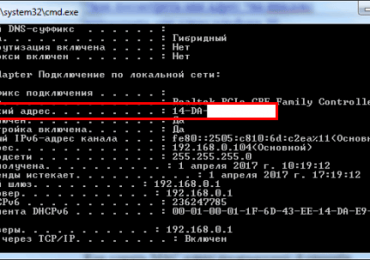
  3. Появится перечень устройств ПК. Нужный идентификатор отображается в строке «Физ. адрес».

Как узнать MAC адрес компьютера: 4 способа

Если у вас несколько подключенных устройств, то у каждого из них будет разный идентификатор.

Это классический метод. Он описан в Вики и на многочисленных компьютерных порталах.

Но есть и другой способ. О нем редко упоминают, хотя он подходит для всех версий Виндовс (от «Хрюши» и выше). Поэтому, если предыдущий вариант у вас не сработал (иногда так бывает), можно определить МАК адрес компьютера этим методом. Все, что требуется – прописать getmac /v /fo list.

Как видите, здесь уже отображается минимум информации – только самое важное. В моем случае в списке имеется одно устройство, но в вашем их может быть несколько.

Как узнать MAC адрес компьютера: 4 способа

Читайте также: Как передать большие файлы с ПК на ПК?

Как посмотреть MAC адрес в Windows?

Этот метод работает на Виндовс 10, 8, 7, XP и хорошо подходит для новичков – поскольку еще проще, чем первые два. Итак, допустим, вам надо узнать MAC адрес на Windows 10. Для этого:

  1. Щелкните Win+R и пропишите msinfo32.
  2. Чтобы найти MAC адрес компьютера, перейдите в разделы Компоненты – Сеть – Адаптер.
  3. Идентификатор отображается только для подключенных устройств. Для остальных напротив нужной строки будет написано «Недоступно» (см. скриншот).

Как видите, здесь все еще проще, чем в первом примере.

Полезно знать: Как настроить FTP сервер (для передачи файлов через интернет)?

Как определить MAC адрес компьютера?

И последний способ – посмотреть в свойствах сетевого подключения. Найти его можно разными способами, но быстрее всего будет так:

  1. Щелкните Win+R и напишите ncpa.cpl.
  2. Выделите конкретное подключение и зайдите в «Свойства».Как узнать MAC адрес компьютера: 4 способа
  3. Первой идет строчка «Подключение», в которой указано, какое используется сетевое устройство. Задержите на ней курсором мышки – и увидите искомый идентификатор.

Как узнать MAC адрес компьютера: 4 способа

Указанных выше 4 способов для Виндовс будет предостаточно. Теперь рассмотрим другие ОС.

Это интересно: Как восстановить файл hosts (после заражения вирусами)?

MAC адрес в MAC OS и Linux

Пользователи Linux смогут узнать идентификатор ноутбука или компа, написав в терминале:

ifconfig -a | grep HWaddr

Для пользователей Macintosh подойдет команда ifconfig. Альтернативный способ узнать MAC адрес на MAC OS:

  1. Откройте «Системные настройки», а затем – «Сеть».
  2. Зайдите в расширенные параметры и выберите пункт AirPort или Ethernet (смотря, какой идентификатор вам требуется).
  3. В первом случае нужное значение можно найти в пункте AirPort ID, а во втором – на вкладке «Оборудование».
Рубрики
Сеть и интернет

Как создать FTP сервер для передачи файлов

Способов передачи больших файлов через интернет много, но почти все они с ограничениями – либо по размеру файла, либо по объему свободного пространства, либо по скорости скачки.

Но существует один отличный вариант – создание FTP сервера. Главные его преимущества:

  • никакого ограничения по скорости скачивания;
  • быстрый обмен файлами (не нужно ничего настраивать, загружать файлы и ждать, пока они обработаются);
  • возможность докачать любой документ в любое время (удобно при нестабильном интернете).

Это тоже интересно: Как почистить файл hosts от вирусов?

Как настроить FTP сервер?

Настройка осуществляется очень просто. Для этого Вам понадобится программа для FTP сервера (или точнее – утилита), которая называется Golden FTP Server (Free версии будет предостаточно).

Скачали программу? Установили? Теперь приступаем к созданию. Для этого выполняете следующую инструкцию:

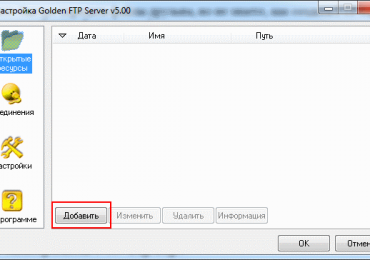
  1. Открываете утилиту и кликаете «Добавить».Как создать FTP сервер для передачи файлов
  2. В новом окне в поле «Путь» указываете папку, которую хотите расшарить. В поле «Имя» можете написать что угодно – это название папки, которое будут видеть ваши друзья. Также можно поставить птичку в пункте «Разрешить полный доступ». В таком случае любой пользователь сможет загружать в эту папку свои файлы, а также редактировать или удалять их. Нажимаете кнопку «ОК».Как создать FTP сервер для передачи файлов
  3. Далее программа сразу предоставит Вам ссылку. Нажимаете «Копировать в буфер» и скидываете ее друзьям.

Как создать FTP сервер для передачи файлов

Вот и все. Теперь Вы знаете, как сделать FTP сервер. И можете свободно обмениваться файлами с любыми пользователями.

Чтобы проверить, что создание ФТП сервера прошло успешно, зайдите на него через Internet Explorer.

Как создать FTP сервер для передачи файлов

Кстати, еще один момент. Качать расшаренные документы могут одновременно несколько пользователей, которым Вы дали ссылку на скачивание. Разумеется, скорость скачки в таком случае будет делиться. Но если у Вас 100 Мбит/с, то это не является проблемой. Просто, чтобы Вы были в курсе.

Если же Вы не поняли, как настроить FTP сервер, и все это для Вас слишком сложно, тогда можете попробовать другие варианты. Благо существует еще минимум 5 способов, как передать большие файлы через интернет.

Рубрики
Ремонт и восстановление

Сенсор на телефоне сам по себе нажимается

Каждый год производителями выпускаются десятки новых моделей смартфонов. Какие-то в качестве отличительной черты могут похвастаться своей дешевизной, другие высокой производительностью, третьи эргономичным дизайном, четвертые наделены отличными энергосберегающими характеристиками, мощной батареей и ударопрочностью. Но ни один из таких девайсов не может быть на 100% защищен от поломок различного характера. Одной из таких неприятностей является самопроизвольное срабатывание тачскрина, что присуще, как правило, китайским бюджетным моделям смартфонов. Ввиду чего сенсор на телефоне нажимается сам по себе и как бороться с данной проблемой, вы узнаете из статьи.

Сенсор на телефоне сам по себе нажимается
Неправильная работа тачскрина — не самое приятное явление, однако проблема исправима

Содержание статьи:

  • Какие причины лежат в основе самопроизвольного срабатывания тачскрина
  • Как устранить самопроизвольное срабатывание сенсора программно
    • Способ 1: сброс настроек смартфона до заводских
    • Способ 2: калибровка экрана
      • Калибровка экрана встроенными в смартфон стандартными средствами
      •  Использование специального приложения «Touchsreen Calibration»
  • Заключение

Какие причины лежат в основе самопроизвольного срабатывания тачскрина

Условно причины того, что сам по себе нажимается сенсор можно разделить на две категории:

  • Программный сбой — возникает вследствие ошибок ПО (программного обеспечения) смартфона;
  • Аппаратный сбой — ошибки, связанные с повреждением комплектующих частей девайса.

В зависимости от модели вашего смартфона и обстоятельств возникновения ошибочной работы экрана можно с большей или меньшей вероятностью утверждать, ввиду какого из вышеперечисленных сбоев возникла данная проблема. Так, в китайских бюджетных моделях (по статистике, чаще всего в Alcatel и Xiaomi) неправильное функционирование тачскрина происходит в результате низкокачественной сборки аппарата и дешевого резистивного дисплея, уязвимого, как известно, к накоплению статического заряда на своей поверхности. Падение смартфона или сильное нажатие на его экран также может послужить поводом к возникновению неприятностей с работой тачскрина.

Однако, отчаиваться не стоит. Перед тем, как утверждать, что ошибки функционирования экрана возникли ввиду повреждения «железа», следует попробовать устранить данную проблему программными методами. Рассмотрим их подробнее.

Сенсор на телефоне сам по себе нажимается
Проверяем работу сенсора

Как устранить самопроизвольное срабатывание сенсора программно

Итак, рассмотрим несколько способов решения данной проблемы своими силами.

Способ 1: сброс настроек смартфона до заводских

В зависимости от модели смартфона, восстановление параметров функционирования «по умолчанию» выполняется в определенном разделе настроек. Однако, путь к ним для большинства аппаратов одинаков, различаются только названия данных блоков. Потому рассмотрим, как выполнить сброс настроек до заводских, на примере смартфона Philips S326.

  1. Итак, для начала следует зайти в раздел «Настройки»;
  2. Тут, в блоке «Личные данные» находим вкладку «Восстановление и сброс», нажимаем на нее.

    Чтобы перейти к параметрам сброса настроек, нужно кликнуть на вкладку «Восстановление и сброс»
  3. Далее, в разделе «Возврат к заводским настройкам» выбираем пункт «Сброс настроек»;

    Нажимаем на «Сброс настроек», чтобы перейти к финальному окну восстановления параметров по умолчанию
  4. Открывается окошко, в котором нужно нажать на «Сбросить настройки устройства» — готово, перезагружаем смартфон и проверяем, исчезла ли проблема.

Способ 2: калибровка экрана

Повторная калибровка тачскрина может понадобиться не только в случае программного сбоя, после которого сам по себе кликается сенсор на смартфоне. После падения мобильного устройства с высоты, попадания его в воду, замены дисплея и др. калибровку нужно провести в обязательном порядке — это может помочь в большинстве перечисленных тут случаях. Рассмотрим два метода, позволяющих осуществить данную процедуру.

Калибровка экрана встроенными в смартфон стандартными средствами

В тех моделях девайсов, которые имеют в стандартном функционале возможность определения угла наклона тачскрина, откалибровать его можно без использования специальных утилит. Для этого:

  1. Переходим в раздел «Настройки» нашего аппарата;
  2. В блоке «Дисплей», «Экран» либо «Специальные возможности» находим пункт «Калибровка» и нажимаем на него;
  3. В следующем окне предлагается, как правило, поставить телефон на ровную поверхность и запустить процедуру калибровки, далее ваше устройство само настроит оптимальный угол касания и завершит ее.

 Использование специального приложения «Touchsreen Calibration»

Данный способ подойдет тем, в чьих моделях смартфонов отсутствуют встроенные средства для калибровки экрана. Приложение выгодно отличается от аналогичных, прежде всего, благодаря простоте в использовании, а также очень высокой точностью определения угла наклона сенсора.

  1. Итак, чтобы откалибровать экран с помощью Touchscreen Calibration, нужно:
  2. Загрузить приложение по ссылке на Google Play — https://play.google.com/store/apps/details?id=redpi.apps.touchscreencalibration;
  3. После установки запускаем программу, в стартовом окне мы видим надпись «Calibrate», обрамленную в синий фон, необходимо кликнуть на нее;
Нажимаем на «Calibrate», чтобы начать процесс калибровки тачскрина

Начинается процедура калибровки, в процессе которой будет предложено настроить угол наклона экрана в шести различных режимах касания, проходим каждый из них;

Не забывайте, что смартфон все это время должен находиться на ровной поверхности, чтобы калибровка была максимально точной.

По окончании будет предложено перезагрузить девайс для того, чтобы изменения вступили в силу.

Здесь нажимаем «Ok» и перезагружаем девайс для того, чтобы изменения вступили в силу

Заключение

Если вышеописанные способы вам не помогли исправить нажатия сенсора, то проблема, скорее всего, кроется в «железе» вашего смартфона. Существует несколько аппаратных причин, ввиду которых может происходить самопроизвольная работа тачскрина:

  • Резистивный дисплей — данный вид экранов отличается от емкостных тем, что представляет собой слой стекла, на который наложена гибкая мембрана, в итоге такой тачскрин быстро изнашивается;
  • Плохое качество двустороннего скотча — китайские производители, да и некоторые сервисные центры, производящие ремонт дисплеев посредством его замены, любят сэкономить на двустороннем скотче, которым экран фиксируют внутри корпуса. В результате тачскрин работает неправильно.

В вышеперечисленных причинах лучше доверить дело специалисту, чем пытаться отремонтировать экран самим. Если вам все же захотелось справиться своими силами, рекомендую к просмотру данные гайды по ремонту тачскрина: