
Рубрики
Сеть и интернет

Даркнет официальный сайт

«Даркнет» — это что-то подобное черному рынку в сети, где собираются люди, которые могут предложить вам наркотики, оружие и все, что нельзя предлагать в обычных интернет-магазинах. Есть еще одно ответвление теневой сети «DeepNet» (глубокий интернет), так как сеть имеет более глубокий уровень анонимности, и используя обычный браузер, в нее не попасть. Есть ли у Даркнет официальный сайт — об этом вы сможете узнать далее в статье.

Даркнет официальный сайт
Теневая сеть DarkNet

Содержание статьи:

  • Что собой представляет Даркнет?
  • Как подключиться к «официальным» сайтам DarkNet?
  • Опасность на просторах Даркнета
  • Тематики теневых сетей

Что собой представляет Даркнет?

Некоторые исследователи сети Интернет утверждают, что легальный и прозрачный Интернет занимает все около 4 процентов — это официальный YouTube, Wikipedia, Google и так далее. Остальное пространство заполняют DarkNet и DeepNet. Как же все устроено и как это все работает? Ответ на этот вопрос достаточно простой. Основу Даркнет составляют анонимные сети, вроде Tor. В свою очередь она состоит из 2 доверенных пиров (пиры еще называют «Друзьями»). Здесь используются нестандартные порты для связи, несвязанные туннели. Таким образом используется передача информации в зашифрованном виде.

Даркнет официальный сайт
Иллюстрация действительного положения сетей

Еще одной характерной чертой Даркнета является анонимный файлообмен, ведь адреса посетителя не определяются при этом. Это свойство сети дает возможность общаться двум пользователям без каких-либо опасений или контроля со стороны государства. Именно поэтому Даркнет является обиталищем подпольных организаций и различной незаконной деятельности. Например, BitTorrent нельзя назвать Даркнетом, потому что пользователи здесь могут связаться с любым юзером по сети.

Даркнет — одноранговая сеть, поэтому все участники в ней децентрализованы и могут подключиться к какому-либо пиру только по его согласию или совместному договору. Одна из теорий гласит, что 2 ответвления (Даркнет, Дипнет) не пересекаются друг с другом. Они являются лишь ветками, исходящими из глобальной сети. Таким образом и нет прямого пути из web в DarkNet или DeepNet. Вам нужно знать, что официального сайта DarkNet нет.

Как подключиться к «официальным» сайтам DarkNet?

Для того чтобы попасть в сеть DarkNet, необходимо воспользоваться браузером TOR. Из обычного браузера попасть в теневые сети не удастся. Все сайты в Даркнет заканчиваются расширением .onion, i2p и прочие.

Даркнет официальный сайт
Сайты в сети Tor

Такой протокол обычный браузер просто «не поймет». Внутри сети поисковики работают достаточно плохо, здесь есть подобие Google — Grams, но его будет очень сложно найти, потому что он находится далеко в выдаче. Лучше всего найти подходящую информацию на форумах. Для этого на каждом предполагается для начала зарегистрироваться, а некоторые требуют прохождения тематического теста или доната частями биткоина.

Даркнет официальный сайт
Официальный сайт браузера Tor

Большинство Даркнет сайтов в закрытой сети используют случайный набор символов или закодированное имя, к примеру, зеркало популярной социальной сети Facebook выглядит следующим образом — facebookcorewwwi.onion. Для примера вы можете самостоятельно убедиться, что эта ссылка в вашем браузере не даст результатов. Ее нужно вставить в адресную строку скачанного Tor.

Даркнет официальный сайт
Социальная сеть Facebook в сети Tor

Опасность на просторах Даркнета

Недавно исследователи по безопасности в сети из Британии провели анализ при помощи специально разработанной машины, которая была настроена на поиск по категориям и ключевым словам: weapons (оружие), extremism (экстремизм) и illegal (нелегальное). В базу попали более 5 тысяч сайтов, где только половина оказалась действующими в данным момент. А нелегальная информация, с предложениями запрещенных товаров или услуг содержали только около 1 500 из них. Наиболее часто среди уже исследованных сайтов попадались предложения покупки наркотических средств и организации финансовых преступлений.

Доступ к любой теневой сети предполагает установку дополнительного программного обеспечения. Самые известные Даркнет-сети:

  • Tor — https://torproject.org;
  • Retroshare — http://retroshare.net;
  • i2p — https://geti2p.net;
  • GNUnet — http://gnunet.org.

Тематики теневых сетей

Становится интересно, какие тематики ресурсов в Даркнете более популярны.

  1. Социальные сети сексуального характера.
  2. Темы запрещенных политических организаций и партий.
  3. Интимные услуги.
  4. Запрещенная информация разного рода, производство взрывчатки на заказ, изготовление наркотиков — все это пользователь может приобрести за местную валюту BitCoin.
  5. Здесь можно найти украденные аккаунты разных интернет-сервисов, данные банковских карт или приобрести целые базы личной информации пользователей.
  6. Закрытые официальные сайты, к которым нет доступа обычным пользователям. При попытке войти отображается ошибка доступа 404. Но по логам можно обнаружить, что посетители продолжают входить на сайт. Что скрывается за входом — останется для пользователя загадкой. Как обойти «Доступ к запрашиваемому вами ресурсу ограничен» описано в статье.

Для доступа к другому Даркнет официальному сайту, необходимо скачать ПО для этой сети. Ссылки на скачивание приведены выше. Есть еще несколько сетей, которые находятся на грани исчезновения или уже закрыты.

Рубрики
Ремонт и восстановление

Как сбросить планшет до заводских настроек

Система для мобильных устройств под уже популярным именем Android является самой стабильной и в то же время простой среди всех остальных. Возможно, на это повлияло то, что её разработка основывалась на ядре Linux. Тем не менее у пользователей иногда возникает надобность в возврате изначальных настроек — сбросить свой планшет до заводских настроек. Причины для этого могут быть разные: устройством завладел вирус, показывая повсеместно рекламу, медленная работа приложений, сбои и др.

Содержание статьи:

  • Сброс настроек на планшете Prestigio
  • Как делать сброс на устройствах Lenovo
  • Процесс удаления настроек на планшетах Samsung
  • Как сделать Hard Reset в Samsung через меню планшета

Сброс настроек на планшете Prestigio

Причины для дезактивации настроек бывают разными. Иногда появляется необходимость сделать это без доступа к системе. Поэтому в устройствах организованы разные способы вернуть работоспособность мобильному устройству. Вы должны знать, что сброс настроек вернет в исходное состояние планшет. При этом на нем будут удалены все ваши приложения, игры и файлы. Поэтому заранее нужно сделать их копию, скопировать в облако или на SD-карту.

Если ваш планшет Prestigio нуждается в возврате функций по умолчанию, вы можете это сделать при помощи существующих на нем кнопок.

Порядок действий следующий:

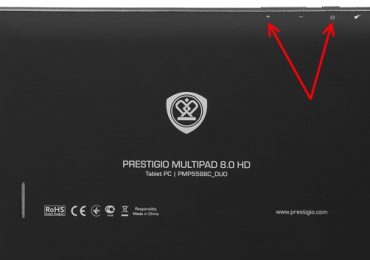
  1. Например, на популярном Prestigio MultiPad 8 это можно сделать так: нажмите одновременно кнопку «Power» и увеличение громкости;
    Как сбросить планшет до заводских настроек
    Клавиши для открытия меню Recovery
  2. Кнопки необходимо удерживать до появления логотипа устройства. Возможно у вас не получится сразу, попробуйте еще раз. В среднем необходимо удерживать около 5 секунд;
  3. После этого вы увидите несколько строк на экране на английском языке. По этим пунктам можно перемещаться клавишами регулирования громкости;
  4. Среди пунктов найдите и выберите «Reboot System».

На этом ваша роль в удалении настроек гаджета закончена. Система автоматически развернет резервную копию и восстановит настройки и программы в первичное их состояние. Этот процесс длится недолго. Когда он завершится, планшет перезагрузится, и вы снова можете приступать к настройкам и загрузке нужных приложений.

Сброс можно сделать и через настройки вашего планшета Prestigio:

  1. Откройте меню устройства и найдите здесь иконку «Настройки»;
  2. Выберите настройки и пролистайте пункты вниз;
  3. Нужно найти строку «Сброс настроек» и выбрать её;
  4. В следующем экране мобильного устройства нажмите «Стереть всё».

Вам останется подтвердить свои действия, после чего начнется возврат функционала в то состояние, в котором устройство было куплено с полки магазина.

Это может быть полезным: На планшете не работает сенсор, что делать?

Как делать сброс на устройствах Lenovo

Сброс настроек в устройстве может пригодится в том случае, если владелец решит подготовить его к продаже. Незачем владельцу оставлять свои личные настройки и данные. Тем более, что в нем могут быть ваши сохраненные пароли от соцсетей или платежных систем.

Чтобы сделать Hard Reset в Lenovo Tab:

  1. Перейдите в его меню и найдите здесь иконку «Настройки»;
  2. В этом окне найдите «Восстановление и сброс»;
    Пункт «Восстановление и сброс» в Lenovo
  3. В блоке «Возврат к заводским настройкам» найдите строчку «Сброс настроек» и тапните её.
    Пункт «Сброс настроек» в Lenovo

Можно заметить, что процесс возврата устройств Prestigio и Lenovo схож. Это обусловлено тем, что они имеют общую ОС — Android. В зависимости от модели и версии системы пункты меню могут немного отличаться в названии и расположении.

Теперь рассмотрим, как на планшете Lenovo сделать сброс, управляя кнопками:

  1. На планшете нужно вместе зажать клавиши регулировки звука и клавишу Power. Держать нужно до 8 секунд, обычно устройство реагирует раньше;
  2. Вы должны увидеть фирменный логотип Android в виде робота Дроида, в этом меню перейдите к строчке «Wipe Data/Factory Reset». Чтобы быстро перемещаться по строкам этого необычного меню, воспользуйтесь кнопкой убавления громкости;
  3. Чтобы остановить свой выбор на нужном пункте, выберите кнопку добавления звука и подтвердите действия.

По завершению сброса устройство должно уйти на перезагрузку. После этого вы снова сможете использовать свой планшет.

Читайте также: Как сбросить Мейзу до заводских настроек?

Процесс удаления настроек на планшетах Samsung

Важно также знать, что перед тем, как делать Reset на девайсе с Android, нужно удалить свой аккаунт. Это необходимо в том случае, когда вы хотите создать новый. Потому как после сброса настроек устройство будет запрашивать у вас именно старый пароль, а не ждать, что вы введете новый.

Чтобы удалить аккаунт на планшете Samsung:

  1. Выберите в главном меню кнопку «Настройки»;
  2. Нажмите на пункт «Учетные записи»;
  3. На следующем экране нажмите на пункт с Google;
  4. Вверху выберите «Опции»;
  5. А в выпадающем окошке выберите «Удалить уч. запись»;
  6. Подтвердите свои действия.

Теперь ваш Samsung готов к сбросу настроек до заводских. На устройствах от этой фирмы есть также пара способов сделать Hard Reset. Следующий будет рассмотрен вариант с кнопками. В зависимости от модели вашего планшета комбинация кнопок для входа в меню Recovery может быть разной. Самым распространенным вариантом является Power+увеличение громкости. Если вы удерживаете их более 5 секунд, но ничего не происходит, попробуйте вместо кнопки прибавки звука, нажать убавление. Если в планшете есть кнопка Home, выполните комбинацию, включая её: Power+Home+увеличение громкости.

Еще один способ:

  1. Если вам до сих пор не удалось посетить меню восстановления планшета, откройте официальный сайт и найдите информацию о своей модели. Информация также должна быть в бумажной инструкции, которая находилась в коробке с устройством. Прочтите в ней, какую комбинацию необходимо нажать, чтобы открыть меню Recovery;
  2. Когда вам удастся войти в меню, выберите пункт «Wipe data/Factory reset». Для замены пунктов используйте «качельку» громкости;
    Как сбросить планшет до заводских настроек
    Пункт Wipe data/Factory reset в планшете Samsung
  3. Чтобы утвердить выбор, нажмите клавишу выключения/включения питания;
  4. Когда данные будут удалены, выберите в меню «Reboot system now». Для подтверждения воспользуйтесь Power;
  5. Устройство перезагрузится, и вы сможете им пользоваться.

В первую очередь все мобильные устройства для доступа к маркету Google Play требуют авторизации в своем профиле Гугл или добавление нового. После входа в свой аккаунт вам станут снова доступны приложения для скачивания.

Для того, чтобы войти в профиль:

  1. Откройте настройки;
  2. Выберите «Учетные записи» — «Добавить аккаунт»;
  3. Введите свои данные.

Рекомендуем к прочтению: Как убрать царапины с экрана телефона.

Как сделать Hard Reset в Samsung через меню планшета

Как и в случае с мобильными устройствами от других производителей, в Samsung можно сделать Hard Reset при помощи меню и настроек.

Для этого откройте главное меню:

  1. Нажмите настройки в виде шестеренки;
  2. Опуститесь ниже и выберите «Восстановление и сброс»;
  3. Найдите здесь строку «Сброс настроек»;
    Как сбросить планшет до заводских настроек
    Сброс данных в планшетах Samsung
  4. Выберите его и подтвердите свои действия.

Таким способом сбросить настройки проще всего. Но при условии, что ваше устройство работает и без сбоев включается и выключается. В сети достаточно много материала о том, что планшеты Samsung можно сбрасывать при помощи специальных кодов. Они похожи на USSD-команды. Но на официальном сайте предоставлены все способы, которые мы с вами уже испробовали. И никаких данных не предоставлено о специальных шифрах. Поэтому если вы встретите статью, где будут рассмотрены коды для сброса настроек, рекомендуем не экспериментировать таким образом со своим устройством.

Самые надежные и эффективные методы сбросить ваш планшет до базовых заводских настроек уже рассмотрены. Выберите инструкцию для своего гаджета и верните его к прежнему состоянию.

Рубрики
Ремонт и восстановление

Как восстановить Windows, если нет точек восстановления?

Сбои в работе компьютера или ноутбука случаются неожиданно. Вроде бы вчера все работало, а сегодня он даже не включается. В данном случае проще всего откатить систему к работоспособной версии.

Как откатить систему, если нет точек восстановления?

Вообще-то никак. Ведь если нет этих самых точек, то и восстанавливать не из чего. Логично? Логично.

Но все же восстановление системы без точки восстановления возможно. Но уже не средствами Виндовс, а с помощью специальной программы – LiveCD.

Это небольшая утилита, которая записывается на флешку или диск. В результате можно загрузиться с аварийной USB-флешки и попробовать устранить возникшие неполадки в работе ПК или ноутбука.

Создание аварийной флешки

Загрузочных образов LiveCD много, поэтому можно использовать любой. Например, отличным вариантом считается Active Boot.

При выборе программы обращайте внимание на ее возможности (что она умеет делать). Вам нужно сбросить пароль? Восстановить случайно удаленные файлы? Проверить компьютер на вирусы? Ищете такую программу, которая умеет это делать.

Чтобы создать аварийную флешку, нужно записать на нее этот LiveCD. Например, с помощью UltraISO.

Подробнее об этом тут – Создание загрузочной флешки в UltraISO

Вход в BIOS

Далее вставляете флешку в USB-разъем ноутбука или компьютера и загружаетесь с нее. Для этого заходите в BIOS и меняете приоритет загрузки устройств.

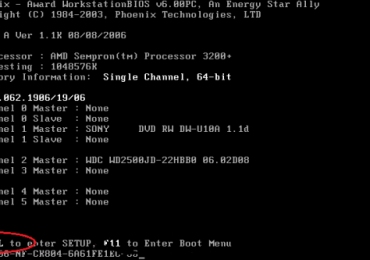
Обычно для входа в БИОС нужно нажимать кнопку F2 или Del. Хотя вариантов может быть много (особенно на ноутбуках).

Как восстановить Windows, если нет точек восстановления?
При включении Windows на первом экране можно посмотреть кнопку для входа в БИОС. В данном примере — это кнопка Del.

 Подробнее об этом можно почитать здесь – Как включить режим BIOS?

Изменение приоритета загрузки

Итак, вы зашли в БИОС. Далее необходимо найти раздел Boot и выставить настройки так, чтобы первой при включении ПК или ноутбука загружалась флешка, а потом уже HDD диск.

Как восстановить Windows, если нет точек восстановления?
Флешку (USB-HDD) поставили на первое место (First Boot Device). Теперь при включении Windows она будет загружаться первой. Вторым идет CD-ROM (дисковод).

Если не знаете, как это сделать, можете почитать подробную инструкцию – Настройка БИОС для загрузки с флешки

Что нужно сделать для правильного восстановления Windows

Если Вы все сделали правильно, ноутбук или ПК загрузится с флешки, после чего запустится программа LiveCD. А далее выполняйте то, ради чего все это затевалось.

Именно поэтому нужно правильно подбирать программу, о чем писалось чуть выше. Если она умеет сбрасывать пароль или проверять ПК на вирусы, то просто выбираете в меню соответствующий пункт и ждете, пока процедура будет выполнена.

Но в первую очередь рекомендуется скопировать все важные файлы, документы и фотографии на флешку. Почти у всех программ LiveCD есть проводник (наподобие Total Commander), с помощью которого Вы сможете открыть нужные папки и скопировать их на свою USB-флешку.

Если же причина сбоя в работе компьютера или ноутбука неизвестна, тогда можно попробовать восстановить Windows из архивной копии реестра. В этом Вам тоже поможет LiveCD.

Для этого загружаетесь с флешки и открываете папку RegBack. Она находится по пути:

WindowsSystem32configRegBack

В данном случае название локальных дисков, скорее всего, поменяется. К примеру, локальный диск С может переименоваться на D или E. Ориентируйтесь по общему размеру, а также папкам и файлам, которые находятся на нем. На буквы можете не смотреть.
  1. Зайти в папку WindowsSystem32config.
  2. Найти 5 файлов (DEFAULT, SAM, SECURITY, SOFTWARE, SYSTEM) и скопировать их в другое место. Либо можно добавить к названию файла расширение «.BAK» (например – DEFAULT.BAK). Это нужно для возможности откатить все назад (если что-то пойдет не так).Как восстановить Windows, если нет точек восстановления?
  3. Зайти в папку WindowsSystem32configRegBack.
  4. Переместить из нее все 5 файлов в папку WindowsSystem32config.

После этого перезагружаете ПК (или ноутбук) и загружаетесь с HDD диска (для этого нужно поменять обратно приоритет загрузки устройств в БИОС).

Если сбой в работе был связан с реестром – это поможет устранить проблему. После этого Windows загрузится и будет работать в прежнем режиме.

Других способов нет (разве что с помощью специальных программ). Впредь постарайтесь не допускать подобных ситуаций. Для этого настройте, чтобы Виндовс автоматически создавал точки восстановления.

Подробнее об этом здесь – Как включить восстановление системы в Windows 7?

Рубрики
Ошибки

Cannot sign data Error description: Объект не поддерживает метод Sign

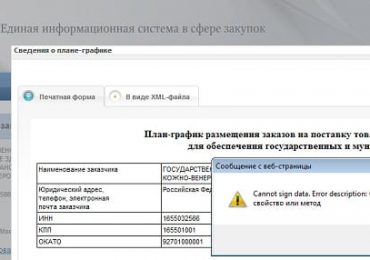
Данное сообщение об ошибке можно встретить на государственном портале gov.ru, возникает она на этапе подписи документов при обращении различных организаций к домену Госзакупок. Ошибка «Cannot sign data Error description» нет поддержки методов может означать, что вы используете устаревшее программное обеспечение или в одном из нужных компонентов произошла ошибка, сбой.

Cannot sign data Error description: Объект не поддерживает метод Sign
Ошибка «Cannot sign data»

Содержание статьи:

  • Необходимые компоненты для подписи на сайте zakupki.gov.ru
  • Действия при ошибке «Cannot sign data Error description»
  • Добавляем zakupki.gov.ru в список доверенных сайтов браузера
  • Советы и рекомендации по устранению ошибки «Объект не поддерживает метод Sign»

Необходимые компоненты для подписи на сайте zakupki.gov.ru

Данные портал работает только с официальным браузером компании Microsoft – Internet Explorer. Для правильной работы и устранения ошибки «Cannot sign data Error description: Объект не поддерживает метод Sign» у вас должны быть установлены следующие компоненты и программы:

  • Специальный плагин для навигатора Internet Explorer. Этот компонент нужен для электронного подтверждения документов, подписи. При нажатии пользователем на кнопку «Подпись», данный плагин открывает специальную программу, которая сфокусирована на токен. Для того, чтобы ее скачать, перейдите по этой ссылке http://zakupki.gov.ru/epz/main/public/document/view.html?sectionId=445.
  • Для того, чтобы обеспечить правильную работу токена с флешки, ему необходим особое программное обеспечение.
  • Специальный документ PKIClient, который является подтверждение удостоверяющего центра, для того, чтобы его скачать – нажмите.
  • Откройте эту ссылку для скачивания сертификата от сервера.
  • Vcredits – это специальные библиотеки, которые нужны для правильной работы, для x86 и для 64-битной операционной системы Windows.
  • Для Windows XP Microsoft .NET Framework нужна 2 версия. Иногда возникает проблема, если у пользователей стоит выше версия фреймворка. Для стабильной работы подписи необходима именно вторая версия, не выше. Для этого при скачивании нового пакета необходимо поставить галочку на пункте – «Установить Фреймворк 3.5, в том числе и 2, и т.д.». В этом случае вы сможете установить нужную версию.
  • Для подписи нужен еще один вид электронного ПО – Lkomponent. Здесь его можно скачать.

Когда все вышеперечисленные компоненты будут установлены и обновлены на вашем компьютере, зайдите в ваш личный кабинет на государственном портале закупки, авторизуйтесь и попытайтесь подписать электронный документ снова, ошибки Cannot sign data Error description быть не должно на этот раз.

Действия при ошибке «Cannot sign data Error description»

В первую очередь ознакомьтесь со всеми пунктами необходимых компонентов для правильной работы на государственном портале, по возможности переустановите все программы, которые есть в списке. Обновите браузер Internet Explorer, а также убедитесь, что 2 главных компонента установлены правильно и работают корректно – Sign и Lkomponent, ведь именно они контролируют тестирование электронной подписи документов на подлинность.

Браузер от Microsoft Internet Explorer должен быть запущен в соответствии с правами локального администратора компьютера. В противном случае может возникать ошибки при работе с документами. Обычно это происходит с версиями 7 и выше. Если вы имеете Windows 64-битную архитектуру системы, попробуйте запустить 32-битную версию навигатора, иногда это действительно может помочь избавиться от ошибки.

Добавляем zakupki.gov.ru в список доверенных сайтов браузера

Иногда браузер может не пропускать вас на сайт по различным причинам. Это может случиться абсолютно с любым узлом в сети. Тем более с таким нестабильным браузером, как Internet Explorer. Чтобы навигатор от Microsoft доверял определенному порталу, его нужно добавить в перечень доверенных, для этого:

  • Откройте браузер, на панели инструментов нажмите пункт «Сервис» и далее откройте «Свойства браузера».
  • В следующей странице кликните мышкой на вкладку «Безопасность» и в первом разделе, в зонах безопасности, выберите вариант с зеленой галочкой «Надежный сайт».
  • Теперь кликните по кнопке «Сайты».
    Cannot sign data Error description: Объект не поддерживает метод Sign
    Настройка доверенных сайтов в IE
  • В окне «Добавить» введите адрес http://zakupki.gov.ru и нажмите кнопку для подтверждения.
  • После этих действий перезагрузите браузер.

Советы и рекомендации по устранению ошибки «Объект не поддерживает метод Sign»

Для устранения «Cannot sign data Error description: Объект не поддерживает метод Sign» попробуйте переустановить Ланит.Компонент в другом дистрибутиве. При указании пути создайте папку в главном каталоге диска C (например, C:Lanit), или любого другого, в соответствии с тем, где у вас расположен системный диск. А также переустановите индивидуальный сертификат KriptoPro, обновите программу до последней актуальной версии. Microsoft .NET Framework нужно устанавливать при помощи программы и компоненты Windows.

Для этого:

  • Откройте меню «Пуск», «Панель управления».
  • Далее выберите пункт «Программы и компоненты».
  • Перейдите на «Отключение и включение» компонентов Windows.
    Cannot sign data Error description: Объект не поддерживает метод Sign
    Программы и компоненты Windows

В этом окне необходимо установить галочку на пункте с .NET Framework 2.0, если таковая отсутствует. Это должно помочь в решении проблемы с ошибкой «Cannot sign data error description: отсутствует поддержка метода Sign.

Рубрики
Ошибки

Cannot find MSVCP140.dll. Please, re-install this application — что делать

Проблема известна многим геймерам, которые играют в популярные игры библиотеки Steam и не только. Ошибка «Cannot find MSVCP140.dll. Please, re-install this application» может возникать как при установке игры на ваш компьютер, так и при ее запуске. Столкнувшись с этой ситуацией многие оставляют затею поиграть в игру и удаляют остатки файлов или закрывают лаунчер без попыток разобраться в баге, а зря. Если прочитать следующие рекомендации, то в скором времени вы снова запустите успешно установленную игру.

Cannot find MSVCP140.dll. Please, re-install this application — что делать
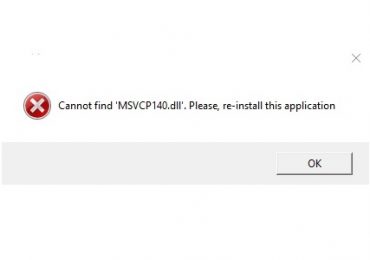
Ошибка: Cannot find MSVCP140.dll. Please, re-install this application

Текст ошибки переводится как «невозможно найти определенный файл, пожалуйста, переустановите это приложение». Это значит при установке нашей игры файл MSVCP140.dll не был установлен или в процессе установки случилось его крушение. Из этого ясно одно – этот файл необходим для дальнейшей успешной работы игры. MSVCP140.dll используют и другие программные продукты, такие как Microsoft Visual Studio. Сам Windows этого файла не имеет, обычно он устанавливается вместе с программами и играми. И в некоторых ситуациях могут происходить сбои, при которых этот файл не устанавливается, но программа продолжает его запрашивать.

Стоит упомянуть, что также могут возникать ошибки Skidrow, D3DCOMPILER_47.dll и kernel32.dll.

Содержание статьи:

  • Переустанавливаем программные компоненты Windows
  • Отключаем брандмауэр Windows
  • Правильно устанавливаем игру
  • Сервисы по поиску dll-файлов

Переустанавливаем программные компоненты Windows

Чаще всего помогает для устранения ошибки «Cannot find MSVCP140.dll» переустановка компонентов Microsoft Visual Redistributable и Microsoft Visual C++. Не спешите удалять и устанавливать их заново. Делайте все рекомендации по порядку.

Компоненты Windows Microsoft Visual
  1. Сначала найдите эти компоненты на своем компьютере. Для этого откройте «Панель управления», «Программы и компоненты». И найдите их среди списка, выберите и нажмите «Удалить» вверху на панели.
  2. Далее скачайте утилиту http://ccleaner.org.ua/download/ CCleaner для того, чтобы почистить вашу систему. Установите и запустите программу. Слева выберите чистку реестра и запустите анализ. Далее справа внизу нажмите исправить.
  3. Теперь можете устанавливать необходимые пакеты Microsoft Visual. Для этого нужно посетить официальный сайт компании по этой ссылке https://www.microsoft.com/ru-ru/download/details.aspx?id=53840.

Отключаем брандмауэр Windows

Одной из причин ошибки с динамическими библиотеками может быть блокировка файерволом брандмауэра компонентов игры при установке или запуске. Для того, чтобы он не мешал нам, его необходимо отключить. Для этого:

  • Нажмите на кнопку «Пуск», далее откройте «Панель управления», найдите среди списка «Брандмауэр Windows» и слева в блоке нажмите «Включение и отключение брандмауэра».
    Cannot find MSVCP140.dll. Please, re-install this application — что делать
    Включение и выключение брандмауэра

    Откроется окно, в котором нужно проставить пункты во всех разделах – «Отключить».

Закрываем все окна и снова пытаемся установить или запустить игру.

Правильно устанавливаем игру

Есть некоторые нюансы при установке игры, которые должны помочь запустить ее без ошибки Cannot find MSVCP140.dll. Не устанавливайте игру или программу на тот диск, на котором стоит система. При установке создайте папку как можно ближе к главному каталогу, например, D:PUBG. По пути к папке с игрой не должно быть никаких кириллических символов, иначе проблемы могут возникать и другого характера. Все папки должны быть названы английскими буквами.

Прежде чем запускать игру откройте антивирусное ПО на вашем компьютере (если оно имеется) и убедитесь в том, что в карантине нет файлов, которые относятся к игре. Если они там есть их необходимо удалить из хранилища, иначе запуск будет блокироваться антивирусом. Здесь же, в антивирусе добавьте папку с игрой в список доверенных приложений, дабы в будущем с антивирусом не возникало никаких проблем. Игру будут обходить все дальнейшие проверки на вирусы. Но все же один раз проверить установленную папку стоит, но это можно сделать и позже.

Сервисы по поиску dll-файлов

Если ничего из вышеописанного не помогает, тогда установите самостоятельно недостающий файл динамической библиотеки. Для этого существуют специальные сайты, которые предлагают обширные хранилища dll-файлов. Чтобы их скачать, вам нужно лишь вбить запрос в поиске на этом сайте. Одним из таких сервисов является https://dll.ru/.

Cannot find MSVCP140.dll. Please, re-install this application — что делать
Сайт dll.ru

Интерфейс очень прост – пишите в строке поиска запрос, открывается окно с нужным файлом, жмете на него и переходите на страницу выбора разрядности системы и принадлежности файла. Справа от каждого варианта кнопка «Скачать». Вы можете как скачать на свой компьютер файл библиотеки, так и установить его «из облака».

Для тех, кто не знает, как устанавливать такие файлы в систему – лучше выбрать вариант установки «из облака». В этом случае от вас потребуется только подтвердить установку и система все сделает за вас. Этот способ ко всему является еще и одним из самых простых и удобных. После установки файла желательно перезагрузить систему и снова запустить установку игры, чтобы убедиться, что ошибка «Cannot find MSVCP140.dll. Please, re-install this application» больше вас не беспокоит.

Рубрики
Звук

Нет звука на Ютубе. Почему не работает аудио в видео?

Многие пользователи, желающие просмотреть какое-либо видео на Ютуб, могут столкнуться с отсутствием звука при воспроизведении какого-либо (или всех) видеороликов. Попытки как-либо исправить проблему оказываются неэффективными, оставляя пользователя в недоумении касательно дальнейших шагов по решению возникшей дисфункции. В данном материале я поясню, почему нет звука на Ютуб, и как исправить проблему с аудио на данном сайте.

Нет звука на Ютубе. Почему не работает аудио в видео?
Разбираем способы решения проблем со звуком на YouTube

Содержание статьи:

  • Причины возникновения проблемы со звуком на Ютуб
  • Методы решения отсутствия звука на Ютубе из-за ПК
    • Способ №1. Перезагрузите ваш PC
    • Способ №2. Проверьте включение звука на Ютубе
    • Способ №3. Проверьте работоспособность вашей звуковой карты
    • Способ №4. Установите самые свежие драйвера для вашей звуковой карты
    • Способ №5. Закройте другие мультимедийные программы
    • Способ №6. Отключите видео акселератор
    • Способ №7. Обновите ваш Флеш Плеер
    • Способ №8. Удалите некорректно работающие расширения и дополнения для браузера
    • Способ №9. Удалите кэш и куки вашего веб-навигатора
    • Способ №10. Включите звук в браузере и плагинах
    • Способ №11. Установите самую свежую версию вашего браузера
    • Способ №12. Попробуйте другую версию браузера
  • Что делать, если пропал звук на Ютубе со смартфона
    • Способ №1. Убедитесь, что звук на вашем гаджете задействован
    • Способ №2. Перезагрузите вашу ОС Андроид или iOS
    • Способ №.3. Обновите или переустановите приложение «Ютуб»
    • Способ №4. Очистите кэш приложения «Ютуб» (только для Андроид)
  • Заключение

Причины возникновения проблемы со звуком на Ютуб

Причины возникновения дисфункции с аудио сопровождением видео могут иметь как аппаратную, так и программную природу, и заключаются примерно в следующем:

  • Звук случайно или намеренно отключён самим пользователем или каким-либо софтом;
  • Случайный сбой в работе операционной системы;
  • Аппаратные проблемы звуковой карты;
  • Для звуковой карты отсутствуют необходимые драйвера (или таковые уже устарели);
  • Корректному воспроизведению звука препятствует какой-либо софт (различные мультимедийные приложения, расширения браузера и др.);
  • Используемый на компьютере флеш-плеер устарел. Читайте, как обновить Adobe Flash Player за 2 минуты.
  • Нормальной работе звука препятствует задействованный пользователем видео акселератор;
  • В браузере Опера, Хром долгое время не чистили кэш и куки;
  • Пользовательский браузер устарел и нуждается в обновлении.

Все существующие способы решения проблемы, когда нет звука в YouTube можно условно поделить на два основных раздела. Способы решения для ПК, и способы решения для мобильных гаджетов (Андроид и iOS). Давайте последовательно разберём способы для каждого из разделов.

Рекомендую к прочтению: Нет звука на компьютере – что делать?

Методы решения отсутствия звука на Ютубе из-за ПК

Рассмотрим способы решения проблем с музыкальным сопровождением видео на YouTube.

Способ №1. Перезагрузите ваш PC

Самый простой способ нередко оказывается самым эффективным.

Способ №2. Проверьте включение звука на Ютубе

Некоторые незадачливые пользователи случайно отключают звук на Ютубе, а потом удивляются, куда он пропал. Если при наведении курсора на видео под данным видео вы видите значок динамика с крестиком (или перечёркнутый одной линией динамик), то значит звук был отключён самим пользователем. Нажмите на данный крестик (перечёркнутый динамик), или передвиньте находящий рядом ползунок вправо для увеличения громкости.

Нет звука на Ютубе. Почему не работает аудио в видео?
В данном случае звук отключён

Способ №3. Проверьте работоспособность вашей звуковой карты

Также важно убедиться в том, что ваша звуковая карта функционирует. Для этого перейдите на любой другой сайт с онлайн-видео, и запустите там какой-либо видеоролик (или запустите какое-либо уже имеющееся на вашем ПК видео). Если звук есть – идём дальше. Если нет – вполне возможно, что у вас наблюдается проблема с аппаратной работой звуковой карты или с её драйверами.

Способ №4. Установите самые свежие драйвера для вашей звуковой карты

Обновите драйвера звуковой карты до самой свежей версии. Последние можно скачать как на сайте производителя вашей звуковой карты, так и использовать соответствующие программы для обновления драйверов уровня «ДрайверПак Солюшн».

Установите свежие драйвера с помощью «ДрайверПак Солюшн»

Способ №5. Закройте другие мультимедийные программы

Если при воспроизведении видео на Ютубе параллельно запущены другие мультимедийные продукты (мессенджер, видео или аудио плеер и др.), закройте их, а потом попытайтесь вновь воспроизвести нужное YouTube видео.

Способ №6. Отключите видео акселератор

Если вы используйте различные формы видео акселераторов – отключите их.

Способ №7. Обновите ваш Флеш Плеер

В некоторых случаях проблемы со звуком на Ютубе возникают из-за использования устаревшего флеш-плеера на пользовательском ПК. Перейдите на сайт get.adobe.com, снимите две галочки с дополнительных предложений, и установите новую версию Флеш Плеер на ваш PC.

Нет звука на Ютубе. Почему не работает аудио в видео?
Установите самую свежую версию Флеш

Читайте также: При воспроизведении видео нет звука.

Способ №8. Удалите некорректно работающие расширения и дополнения для браузера

Попробуйте использовать режим Инкогнито в вашем браузере. Если проблем со звуком на Ютубе не возникает, тогда есть вероятность, что корректной работе со звуком препятствует какое-либо из установленных в браузер внешних расширений. Временно деактивируйте (или удалите) имеющиеся у вас расширения (особенно это касается всяческих загрузчиков видео с Ютуб). Затем попробуйте воспроизвести нужное видео.

Способ №9. Удалите кэш и куки вашего веб-навигатора

Не очищенные долгое время кэш и куки пользовательского браузера могут вызвать проблемы в его работоспособности. Очистите кэш и куки браузера (в частности, может помочь одновременное нажатие на «Shift» + «Ctrl» + «Del»). Перезагрузите браузер, а затем вновь попробуйте запустить необходимый вам ролик.

Способ №10. Включите звук в браузере и плагинах

Проверьте, не выключен ли звук в самом браузере и обслуживающих его плагинах (в частности, в Флеш Плеер).

  1. Для этого наведите курсор мышки на значок динамика справа внизу на панели задач, щёлкните правой клавишей мышки, и выберите там «Открыть микшер громкости».
  2. Проверьте, чтобы ползунки звука вашего браузера и Флеш не находились в крайнем нижнем положении.
  3. При необходимости, передвиньте их выше.
Нет звука на Ютубе. Почему не работает аудио в видео?
Проверьте уровень звука вашего веб-навигатора

Способ №11. Установите самую свежую версию вашего браузера

Убедитесь, что у вас установлена самая свежая версия вашего веб-навигатора. Перейдите на сайт его разработчика, и при необходимости установите самую новую версию программы.

Способ №12. Попробуйте другую версию браузера

Если у вас наблюдаются проблемы со звуком на Хром, попробуйте воспроизвести Ютуб видео в Мозиле, Edge и других альтернативных веб-навигаторах.

Нет звука на Ютубе. Почему не работает аудио в видео?
Попробуйте альтернативные навигаторы

Рекомендую: Как найти музыку из видео YouTube — ТОП-5 способов.

Что делать, если пропал звук на Ютубе со смартфона

Рассмотрим, как исправить проблемы со звуком на Ютубе для мобильных платформ.

Способ №1. Убедитесь, что звук на вашем гаджете задействован

Первым делом убедитесь в самом банальном – что звук на вашем гаджете включён. Перейдите в настройки вашего устройства, в «Звук» — «Громкость», и при необходимости передвиньте ползунок громкости в крайне правое положение.

Также запустите какое-либо YouTube видео, уже находящееся в памяти вашего телефона. Если звука нет и там, возможно, на вашем гаджете присутствует какая-то аппаратная поломка (к примеру, динамиков), и вам нужно обратиться за помощью в ближайший сервисный центр.

Нет звука на Ютубе. Почему не работает аудио в видео?
Проверьте наличие звука на вашем гаджете

Способ №2. Перезагрузите вашу ОС Андроид или iOS

Звуковые проблемы могут быть вызваны банальным глюком в функционале вашей системы. Просто перезагрузите ваш гаджет, а потом попытайтесь просмотреть нужное видео.

Способ №.3. Обновите или переустановите приложение «Ютуб»

Довольно эффективным вариантом решить проблему со звуком на Ютуб является полная переустановка (или обновление до самой свежей версии) указанного приложения. Рекомендуется полностью удалить приложение стандартным путём, перезагрузить гаджет, а затем установить самую свежую версию программы с магазина приложений.

Способ №4. Очистите кэш приложения «Ютуб» (только для Андроид)

Перейдите в настройки гаджета, затем в «Диспетчер приложений» — «Все», найдите там «YouTube», и тапните на него. Войдя в его настройки, нажмите там на кнопки очистки данных и кэша.

Очистите кэш приложения

Заключение

Для решения проблем аудио в видео на Ютубе рекомендую воспользоваться всеми способами, перечисленными мной выше. Статистически часто данную проблему вызывает пользовательская невнимательность (пользователь случайно или намеренно отключает звук на ПК или в Ютуб), потому стоит прежде всего проверить, включён ли звук на вашем ПК.

Рубрики
Звук

Нет звука на компьютере – что делать?

Вы приходите домой, включаете компьютер или ноутбук, и пока он загружается, строите планы: сейчас включу музыку, посижу полчасика в интернете, а потом посмотрю новый фильм. Запускаете медиаплеер с любимыми треками и… обнаруживаете, что нет звука на компьютере.

Что за дела? Вчера же было все нормально, все работало! Вроде бы ничего не устанавливали и ничего не «химичили», но звука в колонках (или наушниках) все равно нет.

К сожалению, такое случается довольно часто. На любых компьютерах и ноутбуках. И на любых операционных системах – Windows 7, 8, 8.1, 10 или XP. От этого не застрахован никто.

Впрочем, Вам не обязательно искать причину неисправности вслепую. Ведь ниже собраны наиболее распространенные проблемы, из-за которых может пропасть звук на ПК. И 10 способов их решения.

Содержание статьи:

  • Проверьте колонки
  • Проверьте настройки звука
  • Отсутствует драйвер на звук
  • Отсутствуют кодеки на видео/аудио
  • Неверные настройки BIOS
  • Вирусное ПО и вирусы
  • Восстановление звука на компьютере

Проверьте колонки

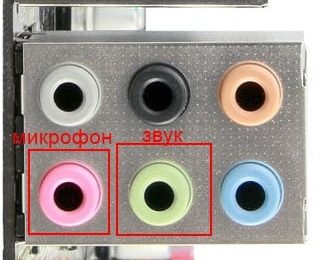
Если у Вас не работает звук на компьютере, то в первую очередь необходимо проверить колонки. Возможно, Вы неправильно их подключили. На задней панели ПК имеется 6 выходов. Вам нужен зеленый (именно он предназначен для колонок/наушников) и розовый (если есть микрофон).

Нет звука на компьютере – что делать?

Возможно, Вы перепутали выходы.

На передней панели системного блока тоже могут быть разъемы для наушников и микрофона. И в некоторых случаях они не помечены цветом. Поэтому попробуйте подсоединить разъемы в другом порядке.

Также бывают случаи, что входы изнашиваются. В данной ситуации нужно их поправить, т.е. отключить и подключить снова. Это может помочь. Заодно не лишним будет почистить ПК от пыли.

А еще проверьте, включены ли колонки. О том, что они работают, сигнализирует маленький светодиод.

Полезно знать: Как проверить работу микрофона на компьютере?

Проверьте настройки звука

Следующее, что надо сделать – проверить настройки звука. Может он отключен или прикручен на минимум.

Рассмотрим настройку на примере Windows 7 (в Виндовс 8 и 10 она осуществляется аналогичным образом):

1. Нажимаете Пуск – Панель управления – Оборудование и звук.Нет звука на компьютере – что делать?

2. Выбираете пункт «Звук».Нет звука на компьютере – что делать?

3. Здесь отображаются все аудиоустройства. Выбираете конкретное устройство и нажимаете «Свойства».Нет звука на компьютере – что делать?

4. В новом окне необходимо посмотреть на 2 вещи:Нет звука на компьютере – что делать?

  • определено ли устройство – если нет, то нужно установить драйвера
  • включено ли оно – если нет, тогда включаете (выбираете соответствующий пункт).

5. В этом же окне переходите на другую вкладку – «Уровни». Посмотрите на шкалу громкости – рекомендуется установить ее на отметке 90-100% (хотя бы на время, пока не появится звук, а потом настроите под себя).Нет звука на компьютере – что делать?

6. Далее в этом же окне переходите на следующую вкладку – «Дополнительно». При нажатии кнопки «Проверка» заиграет музыка продолжительностью около 5 секунд.Нет звука на компьютере – что делать?Если Вам ничего не слышно, тогда сохраните настройки и переходите к 7-ому пункту.

7. Снова заходите в «Оборудование и звуки» и выбираете «Настройка громкости».Нет звука на компьютере – что делать?

Здесь можно посмотреть, не прикручен ли звук на минимум.Нет звука на компьютере – что делать?

Кстати, здесь можно настраивать уровень громкости для каждой программы отдельно – например, для браузера, Skype и т.д.

8. Также можно проверить настройки звука. Нажмите на значок динамика в правом нижнем углу (там, где отображается время) и проверьте уровень громкости.

Если все нормально – тогда идем дальше.

Читайте также – Монитор включается и сразу выключается

Отсутствует драйвер на звук

Следующий шаг – проверка драйвера звука на ПК. Довольно часто проблемы возникают как раз из-за него. Да и эту неисправность Вы уже могли обнаружить во 2-ом пункте (когда смотрели, определилось ли аудиоустройство в Windows).

Чтобы проверить наличие драйвера, нужно снова зайти в «Оборудование и звук» и выбрать пункт «Диспетчер устройств».

Нет звука на компьютере – что делать?

В новом окне надо раскрыть пункт «Звуковые устройства». В случае если звуковая карта правильно подключена, она будет в списке.

Нет звука на компьютере – что делать?

Если она отображается, но напротив нее горит желтый или красный знак – значит, драйвер либо некорректно работает, либо вовсе не установлен. Установить драйвер можно двумя способами:

  • с диска, идущего в комплекте вместе с ПК (Вам нужен диск на материнскую плату);
  • с интернета (если диска нет или у Вас ноутбук).
Если не знаете, какая у Вас звуковая карта, можете воспользоваться программой AIDA64 – она покажет не только её модель, но и подскажет адрес, откуда загрузить драйвер.

Если же звуковая карта есть, но Виндовс по неизвестным причинам ее не видит, то здесь сложно сказать, в чем проблема. Возможно, устройство плохо подключено. Или вовсе неисправно. А еще это может быть связано с аппаратной частью ПК.

Попробуйте еще обновить драйвера, даже если с ними все нормально. Иногда это помогает. Подробнее об этом читайте здесь: Лучшие программы для установки и обновления драйверов.

Отсутствуют кодеки на видео/аудио

Если при загрузке Виндовс звук есть, а при включении любого видеофайла его нет – тогда причина кроется в видеоплеере, кодеках или файле (он может быть поврежден).

В первом случае можно поставить другой видеоплеер. К примеру, сегодня одним из популярных является KMPlayer. Плюс он уже имеет встроенные кодеки для воспроизведения видеофайлов.

Если же проблема с кодеками, тогда необходимо удалить их и установить новые. Рекомендуется использовать набор кодеков под названием K-Lite Codec Pack. Здесь есть все нужные кодеки и даже встроенный видеоплеер, который открывает почти любые файлы.

Неверные настройки BIOS

Проблема такого рода встречается крайне редко, поскольку обычно звуковая карта всегда включена. Но если Вы любите разгонять компьютер или по другим причинам меняете настройки в БИОСе, тогда Вам стоит их проверить. И восстановить звук на компьютере (если понадобится).

Для этого вам нужно зайти в режим БИОС и найти строчку, в которой содержится слово «Integrated».

Нет звука на компьютере – что делать?

Далее необходимо найти в списке свое аудиоустройство и убедиться, что оно включено (напротив него должно стоять либо «Auto», либо «Enabled»).

Нет звука на компьютере – что делать?

Если все в порядке, тогда выходите из BIOS (если Вы меняли настройки, не забудьте их сохранить).

Вирусное ПО и вирусы

Еще одна причина — вирусное программное обеспечение и вирусы. Сегодня их существует столько, что сложно даже сказать, какие «сюрпризы» они могут преподнести.

Наилучшим вариантом будет проверка компьютера или ноутбука любым антивирусом (не забудьте перед этим обновить базы). Это может быть Касперский, Др. Веб и др. Например, неплохим вариантом считается DrWeb CureIt (устанавливать его не нужно).

Читайте также: Какой лучше выбрать антивирус для Windows 10?

Восстановление звука на компьютере

Если по-прежнему нет звука на вашем ПК или ноутбуке, вот еще несколько советов:

  1. Если буквально вчера все было нормально, а сегодня звук пропал – возможно, были установлены новые драйвера или какие-то программы, которые вызвали эту проблему. В таких случаях можно попробовать откатить систему Windows 7 назад.
  2. Если есть еще одни колонки, подключите их к ПК и переустановите драйвера (не забыв удалить старые).
  3. Если ничего не помогло, можно пойти ва-банк и переустановить Windows 7 (не забудьте перед этим сохранить все важные файлы, ведь они удалятся). После установки сразу поставьте звуковые драйвера. Если звук появится – тогда следите за тем, какое программное обеспечение Вы устанавливаете.
  4. Еще один вариант подсоединить наушники вместо колонок. Или наоборот.
  5. И самый последний вариант – обратиться за помощью в сервисный центр.

Впрочем, один из этих способов должен помочь. Поэтому, если у Вас пропал звук, пробуйте разные варианты – вполне возможно, что удастся самостоятельно решить эту проблему. В 95% случаев эта проблема решается своими силами.

Рубрики
Драйвера

Бесплатные программы для поиска и установки драйверов

Буквально пару дней назад я писал о том, как найти и установить драйвера на ПК или ноутбук. В статье рассматривались преимущественно ручные способы установки, поскольку это должен знать каждый. В том числе и неопытные пользователи (все когда-то были новичками).

Впрочем, вовсе не обязательно устанавливать их вручную. Ведь сегодня существуют специальные программы для установки и обновления драйверов, которые сделают все за Вас. Пару щелчков мышкой, 15-30 минут времени – и на вашем компьютере или ноутбуке будет настроено все: интернет, звук, видеокарта.

Программы для автоматического обновления драйверов подходят для всех компьютеров и ноутбуков – Acer, Asus, Samsung, Lenovo, HP и др. Никаких исключений здесь нет. Также они работают на всех ОС – Windows XP, 7, 8, 10.

Но тут есть один нюанс: со временем онлайн установщики постепенно обновляются. И, возможно, новые версии не будут поддерживать Windows 7 или XP. Поэтому, прежде чем установить менеджер драйверов, прочитайте системные требования (в частности, пункт «Поддерживаемые операционные системы»).

Содержание статьи:

  • Driver Booster
  • Driver Pack Solution
  • Carambis Driver Updater
  • 3DP Net
  • Driver Checker
  • DriverMax
  • Slim Drivers

Driver Booster

Первая отличная программа (на русском языке) – Driver Booster. Существует несколько версий этой утилиты, в том числе и бесплатная. Её возможностей более чем предостаточно для рядовых пользователей.

Бесплатные программы для поиска и установки драйверов

Преимущества программы Драйвер Бустер:

  • оперативное сканирование ПК (или ноутбука);
  • отображение приоритета обновления устройств (показывает, какие желательно обновить сразу);
  • установка осуществляется в фоновом режиме: нажимаете одну кнопку и можете заниматься своими делами.

Также этот бесплатный менеджер драйверов автоматически создает точку восстановления системы. И если произойдет какой-то сбой, Вы легко сможете откатиться назад к прежней рабочей версии.

Рекомендуется всегда создавать контрольную точку вручную. Дело в том, что одни утилиты умеют это делать автоматически, а другие – нет. И чтобы не попасть в неприятную ситуацию, лучше перестраховаться. Тем более что делается это совсем несложно. Подробнее об этом читайте здесь: Как создать точку восстановления Windows 7 вручную?

Driver Pack Solution

Еще одна бесплатная программа для поиска драйверов – Driver Pack Solution. Считается одной из лучших. На выбор пользователям предлагается 2 установщика – онлайн и оффлайн. И Вы можете выбрать любой (исходя из ситуации).

Бесплатные программы для поиска и установки драйверов

Например, если требуется бесплатная программа для установки драйверов без интернета, тогда нужно загрузить оффлайн установщик. Он представляет собой файл в формате ISO размером более 11 Гб (его можно открыть через Daemon Tools). Возможно, это довольно много, зато у Вас на руках будет программа со всеми драйверами. И ее хватит как минимум на год. Достаточно лишь записать на флешку и можете пользоваться ею при необходимости.

Если же Вы не хотите качать такой большой файл, и интернет на ноутбуке есть, тогда можно воспользоваться онлайн установщиком. Он весит около 300 Кб.

Бесплатные программы для поиска и установки драйверов

Пользоваться данной утилитой довольно просто. Запускаете Драйвер Пак Солюшн (любую версию), ждете, пока он просканирует систему и выдаст отчет. Убираете галочки с лишних пунктов и нажимаете «Обновить». Минут через 15-20 все будет готово.

Driver Pack Solution также устанавливает дополнительный софт: браузеры, архиваторы и т.д. Если это лишнее, не забудьте убрать галочки в соответствующих пунктах.

Carambis Driver Updater

Попробуйте Carambis Driver Updater. Впрочем, данная утилита также работает на Виндовс 7, 8 и 10.

Одно из главных ее преимуществ заключается в том, что она способна найти драйвера для неизвестных устройств, которые Windows никак не может распознать. Эта опция не раз выручала владельцев ПК и ноутбуков.

Бесплатные программы для поиска и установки драйверов

Другие ее плюсы:

  • быстрое сканирование – около 2 минут;
  • автоматический поиск и обновление драйверов;
  • простой интерфейс на русском языке;
  • установщик занимает всего 21 Мб.

Читайте также: Как откатить драйвер видеокарты Nvidia?

3DP Net

Еще одна программа — 3DP Net. Рекомендуется к использованию, если имеются проблемы с сетевыми контролерами. То есть, если после переустановки ОС они определяются как неизвестное устройство – попробуйте этот установщик.

Бесплатные программы для поиска и установки драйверов

3DP Net занимает совсем немного места, поэтому его можно загрузить и с телефона. Да и функционирует эта программа для установки драйверов без интернета. А самое главное: она поддерживает многие сетевые карты. Даже если у Вас установлена редкая модель, утилита все равно поставит универсальный драйвер, и интернет появится.

При загрузке программы рекомендуется выбирать версию Latest.

Бесплатные программы для поиска и установки драйверов

Driver Checker

Главная фишка Driver Checker: она умеет делать бекапы, т.е. сохранять все установленные ранее драйвера Windows.

Бесплатные программы для поиска и установки драйверов

Такая функция очень полезна при переустановке операционной системы. Сохраняете свои драйвера с помощью Driver Checker, выполняете установку новой Windows, а затем восстанавливаете все данные из этой программы. И ничего искать даже не придется.

Полезно знать: Что делать, если пишет «Видеодрайвер перестал отвечать»?

DriverMax

Основное преимущество DriverMax: она очень быстро сканирует систему. Буквально за 10-20 секунд! Единственный минус заключается в том, что этот менеджер драйверов на английском языке (хотя пользоваться им довольно просто).

После сканирования Windows данная утилита отображает наглядный отчет, что именно нужно обновить. Установка драйверов выполняется поочередно.

Бесплатные программы для поиска и установки драйверов

Существует 2 версии установщика – Free и PRO. Возможностей бесплатной программы хватит с головой, поэтому можете установить ее при необходимости.

Slim Drivers

Лучше всего подходит для тех, кто не доверяет различным установщикам и хочет сам контролировать весь процесс. С этой задачей Slim Drivers справляется отлично.

Утилита просканирует систему, после чего выдаст вам ссылки, откуда Вы можете самостоятельно загрузить драйвера. В итоге не придется их искать на сайте производителя: достаточно лишь нажать «Download» и установить.

Бесплатные программы для поиска и установки драйверов

Кстати, если вам нужна программа для обновления драйверов видеокарты, лучше всего использовать родную утилиту. Для моделей Nvidia – это GeForce Experience (ставится автоматически при установке нового драйвера), а для моделей Radeon – AMD Gaming Evolved. В данном случае рекомендуется обновлять драйвера на видеокарту именно через них (без использования сторонних установщиков).
Рубрики
Драйвера

Unknown Device скачать драйвер бесплатно Windows 7 (32,64 bit)

Когда операционная система работает правильно, она “видит” все подключенные к ней компоненты. В Windows за это отвечает диспетчер устройств, но он предоставляет пользователям ограниченную информацию. К тому же часто возникают ситуации, когда девайсы попросту не распознаются, о чем система нам сообщает во всплывающем уведомлении. Решить эту проблему призвана одна маленькая утилита. И сегодня мы узнаем, как распознать неизвестное устройство Unknown Device, где можно скачать драйвер бесплатно для ОС Windows 7 (32,64 bit) и для других версий. А также какие возможности программа дает пользователям.

Содержание статьи:

  • Зачем нужно устанавливать дополнительное ПО для Windows 7 (32, 64 bit)
  • Когда напротив названия устройства появляется желтый треугольник
  • О бесплатной утилите Unknown Device Identifier
  • Как работает ПО
  • Отличительные способности утилиты Unknown Device
  • Как скачать ПО Unknown Device
  • Заключение

Зачем нужно устанавливать дополнительное ПО для Windows 7 (32, 64 bit)

Не всегда компьютер способен при помощи системных средств самостоятельно определить тип того или иного подключенного устройства. Пользователи обычно сталкиваются с этой проблемой, когда необходимо найти и установить драйвера для конкретного девайса. Зайдя в диспетчер устройств, мы видим вместо названия Unknown Device и желтый треугольник с вопросительным знаком.

Unknown Device скачать драйвер бесплатно Windows 7 (32,64 bit)
Искомый желтый треугольник

В этом случае нужно воспользоваться возможностями утилиты Unknown Device Identifier, которая отлично справляется со своим предназначением – обнаруживает неизвестные операционной системе девайсы и предоставляет конкретную полную информацию по каждому из них. Для удобства собранные данные можно хранить в текстовом файле.

Читайте также: Сетевой контроллер драйвер для Windows 7 скачать 64 bit.

Когда напротив названия устройства появляется желтый треугольник

Некоторые устройства, подключенные к системе, перестают ею распознаваться, когда:

  • произведена переустановка ОС на компьютере и в процессе потеряна часть драйверов;
  • антивирус удалил драйвера вместе с вредоносными файлами;
  • элемент управления девайсом “слетел” в силу других причин.

Кроме распознавания устройств, утилита Unknown Device Identifier помогает найти подходящий драйвер, что является её несомненным плюсом.

О бесплатной утилите Unknown Device Identifier

Итак, мы узнали, что для определения подключенных к компьютеру устройств используется утилита Unknown Device Identifier (как и где её скачать и установить, поговорим далее). Что она из себя представляет и какими возможностями обладает? Существует множество бесплатных программ для поиска драйверов, но наша маленькая утилита способна оказать неоценимую помощь при определении неизвестных устройств Unknown Device и поиске подходящего для них ПО. Просканировав девайс, софт выдает следующие данные о нем:

  • название;
  • наименование разработчика;
  • модель и тип устройства;
  • ОЕМ изготовителя.

Имея на руках подробную информацию, нам остается обратиться к изготовителю оборудования за необходимой поддержкой. Или заглянуть во всемирную сеть и попробовать самостоятельно найти подходящие драйвера.

Как работает ПО

Программа быстро распознает устройство, и из неопознанного оно становится идентифицированным. А это уже открывает путь к поиску драйвера Find Driver или выходу на связь с изготовителем Contact Vendor.

Unknown Device скачать драйвер бесплатно Windows 7 (32,64 bit)
Поиск драйверов и контакт с разработчиком

Также в программе будут автоматически просканированы и остальные устройства системы, независимо от того, идентифицированы они были ранее или нет. После инсталляции нужного драйвера на ОС Windows 7 (32, 64 bit) устройство будет функционировать гораздо стабильнее, т. к. в этом случае компьютер его распознает и интегрирует в систему.

Unknown Device скачать драйвер бесплатно Windows 7 (32,64 bit)
Утилита обнаружила все подключенные девайсы

Интерфейс Unknown Device выглядит почти так же, как и диспетчера устройств, поэтому особых трудностей в работе не предвидится. Разве что меню полностью на английском языке. Но для человека, постоянно работающего с компьютером и привыкшего самостоятельно решать различные проблемы, связанные с его функционалом, это нетрудная задача. Утилиту можно не устанавливать на ПК, а запускать ее с USB-носителя. Несмотря на то, что актуальные версии Windows способны и сами выполнить массу работы по идентификации неопознанных устройств, подобный софт никогда не помешает.

После запуска программы она полностью готова к исполнению своих обязанностей. На верхней панели находятся кнопки Detect, после нажатия на которую запускается процесс обнаружения девайса, и Drivers, позволяющая найти драйвера. Кликнув по названию устройства, мы через ПКМ раскрываем расширенное меню, где и можем связаться с изготовителем и воспользоваться другими полезными функциями.

Это может быть полезно: Как найти и установить драйвера?

Отличительные способности утилиты Unknown Device

Программа Unknown Device Identifier обладает следующими особенностями, облегчающими жизнь пользователю:

  • устанавливает прямую связь с официальным сайтом изготовителя оборудования;
  • идентифицирует порты и шины PCI, eSATA, PCI-E;
  • определяет комплектующие ISA Plug&Play;
  • отображает ID изготовителя девайса и самого устройства, при помощи которых возможно выполнить поиск с точными и конкретными настройками;
  • самостоятельно отправляет запросы в ПС Google, ища нужные драйверы;
  • устанавливает IEEE 1394 – шину, позволяющую на высокой скорости обмениваться информацией между компьютером и другими девайсами;
  • определяет устройство на AGP;
  • идентифицирует USB-девайсы всех версий;
  • позволяет распечатать или сохранить отчет с собранной информацией (через вкладку File).

Для тех, кто использование “горячих клавиш” предпочитает работе с мышью, в программе доступны следующие сочетания:

  • F2 – начинает идентификацию устройств;
  • F3 – запускает поиск соответствующего драйвера в интернете, предлагая скачать его с сайта производителя либо подходящего софт-портала;
  • F4 – исполняет переход на официальный сайт производителя ранее выделенного устройства;
  • F5 – запускает резервное копирование драйверов (для этого необходимо установить специальную утилиту My Drivers 5.1, не покидая программу Unknown Device Identifier).
Unknown Device скачать драйвер бесплатно Windows 7 (32,64 bit)
My Drivers — утилита от HunterSoft

Также к достоинствам программы можно отнести формирование поискового запроса таким образом, что в выдаче будут находиться только полезные результаты, за исключением другого софта для поиска драйверов (через минус мы пишем все, что нет необходимости рассматривать). Еще одним преимуществом использования данной программы является отсутствие рекламы, хотя само ПО распространяется совершенно бесплатно.

Как скачать ПО Unknown Device

Для того, чтобы утилита смогла обнаружить наши неизвестные устройства, ее необходимо скачать и инсталлировать. Результаты интернет-серфинга показали, что актуальной версией на сегодня является v.9.01, выпущенная 22.06.2016 разработчиком ПО HunterSoft. Программа бесплатно устанавливается на компьютер с любой операционной системой Windows: от XP и Vista до 7, 8 и 10.

Итак, загружаем Unknown Device Identifier. На Windows 10 все идет нормально, да и сама программа весит очень мало – 1,2 Мб. Устанавливаем ее, следуем подсказкам Мастера, принимаем пользовательское соглашение и после инсталляции утилита сразу же начинает работать. Появляется список устройств, среди которых находим те, возле которых стоит вопросительный знак в желтом треугольнике, и начинаем искать драйвера.

Заключение

Сегодня мы рассмотрели функционал одной очень полезной утилиты. Unknown Device Identifier можно скачать бесплатно для ОС Windows 7, 8 и 10 (32, 64 bit). С помощью программы мы легко найдем любое устройство, которое не может идентифицировать наша операционная система. Утилита предоставит подробную информацию об обнаруженном девайсе, поможет найти подходящие драйвера, а также связаться с разработчиком. Софт устанавливается на компьютеры с любой версией Windows.

Рубрики
Проблемы и решения

Выключается монитор при запуске Windows или во время игры: что делать?

При загрузке Windows у Вас гаснет монитор? Или тухнет экран ноутбука? Сначала включается, а через 1, 2 или 3 секунды – выключается? При этом сам компьютер (системник) работает, верно?

Причин, почему выключается монитор, может быть очень много. И это не зависит от того, какая у Вас стоит операционная система: Windows XP, 7, 8 или 10. И даже не зависит от того, какой у Вас монитор: Samsung, LG, Asus, Acer или Philips. Такая проблема может возникнуть у каждого.

Сразу отмечу, что все неисправности на ПК и ноутбуках бывают 2 видов – аппаратные и программные. Ниже мы рассмотрим лишь программные проблемы, причиной которых становятся ошибки Windows или неправильно установленных программ (+ несколько проблем общего характера). Аппаратные неисправности – это поломка оборудования (монитора, видеокарты и т.д.). С этим лучше обращаться в сервисный центр.

Поскольку Вы не знаете, почему гаснет экран, то для начала необходимо убедиться в том, что это не аппаратная ошибка. Ниже собраны 10 способов решения данной проблемы, и Вы можете поочередно проверить их все.

Для устранения неполадки нужно будет включать компьютер. Сделать это можно, загрузив его в безопасном режиме. Для этого при включении экрана многократно нажимайте кнопку F8, пока не появится меню (в нем надо выбрать пункт «Безопасный режим»). Если появился логотип Windows – значит, Вы не успели. Перезагрузите компьютер и повторите попытку еще раз.

Рекомендую прочитать: Как запустить безопасный режим в Windows 10, 8, 7 и XP?

Содержание статьи:

  • Отключение дисплея
    • Инструкция для пользователей Windows 7:
  • Во всем виновата влажность
  • А вы давно чистили системник или ноутбук?
  • Плохо подсоединенные провода
  • Неисправность оперативной памяти (ОЗУ)
  • Неисправность видеокарты
  • Конфликт драйверов видеокарты
  • Драйвер видеокарты работает некорректно
  • Неисправность материнской платы или процессора
  • Почему выключается монитор во время игры?
  • Вместо заключения

Отключение дисплея

Начнем с самого простого. Ваш монитор включается, прекрасно работает, но через 10, 15 или 30 минут тухнет. В чем проблема?

По умолчанию в Windows установлена функция «отключать дисплей через N минут». Все дело в ней.

«Да этого не может быть!» – скажете Вы. Возможно. Но это стоит проверить. Будет глупо, если из-за такого пустяка Вы потратите кучу времени и нервов, пытаясь выяснить, почему тухнет монитор. К тому же проверка займет от силы 2 минуты.

Инструкция для пользователей Windows 7:

  1. Пуск – Панель управления – Электропитание.Выключается монитор при запуске Windows или во время игры: что делать?
  2. Выбрать пункт «Настройка плана электропитания».Выключается монитор при запуске Windows или во время игры: что делать?
  3.  В пункте «Отключать дисплей» выбрать поле «Никогда».

Выключается монитор при запуске Windows или во время игры: что делать?

На Windows 8 и 10 процедура примерно такая же.

Инструкция для пользователей Windows XP:

  1. Нажимаете правой кнопкой мыши на рабочем столе и выбираете пункт «Свойства».
  2. Переходите на вкладку «Заставка» и нажимаете кнопку «Питание» (внизу справа).
  3. Видите знакомое поле «Отключение дисплея» и выбираете пункт «Никогда» (или любое другое значение).

Полезно знать – Пропал звук на ПК: что делать?

Во всем виновата влажность

Еще одна популярная причина – влажность. Можете не верить, но если ПК или ноутбук долго стоит в комнате с влажным воздухом, это вызывает сбои в его работе. Как результат – монитор включается и сразу выключается. А все потому, что в нем может накапливаться конденсат, что, естественно, ничего хорошо не даст.

Что делать в подобной ситуации? Просто не включайте компьютер некоторое время и дайте воде испариться. Это решит проблему (если, конечно, дело в ней).

А вы давно чистили системник или ноутбук?

Проблема старая, как мир, но все же. Как давно Вы чистили свой компьютер? Если очень давно, то проблема может быть именно в этом. А теперь Вы пытаетесь понять, почему монитор загорается и тухнет сразу после загрузки Windows….

Пыль можем мешать работе видеокарты или оперативной памяти, поэтому рекомендуется как можно скорее почистить системник. Или отнести его в сервисный центр – пусть там почистят. И впредь не запускайте свой компьютер до такого состояния.

Читайте также: Почему компьютер сильно тормозит?

Плохо подсоединенные провода

Следующая причина выключения монитора – плохо подсоединенные провода. Речь идет о шнуре от монитора к системному блоку (точнее – к видеокарте). Возможно, Вы его случайно зацепили или дернули. Возможно, это сделал кто-то из членов вашей семьи, а может даже любимая кошка или собака.

В любом случае это надо проверить в первую очередь. Для этого просто отсоедините провод с обеих сторон, протрите (продуйте), а затем подключите его снова. Может помочь.

Для начала рекомендуется отключить шнур только со стороны монитора. Если на нем появится надпись «Нет сигнала», тогда у меня для Вас 2 новости. Хорошая – с ним все в порядке, он не сломался, а плохая – Вам по-прежнему неизвестно, почему экран сразу выключается при включении.

Еще одна распространенная проблема – повреждение кабеля. Чтобы это проверить, нужно отыскать аналогичный шнур и подключить его.

Полезно знать: Как исправить ошибку «Видеодрайвер перестал отвечать и был успешно восстановлен»?

Неисправность оперативной памяти (ОЗУ)

По этой причине монитор гаснет довольно реже, но все же иногда это случается. Возможно, Вы недавно купили новую оперативную память. Или ей просто пришел срок.

Выключается монитор при запуске Windows или во время игры: что делать?

Если у Вас несколько планок ОЗУ, можно отключить одну. Или поменять их местами. Также Вы можете проверить свою оперативную память у друга или взять его ОЗУ и подключить у себя. Если проблема в ней, Вы это сразу поймете.

Неисправность видеокарты

Чаще всего монитор включается на 2 секунды и гаснет по причине неисправности видеокарты. Ведь именно она отвечает за вывод изображения на экран. И шнур от монитора подключен как раз к ней.

Самый достоверный способ убедиться в том, что монитор тухнет именно из-за видеокарты – подключить другую, и попробовать включить компьютер. Взять ее можно у своих друзей или знакомых (если такие есть).

В качестве альтернативного варианта можно подключить другой монитор (опять же – его нужно одолжить у друзей). Если такой возможности у Вас нет, тогда пропускаем этот шаг и переходим к следующему.

Возможно проблема из-за перегрева видеокарты. Сломался кулер (вентилятор), система охлаждения не справляется со своей задачей и т.д. Чтобы в этом убедиться, выключите компьютер и подождите 20-30 минут (можно больше). Если проблема была в перегреве, то он должен включиться в обычном режиме. В этом случае потребуется решить вопрос с охлаждением видеокарты или ее заменой.

Полезно знать: Как проверить работу видеокарты на компьютере?

Конфликт драйверов видеокарты

Еще одна причина – конфликт драйверов видеокарты. Чтобы это проверить, выполняем следующее:

  1. Пуск – Панель управления – Диспетчер устройств (для удобства можно выбрать в правом верхнем углу режим просмотра «Крупные значки»).
    Как открыть «Диспетчер устройств»
  2. В новом окне нажимаем на пункт «Видеоадаптеры», после чего отобразится название вашей видеокарты.Выключается монитор при запуске Windows или во время игры: что делать?
  3. Кликаем на ней ПКМ, выбираем пункт «Свойства» и смотрим состояние. Если видеокарта функционирует нормально, то в новом окне так и будет написано.Выключается монитор при запуске Windows или во время игры: что делать?
  4. Далее выбираем вкладку «Ресурсы» и читаем, нет ли конфликтующих устройств.Выключается монитор при запуске Windows или во время игры: что делать?
  5. Если все в порядке, тогда скрываем все окна. Далее нажимаем ПКМ на рабочем столе, выбираем пункт «Разрешение экрана» и выбираем минимальное – например, 800х600 пикселей. Кликаете «Применить» и перезагружаете ПК. Если он включился – поздравляю, проблема устранена.

Драйвер видеокарты работает некорректно

Если устройство функционирует НЕ нормально, были обнаружены какие-то конфликты или предыдущий способ Вам не помог – тогда будем действовать агрессивнее:

  1. Снова загружаете ПК в безопасном режиме и заходите в «Диспетчер устройств».
  2. Открываете пункт «Видеоадаптеры» и находите свою видеокарту.
  3. Нажимаете на ней ПКМ и выбираете пункт «Удалить» (не переживайте, это обычная процедура удаления драйвера).
  4. Подтверждаете удаление и перезагружаете ПК – он должен запуститься в обычном режиме.
  5. Устанавливаете драйвер на видеокарту с диска, идущего в комплекте, или скачиваете с официального сайта.
  6. Еще раз перезагружаете компьютер, чтобы убедиться, что монитор больше не гаснет.
Рекомендуется устанавливать драйвера только с диска! Был случай, когда скачанные с оф. сайта почему-то криво устанавливались. Проблема была решена установкой драйверов с диска (уже потом можно установить поверх них новую, более актуальную версию).

Возможно, это будет Вам полезным:

  1. Как установить драйвера для видеокарты Nvidia?
  2. Как установить драйвера на видеокарту AMD Radeon?
  3. Как узнать модель видеокарты на компьютере?

Неисправность материнской платы или процессора

Наверное, это наихудший из всех возможных вариантов. Именно поломка процессора или короткое замыкание в материнской плате приводят к тому, что экран тухнет через секунду после включения, а компьютер продолжает работать.

Кстати, да – системник по-прежнему может функционировать. В частности, будут крутиться кулеры, создавая иллюзию того, что все нормально. Но в подобных ситуациях может понадобиться замена процессора или материнской платы (или, как минимум, их ремонт) – а это уже придется раскошелиться.

Впрочем, проблемы с монитором могли произойти и по другим причинам, но в данном конкретном случае лучше всего доверить диагностику компьютера специалистам.

Почему выключается монитор во время игры?

И напоследок еще одна проблема, с которой, наверное, столкнулся каждый геймер во время игры. Причем такая неисправность может возникать лишь при запуске некоторых игрушек. Довольно неприятная ситуация, верно?

В 90% случаев это происходит из-за того, что Вы установили слишком высокие настройки монитора. Дело в том, что каждая модель поддерживает лишь определенное разрешение и частоту обновления. И если выбрать параметры, превышающие ее возможности, то при запуске игры монитор гаснет (появляется надпись «Вне диапазона» или экран просто становится черным).

Выключается монитор при запуске Windows или во время игры: что делать?

Но есть еще один нюанс. И чаще всего он возникает у владельцев старых мониторов – например, квадратных (с разрешением 1024х768 или 1280х1024 пикселей).

Дело в том, что разработчики по умолчанию прописывают в играх определенное разрешение. И обычно оно гораздо выше, чем 1280х1024 пикселей. Ведь он не поддерживает такого высокого разрешения (или частоты обновления). Такая проблема наблюдалась в Far Cry 3, S.T.A.L.K.E.R и т.д. Тогда многие игроки жаловались, что во время игры гаснет монитор.

Решить такую проблему очень просто. Нужно лишь найти файл конфигурации. Он может называться по-разному, но всегда имеет формат .ini. А находится он либо в папке игры, либо в «Мои документы». Точнее можно узнать в Google или Яндекс по названию конкретной игры.

В том файле нужно найти строку, где указано разрешение, изменить его на свое, сохранить – и можно играть.

Вместо заключения

Что ж, я надеюсь, что один из этих способов помог Вам решить неприятную неполадку. Если экран монитора по-прежнему включается и гаснет – тогда, возможно, дело в неисправном оборудовании. В таком случае Вы можете поискать другие способы решения данной проблемы или сразу обратиться в сервисный центр. Но это уже решать только Вам.