Рубрики
Звук

При воспроизведении видео нет звука

Пытаясь запустить какое-либо видео, расположенное на жёстком диске ПК или на каком-либо интернет-сайте, пользователь может столкнуться с отсутствием звука при воспроизводстве видеофайла. Причин для возникновения такой дисфункции может быть множество, начиная банальным «человеческим фактором», когда пользователь попросту «забыл» включить звук, и заканчивая рядом аппаратных неисправностей в работе компьютера. В данном материале я расскажу, почему при воспроизводстве видео нет звука, и как это исправить.

При воспроизведении видео нет звука
Разбираемся, почему при воспроизведении видео нет звука, и как это исправить

Причины отсутствия звукового сопровождения на ПК

Отсутствие звука на ПК может иметь следующие причины:

  • Случайный сбой в работе ПК;
  • Выключен звук на компьютере;
  • Выключен звук в самом аудио-плеере (стационарном или в окне браузера);
  • Некорректно работают аудио-кодеки;
  • Некорректно работает Adobe Flash Player;
  • Выключен звук на внешних для ПК аудиоколонках;
  • Некорректно работают драйвера звуковой карты;
  • Вышли из строя динамики ноутбука;
  • На браузере некорректно работает какое-либо расширение;
  • Имеются проблемы со звуком видеофайла, который вы запустили.
    Определяем причины отсутствия звука

Рекомендую: Пропал звук в Windows 8: что делать?

При проигрывании видео нет звука – как это исправить?

После того, как мы определились с причинами того, почему при просмотре видео отсутствует звук, разберёмся теперь, как исправить данную ситуацию. Для решения проблемы со аудио сопровождением при просмотре видео воспользуйтесь следующими советами:

  1. Перезагрузите ваш компьютер. Во многих случаях стандартная пере помогает эффективно решить данную проблему;
  2. Проверьте, включён ли звук на самом ПК. Щёлкните на значке динамика в системном трее внизу справа, и убедитесь, что показатель громкости не находится в самом нижнем значении. При необходимости, передвиньте его вверх;
    В данном случае звук вовсе отключён
  3. Проверьте, не конфликтует ли звуковая карта с другими устройствами. Для этого нажмите на кнопку «Пуск», в строке поиска введите devmgmt.msc и нажмите ввод. В открывшемся «Диспетчере устройств» нажмите на вкладку «Звуковые, видео и игровые устройства», затем кликните на вашу аудиокарту, и в появившемся меню выберите «Свойства». В появившемся окне убедитесь, что в окне «Состояние устройства» написано «Устройство работает нормально». Если наблюдаются проблемы, попробуйте отключить, а затем вновь включить данное устройство, а также обновить к нему драйвера;
    При воспроизведении видео нет звука
    Убедитесь, что ваше звуковое устройство работает нормально.
  4. Если звука нет при браузерном воспроизведении видео на ПК, убедитесь, что громкость браузерного аудиоплеера включена. Также рекомендую переустановить «Adobe Flash Player»;
  5. Закройте другие запущенные программы (при наличии таковых);
  6. Установите плеер со встроенными аудио и видеокодеками (KMPLayer, GOM Player и др.);
    При воспроизведении видео нет звука
    Хорошим решением проблем со звуком станет установка «KMPLayer»
  7. Обновите пакет кодеков для работы с видео и аудио K-Lite Codec Pack;
  8. Проверьте, подключены ли внешние колонки, и включён ли на них звук. Убедитесь, что индикатор питания на колонках горит, и покрутите регулятор слева направо;
  9. Если вы недавно устанавливали на ваш браузер какие-либо внешние расширение, попробуйте отключить (удалить их), возможно именно они являются причиной временной потери звука;
  10. Обновите драйвера для вашей звуковой карты. Это можно сделать, как перейдя на сайт разработчика аудиокарты (материнской платы) и скачав оттуда драйвера, так и воспользовавшись функционалом специальных программ для обновления драйверов (DriverPack Solution, Driver Easy, Driver Genius и др.).
    Используйте программу «Driver Genius» для установки самых свежих драйверов

Читайте также: Нет звука на компьютере – что делать?

Также можно воспользоваться классическим вариантом обновления драйверов. Для этого нажмите на кнопку «Пуск», в строке поиска введите devmgmt.msc и нажмите ввод. В открывшемся «Диспетчере устройств» найдите вкладку «Звуковые, видео и игровые устройства», кликните на вашу аудио карту, нажмите правую клавишу мыши, и в появившемся меню выберите «Обновить драйверы».

Выберите опцию «Обновить драйвера»
  • Попробуйте запустить другие видеофайлы. Если на них звук будет, то это может сигнализировать о проблемах с аудио в данном конкретно видеофайле;
  • Перезапустите службу «Windows Audio». Для этого нажмите на кнопку «Пуск», в строке поиска введите services.msc и нажмите ввод. В открывшемся окне служб найдите службу «Windows Audio», нажмите на ней правую клавишу мыши и выберите «Перезапустить»;
    При воспроизведении видео нет звука
    Перезапустите службу «Windows Audio»
  • Откатите систему на предыдущую точку восстановления. Если ранее никаких проблем со звуком не наблюдалось, и дисфункция появилась совсем недавно, откатите систему на предыдущую точку восстановления. Для этого нажмите на кнопку «Пуск», в строке поиска введите rstrui и нажмите ввод. Выберите стабильную точку восстановления, при которой проблем с аудио не наблюдалось, и откатите систему на данное состояние.

Заключение

Если на вашем компьютере при воспроизведении видео нет звука, рекомендую воспользоваться перечисленными выше методами. Наиболее простым (и довольно эффективным) способом является полная перешего компьютера, что позволяет решить проблему со звуком во многих случаях. Если же после выполнения данных советов звука всё так же нет, тогда рекомендую подключить к вашему ПК внешние колонки и попробовать воспроизвести звук таким образом – возможно, встроенные динамики вашего лэптопа попросту вышли из строя, и требуется их замена.

Рубрики
Драйвера

Как найти и установить драйвера?

Ранее я писал статью о том, что делать после установки Windows. И одним из обязательных пунктов была установка драйверов. Установить их несложно: просто нажимаете Далее – Далее – Готово (как и при установке любой другой программы).

Содержание статьи:

  • Поиск драйверов на сайте производителя
  • Что делать, если Вы не знаете модель своей видеокарты, материнской платы и других устройств?
  • Поиск драйверов по ID оборудования
  • Как найти драйвера с помощью утилит
  • Автоматический поиск и установка драйверов

Поиск драйверов на сайте производителя

Самый простой и надежный способ – найти установочные драйвера на оф. сайте производителя. Допустим, у Вас имеется ноутбук Lenovo.

  1. Заходите на сайт Леново (проще всего написать в Яндексе или Google «драйвера на ноутбук Lenovo»).
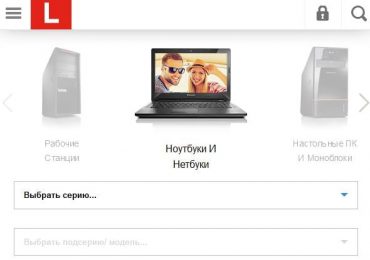
  2. Выбираете пункт «Ноутбуки» и указываете его серию и модель.Как найти и установить драйвера?
  3. Загрузится новая страница. Находите пункт Top Downloads и нажимаете «View all» (показать все).Как найти и установить драйвера?
  4. Выбираете устройство, для которого хотите загрузить драйвер и указываете версию своей операционной системы.Как найти и установить драйвера?
  5. Нажимаете на стрелочку в поле «Download File» и скачиваете установочный файл.
  6. Повторяете эту процедуру до тех пор, пока не будут загружены все нужные драйвера (на звук, интернет и т.д).

Далее останется лишь установить их.

Рекомендуется сохранить куда-то эти файлы и бережно их хранить. А при переустановке Windows заблаговременно скопировать на флешку. В таком случае Вам не придется каждый раз заходить на сайт производителя и загружать драйвера.

Что делать, если Вы не знаете модель своей видеокарты, материнской платы и других устройств?

И даже не в курсе, какие драйвера установились, а какие нет? Как правило, об этом новички узнают, только обнаружив, что на компьютере нет интернета, пропал звук или выскакивает ошибка при запуске игры. В данном случае нужно зайти в диспетчер устройств. Именно здесь можно определить, какие драйвера надо установить.

Чтобы открыть его заходите в Пуск – Панель управления – Диспетчер устройств.

А далее смотрите, стоит ли где-то желтый восклицательный знак. Если есть – значит, то устройство работает некорректно и Вам надо установить для него драйвер. Как это сделать?

Можно попробовать обновить его средствами Виндовс. Дело в том, что операционные системы Windows 7, 8 и 10 имеют встроенную базу драйверов. И в некоторых случаях они могут сами найти и установить его. Правда, их нужно подтолкнуть, а то сами они не догадаются.

Для этого нажимаете дважды левой кнопкой мыши на устройстве с желтым восклицательным знаком, переходите на вкладку «Драйвер» и щелкаете кнопку «Обновить».

Как найти и установить драйвера?

Операционная система Windows попробует самостоятельно его найти и установить, правда нет никаких гарантий, что ей это удастся.

Поиск драйверов по ID оборудования

В случае неудачной попытки Вы можете найти его по ID оборудования. ID – это уникальный код устройства, с помощью которого его можно определить.

  1. Дважды нажимаете ЛКМ на устройстве с желтым значком.
  2. Переходите на вкладку «Сведения» и в поле «Свойство» выбираете «ИД оборудования».
  3. Выделяете первую строчку, нажимаете ПКМ и копируете ее.Как найти и установить драйвера?
  4. Далее вставляете ее в поисковик и смотрите, что он нашел.

Как найти и установить драйвера?

На скриншоте выше Гугл подсказывает, что данное устройство отвечает за звук, и даже выдал ссылку на скачивание драйвера к нему. Весьма неплохо, верно?

Аналогичным методом можно найти драйвера для неизвестного устройства. То есть, даже если Вы не знаете, как он точно называется. Например, таким же методом можно определить установленную видеокарту.

Также вы можете выполнить поиск драйверов на сайте DevID. Просто вставляете скопированный ранее код устройства и скачиваете файл.

Как найти драйвера с помощью утилит

В данном случае можно использовать программу AIDA64 (она бесплатная, имеется 30-дневный пробный период).

Как найти и установить драйвера?

Запускаете ее, выбираете нужное устройство (например, HD Audio) и смотрите в самом низу ссылку на скачивание драйвера к нему. Очень просто и удобно.

Автоматический поиск и установка драйверов

Лучше всего подходит для новичков, а также пользователей, которые не хотят заходить на сайт производителя и вручную их скачивать.

Существуют разные программы для автоматического поиска и установки драйверов на компьютер или ноутбук. Одной из наиболее популярных является бесплатная DriverPack Solution (оф. сайт https://drp.su/).

Как найти и установить драйвера?

На выбор предлагается 2 установщика – Online и Offline. Первый занимает около 300 Кб (ведь все будет загружаться из интернета), а второй – 11,3 Гб (программа периодически обновляется, поэтому размер может увеличиваться).

Во втором случае будет скачан файл формата ISO, поэтому, если не знаете, как его открыть, рекомендую прочитать – Как запустить файл ISO?

Какой вариант лучше выбрать? Если Windows уже установлен и у Вас есть интернет – тогда можно скачать онлайн установщик. Если же только собираетесь переустанавливать операционную систему, тогда лучше загрузить оффлайн версию и записать ее на флешку (на случай, если не будет интернета).

После этого выполняете следующую инструкцию:

  1. Запускаете программу.
  2. Ждете, пока она просканирует систему, определит установленные драйвера и отсутствующие.
  3. Нажимаете кнопку «Обновить».
  4. Появится новое окно, где можно убрать галочки с пунктов, которые Вам не нужны (браузеры, архиваторы и т.д.).
  5. Ждете, пока программа выполнит свою работу.
  6. Появится окно с просьбой перезагрузить компьютер (или ноутбук). Соглашаетесь.

Готово. После перезагрузки все должно работать как по маслу.

Кстати, перед запуском программы для автоматического поиска и установки драйверов, рекомендуется создать контрольную точку восстановления. Чтобы в случае, если что-то пойдет не так, и в работе ПК произойдет сбой, можно было откатиться назад к прежней работоспособной версии. О том, как это сделать, читайте здесь – Как создать контрольную точку?

P.S. Если для Вас все это слишком сложно, тогда рекомендую прочитать – Программы для автоматического обновления драйверов.

Рубрики
Драйвера

Видеодрайвер перестал отвечать и был успешно восстановлен: что делать?

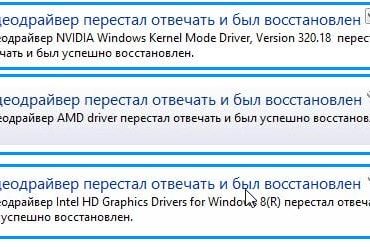
Ошибка «Видеодрайвер перестал отвечать и был успешно восстановлен» – одна из самых коварных. Появляется когда хочет и при этом – безо всякой на то видимой причины (ведь вчера же все нормально работало!).

Видеодрайвер перестал отвечать и был успешно восстановлен: что делать?
3 варианта ошибки

Чаще всего она выскакивает во время игры (или сразу после ее запуска). И это понятно, ведь в данном случае идет сильная нагрузка на видеокарту (а эта ошибка связана именно с ней). Но такое сообщение может выскакивать даже во время обычных посиделок в интернете, просмотра фильма или набора текста в Word! Проще говоря, эта ошибка непредсказуемая.

Кстати, изначально это сообщение выскакивало только на Windows 7, но, как оказалось потом, на Windows 8 и даже на Windows 10 данная проблема тоже осталась.

Лично у меня ошибка «Видеодрайвер Nvidia Windows Kernel Mode Driver перестал отвечать» появлялась дважды (с перерывом в полгода). И оба раза пришлось долго с ней возиться и искать решение. В первом случае проблему удалось решить путем установки старого видеодрайвера с диска, идущего в комплекте (за 2012 год). А второй раз получилось вообще забавно: нужно было вытянуть видеокарту, а затем подключить ее обратно. После этого проблема исчезла.

И самое интересное то, что подобных советов в интернете не было. Поэтому, чтобы упростить задачу пользователям, которые столкнутся с этой ошибкой, ниже приведены актуальные способы ее решения.

Содержание статьи:

  • Обновление видеодрайвера
  • Установка нового DirectX
  • Сброс настроек видеокарты
  • Обновление Adobe Flash Player
  • Выбор другой схемы электропитания
  • Отключение темы Aero
  • Еще несколько советов
  • Переустановка Windows
  • Вместо заключения

Обновление видеодрайвера

Сообщение «Видеодрайвер AMD Driver перестал отвечать» явно намекает на то, что в данном случае имеется проблема с видеокартой. А точнее – с драйвером на нее.

Возможно, Вы давно не обновляли его, и на ПК (или ноутбуке) стоит старая версия. А, может, наоборот – Вы установили новый «сырой» драйвер, и теперь выскакивает эта ошибка.

Честно говоря, установка свежей версии – это не всегда хорошо. Дело в том, что всегда могут быть ошибки, которые исправляются через пару дней. А за эти 1-2 дня, пока их будут устранять, Вы хорошо попортите себе нервы. Ведь ни одно решение в таком случае не поможет (пока не выйдет новый видеодрайвер).

В общем, если выскакивает эта ошибка, попробуйте следующее:

  1. Установите свежие драйвера (если стоят неактуальные).
  2. Откатите прежнюю версию, если недавно ставили новый видеодрайвер (откат драйвера видеокарты).
  3. Удалите текущий драйвер и установите его с диска, идущего в комплекте (если его нет, можно загрузить с сайта Nvidia или AMD архивную версию за любой год).

Установка нового DirectX

DirectX обязательно необходим тем, кто любит играть в современные игрушки. И для нормальной работы его всегда нужно обновлять. Поэтому, если ошибка появляется во время игры – обновите DirectX. Данное решение помогает в редких случаях, но все же.

Загрузить его можно с оф. сайта Microsoft. Также DirectX всегда содержится на диске с игрой – просто откройте папку, где он лежит (обычно она называется «Redist») и установите его.

Сброс настроек видеокарты

Также ошибка «Видеодрайвер перестал отвечать» может выскакивать из-за неправильных настроек видеокарты. К примеру, в параметрах опция сглаживания выключена, а в игре Вы ее включили. В результате будет постоянно появляться эта ошибка. Чтобы это исправить, сбросьте настройки видеокарты.

Для владельцев Nvidia:

  1. Открываете «Панель управления Nvidia» (для этого нажмите ПКМ на значок Нвидиа в трее).
    Сброс настроек видеокарты Nvidia
  2. Выбираете «Управление параметрами 3D».
  3. Нажимаете «Восстановить».Видеодрайвер перестал отвечать и был успешно восстановлен: что делать?

Для владельцев AMD:

  1. Нажимаете ПКМ на значок AMD в трее и заходите в «Catalyst Control Center».
  2. Выбираете пункты Игры – Настройки 3D-приложений.
  3. Ставите птичку в опции «Использовать настройки приложения» (если ее нет, передвиньте ползунок влево).Видеодрайвер перестал отвечать и был успешно восстановлен: что делать?
  4. Нажимаете «Применить».

Также сбросьте настройки в самой игре.

Обновление Adobe Flash Player

Если ошибка появляется во время посиделок в интернете (т.е. пока открыт браузер), тогда попробуйте поставить новую версию Adobe Flash Player.

Кстати, зависание видео и различные дефекты тоже могут появляться из-за его неактуальной версии.

Возможно, это будет Вам интересно – Обновление Adobe Flash Player до последней версии.

Выбор другой схемы электропитания

В некоторых случаях ошибку можно устранить следующим образом:

  1. Заходите в Пуск – Панель управления – Электропитание.
  2. Нажимаете «Показать доп. планы».
  3. Выбираете вариант «Высокая производительность».

Отключение темы Aero

Как правило, этот способ не решает данную проблему – он лишь снижает нагрузку на видеокарту. Поэтому, если Вы не играете в компьютерные игрушки, а только пользуетесь интернетом, то данный вариант может помочь. И в результате ошибка будет выскакивать реже или вовсе пропадет. Единственный нюанс – внешний вид рабочего стола будет менее эффектным.

Чтобы отключить Aero:

  1. Нажимаете на рабочем столе ПКМ.Видеодрайвер перестал отвечать и был успешно восстановлен: что делать?
  2. Выбираете пункт «Персонализация».
  3. В новом окне устанавливаете тему «Классическая».Видеодрайвер перестал отвечать и был успешно восстановлен: что делать?

Еще несколько советов

Что делать, если ошибка «Видеодрайвер перестал отвечать и был успешно восстановлен» по-прежнему появляется? Попробуйте один из следующих советов:

  1. Если умеете, отключите видеокарту, вытяните ее из системного блока, почистите от пыли и подключите назад.
  2. Если Вы разгоняли видеокарту, верните все значения по умолчанию.
  3. Проверьте температуру видеокарты. Если она перегревается, возможно, нужно заменить термопасту. А может проблема появилась из-за нерабочего кулера.

Еще в обязательном порядке нужно проверить работоспособность видеокарты на компьютере (или ноутбуке). Это поможет Вам убедиться, что она рабочая (или наоборот).

Подробнее об этом читайте здесь: как проверить работоспособность видеокарты на компьютере?

Переустановка Windows

Иногда ошибка устраняется путем переустановки Windows. Ведь драйвер может некорректно удалиться, после чего новая версия тоже установится неправильно. А при переустановке все файлы на локальном диске C удаляются, и видеодрайвер ставится на чистую систему.

Данный способ рекомендуется использовать только в последнем случае – когда ничего не помогло. Ведь после переустановки будут удалены все файлы и программы на локальном диске C. При этом нет никаких гарантий, что это решение поможет.

Если не знаете, как выполнить переустановку, рекомендую ознакомиться – Пошаговая установка Windows 7.

Вместо заключения

Также дисфункция «Видеодрайвер Intel HD Graphics Drivers перестал отвечать и был успешно восстановлен» может появляться из-за неисправности видеокарты (в 90% случаев) или жесткого диска (10%). Разумеется, при таком раскладе ни один из этих способов не поможет (ведь тут требуется либо ремонт, либо замена комплектующих).

Поэтому, если устранить ошибку не удалось – обратитесь в сервисный центр. Пусть специалисты осмотрят ваш компьютер или ноутбук и определят причину неисправности. Если она окажется пустяковой (например, плохо подсоединена видеокарта или неправильно установлен видеодрайвер), то Вам нужно будет заплатить лишь за диагностику.

Рубрики
Проблемы и решения

Как включить и отключить звук клавиатуры

Звук клавиш часто по умолчанию установлен для мобильных устройств. Для компьютеров и ноутбуков нет звукового сопровождения при нажатии (в стандартных устройствах). Но может быть настроен переключатель Lock. Сегодня вы узнаете, каким образом можно включить или отключить звук вашей клавиатуры для разных устройств.

Содержание статьи:

  • Активация звука клавиатуры при нажатии Num Lock, Caps Lock в компьютере
  • Как отключить или включить звуковой эффект клавиатуры на iPhone, iPad
  • Как временно выключить оповещение клавиш в iPhone
  • Как отключить сигнал клавиш на клавиатуре в Android
  • Профили звука в Андроид
  • Как изменить звуки клавиатуры

Активация звука клавиатуры при нажатии Num Lock, Caps Lock в компьютере

Популярная операционная система Windows позволяет настраивать звуковое оповещение при нажатии специальных кнопок-замков:

  • Клавиша Caps Lock при активации позволяет писать весь текст в верхнем регистре. Повторяет функцию при зажатой клавише SHIFT;
  • Num Lock активирует/деактивирует специальный цифровой блок справа, который есть практически на всех классических клавиатурах;
  • Scroll Lock — функция этой клавиши в активном режиме заключается в передвижении экрана, а не курсора. Когда вы её нажимаете и передвигаете курсор в документе или браузере, то двигается не стрелка курсора, а экран. Но она может иметь и другие назначения, в зависимости от ОС.

Чтобы настроить звук нажатия этих кнопок на клавиатуре, вам нужно:

  1. Открыть панель управления. В Windows XP и 7 она находится в меню «Пуск». В остальных версиях ОС сделайте следующее: нажмите вместе WIN+R и введите «control». Нажмите клавишу ввода или «Ок»;
  2. Выберите пункт «Специальные возможности»;
  3. В следующем разделе нажмите «Изменение параметров клавиатуры»;
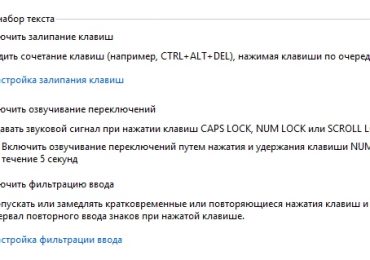
  4. Найдите раздел с включением звука клавиш Lock и поставьте галочку на пункте «Включить озвучивание…».
    Как включить и отключить звук клавиатуры
    Настройка переключения клавиш Lock в Windows

Теперь попробуйте нажать на одну из клавиш, название которых заканчивается на «Lock». И вы услышите звуковое сопровождение. Обычно — это два разных звука: для активации и для деактивации.

Для большинства ноутбуков инструкция для включения будет такой же. Но на клавиатуре лэптопа есть специальные клавиши «Fn». Они позволяют настраивать разные параметры, не прибегая к панели управления в операционной системе. Например, можно увеличить или уменьшить звук из колонок или наушников при помощи Fn+стрелка вправо/влево. Или вовсе выключить звук на выводящее устройство при помощи Fn и кнопки с перечеркнутым динамиком.

Как включить и отключить звук клавиатуры
Клавиша Fn на клавиатурах ноутбуков

Часто случается, что пропадает звук на компьютере. Узнайте, что нужно делать.

Как отключить или включить звуковой эффект клавиатуры на iPhone, iPad

Чаще всего пользователи ищут информацию о том, как отключить звуки на устройстве ввода для мобильных устройств. Так как практически все новые смартфоны издают его при печати и многим он уже попросту надоел. Поэтому давайте разберемся, как сделать вашу виртуальную клавиатуру беззвучной в iPhone. Этот способ позволит навсегда отключить сопровождающий звук клавиатуры.

Порядок действий:

  1. Вам нужно открыть настройки вашего смартфона;
  2. Затем найдите пункт под названием «Звуки и тактильные сигналы»;
    Пункт «Звуки и тактильные сигналы» в iPhone
  3. Здесь будет несколько параметров для регулирования звуковых сигналов вашего устройства. Чтобы найти нужный, опустите страницу вниз и выберите переключатель «Щелчки клавиатуры», чтобы он стал неактивным. Посмотри здесь и другие настройки звука. Возможно вы найдете и другие ненужные функции, которые еще и отнимают драгоценный заряд аккумулятора;
  4. Подтвердите настройки и вернитесь на главный экран.

Теперь откройте любой редактор или SMS-сообщения и создайте новое, чтобы проверить, что звуки вас больше не отвлекают и раздражают. Если вы найдете процесс печати скучным без привычных оповещаний, вы в любой момент можете вернуться в настройки и вернуть параметры обратно.

Читайте также: Нет звука на Ютубе. Почему не работает аудио и видео?

Как временно выключить оповещение клавиш в iPhone

Об этом способе отключения и включения звукового оповещения на мобильной клавиатуре в iPhone возможно знают многие. Но нужно огласить его и для остальных владельцев смартфонов. Вы можете выключить все звуки своего устройства вместе при помощи специальной кнопки «Mute». Найти её можно сбоку, возле клавиш для регулирования. Когда вы её активируете, в панели уведомлений появится красный перечеркнутый значок. При этом будут выключены другие звуки устройства, например, входящие звонки, СМС и другие уведомления. Не забудьте включить кнопку снова, чтобы не пропустить важных сообщений.

Как включить и отключить звук клавиатуры
Отключение звука нажатия кнопок клавиатуры в мобильных устройствах

Как отключить сигнал клавиш на клавиатуре в Android

Так же ситуация и с устройствами на Android. Многие смартфоны имеют звуковое сопровождение при нажатии клавиши с заводскими настройками. Но далеко не всегда это удобно и уместно. Например, вам нужно срочно набрать и отправить сообщение, находясь на лекции в тихой аудитории. Но вам трудно будет приглушить звуки, которые распространяет ваш смартфон. Выход один — отключить звук виртуальных клавиш.

Для этого:

  1. В Android это также можно сделать в настройках. Откройте главное меню и найдите значок шестеренки;
  2. Затем выберите «Язык и ввод»;
    Как включить и отключить звук клавиатуры
    Настройки звука клавиатуры
  3. Здесь в разделе «Метод ввода» будут отображаться программы, при помощи которых вы набираете текст. Выберите напротив способа ввода кнопку настроек;
  4. Найдите пункт «Звук клавиш» и уберите с него галочку.

Теперь вы можете наслаждаться «тихим» вводом текста в любой программе. Если вам нужно только на некоторое время выключить звук ввода, нажмите кнопку уменьшения громкости. Нужно держать кнопку до тех пор, пока не появится оповещение о режиме «Вибро» или «Без звука». Но такой способ, как и в iPhone, выключает сигнал для всех сообщений, уведомлений и действий на смартфоне. Чтобы вернуть все обратно, вам просто нужно увеличить громкость регулятором.

Это интересно: Как извлечь музыку из видео онлайн?

Профили звука в Андроид

В некоторых устройствах Android звук настраивается при помощи профилей. В настройках они так и называются «Профили звука». Вы можете настроить их все на разные случаи. Обычно их несколько: «Без звука», «Совещание», «Улица», «Обычный» и другие. По умолчанию ваше устройство использует обычный профиль.

Чтобы настроить один из них — выберите его:

  • «Обычный» — в этом профиле вам доступно отключать/включать вибрацию при вводе текста с виртуальной клавиатуры. Вибрация также будет действовать при входящих SMS-сообщения и звонках. В настройках можно установить мелодию рингтона, оповещения, сообщений. А также звуки касаний экрана и блокировки;
  • «Без звука» — как и профиль «Совещание» имеет только кнопку активации. Без звука полностью выключает звуки устройства, совещание — включает вибрацию вместо звуков;
  • «На улице» — является профилем со всеми активными настройками, сигналом, вибрацией при касании, блокировки и т. д.

Но вы может использовать настраиваемые профили для своих предпочтений. К примеру, один из них можно настроить на повседневное использование смартфона. Другой — для мест, где звуки не нужны, а вибрации будет вполне достаточно для того, чтобы понять, что вам звонят или пришло важное сообщение.

Как изменить звуки клавиатуры

Возможно вам надоел стандартный монотонный сигнал клавиатуры вашего мобильного устройства. Вы можете его изменить. Для этого можно использовать приложения, которые есть в Play Market. Если вы печатаете при помощи GO Keyboard, то вам пригодится приложение под название «Nuclear Fallout Sounds & Fonts». В нём можно найти несколько вариантов сигналов для клавиш, а также цветные темы для интерфейса.

Как включить и отключить звук клавиатуры
Инструкции для использования плагина Nuclear

Разработчики этого приложения заявляют, что «Nuclear» не является автономным. Это своеобразный плагин для GO Keyboard. И для стабильной его работы у вас должно быть установлено последнее обновление для клавиатуры. Этот плагин позволит включить другие звуки. И вам не придется постоянно включать или отключать звук своей клавиатуры.

Рубрики
Проблемы и решения

Избавляемся от вируса вымогателя за 10 минут

Сегодня словить на компьютере вирус ничего не стоит. Достаточно зайти на сомнительный сайт или открыть неизвестный файл – и готово. Сейчас их очень много, но одним из самых коварных вирусов является баннер-вымогатель. В первую очередь потому, что он практически полностью блокирует работу ПК. Поэтому без второго компьютера или ноутбука здесь обычно не обойтись.

Ведь это не простой рекламный баннер в браузере. И избавиться от него сложнее. Поэтому ниже я расскажу о том, как разблокировать компьютер от вируса. Причем на примере одного случая из своей практики.

Содержание статьи:

  • Блокировка компьютера паролем – первый признак вируса
  • Вы заблокированы, платите штраф!
  • Пробуем удалить вирус антивирусной утилитой
  • Удаляем баннер с помощью AntiSMS

Блокировка компьютера паролем – первый признак вируса

Итак, исходные данные таковы. Ко мне обратились с просьбой помочь разобраться с ноутбуком. После его перезагрузки вдруг при входе в Windows система начала запрашивать пароль. Хотя его никто не ставил (вчера все включалось без пароля). Пользователь перепробовал все свои пароли, но они, разумеется, не подошли.

Собственно, эта информация мне мало о чем говорила – думал, придется обходить пароль. Перебирать какие-то комбинации было бесполезно, поэтому я ничего не вводил и просто нажал Enter. И тут – вуаля, система загрузилась. Ура, проблема решена? Вовсе нет – дальше было еще лучше.

Читайте также: Очистка браузера от рекламы и вирусов

Вы заблокированы, платите штраф!

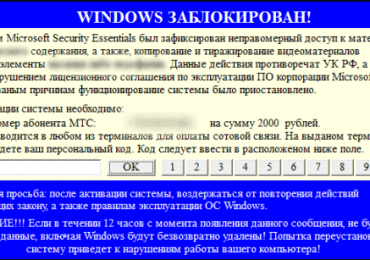
После включения ноутбука на рабочем столе появился огромный баннер на весь экран. Он гласил о том, что система Windows заблокирована за просмотр «интересных фильмов» и все такое.

Избавляемся от вируса вымогателя за 10 минут

Честно говоря, я иногда понимаю родителей. Когда читаешь такой баннер на ноутбуке своего ребенка и видишь причину блокировки, в голове сразу появляется мысль «ах ты проказник такой-сякой». И руки сами тянутся к ремню. Наверное, поэтому дети боятся об этом сообщить и делают совершено ненужные вещи – например, платят штраф злоумышленнику.

Но если читать дальше, то в глаза бросаются глупые ошибки на уровне 3 класса, а также фразы вроде «ваш компьютер самоликвидируется». После этого становится смешно и понимаешь, что это просто розыгрыш. Правда, не такой безобидный, как кажется на первый взгляд.

Итак, по баннеру сразу становится понятно, что это вирус. Собственно, нужно лишь его найти и удалить. Но тут есть одна проблема: баннер блокирует работу системы, и на рабочем столе ничего сделать не получится.

В первую очередь нужно попробовать зайти в безопасный режим. Если вирус не даст вам это сделать, тогда остается единственный вариант – лечение антивирусной утилитой с флешки, запущенной через BIOS.

Пробуем удалить вирус антивирусной утилитой

Итак, чтобы избавиться от вируса, необходимо записать на флешку любую антивирусную утилиту Live CD. Это может быть Dr. Web, Avast, Kaspersky – что угодно.

Поскольку зараженный ноутбук заблокирован, то, тут вам понадобится другой ПК. С его помощью получится найти эту утилиту и записать ее на флешку. Хорошо, что сегодня почти в каждом доме есть по 2-3 компьютера/ноутбука ?

Флешка обязательно должна быть загрузочной. Т.е. ее надо записывать с помощью специальной программы. Например, вы можете записать загрузочную флешку в Rufus.

После этого подключаете ее к ноутбуку, перезагружаете его и заходите в BIOS. Здесь в настройках нужно выставить приоритет загрузки устройств таким образом, чтобы USB-устройство загружалось первым. Подробнее написано тут: Как запустить загрузочную флешку через БИОС?

Если сделаете все правильно, вместо Windows запустится антивирусная утилита. Далее вам лишь надо запустить проверку на вирусы и дождаться ее окончания.

В моем случае проверка шла более часа. Или больше. Потом мне надоело ждать. Да и печальный вид человека, переживающего за свой ноутбук и данные на нем, подсказывал, что надо что-то менять. В итоге я отменил эту злосчастную проверку и решил поискать другой способ.

Удаляем баннер с помощью AntiSMS

Существует одна отличная утилита AntiSMS. Прекрасно подходит для неопытных пользователей, которые первый раз столкнулись с подобной проблемой.

Ее плюс в том, что она не проверяет всю систему на вирусы, а сразу удаляет этот надоедливый баннер. От него можно избавиться вручную, но для этого надо знать как. Утилита AntiSMS выполняет все эти действия автоматически. В итоге баннер вымогатель удаляется буквально за 10 минут.

Опять же: вам нужно записать утилиту на загрузочную флешку, загрузиться через BIOS и запустить ее. Затем подождите пару минут, пока не увидите сообщение, что вирус успешно удален. Перезагрузите ПК или ноутбук – он должен включиться, и баннера уже не будет. Собственно, в моем случае проблема была решена как раз с помощью AntiSMS.

Утилита бесплатная, и ее можно найти на официальном сайте. Плюс сейчас уже появилась новая программа от тех же разработчиков – SmartFix.

Вот таким образом получилось разблокировать компьютер от вируса. Кстати, со слов пользователя эта зараза, скорее всего, подцепилась на сайте рефератов. Вылезли рекламные баннеры: при попытке их закрыть система зависла, далее последовала переи вуаля, при входе в Windows уже запрашивает пароль. А дальше, как оказалось, нас ждал вирус с грозным сообщением заплатить штраф за разблокировку ПК.

Читайте также: Как проверить компьютер на вирусы онлайн?

Разумеется, платить никому не надо – баннер от этого не исчезнет. Единственная польза будет только злоумышленнику: он поймет, что такой способ «заработка» действует и будет дальше распространять свои вирусы на всевозможных сайтах.

Рубрики
Проблемы и решения

Что делать, если компьютер не видит флешку?

Причин, почему компьютер или ноутбук не видит флешку, может быть множество. И определить, в чем же дело, довольно сложно. Ведь причина может быть связана как с ПК, так и с самим USB-устройством. Выход в данном случае один: пробовать все возможные варианты.

А чтобы упростить Вам эту задачу, ниже приведены 8 рекомендаций, как устранить подобную проблему. Советы являются универсальными и подходят для всех ПК и ноутбуков, работающих на Windows XP, 7, 8 или 10.

Содержание статьи:

  • Проверка работоспособности USB-флешки
  • Проверяем USB-порты
  • Обновление конфигурации
  • Установка утилиты от Microsoft
  • Проверка настроек в BIOS
  • Изменение буквы устройства
  • Обновление драйверов

Проверка работоспособности USB-флешки

Если флешка не опознается компьютером, то в первую очередь проверьте – а работает ли она вообще? Самый простой способ: подключить ее к другому ноутбуку или ПК.

Посмотрите на светодиод USB-устройства (имеется на всех современных моделях). Если он не светится, то, вероятно, флешка уже нерабочая. Хотя Вы могли просто неправильно ее извлечь. В таком случае рекомендую прочитать инструкцию по восстановлению флешки.

Проверяем USB-порты

Вторая причина, по которой флешка не распознается компьютером – Вы подключаете ее в нерабочий USB-разъем. Даже если вчера он работал, все равно его нужно проверить. Для этого подключите в этот же порт другое устройство – мышку, принтер, смартфон. Либо же можно подсоединить USB-флешку к разъему на задней панели.

Обновление конфигурации

Если не отображается флешка на Windows 7, 8 или 10, зайдите в «Диспетчер устройств» (его можно открыть через Пуск – Панель управления).

Что делать, если компьютер не видит флешку?

После этого:

  1. Найдите свою флешку. Обычно она находится в разделе «Контроллеры USB» или «Другие устройства» и может называться как запоминающее или неизвестное устройство (или стандартным именем – Kingstone, Silicon Power и т.д.).
  2. Выделите ее, щелкните ПКМ и нажмите «Удалить».
  3. В верхнем меню выберите пункты Действие – Обновить конфигурацию.

Установка утилиты от Microsoft

На оф. сайте Microsoft есть простая утилита для исправления всех неисправностей с USB-устройствами. Ее можно использовать на Windows 7, 8 и 10.

Пользоваться ней очень просто: запускаете и нажимаете кнопку «Далее». Программа просканирует ПК или ноутбук и автоматически устранит обнаруженные неисправности. После окончания процедуры рекомендуется переподключить флешку и проверить ее работоспособность.

Проверка настроек в BIOS

Еще одна причина — неверно выставленные настройки в БИОСе. То есть, USB-разъемы могут быть попросту отключены. Поэтому, если компьютер не видит USB флешку, желательно проверить настройки БИОС.

Если не знаете, как зайти в BIOS, рекомендую прочитать – Вход в БИОС.

После этого нужно открыть настройки («USB Configuration»). Поскольку версий BIOS существует очень много, то в каждом случае путь будет разный. Например, на скриншоте ниже нужный пункт находится в разделе «Advanced».

Что делать, если компьютер не видит флешку?

Открываете его и проверяете, чтобы напротив «USB Controller» был указан вариант «Enabled» («Включено»). Если это не так, выберите нужный пункт.

Что делать, если компьютер не видит флешку?
Настройка USB-портов в BIOS

После этого выходите из BIOS, не забыв сохранить настройки (кнопка для сохранения подписана «Save and Exit» и указана в правой или нижней части экрана).

Изменение буквы устройства

Для исправления данной ошибки:

  1. Зайдите в Пуск – Панель управления – Администрирование.Что делать, если компьютер не видит флешку?
  2. Выберите ярлык «Управление компьютером».
  3. Слева перейдите на вкладку «Управление дисками».
    Вкладка «Управление дисками»
  4. Выделите флешку (она подписана как «Съемное устройство»), нажмите ПКМ и выберите строку «Изменить букву диска». Чтобы проверить, какая буква не занята, посмотрите в «Мой компьютер».
    Что делать, если компьютер не видит флешку?
    Изменение буквы флешки

Обновление драйверов

Если на ноутбуке не распознается флешка, возможно, причина кроется в устаревших драйверах. В данном случае их нужно обновить. Проще всего использовать программы для установки и обновления драйверов (они сделают все в автоматическом режиме).

Кстати, если у Вас старенький ПК, то флешки объемом от 32 Гб на нем не отображаются.
Рубрики
Проблемы и решения

Как перевернуть экран на ноутбуке

Современные ноутбуки имеют встроенный функционал, позволяющий переворачивать картинку на дисплее. Однако подавляющему большинству пользователей это не нужно. Нередки случаи, когда вопреки желанию пользователя изображение переворачивается на 90 или 180 градусов, что делает работу на компьютере практически невозможной. В таких случаях пользователи задаются вопросом — что делать, если экран на ноутбуке перевернулся? Вернуть изображение в классическое положение на дисплее достаточно просто, если четко следовать инструкции.

В этой статье мы дадим исчерпывающую информацию обо всех доступных способах поворота картинки на мониторе на различных ноутбуках и операционных системах.

Содержание:

  • Как перевернуть экран на ноутбуке Windows 10
  • Как перевернуть экран в Windows 8
  • Как перевернуть экран на ноутбуке Windows 7
  • Перевернуть экран — комбинации клавиш
  • Перевернуть экран на компьютере при помощи драйверов видеокарты
  • Переворачиваем экран при помощи программ

Как перевернуть экран на ноутбуке Windows 10

На некоторых современных ноутбуках с установленной ОС Windows работает горячая комбинация клавиш, но о том, как перевернуть экран на ноутбуке с помощью клавиатуры мы расскажем чуть позже. Если поворот экрана произошел во время переноса или наклона компьютера, то, возможно, в него встроен акселерометр и активна функция автоматического поворота картинки. В таком случае необходимо еще раз повернуть ноутбук на 180 градусов, потом вернуть в обычное положение — изображение должно автоматически принять оптимальную ориентацию.

Поменять ориентацию дисплея можно в меню настроек разрешения экрана, выйти на которое можно в окне «Все параметры» — «Система» — «Экран». Попасть в это меню можно с помощью встроенного поиска в меню «Пуск» или через контекстное меню непосредственного с рабочего стола. В раскрывающемся списке «Ориентация» необходимо выбрать «Альбомная» — это вернет дисплей к классическому виду.

Как перевернуть экран на ноутбуке

Как перевернуть экран в Windows 8

Операционная система Windows 8 имеет схожий интерфейс с Windows 10. Изменить ориентацию изображения можно в окне настроек экрана. Если интерфейс настроен в режиме отображения рабочего стола, то попасть на страницу параметром дисплея можно путем вызова контекстного меню — правый клик мышкой на свободной области рабочего стола.

Перевернуть экран на ноутбуке Windows 7

Чтобы попасть на страницу настроек дисплея на рабочем столе необходимо в контекстном меню выбрать пункт «Разрешение экрана», после чего изменить параметр «Ориентация» в положение «Альбомная».

Перевернуть экран — комбинации клавиш (горячие клавиши)

В операционной системы зачастую активны комбинации горячих клавиш, с помощью которых можно быстро изменить ориентацию изображения на дисплее. Сразу предупредим, что данный способ подходит не для всех ноутбуков. Если данный способ не оказал никакого эффекта, то вам необходимо попробовать другие способы из описанных в статье.

Чтобы придать изображению нужную ориентацию необходимо нажать комбинацию клавиш Ctrl + Alt + стрелка нужного направления поворота, в нашем случае — вниз. Открывать окна настроек не требуется.

Как перевернуть экран на ноутбуке

Перевернуть экран на компьютере при помощи драйверов видеокарты

Видеокарты ATI и nVidia имеют собственные драйвера от производителя и специальную утилиту для тонкой коррекции настроек режима работы видеоадаптера. Открыть утилиту можно из панели управления или «Параметров» (для ОС Windows 8, 10). Также открыть окно настроек можно через контекстное меню программы из скрытых значков в трее. Но если утилита не находится в автозагрузке, то на панели задач ее значка не будет. В окне панели управления nVidia или ATI нужно перейти в раздел «Дисплей» — «Поворот дисплея», где можно выбрать требуемую ориентацию картинки на экране (альбомная).

Переворачиваем экран при помощи специальных программ

Существуют специальные утилиты, позволяющие осуществлять быструю ротацию изображения на дисплее, например — iRotate. После установки данной программы путем вызова контекстного меню программы из трея можно быстро изменить ориентацию картинки на нужную. Однако в стандартной комплектации Windows таких приложений нет, а поворот дисплея можно осуществлять с помощью панели управления, окна настроек видеокарты или даже с помощью комбинации клавиш.

Подобные утилиты будут полезны тем, кто часто меняет ориентацию экрана, например, во время презентаций с использованием проектора или для использования ноутбука в качестве читалки электронных книг.

EEERotate — простенькая утилита, с помощью которой можно осуществлять быстрый поворот картинки на дисплее, также имеется компонент для смены ориентации тачпада на боковое управление. Еще одной удобной утилитой является программа Pivot Pro, которая позволяет настраивать параметры монитора — ориентацию картинки, глубину цветности, разрешение и т.д. Имеется поддержка горячих клавиш. Программа способна поворачивать картинку на нескольких подключенных мониторах и автоматически корректировать размер окна запускаемых приложений.

Мы рассмотрели все возможные способы, теперь у вас не должно возникать вопросов — как перевернуть экран на компьютере. Сначала попробуйте осуществить смену ориентации дисплея с помощью комбинации горячих клавиш, если это не помогло, придется открывать параметры дисплея или программу настройки видеокарты.

Рубрики
Проблемы и решения

Как очистить кэш на android

Кэш на Android – это данные, которые создают приложения в процессе своего исполнения. Они необходимы для более быстрой работы этих программ. Например, просмотрщики картинок создают эскизы изображений, чтобы в будущем сразу их выводить, а не нагружать процессор каждый раз в целях создания миниатюрных копий. В случае с браузерами, кэш нужен, чтобы для отображения уже когда-то ранее открываемого в приложении сайта не загружать данные, которые обычно не меняются (например, изображения).

Как очистить кэш на android

Содержание:

  • Зачем нужно очищать кэш в андроид
  • Чем опасна очистка кэша
  • Виды кэша
  • Основные способы очистки кэша в андроид
  • Как очистить кэш на андроиде вручную
  • Очищаем кэш только одного приложения
  • Андроид приложения для очистки кэша

Зачем нужно очищать кэш в Андроид

Несмотря на то, что в кэше хранятся полезные данные, которые позволяют приложениям, которые создали их, быстрее работать и потреблять меньше энергии, иногда они могут доставлять одно значительно неудобство пользователю – приводить к нехватке места на накопителе. Это и понятно, ведь соответствующих файлов со временем может появиться очень много, и некоторые из них будут иметь внушительный размер.

Для примера: если на устройстве установлены, предположим, 25 приложений, которыми регулярно пользуются, то спустя месяц кэш, скорее всего, разрастется до 7 гигабайт, а, возможно, и больше. Если у устройства накопитель всего на 32 гигабайта, то наличие столь большого объема соответствующих данных станет проблемой. В итоге понадобится очистить кэш Андроид.

Чем опасна очистка кэша

В общем и целом — чистка кеша в андроиде полностью безопасна, за одним лишь исключением — можно потерять не сохраненную информацию в запущенных приложениях. По-этому, перед очисткой кэша нужно сохранить всю важную для вас информацию в уже запущенных приложениях.

Виды кэша

Кэш в операционной системе Android делится на три вида:

  1. Dalvik-Cache;
  2. системный кэш;
  3. кэш приложений.

Dalvik-Cache – это данные, созданные виртуальной машиной Dalvik. Он хранит в себе оптимизированные файлы приложений, которые нужны для более быстрого исполнения программ. Те, в свою очередь, находятся на специальном разделе, который невидим пользователю, который не использует специальные приложения.

В системном кэше хранятся данные программ, которые встроены в Android. В процессе работы система создает файлы, в которые записывает информацию, которая может быть использована повторно.

Кэш приложений – это хранилище данных, которые были созданы сторонними приложениями (например, загруженными из Play Market). В нем могут находиться: эскизы картинок, изображения, загруженные в браузере, файлы игр и т.д.

Основные способы очистки кэша в Андроид

Кэш системы и приложений можно очистить двумя способами: посредствам встроенной утилиты и при помощи одной из специальных программ, которые доступны в Play Market.

Удаление кэша при помощи встроенной утилиты является более безопасным способом избавиться от соответствующих данных. Система гарантированно не навредит файлам, которые нужны для работы программ и системы, а также пользовательской информации. При работе со сторонними приложениями, в свою очередь, следует быть более внимательным.

Как очистить кэш на Андроиде вручную

Теперь перейдем непосредственно к вопросу, как очистить кэш на телефоне Андроид.

Для удаления соответствующих данных без использования стороннего ПО понадобится:

  • зайти в «Настройки» (через меню или шторку);
  • найти категорию «Устройство» и выбрать пункт «Память»;
  • нажать на пункт «Данные кэша»;
  • во всплывшем диалоговом окне нажать на «Ок».

Спустя несколько секунд (точное время зависит от объема накопившихся файлов) упомянутое окошко исчезнет, а значение «Доступно» увеличится на число, равное количеству мегабайт/гигабайт, которое ранее указывалось в «Данные кэша».

Как очистить кэш только одного приложения

Теперь о том, как очистить кэш на Андроиде только для одного конкретного приложения. Чтобы это сделать понадобится выполнить следующий ряд действий:

  • зайти в «Настройки»;
  • выбрать «Память»;
  • тапнуть по «Данные приложений…»;
  • перейти на вкладку «Все»;
  • найти и выбрать приложение, кэш которого нужно очистить;
  • на отобразившемся экране нажать на «Стереть данные»;
  • подтвердить действие посредствам нажатия на «Ок».

Спустя несколько секунд данные кэша этого приложения будут удалены.

После удаления данных приложения, может потребоваться вновь пройти авторизацию (например, в случае с клиентами социальных сетей). Поэтому перед очисткой убедитесь, что у вас имеются реквизиты доступа к учетной записи, к которой вы ходите подключиться через приложение.

Андроид приложения для очистки кэша

Одним из самых популярных приложений, позволяющих выполнять очистку кэша на Android, является Clean Master. Эту программу можно бесплатно загрузить с Play Market. Пользоваться ею просто:

  • для начала ее нужно скачать и установить;
  • запустив, потребуется нажать на кнопку «JUNK FILES» («Файлы в корзине»);
  • на отобразившемся экране необходимо выбрать приложения, кэш которых требуется очистить;
  • нажать на «CLEAN JUNK» («Очистить корзину»).

Это приложение можно настроить таким образом, чтобы оно производило чистку кэша в заданное время.

Также есть и другие программы для очистки кэша, например, App Cache Cleaner, Power Clean, CCleaner и другие.

App Cache Cleaner – приложение, которое помимо очистки кэша в ручном и автоматическом режиме (с заданным интервалом) умеет еще и переносить определенные данные приложений на карту памяти. Подойдет тем, у кого мало места на внутреннем накопителе, но установлена MicroSD.

Power Clean – это приложение, которое обладает множеством функций. При помощи него не только можно очистить кэш, но и удалить старые файлы, которые давно не использовались, ускорить систему, охладить процессор и т.д.

CCleaner – мобильная версия известного приложения для персональных компьютеров на Windows. Имеет схожий с Power Cleaner функционал. Однако, в отличие, от Power Cleaner, его интерфейс более качественно переведен на русский язык.

Рубрики
Проблемы и решения

Исправить cpu fan error ошибку при загрузке

Любого владельца ПК напрягает необходимость выполнять лишние действия. Например, это может произойти на самом раннем этапе запуска компьютера из-за сообщения cpu fan error press f1. Да, придется совершать одно лишнее действие, нажимая на соответствующую кнопку, и компьютер в таком состоянии может проработать достаточно долго.

Исправить cpu fan error ошибку при загрузке

Тем не менее, следует понимать, что данное предупреждение на экране означает возникновение каких-либо проблем, которые всегда рекомендуется устранять оперативно, чтобы они не стали причиной зарождения новых, более серьезных неприятностей.

Поэтому, изначально стоит понять, что значит cpu fan error, а затем определиться со способами ее устранения.

Причины появления такой ситуации

Если возникла ошибка cpu fan error – просит нажать f1. Почему может возникнуть подобная ситуация? Первопричин достаточно много:

  • Владелец ПК или человек, имеющий доступ к оборудованию, программно изменил скорости работы процессорного кулера.
  • Человек самостоятельно выполнял какие-либо работы внутри корпуса ПК и случайно забыл подсоединить на место контакты данного устройства.
  • Батарейка, установленная на материнке, начала вырабатывать свой ресурс.
  • Присутствие загрязнений не позволяет охлаждающему устройству поддерживать оптимальные температурные режимы для процессоров.

То есть, если возникает cpu fan error при загрузке, то исправить, данную ситуацию, на самом деле, не составляет особых проблем.

Выход из подобного положения

Итак, cpu fan error – как исправить? Естественно, изначально рекомендуется вспомнить – применял ли человек на своем оборудовании какое-нибудь ПО, позволяющее менять скорость работы кулера? Возможно, подобные процедуры осуществлялись в БИОСе. Если это так, то рекомендуется вернуть параметры в первоначальное состояние.

Следующий этап – механическая проверка:

  1. Необходимо отключить подачу электропитания.
  2. Открыть переднюю крышку блока ПК.
  3. Убедиться, что внутри отсутствуют загрязнения. При обнаружении таковых – устранить проблему.
  4. Проверить наличие подключения проводка питания процессорного вентилятора в соответствующее гнездо на материнке. Обычно оно рядом содержит буквенное обозначение, понятное для понимания даже не опытным юзерам.

В конце желательно запустить технику с открытой передней панелью, чтобы убедиться в функциональности всего оборудования. Если вентилятор категорически не хочет функционировать даже при правильности подключения, то потребуется провести его замену на рабочий аналог, который можно приобрести в любом профильном магазине.

Третий этап – проверка батареи. Косвенным признаком ее выхода из рабочего состояния, кроме возникновения надписи «cpu fan speed error detected», является постоянное сбивание времени/даты при каждой новой загрузки этого вида техники. Решением вопроса является демонтаж неисправной батарейки, поход в магазин за новым аналогом, который стоит максимум сто-двести рублей, осуществление замены.

Если же пользователь уверен в том, что все функционирует исправно, а надпись продолжает появляться и раздражать человека, то некоторые варианты BIOSa позволяют ее принудительно отключать. Для этого необходимо при осуществлении очередного запуска PC нажать на «Del», перейти в меню БИОСа и поискать наличие соответствующей функции.

Рубрики
Проблемы и решения

Исправить bad pool header ошибку на Windows 7, 8 и 10

При попытке перейти на новую Десятку или осуществить ее обновление иногда пользователь может столкнуться с сообщением «bsod bad pool header» – неприятность, которая проявляется себя в виде синего экрана смерти.

Исправить bad pool header ошибку на Windows 7, 8 и 10

Естественно желание любого юзера в подобной ситуации – понять, как исправить bad pool header Windows 7 при возникновении желание перейти на более свежую версию операционной системы от Майкрософт.

Существует несколько рекомендаций, готовых принести положительный результат решения такой проблемы.

Методы лечения ПК от этой неприятности

Итак, bad pool header при установке Windows 7,8, 10 – как исправить? Первое, что рекомендуется выполнить – проверить жесткий диск на наличие на нем достаточного объема свободного пространства. Естественно, делать это надо с тем разделом, куда планируется проведение установки.

Следующей причиной, следствием которой является синий экран bad pool header, часто становится работа одного из антивирусников. Рекомендуется в момент проведения инсталляции или обновления отключать его. В идеале – полностью сносить с жесткого диска и только после завершения всех необходимых процедур – возвращать на место.

Если не один из вышеприведенных методов не помог решить поставленную задачу – ошибка bad pool header Windows 10 все равно продолжает возникать, то рекомендуется реализовать на практике следующую инструкцию:

  1. Убедиться, что все необходимые обновления установлены. Сделать это можно в меню службы обновлений системы.
  2. Через кнопку «Пуск» осуществить включение командной строки.
  3. Заставить операционную систему выполнить автоматическую проверку с помощью приказа «chkdsk C: /f».
  4. Инициировать перезапуск ОС после прохождения вышеописанной процедуры.
  5. Через кнопку «Пуск» перейти в панель управления, затем – в меню, отвечающее за электропитание.
  6. В левой части экрана войти в раздел изменения настроек.
  7. Перейти в очередное меню, отвечающее за настройки, «которые в данный момент недоступны».
  8. Убедиться, что галочка не стоит напротив варианта, позволяющего использовать функцию быстрого запуска операционной системы.
  9. Еще раз перезапустить компьютер.

Практически всегда после проведения подобных процесс и внесения изменений в вышеописанные параметры, проблема устраняется и можно спокойно продолжать ранее прерванную работу.

Конечно, существует вероятность того, что и эта методика не даст требуемого результата. Обычно это может происходить тогда, когда юзер осуществил установку какого-либо информационного продукта на винчестер своего ПК, которое вызывает конфликт.

Естественно, следует выполнить деинсталляцию подобного ПО или откатить систему до последнего рабочего состояния. Конечно, если пользователь заранее позаботился о создании специальных точек восстановления.