Ваш ноутбук отключается сам по себе? Это тревожный звоночек, который говорит о том, что с лэптопом имеются какие-то проблемы. Ведь в большинстве случаев ноутбук самостоятельно отключается из-за срабатывания защиты от перегрева. Это предотвращает вероятность поломки устройства или его комплектующих.
Хотя существуют и другие причины, по которым ноутбук сам выключается. Поэтому ниже рассмотрены наиболее распространенные проблемы, а также способы их решения.
Приведенные советы являются универсальными и подходят для любых лэптопов – Asus, Acer, Lenovo, Sony Vaio, Samsung, HP Pavilion. Ведь подобная проблема случается у всех.
Содержание статьи:
Перегрев лэптопа
Засорение пылью
Ноутбук внезапно выключается при работе от батареи
Заражение вирусами
Неисправность материнской платы
Ноутбук часто выключается сам: другие причины
Перегрев лэптопа
Одна из классических причин. Ноутбук отключается сам по себе, поскольку из-за компактных размеров быстро нагревается. Особенно, если нагружать его играми или тяжелыми программами. И тем более, если пользоваться лэптопом на диване, кровати или сидя в кресле.
Дело в том, что у него есть специальные отверстия, через которые циркулирует воздух. Именно таким образом обеспечивается охлаждение лэптопа. А если поставить его на одеяло или плотную скатерть, то отверстия перекрываются, и циркуляция воздуха нарушается. Система охлаждения не справляется со своей работой, поэтому в критические моменты ноутбук самопроизвольно отключается. Как упоминалось выше, это срабатывает защита от перегрева.
Типичные признаки, что ваш ноут перегревается:
не включается сразу после отключения (требуется время, чтобы комплектующие остыли – потом он запустится);
автоматически выключается при большой нагрузке – во время игры, кодирования файлов или при запуске одновременно нескольких программ (чем больше нагрузка на процессор, тем быстрее он греется);
слишком горячий корпус (вы это почувствуете по кнопкам на клавиатуре – к ним невозможно будет прикасаться).
Решить эту проблему просто: пользуйтесь лэптопом только на столе. Или на другой ровной поверхности. А если купить охлаждающую подставку – вообще супер. Ведь с ней можно сидеть на диване, кровати, в кресле. К тому же она имеет небольшой наклон (удобно работать) и оснащена дополнительными вентиляторами, которые помогут охладить лэптоп.
Но это работает лишь в том случае, если перегрев происходил из-за нарушения циркуляции воздуха. Если же причина в другом (пыль, термопаста), то и решение будет иным.
В случае перегрева рекомендую прочитать эту статью – Ноутбук греется и выключается: что делать?
Засорение пылью
Еще одна причина, почему ноутбук сам выключается во время работы – пыль. Это, пожалуй, самая банальная проблема. И наиболее распространенная – пользователи редко чистят лэптопы, в результате чего они постоянно запылены. Если ноутбук стал выключаться сам по себе – в 90% случаев причина именно в пыли.
Кстати, эта проблема очень тесно связана с предыдущей. Ведь пыль скапливается везде: на процессоре, видеокарте и в системе охлаждения. А если пользоваться лэптопом на ворсистом одеяле, тогда он засорится еще быстрее.
Как результат – система охлаждения не справляется со своей задачей:
нарушается циркуляция воздуха (в запущенных случаях слой пыли составляет 5-10 мм);
громко гудит вентилятор;
лэптоп начинает перегреваться, тормозить, зависать.
А через некоторое время ноутбук отключается сам по себе. И это снова срабатывает защита от перегрева.
Решение здесь тоже простое – почистить лэптоп от пыли. Рекомендуется поручить чистку специалистам, особенно, если вы в этом совсем ничего не понимаете (чистить ноут сложнее, чем системный блок компьютера).
Эти две причины являются наиболее распространенными. Если почистить лэптоп от пыли и убедиться, что температура нормальная, то в большинстве случаев проблема будет решена. Но есть еще и другие.
Кстати, не лишним будет почитать: Как определить температуру ноутбука?
Ноутбук внезапно выключается при работе от батареи
Если ноутбук выключается сам по себе без перегрева, то в первую очередь следует проверить состояние аккумулятора. Для этого подключите лэптоп к сети и поработайте за ним пару часов. Если он больше не отключается – значит, проблема в аккумуляторе.
Дело в том, что батареи обычно хватает на 2-3 года. В то время как лэптопы служат 5-7 лет. Это обычное дело: аккумуляторы всегда быстро выходят из строя.
Типичными признаками их неисправности являются:
некорректное определение уровня заряда;
моментальное выключение лэптопа при выдергивании шнура питания (здесь батарея уже полностью нерабочая);
«отсутствие» аккумулятора (лэптоп не может его определить, считая, что аккумуляторной батареи нет вовсе).
Решение здесь одно – заменить аккумулятор. Ремонту он, как правило, не подлежит.
Заражение вирусами
Еще одна причина, почему отключается ноутбук сам по себе – вирусы. Их сегодня достаточно много, но в этом списке есть такая зараза как майнеры. Они используются для майнинга (заработка) биткоинов – популярной нынче виртуальной валюты. Это довольно коварный вирус, который нагружает процессор и видеокарту на 100%. Так нужно, чтобы майнить (зарабатывать) биткоины.
В результате даже на рабочем столе ваш лэптоп будет сильно греться, тормозить и зависать. А если открыть диспетчер задач, то там будет высокая нагрузка ЦП (центрального процессора). Даже при условии, что никаких тяжелых программ вы не включали.
Поэтому, если ноутбук постоянно выключается сам по себе – имеет смысл проверить его на вирусы. Для этого установите любой антивирус (Kaspersky, Avast, Avira), а заодно просканируйте систему Windows специальной утилитой для удаления вредоносных программ.
Выбрать их можно здесь:
Лучшие бесплатные антивирусы для ноутбука
Утилиты для удаления вредоносных программ
Неисправность материнской платы
Еще одна причина того, что ноутбук неожиданно выключается – поломка материнской платы (материнки). Это главный компонент, на котором установлены остальные комплектующие (видеокарта, оперативная память, процессор), поэтому даже микротрещины могут привести к неожиданным последствиям.
Типичные поломки материнки:
механическое воздействие (случайно уронили лэптоп, ударили тяжелым предметом и т.д.);
залитие водой, чаем, кофе;
некорректные действия (разборка и неправильная сборка).
Также могут быть проблемы с USB-портами, системой охлаждения (перегрев мостов), видеоадаптером.
Решить эту проблему помогут мастера. После диагностики они скажут, почему внезапно выключается ПК, и если причина была в материнке – предложат вам починить или заменить ее.
Ноутбук часто выключается сам: другие причины
Если ноутбук выключается сам по себе, и температура нормальная, то причина иногда кроется в драйверах. Из-за них бывает много проблем, в том числе и самопроизвольное выключение устройства. Проверить их вручную не получится, поэтому здесь лучше использовать специальную программу, которая определит актуальность и работоспособность драйверов. И в случае необходимости – предложит их обновить.
Выбрать бесплатный софт можно здесь: Программы для поиска и обновления драйверов
Еще одна причина, почему ноутбук выключается сам по себе – BIOS. Ошибки в прошивке могут привести к выключению устройства. Если вы поставили новую прошивку, и она работает нестабильно, рекомендуется откатить ее на прежнюю. В некоторых случаях помогает сброс настроек БИОСа.
Есть еще две причины, почему отключается ноутбук сам по себе. Они довольно редкие, но иногда случаются. Первая – проблема с блоком питания. Из-за постоянных перепадов напряжения ноутбук часто выключается сам. А вторая – проблемы с оперативной памятью. Здесь проще всего ее поменять (ведь она стоит недорого), хотя можно и отдать лэптоп на диагностику – возможно, ее починят.
Некоторые пользователи системы «Сбербанк Онлайн» (как стационарной, так и мобильной версии) при попытке получить доступ к своему личному кабинету могут встретиться с сообщением «Не удается установить защищенное соединение». Выполнить вход в личный кабинет становиться невозможно, а попытки перезагрузить страницу (или перезапустить мобильное приложение) не меняют ровным счётом ничего. В данном материале я попытаюсь помочь таким пользователям, и расскажу, почему возникает сообщение «Не удается установить защищенное соединение Сбербанк Онлайн», а также поясню, как его исправить.
Разбираем проблемы в установке защищенного соединения «Сбербанк Онлайн»
Суть ошибки «Не удается установить защищенное соединение»
Обычно, возникновение проблем с установкой защищённого соединения связано с неполадками в работе криптографического протокола SSL (или при отключении данного протокола на пользовательском ПК).
В контексте же системы «Сбербанк Онлайн» сообщение о проблемах с установкой защищённого соединения может быть вызвано следующими причинами:
Сбой мобильного приложения «Сбербанк Онлайн»;
Проблемы в работе интернет-подключения пользователя;
Проблемы в работе сайта «Сбербанк Онлайн» (в частности, перегрузка ресурса во время большого наплыва пользователей);
Не корректные дата и время на пользовательском компьютере (мобильном устройстве);
Параллельная работа какого-либо приложения (в фоне), блокирующие корректный доступ к «Сбербанк Онлайн».
Мобильное приложение «Сбербанк Онлайн» далеко не всегда работает стабильно
Как исправить ошибку в Сбербанк Онлайн
Чтобы избавиться от ошибки «Не удается установить защищенное соединение» выполните следующее:
Проверьте дату и время на вашем ПК (или смартфоне). Некорректные дата и время являются непосредственными причинами возникновения проблем с установкой защищённого соединения как на ПК, так и на мобильном устройстве.
Для установки корректных даты и времени наведите курсор мыши на отображение даты и времени справа внизу (на ПК), нажмите правую клавишу мыши, и в появившемся меню выберите «Настройка даты и времени» — «Изменить дату и время».
Нажмите на «Изменить дату и время» для ввода корректных данных
На мобильном устройстве будет достаточно перейти в «Настройки» — «Дата и время». Если у вас там стоит галочка рядом с «Автоматическое определение», тогда снимите её, и самостоятельно установите корректные дату и время. Если же галочку рядом с указанной опцией нет, тогда установите её сами.
Подождите какое-то время. Если проблема с доступом к серверам «Сбербанка» вызвана большим наплывом пользователей, и соответствующей перегрузкой ресурсов, то через некоторое время (обычно это пара часов) пик нагрузки спадёт, и вы сможете беспрепятственно получить доступ к «Сбербанк Онлайн»;
Если вы используете мобильное приложение, тогда попробуйте доступ к «Сбербанк Онлайн» через браузер обычного компьютера. Возможно, ваше мобильное приложение работает некорректно, и понадобится его полная переустановка;
Проверьте ваше интернет-подключение, убедитесь, что канал подключения работает стабильно;
Закройте другие запущенные приложения, оставив лишь «Сбербанк Онлайн»;
Убедитесь, что у вас установлена последняя версия мобильного приложения «Сбербанк.Онлайн» (на момент написания статьи актуальна версия 7.7.2). При необходимости установите самую свежую версию приложения;
Установите самую свежую версию приложения «Сбербанк Онлайн»
Обратитесь по телефону в контактный центр «Сбербанка» по телефону 8-800-555-555-0 или на е-мейл help@sberbank.ru с просьбой помочь в решении проблемы;
Проверьте версию вашего браузера, при необходимости скачайте самую свежую версию продукта;
Проверьте ваш ПК на наличие вирусных программ (если проблема наблюдается на компьютере). Поможет статья о защите ПК от любых вирусов и онлайн проверка на вирусы. На мобильных устройствах вирусы проявляют себя гораздо реже;
Воспользуйтесь функционалом «AdwCleaner» для борьбы с вредоносными программами
Попробуйте сменить точку доступа Wi-Fi. Некоторые публичные сети имеют проблемы при работе с «Сбербанк Онлайн»;
Попробуйте сменить браузер или сменить браузерный профиль (у некоторых пользователей решить проблему «Не удается установить защищенное соединение» помогла смена профиля в браузере).
Заключение
В данной статье мной была описана дисфункция «Не удается установить защищенное соединение Сбербанк Онлайн», её причины и способы решения. В большинстве случаев возникновение такой ошибки имеет временную природу, и через пару часов ситуация с доступом в «Сбербанк Онлайн» нормализуется. Если же проблема повторяется регулярно, выполните весь комплекс советов, описанных мной выше, это поможет избавиться от ошибки «Не удается установить защищенное соединение Сбербанк Онлайн» на ваших гаджетах и ПК.
Wi-Fi-метро – это приложение, которое было создано для подключения к общественной сети Wi-Fi в московском метрополитене, аэроэкспрессах, троллейбусах, автобусах и т.д. Для того, чтобы воспользоваться приложением, необходимо только установить его и оно готово к применению. Код ошибки 1310 приложения «Wi-Fi в метро» может возникать из-за различных факторов, которые влияют на отсутствие сети в данный момент. Уже даже тот факт, что приложение – это не разработка владельцев сетей может говорить о том, что оно обречено на различные ошибки и блокировки, которым могут способствовать администраторы.
Ошибка 1310 в приложении «Wi-Fi в метро»
Можно добавить, что владельцы таких сетей ведут борьбу с различными автоматизаторами, к которым относится наша программа. Для того, чтобы использовать «Wi-Fi в метро», вам необходимо пройти разовую регистрацию, только после этого приложение будет доступно. Это приложение не изменяет никаких параметров и настроек вашего устройства, в нем нет рекламы, а также оно не вносит абсолютно никаких настроек в браузер. Данная программа имеет открытый исходный код, и для искушенных можно ознакомиться с кодом на GitHub. Ссылка есть в самом приложении, в настройках.
Содержание статьи:
Причины ошибки 1310 в «Wi-Fi в метро»
Способ 1. Устраняем ошибку 1310 с помощью MacChange
Способ 2. Изменяем порядок действий
Способ 3. Замедляем скорость подключения к сети
Особенности использования «Wi-Fi в метро»
Идентифицироваться в приложении Wi-Fi метро
Причины ошибки 1310 в «Wi-Fi в метро»
Иногда бывают простои, и программа может не работать некоторое время и выводить код ошибки 1310. Это случается по причине выхода новой версии. В этом случае вам нужно либо скачать и обновить программу, либо дождаться следующего выхода. Могли выйти какие-либо обновления программного обеспечения, после которого провайдер мог внести блокировку.
Способ 1. Устраняем ошибку 1310 с помощью MacChange
Один из способов устранения 1310 (он является экспериментальным) заключается в следующих действиях:
Необходимо скачать на свое устройство специальную программу, которая может изменить ваш мак-адрес. Вполне подойдет для этой цели MacChange.
Приложение MacChange
В приложении «Wi-Fi в метро» отключите автоматическое подключение к сети.
Автоматическое подключение к сети
Активируйте Wi-Fi, проследите, чтобы устройство не подключилось к сети MT_Free, далее запустите программу Вайфай метро, нажмите «Сгенерировать случайный адрес», далее «Изменить простой».
Проследует подключение к MT_Free, теперь откройте браузер на устройстве, желательно родной.
Пройдите необходимую регистрацию, вполне возможно, что нужно будет каждый раз выполнять те же действия.
Способ 2. Изменяем порядок действий
Следующий способ должен вам помочь, если симптомы перед ошибкой 1310 «WiFi в метро» были те же самые и у вас на устройстве.
Сначала сеть просила ввести капчу, подтверждающую что вы не являетесь вирусным ПО.
Далее вы могли наблюдать лишь окно с сообщением блока.
После этого система выводит на экран ошибку 1310.
Способ 3. Замедляем скорость подключения к сети
Следующие действия, которые мы будем совершать – это замедлим скорость подключения к сети, чтобы не вызывать подозрения. Для этого нажмите «Настройки подключения», которые находятся в главном меню приложения и измените параметры – минимальная задержка – установите значение 10.
Настройки подключения Wi-Fi в метро
Максимальная задержка – здесь поставьте значение 15. Этот метод не устранит блокировку, если вы уже получили сообщение с ошибкой 1310, но он поможет значительно снизить вероятность ее появления.
Помогают и простые методы борьбы с ошибкой. Попробуйте выключить программу и отключить на время само устройство. После этого включите устройство и запустите программу.
Особенности использования «Wi-Fi в метро»
Пользователей программы «Wi-Fi в метро» часто интересуют некоторые вопросы, связанные с приложением и работой с ним. Одним из таких вопросов является – необходимо ли удалять приложение из устройства, чтобы тебя не заблокировали в сети за ее наличие в устройстве? Провайдер не знает, какие именно программы установлены у вас. Подобной информацией владеет только Гугл (для устройств на Android).
Чаще всего блокировку осуществляют по Mac-адресу, и в редких случаях по номеру мобильного. Для обхода блокировки в большинстве случаев вполне достаточно изменить ваш Mac-адрес. Для этого пользователь должен владеть root-правами на своем устройстве и провести регистрацию в сети заново.
Идентифицироваться в приложении Wi-Fi метро
Для тех, кто возможно не знает, как пройти одноразовую идентификацию:
Для этого подключитесь к сети MosMetro_Free в своем устройстве, в настройках Wi-Fi.
Далее откройте любой браузер и проследуйте на портал vmet.ro.
В строке идентификации напишите свой номер мобильного телефона.
После того, как на ваш телефон придет СМС-сообщение, подтвердите идентификацию на сайте vmet.ro, написав код из СМС.
Сайт для прохождения идентификации vmet.ro
Теперь система будет иметь ваше устройство в своей базе авторизованных пользователей, и вы будете допущены к сети автоматически. Другие личные документы предоставлять не нужно.
Основным действующим методом устранения ошибки 1310 Wi-Fi в метро на сегодняшний день является изменение своего мак-адреса на уже зарегистрированный адрес в этой сети.
Современный персональный компьютер невозможно представить без сетевой карты – устройства, обеспечивающего соединение данного компьютера с другими компьютерами в сети. Такая сетевая карта (также называемая «сетевым контроллером») функционирует на базе соответствующего драйвера, обслуживающего работу указанного девайса на программном уровне. Устаревание данного драйвера, сбои и дисфункции в его работе ведут к нарушению стабильности сетевого соединения, а то и полной потере для данного ПК доступа к сети. Ниже я разберу, что такое сетевой контроллер для Windows, а также где скачать его на Виндовс 7 64 bit.
Разбираем функционал Ethernet-драйвера
Содержание статьи:
Особенности работы драйвера сетевого контроллера для Виндовс
Где скачать драйвер Ethernet контроллера для Виндовс 7 64 bit?
Используйте сайт производителя
Задействуйте специализированный софт
Поиск по ИД
Заключение
Особенности работы драйвера сетевого контроллера для Виндовс
Драйвер сетевого контроллера (в английской версии «Ethernet Controller driver») создан для обеспечения отправки и получения данных между контроллером и хост-устройством. Обычно это низкоуровневое программное обеспечение, получающее запрос от хоста (компьютера) на отправку и приём данных, и преобразующее указанный запрос в форму, понятную сетевому контроллеру. Затем данный драйвер для Windows 7 получает ответ уже от контроллера и переводит его в форму, распознаваемую хостом (по своей сути напоминая интерактивный мост). Без указанных драйверов Ethernet-контроллер совершенно бесполезен, так как не может взаимодействовать с хост-устройством. Драйвер сетевого контроллера обеспечивает буферизацию данных, регулирует скорость их передачи, исправляет ошибки, возникающие при работе сетевого устройства.
При проблемах в работе Ethernet драйвера в Диспетчере устройств рядом с сетевой картой или ethernet-контроллером вы будете видеть восклицательный знак (часто проблемный контроллер в Виндовс 7 отображается в разделе «Другие устройства»). Появление данного знака указывает на необходимость обновления драйвера и исправления возникшей дисфункции.
Отображение дисфункции в ДУ
Где скачать драйвер Ethernet контроллера для Виндовс 7 64 bit?
Существуют несколько способов загрузить драйвер для Ethernet контролера Виндовс 7 64 bit на ваш PC. Рассмотрим их по порядку:
Используйте сайт производителя
Если вы используете брендовый компьютер, то вам необходимо перейти на сайт производителя данного ПК (Acer, Asus, Dell, HP, Lenovo и др.), и поискать там самые свежие драйвера для вашей сетевой карты. Для нахождения самых актуальных версий вам необходимо знать модель вашего PC и специфику операционной системы (какая у вас версия Виндовс и какой она разрядности). В частности, такую информацию можно получить, нажав на комбинацию кнопок Win+Pause.
Если вы используете собранный собственноручно (или купленный в магазинах типа «Эльдорадо» компьютер), вам необходимо выполнить вход на сайт производителя материнки вашего ПК (Asus, Acer, Intel, Gigabyte и др.), и поискать там драйвера для вашего сетевого контроллера. Для нахождения корректного драйвера вам необходимо знать модель вашей материнской платы, информацию по которой можно найти на самой материнке. Также вам необходимо идентифицировать вашу ОС Виндовс (её версию и разрядность)
Если на вашем ПК отсутствует подключение к интернету в связи с проблемами сетевой карты, рекомендуется скачать упомянутые драйвера на другом ПК, а потом перенести их на наш компьютер с помощью флешки или других форм носителей. После инсталляции драйверов проблемы с сетью обычно бывают решены.
Также можно воспользоваться перечнем драйверов для сетевых контроллеров на сайте getdrivers.net.
Альтернативным решением проблемы в Windows 7 64 bit является использование специализированного софта для автоматической установки драйверов уровня «ДрайверПак Солюшн», «Driver Booster» и других аналогов. Упомянутые программные продукты сканируют компьютер на наличие отсутствующих или устаревших драйверов, и установят их свежие версии.
Будет полезно: Бесплатные программы для поиска и установки драйверов.
В случае проблем с сетью рекомендуется скачать на другом компьютере автономные версии данных программ, и запустить их на проблемном PC.
Используйте возможности «Драйвер Бустер»
Также вам может быть интересно, как загрузить драйвер универсальной шины ЮСБ.
Поиск по ИД
Если первые два способа оказались неэффективными, рекомендуется поискать драйвер к сетевому контроллеру по его ИД.
Для этого запустите «Диспетчер устройств», найти там наш «Сетевой контроллер» (Ethernet контроллер).
Навести на него курсор, кликнуть ПКМ, и выбрать «Свойства».
Затем перейти на «Сведения», и здесь в опции «Свойство» выбрать «ИД оборудования».
Ниже отобразится несколько значений, нужно скопировать самое длинное из них, и поискать через любой доступный поисковик соответствующие драйвера, которые останется загрузить и установить на ваш PC.
Выполните поиск по ИД
Заключение
Наиболее оптимальным способом загрузить драйвер сетевого контроллера для Виндовс 7 64 bit и других ОС является обращение к сайту производителя устройства, где можно скачать наиболее актуальную версию указанного софта. Неплохой альтернативой также является обращение к функционалу специализированных автоматизированных программ, позволяющим восстановить нормальную работу сетевого контроллера на вашем PC.
Есть 3 способа установки драйвера для видеокарты GeForce Nvidia: ручной, автоматический и самый простой. Начнем, конечно же, с простого.
Если у вас установлена другая видеокарта, тогда сразу переходите к следующей статье – как установить драйвера на видеокарту AMD.
Содержание статьи:
Для чего нужна установка драйвера Нвидиа?
Как запустить драйвер Nvidia с диска?
Ручная установка графического драйвера Nvidia тоже осуществляется несложно
Автоматическая установка GeForce Experience
Для чего нужна установка драйвера Нвидиа?
Специально для тех, кого фразы «так надо» и «это требуется для нормальной работы видеокарты» не устраивают.
Есть как минимум 3 причины:
Вы не сможете установить родное разрешение на мониторе или экране ноутбука (будет «мыльное» 800х600 или 1024х768 пикселей).
Windows 7, 8 или 10 будет работать без крутых примочек вроде эффекта прозрачности, Aero и т.д. То есть, Ваш рабочий стол будет выглядеть на троечку с минусом.
Вы не сможете играть в игры. Тут и говорить нечего. Вы даже не запустите игру.
Полезно знать: Как найти нужный драйвер?
Как запустить драйвер Nvidia с диска?
При покупке компьютера в комплекте всегда идет набор дисков, в том числе и на видеокарту.
Тут есть один нюанс. Их выдают только при покупке ПК. Если же у Вас ноутбук, этот вариант Вам не подходит. Переходите сразу к следующему.
Вставляете его в дисковод и запускаете установку. Если в меню будет несколько пунктов, тогда найдите соответствующий – например, «Install Driver».
Плюсы этого способа:
на диске записаны родные драйвера;
не нужно знать, какая у Вас видеокарта;
не нужно искать подходящий драйвер в интернете и скачивать его.
Если по каким-то причинам этот вариант Вам не подходит (нет дисковода, поврежден диск и т.д.), тогда переходим к следующему.
Читайте также: Как откатить драйвера на видеокарту в Windows 7?
Ручная установка графического драйвера Nvidia тоже осуществляется несложно
В данном случае надо лишь скачать его с интернета и установить.
Важно! Скачивать драйвера необходимо только с официального сайта разработчика. Иначе рискуете словить вирусов и прочей гадости.
Заходите на официальный сайт Nvidia.
Указываете свою видеокарту и версию Windows.
Нажимаете кнопку «Поиск».
Откроется новая страница, где Вам нужно щелкнуть на кнопку «Загрузить сейчас», а затем «Принять и скачать».
В появившемся окне нажимаете «Сохранить файл» и указываете нужный путь (например, Рабочий стол).
Запускаете файл и следуете инструкциям. Установка драйвера GeForce Nvidia осуществляется несложно, поэтому трудностей с этим не будет.
Совет № 1: рекомендуется выбирать пункт «Экспресс-установка».
Совет № 2: во время установки может мигать или выключаться экран. Ничего страшного, так и должно быть.
После завершения установки программа попросит перезагрузить компьютер (или ноутбук). Перезагружать можно не сразу, а в любое другое время (на случай, если у Вас открыты рабочие файлы, что-то скачивается или записывается). Но драйвер Nvidia будет полноценно работать только после перезагрузки.
Совет №3: как узнать версию своего Windows? Для этого нажмите правой кнопкой мыши на значке «Мой компьютер» и выберите пункт «Свойства». Откроется новое окно, где будет указана версия Виндовс и ее разрядность (32 или 64 бита).
Также рекомендую ознакомиться – как посмотреть модель видеокарты?
Автоматическая установка GeForce Experience
Автоматическая установка драйвера на видеокарту Nvidia осуществляется с помощью специальной утилиты GeForce Experience. Этот вариант гораздо проще и быстрее, чем ручной метод, и отлично подходит для:
тех, кто не знает модель своей видеокарты;
тех, кому сложно или просто лень искать драйвер в интернете;
геймеров (программа оптимизирует настройки игры, умеет записывать видео и т.д.).
Для начала Вам нужно скачать эту утилиту. Для этого:
Заходите на официальный сайт Нвидиа.
В верхнем меню выделяете пункт «Drivers», выбираете «GeForce Experience» и скачиваете его с сайта.
Устанавливаете программу (ничего сложного тут нет) и запускаете ее.
Переходите на вкладку «Драйверы» и нажимаете кнопку «Загрузить».
После этого программа сама скачает их и установит.
В дальнейшем GeForce Experience всегда будет сообщать о выходе новых драйверов, и спрашивать, установить их или нет. Геймерам рекомендуется всегда обновлять их по мере выхода, а всем остальным пользователям – на свое усмотрение.
После перезагрузки ПК (или ноутбука) поставьте родное разрешение экрана и выберите более красивую тему Windows (например, Aero). А если Вы геймер, тогда можете устанавливать игры и играть со своими друзьями по сети.
Редко можно найти человека, который был бы полностью доволен скоростью используемого им интернета. Существуют доступные методы повышения скорости приема-передачи данных в интернете, о которых хорошо известно опытным пользователям. Ниже приведены конкретные рекомендации и советы о том, как ускорить скорость интернета программными методами, то есть без дорогостоящего апгрейта используемого оборудования и реконструкции коммуникационных сетей.
Содержание:
Причины медленного интернета
Какова максимальная скорость мобильного и домашнего интернета?
Как узнать реальную скорость интернета?
5 лучших советов по увеличению скорости интернета
Как повысить скорость интернета на Windows 7?
Как увеличить скорость интернета на Виндовс 10?
Как повысить скорость скачивания?
Как увеличить скорость интернета на телефоне с Андроид?
Как увеличить скорость интернета через wifi роутер?
Как повысить скорость интернета на ноутбуке?
Как увеличить скорость мобильного интернета у операторов?
Как увеличить скорость интернета Ростелеком?
Программы для увеличения скорости интернета
Причины медленного интернета
Зная точно причину можно эффективно избавиться от проблемы. К сожалению, перечень причин очень широк и влияние на скорость интернета часто оказывает не одна, а сразу несколько факторов:
Одним из главных из них является, используемый тип соединения, например, кабельный, DSL или Dial Up (последний вид подключения самый медленный). Если соединение осуществляется посредством телефонной линии (медные провода), то значительное влияние на снижение скорости оказывают степень изношенности проводов и их протяженность. Сегодня компании поставляющие интернет переходят на оптоволоконные кабеля, которые позволяют получить максимально высокую скорость подключения;
Активность различных утилит и надстроек в интернет-обозревателе;
Вирусы;
Перегруженность популярных интернет ресурсов. Часто посещаемые сайты рассчитаны на высокие нагрузки при работе в них многочисленной аудитории, однако, случается, что серверы не справляются с потоком посетителей;
Проблемы с локальным оборудованием, например, некорректно настроенный маршрутизатор, устаревшие версии программного обеспечения, недостаточная мощность используемых устройств, комплектующих ПК и т.п.
Перечисленный ряд факторов далеко не полный. Обзору причин можно посвятить отдельную статью, но целесообразнее быстрее перейти к конкретным методам, позволяющим определить и увеличить скорость интернета.
Какова максимальная скорость мобильного и домашнего интернета?
На этот простой вопрос нет однозначного ответа. В договоре абонента с компанией, поставляющей услуги связи, всегда указана скорость, но с пометкой «ДО». К сожалению, прописанное в контракте с провайдером максимальное значение, в реальных условиях никогда не достигается. Также, необходимо отметить, что значения в документации имеют размерность в «Мбит/с». Следует учесть соотношение привычного людям мегабайта к мегабитам (1 : 8). Например, в случае, когда в контракте пропечатана цифра 100 Мбит/с, это составляет лишь около 12 мегабайт.
ADSL
Максимальная скорость домашнего Интернета, предлагаемая провайдерами в рамках технологии ADSL стандарта ITU G.992.1 Annex A (B), не превышает 12 Мбит, а ADSL2+ в два раза выше. Однако этот популярный стандарт постепенно уходит в прошлое, так как на практике пользователи по этим технологиям получают доступ к всемирной паутине на скоростях не больше 8 Мбит.
Оптоволокно
Все чаще для домашнего доступа в интернет используется коммуникация на базе витой пары и оптоволокна. Очевидно, что узким звеном в этом случае является применение медного провода и в результате скорость приема данных не больше 100 Мбит. Хотя технология позволяет получить значение в 10 раз больше, но простым людям для домашнего использования гигабитные скорости предоставляются редко.
Если используются только оптические линии, то значения скорости могут составлять десятки гигабит, но обычным пользователям предоставляется от 100 Мбит до 1 Гбит.
Вай-фай
Обычно по WiFi-технологии скорость не превышает 140 Мбит, при этом заявленная значение может составлять 300 Мбит/с. На практике снижение показателя объясняется влиянием множества факторов, например, помехи от электрооборудования, стены и другие преграды.
Мобильный интернет
2G до 474 Кбит/с.
3G до 42,2 Мбит/с.
4G до 1 Гбит/с.
Как узнать реальную скорость интернета?
Наиболее удобный способ – это воспользоваться сервисом «speedtest.net».
Необходимо клацнуть «Начать» и подождать появления на экране результатов. Даже у новичков не вызывает затруднений выяснение реальной скорости используя этот популярный ресурс.
Сервисов с подобными функциями много в интернете, например, опытные пользователи предпочитают «Yandex.ru/internet». Здесь кнопка запуска теста имеет другое название «Измерить», но принцип работы такой же.
Перед выполнением теста, рекомендуется выйти из всех открытых программ и деактивировать прокси-расширения интернет-обозревателя.
5 лучших советов по увеличению скорости интернета
Зная способы, как увеличить скорость домашнего и мобильного интернета, пользователь без дополнительных затрат может почти на треть повысить этот важный показатель. Ниже приведены конкретные рекомендации, которые доказали свою эффективность и работоспособность.
Уберите лишних потребителей трафика (программы, девайсы подключенные по wifi)
Не только запущенные пользователем утилиты потребляют трафик, но и скрытые приложения, которые скачивают обновления, обмениваются статистическими данными с разработчиком программы и т.п. Рекомендуется, через диспетчер задач, остановить работу приложений, которые не требуются для работы системы и пользователю.
С целью выяснения, какие приложения активно используют подключение к всемирной паутине, следует воспользоваться «КС» (Командной строкой). Чтобы выполнить задуманное потребуется запустить «КС» с расширенными полномочиями и сделать следующие последовательные шаги:
Напечатать «netstat -b 5 > activity.txt»;
Клацнуть «Ввод»;
В «КС» отобразится перечень искомых приложений;
Клацнуть «Ctrl» и, не отпуская, щелкнуть по «C»;
Создастся файл с перечнем подключений;
В «КС» напечатать «activity.txt»;
Клацнуть «Ввод»;
Изучить перечень приложений, закрыв которые снизится нагрузка на сеть и увеличится скорость инета.
Рекомендуется отключать от wifi-сети не используемые домашние девайсы. Это снизит нагрузку на модем и позволит более комфортно работать в сети с ПК или смартфона на высокой скорости.
Удалите ненужные панели инструментов или измените браузер и используйте турбо режим
Простое избавление от неиспользуемых панелей инструментов в интернет-обозревателе, позволяет ускорить работу в сети. Иногда удаление дополнений занимает много времени или вызывает затруднения у начинающих пользователей, поэтому рекомендуется поменять браузер на более шустрый, например, перейти с установленного по умолчанию Internet Explorer на Chrome, Firefox или Opera. Последний обозреватель имеет в своем составе турбо-режим использование, которого почти на 10% повышает скорость работы в сети.
Проверте ваш девайс (ПК или мобильный) на вирусы
Регулярный анализ антивирусником памяти ПК или мобильного гаджета не только предотвращает риски утечки личной информации, но и увеличивает скорость интернета. Вирусы и рекламные приложения значительно замедляют работу в сети, расходуя трафик на свои нужды. Однако не каждый антивирусник способен избавить ПК от рекламного ПО. Для их удаления хорошо зарекомендовали себя следующие утилиты:
HitMan Pro;
Malwarebytes Antimalware;
Adw Cleaner;
Spybot Search & Destroy.
Отключите автоподстройку TCP
Чтобы отключить автоподстройку TCP_IP необходимо открыть «КС» с расширенными полномочиями.
Далее исполнить несколько действий:
Напечатать «netsh int tcp set heuristics disabled»;
Клацнуть «Ввод»;
В «КС» отобразится «Ok»;
Напечатать «netsh int tcp set global autotuninglevel=disabled»;
Клацнуть «Ввод»;
В «КС» отобразится «Ok»;
Напечатать «netsh int tcp set global rss=enabled»;
Клацнуть «Ввод»;
В «КС» отобразится «Ok»;
Напечатать «netsh int tcp show global»;
Клацнуть «Ввод»;
В «КС» отобразится «Ok»;
Перезапустить «ПК»;
Готово.
Чтобы сбросить TCP_IP стек к значениям по умолчанию можно применить команду «netsh int ip reset C:resetlog.log». После этого необходимо перезагрузить ПК.
Используйте только самые быстрые DNS-сервера
Использование самых быстрых DNS для конкретных условий подключения ПК пользователя является одним из лучших методов увеличения скорости работы интернета.
Потребуется выполнить следующие шаги:
Скачать приложение «NameBench» (утилита свободно распространяется в глобальной сети);
Запустить утилиту (инсталлировать ее не надо);
Настраивать утилиту не надо. Сразу клацнуть «Start Benchmark»;
Подождать;
Отобразится подробный отчет;
В отчете показаны сведения с оптимальными параметрами соединения, которые пользователю остается только использовать.
Как повысить скорость интернета на Windows 7?
Потребуется исполнить следующие действия:
Клацнуть «Пуск»;
Кликнуть «Компьютер»;
Клацнуть ПКМ в пустом месте появившегося окна;
Щелкнуть «Свойства»;
Клацнуть «ДУ» (Диспетчер устройств);
Развернуть графу «Порты»;
Клацнуть «Последовательный Порт (COM1)»;
Открыть закладку «Параметры порта»;
Установить самую большую цифру в пункте «Бит в секунду»;
Клацнуть «Ok»;
Готово.
Как увеличить скорость интернета на Виндовс 10?
Потребуется исполнить следующие действия:
Нажать одним пальцем на «Win» и не отпускать клавишу;
Другим пальцем руки клацнуть «R»;
Напечатать «gpedit.msc»;
Развернуть содержимое графы «Конфигурация ПК»;
Войти в директорию «Админшаблоны Сеть»;
Перейти в поддиректорию «Планировщик QoS»;
Вызвать контекст от «Ограничить рез.проп.способность»;
Клацнуть «Изменить»;
Установить отметку в графу «Включено»;
Поставить «ноль», как показано на скриншоте выше;
Клацнуть «Ok»;
Вызвать контекст от значка подключений;
Открыть «Центр упр.сетями»;
Клацнуть «Изменение параметров сетевой карты»;
Вызвать контекст от соединения;
Клацнуть «Свойства»;
Поставить отметку в графу «Планировщик QoS»;
Клацнуть «Ok»;
Готово.
Как повысить скорость скачивания?
Если пользователь задумался, как увеличить скорость загрузки торрента, то рекомендуется в первую очередь устанавливать в ПК только официальные модификации клиента. При этом на скорость почти не оказывает влияние, какой клиент использует владелец ПК, бесплатный или платный. Их отличия отражены в таблице ниже.
Поставщики интернета иногда устанавливают ограничения для своих абонентов в части скорости работы торрент-качалок, поэтому необходимо сделать следующее:
Клацнуть «Настройки»;
Перейти во вкладку «Настройки программы»;
Клацнуть «BitTorrent»;
Далее в графе шифрования выбрать «Включено» и поставить отметку в строке разрешения;
Клацнуть «ok»;
Готово.
Нередко в самом клиенте настроено ограничение приема. Чтобы его снять потребуется выполнить следующие шаги:
Открыть контекст от значка клиента;
Навести стрелочку на строку «Ограничение приема»;
После этого развернется меню, где требуется поставить отметку в строчке «Неограниченно».
Как увеличить скорость интернета на телефоне с Андроид?
Владельцы мобильных гаджетов часто бывают недовольных скоростью беспроводных подключений даже самых современных стандартов, поэтому вопрос, как увеличить скорость 4g интернета или Wi-Fi соединения, заботит многих. Необходимо отметить, что решить проблему можно быстро и без долгих ручных настроек. С этой целью достаточно установить утилиту «Internet Speed Master».
Для полноценной работы с приложением рекомендуется получить рут-доступ к андроиду, но некоторые функции будут доступны и без них.
Потребуется исполнить следующие шаги:
Установить и запустить утилиту;
В отобразившемся меню тапнуть «Предоставить»;
В случае, когда девайс рутирован, тапнуть «Apply Patch»;
Перезапустить андроид-девайс;
В случае отсутствия рут-полномочий, тапнуть «Improve Internet Connection»;
Перезапустить андроид-девайс;
Готово. Теперь можно наслаждаться высокой скоростью интернета. Программа автоматически произведет все настройки.
Если потребуется сделать откат настроек к первоначальному состоянию, то тапнуть «Restore» и потом «Ok».
Как увеличить скорость интернета через wifi роутер?
Потребуется выполнить следующие мероприятия:
Снизить удаленность ПК или мобильного гаджета от роутера;
Затем в web-конфигураторе маршрутизатора выбрать наиболее свободный Wi-Fi канал;
Обновить микропрограмму роутера;
Произвести очистку комплектующих прибора от загрязнений и обеспечить должное охлаждение;
Заменить антенны на другие, с большим коэффициентом усиления.
Как повысить скорость интернета на ноутбуке?
Иногда на слабых ноутбуках скорость лимитируется аппаратными возможностями. Часто уже установка дополнительных планок ОЗУ позволяет получить прирост скорости интернета. Также рекомендуется заменить сетевую карту на более современную.
Чтобы получить максимально возможную скорость доступа в глобальную сеть, подключаться к ней с ПК следует не по воздуху, а предпочтительно кабельным соединением.
Как увеличить скорость мобильного интернета у операторов?
В договоре с абонентом, мобильный оператор указывает скорость, но она никогда не достигает на практике максимальных значений. К ним можно только приблизиться, выполнив советы, описанные выше в этой статье. Проблемы с низкой скоростью посредством сотовой связи возникают в основном в вечернее время, когда пользователи наиболее активны и после расходования трафика предоставленного операторами в соответствии с подключенными ТП, скорости резко ограничиваются. Чтобы вновь увеличить скорость у каждой мобильной компании предусмотрены свои USSD-команды.
Билайн
Абоненты «желто-полосатого» часто обнаруживают падение скорости до 64 Кбит/с. С таким показателем даже открытие интернет-страниц в браузере становится невыносимой пыткой и жестоким испытанием терпения пользователя. Чтобы увеличить скорость требуется просто продлить предоставленный подключенным планом высокоскоростной трафик. С этой целью следует использовать команду «*115*121#». После этого Билайн предоставит 1 Гб дополнительного трафика на неограниченной скорости. Однако надо учесть, что такое продление не бесплатное (250 руб.).
Существуют услуги с продлением на больший и меньший объем трафика, с которыми можно ознакомиться на «beeline.ru», соответственно их стоимость будет выше или ниже.
МТС
У МТС подобная услуга тоже есть и называется она «Турбо-кнопка 1 Гб». Стоит немного дешевле, чем у Билайн (175 руб.). Необходимо использовать USSD «*467#».
Мегафон
Опцией «Продли интернет 1 ГБ» клиенты мегафона за 210 рублей могут воспользоваться, введя «*370*1#».
Кроме использования USSD-команд, предусмотрена активация опции через личный кабинет абонента.
Как увеличить скорость интернета Ростелеком?
Рекомендации по увеличению скорости актуальны и для абонентов РТК. Также компания своим клиента предлагает следующие специальные пакеты для ускорения интернета:
100 Мбит/сек;
Турбо-ускорение;
Ночное ускорение.
После установки одного из трех понравившихся пользователю пакетов, повышенная скорость будет гарантирована.
Программы для увеличения скорости интернета
Существуют приложения, оптимизирующие сетевые настройки оборудования и интернет-обозревателей.
Использование многочисленной армией пользователей во всем мире, доказали эффективность следующих программ:
Speed It Up Free;
Internet Speed Booster;
Proximodo;
AuslogicsBoostSpeed.
Приложения занимают мало памяти в ПК и легко устанавливаются, например, последняя из вышеприведенного перечня имеет размер 7 Mb. Рекомендуется после инсталляции утилиты осуществить перезапуск ПК, чтобы изменения параметров вступили в силу.
Запуск установленного приложения возможен через появившийся значок на рабочем столе. Меню всех утилит интуитивно понятно, например, в «AuslogicsBoostSpeed», следует клацнуть «Инструменты» и перейти во вкладку «Ускорение Интернета».
Для работы в программах инструкции излишни. Пользователь самостоятельно может выбрать степень ускорения после при оптимизации настроек.
Когда в вашем телефоне на андроид нечего не работает или все тормозит и лагает, при этом обычные советы (очистка кэша или освобождение памяти телефона) не помогают — пора прибегнуть к радикальным мерам, таким как перепрошивка Андроид. Перепрошивка анодроид телефона не является сложной задачей, прошить телефон можно и дома, самому, сегодня мы подробно расскажем вам как это сделать!
Содержание:
Зачем нужно перепрошивать андроид телефон?
Как прошить телефон Андроид самостоятельно и что для этого нужно?
Где брать прошивки для Android?
Зачем нужны не официальные (кастомные) прошивки для Андроид?
Как прошить телефон Андроид через компьютер в домашних условиях?
Прошиваем Андроид с sd-карты (без помощи ПК)
Как перепрошить Андроид через Recovery самостоятельно?
Как прошить планшет Андроид через компьютер?
Программы для перепрошивки Android
Как прошить телефон, если он не включается?
Что делать, если перепрошивка не удалась?
Под «Прошивкой» подразумевается пакет с программным обеспечением, а в него входит:
Само ядро «Андроид»;
Драйвера, обеспечивающие согласованное функционирование комплектующих конкретной модели девайса, то есть «железа».
Под глаголом «Прошить» устройство, имеется в виду процедура инсталляции платформы. Однако процесс установки операционной системы для компьютера и для мобильного гаджета на платформе «Android» значительно отличается. Причинами этому служат огромное разнообразие реализаций этой самой распространенной в мобильных девайсах ОС. Многое ПО создано индивидуально для определенных моделей смартфонов и планшетов. Поэтому часто у неопытных пользователей установка новой прошивки заканчивается неудачно из-за недостатка информации и отсутствия перед глазами правильных алгоритмов действий.
Ниже представленное руководство, поможет перепрошить Андроид в домашних условиях, а также ознакомит с возможными рисками процедуры и способах их минимизации.
Зачем нужно перепрошивать андроид телефон?
Изготавливают и программируют гаджеты люди, поэтому ни одно устройство полностью не застраховано от ошибок. В случае возникновения сбоя в смартфоне (планшете) на Андроид кардинальным методом избавления от проблемы является перепрошивка.
Аргументы «За» переустановку ОС
Благодаря открытости этой операционной системы, производители свободно совершенствуют и подгоняют ее под свои модели гаджетов. Многие их усовершенствованных ПО уже завоевали любовь и доверие пользователей. В связи с этим, часто владельцы смартфонов и планшетов идут на риск и решаются на перепрошивку своего электронного друга. Также этому способствуют некоторые разработчики, которые со временем перестают выпускать обновления для своих гаджетов. Пользователи из различных источников информации узнают о новых модификациях ПО, которые могут позволить оптимально использовать аппаратные возможности девайса и, конечно, задаются вопросом, как перепрошить Андроид.
Даже очень известные компании выпускающие смартфоны и планшеты не редко грешат установкой в них ПО собственной разработки, которые по очевидным причинам не подходят большинству пользователей. Кроме неудачного внешнего оформления оболочки, эти фирменное программное обеспечение значительно замедляет функционирование девайса. При этом чистый Андроид, не напичканный лишними маркетинговыми фишками от разработчика, часто поражает своей высокой производительностью и стабильностью работы. Поэтому ответом на поставленный вопрос становится установка кастомного ПО, в которой отсутствует предустановленный «хлам» от производителя.
Аргументы «Против» переустановки ОС
При недостатке опыта или недостаточной внимательности, существует большой риск получить после процедуры нерабочий и бесполезный кусок микросхем и пластика или как привыкли называть этот вышедший из строя девайс специалисты — «Кирпич».
В случае прошивки программным обеспечением, взятым из неофициальных источников, то гарантия на устройство аннулируется.
Не все драйвера входящие в пакет ПО от стороннего разработчика работают корректно с комплектующими гаджета. Бывает, что после перепрошивки модуль GPS отказывается от поиска спутников, а фотоаппарат делает кадры низкого качества. Также не оптимально подобранное ПО может быть причиной быстрой разрядки батареи.
Как прошить телефон Андроид самостоятельно и что для этого нужно?
Успех любого мероприятия зависит от того, насколько тщательно была осуществлена предварительная подготовка.
Подготовительные мероприятия включают в себя следующие основные пункты:
Обязательно до начала процедуры полностью зарядить девайс;
Через меню настроек гаджета выяснить наименование устройства и модификацию текущего программного обеспечения (рекомендуется выписать их с точностью до последнего символа и знака, иначе при прошивке не соответствующей сборкой в результате можно получить «кирпич»);
Каждый пользователь самостоятельно должен решить, какой версии ПО отдать предпочтение:
а) официальной;
б) сторонней.
Выполнив все три пункта предварительных мероприятия и главное точно определившись с модификацией ПО, следует перейти непосредственной к процедуре инсталляции.
Существуют следующие способы это сделать:
Обновление (Когда для девайса уже вышло обновленная версия ПО, то удобным методом для всех пользователей является «Автообновление». С целью выяснения наличия новой версии прошивки необходимо через настройки открыть раздел «О телефоне» и перейти в подраздел «Обновление системы»).
Ручная установка (Для моделей различных производителей применяется разная методика прошивок с использованием различного ПО, которые называют «Флешерами». Например, для гаджетов от компании «Самсунг» используется программа «Odin», для «Нексус», «Сони» и «HTC» — «Fastboot», «Леново» — «Flash Tool», «LG» — «KDZ Updater» и т.п.).
Перечень этапов процедуры перепрошивки с помощью программы ROM Manager:
Получить рут-права к андроид-гаджету;
Выполнить инсталляцию утилиты «ROM Manager»;
Создать копию действующей ОС;
Найти и сохранить подходящую прошивку;
Установить ее;
Испытать работу нового ПО и при неудовлетворенности результатами вернуться к бывшей версии используя созданную копию в пункте «3».
Найти и установить утилиту «ROM Manager» можно из Гугловского плей-маркета. Затем открыв главное окно приложения и кликнув по верхней строке можно установить «ClockWorkMod» (CWM), а с помощью второй строчки – «Загрузить режим Recovery».
С целью сохранения копии ОС, потребуется установить «CWM».
Важное отступление: Во время установки «CWM», гаджет не должен быть соединен с ПК.
Нажав на «Установить CWM» потребуется указать точное наименование гаджета и дождаться завершения процедуры инсталляции.
Далее клацнуть строчку «Сохранить текущий ROM» и затем кликнуть «Ok». Дождаться завершения процесса.
Где брать прошивки для Android?
Они доступны для скачивания на официальных ресурсах самих разработчиков смартфонов и планшетов. Если пользователь имеет достаточный опыт, то по наименованию модели он может найти множество версий ПО на сторонних сайтах, из которых выбирается подходящая сохраняется ее архивный файл в памяти компьютера. Затем можно не разархивировав файл записать его на карту памяти.
В случае использования утилиты «ROM Manager Premium», пользователь может кликнуть строчку «Скачать прошивки». После этого приложение отобразит перечень ПО подходящих для девайса. Эта полезная программа избавляет от потерь времени на поиск ПО в интернет-ресурсах сторонних разработчиков, которых на настоящий момент огромное множество.
Зачем нужны не официальные (кастомные) прошивки для Андроид?
Не официальное ПО разрабатывается с целью обеспечения более быстрой работы девайса, а также в него могут быть добавлены некоторые полезные функции и удачное оформление.
Custom-прошивки иногда продолжают совершенствоваться разработчиками даже, когда уже устаревший гаджет снят с производства. Поэтому пользователь получает девайс с обновленным ПО, которое оптимально соответствует современным требованиям.
Для некоторых пользователей бывает, что решающим критерием принятия решения в пользу инсталляции стороннего продукта, является экономия заряда аккумулятора и более привлекательный интерфейс.
Установив не официальное ПО можно сразу обеспечить себя рут-правами, это значит можно повысить свою безопасность, инсталлировав мощный файрвол. Владелец гаджета на свое усмотрение будет способен устанавливать любые понравившиеся шрифты, а также увеличить скорость работы модуля «GPS» и т.д.
Можно избавиться от не используемых системных утилит, которые не только занимают место в памяти, но и расходуют мобильный трафик, это особенно актуально, если у пользователя нет доступа к безлимитной Вай-фай сети.
Как прошить телефон Андроид через компьютер в домашних условиях?
Если владельца аппарата заинтересовал вопрос, как прошить телефон Андроид через компьютер, то будет необходимо следующее:
Установить в ПК драйвера для работы с девайсом;
Скачать соответствующую модели гаджета прошивку ;
Создать резервную копию текущей ОС в аппарате;
Установить приложение для прошивки (флешер).
Суть действий одинакова для различных моделей аппаратов. Ниже приведен пример работы с флешером «Odin» от компании «Samsung»:
Соединить девайс с ПК в режиме загрузки. С этой целью следует отключить гаджет и нажать одновременно клавиши: «Домой», «Вкл./Откл.» и «Увеличение звука».
Далее «Odin» увидит девайс;
Затем в графе «AP» указать месторасположение скаченного ПО;
Установить отметки в графах «F. Reset Time» и «Auto reboot»;
Кликнуть «Старт»;
Дождаться завершения процесса.
Прошиваем Андроид с sd-карты (без помощи ПК)
Чтобы прошить Андроид через телефон, рекомендуется не только предварительно полностью зарядить гаджет, но и во время всей процедуры не отключать его от зарядного устройства.
Последовательность действий состоит из следующих этапов:
Запустить «ROM Manager» и кликнуть «Установить ROM c SD карты»;
Указать месторасположение скопированного на карту дистрибутива с ОС;
В отобразившемся меню установить галочки на интересующих пользователя пунктах и клацнуть по «Ok»;
Дождаться завершения процедуры инсталляции.
Как перепрошить Андроид через Recovery самостоятельно?
Чтобы установить ПО посредством Recovery, необходимо, сначала, сохранить на карте устройства файл с прошивкой. Далее потребуется исполнить следующие шаги:
Отключить аппарат;
Одновременно нажать клавиши: «Вкл./Откл.» и «Увеличения уровня звука» (на некоторых моделях комбинация кнопок может быть другой);
В отобразившемся окне указать «Recovery Mode» (переход между графами производится кнопками увеличения и понижения уровня звука);
Далее указать «apply update from external storage» и щелкнуть клавишу «Вкл./Откл.»;
Подождать до завершения процесса.
Как прошить планшет Андроид через компьютер?
На вопрос, как прошить планшет Андроид, уже есть подробные ответы в вышеописанных параграфах этого руководства. Все действия в гаджетах на Android будут идентичны. Для примера рассмотрим процедуру с использованием ПК применительно к модели от популярной фирмы «Леново».
Необходимо выполнить следующие шаги:
Полностью зарядить планшет;
Инсталлировать приложение «Software Update Tool», и драйвера. Сохранить в памяти архив с дистрибутивом подходящей прошивки;
Отключить мобильный гаджет;
Одновременно нажать клавиши: «Вкл./Откл.» и «Понижения уровня громкости» (девайс должен завибрировать);
После отображения на дисплее «Fastboot USB» соединить гаджет с компьютером;
Открыть установленное приложение и указать месторасположение сохраненного дистрибутива;
Далее в меню программы указать вид ПО;
Кликнуть «Erase user data»;
Кликнуть «Старт» и подождать до завершения процесса.
Программы для перепрошивки Android
Предназначенных для этой цели приложений уже разработано множество. Здесь приведены самые удачные утилиты, которые доказали свою надежность и заслужили положительные отзывы пользователей.
ROM Manager
Эта утилита инсталлируется непосредственно в сам девайс. Инсталляция прошивки производится с CD-карты гаджета..
SP FLASH TOOL
Универсальная утилита, которая подходит почти для всех девайсов на платформе Андроид. Установка производится только через компьютер, поэтому обязательно потребуется ЮСБ-шнур. Интуитивно понятный интерфейс позволяет справиться с непростой задачей переустановки системы даже начинающим пользователям
FastBoot
Это одно из самых сложных для новичков приложений. Действия в нем немного запутаны. Процедура инсталляции осуществляется посредством консоли операционной системы Виндовс.
Как прошить телефон, если он не включается?
Успешно решить поставленный вопрос удастся лишь, если не нарушена целостность загрузчика. С целью выяснения этого можно зажать кнопку «Вкл./Откл.». При появлении ответа от аппарата в виде отображения робота или какого-нибудь значка, например, «!», то можно сделать вывод о сбое ОС. Также можно попытаться соединить девайс с ПК через ЮСБ-шнур и нажать следующие клавиши на девайсе: «Вкл./Откл.» и «Громкость». Когда после этого ПК находит гаджет, то реанимация не будет сложной и в 95% случаях окажется успешной. Далее можно воспользоваться одной из вышеприведенных методик и установить новое ПО. Не редко не корректно выполненная прошивка нарушает раздел с рекавери, после этого восстановить гаджет позволит лишь инсталляция правильной модификации ОС.
Алгоритм действий следующий:
Инсталлировать в ПК утилиту для прошивки;
Скачать и сохранить файл с прошивкой;
Открыть утилиту;
Подключить девайс к компьютеру и нажать клавиши (для различных моделей комбинации различаются);
Указать в утилите месторасположение дистрибутива с новой ОС;
Кликнуть «Старт»;
Готово. Надо только подождать, когда завершиться процедура установки и перезапуска девайса.
Что делать, если перепрошивка не удалась?
Можно прибегнуть к восстановлению системы. Для этого потребуется сохраненная копия системы.
Необходимо выполнить следующие действия:
Вновь инсталлировать «ROM Manager», так как в новой неудачной ОС ее нет;
Кликнуть «Резервные копии»;
Далее указать в отобразившемся меню копию ОС и клацнуть по «Восстановить»;
Многочисленные пользователи интернет-браузера Гугл Хром иногда могут столкнуться с ситуациях, при которой вместо желаемой странички на экране возникает сообщение “ошибка err cache miss”. Естественно, она мешает нормальной сетевой деятельности, поэтому надо владеть информацией о том, как от подобной неприятности избавиться.
Существует довольно простая и доступная каждому юзеру методика действий, которая поможет ответить на вопрос: что делать – err cache miss?
Возвращение работоспособности любимого браузера
Итак, как исправить “err cache miss”? Решением данной ситуации является повторение ниже предложенной методики. Рекомендуется воспроизводить ее в такой же последовательности.
Очистка КЭШа сетевого браузера.
Очень часто именно этот шаг является действенным способом борьбы с различными “заболеваниями” Гугл Хрома.
Для реализации задуманного необходимо выполнить всего несколько шагов:
В правой верхней части программы можно увидеть три точки. Нажать на них.
В сплывающем меню выбрать “дополнительные инструменты”.
Затем – удаление данных о просмотренных страницах пользователем.
Откроется новое окошко. В нем нужно выставить галочки напротив пунктов, где есть слова “КЭШ” и “Cookie”. обычно это третий и четвертый пункты.
Нажать на очистку.
Осуществить перезапуск приложения.
Применение в качестве лечения командной строки.
Естественно, для осуществления подобного требуется запустить этот инструмент с администраторскими правами:
Нажать на “Пуск”. Перейти в поисковую строку.
Вбить фразу “командная строка”.
В перечне выбрать нужное. Кликнуть правой кнопочкой мышки по иконке ссылки.
Запустить командную строку с необходимыми правами.
Последовательно заставить систему выполнить следующее: “ipconfig /release”, “ipconfig /all”, “ipconfig /flushdns”, “ipconfig /renew”, “netsh int ip set dns”, “netsh winsock reset”.
Естественно, без кавычек и с постоянным подтверждением своих действий.
Завершает данный процесс перезапуск компьютера и попытка использовать браузер по назначению.
В некоторых ситуациях выше описанные методы не приносят требуемого результата. В таких случаях рекомендуется попробовать еще несколько решений:
Попытаться перезапустить требуемую страницу с помощью нажатия на “F5”.
Полностью переустановить ПО и выполнить его обновление до свежайшего варианта на официальном сайте.
Отключить различные плагины-блокираторы. Например, Adblock.
Подождать некоторое время, так как данная проблема может возникнуть по вине провайдера или владельца интернет-ресурса, на который хочет зайти человек.
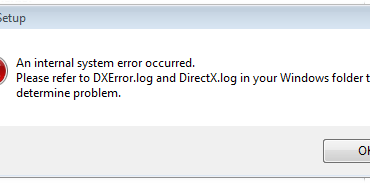
Любому игроману прекрасно известно, что без установленного пакета динамических библиотек DirectX заняться любимым времяпровождением у него не получится. Но что делать, если при попытке выполнить инсталляцию этого продукта произошла внутренняя системная ошибка dxerror log directx log? То есть, файлы не установились, а значит, запустить игру и насладиться ею не получится.
Что делать – dxerror log и directx log ошибка windows 7? Конечно же, исправлять. Тем более, что вариантов решения проблемы достаточно много и каждый из них может дать положительный результат.
Методика борьбы с неприятностью
В некоторых случаях для того, чтобы понять, как исправить «dxerror log и directx log ошибка», достаточно всего лишь зайти на официальный сайт компании Майкрософт и скачать требуемый пакет ПО. Дело в том, что часто эти элементы идут одновременно с игровым инсталлятором. И не факт – что они исправны. Поэтому первый шаг всегда заключается именно в попытке установить нужные файлы из надежного источника.
В некоторых случаях первопричиной является отсутствие совместимости. Исправляем:
Находим файл «Dxwebsetup.exe».
Кликаем по нему правой кнопкой компьютерной мышки.
Выбираем вариант, связанный с исправлением совместимости.
Операционная система начинает выполнять определенные действия, по окончанию которых следует выбрать «использование рекомендуемых параметров», затем – «проверить работоспособность».
Очень редко, но причиной такой ситуации становится работающий антивирусник. Рекомендуется временно деактивировать его во время запуска процесса установки.
Состояние реестра – следующий этап борьбы с неприятной ситуацией. Для его исправления следует осуществить следующие шаги:
Одновременно нажать на «R» и «Win».
Перейти по пути: HKEY_LOCAL_MACHINESOFTWAREMicrosoftDirectX.
Найти в правой части экрана «Version». В нем должны быть установлены следующие значения: 4.09.00.0904.
Если такой элемент не обнаруживается, то его необходимо создать:
В меню выбрать «Правка».
Затем – создать, строковой параметр.
Поочередно внести в реестр следующие строки: «InstalledVersion»=hex:00,00,00,09,00,00,00,00 и «Version»=»4.09.00.0904».
Естественно, сделанные изменения сохраняются, компьютер желательно перезапустить, чтобы вернуться к ранее прерванной процедуре.
Следующий шаг – заставить операционную систему проверить системные компоненты:
Пуск – поисковая строка.
Вбить «CMD».
Откроется командная строка. В ней использовать команду «sfc /scannow».
В очень редких случаях может понадобиться переустановка драйверов для графической платы и полноценная проверка ОС на вирусы.
Конечно же, файлы следует обновлять в ручном режиме:
Пуск – компьютер – свойства системы – диспетчер устройств.
На названии графического оборудования нажимается правой кнопкой компьютерной мышки.
Осуществляется переход в свойства. Выбирается пункт «обновить драйвера».
Естественно, всегда остается в запасе самая кардинальная методика, если все выше перечисленное не помогло – полноценная переустановка операционной системы.
HDD (Hard Disk Drive) или жесткий диск – устройство достаточно выносливое и надежное, но не вечное. Как и многие другие модули компьютера он подвержен износу в процессе работы, в результате чего появляются ошибки диска и нестабильные сектора. В среднем жесткие диски разных производителей служат порядка 5 лет, после этого срока начинаются некоторые проблемы, а также усиливается шум при работе внутреннего механизма жесткого диска. В результате ошибок и поврежденных секторов система может давать сбои, которые вызваны невозможностью прочитать тот или иной системный файл. Как исправить нестабильные сектора на жестком диске – об этом мы расскажем далее в статье.
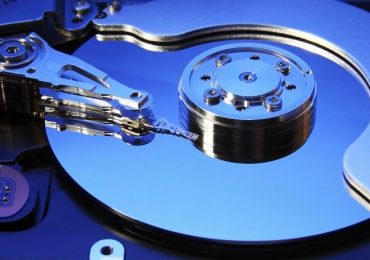
Рабочая поверхность жесткого диска
Диагностики и выявление нестабильных секторов на жестком диске
Чаще всего пользователи, которые установили проблему с жестким диском, а тем более, если это устройство уже довольно долго им прослужило, сохраняют важные данные на другие носители памяти, а нерабочий диск просто заменяют на новый. Это не всегда правильно, ведь некоторые диски можно восстановить до прежнего рабочего состояния, особенно, если у пользователя имеются временные проблемы с финансами. Чтобы произвести диагностику и узнать, есть ли на вашем диске поврежденные или нестабильные сектора, можно воспользоваться одной из программ, применяемых для этих целей – CrystalDiskInfo.
После скачивания и установки программы – запустите ее.
В окне программы, в верхней ее части можно увидеть количество ваших дисков на компьютере и их температуру на данный момент.
Немного ниже можно увидеть большую кнопку, окрашенную в синий цвет, с надписью: «Хорошо» — это значит, что ваш диск в порядке.
Если кнопка ниже надписи с название диска окрашена в желтый цвет и имеет надпись: «Тревога!» – диск работает нестабильно.
Как показано на скриншоте, если атрибут сектора имеет в окне программы желтый знак и надпись: «Переназначение сектора» — это значит, что данный сектор еще работоспособен, но имеет некоторые проблемы. В этом случае лучше перенести все важные данные с этого диска, ведь в скором времени у вас уже может и не быть такой возможности.
Проверка жесткого диска
Окно программы может содержать информацию об ошибке чтения или неисправном секторе, знак сектора будет окрашен в красный цвет. Это значит, что вы уже имеете проблемы с диском, возможно даже не удастся скопировать какую-то часть информации с него. В любом случае немедленно попытайтесь это сделать. Программа также позволяет отображать и другую информацию о вашем диске: серийный номер, общее время работы, нестабильные сектора, интерфейс устройства, прошивка и т.д.
Критический сектор жесткого диска
Атрибут с зеленым знаком имеют нестабильные сектора. Это не означает, что они подвержены повреждениям поверхности диска, как утверждают некоторые. Это ошибки на программном уровне, которые формируются во время внезапного выключения компьютера и других сбоев. Эти сектора ожидают решения от системы, скорее всего при его чтении у контроллера возникли затруднения, в результате чего он был помечен как нестабильный. Если после диагностики с этим сектором не возникает проблем, то метка о нестабильности стирается системой, и он продолжает работать.
Настройка состояния «здоровья»
В противном случае, если ошибки продолжают появляться с этим сектором, то вскоре он исключается из рабочей таблицы. Его показатель C5 становится меньше, а значение 05 увеличивается. Если это происходит не стоит паниковать, но проверять диск стоит все же чаще. Часто бывает, что диск работал продолжительное время с сотней и даже тысячей поврежденных секторов. Если вы заметили рост показателя C6, что значит «неисправимые ошибки сектора», то копирование важных данных необходимо сделать как можно быстрей. Обычно этот показатель говорит пользователю о разрушении магнитной поверхности жесткого диска, а также проблемы в других его рабочих элементах.
Существует довольно большое количество подобных программ для тестирования и диагностики жестких дисков, вот лишь несколько самых популярных из них:
Victoria – популярная программа для диагностики жесткого диска, его тестирования и помощи при восстановлении нарушенных частей данных.
HDDScan – программа умеет тестировать поверхности жесткого диска, работает с ОС Windows.
Scanner – анализирует фактическое пространство жесткого диска, отображает самые емкие папки и файлы, установленные на вашем ПК, работает на Windows.
Рекомендую: Тормозит жесткий диск: что делать?
Что предпринять для устранения нестабильных секторов диска?
Если в результате проверки обнаружились нестабильные секторы вашего жесткого диска, но других проблем, связанных с работой устройства, нет, то лучший вариант – не предпринимать никаких действий, и периодически проверять соответствующими программами.
Вообще атрибут C5 – это сектора, которые в результате многих факторов помечены системой как подозрительные, но это вовсе не означает, что они являются не рабочими, битыми и т.д. Система помечает их для замены на другие, рабочие, в результате такого отбора операционная система максимально исключает случаи, в которых возможны критические ошибки работы памяти.
Исключите использование системной утилиты Chkdsk /f. В результате ее проверки диск работает на полную силу и есть вероятность, что при недостаточном охлаждении это приведет к усугублению проблемы в работе устройства.
Также вы можете выполнить дефрагментацию жёсткого диска с помощью лучших программ предназначенных специально для дефрагментации.
Bad Blocks (плохие сектора) – решение проблемы
Плохие сектора могут быть двух видов:
На программном уровне – нарушение контрольной суммы блока.
На физическом уровне – повреждение самого диска или его дополнительных механизмов.
Для устранения таких секторов можно воспользоваться программами, описанные выше в статье (Victoria, MHDD). Если неполадки возникли с логическими блоками, то при перезаписи всего сектора, используя программу, контрольные суммы будут восстановлены. Если были повреждены физические сектора диска, контроллер автоматически выполнит для них remap, т.е. перенесет в пользовательскую таблицу дефектов. Если эти манипуляции не помогли, можно прибегнуть к другим режимам восстановления, например, программы Victoria. Хотя они во многих случаях редко помогают, ведь при неудачных попытках remap происходит автоматически.
В случае наличия неизлечимых bad-секторов или нестабильных, можно поступить двумя способами, учитывая расположение секторов на диске:
Расположение в начале и в середине жесткого диска, то пусть эта часть диска останется не размеченной. Делается это при формировании локальных дисков, оставьте поврежденную часть нетронутой.
Bad block в конце диска – в этом случае его можно обрезать. Сделать это можно с помощью все тех же программ, например – Victoria. Запустите в программе сканирование поверхности диска и при обнаружении нерабочих секторов запомните его номер. Здесь же можно обрезать его (hpa), обрезать нужно до первого проблемного сектора. Изменить размер (hpa), задавая новую область диска, вызывается при помощи F6 или через консоль, командой «Hpa». После чего появляется строка для ввода секторов. Указывать нужно меньшее количество секторов, чем их всего, с учетом Bad block-ов.
Есть 2 информационные команды для жесткого диска – LBA (показать общий объем диска в LBA) и NHPA (вернуть объем по умолчанию).