Рубрики
Ремонт и восстановление

Не включается телефон ZTE что делать

После некоторого использования мной телефона фирмы ZTE, я сталкивался с некоторыми проблемами, мой смартфон не включался и сенсор сам по себе нажимался, я решил данные неприятности и в статье расскажу об этом. ZTE — одна из самых известных компаний по производству телефонов и телекоммуникационного оборудования в Китае. Впрочем, и на международном рынке смартфоны данного производителя получили признание у огромного количества пользователей. Но, несмотря такую популярность и на то, что качество комплектующих мобильных девайсов в Поднебесной с каждым годом стараются улучшать, проблема низкопробной сборки остается актуальной.

Не включается телефон ZTE что делать
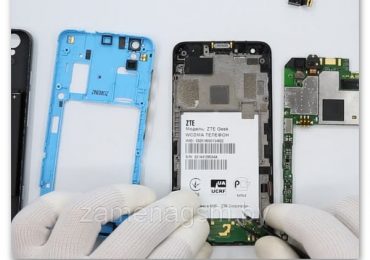
Так выглядит смартфон ZTE в разобранном состоянии. Тут проводится ремонт разъема питания, из-за проблем с которым смартфон отказывается заряжаться и, соответственно, включаться.

В итоге, около 20% приобретших данный девайс пользователей жалуются на плохую работу аккумулятора и проблемы с подзарядкой смартфона. Другие пишут о программных ошибках ZTE.  Такие сбои проходят для данного девайса не без следа и, в конечном итоге, превращают его в так называемый «кирпич» — то есть в смартфон, отказывающийся работать вообще. Потому, в статье будут рассмотрены причины, по которым телефон ZTE не включается, а также будут разобраны основные способы решения данной проблемы.

Каковы причины отказа работы телефона ZTE

Все проблемы, вообще, с любой ЭВМ (электронно-вычислительной машиной), условно можно разделить на две категории.

  • Аппаратные — выход из строя определенных комплектующих устройства;
  • Программные — сбои в работе программного обеспечения девайса.

Это касается и ZTE. Если говорить подробнее, то основные аппаратные причины, по которым данная модель смартфона перестает работать, связаны:

  • С выходом из строя разъема питания либо контроллера питания. Проблема эта присутствует во многих смартфонах ZTE, но особенно выражена она в бюджетных моделях данного телефона;
  • Кроме того, устройства этой компании обладают еще одной неприятной чертой — высокой вероятностью перегрева;
  • Падение или попадание в воду также может также обернуться фатальным сбоем в функционировании смартфона.

Из программных ошибок можно выделить:

  • Критический сбой системы при обновлении версии прошивки (программного обеспечения) смартфона;
  • Вирусную атаку, результат которой — порча системных файлов, отвечающих за загрузку и работу телефона.

Потому, ниже будут перечислены основные способы решения проблемы включения телефона ZTE.

Не включается телефон ZTE что делать
Hard-reset — единственный, на сегодняшний день, программный способ привести телефон в рабочее состояние в том случае, если он отказывается включаться вообще. Об этом способе и поговорим ниже.

Как  исправить проблему включения телефона ZTE

Итак, существует следующий эффективный способ самостоятельного решения данного вопроса по включению смартфона ZTE. Основывается он на так называемом «Hard Reset», то есть полном удалении всех пользовательских данных на смартфоне, а также сбросе на нем всех настроек до заводских. Данная процедура помогает исправить огромное количество программных ошибок, потому стоит попробовать воспользоваться этим способом. Для его осуществления на смартфоне ZTE необходимо:

  1. Извлечь батарею на несколько секунд, затем вставить ее обратно;

    Не включается телефон ZTE что делать
    Так выглядит одна из моделей ZTE в разобранном состоянии. Тут вы можете увидеть, как можно извлечь аккумулятор из телефона ZTE.
  2. Зажать одновременно клавишу увеличения громкости и включения телефона;
  3. Как только увидите окно восстановления данных и почувствуете вибрацию устройства, отпустите обе клавиши;
  4. Для перемещения по пунктам меню используйте кнопки регулировки громкости, для подтверждения действия — клавишу питания;
  5. Теперь, в данном окне нам необходимо найти вкладку «Wipe Data/Factory Reset» и активировать ее;

    Не включается телефон ZTE что делать
    Это и есть панель управления пользовательскими данными смартфона. Чтобы выполнить очистку всех данных и сброс настроек устройства, нажимаем на «Wipe Data/Factory Reset» (для подтверждения выбора нужно кликнуть на кнопку питания)
  6. В следующем окошке подтверждаем удаление пользовательских данных;

    Не включается телефон ZTE что делать
    Окошко подтверждения очистки пользовательских данных. Тут мы должны кликнуть на «Yes- delete all user data»
  7. Начинается процедура полного сброса телефона, после которой снова открывается меню «Hard Reset» — в нем активируем пункт «Reboot system now».

    Финальное окно «Hard Reset», которое аналогично стартовому. После окончания процедуры сброса настроек смартфона до заводских и удаления всех данных выбираем пункт «Reboot system now» для перезагрузки устройства.
  8. В результате происходит переартфона, после чего устройство должно заработать.
Перед данной процедурой не забудьте сделать резервные копии файлов, содержащихся на флеш-карте, и перенести их на другое устройство. Hard Reset предполагает удаление абсолютно всего, что содержалось в телефоне, включая список сохраненных телефонных контактов, историю звонков, SMS и другого.

Заключение

Описанный выше способ является единственным на сегодняшний день в том случае, если проблема включения телефона ZTE возникла в результате фатальной программной ошибки. Исправление же аппаратных ошибок лучше доверить специалисту. Впрочем, если вы хотите попытаться устранить данную проблему, то для вас будут полезны данные гайды по различным поломкам, приводящим к отказу работы смартфона и способам их устранения:

Рубрики
Ошибки

Как исправить синий экран смерти?

Так уж сложилось, что синий экран смерти всегда пугает пользователей ПК. Играете себе в CS:GO или Dota 2 – как вдруг вылетает Blue Screen. Или писали курсовую 2 часа – и снова эта ошибка. А если еще и автосохранение было отключено, тогда вообще замечательно.

10 основных причин

Для начала рассмотрим основные причины, почему вылетает синий экран смерти:

  1. Поломка HDD, видеокарты, ОЗУ и т.д.
  2. Конфликт устройств (обычно это новая оперативная память).
  3. Несовместимость какого-то устройства с Windows.
  4. Перегрев устройств (чаще всего – видеокарты или процессора).
  5. Неподходящий драйвер (или его несовместимость с Windows).
  6. Конфликт драйверов.
  7. Некорректные параметры БИОС.
  8. Недостаточно свободного места на локальном диске С.
  9. Разгон процессора или оперативной памяти.
  10. Заражение вирусами.
В 70% случаев синий экран появляется из-за драйверов. Поэтому устанавливайте их только с официального сайта разработчика.

Вылетает Blue Screen: что делать?

Сначала надо настроить, чтобы компьютер или ноутбук не перезагружался после этой ошибки. Зачем? Чтобы записать ее код, а по нему найти решение проблемы.

Инструкция для Windows 7, 8 и XP одинаковая:

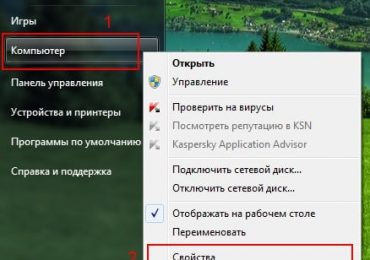
  1. Нажимаете ПКМ на иконке «Мой компьютер» и выбираете «Свойства».Как исправить синий экран смерти?
  2. Далее кликаете на «Доп. параметры системы».Как исправить синий экран смерти?
  3. Открываете вкладку «Дополнительно» и в поле «восстановление» щелкаете на кнопку «Параметры».Как исправить синий экран смерти?
  4. Убираете птичку в «Выполнить автоматическую перезагрузку» и нажимаете «ОК».

Как исправить синий экран смерти?

Готово. Теперь, когда снова появится синий экран смерти, надо записать/запомнить код ошибки. Где он? Смотрите на примере скриншота ниже:

Как исправить синий экран смерти?

В данном случае это – 0x0000004e. Записываете его и ищете, что он означает. Например, можно поискать здесь http://bsodstop.ru/ – на этом сайте собраны наиболее распространенные коды ошибок.

Здесь же есть информация и по поводу 0x0000004e: ошибка появляется из-за некорректной работы драйвера. Какого именно? Об этом не сказано, но есть один простой способ, как это узнать.

Для этого Вам понадобится утилита BlueScreenView (найти ее можно здесь, ссылка для загрузки почти в самом низу страницы). Она автоматически найдет файл, из-за которого появляется ошибка и отобразит его в отчете. Для этого надо просто запустить программу.

Как исправить синий экран смерти?

Например, на скриншоте выше видно, что синий экран на компьютере вылетает из-за файла ati2dvag.dll. Он связан с видеокартой AMD (можно догадаться по названию ATI или поискать в интернете по его названию), поэтому, скорее всего, надо установить новые драйвера на нее. Или наоборот – старые (лучше всего использовать диск, идущий в комплекте с ПК).

Таким способом, шаг за шагом, Вы сможете найти ошибку, узнать причину её появления, а также файл, который её вызывает. А дальше устраняете эту неисправность и восстанавливаете работу Виндовс.

Полезно знать – Виснет и тормозит компьютер: что делать?

Что еще можно сделать с дисфункцией BSoD?

  1. Посмотрите, сколько места на локальном диске С. Если слишком мало – увеличьте его, удалив некоторые файлы (или переместив их в другое место).
  2. Установите антивирус и проверьте компьютер или ноутбук на вирусы. Дело может быть в них.
  3. Чаще всего Blue Screen появляется из-за ОЗУ (особенно, если недавно поставили новую). Если у Вас 2 и более планки – вытяните одну и попробуйте включить ПК. Если не помогло – поменяйте их местами. Возможно, одна из них неисправна. Также рекомендуется протереть контакты ОЗУ, почистить системник от пыли. Проблема может появляться из-за плохого контакта. А еще можно проверить ОЗУ через memtest86+. Эта программа покажет, какая из планок неисправна.
  4. Если она вылетает после свежего драйвера или софта – вероятнее всего, причина в нем. Удалите программу или откатите драйвер на прежнюю версию (как сделать откат драйвера видеокарты?).
  5. Проверьте HDD на ошибки. Для этого нажимаете ПКМ на жестком диске, выбираете «Свойства», открываете вкладку «Сервис» и нажимаете «Выполнить проверку».Как исправить синий экран смерти?
  6. Убедитесь, что видеокарта, процессор или другие компоненты не перегреваются. Почистите ноутбук или системник от пыли.
  7. Если у Вас даже не получается загрузить Windows, попробуйте войти в безопасный режим. Здесь можно выбрать пункт «Запуск последней удачной конфигурации». Если не сработает, тогда заходите в безопасный режим и пробуйте удалить недавно установленный драйвер или софт (если дело в них).
  8. Еще можно попробовать восстановить Windows с диска (или флешки), с которого Вы его устанавливали. Только здесь необходимо выбрать пункт «обновить» или «восстановить» (он может называться и по-другому в зависимости от версии Виндовс).
  9. Если у Вас стоит Windows XP, а характеристики компьютера или ноутбука подходят под требования Виндовс 7 или 8 – можете установить ее. Подтверждено, что в новых версиях синий экран появляется реже.
  10. И последний вариант – переустановка Виндовс. Если ошибка вылетает, как и раньше, тогда можно попробовать этот способ (при условии, что все оборудование исправно). Только не забудьте сохранить важные документы и файлы, ведь при установке Windows они удалятся.

Это тоже интересно: Программы для очистки и ускорения работы компьютера

Рубрики
Ошибки

Как исправить HTTP ERROR 500

Ошибка 500 означает, что на сервере веб-сайта, на который вы пытаетесь зайти, произошел внутрисистемный сбой. Из этого следует, что исправить ее могут либо владельцы сайтов, либо интернет-провайдер. Но все же есть некоторые действия со стороны рядового пользователя, которые могут повлиять и исправить ошибка HTTP ERROR 500.

Как исправить HTTP ERROR 500
Скриншот 500 ошибки сервера

Код 500 статуса протокола HTTP означает сбои в конфигурации веб-сервера или это говорит о том, что один из важных в работе компонентов попросту отказал. При этой ошибки все программное обеспечение находится в строю, но оно имеет критические внутренние проблемы, которые являются причиной конфликта в обращении к серверу, а также мешают ему правильно работать.

Содержание статьи:

  • Ошибка HTTP ERROR 500 в браузере Google Chrome
  • Причины ошибки HTTP ERROR 500
  • Запредельная длительность выполнения скрипта
  • Проблемы с файлом .htaccess
  • Коду нужно больше памяти

Ошибка HTTP ERROR 500 в браузере Google Chrome

Появление ошибки 500 в браузере может быть вызвана различными причинами. Поэтому мы перечислим ниже все способы для ее устранения:

Как исправить HTTP ERROR 500
Ошибка 500 в браузере Google Chrome
  1. Для начала проверьте браузер и весь компьютер на наличие вредоносных или шпионских утилит с помощью онлайн программ, ведь известно, что вирусы могут имитировать или вызывать любой текст ошибки для достижения определенных целей.
  2. Очистите браузер. Если долгое время не чистить браузер от лишних файлов, которые в нем сохраняются, то возможны различные ошибки в его работе, в том числе и ошибка HTTP ERROR 500. Эти файлы не только приводят к ошибкам, но еще и снижают быстродействие браузера.
  3. Компания Microsoft регулярно производит улучшения и обновления своей операционной системы Windows. Данная ошибка может являются результатом устаревшего компонента Windows и возникать в браузере Google Chrome. Поэтому, чтобы ее устранить, необходимо проверить наличие обновлений на официальном сайте Microsoft для вашей версии ОС.

    Как исправить HTTP ERROR 500
    Окно браузера Google Chrome Error 500
  4. Если ошибка появляется при переходе на любой сайт и не решается ни одним способом, переустановите браузер, удаляя дополнительным ПО скрытые папки и файлы. (Как посмотреть скрытые файлы в Windows 7, 8, 10 и XP?).

Также у вас может появляться ошибка с кодом 500 Internal Server Error.

Причины ошибки HTTP ERROR 500

Одна из причин – это неправильная установка прав доступа к скриптам, из-за чего они блокируются. Права можно настроить любому пользователю, хотя делать это не рекомендуется по соображениям безопасности. Чтобы настроить права можно воспользоваться файловым менеджером FileZilla от разработчика браузера FireFox.

Для начала необходимо обратить внимание на настройки прав доступа. На каждый тип элемента нужно обратить внимание отдельно. Для файлов значение должно быть указано – 644, для папок – 755 и для скриптов – 600. Только одному человеку желательно настраивать аккаунт и не позволять никому получить такие права.

Как исправить HTTP ERROR 500
Настройки прав доступа

Запредельная длительность выполнения скрипта

Помимо ограничений на время выполнения со стороны языка программирования PHP, такие ограничения налаживаются на скрипт и со стороны серверных систем. Ошибке свойственно появляется в тот момент, когда за ограниченное время скрипт не завершил свою работу. В этом случае его работа будет завершена неоконченной.

Чтобы избежать ошибки HTTP ERROR 500 и ускорить работу скрипта, можно воспользоваться специальными сервисами для оптимизации работы медленных участков сценария. При использовании VPS или выделенных серверов можно изменить время ожидания сервера. Такие манипуляции не удастся провести с использование виртуального хостинга, если не получить соглашение со стороны технической поддержки.

Проблемы с файлом .htaccess

Синтаксис данного файла имеет определенную структуру, которую нельзя изменять или нарушать. Если одна из его директив имеют ошибки, то это непременно приведет к ошибке HTTP ERROR 500. Может быть, что в директиве отсутствуют ошибки или конфликты файлов, но она не поддерживается.

Найдите в корне сайта этот файл «.htaccess». После чего скопируйте его в другое место, чтобы не потерять. Теперь удалите его из сайта. Если все стало на свои места, значит проблема именно в этом файле. В этом случае возьмите файл из нового дистрибутива вашей CMS (Системы управления сайтом).

Файл .htaccess

Можно просмотреть сведения об ошибках сервера. Все они заносятся в специальный файл под именем – «error.log». Открыв его, вы можете найти информацию о том, какая именно из ваших директив является конфликтной. К примеру, «Invalid command ‘Prive’ сообщает нам о том, что ‘Price’ директива содержит опечатку, исправив «v» на «c» решится данная проблема.

Коду нужно больше памяти

Система виртуального хостинга строго контролирует память, выделяемую под нужды различных скриптов и программ. Таким образом сервера предотвращают перегрузку памяти. Когда по каким-то ошибочным причинам код начинает потреблять больше памяти появляется ошибка 500.

Как исправить HTTP ERROR 500
Память под работу скриптов

Чтобы исправить подобную проблему, необходимо определить ошибки кода, по причине которых он работает неправильно. Если с кодом все в порядке, обратитесь в службу техподдержки. Память при необходимости можно увеличить, доплатив за расширение тарифного плана.

Рубрики
Звук

Устройство уже используется другим приложением — Нет звука HDMI

Во многих версиях ОС Windows при подключении других устройств к компьютеру пользователи сталкиваются с проблемами вывода звука. В области уведомлений в этом случае пиктограмма динамика может быть перечеркнута красным крестиком. Статья призвана помочь тем, у кого нет звука HDMI и высвечивается ошибка — «Устройство уже используется другим приложением».

Содержание статьи:

  • Из-за чего может отсутствовать звук HDMI
  • Как устранить проблему со звуком, если устройство уже используется другим приложением
  • Порядок настройки звука HDMI в ОС Windows
  • Проверка драйвера звукового устройства
  • Другие способы корректной настройки HDMI

Из-за чего может отсутствовать звук HDMI

На вашем устройстве может не быть звука по разным причинам. Возможно в звуковых настройках устройство просто выключено. Решение этого случая будет самым простым. Также драйвера вашего устройства могут быть неисправными или их вовсе нет, что бывает достаточно часто. Возможны и другие причины, которые мы рассмотрим далее.

Прочитайте полезную статью по теме: Нет звука на Ютубе, почему нет звука в видео. 

Как устранить проблему со звуком, если устройство уже используется другим приложением

Проверьте для начала подключение устройств на физическом уровне. Убедитесь, что ваши колонки/телевизор и другие устройства подключены правильно и получают сигнал с компьютера или отображаются в диспетчере устройств ПК.

Чтобы открыть ДУ в Windows:

  1. Нажмите 2 клавиши на клавиатуре вместе WIN+PAUSE;
  2. В появившемся окошке выберите мышью «Диспетчер устройств». Пункт находится вверху слева;
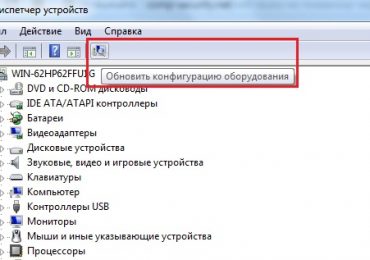
  3. В списке найдите подключенное устройство. Если его нет, попробуйте переподключить кабель HDMI. Затем в окне диспетчера задач нажмите вверху на панели кнопку «Обновить конфигурацию оборудования».

    Устройство уже используется другим приложением — Нет звука HDMI
    Обновление конфигурации оборудования Windows

Если эти действия не принесли положительных результатов, откройте настройки звуковых устройств в системе Windows. Для этого есть несколько способов.

Все их нужно описать, чтобы вы смогли в любом случае найти эти настройки.

  • Выберите правой кнопкой мышки значок регулировки громкости внизу в области уведомлений и нажмите «Устройства воспроизведения» (в зависимости от версии Windows пункт может называться оп разному);
  • Нажмите «Пуск» и выберите «Панель управления». Затем отыщите пункт «Оборудование и звук», «Звук»;
  • Вы можете ввести название этого подраздела просто в строке поиска в меню «Пуск» (для Windows 10 поиск находится сразу в строке задач).

    Устройство уже используется другим приложением — Нет звука HDMI
    Поиск раздела «Звук» в Windows

Порядок настройки звука HDMI в ОС Windows

Когда мы нашли раздел «Звук» и открыли его, нам нужна будет для настройки только первая вкладка «Воспроизведение». По умолчанию окно открывается именно на ней. Если вы видите ошибку, что устройство уже используется другим приложением и нет звука через HDMI, то скорее всего в этом окне вы заметите, что галочка стоит на пункте «Динамики». Это значит, что ПК использует для вывода звука динамики ноутбука или подключенные колонки.

Устройство уже используется другим приложением — Нет звука HDMI
Установка HDMI устройства по умолчанию в Windows

Для того, чтобы подключенное устройство начало воспроизводить звук через кабель HDMI, выделите в настройках этот пункт и нажмите внизу кнопку «По умолчанию». При этом зеленая галочка должна переместиться на «Цифровое аудио HDMI». И каждый раз при подключении кабеля, звук будет выводиться именно этим способом. В завершении выберите «Применить» и «ОК».

Проверка драйвера звукового устройства

Фирменные продукты со звуковыми устройствами HDMI имеют собственное встроенное программного обеспечение, которое принято называть драйвером. Для других устройств, Windows имеет стандартный драйвер HDMI и драйвер для High Definition Audio. С драйверами иногда происходят сбои. Решаются они при помощи переустановки или обновления. Чем мы с вами сейчас и займемся. Это дополнительный метод устранить ошибку при отсутствии звука HDMI, когда предыдущий не помог.

Нам нужно снова попасть на страницу списка устройств Windows:

  1. Нажмите WIN+PAUSE, откройте «Диспетчер устройств»;
  2. Найдите устройство HDMI в списке;
  3. Возможно в списке звуковых устройств будет размещен вопросительный знак. Его значение таково, что устройство определилось в системе, но драйвера для него нет;

    Устройство уже используется другим приложением — Нет звука HDMI
    Диспетчер устройств
  4. Выполняем следующее: выберите ПКМ неопределенное и нажмите «Обновить драйвера». При этом у вас должен быть подключен интернет, чтобы система смогла найти нужное ПО в интернете и установить его самостоятельно на ваш компьютер;
  5. Даже если устройство HDMI отображается в списке, попытайтесь обновить для него драйвера.

Это может быть полезным: Как подключить наушники к PS4.

Другие способы корректной настройки HDMI

Есть несколько других способов активировать HDMI. Самый простой из них — это отключить дополнительные устройства (кроме HDMI). Если к вашему компьютеру подключены наушники, колонки и прочее, нужно их отключить. Нашей целью является сделать единственным выводящим звук устройством — HDMI. Вы еще можете программно это сделать, что более удобно.

Для этого нам в очередной раз понадобится диспетчер устройств:

  1. Заходим в него и выбираем устройство правой кнопкой.
  2. Нажимаем пункт «Отключить». Так сделайте для каждого из списка, кроме HDMI.
  3. В этом же окне проверьте, возможно устройство и вовсе выключено. Выберите его ПКМ и, если вы увидите пункт «Включить», значит оно было отключено.
  4. Активируйте устройство и проверьте, появился ли звук или снова появляется ошибка, что устройство уже используется другим приложением, и опять нет звука через HDMI.

Рубрики
Звук

Пропал звук в Windows 8: что делать?

Причин, почему не работает звук в Windows 8, довольно много. Они бывают банальными (неправильно подсоединены колонки или прикручена громкость) и серьезными (неисправность звуковой карты).

Сразу определить, почему нет звука в Windows 8, не получится. Единственный вариант – проверять все вероятные причины одна за другой, начиная от самых банальных и дальше по возрастанию. Чтобы облегчить вам эту задачу, ниже приведены все доступные способы, как исправить звук на ноутбуке с Windows 8. Сложного тут ничего нет, главное – следуйте инструкции.

Содержание статьи:

  • Нет звука на Windows 8: что делать?
  • Как исправить звук на ноутбуке Windows 8?
    • Проверка громкости
    • Проверка драйвера
    • Настройка звука в Windows 8
    • Проверка настроек в BIOS
    • Проверка службы
    • Устранение неполадок

Нет звука на Windows 8: что делать?

Необходимо исключить все банальные ошибки. Чтобы потом не оказалось, что с ПК все в порядке, а проблема на самом деле была в другом.

Для этого выполните следующее:

  1. Проверьте работоспособность наушников/динамиков. Подсоедините их к другому ПК, ноуту или телевизору. В общем, удостоверьтесь, что они исправны.
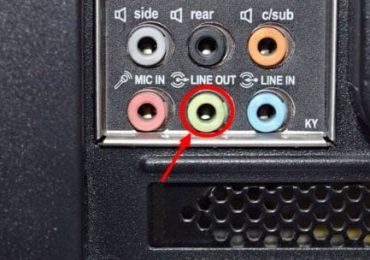
  2. Очень часто пользователи путают разъемы для подключения. На задней панели системного блока находится 6 разъемов разного цвета. Вам необходим аудиовыход – он имеет светло-зеленый цвет. Именно сюда надо подсоединить наушники.Пропал звук в Windows 8: что делать?
  3. На лэптопах всего 2 разъема. Они не всегда помечаются цветом, поэтому, если не работает звук на ноутбуке с Windows 8, попробуйте подключить провода в одном порядке, а затем в другом.
Кстати, на переднем корпусе системного блока тоже есть 2 аналогичных разъема. Если вы пользуетесь ними, то опять же – попробуйте подсоединить провода в другом порядке.

С этим нужно разобраться обязательно. Иначе, как упоминалось выше, вы потратите время впустую, а только потом поймете, что причина была в поломке наушников или поврежденном проводе.

Это интересно: Как проверить работоспособность микрофона?

Как исправить звук на ноутбуке Windows 8?

Итак, чтобы восстановить звук на Windows 8, нужно выполнить следующие 6 шагов. Начнем с простого.

Проверка громкости

Первое, что следует сделать – проверить громкость. Возможно, выставлен тихий звук на ноутбуке Windows 8. Или и вовсе прикручен. Это банально, но подобное тоже случается. Возможно, дети баловались или кто-то из членов семьи случайно нажал не ту кнопку.

Чтобы проверить данную гипотезу, щелкните на этот значок  в системном трее (возле даты и времени). Здесь видно шкалу, показывающую текущую громкость. Если ползунок находится внизу – поздравляю, вы нашли причину.

Чтобы усилить его, просто поднимите ползунок вверх. А затем включите аудиоплеер – наверняка проблема будет решена. Если ползунок изначально был включен на максимум, тогда ищем дальше.

Рекомендую прочитать: Как отменить пароль входа в Windows 8?

Проверка драйвера

Второе, что надо выполнить – проверить драйвер на звук. В 90% случаев проблема всегда в нем (при условии, что исключены все банальные ошибки).

  1. Кликните Win+R и пропишите devmgmt.msc.
  2. Откройте «Звуковые устройства».
  3. Дважды щелкните на пункт Realtek (обычно здесь находится только одна строка) и посмотрите состояние устройства.

Пропал звук в Windows 8: что делать?

Скорее всего, устройство будет работать некорректно. Наличие желтого значка говорит о том, что имеются проблемы с драйвером. Потому-то и нет звука на ноутбуке Windows 8.

Исправить это легко: откройте раздел «Драйвер» и щелкните «Обновить». Пропал звук в Windows 8: что делать?

Появится новое окно, где на выбор предлагается 2 варианта – автоматической поиск или ручной.

Пропал звук в Windows 8: что делать?

Если имеется диск с драйверами к материнке, вставьте его и вручную укажите путь к нему (подходит только для ПК). В остальных случаях смело запускайте автоматический поиск.

По-прежнему нет звука? Попробуйте удалить драйвер, а затем еще раз запустить автоматический поиск.

Пропал звук в Windows 8: что делать?

Если система ничего не находит, тогда придется обновить драйвер звука для Windows 8 вручную. Если имеется диск – используйте его. Владельцам ноутбуков нужно зайти на оф. сайт производителя и самостоятельно найти нужный драйвер.

Подробную инструкцию читайте здесь: Как найти драйвер на звук?

Если для вас это сложно, можете использовать специальную программу, которая сделает все сама. Более подробно написано тут: Программы для автоматического обновления драйверов в Виндовс 8

Настройка звука в Windows 8

Следующее, что нужно выполнить – настроить звук в Windows 8. Для этого:

  1. Включите музыку – это необходимо, чтобы вы могли понять, есть звук или нет. И заранее прикрутите громкость.
  2. Щелкните на эту иконку  и посмотрите на шкалу – при включенном аудиоплеере должна «прыгать» зеленая полоска. Это хороший знак.
  3. Если полоска «прыгает», но по-прежнему нет звука, тогда зайдите в Пуск – Панель управления. В поле поиска (в верхнем углу) пропишите «Звук» и щелкните на строку «Настройка громкости».Пропал звук в Windows 8: что делать?
  4. Здесь отображается шкала громкости для разных устройств по отдельности. И она может быть прикручена как для аудиоплеера или браузера, так и для наушников. Чтобы включить звук в Windows 8, перетяните ползунок вверх (на максимум или до определенного уровня).Пропал звук в Windows 8: что делать?
  5. Затем снова вернитесь в «Панель управления» и зайдите в «Управление звуковыми устройствами».
  6. Здесь может быть несколько устройств. Возможно, ПК или лэптоп неправильно определил устройство, поэтому «передавал» звук не туда, куда надо. В подобном случае вам следует выделить стандартное устройство (обычно это «Динамики»), а затем щелкнуть «По умолчанию» и «Применить».

Пропал звук в Windows 8: что делать?

Если звук не появился, тогда выберите другое устройство. Затем – третье. В общем, найдите методом исключения нужное устройство.

Вот таким способом выполняется настройка звука Windows 8.

Проверка настроек в BIOS

Еще одной причиной того, что перестал работать звук в Windows 8, может быть отключение звуковой платы в BIOS. Обычно такое происходит, когда любопытные новички изменяют стандартные настройки.Пропал звук в Windows 8: что делать?

Чтобы это проверить, войдите в режим BIOS, откройте раздел «Integrated» (для ПК) или «Advanced» (для ноутов) и найдите пункт High Definition Audio. Убедитесь, что напротив него выставлено Enabled (т.е. включено).

Проверка службы

Следующая причина – вы (или кто-то другой) отключили службу, отвечающую за его воспроизведение. Чтобы это проверить:

  1. Зайдите в Панель управления и запустите «Администрирование».
  2. Откройте «Службы».
  3. Щелкните на пункт «Windows Audio».Пропал звук в Windows 8: что делать?
  4. Проверьте, что в строке «Тип запуска» выбрано «Автоматически». Если нет – тогда выставьте такие настройки и щелкните «Применить».


Устранение неполадок

И последний способ восстановить звук на ноутбуке Windows 8 – запустить службы устранения неполадок. Для этого:

  1. Зайдите в Панель управления и пропишите в поле поиска слово «Звук».
  2. Выберите пункт, отмеченный на скриншоте.
  3. Запустится новое окно – нажмите «Далее», подождите, пока Виндовс найдет проблему и предложит способ ее решения.

Это интересно: Как выключить обновления на Windows 8?

Рубрики
Драйвера

Как установить драйвер видеокарты AMD Radeon?

Ручная установка драйвера Radeon осуществляется очень просто. Все, что Вам понадобится – 5 минут свободного времени и пару щелчков мышей. И сейчас Вы сами в этом убедитесь.

Установка драйвера на графическую карту выполняется одинаково на Windows 7, 8 или 10. Версия операционной системы на это не влияет.

Выполняете следующее:

  1. Заходите на официальный сайт и открываете нужную страницу (см. скриншот ниже).Как установить драйвер видеокарты AMD Radeon?
  2. Здесь Вам будет предложено 2 варианта на выбор – автоматическая установка AMD и ручная. Для начала установим его вручную (первый вариант рассмотрим ниже).
  3. В первом пункте выбираете один из двух вариантов: «Desktop Graphics» (для владельцев ПК) или «Notebook Graphics» (для владельцев ноутбуков).Как установить драйвер видеокарты AMD Radeon?
  4. Во втором пункте указываете серию своей видеокарты, а в третьем – ее модель.
  5. Наконец, последний шаг – это выбор версии вашей операционной системы.
  6. После этого нажимаете кнопку «Display Results».
  7. Система найдет актуальный драйвер на видеокарту AMD и предоставит ссылку для скачивания. Чтобы скачать его, нажимаете кнопку «Download».

Как установить драйвер видеокарты AMD Radeon?

Далее запускаете установочный файл и следуете инструкциям. Ничего сложного там нет, поэтому Вы прекрасно справитесь сами. После завершения установки нужно перезагрузить ПК или ноутбук, чтобы все изменения вступили в силу.

При запуске файла программа спросит у Вас, какую выполнять установку – Быструю или Пользовательскую. Рекомендуется выбрать вариант «Быстрая». Каталог для установки тоже рекомендуется оставить по умолчанию (как есть).

Как установить драйвер видеокарты AMD Radeon?

Читайте также: Как найти драйвера на другие устройства по ID оборудования?

Автоматическая установка драйверов AMD Radeon

В данном случае процедура осуществляется еще проще, поскольку за Вас все сделает программа.

Этот способ лучше всего подходит для тех, кто не знает, как определить модель видеокарты. В принципе, это не критично. Ведь установить драйвер Radeon можно и автоматическим способом. Спасибо разработчикам за такую прекрасную возможность.


  1. Заходите на официальный сайт и нажимаете кнопку «Скачать».
  2. Сохраняете установочный файл на компьютер (или ноутбук) и запускаете его.
  3. Утилита автоматически определит, какая у Вас установлена видеокарта и предоставит ссылку. Нажимаете на кнопку «Скачать».Как установить драйвер видеокарты AMD Radeon?
  4. Когда файл загрузится, начнется установка ATI Radeon. Сложного там ничего нет, просто следуете инструкции (как уже упоминалось выше, рекомендуется выбирать способ «Быстрая установка»).
В 3-ем пункте при попытке загрузить драйвер может появиться ошибка «Could not download file: Could not parse error». Отключите на время антивирус – и она исчезнет.

Также для автоматической установки можно использовать специальные утилиты. Подробнее читайте тут: Программы для поиска и установки драйверов в Windows.

Несколько слов в заключение

Один мой давний друг купил себе ноутбук, чтобы играть в новые игрушки. Да-да, ноутбук плохо подходит для игр, но сейчас не об этом. На нем было установлено 2 видеокарты: интегрированная и игровая. Плюс имелась специальная кнопочка для их переключения.

Обрадовавшийся новой покупке товарищ мигом установил пару новых игр и давай играть. Но они почему-то глючили, тормозили, иногда – вылетали. А ноутбук-то считался мощным.

Причина оказалась банальной – не были установлены драйвера. То есть, игровая видеокарта не работала вообще, а он все это время играл на интегрированной, которая подходит максимум для посиделок в интернете. Разумеется, все игры тормозили. Сказал ему об этом – вместе посмеялись, потом установили новые драйвера на графическую карту, и на том проблема была решена. Вот такой забавный случай.

Кстати, драйвера AMD необходимы также для настройки родного разрешения монитора или экрана ноутбука. Иначе максимум, что Вы сможете выставить – это 1024х768 или даже 800х600 пикселей. А изображение при таком разрешении, надо сказать, весьма посредственное.

Поэтому, не поленитесь и проверьте, установлен ли у Вас драйвер на видеокарту. Даже в том случае, если Вы просто сидите в интернете и иногда смотрите фильмы. Если вдруг окажется, что его нет – это уже не проблема.

Рубрики
Драйвера

Как откатить драйвера на видеокарту?

Установили новый драйвер на видеокарту, а компьютер или ноутбук стал работать только хуже? Начали вылетать игры, а, возможно, даже появляется ошибка «Видеодрайвер перестал отвечать и был успешно восстановлен»? Проще всего запустить восстановление Windows 7 на ноутбуке или ПК и вернуть все, как было. Но если данная функция отключена, тогда остается лишь один вариант – откат драйвера видеокарты. Пожалуй, этот способ даже предпочтительнее, поскольку он очень прост и выполняется буквально за 2-3 минуты.

Этот способ универсален и подходит для операционных систем Windows 7, 8, 10 и XP. В последнем случае есть небольшое отличие, но об этом чуть ниже.

Как возвратить драйвера в Windows 7?

Этот же способ идентично выполняется в Windows 10 и 8.

Итак, чтобы вернуть старые драйвера на видеокарту, нужно выполнить следующее:

  1. Открываете Пуск – Панель управления – Диспетчер устройств.
  2. Раскрываете пункт «Видеоадаптеры».
  3. Выделяете свою видеокарту, нажимаете ПКМ и выбираете «Свойства».Как откатить драйвера на видеокарту?
  4. Переходите на вкладку «Драйвер».Как откатить драйвера на видеокарту?
Обратите внимание: тут указана его версия и дата выпуска. После того как Вы сделаете откат, они изменятся в меньшую сторону. Как раз это и нужно.

Как откатить драйвера на видеокарту?

Итак, чтобы вернуть старую версию драйвера, необходимо в этом окошке нажать кнопку «Откатить».

Как откатить драйвера на видеокарту?

После этого появится предупреждение о том, что откат может понизить функциональные возможности. Но поскольку в Вашем случае и так имеются проблемы, то соглашаетесь и нажимаете «Да».

Как откатить драйвера на видеокарту?

Ждете, пока процедура будет выполнена (1-2 минуты), после чего еще раз проверяете версию и дату выпуска, чтобы убедиться, что откат выполнен успешно.

Что делать, если кнопка «Откатить» не активна? Это значит, что выполнить откат не получится. Поэтому в данном случае его можно лишь удалить (а затем установить новый).

Это интересно: Лучшие программы для установки драйверов

Аналогичным способом это делается для AMD Radeon или Nvidia в Windows 10 и 8. Достаточно лишь зайти в «Диспетчер устройств», а дальше следуйте описанной выше инструкции.

Как сделать откат на Windows XP? Точно так же. Единственный нюанс – «Диспетчер устройств» здесь открывается немного иным способом.

На Виндовс XP:

  1. Переходите: Пуск – Панель управления – Система.
  2. В окошке «Свойства системы» выбираете вкладку «Оборудование».
  3. Нажимаете на кнопку «Диспетчер устройств».

А дальше – все как обычно. То есть, выбираете вкладку «Видеоадаптеры» и можете делать откат драйвера видеокарты.

Полезно знать: Как найти драйвер для неизвестного устройства?

Вместо заключения

Кстати, таким же способом можно откатить необходимые драйвера звука, мыши, USB, сетевые (на интернет) и т.д. Только в данном случае нужно выбирать не пункт «Видеоадаптеры», а «Звуковые устройства», «Мыши», «Контроллеры USB» или «Сетевые адаптеры» соответственно.

Как откатить драйвера на видеокарту?

В общем, просто ориентируйтесь на название.

Рубрики
Проблемы и решения

Как проверить видеокарту на исправность?

Проверка видеокарты на работоспособность чаще всего выполняется при:

  • покупке нового компьютера или ноутбука;
  • обнаружении проблем с видеокартой (ошибки, дефекты);
  • покупке бу видеокарты.

Во всех этих случаях необходимо проверить ее на исправность. Лучший способ – провести стресс тест. То есть, нагрузить видеокарту и проверить, на что она способна. А заодно – посмотреть на максимальную температуру и наличие ошибок или дефектов на экране.

Как проверить видеокарту на компьютере или ноутбуке? Существует как минимум 2 способа. Первый – с помощью специальной программы. Второй – запустив современную компьютерную игру. Чтобы Вы лучше понимали, как проверить видеокарту на исправность, рассмотрим оба этих способа. А какой использовать – решайте сами.

Перед тем как проверять работу видеокарты, обязательно установите драйвера на нее. Только в таком случае она будет работать на максимуме своих возможностей.

О том, как это сделать, читайте здесь:

Как правильно установить драйвера Radeon?

Установка графического драйвера Nvidia

Возможно, это тоже будет Вам полезно – Как определить модель видеокарты?

Программа для проверки видеокарты на работоспособность

Существует десяток программ для тестирования видеокарт Nvidia и AMD, в том числе:

  • 3D Mark;
  • OCCT;
  • FurMark.

В качестве примера будет использована последняя – FurMark. Это отличная утилита, которая на 100% нагружает видеокарту и позволяет проверить ее производительность, температуру и, разумеется, работоспособность.

FurMark – убийца видеокарт. Именно так называют эту программу простые пользователи. У нее имеются определенные фишки, и если их не знать, то ваша видеокарта просто сгорит.

Кстати, работает FurMark на любых компьютерах и ноутбуках. Также программа поддерживает все операционные системы: Windows XP, 7, 8 и 10. Поэтому можете смело тестировать ею свой ПК или ноутбук.

Итак, чтобы проверить, работает ли видеокарта AMD или Nvidia, Вам необходимо установить эту программу с оф. сайта (ссылка).

Как проверить видеокарту на исправность?

Нажимаете кнопку «Download FurMark», и в открывшейся странице ищете ссылку для загрузки.

Как проверить видеокарту на исправность?

Устанавливаете утилиту и запускаете ее.

Прежде чем начинать тестирование видеокарты Geforce Nvidia или AMD, необходимо зайти в настройки и убедиться, что там все выставлено правильно. Для этого нажимаете кнопку «Settings» и проверяете, чтобы стояли галочки в следующих 2 пунктах.

Как проверить видеокарту на исправность?

Крайне не рекомендуется ставить птичку в пункте «Xtreme burn-in». Он создает слишком высокую нагрузку, а это совсем не нужно. Чтобы проверить работоспособность видеокарты на компьютере, достаточно и стандартных настроек.

Выставили настройки? Далее можно поставить разрешение (пункт «Resolution») 1024х576 пикселей. Этого хватит, чтобы проверить состояние видеокарты. Особенно рекомендуется выбирать этот пункт тем, у кого старые модели.

Как проверить видеокарту на исправность?

Когда все выставили, можно начинать стресс тест. Для этого нажмите кнопку «GPU Stress Test».

Появится предупреждающее сообщение о том, что во время тестирования компьютер может перезагрузиться (в случае слишком высокой температуры). Соглашаетесь и нажимаете кнопку «Go!».

Как проверить видеокарту на исправность?

После этого появится так называемый волосатый бублик (так его называют пользователи).

Несмотря на кажущуюся простоту, он нагрузит ваш ПК так, что ему просто не позавидуешь. Чтобы проверить видеокарту на работоспособность, этот волосатый бублик выжмет из нее все соки и заставит работать на 100% своих возможностей. Но в данном случае именно это и нужно.

Бублик из FurMark очень сильно нагружает ПК – эта нагрузка не сравнится ни с одной компьютерной игрой. Поэтому рекомендуется выполнять стресс тест не более 20 минут. Этого времени более чем достаточно, чтобы нагрузить видеокарту для проверки и убедиться, что она рабочая (плюс отсутствуют ошибки или артефакты).

Но при этом внимательно следите за показателями температуры. Сначала она будет невысокой (35-40 градусов), но с каждой минутой стресс теста начнет подниматься выше. Если видеокарта рабочая, то температура дойдет до отметки 80-90 градусов и остановится на ней. То есть, дальше линия на графике будет горизонтальной.

Также в окне программы можно посмотреть FPS (количество кадров в секунду) и загруженность видеокарты – GPU load (обычно егда 100%).

Как проверить видеокарту на исправность?

Если же она имеет дефекты, то:

  1. Сильно вырастет температура – до 100-110 градусов (при этом Вы можете почувствовать запах паленого).
  2. На экране могут появиться артефакты – разноцветные полосы и т.д.
  3. Система Windows перезагрузится.

Также могут появляться ошибки. Например, наиболее распространенной является следующая:

Как проверить видеокарту на исправность?

Читайте также: Как исправить ошибку «Видеодрайвер перестал отвечать и был восстановлен»?

Если Вы тестировали бу видеокарту, откажитесь от ее покупки. Если это был стресс тест вашего компьютера, тогда нужно искать причину неисправности. Проблемы с волосатым бубликом могут возникать из-за:

  • накопившейся пыли на радиаторе или кулере (их нужно почистить);
  • высохшей термопасты (нужно нанести новую);
  • банальной поломки.

Во всех этих случаях рекомендуется обратиться в сервисный центр. Особенно, если Вы не умеете менять термопасту или чистить ПК от пыли. К тому же мастер осмотрит видеокарту и сообщит точную причину ее неисправности.

Полезно знать: Как ускорить работу ноутбука для игр?

Тестирование видеокарты в игре

Предыдущий способ идеально подходит в тех случаях, если у Вас нет времени, чтобы проверить видеокарту на исправность (на ноутбуке или компьютере). Например, при ее покупке в магазине или с рук. Вы же не будете устанавливать на чужом ПК игру и играть в нее целый час, верно? В таких случаях провести тестирование видеокарты можно и с помощью волосатого бублика в программе FurMark.

Если же Вы хотите проверить свой компьютер или ноутбук, тогда рекомендуется выполнить тест видеокарты на работоспособность с помощью современной компьютерной игры.

Но перед этим необходимо поставить одну небольшую утилиту GPU-Z:

  1. Переходите по ссылке.
  2. Нажимаете «Download GPU-Z».Как проверить видеокарту на исправность?
  3. Выбираете первый пункт.Как проверить видеокарту на исправность?
  4. Нажимаете кнопку «Download Now».Как проверить видеокарту на исправность?
  5. Выбираете любой сервер для загрузки.Как проверить видеокарту на исправность?

Устанавливать ее не нужно, просто запускаете. Если у Вас 2 видеокарты (например, на ноутбуке), тогда в самом низу выберите нужную.

Как проверить видеокарту на исправность?

С помощью этой программы можно выполнить проверку температуры видеокарты во время игры. Это поможет Вам оценить ее работоспособность. Но сначала ее нужно настроить:

  1. Переходите на вкладку «Sensors».
  2. Нажимаете левой кнопкой мыши на пункт «GPU Temperature».
  3. Выбираете пункт «Show Highest Reading».

Как проверить видеокарту на исправность?

Готово. Теперь утилита будет показывать максимальную температуру видеокарты. Скрываете ее и запускаете компьютерную игру.

Читайте также: Почему выключается монитор во время игры?

В принципе, чтобы проверить видеокарту на исправность, достаточно поиграть около 30 минут. После этого заходите в GPU-Z и смотрите, какая была максимальная температура. Если 80-90 градусов, тогда она рабочая и с ней все нормально. Если же температура составляет 100 и выше градусов, тогда с ней явно какие-то проблемы.

Как проверить видеокарту на исправность?
Максимальная температура видеокарты во время игры — 78 градусов

На этом все. Теперь Вы знаете, как тестировать видеокарту (новую или бу) и проверить, что она рабочая. Можете использовать любой из этих способов – какой больше нравится.

Рубрики
Проблемы и решения

Как подключить оба наушника i7 TWS

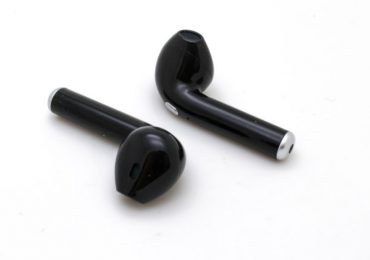
После покупки Bluetooth-гарнитуры у некоторых пользователей возникают трудности в её подключении. В этой статье мы рассмотрим, каким образом можно подключить оба беспроводных наушника i7 TWS. А также рассмотрим подробно их характеристики и возможности.

Инструкция для подключения наушников i7 TWS

Все начинается с того, что при подключении наушники не желают синхронизироваться. И получается, что звуки издаёт только один какой-то наушник. Немного странно, что разработчики не постарались создать качественный и простой продукт. Тем более, что гарнитура не из бюджетного ряда.

Рассмотрим, что нужно делать, чтобы оба наушника работали исправно:

  1. Bluetooth не играет роли. Это значит, что он может быть включен или выключен во время синхронизации. Вам нужно взять в обе руки по наушнику и нажать на кнопки до тех пор, пока индикаторы не ответят красно-синим цветом;
  2. Когда вы увидите реакцию устройства, отпустите кнопки. И на одном из наушников нажмите снова кнопку два раза;
  3. Далее нужно активировать Bluetooth, если до этого он был выключен;
  4. На вашем мобильном устройстве вы должны увидеть иконки наушников с их фирменной надписью. В меню Bluetooth на смартфоне вы также увидите отображение устройства и статус «Подключено»;
  5. Подождите, пока индикаторы перестанут мигать. Когда появляется необходимость отключить, положите их в коробку и нажмите на кнопку кейса 2 раза.

    Как подключить оба наушника i7 TWS
    Подключение беспроводных наушников i7 TWS

Таким образом подключается гарнитура i7 TWS. Действия для синхронизации нестандартны, поэтому у многих возникают сложности.

Читайте также: Как подключить наушники к PS4.

Технические характеристики i7 TWS

Наушники i7 TWS являются своеобразными «затычками». Форма позволяет им надежно размещаться в ухе и при этом не вызывать дискомфорта. Изготовлены из приятного на ощупь пластика, не имеющего зазубрин или других недоработок. Даже когда вы двигаетесь, например, на утренней пробежке — они надежно остаются на одном месте.

Другие преимущества и технические характеристики:

  • Устройство имеет встроенные голосовые подсказки на английском языке;
  • Вы также можете сопрягать i7 с двумя устройствами одновременно;
  • Есть возможность набрать последний вызванный вами контакт без взаимодействия со смартфоном;
  • Наушники имеют порт для зарядки. Полный цикл зарядка — 80 минут;
  • Встроен аккумулятор с 60 mAh, который позволяет работать без перерывов до 4 часов;
  • Имеется 2 режима работы: обычный, экономный;
  • Поддерживается Bluetooth версии 4.1;
  • Вес — 4 грамма.

Вы можете слушать музыку в радиусе 10 метров от источника проигрывания. Встроенная функция Smart Multi дает возможность два наушника i7 TWS подключить к двум устройствам. Таким образом вы легко можете предложить послушать музыку своей девушке или другу. Дополнительный кейс позволяет продлить прослушивание до суток. Если использовать только один наушник, вы сможете слушать музыку в 2 раза дольше — 8 часов.

В зависимости от вашего мобильного устройства инструкция для подключения может быть другой. В некоторых случаях подключить i7 TWS удается следующим способом:

  1. Когда наушники будут мигать разными цветами, нажмите на одном из них 2 раза кнопку управления;
  2. Один должен перестать мигать, а цвет изменится на синий;
  3. На телефоне подключите Bluetooth и активируйте устройство.

Это может быть полезным: Почему не работает микрофон на наушниках.

Почему оба наушника не подключаются

Иногда возникают какие-то проблемы, и устройство упорно не подключается к вашему телефону. Может подключиться только один из них или ваш смартфон их не видит вообще.

Порядок действий в таком случае будет следующим:

  1. Убедитесь, что в настройках Bluetooth вы подключаете именно наушники i7 TWS. Когда ваш смартфон найдет их в радиусе действия, вы увидите в списке их название;
  2. Проверьте версию Bluetooth на вашем устройстве. Возможно технология в вашем смартфоне устарела;
  3. Убедитесь, что уровень заряда наушников достаточный для их работы;
  4. В вашем устройстве не активирована функция автоматического добавления устройств.

Чтобы проверить версию блютуз на телефоне, можно воспользоваться документацией, которая находилась в коробке со смартфоном. Если этих документов у вас нет, можно загрузить утилиту с Play Market — CPU-Z. С её помощью можно узнать название вашего процессора. К сожалению, в ней версию Bluetooth узнать не удастся. Но, зная название процессора, вы сможете в поисковике найти нужную информацию. Запишите в строке поиска имя процессора и введите вопрос о версии Bluetooth.

Как подключить оба наушника i7 TWS
Программа для Android CPU-Z

Ни в коем случае не разбирайте наушники самостоятельно. Вы можете нарушить тонкую архитектуру устройства и их сложно будет отремонтировать в будущем. Если вы подозреваете, что они вышли из строя, лучше всего обратиться за помощью к специалистам в сервис. Не используйте гаджет в среде с повышенной влажностью. Нормальная температура для работы — не выше 45 градусов по Цельсию. Также не стоит слушать музыку на максимальном уровне звука. Это относится к случаю, если вы прослушиваете музыку, когда подключены оба беспроводных наушника i7 TWS. Устройство выдает 94 дБ, чего вполне может хватить для нарушения слуха.

Рубрики
Проблемы и решения

Как перенести фото с айфона на компьютер

Количество пользователей смартфонов растет с невероятной скоростью. С помощью этих устройств люди сегодня делают все — общаются, занимаются творчеством, работают знают новости и развлекаются. С развитием моды на селфи количество фотографий, сделанных с помощью мобильных устройств, также возросло в разы. Хорошие фронтальные камеры и моноподы помогают делать фотографии интересными и красивыми, ими сразу же хочется поделиться с друзьями или сохранить в свою коллекцию и сегодня мы научим вас как сохранить фото с айфона на компьютер!

Содержание:

  • Скачивание фотографий с Iphone: полезные советы
  • Как перенести фото с айфона на компьютер с Windows
  • Как скопировать фото с айфона на компьютер c iOS (Mac)
  • Как перенести фото с айфона на компьютер через itunes
  • Как перекинуть фото с айфона на компьютер с помощью WiFi
  • Копируем фото с iphone на ПК при помощи социальных сетей
  • Как перенести фото с айфона на компьютер с помощью облака
  • Программы и приложения для копирования фото с iphone на компьютер

Скачивание фотографий с Iphone: полезные советы

Для опытных пользователей все эти операции — не проблема, но обладателям популярной марки Apple Iphone делиться фотографиями несколько сложнее, чем остальным. Компьютер не воспринимает этот телефон, как обычный флеш-накопитель, но расстраиваться не стоит. Есть несколько способов, как легко и быстро как перенести фото с айфона на компьютер.

Как перенести фото с айфона на компьютер с MS Windows 7 / 8 / 10

Чтобы перенести изображения на ПК с Windows последних версий, применяют несколько проверенных способов:

Воспользоваться программой Itunes. Для начала следует установить программу Itunes на свой компьютер Windows. Дистрибутив программы бесплатен и находится на сайте Apple.

Импортировать изображения как с физического носителя. Телефоном невозможно пользоваться как полноценной флешкой, но импортировать материалы возможно. Достаточно присоединить устройство к ПК через Usb. В программе “Мой компьютер” в системе Windows отображаются подключенные устройства, одним из них будет Iphone. Устройство можно открыть и скопировать с него фотографии в любую директорию компьютера.

Как скопировать фото с айфона на компьютер c iOS (Mac)

Для копирования данных на, например, Макбук, нужно соединить эти два устройства посредством кабеля Юсб. После подключения, на экране компьютера появится окно программы “Захват изображений”. В окне программы отображаются все фотографии,отснятые устройством. Помимо этого, в окне программы можно увидеть полезные данные о дате и размере каждого снимка. В нижнем углу программы “Захват изображений” есть клавиши “импорт” и “импортировать все”. При активации команды “импортировать все” на компьютер скачаются все изображения и видеозаписи. Кнопка “Импорт” предназначена для скачивания отдельных файлов. Перед активацией этой команды, нужно выделить необходимые для копирования изображения.

Как перенести фото с айфона на компьютер через itunes

Сама по себе программа Itunes не предназначена для работы с фотографиями. Однако, есть возможность синхронизировать изображения с помощью программы “Фото”.

Алгоритм действий следующий:

  1. Запустить программу Itunes. Подключить Iphone.
  2. Кликнуть по иконке подключенного устройства в программе Itunes.
  3. На панели с левой стороны в окне программы Айтюнс кликнуть “Фото”.
  4. Отметить пункт “Синхронизировать”.
  5. Выбрать директорию для синхронизации.
  6. Запустить команду “применить”.

Как перекинуть фото с айфона на компьютер с помощью WiFi

Переносить изображения возможно с применением интерфейса usb, так и по беспроводному каналу связи Wifi. Сам процесс не имеет кардинальных отличий от традиционного копирования по usb.

Операция состоит из нескольких шагов:

  1. Подключить устройство с использованием кабеля.
  2. Запустить программу itunes.
  3. В окне программы найти блок “устройства”.
  4. Выбрать нужное устройство.
  5. Перейти в блок “параметры”.
  6. Найти вкладку “обзор”.
  7. Отметить чекбокс напротив команды “синхронизация по “Wifi”.

Если все команды выполнены, смартфон автоматически будет синхронизироваться с компьютером в данной сети и, соответственно, фотографии появятся в ПК самостоятельно.

Копируем фото с iphone на ПК при помощи социальных сетей (ВК, ОК, FB)

Перед тем как разбираться, как перекинуть фото с айфона на компьютер через социальные сети, необходимо, в первую очередь установить приложения на смартфон. Для каждой социальной сети способ примерно одинаковый, поэтому наглядно объяснить процесс достаточно на примере одной social media — “вконтакте”.

Для копирования фотографий на компьютер через “вконтакте” нужно придерживаться следующей последовательности действий:

  1. Скачать и установить приложение “Вконтакте” на Iphone через App Store.
  2. Зарегистрировать приложение в смартфоне.
  3. Перейти в приложение и открыть фотоальбомы.
  4. В окне фотоальбома кликнуть по клавише “добавить фотографии”.
  5. Отметить фотографии из фонотеки смартфона и загрузить в соцсеть.
  6. Зайти в свои альбомы “вконтакте” через ПК.
  7. Выбрать нужную фотографию, кликнуть по ней.
  8. Из списка открывшихся команд выбрать “сохранить как” и сохранить фото.

Как перенести фото с айфона на компьютер с помощью облака

Как перенести фото с айфона на компьютерСуществует сразу несколько облачных сервисов, пользующихся большим спросом. Это Icloud, Google Фото, Облако Mail, Яндекс Диск и некоторые другие. Пользователи Apple чаще остальных пользуются Icloud, но не все знают как скопировать фото с айфона на компьютер. Для запуска процесса используется функция на Iphone — “Мой фотопоток”. Также, необходимо иметь установленную на компьютере программу Icloud.

Порядок действий следующий:

  • Загрузить и установить программу Icloud для ПК.
  • Настроить программу Icloud, зарегистрироваться под своим ID в Apple.
  • Зайти в медиатеку на устройстве Iphone.
  • Отметить фотографии и отправить их в альбом Icloud.
  • Скачать эти же фотографии, но уже из Icloud на ПК.

Программы и приложения для копирования фото с iphone на компьютер

Пользователям можно посоветовать использовать только оригинальные программы от Apple, это гарантирует корректную работу с файлами и компетентные ответы по любым вопросам со стороны службы поддержки компании. Среди наиболее популярных программ и приложений для копирования изображений с iphone на компьютер выделяются следующие:

  • Image Capture.
  • Iphoto.
  • Itools.