Рубрики
Ремонт и восстановление

Гаснет монитор при включении компьютера: интересный случай в моей практике

В этой статье я расскажу об одном интересном случае, который имел место в моей практике. Проблема заключалась в том, что при включении ПК выключался монитор. Изображение появлялось на пару секунд, но сразу пропадало. Экрана приветствия уже не было видно, хотя по звуку слышно, что Windows загрузился. То есть, системник продолжал работать, но на мониторе был черный квадрат Малевича.

Это довольно коварная проблема, которая появляется, когда хочет. Так было и в этом случае – вчера все нормально работало, а сегодня монитор уже не включался. Решение оказалось необычным, поэтому я и решил рассказать об этом в отдельной статье. Возможно, она поможет тем, у кого тоже гаснет монитор при включении компьютера.

Содержание статьи:

  • Запускаемся в безопасном режиме
  • Проверяем драйвер видеокарты
  • Удаляем драйвер и ставим новый
  • В чем была проблема?

Запускаемся в безопасном режиме

При подобных симптомах причины бывают следующими:

  • конфликтуют драйвера видеокарты;
  • выставлено не поддерживаемое монитором разрешение;
  • неправильно поставили драйвер видеокарты или установили новую, но «сырую» версию (периодически разработчики Nvidia или AMD радуют этим своих пользователей).

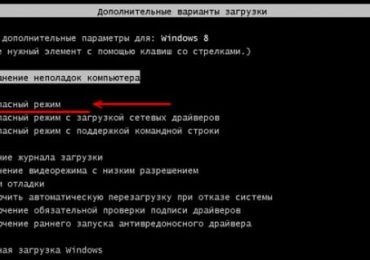
Чтобы определить, в чем же проблема, нужно загрузиться через безопасный режим. В подобном случае запускаются только самые необходимые службы, поэтому монитор будет работать. Чтобы зайти в «Безопасный режим», сразу при включении ПК постоянно щелкайте F8, пока не увидите меню. В нем-то и нужно выбрать пунктик «Безопасный режим».

Гаснет монитор при включении компьютера: интересный случай в моей практике

После этого компьютер включится, и вы увидите черный рабочий стол. Так и должно быть.

Гаснет монитор при включении компьютера: интересный случай в моей практике

Это классический способ, но в «восьмерке» и «десятке» он по умолчанию отключен и не работает. Другие способы входа смотрите тут: Как войти в систему в безопасном режиме?

Проверяем драйвер видеокарты

После того как вы запустили ПК, необходимо проверить работоспособность драйвера видеокарты. Для этого выполняете следующее:

  1. Заходите в Пуск, а затем переходите в Панель управления – Диспетчер устройств.
  2. Раскрываете раздел «Видеоадаптеры» и находите в списке вашу видеокарту.
  3. Нажимаете ПКМ, заходите в «Свойства» и проверяете состояние видеокарты.Гаснет монитор при включении компьютера: интересный случай в моей практике
  4. Если все работает, тогда открываете вкладку «Ресурсы» и проверяете, нет ли конфликтов.

Гаснет монитор при включении компьютера: интересный случай в моей практике

Если и тут все нормально, тогда на раб. столе щелкните ПКМ и откройте «Разрешение экрана» (на Windows XP этот пункт называется «Свойства»). Поставьте низкое разрешение – например, 800 на 600 пикселей, сохраните изменения и перезагрузите ПК.

Гаснет монитор при включении компьютера: интересный случай в моей практике

Если монитор включится, и вы увидели старый добрый рабочий стол – значит, причина устранена.

Читайте также – Нет звука на Windows 8: что делать?

Удаляем драйвер и ставим новый

Если экран все равно гаснет через пару секунд или в 3-ем и 4-ом пунктах были обнаружены проблемы – тогда действуем по-другому:

  1. Снова включите ПК через безопасный режим, зайдите в «Диспетчер устройств» и удалите из списка вашу видеокарту. Таким образом вы удалите драйвер, из-за которого обычно и возникает эта проблема.Гаснет монитор при включении компьютера: интересный случай в моей практике
  2. После этого перезагрузите компьютер (в безопасный режим уже заходить не надо – ПК включится и так).
  3. Когда система загрузится – установите новый драйвер на видеокарту и снова перезагрузите компьютер.

В принципе, это должно решить проблему. Но в моем случае монитор все равно выключался через пару секунд. То есть, ничего не изменилось.

Это вам пригодится: Как проверить исправность видеокарты на компьютере?

В чем была проблема?

Виноват был все-таки драйвер. Почему же не помогла его переустановка? Загвоздка оказалась в том, что на компьютере стояла старая видеокарта – Nvidia Geforce GTX 560 (2011 года выпуска, сейчас уже снята с продажи).

В новых драйверах, которые регулярно выпускаются разработчиками Нвидиа, поддержка старых моделей вроде бы есть, но, скорее, так – для галочки. На практике иногда возникают конфликты – новый «сырой» драйвер криво устанавливается и, соответственно, работает некорректно. Что, скорее всего, и произошло в данном случае.

В итоге проблема была решена следующим образом:

  1. Запустили ПК через безопасный режим, удалили драйвер и перезагрузились.
  2. Установили старый (!) драйвер с диска, идущего в комплекте (до этого устанавливалась последняя версия, загруженная с сайта Nvidia).
  3. Перезагрузили ПК – вуаля, все работает. Поставили поверх новый драйвер последней версии, еще раз перезагрузились – монитор работал и больше не выключался.

Вот такое решение получилось. И беглый анализ статей/советов в Google и Яндексе показал, что об этом почему-то нигде не упоминается.

А, между прочим, эта проблема очень актуальна для старых ПК и ноутбуков. В любой момент может случиться такой вот «фокус» – и что делать?

Ну, теперь-то вы знаете, как решить подобную проблему. Просто поставьте старый драйвер – и монитор должен заработать.

Кстати, если у вас нет диска – это не проблема. Зайдите на сайт Нвидиа или АМД и загрузите архивный драйвер за какой-нибудь 2010 или 2012 год. Проверьте, что монитор работает, а затем сверху поставьте уже последнюю версию.

Рубрики
Ошибки

504 Gateway Time-out что значит

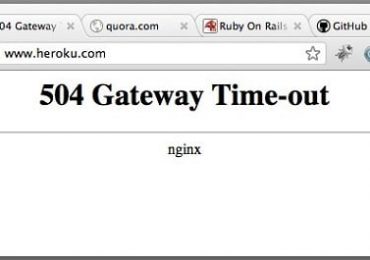
При переходе на интернет страницу пользователь может столкнуться с невозможностью получения доступа к содержимому указанного сайта, и соответствующим сообщением «504 Gateway Time-out». Обычно данная проблема возникает из-за отсутствия ответа от требуемого сервера на протяжении фиксированного промежутка времени, и прямой вины пользователя в этом нет. В данном материале я расскажу, что значит 504 Gateway Time-out, каковы причины данной проблемы, и как исправить ошибку на вашем ПК.

504 Gateway Time-out что значит
Ошибка 504 в окне браузера

Что такое 504 Gateway Time-out и каковы её причины

С английского языка текст данного сообщения переводится как «504 Время прохождения через шлюз истекло». Обычно данная ошибка связана с ситуацией, при которой один сервер, пытаясь загрузить интернет-страницу или выполнить что-либо релевантное, не получил на протяжении заданного промежутка времени ответ от другого сервера.

То есть, проще говоря, базовый сервер не получил вовремя ответ от другого, нужного ему, сервера. Похожей ошибкой является 400 Bad request, что значит эта проблема я описал в статье ранее.

Отсутствие своевременного ответа от нужного сервера становится причиной возникновения ошибки 504

Причины ошибки 504 Gateway Time-out могут быть следующими:

  • Вебмастер некорректно настроил проблемный сервер;
  • На проблемном сервере наблюдаются какие-либо технические проблемы;
  • На проблемном сервере некорректно работают различные скрипты;
  • Имеются проблемы с сетевым подключением у самого пользователя (нестабильно работают роутер или модем, сбились настройки DNS и так далее);
  • На требуемый сервер оказывается большая нагрузка пользовательских запросов, и сервер не успевает их обрабатывать.
    504 Gateway Time-out что значит
    Изучаем ошибки 504

Как исправить ошибку 504 Gateway Time-out

Как я уже писал выше, данная проблема обычно связана с некорректно работающим сервером, и вины пользователя, столкнувшегося с ошибкой 504 Gateway Time-out, в случившемся нет. Тем не менее, рекомендую таким пользователям выполнить следующее:

  • Перегрузите проблемную страницу (обычно с помощью нажатия на F5), или вновь введите требуемый адрес в адресную строку вашего браузера, и нажмите ввод;
  • Просто подождите. Ошибка может иметь временный характер, связанный с техническими работами на сервере и иными релевантными причинами. Обычно через некоторое время работа сервера нормализуется, и пользователь получает доступ к требуемому ресурсу;
  • Перезапустите ваш роутер (модем). В небольшом количестве случаев сбои в работе указанных устройств могут вызывать проблемы с интернет-соединением, и появление ошибки 504;
    504 Gateway Time-out что значит
    Перезагрузите ваш роутер с помощью нажатия на кнопку включения-выключения
  • Если вы используете прокси для работы в сети, проверьте настройки прокси, и убедитесь, что всё работает стабильно и без сбоев;
  • Попробуйте сменить настройки ваших DNS серверов. Для этого нажмите на кнопку «Пуск», в строке поиска введите ncpa.cpl и нажмите ввод. В открывшемся списке сетевых подключений найдите ваше интернет-подключение, наведите на него курсор, нажмите правую клавишу мыши и выберите «Свойства». В списке компонентов найдите протокол версии 4, и дважды кликните на нём. В открывшемся окне выберите опцию «Использовать следующие адреса ДНС-серверов», и укажите какие-либо публичные адреса, например от:
Google — 8,8,8,8 и 8,8,4,4или

Yandex.DNS — 77,88,8,8 и 77,88,8,1

или

FreeDNS — 37,235,1,174 и 37,235,1,177

затем нажмите на «Ок», и перезагрузите ваш компьютер.

Попробуйте использовать настройки DNS от компании «Google»
  • Свяжитесь с вашим интернет-провайдером, и уточните, нет ли у него на данный момент каких-либо проблем с сетью;
  • Напишите письмо (или найдите иную форму уведомления) собственникам проблемного ресурса об имеющейся проблеме.
  • Если вы собственник ресурса на «WordPress», и пользователи на вашем ресурсе получают ошибку 504, то это может быть лакмусом повреждённой базы данных. Установите программу «WP-DBMananer», а затем активируйте в ней опцию «Repair DB» (починить базу данных). Также убедитесь, что файл «HTACCESS» не повреждён;
    Используйте «WP-DBMananer» для исправления ошибок в вашей базе
  • Если проблема связана с большой нагрузкой на сервер, то, возможно, стоит провести оптимизацию сервера (например, добавить оперативной памяти), оптимизировать скрипты, увеличить количество одновременно обрабатывающихся процессов, увеличить значение переменной «php_value max_execution_time» в файле .htaccess.

Заключение

В данном обзоре вы узнали, что обозначает 504 Gateway Time-out, каковы причины данной дисфункции, и как её исправить. Поскольку проблема обычно связана со сбоями в работе какого-либо сервера (что входит в компетенцию его веб-мастера), то, в случае обычного пользователя, будет лучше или подождать, или найти способы сообщить веб-мастеру об имеющейся проблеме. Обычно через некоторое время ситуация исправится, и вы сможете наслаждаться стабильной работой нужного ресурса на вашем ПК.

Рубрики
Ошибки

500 Internal Server Error что это за ошибка

В статье я опишу, что это за ошибка 500 Internal Server Error и как её исправить. После того, как я  столкнулся с ней я понял, что это внутренняя ошибка сервера, которая может появляться по причине целого ряда неполадок на сайте. Появляющееся окно может быть разным по форме и описанию, это зависит от сервера, однако суть остается одной для всех. Если вы столкнулись с ошибкой 500 попробуйте зайти через некоторое время, возможно проблему уже решают. Если проблема остается длительное время, значит необходимо действовать самому.

500 Internal Server Error что это за ошибка
Скриншот ошибки 500 Internal Server Error

Содержание статьи:

  •  Что это за проблема 500 Internal Server Error в WordPress?
  • Проверка целостности файла .htaccess в WordPress
  • Увеличиваем память PHP
  • Проблема, связанная с ошибкой 500 Internal Server Error, кроется в плагинах WordPress
  • При входе в админ-панель Joomla появляется ошибка 500 Internal Server Error
  • Другие причины появления ошибки 500 Internal Server Error
  • Причина ошибки 500 – неверно настроены права доступа

 Что это за проблема 500 Internal Server Error в WordPress?

Данная ошибка – это не сбои в CMS, а появляется 500 Internal Server Error обычно в процессе неправильной работы скриптов на сервере. Обычно, текст ошибки ничего конкретного нам не говорит, мы лишь знаем, что неполадки происходят на стороне сервера. Понятно, что эта ошибка может возникать в WordPress из-за шаблона или функции плагина.

Проверка целостности файла .htaccess в WordPress

Чтобы выполнить проверку, необходимо файл .htaccess переименовать, например, в .htaccess_fix. Для этого вы должны будете зайти на ваш сайт с помощью FTP. После этого найдите этот файл в корне сайта, он будет возле директорий wp-admin, wp-content.

Когда вы выполнили переименование, снова попробуйте загрузить сайт, чтобы убедиться, что ошибка исчезла. Теперь убедитесь, что вы сохранили изменения в пункте «Постоянные ссылки», это позволит сгенерировать новый .htaccess файл с корректными правилами перезаписи ссылок.

500 Internal Server Error что это за ошибка
Файл .htaccess

Увеличиваем память PHP

Ошибка 500 Internal Server Error может возникать по причине переполненной памяти PHP, которая выделяется для пользователя. Для этого следуйте несложным пунктам:

  1. Создайте новый тестовый документ с названием php.ini.
  2. Напишите в нем код – memory=64MB.
  3. Сохраните его.
  4. «Залейте» его в папку /wp-admin/, по ФТП.

Проблема, связанная с ошибкой 500 Internal Server Error, кроется в плагинах WordPress

Если методы, описанные выше вам не помогли, вероятно причиной появления ошибки 500 Internal Server Error является один из установленных плагинов. Для того, чтобы в этом убедиться, придется отключить их все. Если проблема решилась таким способом, значит виновен один из плагинов, а какой именно, нужно будет установить, включая их по очереди.

Окно с настройкой плагинов

При входе в админ-панель Joomla появляется ошибка 500 Internal Server Error

Эту ошибку пользователи CMS Joomla могут наблюдать после того, как ввели логин и пароль при входе, но при этом сайт работает для пользователей. К сожалению, ошибка Internal Server Error с кодом 500 не указывает на причины ее появления, поэтому придется искать ее самостоятельно.

Найти причину можно с помощью журнала ошибок, который хранится на сервере. Открыв файл «error.php», который находится в директории «logs», можно обнаружить нарушения в работе модулей, которые здесь сохранились.

Еще одной причиной может быть невозможность делать запись в каталогах «tmp» и «logs». Возможно, нужно будет установить права в настройках для этих каталогов. Проверьте правильность путей к этим каталогам «tmp» и «logs» в файле, который отвечает за их конфигурацию – «configuration.php». Рекомендуется указать верные пути для них вручную.

Если проблема не иссякла, проверьте правильность файла «htaccess» и произведите те же действия для него, что и с подобным файлом для системы управления сайтом WordPress. В этом файле могут быть опечатки либо лишняя информация, которая вызывает ошибку. При работе с файлом «htaccess» можно не удалять сомнительные строки, а закомментировать их и проверять, изменяется ли после этого работа сайта. Также произведите отключение всех плагинов, чтобы убедиться в том, что причина не в них.

Другие причины появления ошибки 500 Internal Server Error

500 Internal Server Error что это за ошибка
Ошибка Internal Server Error

Ошибка 500 может появляться из-за конфликтов в работе с CGI-скриптами. Для этого существует 3 правила, которые могут быть не соблюдены:

  • Каждая строка должна заканчиваться в формате UNIX (n), но не Windows (rn). Чтобы выдержать это правило, необходимо загрузку производить по протоколу FTP, с режимом ASCll.
  • В процессе работы CGI-скрипта могут появляться HTTP-заголовки с неверными ответами. Нужно пересмотреть содержимое системного файла «error log» на наличие ошибок.
  • Цифровое значение для скриптов CGI, файлов и папок должно быть установлено в 0755. Эта запись дает право совершать настройки исключительно владельцу сайта, что является дополнительной мерой безопасности.

Причина ошибки 500 – неверно настроены права доступа

При помощи FTP-клиента (годен для этого FileZilla) нужно проверить права доступа к папкам и файлам на сервере. Сначала необходимо проверить, соответствуют ли настройки корректной работе на сервере. Проверьте настройки для каждого типа отдельно. Они должны соответствовать следующим значениям:

  • Значение для скриптов – 600.
  • Для файлов – 644.
  • Значение для папок – 755.
    500 Internal Server Error что это за ошибка
    Настройка прав доступа

Для того, чтобы избежать различных ошибок (500 Internal Server Error) и обеспечить дополнительную безопасность – управлять глобальными настройками должен один человек – администратор. Не давайте кому-либо прав доступа к корневым папкам.

Рубрики
Микрофон

Почему не работает микрофон на наушниках

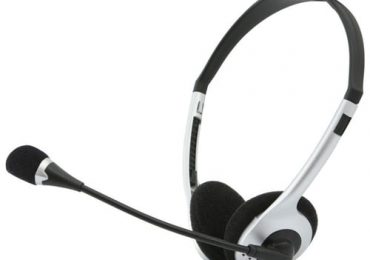
Не часто, но все же бывает, что на вашей головной гарнитуре наушники работают, а микрофон – нет. Вашего голоса может быть не слышно на другом конце, а может быть вместо вашей речи – скрежет или громкий непонятный шум. В этом случае не нужно отчаиваться, ведь не существует не решаемых проблем. Давайте постараемся определить причины, почему перестал работать микрофон на наушниках и разберёмся, как можно их исправить.

Почему не работает микрофон на наушниках
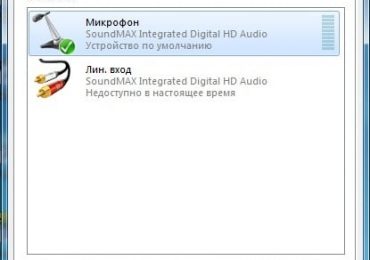
Окно настройки микрофона

Содержание статьи:

  • Причины, по которым не работает микрофон на наушниках
  • Настройка микрофона в ОС Windows 7
    • Выполняем необходимые настройки микрофона через Скайп
  • Решаем проблему с драйверами для микрофона
  • Другие причины, из-за которых не работает микрофон на наушниках

Причины, по которым не работает микрофон на наушниках

Для того, чтобы проверить микрофон в сети Интернет существуют специальные сервисы, которые помогут определить, принимает ли микрофон звук вашего голоса. В программе Skype также есть специальный звонок, который определяет, исправен ли ваш микрофон на наушниках. Эта диагностика работает следующим образом: вы вызываете специальный контакт робота, после сигнала говорите в микрофон. Через некоторое время ваша запись повторяется. Если вы слышали свой голос – значит с микрофоном все в порядке.

Чаще всего микрофон не работает на наушниках по нескольким причинам:

  • Некорректные настройки микрофона.
  • Отсутствие драйверов в компьютере.
  • Неправильное подключение микрофона.

Настройка микрофона в ОС Windows 7

  • Открываем Пуск.
  • Заходим на Панель управления.
  • В Панели управления ищем пункт «Звук».
  • Заходим на вкладку «Запись» и выбираем устройство «Микрофон».
  • Дальше нажимаем на «Свойства» и делаем клик на пункте «Прослушать».
    Почему не работает микрофон на наушниках
    Настройки микрофона в Realtek HD Audio

Теперь нужно напротив пункта «Прослушать с этого устройства» поставить галочку. Здесь же на вкладке «Уровни» внизу можно регулировать усиление микрофона, двигая ползунок влево (уменьшить) и вправо (увеличить). С этим пунктом важно не переборщить, потому как в некоторых китайских микрофонах на наушниках стоит ограничение, к примеру – 10 дБ. Посмотреть свои параметры вы можете в инструкции к своей гарнитуре.

Выполняем необходимые настройки микрофона через Скайп

Также можно настроить микрофон и внести корректировку настроек через программу Skype.

Для этого откройте программу на своем компьютере.

  1. В верхней части находятся вкладки, ищем «Настройки» и переходим по ней.
  2. В открывшемся окне слева видим разделы настроек, нам нужны «Настройки звука».
  3. На этой странице должны располагаться несколько вкладок с выбором устройств, а также индикаторы проверки микрофона и динамиков.
  4. Пункты «Разрешить автоматическую настройку микрофона/динамиков» лучше оставить по умолчанию включенными.
    Почему не работает микрофон на наушниках
    Настройки микрофона в Skype

Нам понадобиться вкладка «Микрофон», она расположена в самом верху окна. Если при разговоре индикатор стоит на месте, попробуйте сделать клик на вкладке и выбрать другой пункт. Испробовать необходимо все пункты вкладки и когда вы активируете правильное устройство, индикатор должен отреагировать на ваш голос. Теперь можно закрыть вкладки.

Решаем проблему с драйверами для микрофона

Проверяем работу драйвера. Для этого нужно:

  1. Перейти на «Панель управления».
  2. Далее открываем «Диспетчер устройств».
  3. Находим «Звуковые, видео и игровые устройства», ниже откроется строка «Realtek High Definition Audio». Запись на английском может быть немного другой, это зависит от производителя установленного драйвера.
    Почему не работает микрофон на наушниках
    Диспетчер задач

В последнем пункте может вместо записи стоять иконки знака вопроса – это значит, что драйвера либо не было вообще, либо он неисправен. В этом случае необходимо установить новые. Обратитесь на официальный сайт звуковой карты и скачайте драйвера.

Читайте также: Как проверить микрофон на компьютере или ноутбуке?

Другие причины, из-за которых не работает микрофон на наушниках

Если не работает и микрофон, и наушники, то вероятнее всего проблема в подключении на физическом уровне. В этом случае, в первую очередь проверьте на повреждения кабель, с помощью которого гарнитура подключается к компьютеру или ноутбуку. Также проверить нужно и сами наушники с микрофоном. Причиной отказа в работе может быть неправильное подключение кабеля к компьютеру. Попробуйте изменить гнездо, подключите кабель не на передней панели, а на задней. И наоборот если подключали к задней, то вставьте в переднюю панель.

Почему не работает микрофон на наушниках
Гарнитура

Может быть такая ситуация, что микрофон работает, но ваш слушатель улавливает только странные звуки и шорохи. В этом случае причина, скорее всего во встроенной звуковой карте вашего ПК или ноутбука. Ведь материнская плата – сложная деталь, на которой размещено множество различных отдельных устройств, которые являются причиной появления электромагнитных помех. В этом случае выходом из положения будет приобретение дискретной звуковой карты.

При подключении гарнитуры на ноутбуке в настройках, нужно указывать, какой именно микрофон использовать по умолчанию. Для этого заходим снова в программу-драйвер нашей аудиокарты, находим список подключенного оборудования и выбираем микрофон гарнитуры. После того как гарнитура будет готова к работе попросите товарища, чтобы он помог вам в настройках звука и настройте громкость голоса для комфортного общения.

Рубрики
Микрофон

Не работает микрофон в Дискорде — что делать

Discord – это бесплатный и удобный аналог TeamSpeak, RC и других подобных приложений для общения онлайн во время игры, так называемый голосовой чат. Программа была разработана относительно недавно, в 2015, но уже на сегодняшний день она переведена на более чем 20 основных языков мира и имеет аудиторию в 10 млн пользователей. С расчетом на то, что молодой VoIP-мессенджер все еще на этапе тестирования, бывает, что по какой-то причине не работает микрофон в Дискорде или приложение его вовсе не отображает. Прежде чем менять голосовой чат или писать в поддержку нужно ознакомиться с несколькими причинами основных неполадок и способом их решения.

Голосовой чат Discord

Содержание статьи:

  • Решаем неполадки микрофона
  • Настройки самой программы Discord
  • Правильная настройка микрофона для работы в программе Дискорд
  • Что делать, если Дискорд не «видит» микрофон

Решаем неполадки микрофона

Если у вас не работает микрофон при игре с друзьями, нужно сначала убедиться в работоспособности наушников приятеля на другом конце. Для этого напишите другу, чтобы он проверил свои наушники. Если с устройством товарища все в порядке, тогда нужно обратить внимание на другие возможные причины неполадок с вашим микрофоном:

  • Убедитесь, что шнур подключен правильно, в соответствующее гнездо на панели компьютера или ноутбука.
  • Убедитесь, что нет никаких механических повреждений на микрофоне.
  • Следуйте инструкции проверки микрофона на компьютере.
  • Микрофон может быть не распознан системой, по той причине, что не стоит как основное устройство для этого приложения. Необходимо изменить это в настройках.
  • Откройте «Диспетчер устройств» и убедитесь, что с драйверами микрофона все в порядке, а иначе установите новые.
  • Перегрузите канал связи в Discord, это также может быть причиной.
Не работает микрофон в Дискорде — что делать
Гарнитура

Если использовать пункты выше и действовать последовательно, вполне возможно найти причину неполадки.

Настройки самой программы Discord

Если после всех проверенных выше пунктов у вас не заработал микрофон, значит, велика вероятность, что проблема кроется в самой программе, в ее настройках. Теперь нужно быть уверенным в самом мессенджере. Для этого:

  • Проверим основные настройки программы Дискорд. Заходим в «User settings» далее пункт «Voice». Дальше найдите свое устройство в выпадающем списке, чтобы быть уверенным в том, что в качестве устройства ввода-вывода в разделе «Input/output device» выбрано необходимое.
  • Далее в этом же разделе «User settings» — «Voice», ссылка «Advanced» сбросьте настройки соответствующей кнопкой.
Не работает микрофон в Дискорде — что делать
Настройки программы Discord

Есть вероятность, что проблема с микрофоном может быть вызвана большим количество пользователей на одном канале.

Правильная настройка микрофона для работы в программе Дискорд

Перед процедурой настраивания микрофона нужно уяснить одну вещь – под устройством ввода подразумеваются наушники и микрофон (через микрофон мы вводим информацию в систему), а не наушники и колонки. Чаще всего в современных операционных системах настройки Discord производить не нужно, все работает и настраивается автоматически. Но все же есть нюансы, по которым настройки микрофона в системе производить все же необходимо.

  1. Если программа не отображает устройство микрофон или отображает сообщение об различных ошибках, тогда нужно зайти во вкладку «Расширенные» и убрать галку со строки«Предупреждать, если программа не слышит звук…».
  2. Слова доносятся обрывками и отрывисто слышен звук. В настройках нужно снять галочку с пункта «Автоматически определять чувствительность…» и дальше вручную выставить все необходимые настройки, чтобы помехи больше не определялись.
  3. При запущенной игре перестает работать Discord. Не реагирует заданная кнопка разговора. Но активация голосом работает нормально. В этом случае запустите приложение от имени администратора.Не работает микрофон в Дискорде — что делать

Что делать, если Дискорд не «видит» микрофон

В случае, когда Discord не отображает микрофон, который вы подключили, то здесь может быть одна из причин:

  1. Либо не установлены драйвера.
  2. Либо конфликт приложений.

Вторая причина часто появляется, когда юзеры используют различные программы для корректировки голоса. Если ваш микрофон перестал работать после установки этой программы, то однозначно ее нужно деинсталлировать. Микрофон не заработал и после этого? Тогда нужно проверить драйвера микрофона. Устанавливаются они вместе с операционной системой, но в процессе работы могут «слететь» по разным причинам. Проверяем на работоспособность драйвера микрофона.

  • Правой кнопкой мыши по иконке «Мой компьютер».
  • Выбираем в контекстном меню «Свойства» и дальше «Диспетчер устройств».
  • В открывшемся списке модулей компьютера нужно найти свой микрофон и выбрать его. Нажать правой кнопкой и выбрать пункт «Обновление драйверов».

Если ни один из вышеперечисленных способов настройки вам не помог, тогда переустановите приложение Дискорд. Удалить старое нужно таким образом, чтобы не осталось ни одного файла в системе. Для этого можно использовать специальные приложения для чистки мусора в папках с файлами и реестра. Не помогло и это, тогда остается последний вариант – это обращение в техническую поддержку официального сайта приложения Discord.

Рубрики
Звук

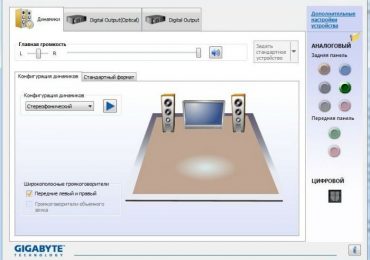
Не запускается Диспетчер Realtek HD

Владельцы Windows иногда не могут удовлетворить все свои потребности при помощи штатных средств обработки звука, поэтому приходится инсталлировать дополнительные драйверы. Сегодня речь пойдет о Realtek HD. Без него бывает невозможна нормальная настройка звукового сопровождения в некоторых программах (например, Skype и другие). К тому же драйвер помогает более тонко настроить звук, предлагает расширенные свойства эквалайзера и другие фишки от изготовителя. Но при работе в программной среде нередки различные проблемы. Эта статья о том, почему иногда нет возможности запустить диспетчер Realtek HD, и что нужно делать с ошибкой.

Не запускается Диспетчер Realtek HD
Диспетчер Realtek HD

Содержание статьи:

  • Реалтек отсутствует либо Диспетчер не запускается
  • Устанавливаем Realtek HD
  • Где скачать драйверы на ПК
  • Обновление драйверов
  • Проверка работоспособности
  • Несовместимость Realtek HD с системой
  • Системные сбои

Реалтек отсутствует либо Диспетчер не запускается

При системной ошибке с запуском Realtek HD перед юзером не появляется никаких сообщений. Пользователь понимает, что необходимо что-то предпринимать, когда звук при просмотре роликов или прослушивании музыки начинает пропадать либо воспроизводится с помехами. Также встроенное звуковое оборудование может не поддерживать какие-либо действия (использование различных музыкальных инструментов, микрофонов, просмотр онлайн, некоторые игры). Если Диспетчера Realtek HD нет в Панели управления на стационарном компьютере или ноутбуке, необходимо его установить, а если софт есть – скорее устранить помехи в его работе.

Устанавливаем Realtek HD

Для установки Диспетчера Realtek HD необходимого софта на компьютер нужно найти и скачать подходящие драйверы. Но при этом необходимо помнить, что диспетчер Реалтек не запустится без соответствующего аппаратного обеспечения, то есть без звуковой карты, имеющей совместимость с драйвером. Поэтому перед скачиванием и запуском драйверов необходимо установить их соответствие материнской плате, установленной на компьютере. С ошибкой при запуске диспетчера возможно справиться, установив корректный драйвер. Посмотреть наименование мат. платы можно несколькими методами:

  • найти название в документации к ПК или на самом оборудовании;
  • в меню “Пуск” в строке поиска набрать msinfo32 или dxdiag;
  • воспользоваться особыми программами (PCWizard, Everest и другими).
Не запускается Диспетчер Realtek HD
Модель компьютера — название материнской платы

Корректная работа софта возможна только после выполнения всех действий и обязательной перезагрузки ПК.

Где скачать драйверы на ПК

Желательно весь софт брать с официальных сайтов изготовителя мат. платы. Зная ее модель, в разделе загрузки найдите соответствующие операционной системе и мат. плате драйверы и произведите их установку.

Некоторые пользователи советуют найти драйвер по базе https://drp.su/ru/catalog. Для того чтобы это сделать, нужно знать ID оборудования. Где его искать?

  • На панели задач найдите значок динамика и кликните по нему ПКМ;
  • перейдите в “Устройства воспроизведения”;
  • кликните ПКМ на Realtek Digital Input;
  • зайдите в “Свойства” оборудования;
  • откройте вкладку “Сведения”;
  • в выпадающем меню выберите ИД оборудования и скопируйте его;
  • вставьте его в нужную строку в вышеуказанной базе.

На открывшейся странице вы увидите текущую версию ОС, актуальный драйвер и другие сведения, и воспользуетесь возможностью скачать нужный софт.

Не запускается Диспетчер Realtek HD
База драйверов

Обновление драйверов

Проверьте актуальность драйверов.

  1. В диспетчере устройств раскройте строку “Звуковые устройства” и кликните ПКМ на Realtek HD Audio.
  2. В появившемся меню во вкладке “Свойства” просмотрите сведения об установленных драйверах, и, если нужно, обновите их.
  3. Также здесь возможно откатить драйвер до предыдущей версии.
Не запускается Диспетчер Realtek HD
Звуковое устройство в диспетчере

Проверка работоспособности

Кликните ПКМ по изображению динамика в правом углу панели задач и нажмите “Устройства воспроизведения”. Убедитесь, включены ли они. Если нет, то в выпадающем окне выберите “Использовать это устройство (вкл.)”. Также проверьте, чтобы стояли галочки напротив строк “Показать отключенные/ отсоединенные устройства” (для этого в списке устройств записи кликните в любом месте ПКМ).

В свойствах можно посмотреть версию драйвера для Realtek HD.

Не запускается Диспетчер Realtek HD
Свойства динамиков

Несовместимость Realtek HD с системой

Драйвер, скачанный и установленный для работы с Realtek HD, может быть несовместим с операционной системой компьютера. Поэтому при поиске программного обеспечения выбирайте то, которое подходит под вашу Windows. Например, Windows XP-2000 соответствуют одни драйверы, а 7-10 – другие. К тому же необходимо учитывать и разрядность ОС (32 или 64 бит).

Системные сбои

Нередки повреждения реестра или другие системные сбои. В этом случае нужно просканировать компьютер на их наличие и восстановить реестр. Делается это при помощи специального софта (например, CCleaner). После проведения всех нужных действий перезагрузите ПК и снова проверьте корректность запуска Realtek HD. Также можно попробовать зайти в систему в безопасном режиме с загрузкой сетевых драйверов. Если диспетчер работает, значит, нужно искать и скачивать подходящий драйвер.

Рубрики
Звук

Диспетчер Realtek HD нет в Панели управления

В статье описана инструкция, что делать, если диспетчера Realtek HD нет в Панели управления. Realtek HD – это свободное для распространения ПО, который содержит в себе драйвера для интерпретации звуковых потоков. Этот пакет является последователем ряда редакций микропрограмм AC’97, которые были созданы в 2004 году корпорацией Intel. Аппаратные средство, которыми управляет HD Audio воспроизводит 192 кГ2/24-качество двухканального выхода и 96 кГц/24-битное в мультиканальном режиме. Всего поддерживается до 8 каналов одновременно. При эксплуатации Realtek HD Audio часто встречается такое явление, когда драйвера звука работают стабильно, без сбоев, а менеджера звука нет в панелях управления. В таком случае мы не можем настроить звуковую схему программным методом.

Диспетчер Realtek HD нет в Панели управления
Поиск диспетчера Realtek HD в ОС

Содержание статьи:

  • Поиск на компьютере менеджера звука Realtek HD
  • Удаление старого драйвера и установка нового Реалтек
  • Скачать Realtek HD драйвер с официального сайта
  • Другие неполадки с программой Realtek HD
  • Что делать, если пропал звук из наушников

Поиск на компьютере менеджера звука Realtek HD

Если вы собрались отредактировать звуковую схему или микрофон, но менеджера Realtek нигде нет, нет внизу в трее, в «Диспетчере устройств также нет. Нет среди установленных программ – в таком случае обратитесь в «Панель управления», теперь нажмите «Звук» — он должен отображаться в этом пункте. Проверьте дополнительно его наличие в «Диспетчере устройств» в перечне оборудования, в разделе «Звуковые… устройства».

Читайте также: Почему не работает микрофон на наушниках.

Удаление старого драйвера и установка нового Реалтек

Если вы так и не можете найти менеджер звука Реалтек в Панели управления, попробуйте удалить старый драйвер на звуковое оборудование вашего компьютера. Для этого:

  1. Разверните раздел «Диспетчер устройств», выберите «Звуковые… устройств» и укажите ваше звуковое оборудование правой кнопкой мыши. Установить название его можно, открыв документацию по вашей мат. плате, если аудио устройство интегрировано.
  2. В следующем окне меню откройте пункт – «Свойства».
  3. В открывшемся окне клацните вкладку «Драйвер» и в самом низу выберите «Удалить».
    Диспетчер Realtek HD нет в Панели управления
    Удалить драйвер Realtek HD
  4. Теперь откройте официальную страницу вашего оборудования и скачайте последнюю версию необходимых драйверов, а также «поставьте» их. Чтобы узнать модель звуковой карты – обратитесь к документации компьютера.

Рекомендую: Нет звука на компьютере – что делать?

Скачать Realtek HD драйвер с официального сайта

Если вы обыскали все службы и соответствующие панели, а Realtek HD нигде нет – нужно его скачать. Чтобы это сделать, откройте страницу загрузки ПО — http://www.realtek.com.tw/downloads/ и укажите из 3 необходимый для вашей системы.

  • ALC5621 (Datasheets) – этот пункт является документацией к ПО, скачайте и переведите при помощи переводчика этот документ, если это нужно.
  • High Definition Audio Codecs – аудиокодеки высокой четкости. Скачать вам необходимо именно его.
    Диспетчер Realtek HD нет в Панели управления
    Ссылка на драйвер Realtek HD на официальном сайте
  • AC’97 Audio Codecs – Аудио кодеки AC’97.

Прежде, чем скачивать ПО с сайта Realtek, вам нужно будет зарегистрировать аккаунт и войти в него.

Проблема возникает иногда из-за текущего драйвера, который был взят не из официального сайта. Если Windows, где возникает проблема – также не официальная, а скаченная с торрента или установленная с левых «болванок», в таком случае, вы не можете рабочее окно Realtek HD на своем компьютере. Установите оригинальный драйвер диспетчера и перезапустите ОС.

Другие неполадки с программой Realtek HD

Проблемы с Realtek HD встречаются и другого рода, например – пропал звук. В этом случае не нужно спешить и обвинять в этом систему. Сперва проверьте, корректно ли подключены колонки, наушники. Проверьте, возможно вы перепутали гнездо на панелях (задней, передней), такое случается даже с опытными пользователями. Обычно цвет гнезда и штекера производители обозначают одинаково. Поэтому будет не сложно обнаружить неполадку.

Что делать, если пропал звук из наушников

Тогда запустите – «DxDiag» на вашей системе и проверьте звуковые вкладки. Также откройте в панель приложений Windows и выберите «Звук» — проверьте звуковую схему, возможно установлена галочка «Звук» — выкл. Проверьте также дополнительные настройки звука.

Случается так что, когда в Skype наушники начинают работать после того, как убрать галочку «Автоматическая настройка». Попробуйте установить, с удаление старого, драйвер на звук.

Можно скачать специальный драйвер-пак, который имеет в себе драйвера на все случаи жизни. Таким пакетом является «Driver Pack Solution». Преимущество такого ПО в том, что эта программа сама сканирует вашу систему и вычисляет старые драйвера и в случае найденного устаревшего драйвера скачивает и устанавливает новую версию самостоятельно. Возможно именно этот пакет поможет вам обнаружить и установить необходимую версию для звукового устройства, с которой возникают проблемы.

Диспетчер Realtek HD нет в Панели управления
Настройка звука в наушниках

Совершите проверку над вашей системой на предмет вирусов, воспользовавшись своим антивирусным ПО. При возникновении разного рода проблем и ошибок в системе – необходимо проверять весь жесткий диск на вирусы глубоким способом проверки, ведь вирусы способны вызывать любого рода ошибки и сбои в системе, даже если диспетчера Realtek HD нет в панели управления.

Рубрики
Драйвера

SM контроллер шины драйвер для Windows 7 x64 скачать бесплатно

При установке новой операционной системы на своём компьютере (или обновлении уже существующей) пользователь может заметить, что в «Диспетчере устройств» рядом с устройством под названием «SM контроллер шины» стоит восклицательный знак в Виндовс. Обычно это сигнализирует о проблемах с установкой или корректной работой соответствующего драйвера, обеспечивающего стабильный функционал СМ контроллера шины на вашем PC. Ниже я разберу, что это за драйвер, и где можно скачать бесплатно SM контроллер шины драйвер для Виндовс 7 x64.

SM контроллер шины драйвер для Windows 7 x64 скачать бесплатно
Анализируем SMBus Controller

Содержание статьи:

  • Для чего нужен драйвер для Windows SM контроллер шины
  • Как скачать бесплатно драйвер SM контроллер шины
    • Автоматическая установка драйвера SM контроллера
    • сайта Интел
    • Использование специализированного софта
    • Поиск по идентификации оборудования
  • Заключение

Для чего нужен драйвер для Windows SM контроллер шины

Данный драйвер обеспечивает работоспособность «SM контроллера шины» также известного как «SM Bus Controller». Полное наименование данного контроллера — «System Management Controller», что в переводе означает «Контроллер системного управления».

На материнской плате SM контроллер шины представлен в виде чипсета, основной функцией которого является контроль вольтажа и температуры материнки вашего PC. Важной функцией SMBus также является снабжение ОС информацией об установленных на компьютере устройствах, что позволяет корректно отображать информацию о них в «Диспетчере устройств».

Контроллер SM Bus часто интегрирован в аппаратную начинку от «Интел», потому если на вашей материнской плате имеется чипсет от «Inter», тогда вы вполне вероятно встретите там и рассматриваемый мной «SM контроллер шины».

SM контроллер шины драйвер для Windows 7 x64 скачать бесплатно
SMBus Controller в чипсетах от Интел

Полноценную работу «SM контроллера шины» обеспечивает соответствующий драйвер от Интел, имеющий несколько версий. При дисфункции (или отсутствии) данного драйвера в «Диспетчере устройств» слева от устройства «SM контроллер шины» будет отображаться восклицательный знак на жёлтом фоне. А в информации о драйвере данного устройства пользователь найдёт сообщение об отсутствии в системе установленного драйвера и код ошибки 28.

Отображение дисфункции в ДУ

Также в разделе Другие устройства может отсутствовать сетевой контроллер драйвер для Windows 7 64 bit.

Как скачать бесплатно драйвер SM контроллер шины

Если в ДУ рядом с SM-контроллером вы заметили восклицательный знак, то это означает наличие в ОС проблем с драйвером данного контроллера. Для установки драйвера SM контроллера шины в Виндовс 7 х64 есть несколько путей. Разберём их по порядку.

Автоматическая установка драйвера SM контроллера

Наиболее простым (но не всегда эффективным) способом решения проблемы является задействование стандартного системного механизма обновления драйверов.

  1. Для этого достаточно перейти в Диспетчер устройств, найти там «SM контроллер» (обычно он отображается в пункте «Другие устройства» с восклицательным знаком).
  2. Навести на него курсор, нажать ПКМ, и выбрать «Обновить драйвер».
  3. В открывшемся меню выбрать пункт автоматического поиска драйверов, и дождаться установки свежего драйвера. Данный метод работает далеко не всегда, но является самым простейшим инструментом установки драйвера контроллера шины драйверов для Виндовс 7.
SM контроллер шины драйвер для Windows 7 x64 скачать бесплатно
Задействуйте опцию

сайта Интел

Наиболее же эффективным вариантом решения проблемы является установка данного драйвера с ресурса производителя чипсета – компании «Интел».

  1. Для этого перейдите на downloadcenter.intel.com.
  2. И выберите там «Программное обеспечение Intel Chipset Device» от 17.01.2017.
SM контроллер шины драйвер для Windows 7 x64 скачать бесплатно
Выберите указанное ПО

В данном сборнике драйверов имеются драйвера для СМ-контроллера для большинства современных версий ОС Виндовс, включая и нужную нам Виндовс 7 64. После клика на указанное ПО откроется страница его загрузки, где вам необходимо будет внизу выбрать «SetupChipset.exe», согласиться с условиями, после чего скачать и запустить данный файл. После этого проблема с драйвером контроллера СМ шины обычно бывает решена.

  • Также вы можете перейти на уже упомянутый мной downloadcenter.intel.com, и в опциях фильтра «Тип загрузки» и «операционная система» выбрать необходимые вам параметры (например, «драйверы» и «Виндовс 7 64-разрядная»).
  • Ниже отобразится соответствующая утилита, которую останется скачать и установить в системе.
  • Замечу, что выбранный таким образом софт обычно датируется более ранними сроками (в нашем случае 2011 годом), потому лучше использовать более современную альтернативу от 2017, упомянутую мной чуть выше.
SM контроллер шины драйвер для Windows 7 x64 скачать бесплатно
Выставьте соответствующие фильтры

Также вам может быть интересен наш материал как скачать драйвера для контроллера шины ЮСБ.

Использование специализированного софта

Довольно эффективным инструментом установки свежего драйвера для СМ контроллера шины Виндовс 7 64 является использование софта для установки драйверов: Лучшие программы для поиска и установки драйверов. Установите данный софт, он проведёт проверку имеющихся в вашей ОС драйверов, и установит на ПК их самые свежие версии.

Поиск по идентификации оборудования

Если ни один из указанных способов не помог установить драйвер SM контроллера шины (а это бывает крайне редко), вы можете поискать необходимый драйвер в сети по его ID.

  1. Для этого необходимо перейти в ДУ, найти упомянутый «SM контроллер» с восклицательным знаком, щёлкнуть на нём ПКМ, и выбрать «Свойства».
  2. Затем в открывшемся окне выбрать вкладку «Сведения».
  3. После чего в «Свойство» выбрать «ИД оборудования».
  4. Вам будут высвечены несколько значений, после чего необходимо будет скопировать самое длинное из них.
  5. Вставить его в строку поисковика и поискать по нему соответствующий драйвер, который останется загрузить и установить на ваш PC.
Поиск по ИД оборудования

Заключение

Наиболее эффективным вариантом скачать бесплатно драйвер для SM контроллер шины станет использование соответствующих сборников драйверов от компании Интел, которые необходимо скачать на сайте производителя. Их использование позволит решить рассматриваемую мной проблему, тем самым обеспечив стабильную работу SM Bus Controller на вашем PC.

Рубрики
Проблемы и решения

88007557536 что за телефон и организация

В наше время агрессивный маркетинг смыл все допустимые рамки представления, что такое реклама на основе закона, а что такое элементарный спам. Сегодня трудно отличить одно от другого. Если дать определение спаму, то становится ясно, что сегодня всю рекламу в Интернете и телевидении можно смело отнести к нежелательным предложениям. Мы часто получаем звонки с различных номеров с предложениями услуг. Абонентов часто интересует вопрос, кто звонит с телефона 88007557536 и что это за организация, ведь это может быть не только реклама, но и другого рода информация.

Определяем владельца номера 88007557536

Содержание статьи:

  • Чей номер 88007557536?
  • Что такое ТрансТелеКом?
  • Откуда у банка мой номер
  • Как не оказаться в базе различных организаций

Чей номер 88007557536?

88007557536 этот номер принадлежит горячей линии Тинькофф Банк (как и 88005551534). Вы можете получать звонки с этого номера с предложениями воспользоваться различными коммерческими услугами, которые предлагает банк. Это может произойти даже если вы не являетесь клиентом этого банка, но по каким-то причинам ваш номер оказался в их базе потенциальных клиентов.

Вам могут быть предложены:

  • Оформление депозитных и кредитных карт и новые выгодные кредитные услуги.
  • Предложение новых программ по вашим кредитным продуктам, которые были оформлены в этом банке.
  • Оповещения по разным ситуациям, связанным с банком Тинькофф. Например, об одобрении вашей заявки на получение кредита.
    88007557536 что за телефон и организация
    Call-центр банка Тинькофф

Если говорить об операторе номера 88007557536, то он принадлежит крупному российском оператору «ТрансТелеКом». Она предоставляет услуги Интернета и телефонии по всей России. Если вас ежедневно беспокоя с этого номера и предлагают различные услуги, звонят по несколько раз и не реагируют на ваш отказ и нежелание пользоваться услугами, то вы можете занести этот номер в черный список на своем устройстве. Если вас будут продолжать беспокоить с других номеров та же организация, обратитесь в соответствующие органы.

Что такое ТрансТелеКом?

ТрансТелеКом – это один из самых популярных операторов в Российской Федерации, которая входит в тройку крупнейших поставщиков услуг связи. Компания является одной из самых популярных поставщиков качественных Интернет-услуг, телефонии, а также телевидения. Компания обслуживает около двух миллионов абонентов в различных регионах. ТрансТелеКом имеет одну из самых крупных в России оптоволоконных линий связи, которая имеет протяженность в 77 тысяч километров, а также пропускную способность свыше 2.5 Тбит/с. Магистраль компании ТрансТелеКом EurasiaHighway соединяется практически со всем соседними странами Японией, Китаем, КНДР.

88007557536 что за телефон и организация
Компания ТрансТелеКом

Откуда у банка мой номер

Вы можете получать звонки с номера 88007557536 по той причине, что ваш номер каким-то образом попал в базу банка Тинькофф. Как это могло произойти – необходимо вспомнить именно вам. Другие банки, с которыми вы имели дело, не могли выдать вашей информации третьим лицам, это запрещено законом об информации. Скорее всего вы оставили его на каком-то портале, который сотрудничает с банком. Таким образом он попал в руки call-центра банка Тинькофф. Вполне возможно, что вы оставляли заявку на кредит давно, но об этом уже забыли. Заявки и подобная информация способна хранится в базах довольно долго. Возможно вы создавали заявку онлайн на портале банка.

Вполне возможно, что ваша личная информация была взята на каком-либо популярном портале, например, в ВКонтакте. Часто пользователи оставляют в анкетах страниц свои личные данные, поэтому их легко найти. Для поиска и сбора подобной информации используют специальных ботов, которые заходят на определенный веб-узел и берет то, что ему нужно. Если любой другой пользователь может войти на такую страницу и узнать о вас многое из анкеты социальных сетей, то организациям, которые в этом особенно заинтересованы, сделать это проще простого. Теперь вы знаете, что это за номер 88007557536 и какой организации принадлежит.

88007557536 что за телефон и организация
Информация о пользователе в социальных сетях

Как не оказаться в базе различных организаций

Если не хотите оказаться в подобной ситуации и отбиваться от настойчивых предложений оформить сверхвыгодную кредитную карту, нужно выполнять следующие рекомендации:

  • Проверьте все форумы и другие подобные ресурсы. Если вы используете на них свои данные – удалите всю информацию, особенно контактные данные.
  • Если вы зарегистрированы в социальных сетях, то не выкладывайте личных данных о себе. Ограничьте доступ на свою страницу всем нежелательным лицам, оставьте доступ только очень близким людям. Это можно сделать в настройках любой социальной сети в разделе «Безопасность». Те соц. сети, которыми вы пользуетесь очень редко лучше удалить вовсе.
  • При регистрации на других порталах и проектах в сети не указывайте своих данных. В различных Интернет-магазинах и досках объявлений, которыми мы привыкли пользоваться, не держите своих телефонов и электронных адресов после того, как продали/купили товар. Удалять их нужно как можно быстрей.

Пользователи привыкли регистрироваться на всех социальных сетях, но пользуются только одной-двумя. Остальные ресурсы становятся «заброшенными», на которых также оставляют личную информацию. Чтобы вам не звонили с организации Тинькофф банк с телефона 88007557536 удаляйте неиспользуемые страницы социальных сетей.

Рубрики
Проблемы и решения

88005500500 что за организация

После нескольких входящих звонков на мой смартфон с номера 88005500500 мне стало интересно, что это за организация и что за телефон. Каждое государственное или частное предприятие имеет свой бесплатный телефон горячей линии, который начинается с многоканального кода 8800. Обычно звонки на подобные номера бесплатны, потому как они выделяются для call-центров и горячих линий. В нашем случае 88005500500 – это телефон, который принадлежит организации Мегафон, она использует его для своей горячей линии сервисного центра.

88005500500 что за организация
Определяем мобильный номер 88005500500

Содержание статьи:

  • Зачем мне звонят с 88005500500
  • Для чего Мегафон использует номер 88005500500
  • Как проверить блокировку номера
  • Как отключить номер через Интернет

Зачем мне звонят с 88005500500

После быстрого поиска того, что за организация 88005500500, я нашёл много подтверждений на разных форумах следующего. Представители компании Мегафон звонят абонентам и предлагают различные услуги и смену тарифа абонента на более выгодный. Если перезвонить на номер 88005500500, то в трубке долго никто не отвечает, хотя трубку поднимают. А перед началом беседы автоматический голос предупреждает абонентов о том, что разговор записывается. Можно только предположить, что представители фирмы это делают по личным мотивам, чтобы повысить собственное положение в компании. Так как информации по этим звонкам на самом портале нет.

88005500500 что за организация
Звонки с 88005500500 абонентам

Звонок с номера 88005500500 вы можете получить, если у вас имеются какие-либо задолженности по балансу или подключаемым услугам. Телефон используется в различных направлениях самой компанией Мегафон, ее представителями. Номер иногда используется для социальных опросов, которые совершают представители компании. И потому, как это делается не в автоматическом режиме, вам могут звонить несколько раз различные представители. Из-за чего абонент может наблюдать много пропущенных вызовов с этого номера.

Ранее мы узнали, что это за организации звонят с номеров: 88007557536 и 88005551534.

Для чего Мегафон использует номер 88005500500

При помощи номера 88005500500 абоненты могут звонить по разным сложившимся ситуациями. По этому номеру вы можете позвонить в случае утери или кражи мобильного устройства для того, чтобы заблокировать дальнейшее использование средств на счету сим-карты. После того, как у вас появится мобильный телефон, вы сможете восстановить свой номер. Думаю мы разобрались с тем, что это за телефон 88005500500 и какой организации принадлежит теперь научимся блокировать сим-карту.

Чтобы временно заблокировать сим-карту Мегафон:

  • Наберите номер телефона горячей линии 88005500500. В том случае, если вы находитесь за пределами домашней сети или страны, воспользуйтесь следующим номером +79261110500. После совершения заявки оператор сможет временно заблокировать вашу симку, после того, как будут предоставлены ваши паспортные данные и другие удостоверяющие документы.
  • Вы можете воспользоваться еще одним способом приостановить работу вашего номера. Отправьте SMS-сообщение на номер 0500, где в тексте необходимо указать ваш номер, который будет заблокирован, а также ваши паспортные данные. Подробно содержание такого сообщения и все детали вы сможете узнать на Интернет-портале оператора.

Если вы использовали пакет услуг, который не предусматривает оплату за абонентское обслуживание, вы оплатите данную услугу после урегулирования и восстановления номера в размере 30 рублей с мобильного счета. Для других тарифов оплата будет стоить немного дороже.

Если вы воспользуетесь специальной услугой блока сим-карты в случае утраты, то средства с баланса мобильно спишутся не сразу. В том случае, если вы успеете урегулировать проблемы с вашим номером за неделю и восстановите его за этот срок, то платить не придется совсем. Максимальный срок блокировки составляет 180 дней. За этот период с вашего баланса средства списываться не будут. Это распространяется на все пакеты услуг Мегафон.

Как проверить блокировку номера

Если вы запросили блокировку, но не знаете, выполнили ли вашу просьбу представители компании Мегафон, то вы можете проверить это, воспользовавшись коротким номером оператора 0500 или позвонив на горячую линию 88005500500. Если у вас нет возможности позвонить на телефон, вы можете воспользоваться Интернетом. Зайдите в личный кабинет на официальном сайте Мегафон и узнайте всю информацию, касательно вашего номера.

88005500500 что за организация
Личный кабинет Мегафон

Вы можете заблокировать номер полностью. В этом случае сим-карта разблокированию не подлежит. Для этого вам необходимо позвонить на номер 88005500500 и следовать дальнейшим указаниям. Чаще всего вам скажут, что для этого необходимо обратиться в ближайший офис или салон Мегафон. С собой вы должны иметь документы, подтверждающие вашу личность – паспорт.

Как отключить номер через Интернет

Чтобы заблокировать утерянный мобильный номер через Интернет, необходимо зайти на сайт компании, авторизоваться, открыть «Настройки», найти ссылку «Номер» и нажать на кнопку для блокирования сим-карты. Здесь же нужно будет указать срок, на который вы хотите отключить номер. Используя личный кабинет, вы можете и разблокировать спустя некоторое время свою сим-карту. При этом вам необходимы будут паспортные данные для удостоверения вашей личности и принадлежности вам мобильного номера. Для установления деталей вы можете позвонить на номер телефона горячей линии 88005500500 компании Мегафон. После того, как вы узнали что это за компания звонит с данного номера.