Рубрики
Проблемы и решения

Как сделать загрузочную флешку в UltraISO: пошаговая инструкция

Создание загрузочной флешки в UltraISO – наиболее простой способ записать установку Windows. И, пожалуй, самый быстрый. Всего пару минут – и готово (конечно, при условии, что у Вас нормальный ПК).

Перед началом работы Вам нужно установить программу. Загрузить её можно с официального сайта (ссылка).

Каким образом можно создать загрузочную флешку с помощью программы UltraISO?

Нужно лишь выполнить следующую инструкцию:

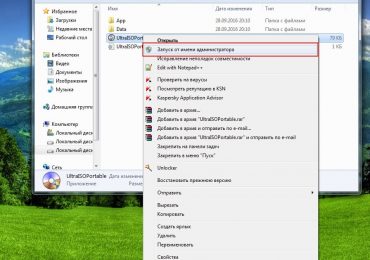
  1. Запускаем программу (выполнять запуск нужно от имени администратора).Как сделать загрузочную флешку в UltraISO: пошаговая инструкция
  2. Далее необходимо открыть образ установочного файла Windows, который Вы хотите записать. Для этого выбираете пункты Файл – Открыть (или можно нажать клавиши Ctrl + O).Как сделать загрузочную флешку в UltraISO: пошаговая инструкция
  3. Указываете папку, в которой лежит образ Виндовс, выбираете его и нажимаете кнопку «Открыть».Как сделать загрузочную флешку в UltraISO: пошаговая инструкция
  4. Если Вы все сделали правильно, должно получиться вот так:Как сделать загрузочную флешку в UltraISO: пошаговая инструкция
  5. Теперь начинаем запись. Для этого в верхнем меню нужно выбрать пункты: СамоЗаписать образ жесткого диска.Как сделать загрузочную флешку в UltraISO: пошаговая инструкция
  6. Далее выбираем свою флешку, метод записи оставляем тот же – USB-HDD+ и нажимаем кнопку «Записать». ВАЖНО! Это удалит все Ваши данные на USB-флешке. Поэтому прежде чем выполнять п.6, рекомендуется сохранить все файлы (например, на компьютер).Как сделать загрузочную флешку в UltraISO: пошаговая инструкция
  7. Собственно, программа Вас об этом предупредит. Если Вы сохранили все данные (или они Вам не нужны), соглашаетесь и нажимаете кнопку «Да».Как сделать загрузочную флешку в UltraISO: пошаговая инструкция
  8. Запись может идти от пары минут до часа (и даже более). Это зависит от мощности Вашего ПК или ноутбука.
  9. После окончания записи программа сообщит, что процесс успешно завершен.

Читайте также – Флешка не распознается компьютером: что делать?

Если у Вас нет образа Виндовс, но есть лицензионный установочный DVD диск, тогда можно сделать загрузочную флешку с помощью него

Для этого в 3-ом пункте Вам надо указать путь к дисководу, где находится DVD-диск, выбрав пункты: Файл – Открыть DVD.

Как сделать загрузочную флешку в UltraISO: пошаговая инструкция

А далее все выполняется согласно инструкции, описанной выше.

Как сделать загрузочную флешку в UltraISO: пошаговая инструкция

Это тоже интересно: Почему большие файлы не копируются на флешку?

Создание загрузочной флешки из папки с файлами

Наконец, есть еще один способ, как можно создать загрузочную флешку в UltraISO. Он подходит в том случае, если лицензионная цифровая копия уже сохранена у вас на компьютере в папке.

Чтобы записать установочные файлы на USB-флешку, необходимо выполнить следующее:

  1. Запустить UltraISO и выбрать пункты: Файл – Новый – Самозагружаемый образ DVD.Как сделать загрузочную флешку в UltraISO: пошаговая инструкция
  2. Появится новое окно, в котором нужно указать путь к дистрибутиву Виндовс (это файл bootfix.bin, который лежит в папке boot).Как сделать загрузочную флешку в UltraISO: пошаговая инструкция
  3. После этого в нижней части программы выберите папку, где лежат файлы Виндовс и переместите все файлы в верхнюю часть.Как сделать загрузочную флешку в UltraISO: пошаговая инструкцияЕсли индикатор справа вверху станет красным, просто нажмите на него и выберите пункт – 4.7 (4,37 Gb).Как сделать загрузочную флешку в UltraISO: пошаговая инструкция
  4. А далее следуете инструкции, начиная с 5-го пункта.

Через некоторое время загрузочная флешка будет готова.

Читайте также: Как восстановить работоспособность флешки?

P.S. Если по каким-то причинам создание этой загрузочной флешки в UltraISO не получилось (появилась ошибка или что-то еще), попробуйте повторить процедуру, внимательно следуя инструкции. В крайнем случае, всегда можно записать её другой программой – благо их существует предостаточно.

Рубрики
Проблемы и решения

Инструкция по восстановлению флешек

USB-флешка не определяется как диск при подключении к компьютеру или ноутбуку? Вы не можете ничего на нее записать? И даже отформатировать флешку не получается? В принципе, еще не все потеряно. Скорее всего, проблема кроется в контролере. Но это поправимо. И на все потребуется максимум минут 5-10.

Единственный нюанс – восстановление работоспособности флешки возможно только при условии, что у нее нет никаких механических повреждений (+ она отображается в диспетчере устройств). То есть, если Вы отключили ее не через «Безопасное извлечение» (или что-то вроде того), то это можно исправить. По крайней мере, стоит хотя бы попытаться восстановить нерабочую флешку.

Это тоже интересно: Как записывать большие файлы на флешку?

Как вернуть работоспособность флешки

Даже если кажется, что USB-флешке пришел конец, не стоит нести ее в ремонт. И тем более выкидывать. Для начала можно попробовать восстановить поврежденную флешку.

Инструкция работает для всех USB-флешек: Silicon Power, Kingston, Transcend, Data Traveler, A-Data и др. С ее помощью можно восстановить файловую систему и устранить любые проблемы (кроме механических повреждений).

Итак, первое, что Вам необходимо сделать – определить параметры USB-флешки. А точнее ее VID и PID. На основе этой информации можно определить марку контроллера, а затем подобрать утилиту, которая поможет восстановить поврежденную флешку.

Чтобы узнать эти параметры, выполняете следующее:

  1. Подключаете флешку к ПК или ноутбуку и заходите в Пуск – Панель управления – Диспетчер устройств.
  2. Находите раздел «Контроллеры USB».
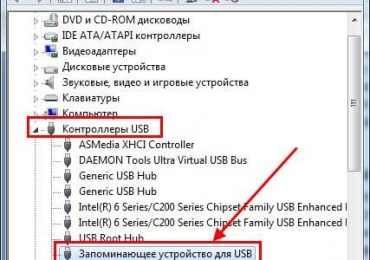
  3. Дважды нажимаете на нем и ищете пункт «Запоминающее устройство USB». Это и есть Ваша флешка (напомню, она должна быть подключенной к компьютеру).Инструкция по восстановлению флешек
  4. Нажимаете на ней ПКМ и выбираете «Свойства».Инструкция по восстановлению флешек
  5. В новом окне переходите на вкладку «Сведения».
  6. В поле «Свойство» выбираете пункт «ИД оборудования» (или «Код экземпляра»).
    Инструкция по восстановлению флешек
    Поиск VID и PID флешки
  7. Смотрите значения VID и PID и запоминаете их.

    Инструкция по восстановлению флешек
    На этом скриншоте VID – 090C, а PID – 1000.

  8. Далее переходите на сайт http://flashboot.ru/iflash/, вводите свои значения в верхней части сайта и нажимаете кнопку «Search» («Поиск»).Инструкция по восстановлению флешек
  9. Ищете модель своей USB-флешки (по производителю и объему памяти). В правой колонке «Utils» будет название программы, с помощью которой можно попробовать восстановить нерабочую флешку.Инструкция по восстановлению флешек

После этого останется найти эту утилиту по названию или перейти по ссылке (если она есть) и загрузить ее.

Восстановление Kingstone, Silicon Power, Transcend и других моделей осуществляется несложно: просто запускаете программу и следуете инструкции.

Что делать, если Вы не нашли подходящую утилиту для своей модели? Для этого заходите в Google или Яндекс и пишете примерно так: «Silicon Power 4 GB VID 090C PID 1000» (разумеется, здесь стоит указывать параметры своей флешки). А далее смотрите, что нашел поисковик.

Инструкция по восстановлению флешек

Для надежности можете почитать отзывы, чтобы убедиться, что выбранная программа для восстановления работоспособности флешки точно подходит в вашем случае.

Никогда не используйте программы, которые не подходят для параметров VID и PID вашего контролера! Иначе Вы «убьете» флешку окончательно, и восстановить ее уже не получится.

В большинстве случаев восстановление поврежденной флешки проходит успешно. И после этого она будет определяться при подключении к ПК или ноутбуку.

Перед запуском программы рекомендуется отключить все ненужные USB-флешки и внешние жесткие диски, подключенные к USB. Это нужно для того, чтобы утилита случайно не отформатировала другое устройство.

Вот таким образом осуществляется ремонт флешки своими руками с помощью бесплатной утилиты.

Читайте также: Почему не отображается флешка на компьютере?

А главное: таким способом удается восстановить поврежденную флешку в 80% случаев. В то время как большинство специализированных программ с этой задачей могут и не справиться.

Рубрики
Проблемы и решения

Как отключить автоматическое обновление Windows 10

Как отключить автоматическое обновление Windows 10В старых версиях Windows не имелось никаких проблем с отключением автоматического обновления системы – было достаточно зайти в Control Center, перейти в нужную категорию и установить в нужное положение один единственный переключатель. С выходом Windows 10 соответствующую возможность убрали.

Содержание:

  • Можно ли отключить обновления в Windows 10
  • Безопасно ли отключать обновление
  • 5 основных способов отключения обновлений
  • — Настройка центра обновления windows
  • — Настройка интернет подключения
  • — Настройка групповых политик
  • — Правки в реестр
  • — Как отключить центр обновления Windows 10
  • Как отключить обновление Windows 10 навсегда
  • Программы для отключения обновлений Windows 10
  • Отключение автоматической загрузки драйверов устройств

Можно ли отключить обновления в Windows 10

Отключить автоматическое обновление Windows 10 возможно, и сделать это можно несколькими способами. Некоторые из них доступны для любых версий ОС, тогда как другие – для Pro и Корпоративной.

Как отключить автоматическое обновление Windows 10

Безопасно ли отключать обновление

Нет не безопасно. Обновления не только привносят новый функционал, но и исправляют баги и уязвимости, тем самым улучшая производительность и надежность системы.

Вредоносное ПО использует дыры в ОС, чтобы украсть имеющие ценность данные. Злоумышленники, в свою очередь, создают вирусы для старых версий программ, в которых присутствуют известные (информация о которых находится в открытом доступе) уязвимости. Следовательно, чем дольше не ставились патчи на Windows, тем выше риск того, что реквизиты доступа к платежными системам, банковским счетам, страницам в социальных сетях и т.д., присутствующим на ПК, утекут в руки третьих лиц.

5 основных способов отключения обновлений

Специально для вас мы подготовили 5 основных способов отключить автоматическое обновление Windows 10 — выбирайте самый удобный и действуйте!

1. Настройка центра обновления windows

В Control Center «Десятки» отсутствует возможность отключать автоматическое обновление системы. Нет ее и в «Параметрах» – новой панели конфигурирования, которая появилась в Windows 8. В «Параметрах» можно задать только период активности – время, в течение которого пользователь обычно работает за ПК. В соответствующий заданный период система не будет просить перезагрузиться, чтобы инсталлировать апдейты.

Как отключить автоматическое обновление Windows 10

2. Настройка интернет подключения

Как отключить автоматическое обновление Windows 10Отключить автообновления можно через настройку интернет-подключения. Этот метод предполагает установку лимита на подключение к интернету. Сделать это можно в «Параметрах» в категории «Сеть и интернет» на вкладке WiFi. На соответствующем экране находится переключатель «Задать как лимитное…» – его нужно активировать. После этого Виндовс станет считать, что пользователь платит за каждый мегабайт, и не будет загружать апдейты.

3. Настройка групповых политик

Можно отключить автоматическое обновление посредствам изменения конфигурации групповых политик. Однако этот метод запрета загрузки и инсталлирования патчей работает только для версий Pro и Enterprise. Если ОС соответствует одному из этих требований, то для запрета автоматического обновления нужно:

  1. открыть окно Run (Win+R), затем ввести в соответствующем текстовом поле gpedit.msc и нажать Enter;
  2. откроется окно, где слева будет представлена структура каталогов – там нужно пройти по пути «Административные шаблоны» -> «Компоненты Виндовс» -> «Центр обновлений Виндовс»;
  3. оказавшись в нужном месте, потребуется в правой части экрана выбрать «Настройка автоматического обновления»;
  4. двойной клик по соответствующему пункту вызовет дополнительное окно, где нужно установить свитч в положение «Отключено», а затем применить конфигурацию.

4. Правки в реестр

Если версия OS не соответствует указанным требованиям, то отключить автообновление можно через реестр. Выполняется это следующим образом:

  • нужно открыть окно Run и ввести regedit, а затем нажать Enter;
  • пройти по пути: HKEY_LOCAL_MACHINESOFTWAREPoliciesMicrosoftWindowsWindowsUpdateAU;
  • оказавшись в указанном месте создать параметр типа DWORD, а в качестве его имени указать NoAutoUpdate и в качестве параметра – 1.

Но самый простой способ избавиться от обновлений – это деактивировать соответствующую службу.

5. Как отключить центр обновления Windows 10 (службу)

Чтобы обновления не проверялись, а, следовательно, не загружались и не устанавливались, можно отключить сервис, который за это отвечает. Реализовать это возможно следующим образом:

  1. открыть окно Run и ввести в него services.msc, а затем, естественно, нажать Enter;
  2. в окне, которое после этого откроется, нужно найти пункт «Центр обновления Виндовс»;
  3. двойной клик по этому пункту вызовет дополнительно окно, в котором нужно в выпадающем меню «Тип запуска» выбрать «Отключена», а затем применить новую конфигурацию;
  4. в этом же окне нужно нажать на кнопку «Остановить».

Если потребуется поставить патчи, то нужно будет включить сервис описанным образом, только вместо «Отключена» выбрать «Автоматически».

Как отключить обновление Windows 10 навсегда

Любой из перечисленных выше способов (кроме установки лимитированного отключения) запрещает автоматическое обновление навсегда, до той поры, пока пользователь сам не захочет установить патчи.

Программы для отключения обновлений Windows 10

Существует множество приложений, через которые можно запретить загрузку обновлений в автоматическом режиме. Но лучше их не использовать, так как они могут содержать вредоносный код. Кроме одной – Show or hide updates – это официальная утилита от Microsoft.

Загружать ее следует исключительно с официального сайта Microsoft. После скачивания, установки и запуска потребуется нажать Hide updates и выбрать патчи, которые не нужно устанавливать (например, все присутствующие). Если захочется установить апдейты, то в программе потребуется нажать Show hidden updates и выбрать из списка нужные патчи.

Если все-таки не хочется разбираться в тонкостях настройки системы, можно загрузить приложение Win Updates Disable. Скачивать ее необходимо только с официального сайта проекта или с проверенных источников. После установки и запуска приложения понадобится на вкладке «Отключить» активировать чекбокс «Отключить обновления…», после чего применить конфигурацию.

Другое приложение – Destroy Windows 10 Spy. Соответствующая программа имеет множество функций, которые связаны с блокированием возможности слежения за пользователями со стороны Microsoft. Одной из них является отключение автообновления OS.

Отключение автоматической загрузки драйверов устройств

Виндовс 10 в автоматическом режиме обновляет драйвера, что иногда может привести к нежелательному результату для пользователя. Чтобы запретить системе устанавливать новые версии драйверов, нужно воспользоваться уже упомянутой выше утилитой Show or hide updates.

В ней нужно нажать Hide updates и из списка выбрать устройства, обновление драйверов которых производить не следует. Когда галочки в соответствующих чекбоксах поставлены, понадобится нажать «Далее».

Как можно видеть, ответ на то, как отключить обновление Windows 10, не очень сложен. Воспользовавшись одним из перечисленных, наиболее удобных и/или подходящих способов можно запретить системе самостоятельно ставить патчи.

Рубрики
Проблемы и решения

Как обновить Андроид бесплатно и быстро

Как обновить Андроид бесплатно и быстроМир не стоит на месте и это в полной мере относится к программному обеспечению мобильных гаджетов. Для операционных систем регулярно разрабатываются обновления, которые призваны устранить выявленные недостатки устаревшей системы. Ниже представлено руководство по обновлению, касающееся девайсов на платформе Андроид.

Содержание:

  • Обновлять ли Андроид? Для чего?
  • Подготовительные мероприятия перед обновлением
  • Как узнать какая версия Андроид самая последняя
  • Узнаем версию Андроид на вашем девайсе
  • Возможна ли потеря данных и контактов при обновлении Андроид
  • Включаем автоматическое обновление Android
  • Инструкция по обновлению Android на телефоне или планшете
  • Обновляем Андроид «по воздуху»
  • Обновляем сторонними приложениями
  • Как обновить Андроид на телефоне через пк
  • Ручное обновление Android
  • Кастомные прошивки для Андроид
  • Когда обновлять Андроид не рекомендуется
  • Отключаем автоматическое обновление Андроид
  • Как вернуть предыдущую версию Android
  • Утилиты для обновления Андроид

Как обновить Андроид бесплатно и быстро

Обновлять ли Андроид? Для чего?

Неопытные владельцы мобильных девайсов часто пренебрегают процедурой выполнения апгрейта ОС, что приводит к нестабильности работы аппарата, снижению числа поддерживаемых программ и т.п. Поэтому ответ на вопрос: «Обновлять ли андроид?», — очевиден. Да, если это возможно и аппаратные возможности телефона или планшета соответствуют требованиям новой оболочки.

Необходимо отметить, что большинство программ «заточены» под актуальные модификации Android. В устаревших версиях ОС значительное количество ПО могут функционировать не корректно либо не запускаться вообще.

Производители мобильного оборудования регулярно осуществляют плановые работы по выявлению и устранению недочетов в ранних модификациях ОС, а также производят дополнение системы новыми функциями, облегчающими использование гаджета пользователем и обеспечивающими энергоэффективность.

Но не только производитель работает в этом направлении. Сторонние специалисты тоже выпускают кастомные прошивки, которые иногда превосходят по быстродействию и лаконичности внешнего оснащения официальное ПО. Главным минусами сторонних прошивок, является снятие с гарантийного обслуживания девайса производителем сразу после инсталляции неофициального ПО, а также нередки случаи «окирпичивания» гаджета после процедуры выполненного неопытными пользователями.

Из недостатков обновления лицензионными модификациями прошивок, следует отметить, параллельную установку большого количества утилит, которые не нужны владельцу телефона или планшета. Без рут-прав их удалить из системы не представляется возможным. Также после апгрейта некоторые иконки на главном экране могут пропасть, но это означает, что потребуется просто из маркета установить их более совершенные аналоги.

Подготовительные мероприятия перед выполнением процедуры

До того, как обновить версию Андроид, необходимо выполнить следующие предварительные шаги:

  • Сохранить важную для пользователя информацию из памяти аппарата на внешнем носителе или осуществить полный бэкап ОС;
  • Полностью зарядить девайс;
  • Определиться с устанавливаемой версией (официальную либо от сторонних разработчиков) и скачать ее.

Как обновить Андроид бесплатно и быстро

Как узнать какая версия Андроид самая последняя?

Обновить Андроид просто, но как узнать какая модификация самая свежая? Способов для этого множество, от ознакомления с информацией на тематических форумах в соцсетях до штудирования новостей из официальных источников.

Специалисты рекомендуют периодически заглядывать на ресурс производителя: «www.android.com», где можно обновить Андроид бесплатно и безопасно.

Узнаем версию Андроид на вашем девайсе

Еще одно небольшое мероприятие, которое рекомендуется исполнить перед тем, как обновить Андроид на телефоне или планшете, это точно выяснить текущую модификацию ОС.

С этой целью потребуется выполнить следующие действия:

Войти в раздел «Настроек», тапнув одноименный значок в общем меню;

Либо просто опустить шторку и кликнуть иконку «шестеренки»;

Далее коснуться по строчке «О телефоне»;

Готово. В раскрывшемся меню будет искомая информация;

Иногда сведения хранятся немного глубже и требуется еще войти во вкладку «Сведения ПО».

Примечание: Если примерно 10 раз коснуться строчку с наименованием модификации ОС, то может запуститься небольшой подарок от разработчика.

Например, в «Андроид 6.0» открывается интересная игрушка от компании Google.

Возможна ли потеря данных и контактов при обновлении Андроид?

При обновлении ОС все данные, хранимые в девайсе, будут безвозвратно утеряны. Поэтому, до того как приступить к решению вопроса, как обновить Андроид на планшете или телефоне, необходимо сохранить данные и контакты из внутренней памяти девайса на внешний носитель или облачное хранилище в интернете.

Примечание: Все пользователи гаджетов на Андроид имеют гугловский аккаунт и доступ к бесплатному объему памяти в 15 Гб на «ГуглДиске».

Включаем автоматическое обновление Android

Как обновить Андроид бесплатно и быстро

Требуется исполнить следующие шаги:

10

  • Открыть вкладку параметров и кликнуть «Сведения о телефоне»;
  • Затем «Обновление ПО»;
  • Коснуться строчки «Обновить»;
  • Дождаться завершения процесса скачивания;
  • Клацнуть «Установить»;
  • Дождаться окончания процесса инсталляции и перезапуска гаджета;
  • Готово.

Важно: Следует проследить, чтобы девайс имел доступ в интернет. Рекомендуется использовать подключение по Вай-фай, так как объем скачанных данных может превысить суточный мобильный трафик предоставленный сотовым оператором связи.

Инструкция по обновлению Android на телефоне или планшете

На первый взгляд может показаться, что решение задачи, как обновить Андроид на телефоне или планшете абсолютно прост и не стоит подробного рассмотрения, но существуют некоторые нюансы, которые очевидны для специалистов, однако, неизвестны пользователям лишь недавно ставших владельцами мобильного девайса.

Как обновить Андроид бесплатно и быстро

В связи с этим далее рассмотрим процесс апгрейта пошагово.

Обновляем Андроид «по воздуху»

Обычно система уведомляет о наличии обновлений. Далее надо только следовать указаниям мастера обновления и в гаджет успешно установиться свежая версия ОС. Но если такое сообщение не появляется, то процедуру доступно осуществить самостоятельно.

Для этого необходимо сделать следующее:

  1. Открыть меню настроек;
  2. Далее во вкладке «Об устройстве» проверить подраздел «Обновление системы»;
  3. Отображение здесь надписи «Скачать» свидетельствует о наличии актуальной модификации ОС доступной для инсталляции в девайс;
  4. Тапнуть «Скачать» ;
  5. Подождать пока полностью не завершится процесс;
  6. Затем клацнуть «Перезапустить и установить»;
  7. Дождаться окончания процесса и автоматического перезапуска гаджета;
  8. Готово.

Обновляем сторонними приложениями

Если не удается использовать встроенные средства системы, то обновиться поможет стороннее приложение «ROM Manager». Запустив приложение, пользователь увидит рекомендацию инсталлировать «ClockWorkMod Recovery» (CWM). Необходимо согласиться и установить.

Далее следует выполнить следующие последовательные шаги:

  1. Сохранить на карте SD гаджета файл с прошивкой (лучше скачать ее с ресурса производителя);
  2. Нажать «Установить ROM с SD»;
  3. Актировать «Сохранить текущий ROM»;
  4. Тапнуть «Переустановка»;
  5. Программа выведет предупреждение, в котором требуется подтвердить твердость своих намерений;
  6. Дождаться окончания процесса;
  7. Готово.

Если оказалось невозможной инсталляция посредством вышеприведенной программы, то на помощь придет «CWM».

Как обновить Андроид бесплатно и быстроПотребуется исполнить следующие шаги:

  • Сохранить на SD файл со свежей версией ОС;
  • Запустить «CWM Recovery» (она быстро запускается из меню «ROM Manager»);
  • Указать «wipe data/factory reset» (осуществляется с помощью клавиш громкости);
  • Далее выбрать «wipe cache»;
  • Выделить «install zipfrom sd card» и нажать физическую клавишу «Домой» на девайсе либо клавишу «Вкл./Откл.»;
  • Затем показать приложению месторасположение скаченного файла со свежей ОС;
  • Клацнуть «Yes – Install /sdcard/update.zip»;
  • Подождать до окончания;
  • Клацнуть «reboot system now»;
  • Дождаться завершения процесса перезапуска аппарата;
  • Готово.

Как обновить Андроид на телефоне через компьютер?

Последовательность действий:

  1. Скачать из интернета приложение «Kies» (она бесплатная);
  2. Подсоединить андроид-девайс к ПК, рекомендуется использовать кабельное соединение;
  3. Запустить «Kies»;
  4. Приложение автоматически осуществит мониторинг наличия актуального ПО для девайса;
  5. Приложение порекомендует произвести апгрейт, с которым надо согласиться;
  6. Дождаться завершения процесса;
  7. Готово.

Ручное обновление Android

При отсутствии выхода в глобальную сеть с андроид-девайса, можно вручную обновить его ОС, предварительно сохранив в памяти гаджета файл с прошивкой.

Пошаговая инструкция:

  1. Войти в меню Recovery. Для этого следует отключить гаджет и нажать комбинацию кнопок, которая указана в его руководстве по эксплуатации, например, кнопка «Выкл» и одна из клавиш громкости;
  2. Перейти во вкладку «Apply update»;
  3. Указать месторасположение архива со свежей прошивкой в памяти гаджета;
  4. Дождаться окончания процесса;
  5. Готово.

Кастомные прошивки для Андроид — как установить и где качать?

Для этого необходимы полномочия «Root», поэтому через «ПлейМаркет» установить утилиту «z4root».

Обеспечив себя расширенными полномочиями, установить «Team Win Recovery Project».

Далее скачать понравившуюся версию кастомной прошивки, например, с ресурса: https://mdforum.ru/showthread.php?t=791. Либо просто скачать по запросу в поисковике: AOKP, CyanogenMod, PAC ROM, MIUI, Paranoid Android или Illusion ROMS.

Как обновить Андроид бесплатно и быстро

Теперь остается выполнить только следующие несколько шагов:

  1. Войти в «Recovery» (как это сделать указано в предыдущем параграфе этой инструкции);
  2. Открыть вкладку «Wipe»;
  3. Удалить разделы «/data» и «/system»;
  4. Перейти в основное меню и войти во вкладку «Install»;
  5. Указать месторасположение файла с прошивкой;
  6. Подождать до окончания процесса;
  7. Готово.

Когда обновлять Андроид не рекомендуется?

К примеру, когда в гаджете используется модификация Андроид 2, то до 4 обновиться не всегда представляется возможным, так как для этого необходимо чтобы разработчик девайса внес специальные изменения в ПО.

Также переходить на более свежую версию не спешат пользователи, которые используют в устройстве программы неподдерживаемые актуальными модификациями ПО.

После обновления часто дополнительно устанавливаются утилиты, которые владельцу девайса не нужны, а лишь захламляют память аппарата. Такие приложения защищены от деинсталляции пользователем.

Обновление ПО и большого числа приложений в нем приводит к повышенному расходу трафика, а значит и финансовых средств хозяина мобильного устройства.

Если девайс используется давно, то новая версия ПО может не соответствовать аппаратным комплектующим гаджета.

Отключаем автоматическое обновление Андроид

Необходимо выполнить следующее:

  1. Войти в настройки;
  2. Перейти во вкладку «Об устройстве»;
  3. Далее открыть раздел «Обновление ПО»;
  4. Снять отметку с позиции «Автообновление»;
  5. Перезапустить девайс;
  6. Готово.

Как вернуть предыдущую версию Android?

Иногда хозяин обновленного гаджета не доволен его работой. В таком случае можно прибегнуть к следующему алгоритму:

  1. Войдя в параметры, тапнуть пункт «Конфиденциальность»;
  2. Далее перейти во вкладку «Сброс настроек»;
  3. Клацнуть «Сбросить настройки телефона»;
  4. Дождаться окончания процесса и перезапуска гаджета;
  5. Готово.

Приложения и утилиты для обновления Андроид

Одно из лучших приложений уже было описано выше в этом руководстве «ROM Manager». Однако на просторах интернета можно найти достойные программы, которые по некоторым позициям превосходят РОМ Менеджер, например, «Android Update Manager». Он поддерживается всеми современными версиями Виндовс и позволяет обновить Андроид через ПК без особых хлопот.

Утилита поддерживает почти все современные андроид-гаджеты. Достаточно соединить мобильное устройство с ПК и утилита в автоматическом режиме выяснит доступность актуальной модификации ПО, подходящее конкретной модели.

Утилита хорошо справляется и с инсталляцией кастомных версий ПО.

Даже новички редко прибегают к инструкции при использовании этого приложения, так как ее меню интуитивно понятно и не вызывает сложностей.

Рубрики
Проблемы и решения

Исправить 404 not found ошибку и что это значит

Подавляющее число пользователей, которые проводят свое время на просторах интернета, хотя бы один раз в своей жизни сталкивались с такой причиной «error 404 not found». Неприятность возникает при попытке попасть на определенную страницу. Очень часто люди просто загружают другой подобный сайт и не сильно заморачиваются с поиском решения. Но что делать, если ошибка «404 not found» не дает доступа на очень важный ресурс?

Исправить 404 not found ошибку и что это значит

Первый шаг в решении – понять, что это значит – error 404 not found. Подробный анализ дает ответ, что 404 404 not found может возникать в таких случаях:

  • Какие-то проблемы на удаленном сервере.
  • Необходимая страница была удалена с просторов всемирной паутины.
  • Ресурс был перемещен по другому адресу.

Собственно об этом говорит и примерный перевод «error 404 not found» – ошибка, не найдено. После понимания первопричин можно легко узнать, как исправить 404 not found.

Как избавиться от причины?

Некоторые особо популярные ресурсы имеют несколько адресов для того, чтобы больше пользователей могли посетить сайт. Например, один и тот же портал может быть зарегистрирован в разных доменных зонах, чтобы попытаться охватить большее число людей. Иногда владельцы подобных мест решают отказаться от использования нескольких адресов, что может легко, в некоторых случаях привести к «http error 404 the requested resource is not found».

Например, люди могут заходить на один и тот же сайт по двум адресам: «ххх.com» и «ххх.ru», где «ххх» – оригинальное имя. Если владелец ресурса решил не продлять услуги зоны «com», то пользователи, использующие такой адрес для входа на портал просто столкнуться с подобной ошибкой. Следовательно, чтобы выйти из ситуации, необходимо попробовать все альтернативные варианты входа.

Следующий случай очень распространен в различных социальных сетях, где владельцы страниц часто открывают новые, и также часто их закрывают. Кроме того, само руководство подобных проектов может заблокировать подозрительные ресурсы, поэтому частенько можно встретить 404 not found вконтакте, в одноклассниках и так далее.

В этой проблемной ситуации практически ничего не зависит от пользователя, и у него остается только два варианта:

  1. Найти альтернативу.
  2. Попытаться выйти на владельца удаленной или заблокированной страницы, чтобы решить свои вопросы.

Во всех остальных случаях рекомендуется совершить определенную последовательность действий:

    1. Попробовать обновить проблемную страницу, так как к подобной неприятности может привести даже очень краткий сбой в соединении.
    2. Проверить правильность написания адреса – даже одна опечатка иногда приводит к невозможности посетить нужное место.
  1. Попытаться перейти на один уровень выше. Например, при нахождениях на страницах интернет-магазина. Возможно, определенный товар или услуга была продана, а владелец портала удалил эту страницу из своего каталога.
  2. Выполнить очистку кэш используемого интернет-браузера. Этот вариант легко определить, если доступ с одного оборудования существует, а с другого вход невозможен.

Иногда причиной возникновения этой неприятности могут стать технические работы хостинг-провайдера. Выход из положения – терпеливо ожидать завершения всех запланированных процессов.

Еще одно решение этого вопроса

Данный пункт будет интересен, прежде всего, тем людям, которые сталкиваются с такой надписью при попытке зайти на профиль свои страницы в соцсетях. Обычно неприятность сопровождается предложением отправить платную смс по такому-то номеру, чтобы получить доступ к своей странице.

Смена паролей не решает возникшую проблему, так как она давно находится непосредственно на ПК пользователя. Обычно она возникает после предложения скачать 404 not found или другую «очень полезную» программу, а возможно, человек даже не знает о подобной записи на свой жесткий диск.

Что делать? Исправлять в ручном режиме:

  1. Совершить переход по адресу: C:windowssystem32driversetc.
  2. Найти и открыть блокнотом файл, который имеет имя «hosts».
  3. Стереть всю, что написано в нем, сохраниться и перезапустить комп.

После этого можно легко восстановить доступ к своей страничке в одной из ранее блокированных социальных сетей.

Рубрики
Проблемы и решения

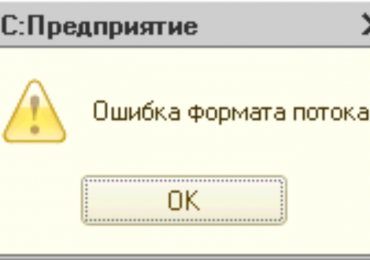
Исправить 1с ошибку формата потока

Интеллектуальные продукты компании 1С являются важным компонентом, который обеспечивает функциональность и работоспособность многих отечественных предприятий. Естественно, даже небольшой сбой подобного ПО грозит организациям убытками и потерями, поэтому крайне важно знать способы оперативного исправления ситуаций. Например, что делать, если возникла 1с ошибка формата потока?

Исправить 1с ошибку формата потока

Прежде чем узнать, как исправить “Ошибка формата потока 1С 8.3”, важно понимать причины подобной неприятности. Это позволит в дальнейшем избегать аналогичных осложнений и вовремя применять действенные меры.

Почему возникает подобный сбой?

1С ошибка при выполнении файловой операции может быть вызвана следующими первопричинами:

    • При работе ПО произошел внешний сбой, который привел к незапланированному отключению используемого оборудования. Это привело к проблемам с КЭШем, в следствии чего проявилась ошибка формата потока 1С 8.3.
    • При обработке документации была использована изначально поврежденная информация, которая и привела в дальнейшем к подобной неприятности.
  • Одновременная попытка использования ПО, которое имеет разные версии.

Причины возникновения конфликта названы, теперь можно приступать к их устранению.

Возвращение ПО в рабочее состояние

Чтобы ошибка базы данных 1С перестала нервировать человека, рекомендуется воспользоваться ниже предложенной инструкцией:

  1. Первый шаг – очистка КЭШа от поврежденных и ненужных элементов. Делается это просто. Изначально ищется место их расположения. Для этого необходимо зайти в меню программы, затем, в настройки, где и будет прописан адрес расположения таких элементов. Следует перейти по предложенному пути и удалить все папки. Это может исправить ситуацию, а чтобы она не повторялась в дальнейшем, желательно установить блок бесперебойного питания, который позволит правильно закрывать все запущенные приложения, даже если возникли осложнения с подачей электрической энергии.
  2. Если поставленная задача не достигнута, но есть возможность осуществить вход в конфигуратор, то поспособствовать достижению требуемого результата может помочь запуск тестирования и исправления базу данных. Если подобной возможности не существует, то рекомендуется скачать специальный инструмент-утилиту – ChDBFl.exe.
  3. Последний вариант, доступный любому пользователю, если программа запускается, заключается в запуске специального инструмента обработки, который выгружает данные в совершенно новую базу (Универсальная загрузка/выгрузка данных XML). Правда в этом случае возможна потеря информации – об этом важно помнить.

Только после опробования всех выше предложенных методов можно обращаться к более квалифицированному специалисту, который может устранить причины возникновения сбоя, например, с помощью HEX-редактора.

Рубрики
Проблемы и решения

Как восстановить удаленные файлы с компьютера или телефона

Очень часто мы сталкиваемся с ситуациями, когда необходимые данные были случайно удалены. Иногда они уже оказываются не подлежащими восстановлению, а иногда всё-таки возможность их вернуть есть. О некоторых нюансах подобных проблем можно узнать из данного материала.

Содержание:

  • Можно ли восстановить файлы после удаления?
  • Как восстановить удаленные файлы с компьютера?
  • Восстановить удаленные файлы с телефона
  • Программы для восстановления файлов
  • Как удалить файлы без возможности восстановления

Каковы шансы восстановления файлов после удаления?

Когда идёт речь о хранении файлов на компьютере, нужно понимать, что файл — это намагниченный раздел, расположенный в определённом месте на пространстве жёсткого диска. Если вы удаляете файл, то информация, которая была в нём, не исчезает. Исчезают данные о файле в реестре, т.е. компьютер делает вид, что-то место на винчестере, которое было раньше им занято, теперь свободно. Но, поскольку данные остались, то до того момента, когда на их бывшее место ничего не записано, данные можно восстановить. В таком случае может возникнуть логичный вопрос — как восстановить удалённые файлы? Для этого можно воспользоваться соответствующими программами.

Сегодня есть огромное количество способов, прибегнув к которым можно удалить информацию с компьютера. Это может быть случайность, очищенная корзина, отформатированная флешка или повреждение поверхности жёсткого диска. В большинстве случаев информацию можно восстановить. Современные программы обладают широкими возможностями для этого.

Как восстановить удаленные ранее файлы с компьютера?

Всегда нужно помнить о том, что нужную информацию лучше всегда дублировать, ведь никогда заранее неизвестно, когда и по какой причине она может исчезнуть. Благо, на данный момент есть много различного программного обеспечения, которое может помочь в восстановлении данных. Рассмотрим процесс восстановления на примере такой программы, как PC Inspector File Recovery — это самая простая в использовании утилита.

Как восстановить удаленные файлы с компьютера или телефона

При запуске она сразу покажет список удалённых данных и предложит их восстановить. Для того, чтобы успешно ею воспользоваться, нужно только знать, что конкретно было удалено, когда и где эти файлы находились. При работе с этой программой лучше сохранять восстанавливаемые данные на другой диск, чтобы не возникло конфликтов при её работе.

Как восстановить удаленные ранее файлы с телефона на операционной системе Андроид?

В первую очередь для этого понадобится персональный компьютер или ноутбук и специальная программа. Лучшим вариантом будет 7-Data Android Recovery. Чтобы восстановить информацию непосредственно с телефона, вам понадобятся права администратора и программы DiskDigger или Undelete for Root Users. Но, всё же, рассмотрим вариант именно с утилитой 7-Data Android Recovery.

Как восстановить удаленные файлы с компьютера или телефона

1) Запустить режим, включающий отладку по usb. Для версии операционки андроида 4.2 и старше — пункт «настройки» — далее «для разработчиков» — и «отладка по usb». В случае если такой пункт отсутствует, то зайдите в меню «настройки» — раздел «о телефоне» и нажимайте до появления уведомления на номер сборки.

2) Подключаете телефон к компьютеру или ноутбуку при помощи кабеля и запускаете программу.

3) Нажимаете далее и выбираете источник, на котором необходимо восстановить данные — карта памяти или память самого аппарата.

4) Снова нажимаете кнопку далее и дожидаетесь окончания процесса поиска недавно удалённой информации.

5) После окончания поиска выбираете нужный файл и сохраняете туда, куда необходимо.

После этой процедуры необходимые данные будут снова доступны. В дальнейшем все ваши вопросы, возникающие на тему как восстановить только что удалённые файлы, уже будут решаться быстро и просто – “по накатанной”.

Программы для восстановления ранее удаленных файлов

Наиболее популярными утилитами, которые используются для восстановления файлов, являются следующие программы:

  • MunSoft Easy File Undelete;
  • PC Inspector File Recovery;
  • Magic Uneraser;
  • Symantec Norton Utilites.

Как удалить любые файлы без возможности последующего восстановления?

Поскольку вам уже известно, что удалённые данные потом легко восстановить, нужно понимать, что для надёжного удаления понадобятся дополнительные программы. К примеру, отлично подойдёт бесплатный вариант Recuva.

Как восстановить удаленные файлы с компьютера или телефона

1) Просто удалите необходимые данные. Лучшим вариантом будет их выделить и нажать комбинацию на клавиатуре Shift+Delete, чтобы они не попали в корзину.

2) Запускаем программу Recuva и ищем удалённые файлы.

3) Нажмите «Перейти в расширенный режим».

4) Далее нажмите кнопку «Настройки».

5) В появившемся окне в пункте «Надёжное удаление» выберите количество циклов перезаписи. Чем их больше, тем больше шансов, что данные не будут подлежать восстановлению, но и процесс обработки займёт больше времени.

6) Выбираем нужный вариант и жмём «ОК».

7) Отмечаем нужные файлы, жмём правую кнопку мышки на них и выбираем пункт «Надёжно удалить отмеченные».

8) На появившийся при этом вопрос «Действительно ли вы желаете удалить эти данные?» жмём «Да».

На этом процедура окончена. Чтобы проверить, действительно ли они удалены без возможности возврата, можете попробовать любой способ по восстановлению. Он, вероятнее всего, не сработает.

Рубрики
Проблемы и решения

Как восстановить батарею ноутбука если Windows рекомендует заменить батарею

В какой-то момент времени любой владелец ноутбука оказывается перед проблемой: операционная система выдает сообщение о том, что необходимо заменить батарею ноутбука. Из текста ошибки интуитивно понятно, что к чему, но не всегда бывает так, что проблема соответствует появившемуся сообщению. Откуда берется такая ошибка и как решить проблему мы расскажем Вам в этой статье.

Как восстановить батарею ноутбука если Windows рекомендует заменить батарею

Содержание:

  • Из-за чего возникает ошибка?
  • Как устранить данную ошибку
  • Как проверить батарею на ноутбуке
  • Как заменить батарею в ноутбуке

Из-за чего возникает ошибка «рекомендуется заменить батарею на ноутбуке»?

Собственно, причин, приводящих к появлению сообщения о рекомендации замены батареи совсем не много. Их целых две.

Первая, самая частая и естественная причина – естественный износ батареи. Начиная с Windows 7 операционная система постоянно производит мониторинг состояния емкости аккумуляторов и, при её снижении ниже установленного порога (обычно порядка 35%) предупреждает Вас о том, что, батарея уже основательно износилась и было бы весьма неплохим решением её заменить.

Вторая, значительно реже встречающаяся причина – неполадки в самой операционной системе. Бывает так, что система воспринимает вполне себе исправную и годную к службе батарею, как уже отработавшую своё часть Вашего ноутбука.

Как устранить данную ошибку на ноутбуках aser, asus, samsung и д.р.?

Итак, проблема есть. Что делать и куда бежать? Главное – не паникуйте, это еще не конец фильма). Вариантов решения проблемы несколько. Перечислю их для Вас по степени распространенности.

  1. Смириться и начинать использовать Ваш ноутбук как настольный компьютер. Чаще всего, несмотря на очевидные недостатки, выбирается именно это способ. Объяснение простое – ничего делать не нужно и никаких финансовых затрат.
  2. Покупка новой батареи. Правильный, хотя и несколько финансово затратный способ. Как правило, аккумуляторы начинают выходить из строя тогда, когда ноутбук еще в состоянии немало поработать. Кроме того, купить батарею для ноутбука ASUS, к примеру, не представляет никакой проблемы.
  3. Можно отдать батарею в ремонт «народным умельцам» для её восстановления. Не уверен, что это лучший способ, поскольку качество такой работы будет сильно зависеть от исполнителя, а стоимость составит порядка двух третей от покупки новой. Хотя, если речь и дет о проверенном сервисном центре, то почему бы и нет?
  4. Отнести ноутбук в гарантийный ремонт (естественно, если гарантия еще есть).
  5. Если закрадываются сомнения, что проблема в операционной системе, то необходимо внести небольшие изменения в настройки.

С первыми четырьмя пунктами все понятно. Что делать, если нужно перенастроить операционную систему? Есть три варианта. Два первых есть смысл использовать, если Вы уверены, что аккумуляторная батарея еще в хорошем состоянии (допустим, после её проверки, о чем речь пойдет ниже).

Вариант первый – обновить драйвер. Для этого сначала нужно перейти в панель управления. Если Вы не знаете, как это сделать, то нажмите одновременно на клавиатуре клавиши Win+R – на экране появится окошко «Выполнить». В строке этого окна введите слово “control” и нажмите OK. Далее в панели управления, в меню «Просмотр» выберите «Крупные значки». В появившемся списке выберите пункт «Диспетчер устройств». В списке вновь появившегося окна разверните пункт «Батареи» — появится список используемых источников питания. Вам нужен только один – «Батарея с ACPI-совместимым управлением». Нажав на этом пункте правой кнопкой мыши, появится контекстное меню, в нем выбирайте «Удалить» и перезагружайте компьютер. После перезапуска драйвер обновится и сообщение должно исчезнуть.

Вариант второй, если первый не помог. Необходимо откалибровать батарею. Раньше возможность такой калибровки была доступна из меню системы BIOS, на сегодняшний же день практически ни у кого из производителей такой возможности не осталось, поэтому мы пойдем другим путем. Тут всё просто – необходимо сделать 2-3 последовательных цикла полной зарядки/разрядки аккумулятора. Это дат возможность контроллеру батареи перенастроиться на правильный расход заряда. Важный момент в этом – батарею нужно заряжать сразу после полной разрядки при выключенном ноутбуке.

Вариант третий – просто отключить батарею, что приведет к исчезновению сообщения.Помните, что, это не починит вам батарею, но ошибка не будет надоедать. Для этого повторите действия, описанные в варианте первом, но в контекстном меню батареи выберите не «Удалить», а «Отключить». Больше сообщение Вас не побеспокоит.

Как проверить батарею на ноутбуке?

Предположим, что у Вас появились сомнения в том, что батарея износилась и решили её проверить. Как это сделать? В меню «Пуск» найдите приложение «Командная строка», нажмите на значке правой клавишей мышки и выберите «Запуск от имени администратора». В выявившемся окне введите всего два слова – powercfgenergy. Проверка займет около минуты, после чего будет создан отчет, расположение которого Вы увидите в строке «Дополнительные сведения». Открываем отчет и находим строку «Сведения о батарее». Нас интересуют значения «Расчетная емкость» и «Последняя полная зарядка». Соответственно первое значение – изначальная емкость аккумуляторов, а второе – текущая. Исходя из этих значений не сложно рассчитать износ: чем больше второе значение – тем лучше.

Как заменить батарею в ноутбуке

Замена батареи на новую проводится элементарно. Ноутбук выключается, старая батарея вынимается и на её место устанавливается новая. Это можно сделать самостоятельно, если же нет, то в любом сервисном центе Вам это сделают за несколько минут, а оплата будет произведена только за новую деталь. Нужно помнить о том, что при покупке новой батареи следует отдавать предпочтение оригиналам от производителя.

Если же Вы приняли задались вопросом о том, как восстановить батарею ноутбука, то, не имея соответствующих навыков, советую не делать этого самостоятельно. Важно понимать, что процедура восстановления аккумуляторов имеет свои тонкости. Лучше обратиться за помощью в хороший сервисный центр.

Рубрики
Проблемы и решения

Исправить 1073 4game ошибку на Windows 7

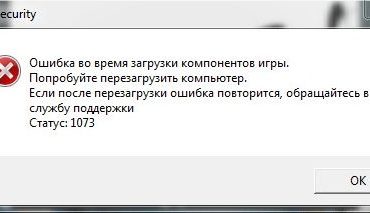
Не секрет, что многие владельцы ПК используют данный тип оборудования для развлечений. То есть, запуска игр и времяпровождения в виртуальном пространстве. К сожалению, но не всегда, даже на достаточно мощном железе, можно запустить ту или иную игрушку. Например, этому может препятствовать ошибка 1073 4game Windows 7.

Исправить 1073 4game ошибку на Windows 7

Естественно, любому игроку захочется разобраться в причинах ее возникновения и в том, как избавиться от подобной проблемы.

Что это такое?

Статус 1073 4game возникает только при попытках запуска игровых приложений, выпускаемых под брендом компании «Фогейм».

Чаще всего такая неприятность связана с отсутствием необходимых обновлений в операционной системе. Но бывает, что даже их установка не исправляет ситуацию.

Избавление от данного сбоя

Ошибка 1073 4game – как исправить? Рекомендуется действовать поэтапно и следовать следующей инструкции:

    1. Перейти на страничку официального веб-ресурса компании Майкрософт, где следует найти и скачать пакет KB3033929.
    2. После переноса обновления на жесткий диск, запустить его и дождаться завершения инсталляционной процедуры.
  1. Обязательно перезапустить систему после закрытия установочного окна.

В девяти случаях из десяти этого будет достаточно. Но есть небольшая вероятность того, что выше предложенная инструкция не поможет.

Тогда следует перейти к следующим действиям:

  1. Кликнуть на кнопку «Пуск», перейти в строку внутрисистемного поиска и вбить в ней «Frost».
  2. Перейти по предложенному пути и удалить всю папку.
  3. Выполнить очередную перезагрузку компьютера и проверить результат.
  4. Заново выполнить инсталляцию игровых файлов, если предыдущие действия не исправили неприятное состояние, но предварительно временно деактивировать работу установленного антивирусника и брандмауэра.

Естественно, всегда есть и максимально радикальное решение. А именно – переход на более современные ОС от этого же разработчика. Например, на Восьмерку или Десятку.

Рубрики
Проблемы и решения

Исправить 1068 дочернюю ошибку службы на Windows

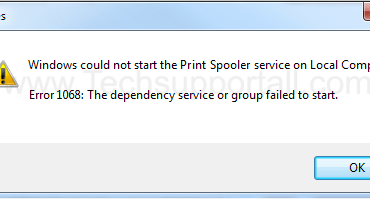
Ошибка 1068 – достаточно распространенная неприятность, которая проявляет себя при попытке выйти на всемирные просторы интернета. Обычно ситуация складывается так:

Исправить 1068 дочернюю ошибку службы на Windows

Пользователь пытается получить доступ к сети.

  • Появляется надпись «ошибка 1068 не удалось запустить дочернюю службу».
  • Операционка распознает точку доступа как неопознанную сеть.
  • Завершение – сбой попытки подключения.

Как исправить ошибку 1068? Существует два способа.

Исправление возникшей ситуации

Первый вариант лечения проблемы «не удалось запустить дочернюю службу Windows» заключается в запуске автоматических средств. То есть необходимо нажать правой кнопкой мыши на значок подключения (в правом нижнем углу экрана монитора) и вызывать подменю. Запустить диагностику неполадок. Очень часто, что ошибка 1068 при подключении к интернету решается подобным методом.

Если этот способ не принес положительно результата, то следует заняться этой неприятностью самостоятельно.

Для исправления ошибки 1068 «не удалось запустить Windows audio» или ее аналогов, например «ошибка 1068 – группировка сетевых участников», потребуется:

  1. Выполнить поиск в ОС службы, которая отвечает за определение оборудования оболочки.
  2. Запустить ее. Поменять вариант запуска на автоматический режим, а состояние на «Работает».
  3. Запустить командную строку и ввести в нее «Запуск с правами администрирования».
  4. Перейти в меню «Все программы» посредством кнопки «Пуск», и выбрать подменю «Стандартные».
  5. Еще раз вбить в командную строку права администрирования. Операционка должна выполнить определенную корректировку.
  6. Ввести новую команду в сроку – Net stop p2pimsvc.
  7. Подтвердить команду в случае надобности.
  8. Найти папку PeerNetworking, которая расположена по пути – WindowsserviseProFilesLocalServiceAppDataRoaming
  9. Выполнить поиск и удаление файла с названием idstore.sst.
  10. Выполнить полную перезагрузку ПК.

Повторить попытку входа в интернет. Обычно два предложенных варианта легко справляются с поставленной задачей и не требуют на свое решение больших временных затрат. Если ни одни из предложенных способов не принес облегчения и восстановление полноценной работы, то придется запастись терпением и полностью переустановить OS.

Перед этим, как последний аргумент в борьбе с возникшей болезнью, особенно если она проявляется при попытке включения Audio, рекомендуется проверить функциональность службы, которая отвечает за питание. Если требуется – включить ее и повторить попытку подсоединения к всемирной паутине.