Рубрики
Проблемы и решения

Как включить вспышку когда звонят на айфон

Стильно, модно, молодежно — именно так можно охарактеризовать новое веяние всех любителей айфонов (и не только). Кто-то придумал включать мигание вспышки во время разговора по телефону и народ быстро полюбил такую фишку. Правда, как включить данную функцию не все в курсе — сегодня мы всех научим включать вспышку на айфоне при звонке и разговоре.

Как включить вспышку когда звонят на айфон

Содержание:

  • Включение вспышки на Iphone
  • Как включить вспышку на айфоне при звонке стандартными средствами
  • Приложения для включения вспышки при звонке на iphone
  • Как выключить вспышку при звонке на айфоне
  • Что делать если вспышка не работает?
  • Как быстро садится аккумулятор при включенной вспышке на айфоне при звонке

Включение вспышки на Iphone

Впервые пользователи популярных смартфонов от Apple — iphone, могли наблюдать работу вспышки на устройствах четвертой серии. Предыдущие серии не имели этого компонента, но пользователи могли приобрести его отдельно. Дополнительный аксессуар назывался Iflash. Начиная с четвертой серии, все современные “яблокофоны” оснащены вспышкой. Сам компонент расположен на задней части панели устройства.

Любому взрослому человеку, безусловно, очевидны функции вспышки — создавать дополнительное освещение для еще более качественной фото и видеосъемки. Но Лед-вспышка в смартфонах от Apple обладает еще несколькими функциями, весьма полезными для пользователей. Часто вспышка применима, как сигнал об уведомлении. Обладатели смартфонов, активировавшие эту функцию, не только могут слышать сигнал звонка, но и видеть его. Однако, понимание того, как включить вспышку на айфоне при звонке, есть далеко не у всех.

Как включить вспышку на айфоне при звонке стандартными средствами

Для того, чтобы пользоваться данной функцией на iphone, необходимо выполнить предварительные настройки.

Алгоритм действий по стандартной настройке вспышки в качестве уведомления:

  1. Перейти на рабочий стол iphone с отображением иконок приложений.
  2. Найти приложение “Настройки” и запустить его.
  3. В меню настроек найти и выбрать раздел “Основные”.
  4. В списке основных настроек выбрать команду “Универсальный доступ”.
  5. Активировать функцию “Led-вспышка для предупреждения”.

Если все действия выполнены правильно, можно начинать пользоваться новой функцией и получать от этого удовольствие. Мигать смартфон будет не только при звонках, но и других уведомлениях:

  • входящих сообщениях;
  • активации будильника.

Режим мерцания активен в том случае, если телефон находится в заблокированном или спящем состоянии. Если устройство активно, его дисплей зажжен — сигнала об уведомлении не последует. В целом, это хорошее преимущество для пользователя. При зажженном домашнем экране, он без дополнительного сигнала узнает о приходе уведомления, а отсутствие вспышки при этом экономит расход аккумулятора.

Приложения для включения вспышки при звонке на iphone

В годы начального развития магазина Appstore, его виртуальные полки были забиты приложениями для включения вспышки на телефонах. Эти программы именуются фонариками. Такое разнообразие объяснялось просто — создавать приложение очень легко. В программе действует единственная функция, активирующая вспышку. Однако, из-за своей простоты, разработка таких приложений не вызывала интереса у профессионалов, а любительские версии не отличались хорошим качеством. Понимая это, представители компании Apple удалили все фонарики из магазина, добавив новую функцию в устройство телефона. Тем не менее, разработчики продолжают предлагать в Appstore свои версии фонариков, сегодня их представлено около десяти. Программы практически не отличаются друг от друга и имеют схожее название. Чтобы их найти, достаточно в поисковой строке Appstore задать слово “фонарик”. Большим спросом пользуются, например, приложения:

  • LED фонарик HD от smalltech sarl;
  • Фонарик Ⓞ от iHandy Inc.

Как выключить вспышку при звонке на айфоне

Вспышка на смартфоне Iphone — полезная и необходимая функция, но иногда возникают ситуации, когда ее требуется отключить, например, на время сна. Отключение дополнительной функции вспышки происходит по аналогии с ее же включением. Нужно придерживаться следующего алгоритма действий:

  1. На своем смартфоне включить экран “Домой” и перейти на рабочий стол с иконками приложений.
  2. Найти иконку “Настройки” и нажать на нее.
  3. В окне настроек выбрать “Основные”.
  4. В списке основных настроек выбрать пункт “Универсальный доступ”.
  5. Открывшийся список прокрутить до тех пор, пока на экран не появится пункт “Led-вспышка для предупреждения”.
  6. Переместить ползунок переключателя рядом с названием пункта в сторону отключения.

Если все команды выполнены в правильной последовательности, эффект вспышки-уведомления будет отключен. Проверить полученный результат можно уже при следующем входящем вызове.

Что делать если вспышка не работает?

Не функционирующая вспышка на мобильном устройстве Apple — частая проблема, с которой пользователи iphone обращаются в сервисные центры и создают темы на всевозможных тематических форумах в интернете. Неисправность представляет собой не только эстетические проблемы, но и создает неудобства людям, которые привыкли дополнительно пользоваться вспышкой, как формой уведомлений.

Вспышка не работает по следующим основным причинам:

  1. Вследствие попадания жидкости на устройство, в его внутреннем механизме образовалась влага, провоцирующая короткое замыкание.
  2. Устройству нанесены механические повреждения, вследствие чего образовались небольшие трещины и повредили элементы системы.

Если возникает проблема со вспышкой, для начала нужно провести несложную диагностику работоспособности функции. Для этого можно проверить настройки, произвести фотосъемку. Если смартфон использовался продолжительное время, вспышка может не работать из-за перегрева и нужно дождаться охлаждения устройства. Если функция перестала работать из-за программного сбоя, нужно выполнить принудительную перезагрузку iphone.

Совет: при механическом повреждении компонентов телефона, не нужно пробовать выполнять самостоятельный ремонт. Разумное решение — отдать устройство в руки профессионалов сервисного центра.

Как быстро садится аккумулятор при включенной вспышке на айфоне при звонке

Как и любой смартфон, аккумулятор iphone разряжается значительно быстрее, чем это заявлено в официальных характеристиках. При активном использовании заряда телефона редко хватает хотя бы на сутки. Причин у этого положения достаточно и это не только постоянно работающие службы геолокации, фоновый режим приложений или слишком яркий экран. Часто работающая в качестве уведомлений вспышка также играет в расходовании заряда батареи немаловажную роль. По мнению ряда пользователей, аккумулятор на iphone с выполняющей работу уведомителя вспышкой, разряжается быстрее на 20 процентов.

Рубрики
Проблемы и решения

Исправить 0xc0000142 ошибку приложения при запуске игры

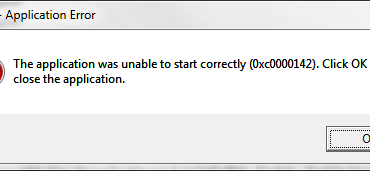
Ошибка 0xc0000142 – достаточно распространенная неприятность на восьмой серии ОС от Microsoft – и так не самой удобной операционки в мире, по мнению многих людей. Интересно то, что окошко с надписью «ошибка при запуске приложения» может возникнуть при запуске абсолютно любого продукта, поэтому ни один пользователь не должен считать себя застрахованным от этой прискорбной ситуации.

Исправить 0xc0000142 ошибку приложения при запуске игры

Естественно, что обзор всех доступных способов борьбы  начнем с выяснения первопричин, которые приводят к сообщению «ошибка при инициализации приложения 0xc0000142».

Почему возникает?

Итак, что за ошибка? Ошибка при запуске приложения 0xc0000142 может возникнуть:

  • Из-за банального заражения вирусными программами.
  • Причина при инициализации приложения 0xc0000142 может быть вызвана повреждениями важных файлов.
  • Отсутствием или неработоспособностью компонентов DirectX и NET Framework.

Первопричины ясны. Как исправить проблему?

Борьба с неприятностью

Естественно, что первый шаг в том, как исправить «ошибка при запуске приложения 0xc0000142» заключается в включении хорошего и актуального антивирусника. У многих людей он запускается автоматически, но выполняет проверку только поверхностно. Исправление ошибки приложения обязательно заключается только в полноценном процессе, который иногда длится довольно долго. Следовательно, надо запастись терпением.

Второй этап – попытка переустановить проблемное программное обеспечение. К сожалению, установить повреждение определенного файла иногда способен только специалист. Поэтому гораздо легче и быстрее – просто выполнить деинсталляцию продукта и установить ее заново.

Аналогичное решение подходит, если возникает 0xc0000142 при запуске игры. Многим пользователям известно, что интерактивные развлечения требуют для своей функциональности дополнительные программные элементы. Поэтому лечение заключается не только в переустановке игры, но и в инсталляции различных вспомогательных служб. Обычно они входят в установочный пакет – просто не надо отменять их интеграцию в систему.

Последний вариант этой неприятности бывает связан с тем, что владелец установленной ОС игнорирует обновления системы. Не следует этого делать – нужно зайти в интегрированную службу апгрейда и включить ее, если, по каким-то причинам, эта возможность была отключена и перестала функционировать.

Проблема с виртуальными развлечениями может быть вызвана и отсутствием нужной совместимости. Для исправления этого затруднения необходимо:

  1. Найти ярлык, который отвечает за включение.
  2. Вызвать подменю и пункт, отвечающий за совместимость.
  3. Установить галочку напротив «Win XP 3-й пакет обновления».

Если это не помогло, выбрать другие типы предложенных в списке операционок. Естественно, не забывать выполнять пуск с правами администратора.

Последний способ, который иногда может помочь, согласно отзывам многих пользователей, заключается в чистке всего содержимого папки «Temp». Она находится в основном разделе винчестера – там где установлена операционка. В папке Windows.

Следует понимать, что большинство возникших сложных ситуаций с той или иной OS WIN достаточно просто исправить. Следовательно, рекомендуется оставить панические настроения и выполнить поэтапную процедуру лечения.

Рубрики
Проблемы и решения

Исправить 0xe06d7363 ошибку и что это означает

Ошибка при запуске приложения 0xe06d7363 практически всегда затрагивает компьютерных геймеров, который пытаются запустить на своем оборудовании очередную игрушку. Итогом их действий является появление черного экрана сразу же после запуска интерактивного приложения, прекращение работы ПО и появление надписи с соответствующим кодом неприятности.

Исправить 0xe06d7363 ошибку и что это означаетЕсли возникла ошибка 0xe06d7363 при запуске игры, то изначально рекомендуется ознакомиться с возможными первопричинами ее появления, прежде чем приступать к методике лечения.

Наиболее популярные причины возникновения

Если пользователь видит на экране своего ПК надпись «исключение неизвестное программное исключение 0xe06d7363 в приложении» или аналогичное сообщение, то это может быть следствием следующего:

  • Системный реестр имеет какие-либо повреждения или в нем банально отсутствуют сведения об определенных компонентах.
  • Для активации игрового ПО требуется специальный клиент, который не функционирует должным образом.
  • Используемые системные настройки не подходят для правильного функционирования игры.
  • Проблема возникает из-за аппаратной начинки ПК.

Существует определенная методика лечения, которая, в большинстве случаев, способна привести к положительному результату и избавить юзера от подобного конфликта.

Решение проблемы

Юзер столкнулся с 0xe06d7363 – как исправить? Рекомендуется взять за основу следующую инструкцию и действовать, согласно ниже описанным рекомендациям:

    1. Изначально следует опробовать простейшие решения. Например, осуществить попытку входа в игру с правами администратора: кликнуть на иконке правой кнопкой компьютерной мышки, выбрать соответствующий вариант из списка.
    2. Если попытка запуска предпринимается на Семерке от Майкрософт, то следует выставить правильную совместимость: еще раз кликнуть правой кнопкой мышки по иконке, перейти в свойства, затем – в дополнительные, выставить нужный параметр.
  1. Убедиться, что все важнейшие компоненты системы имеют актуальную версию. Это, прежде всего, драйвера, DirectX и так далее. Конечно, можно осуществить проверку и обновление в ручном режиме, но иногда проще воспользоваться специальными инструментами. К примеру, использовать автоматический функционал Driver Pack Solution.
  2. Неприятности с реестром также решаются за счет спецпрограмм. Можно выбрать очень популярный CCleaner или Total System Care. Второй вариант максимально интегрирован с операционками от Майкрософт.
  3. Полностью удалить игровые файлы и выполнить инсталляцию интерактивного развлечения заново. По возможности, использовать альтернативный первоисточник, который гарантированно является надежным.

Не стоит также забывать периодически проверять цент обновления системы и выполнять установку пакетов, которые, по каким-либо причинам, не были инсталлированы. Если же данный сбой начал проявляться относительно недавно, к примеру, после внесения в ОС определенных изменений, то желательно сделать откат операционной системы до предыдущего состояния. Конечно, если пользователь не забыл создать специальную точку восстановления.

Рубрики
Проблемы и решения

Инструкция: Отключение защитника Windows

Инструкция: Отключение защитника WindowsКаждый пользователь Win10 знает, что такое защитник Windows (или windows defender), многим данный софт уже порядком надоел своими бесконечными обновлениями или напоминаниями об угрозах и не только. Кроме того, данный софт сильно тормозит работу ПК. Сегодня мы разберемся, как можно безопасно отключить защитник виндовс.

Содержание:

  • Зачем нужно отключать защитник windows 10?
  • Риски отключения защитника windows defender
  • Быстрое временное отключение защитника системы с помощью настройки параметров
  • Отключаем защитник через редактор реестра виндовс
  • Выключение защитника при помощи групповой политики системы
  • Отключение защитника Windows в cmd или PowerShell
  • Как удалить значок защитника из панели задач
  • Отключаем уведомления центра безопасности
  • Программы-помощники для отключения защитника Windows
  • Как включить защитник windows 10

Зачем нужно отключать защитник windows 10?

«Защитник Windows» является вашим «оберегом» от различных сторонних вредоносных программ. Программа автоматически работает, если у вас стоит лицензированная ОС, но вот вопрос пользователей заключается в том, что «нужен ли мне этот защитник?». Существует в основном две причины, по которым его необходимо отключить:

  • У вас есть установленный лицензированный антивирусник, который может тормозить работу компьютера. Это может быть самые различные антивирусные программы.
  • Ваш компьютер не обладает высокой мощностью, а «windows defender» затормаживает его работу своими вечными обновлениями, сканерами системы и т.п.

Именно по этим причинам необходимо отключение, так как дальнейшая его работа просто не имеет смысла.

Риски отключения защитника windows defender

Как говорилось ранее, то defender является встроенным антивирусом ОС, а значит отключив его, вы рискуете занести вирус на компьютер. Если вы часто скачиваете из интернета видеофильмы, компьютерные игры и другие файлы, то мы не советуем вам отключать защитник windows 10 навсегда, так как это может привести к поломке вашего ПК. Также у вас перестанет обновляться база данных вирусов и информации, что делает более уязвимым устройство. Поэтому в любом случае нужно использовать антивирус, либо встроенный, либо сторонний. Стоит отметить, что сторонний антивирусник не будет так сильно нагружать ваш ПК.

Быстрое временное отключение защитника системы с помощью настройки параметров

Если следовать согласно пошаговой инструкции, то отключить защитник не составит труда. Сложность для пользователей заключается в том, что не всем понятен интерфейс Windows 10, где новичку легко запутаться. Вот что необходимо для отключения программы:

  1. Нужно перейти в «Центр безопасности Защитника Windows». У вас есть табличка защитника внизу с правой стороны. Вы должны нажать ПКМ и кликнуть на рамочку «Открыть».
  2. После того, как вы перешли в центр безопасности, вам необходимо кликнуть на формочку щита, которая будет находиться слева по середине экрана. Внизу вам нужно будет нажать на надпись «Параметры защиты от вирусов и других угроз».
  3. В первых двух параметрах защиты измените включение на выключение.
  4. После выполнения этих шагов у вас на определенное количество времени отключится windows defender , но потом продолжит свое функционирование. Следовательно таким методом получится только временное отключение. Не отключайте его, если у вас ничем не защищен компьютер, чтобы лишний раз не рисковать. Перейдем еще к одному способу отключения защитника.

Инструкция: Отключение защитника Windows

Отключаем защитник через редактор реестра виндовс

Вы можете воспользоваться отключением антивирусника через реестр виндовс. Учтите, что если у вас будет отсутствовать какой либо из разделов, то вам нужно будет его создать. Для этого нужно будет нажать ПКМ на папку, которая на один уровень выше и выбрать нужный пункт.

  1. Зажмите одновременно Win+R, далее введите текст «regedit» и нажать «Ввод».
  2. Найти папку «Sowtfare», после чего перейти в «Policies» и там выберите «Windows Defender» — это и есть защитник ОС.
  3. Вы должны создать «Параметр DWORD» в 32-х битной системе, независимо от того, 32 или 64 битная система Это делается так же, как создание документа. (ПКМ > «Создать» и выбрать пункт, описанный выше).
  4. Нужно будет кликнуть два раза по файлу, чтобы было задано значение(1).
  5. В папке нужно будет создать два параметра 1) AllowFastServiceStartup, 2) ServiceKeepAlive, у них по умолчанию задано значение(0) – таким его и оставьте, не нужно ничего менять.
  6. Вернитесь в папку «Windows Defender», после чего дважды кликните на раздел «Real-Time Protection».
  7. Создайте там два параметра: 1) DisableRealtimeMonitoring и 2) DisableOAVProtection.
  8. Задайте им точно такое же значение(1).
  9. Вернитесь в основную папку антивирусника(Windows Defender).
  10. Создайте папку, точно так же, как на рабочем столе и назовите ее «Spynet».
  11. Кликните ПКМ и создайте файлы:1) DisableBlockAtFirstSeen – поставьте значение (1).

    2) LocalSettingOverrideSpynetReporting – поставьте значение (0).

    3) SubmitSamplesConsent – поставьте значение (2).

Примечание: после этих действий у вас не будут блокироваться сторонние программы, скачанные из вне. Перезагрузите ваше устройство.

Все готово! Антивирусник будет отключен навсегда, но включить вы его можете в любой момент. Чтобы узнать как – читайте дальше.

Выключение защитника при помощи групповой политики системы

Хочется сразу сказать, что использовать данный метод может не каждый пользователь. Подойдет только ОС Корпоративная или Профессиональная. Если у вас она Домашняя, то прочтите советы выше, которые смогут вам помочь. А если вы подходите под критерии, то следуйте дальнейшим указаниям.

  1. Воспользуйтесь нажатием тех же клавиш Win + R и введите команду «gpedit.msc».
  2. Перед вами будет открыт редактор. После чего вы должны перейти в конфигурацию своего компьютера, далее в административные шаблоны и переход в компоненты ОС.
  3. Там заходите в «Антивирусная программа Windows Defender».
  4. Два раза кликните по «Выключить антивирусную программу Защитник Windows». И поставьте галочку в графе «Включено». Именно «Включено», а не «Отключено».
  5. Вам нужно будет проделать точно такие же действия с некоторыми параметрами, а именно: отключить параметры «Разрешить допуск службы защиты от программ-шпионов, а так же вредоносных программ» и «Разрешить постоянную защиту службы программ от вредоносных программ» (Там нужно будет кликнуть на «Отключено».
  6. Кликните на «Защита в реальном времени», кликните дважды по выключению защиты в настоящее время и поставьте галочку в графе «Включено».
  7. В параметре «Проверять все скачанные файлы» поставьте статус «Отключено», чтобы меньше было нагрузки на компьютер.
  8. Перейдите в подраздел «MAPS» и оставьте включенным только раздел «Отправлять образцы файлов».

Таким образом, центр защитника windows будет отключен навсегда. Пояснение по поводу графы «Включено». Вы заходите в параметры «Выключить» и нажимаете «Включено» для того, чтобы подтвердить действие. Следовательно, это «Включено» можно заменить фразой «Подтвердить отключение».

Отключение защитника Windows в cmd или PowerShell

С помощью данного метода тоже можно отключить защитник, но не навсегда. Вам нужно будет запустить Windows PowerShell от имени администратора компьютера. Это можно сделать, используя удобную строчку поиска на панели задач, а потом – контекстное меню по плавному нажатию правой кнопки мыши. Или же можно ввести название программы в поиске компьютера: «PowerShell».

А после запуска программы забить в строку «Set-MpPreference -DisableRealtimeMonitoring $true». На этом все. После выполнения данной команды антивирус будет отключен.

Примечание: чтобы проделать это через cmd, то просто запустите его от имени администратора и введите powershell поставьте пробел Set-MpPreference -DisableRealtimeMonitoring $true.

И отключение сразу же произойдет.

Как удалить значок защитника из панели задач

Если вам просто мешает значок без отключения самого защитника, то его нужно убрать.

  1. Переходим в диспетчер задач, после чего и перейдите во вкладку «Автоерез диспетчер.
  2. Нажмите в нижнем левом углу «Подробнее» и выберите «Windows Defender Notification icon». После чего кликните «Отключить».
  3. Зайдите в меню «Пуск» и нажмите «Пере

Вам нужно перезагрузить устройство и все будет работать. Значок будет убран из панели задач.

Инструкция: Отключение защитника Windows

Отключаем уведомления центра безопасности

После того, как вы отключите защитник Windows, то система будет визжать начнет вас уведомлять о том, что это не безопасно и будет просить включить все обратно. Чтобы вас это не беспокоило просто нужно отключить уведомления.

  • Зайдите во раздел с многообещающим названием «Центр безопасности и обслуживания». Это можно сделать несколькими способами: через меню пуск или же через панель задач. Удобнее будет второй вариант.
  • У вас будет раздел «Безопасность», где вам нужно будет кликнуть на «Не получать больше сообщений об антивирусной защите».

Сделайте перезагрузку и у вас не будет сообщений.

Программы-помошники для отключения защитника Windows

Не обязательно отключать защитник через компьютер. Можно воспользоваться программами, которые смогут помочь в решении данного вопроса. Рассмотрим несколько из них.

  • Win Updates Disabler – очень удобная программа русской версии. Она находится в свободном доступе в Интернете и вы сможете скачать ее совершенно бесплатно. Там нужно будет просто зайти во вкладку «Отключить» и выбрать соответствующий пункт.
  • Destroy Windows 10 Spying — такая же простая утилита, если сравнивать с предыдущей. Основными задачами программы — это отключение различных функций компьютера. После открытия выберите «Отключение Windows Defender». Находится в свободном доступе и полностью бесплатна.
  • Dism++ — утилита, которая помогает избавляться от ненужных функций компьютера, которые только тормозят работу. Программа поможет не только отключить компоненты, но и может очистить мусор с вашего ПК. После запуска программы нажмите «Отключить Windows Defender» и перезагрузите устройство.

Как включить защитник windows 10

Вернемся к редактору локальной групповой политики. Ранее говорилось, как отключить Защитник этим методом, следовательно, включение, будет примерно по такой же схеме.

  1. Запустить редактор с помощью комбинации Win +R и вбить в командную строку gpedit.msc, подтвердить действие.
  2. Перейдите в «Антивирусная программа Защитник Windows». Выше указан детальный путь, как перейти в этот раздел.
  3. Дважды кликните по «Выключить антивирусную программу» и один раз по «Отключено».
  4. Откройте подраздел с громким названием «Защита в режиме реального времени» и также поставьте соглашение в графе «Отключено».

Через панель задач перейдите в раздел Защитника Windows и нажмите на кнопку «Запустить». Сделайте перезагрузку устройства. После этих действий у вас будет включен встроенный антивирус.

Рубрики
Проблемы и решения

Если вдруг забыл пароль… Ломаем пароль в Windows!

Это руководство подскажет, как поступить, если вы забыли пароль Windows XP и как решить эту проблему без переустановки операционной системы. Кроме того, мы рассмотрим и другие возможные проблемы с паролями. Операционные системы Windows 10 и Windows 7 обладают улучшенными возможностями безопасности по сравнению с более ранними системами Windows XP/2000.

Если вдруг забыл пароль… Ломаем пароль в Windows!

Содержание:

  • Как «обойти» пароль BIOS?
  • Что делать, если забыл пароль от Windows
  • Как взломать пароль Windows на компьютере или ноутбуке
  • Как узнать пароль от компьютера
  • Как узнать пароль администратора в Windows 7
  • Как сбросить пароль на Windows 7
  • Как сбросить пароль на Windows 8
  • Как сбросить пароль на Windows 10
  • Как сбросить пароль администратора Windows 7
  • Просмотр паролей, которые хранит Windows
  • Сброс паролей пользователей в режиме администратора в windows XP
  • Подбор и расшифровка паролей
  • Программы для взлома пароля в Windows

Кстати, возможно на вашем ПК установлен один из часто используемых паролей, полный список популярных паролей смотрите — ЗДЕСЬ.

В крайних версиях windows используется более эффективная система паролей, рассчитанная на применение в бизнесе, чтобы никто без необходимых полномочий не смог получить доступ к информации на вашем компьютере. Это палка о двух концах. Большинство пользователей хотя бы раз забывает какой-то важный пароль. И тогда «врагом без прав доступа» для своего компьютера становится сам пользователь/владелец информации.

Естественно, для каждого способа защиты есть способ его обойти, особенно, если у вас есть физический доступ к компьютеру.

В этой статье мы рассмотрим различные методы защиты компьютера с помощью пароля и способы их обойти. Начнем мы не с паролей учетных записей пользователей, но с не менее важных паролей, таких, как пароли BIOS.

Как «обойти» пароль BIOS?

Пароль BIOS — один из самых старых способов защиты компьютера от несанкционированного доступа и один из самых распространенных. Почему? Это одно из самых эффективных средств, если пользователь не имеет доступа к системному блоку. В противном случае, это все равно, что запереть дом на множество замков и оставить открытым окно.

Установки BIOS по умолчанию во всех системных платах не хранят информацию о паролях. Так что все, что нужно сделать, чтобы убрать пароль BIOS, — просто сбросить текущие установки, восстановив конфигурацию по умолчанию. Но помните, что сброс текущих настроек BIOS уничтожит не только пароль, но и все те настройки, которые вы устанавливали самостоятельно.

Есть два способа сбросить настройки BIOS. У большинства системных плат есть специальный джампер для очистки CMOS (память, в которой хранятся настройки BIOS). Обычно этот джампер находится около батарейки на системной плате, но для полной уверенности желательно обратиться к инструкции от материнской платы. На некоторых материнских платах вместо джампера есть просто два контакта, которые для сброса CMOS нужно замкнуть металлическим предметом, например, отверткой.

Если на вашей плате есть джампер, то для очистки CMOS выключите компьютер, установите перемычку так, чтобы она замыкала контакты джампера, и нажмите кнопку включения компьютера. Ваш компьютер не начнет загружаться, но установки в CMOS будут сброшены. Уберите перемычку и снова включите компьютер. Скорее всего, вы увидите на экране просьбу нажать F1, чтобы произвести установку параметров BIOS. Если вас устраивают установки по умолчанию, нажмите F1, а в меню BIOS выберите пункт ‘Save and exit’ (сохранить и выйти). После этого компьютер загрузится как обычно, за исключением пароля BIOS.

Если вы не знаете, где на вашей плате находится необходимый джампер или его вообще нет, что вполне возможно, придется пойти другим путем. На каждой системной плате есть батарейка, которая является источником питания для памяти CMOS, позволяя сохранять информацию. Как правило, это стандартная батарейка CR2032.

Чтобы очистить CMOS, выключите компьютер и извлеките батарейку (возможно, вам понадобится тонкая отвертка). Через 5-10 минут установите батарейку на место и включите компьютер. В BIOS будут установлены параметры по умолчанию, а пароля не будет. Для продолжения загрузки нужно будет нажать клавишу F1, и если вас устраивают установки по умолчанию, выбрать в появившемся меню BIOS пункт ‘Save and exit’.

Как вы убедились, все это очень просто на настольном компьютере, а вот с ноутбуком пароль BIOS может стать серьезной проблемой. Из-за частых краж портативных компьютеров, производители позаботились о том, чтобы получить доступ, минуя пароль, было практически невозможно. Так что, если вы забыли пароль BIOS у своего ноутбука, скорее всего, вам придется обратиться в сервисный центр производителя.

Что делать, если забыл пароль от Windows?

Если обстоятельства сложились таким образом, что вы забыли пароль Windows, то тогда, рекомендуем вам выполнить его сброс руководствуясь встроенной учетной записью под названием Администратор. Делается это в безопасном режиме, во время загрузки или перезагрузки вашего ПК.

Чтобы восстановить доступ к своему компьютеру вам нужно будет просто нажать F8 и в уже открывшемся меню, в котором вашему вниманию будут представлены некоторые дополнительные варианты загрузки вашей операционной системы, вам придется выбрать вышеупомянутый «Безопасный режим». Далее вам понадобиться выбрать встроенную учетную запись, которая, кстати говоря, по умолчанию, не может быть защищена каким-либо паролем.

Если вы все сделали правильно, так как точно соблюдали вышеупомянутую последовательность действий то еще находясь на Рабочем столе, вам должно выбить окно с сообщением, что Windows работает в необходимом вам, «Безопасном режиме», который является максимально упрощенным. Вам нужно будет нажать «Да» и зайти в Панель управления — Учетные записи пользователей, где находиться значок той учетной записи, пароль от которой вы собственного говоря и хотите сбросить. Слева вы должны выбрать пункт «Изменение пароля» и в соответствующем окне ввести, а после и подтвердить новый пароль. В конечном итоге, чтобы вышеупомянутые изменения вступили в свою законную силу, вам нужно будет перезагрузить ПК.

Как взломать пароль Windows на компьютере или ноутбуке?

Для того, чтобы сделать это, вам придется придерживаться следующей последовательности действий:

  1. Приготовьте компакт-диск, либо-же флешку, на которые должен быть записан специальный набор реанимационных программ, предназначающихся для восстановления Windows. Его вам нужно будет вставить в дисковод или в соответствующий порт во время последующей перезагрузки компьютера. Этот пакет реанимационных программ можно подготовить самостоятельно, загрузив туда программы, предназначающиеся для разделения, сохранения и восстановления данных, либо-же скачать какой-то, уже готовы, RBCD 10.0, к примеру;
  2. Во время запуска ПК, для того, чтобы зайти в BIOS, нажимаем кнопку «DELETE». Там нам нужно будет поменять приоритет установки и назначить загрузку компьютера с CD-ROM. После этого мы посещаем наш загрузочный диск в дисковод и перезагружаем ПК;
  3. Зайдя в меня диска-реаниматора, которое должно у нас появится после того, как произошла кета реанимационных программ, мы должны выбрать редактируемую копию Windows и перейти в режим «Восстановление системы» — раздел, который будет находиться у вас в самом низу страницы;
  4. Ищем командную строку и вводим туда «regedit» (ищем ее в диалоговых настройках этого же окна). Находим, а после и выделяем раздел HKEY_LOCAL_MACHINE, в котором нам потребуется выбрать File, а далее Load hive;
  5. Открываем файл «SAM» и выбираем раздел — HKEY_LOCAL_MACHINEимя_кустаSAMDomainsAccountUsers00001F4. Дважды щелкаем по размещенному там ключу F и переходим к самому первому значению, находящемуся в строке, которое нам нужно будет заменить цифрой 10;
  6. В том же разделе выбираем «File», а после этого «Load Hive». Нажимаем «Да» для того, чтобы подтвердить выгрузку куста. Закрываем редактор реестра, заканчиваем таким образом процесс установки, достаем флешку или диск и перезагружаем компьютер.

Как узнать пароль от компьютера?

Вопрос: как взломать пароль на компьютере, остается актуальным до сих пор. К сожалению, реально узнать пароль от компьютера, представляется возможным только правильно подобрав его ручным способом. По этому, если вы не готовы к тому, чтобы тратить несколько часов своего свободного времени на этот процесс, настоятельно рекомендуем вам просто сбросить его и придумать какой-то новый.

Как узнать пароль администратора в Windows 7?

Опять таки, гораздо легче просто сбросить пароль и придумать после какой-то новый. Тем не менее, если вам нужно именно узнать пароль, рекомендуем вам в этих целях пользоваться программой, что называется Elcomsoft System Recovery Professional, из образа которой, вам потребуется будет сделать загрузочный диск. Правильно настроив загрузку BIOS с привода и установив эту программу, сразу-же при входе на Рабочий стол, вам откроется окно, в котором вы сможете увидеть имена пользователей, в том числе и Администратора, а также пароли от их учетных записей.

Как сбросить пароль на Windows 7?

Задаваясь вопросом: что делать если забыл пароль от своего собственного ПК, совершенно не обязательно пользоваться уже вышеперечисленными методами его восстановления. Сброс пароля в операционной системе Windows 7, можно произвести также и с помощью команды Net User. Для этого дела, во время перезагрузки ПК вам понадобиться нажать F8. Таким образом, вы сможете открыть Меню позволяющее вам осуществить дополнительные варианты загрузки данной операционной системы, в котором вам нужно будет выбрать не просто «Безопасный режим», а такой, который поддерживал бы еще и командную строку. Находясь в нем, вам понадобится выбрать встроенную учетную запись Администратор и в окне Интерпретатора команд, сразу-же после этого, появиться приглашения системы, где вам нужно будет ввести net user «имя пользователя» «пароль» .

Предполагаем, вы и сами понимаете, что вместо «имя пользователя» вам потребуется ввести имя вашей локальной пользовательской учетной записи, а вместо «пароль» вам новый пароль. Если вы все сделали правильно, то для того, чтобы закрыть окно, вам нужно будет прописать в командной строке: exit и перезагрузить ПК.

Как сбросить пароль на Windows 8?

В случае с этой операционной системой дела обстоят намного проще! Сброс пароля на Windows 8, можно осуществить следующим образом:

  • На экране входа в систему вам понадобится нажать на специальный значок питания, который находится в правом нижнем углу вашего экрана;
  • Далее вам потребуется нажать клавишу Shift и щелкнуть «Пере/li>
  • Нажмите «Устранение неполадок»;
  • Щелкните «Сброс ПК»;
  • Нажмите «Далее» и система автоматически перезагрузиться для того, чтобы начать подготовку к сбросу пароля.

Как сбросить пароль на Windows 10?

Не так уж и сложно сбросить пароль пользователям Windows 10, конечно-же, при условии, если у них имеется доступ к электронной почте, либо-же к телефону, к которому была привязана их учетная запись. В противном случае, вам придется сбрасывать пароль с флешки, как это уже было описано выше.

Как сбросить пароль администратора Windows 7?

Сбрасывать пароль администратора Windows 7 лучше всего через Интерпретатора команд Windows. Соблюдайте следующую последовательность действий:

  1. Во-первых, запустите его. Сделать это можно придерживаясь следующего пути: Пуск — Выполнить — Запуск программы — cmd. В открывшемся меню Интерпретатора команд, вам нужно будет ввести: control userpasswords, после чего у вас откроется окно под названием «Учетные записи пользователей»;
  2. Выделите ту учетную запись пароль от которой вы хотите сбросить и не забудьте при этом снять флажок их пункта «Требовать ввод имени пользователя и пароль»;
  3. В открывшемся окне от вас потребуется ввести, а после и подтвердить новый пароль. Далее, в окне командной загрузки вам понадобиться ввести Exit и перезагрузить ПК, как обычно.

Просмотр паролей, которые хранит Windows

Кроме паролей доступа различных пользователей Windows хранит и ряд других, не менее важных: пароль соединения с интернет, пароли почтовых ящиков или доступа к web-сайтам. Их, как правило, достаточно много, так что вполне естественно, что они со временем забываются.

Операционная система предлагает функцию «автозаполнения» для паролей и другой часто вводимой информации в браузерах (Google Chrome, Яндекс.Браузер, Opera (Blink), Firefox, Explorer 11 и д.р.). Так что не редки ситуации, когда пользователь вводит пароль один раз, а через несколько месяцев, естественно, не может его вспомнить. Все понимают, что важные пароли нужно записывать, но делают это далеко не все. А если вы уже не помните пароль, как его узнать, ведь он отображается в виде ряда звездочек: ******?

Решение предлагают программы разных производителей, которые могут получить пароль из этой строки звездочек. Существует достаточно много свободно распространяемых программ для расшифровки паролей Windows или скрытых паролей из строк ввода в различных браузерах.

Мы будем использовать программу Asterisk Key от компании Passware. Это удобная в обращении свободно распространяемая программа, которая анализирует скрытые звездочками пароли и сообщает их вам. С ней очень просто работать. Достаточно выделить строку с паролем и нажать кнопку ‘recover’.

Конечно, есть и коммерческие версии программ, которые, как правило, обладают большим набором функций. Например, программа Password Recovery Toolbox сканирует систему и определяет сохраненные пароли, данные, сохраненные для автоматического заполнения, пароли Outlook Express, пароли для соединения с интернет и т.д. Эта информация потом представляется в удобной форме. Еще несколько альтернатив выше описанных программ: Pwdcrack, Peeper Password или Password Viewer.

Пароли пользователей Windows XP

Windows XP хранит пароли пользователей в измененном виде. Например, пароль «password» будет храниться в виде строки, подобной этой: ‘HT5E-23AE-8F98-NAQ9-83D4-9R89-MU4K’. Эта информация хранится в файле c названием SAM в папке C:windowssystem32config.

Эта часть файла SAM шифруется системной утилитой syskey, чтобы улучшить защищенность паролей. Данные, необходимые для расшифровки информации после syskey, хранятся в файле system в той же папке. Но эта папка недоступна никому из пользователей. Доступ к ней имеет только сама операционная система во время своей работы. Получить доступ к файлам SAM и system можно только под управлением другой операционной системы или подключив диск к другому компьютеру с системой Windows.

Сброс паролей пользователей в режиме администратора в windows XP

Все версии Windows XP имеют учетную запись «administrator». Это имя дает пользователю полный доступ к системе и возможность сбрасывать пароли всех остальных пользователей. Это может вас спасти, если вы по какой-либо причине не можете зайти под своим обычным паролем пользователя. Специфика использования пароля администратора зависит от версии Windows XP: XP Professional.

Пароль администратора задается во время установки операционной системы. Если вы его записали или просто нажали enter, оставив его пустым, то вы легко войдете в систему как администратор и сбросите пароли пользователей. Чтобы войти в систему в режиме администратора, на экране с приветствием системы нажмите два раза CTRL+ALT+DEL, появится окно для ввода пароля администратора.

Когда компьютер загрузится, зайдите в ‘startcontrol paneluser accounts’ (пуск панель управления учетные записи пользователей) и измените необходимый пароль. Коль вы уже здесь, это хорошая возможность исправить свою ошибку, если вы оставили пароль администратора пустым. Кроме того, желательно изменить название учетной записи ‘adminisrator’. Это название известно всем, и его используют первым, чтобы получить доступ к вашему компьютеру. Для изменения названия учетной записи нажмите правой кнопкой мыши на ‘my computer’ (мой компьютер) и выберите ‘manage’ (управление). Раскройте ‘local users and groups’ (локальные пользователи и группы) и откройте папку ‘users’ (пользователи). Нажмите правой кнопкой мыши на запись ‘administrator’ и измените ее.

XP Home.

Эта система не даст вам просто так получить доступ к компьютеру в режиме администратора. Сначала понадобится загрузить компьютер в режиме защиты от сбоев. Для этого: перезагрузите компьютер; сразу же после тестирования BIOS нажмите несколько раз F8; в появившемся меню выберите ‘start Windows XP in safe mode’ (загрузить Windows XP в режиме защиты от сбоев). Когда компьютер загрузится, зайдите с именем пользователя ‘administrator’. Пароль по умолчанию отсутствует. Теперь вы можете изменять пароли пользователей, зайдя в ‘startcontrol paneluser accounts’ (пуск панель управления учетные записи пользователей). Когда вы закончите, перезагрузите компьютер обычным способом.

Создание диска, сбрасывающего пароли

Windows XP позволяет записать на обычную дискету информацию, которая предоставляет возможность сбросить пароль. Естественно, если вы уже забыли пароль и не можете получить доступ к системе, то никакого диска вы создать не сможете, а вот завести такую дискету заранее, чтобы обезопасить себя от подобных случайностей, стоит.

Для создания дискеты: зайдите в ‘startcontrol paneluser accounts’ (пуск панель управления учетные записи пользователей); выберите имя, под которым вы вошли в систему; в меню связанных задач выберите ‘prevent a forgotten password’ (предотвратить забывание паролей); следуйте инструкциям запустившегося мастера.

Для сбрасывания паролей с помощью дискеты: если вы введете пароль при входе в систему неправильно, система спросит, или вы его не забыли; на этом этапе вы сможете использовать свою дискету, следуя пошаговым инструкциям операционной системы.

Будьте осторожны: если вы использовали встроенные возможности Windows по шифрованию файлов и папок, но не устанавливали обновление операционной системы (service pack 1), удаление пароля приведет к потере зашифрованной информации.

Утилиты для изменения паролей Windows XP/7/8/10

Существуют специальные утилиты, позволяющие редактировать или сбрасывать пароли пользователей Windows XP/7/8/10. Принцип работы большинства из них заключается в загрузке минимальной версии альтернативной операционной системы, например DOS или Linux, под управлением которой можно получить доступ к файлам с паролями.

Пример подобной утилиты можно найти по этому адресу: http://home.eunet.no/~pnordahl/ntpasswd/ Инструкции по работе, так же как файлы для создания загрузочного диска Linux, доступны на этом же сайте.

Обращаем ваше внимание, что если вы использовали функции операционной системы по шифрованию файлов и папок, изменив пароль с помощью какой-либо программы, вы лишитесь доступа к зашифрованным данным. В этом случае может помочь следующий метод, позволяющий не заменять забытый пароль новым, а узнать старый.

Подбор и расшифровка паролей

Если ничто другое не помогает, но у вас есть физический доступ к компьютеру, значит еще не все потеряно. Можно переписать файлы config и SAM и попытаться расшифровать пароли, которые в них хранятся, с помощью специальных утилит сторонних производителей. Как мы уже говорили, для этого придется использовать альтернативную операционную систему, например DOS или Linux. А когда файлы будут в вашем распоряжении, можно использовать одну из программ для расшифровки паролей, например, LC4 или Proactive Windows Security Explorer.

Вам понадобятся:

  1. Доступ к другому компьютеру.
  2. Как минимум две пустые дискеты.
  3. Архиватор, рассчитанный на работу с командной строкой, например, RAR.
  4. Загрузочный диск DOS или Windows 98 (имидж необходимого диска можно получить по адресу http://www.bootdisk.com/) или минимальная версия Linux (например, Knoppix). Необходимость в загрузочных дисках отпадает, если вы можете просто подключить к другому компьютеру свой жесткий диск. Если вы используете загрузочный диск DOS, а разделы на вашем жестком диске используют файловую систему NTFS, то для доступа к ним вам понадобится программа, позволяющая под управлением DOS просматривать разделы в формате NTFS, например, NTFSDOS.
  5. Программа для получения паролей. Мы рекомендуем использовать Proactive Windows Security Explorer, так как бэта-версия этой программы является бесплатной, а бесплатная версия LC4 очень ограничена.

Использование загрузочной флешки:

  1. Если на вашем жестком диске есть разделы в формате NTFS, скопируйте файл NTFSDOS на вашу загрузочную флешку.
  2. Скопируйте на загрузочную флешку архиватор (RAR).
  3. Загрузите компьютер с этой флешки. Если есть разделы с NTFS, наберите команду NTFSDOS, эта программа покажет, какая буква присвоена вашему системному диску, ее и нужно будет использовать вместо буквы C в следующем пункте.
  4. Поместите в архив системные файлы с паролями. Например, если вы используете архиватор rar32, соответствующая команда будет выглядеть так: Rar32 a -v a:systemandsam c:windowssystem32configsystem c:windowssystem32configsam Если файлы не поместятся на одну флешку, архиватор попросит вас вставить вторую.

Взлом паролей

Каждая из выбранных вами программ выведет список обнаруженных в файле SAM учетных записей. Выберите те из них, пароли к которым вам нужно определить. Если вы используете Proactive Windows Security Explorer, выберите Atack type: Brute-force. Если вы использовали в пароле только цифры, отметьте пункт ‘all digits (0-9)’. Начните процесс подбора пароля с помощью команды из меню Recovery.

Подбор пароля может длиться от 10 минут до нескольких часов, а то и нескольких дней, и может закончиться неудачно. Особенно, если в пароле используются буквы в различных регистрах, цифры и специальные символы.

Это хороший способ проверки надежности своих паролей. Если вы хотите просто проверить свой пароль, проделайте описанные выше шаги и посмотрите, сколько времени займет его подбор.

Программы для взлома пароля в Windows

Программных средств, способных помочь вам взломать пароль в Windows существует огромное количество. Помимо вышеупомянутой программы, существует также и Windows Admin Password Hack. Но, к сожалению, назвать ее актуальной уже нельзя, поскольку работает она только в Windows 2000/XP. Ее ближайшей заменой является MultiBoot 2k10, который по сути дела, является собой богатый функционалом загрузочный диск.

Выводы

В любом случае, если кто-то из ваших близких забыл пароль на Windows 7, ну или вы сами вынуждены были столкнутся с этим — не отчаивайтесь, существует масса решения данной проблемы. Ну а для того, чтобы вопросов: как взломать пароль на ноутбуке — у вас больше не возникало, настоятельно рекомендуем вам сохранять их где-либо, в заметках внутри собственного смартфона, к примеру.

Мы надеемся, что вам не придется прибегать к описанным нами методам. Чтобы такая необходимость не возникала, помните, что все важные пароли нужно записывать. А если есть реальная необходимость защищать информацию на вашем компьютере, то используйте пароли из символов в обоих регистрах и цифр и не используйте обычных слов. В этом случае ваши пароли будет очень трудно взломать.

Рубрики
Проблемы и решения

Исправить 0x000006D9 если параметры принтера сохранить не удалось

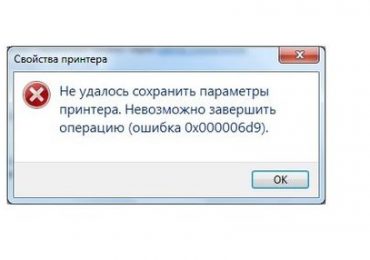
Операционная система от Майкрософта предоставляет в пользование людей различный функционал. В том числе и возможность запускать сразу с нескольких компов оборудование для печати. Естественно, этот инструмент изначально нужно активировать. Не всегда это происходит успешно. Например, на экране может появиться сообщение следующего содержания: «невозможно завершить операцию ошибка 0x000006d9».

Исправить 0x000006D9 если параметры принтера сохранить не удалось

Вполне логично, что ошибка 0x000006d9 при расшаривании принтера автоматически сводит на «нет» желание человека воспользоваться подобным функционалом. Конечно, можно отказаться от его использования. Но это крайне неудобно. Придется в том же офисе отдельно держать ПК для печати, к которому необходимо будет постоянно ходить, то есть, тратить лишнее время сотрудников.

Следовательно, если возникает состояние «0x000006d9 Windows 7 при установке сетевого принтера», то его нужно исправлять.

Инструкция по исправлению

Итак, если на экране появилось окошко, где написано «не удалось сохранить параметры принтера ошибка 0x000006d9» или что-то схожее, то рекомендуются такая последовательность действий:

  1. Через кнопку «Пуск» перейти во внутрисистемную поисковую строку.
  2. Вбить в нее «services.msc». Кликнуть на вариант запуска с правами админа.
  3. В предложенном перечне найти «Windows Firewall». Используя ПКМ на названии, вызвать доп меню и выбрать в нем вариант «Properties».
  4. Откроется еще одно окно, где следует зайти во вкладку «General». Обратить внимание на подраздел «Startup type» – установить в нем значение «Disabled».
  5. Проверить результат после нажатия на «Ок». Если не помогло, то продолжить лечение.
  6. Через всю туже кнопку «Пуск» зайти сначала в «Панель управления», где выбрать управление сетью и общим доступом.
  7. В левой колонке нового окошка кликнуть на изменение доп параметров – нижний из двух вариантов.
  8. Необходимо будет выставить разрешение на доступ к файлам/принтерам и на доступ к сети.

Конечно же, перед проверкой полученного результата, не забыть сохранить все внесенные корректировки. Иначе ничего не получится.

Рубрики
Проблемы и решения

Жесткий диск не видит биос что делать и как исправить

Человек подсоединяет к своему компу винчестер. Включает оборудование, но БИОС не видит жесткий диск – что делать?

Жесткий диск не видит биос что делать и как исправитьДействительно, неприятная ситуация, так как без накопителя получить доступ к расположенной на нем информации становится невозможно, значит – техника не будет функционировать полноценно.

Следовательно, необходимо знать ответ на следующий вопрос: BIOS не видит жесткий диск – как исправить?

Рекомендации в подобных случаях

Изначально нужно выполнить визуальную проверку на окисления и повреждения. Если устройство новое, то есть, только недавно приобретенное в магазине, то следует сразу же обратиться к его представителю, который обязан выполнить замену или отправить изделие на ремонт.

Следующее рекомендуемое действие – убедиться, что накопитель правильно и качественно подключен к оборудованию. То есть, перепроверить целостность и правильность подключения шлейфов. Не только к самому винчестеру, но и к материнской плате, что некоторые юзеры забывают сделать.

Вполне возможно, что через один шлейф юзер пытается активировать сразу несколько устройств, что, иногда, приводит к невозможности справляться с нагрузкой. Решение – использование альтернативных кабелей, благо современные материнские платы позволяют делать это, учитывая несколько доступных портов для подключения.

Дальнейшие рекомендации касаются непосредственно настроек БИОСа:

  1. Осуществить перезапуск ПК и нажать на «DEL», чтобы зайти в меню BIOS (на некоторых моделях могут применяться иные клавиши, к примеру «F2»).
  2. Обратить внимание на пункт «Onboard IDE Controller». Если рядом стоит обозначение «Disabled», то нужно переменить его на «HDD».
  3. Если же юзер видит «Enabled», то, скорее всего, таким способом решить проблему не удастся, и придется обращаться к специалистам.

Иногда, смены «Disabled» на «HDD» оказывается достаточно. Чтобы убедиться в этом, необходимо выйти из данных настроек, обязательно сохранив их, и перезагрузить технику, чтобы осуществить проверку. Но, бывают случаи, когда потребуются дополнительные действия.

Они заключаются в сбросе параметров до изначальных – заводских:

  1. Полностью выключить ПК.
  2. Выполнить его обесточивание.Открыть корпус с лицевой стороны.
  3. Найти на плате большую круглую батарейку. Снять ее, что делается очень просто.
  4. Подождать от десяти до тридцати секунд.
  5. Вставить ее обратно.
  6. Активировать технику и оценить результат.

Кстати, оценить состояние батарейки можно в БИОСе. Если даже при таких действия наблюдается правильное выставление системной даты, то придется идти в ближайшую торговую точку за покупкой подобной «таблетки». Стоит она максимум пару сотен рублей, но сделать это придется.

Рубрики
Проблемы и решения

Восстановление файлов excel и word

Во время работы с офисными приложениями, набирая тексты или данные, каждый может столкнуться с ситуациями, когда аварийно завершается работа программы — будь то сбой или, к примеру, отключение электричества в доме. Что делать в таких ситуациях, можно узнать из данной статьи.

Содержание:

  • Основные способы восстановления файлов
  • Восстановление файлов excel
  • Восстановление документа word
  • Программы для восстановления документов
  • Онлайн сервисы

Основные способы восстановления файлов форматов excel, word

Согласно последним данным, на каждом втором компьютере в мире установлены программные решения от Microsoft. В основном это, конечно же, пакет программ Microsoft Office. Он широко распространён из-за своей простоты, своих возможностей, своей доступности и своей идеальной репутации.

Соответственно, для этих программ существует несколько надёжных способов для сохранности введённых вами данных. В первую очередь пригодятся встроенные в них средства восстановления повреждённых файлов. В большинстве случаев этого хватает. Если же по каким-то причинам их оказалось недостаточно, существует масса онлайновых и оффлайновых программ и сервисов, которые смогут вернуть вам повреждённую информацию.

Восстановление поврежденных файлов средствами MS office

Восстановление файлов excel

Во-первых, необходимо сразу установить функцию автосохранения открытых файлов. Это позволит вам, не отвлекаясь на частую необходимость зафиксировать изменения, доверить сохранность данных компьютеру. При подобного рода автосохранениях в определённой папке будет создаваться файл, который будет обновляться по мере внесения вами новых данных.

Включить автосохранение можно следующим способом: Файл — Параметры — Сохранение — поставить галочку на пункте «Автосохранение» и выбрать временной интервал, через который оно будет осуществляться. После чего перейдите в пункт «Каталог данных для автовосстановления» и укажите, куда будут сохраняться ваши автоматические копии.

Вторым вариантом будет в открытом Экселе выбрать пункт Файл-Открыть, там найти повреждённый файл, нажать на нём левой кнопкой мышки и нажать «Открыть и восстановить».

Восстановление документа word

Восстановление файлов excel и wordЗдесь можно использовать 4 различных способа восстановления данных:

  • Зайти в пункт Файл-Открыть, выбрать нужный файл, потом возле кнопки «открыть» нажать на треугольничек и в появившемся меню выбрать «Открыть и восстановить».
  • Снова зайдите в пункт Файл-Открыть и в выпадающем меню внизу окна поменять «Все типы» на «Восстановление текста из любого типа». Файл откроется в читабельном состоянии, но возможен вариант версии без последних ваших изменений в нём.
  • Иногда Word сохраняет редактируемые файлы с поддержкой макросов. В таком случае, нужно в вашем фале просто поменять расширение с .docm на .docx.
  • Если вы не знаете, где ваш файл, то можно воспользоваться стандартным поиском от Windows. Если это не помогло, можно поискать скрытые объекты, которые зачастую имеют названия вроде ~WRD*.tmp. В таком случае в найденном файле нужно поменять расширение с .tmp .на docx или .doc, после чего использовать.

Программы/утилиты для восстановления документов excel, word

Наиболее популярными сторонними программными решениями такого вопроса, как восстановление повреждённых файлов word и excel, являются следующие приложения:

  • ExcelFix. Прекрасная программа, которая восстанавливает не только текст, но и формулы, данные и прочую информацию. У неё просто огромнейший потенциал и широкие возможности, которые пригодятся любому пользователю.
  • Recuva. Программа позволяет восстанавливать любые необходимые файлы. Она имеет очень удобный интерфейс и позволяет разобраться в себе даже неопытным пользователям. При запуске открывает мастер восстановления, который сделает все необходимые действия при некоторых ваших подсказках.

Восстановление файлов excel и word

Онлайн сервисы

Более оперативным и простым способом восстановить утерянные данные будет использование онлайн-сервисов, которые в последнее время совсем не уступают по функционалу и возможностям оффлайновым коллегам.

Такими сервисами являются:

  • Repair Excel Free. Программа бесплатна, проста и удобна. Лучший помощник в таком вопросе, как восстановить повреждённые файлы excel. Процесс восстановления настолько понятен, что в нём разберётся даже человек, который совсем не дружит с компьютером. Нужно просто нажать Файл — Открыть, потом выбрать ваш файл и нажать «Восстановить». Всё остальное программа сделает сама.
  • onlinerecovery.munsoft.com. Это один из самых известных сервисов на сегодня. Всё очень просто и качество восстановления намного выше, чем у большинства конкурентов.Так что в любом случае, даже если случился неприятный инцидент и ваш рабочий файл был повреждён, не расстраивайтесь. С огромной долей вероятности, все данные будут в целости и сохранности.
Рубрики
Проблемы и решения

Восстановление жестких дисков после форматирования

Рассмотрим столь непопулярный вопрос, ремонт жестких дисков своими руками. Очень часто пользователи современной электроники сталкиваются с проблемой, когда винчестер перестает работать должны образом или “умирает” совсем. Вроде бы вчера все было отлично, а сегодня нулевая работоспособность. Чаще всего такая ситуация возникает, когда материнская плата не видит винчестер.

Содержание:

  • Ремонт жестких дисков своими руками
  • Восстановление внешнего диска
  • Восстановление жесткий диск после форматирования

Если гарантийный срок еще есть – лучше будет отнести винчестер в ремонт по гарантии, ну а если нет – тогда приступим к самостоятельному ремонту.

Можно ли осуществить ремонт жестких дисков своими руками?

Основные поломки. Если вы решили приступить к ремонту своими силами, учтите, необходимо ясно осознавать суть поломки. Да и не каждую поломку можно устранить самому и в домашних условиях! Если диск подвергся физическому воздействию, другими словами — упал, бежим в сервисный центр! А вот если сигнал от HDD во время работы пропадает по причине плохого контакта шлейфа и некоторые другие мелочи можно сделать самостоятельно!

Конструкция винчестера. Любой винчестер делится на два отделения:

  • Специальный гермоблок,
  • Читающие головки и внешняя плата.

Спросите вы, почему там гермоблок? Дело в том, что внутри создано специальное магнитное поле, которое и делает возможно передачу данных и их хранение. Если вы вскроете этот блок, не создав необходимые условия, пылинки обязательно попадут внутрь и магнитное поле будет повреждено. В специальных сервисных центрах, после халатности пользователи с самостоятельным ремонтом, с помощью специального оборудования эти пылинки выдуваются, но дома таких устройств у вас нет. Да и на работоспособность такого винчестера, после такого ремонта, не стоит рассчитывать, максимум, что вы сможете после такого – считать данные. Поэтому стоит 10 раз подумать, чем делать ремонт жестких дисков своими руками.

Сегодня мы рассмотрим проблему восстановления и обратимся только к программной оболочке, а значит доставать винчестер из системного блока — нет нужды.

Восстановление раздела жесткого диска у обычного или внешнего диска

Самая распространенная проблема – это битые разделы диска. Скорее всего, вы просто включили компьютер и некоторые разделы жесткого диска стали недоступны, а наша операционная система спрашивает у вас разрешение на их форматирование. Или может вы просто удалили какой-то системный раздел – не стоит пугаться, еще не все потеряно! Существует возможность восстановления раздела на жестком диске. Скорее всего проблема заключается в повреждении секторов или таблицы разделов — это легко решаемые проблемы.

Первое, что нужно сделать НЕ СОЗДАВАТЬ новый раздел на месте старого, который не доступен или удален, – тогда восстановление невозможно! Так же под запретом запись какой-либо информации на диск!

Восстановление жестких дисков после форматирования

Если вы еще не успели этого сделать – значит восстановление жестких дисков, а конкретнее разделов, не будет проблемой. Запишите на съемную флешку программу RSRecovery в уже установленном виде, ведь пользоваться компьютером, где необходимо восстановить раздел диска – чревато потерей информации.

Вставляем флешку в USB порт, запускаем программу. У нее интуитивно понятный интерфейс, даже человек незнающий английский язык справится. Или же можно скачать русифицированную версию, в моем случае попалась такая. Вам нужно просто нажать на кнопку «Восстановить данные». Программа работает по специальному алгоритму и ей потребуется время, чтобы изучить всю информацию на винчестере, в том числе и удаленную. Как завершиться процесс — вылезет табличка предзнаменующая успех или невозможность восстановления.

Если вы не создавали новый раздел или не записывали новую информацию – все получится!

Как восстановить жесткий диск после форматирования?

Теперь рассмотрим, как произвести восстановление жестких дисков после форматирования. Наша задача записать на флешку программу RSNTFSRecovery или RSFATRecovery, в зависимости от вашей файловой системы.

Программа использует современные алгоритмы анализа системы и позволяет восстановить даже поврежденные файлы и целые разделы.

Возможности программы:

  • Исправление и восстановление поврежденных разделов,
  • Восстановление данных с любого типа носителя, а значит вопрос: «Как восстановить внешний жесткий диск?» автоматически отпадает!
  • Восстановление работоспособности винчестера после программного сбоя и т.д.

На самом деле возможностей гораздо больше, но они нам не пригодятся.

Как только запустится программа, вы укажете на каком жестком диске искать данные, ведь мы зашли с флешки, а поиск информации на ней на не нужен! После того как отсканируется весь диск, вы сможете выбрать данные, которые необходимо восстановить и программа выполнит ваше поручение.

Сейчас мы сэкономили кругленькую сумму, которую взяли бы с вас мастера сервисного центра! На самом деле ничего сложного не сделали, но выполнять все действия по восстановлению вашего HDD нужно крайне вдумчиво, чтобы не добавить ошибок в винчестер, будьте максимально внимательны.

Рубрики
Проблемы и решения

Если не работает на компьютере интернет как исправить

Подавляющая часть владельцев ПК использует свое оборудование и для выхода на просторы Интернета. Естественно, очень неприятно, когда подобная возможность отсутствует и у человека возникает вопрос – что делать, если не работает интернет?

Если не работает на компьютере интернет как исправитьКонечно, изначально следует убедиться в том, что подобная функция доступна. Например, если не работает интернет по кабелю, то необходимо удостовериться в его правильном подключении. Также не стоит забывать и о своевременной оплате услуг провайдера, а также о том, что проблема может проявляться из-за каких-то сбоев со стороны поставщика подобных услуг.

Если же все эти варианты уже пользователем проверены, а доступа в Сеть все-равно нет, то следует перейти к системным настройкам, которые и могут стать причиной того, что не работает интернет через роутер или другим, доступным человеку способом.

Естественно, возможно несколько ситуаций, каждую из которых желательно рассмотреть отдельно.

Предварительная проверка

Возможно, этого этапа хватит, чтобы полностью ответить на вопрос – почему не работает интернет на компьютере.

Для его осуществления необходимо выполнить многим известные шаги по проверке подключения:

  1. Одновременно нажать на «Win» и «R».
  2. Вбить в строку «ncpa.cpl».
  3. Обратить внимание на статус доступных вариантов. Он должен быть включен. Если это не так – с помощью правой кнопки компьютерной мыши исправить ситуацию.
  4. Сообщение о проблемах с сетевым кабелем означает, что требуется убедиться в его подсоединении, неисправности роутера или каких-то работах со стороны провайдера. Во втором варианте желательно удостовериться в работоспособности подобного устройства, в третьем – обратиться в службу техподдержки для разъяснений.
  5. Отсутствие в окне вообще каких-либо иконок обычно говорит о том, что ПК не видит используемую сетевую карту. Нужно зайти в диспетчер устройств, перейти в параметры такого оборудования и обновить драйвера.

В некоторых случаях пользователь может наблюдать на экране, что вроде бы все нормально, но, тем не менее, в реальности у него не работает интернет по Wi-Fi, кабелю или иным способом. Если это так, то требуется переход к следующему этапу.

Методика лечения

От владельца PC требуется осуществление следующей инструкции:

  1. Еще раз перепроверить правильность и целостность всех кабелей. Лучше их отключить, а затем поставить на место.
  2. Перезапустить роутер, нажав на специальную кнопку на корпусе такого изделия. Проверить его настройки, согласно инструкции от производителя модели.
  3. Связаться с представителями компании-провайдера и узнать – возможно причина отсутствия связи находится именно с их стороны. Если это так, подождать проведения ремонтных или профилактических работ.

Следующий шаг – перепроверка настроек. Для этого необходимо:

  1. Нажать правой кнопкой по иконке интернет-соединения и осуществить переход в свойства.
  2. В предложенном списке выбрать «IP версии 4». Зайти в его свойства через специально предназначенную для этого кнопку.
  3. Выставить в ручном режиме адреса DNS-серверов на «8.8.8.8» и «8.8.4.4».
  4. Если эти цифры уже присутствуют, то остановиться на варианте автоматического определения.
  5. Через кнопку «Пуск» зайти в панель управления и перейти в «Свойства браузера». Дальше в подключения и настройки.
  6. При наличии галочек в одном из пунктов – деактивировать их все. Если же они отсутствуют изначально – поставить только на против функции автоматического определения.

Возникновение подобной неприятности после переустановки операционной системы

Очень распространенный случай – пользователь только что поставил новую систему, ему хочется приступить к запланированным действиям, но он не может подключиться к Сети. Обычно нормальные установочные пакеты ОС уже ставят все необходимое для этого в самостоятельном режиме.

Тем не менее, иногда может потребоваться ручная инсталляция:

  1. Нажать уже известное сочетание двух клавиш (Вин и английское «Р») и вбить «devmgmt.msc».
  2. Таким образом человек сразу же получит доступ к сетевым устройствам.
  3. Для всех необходимых из списка желательно установить актуальные драйверы с помощью перехода в меню свойств этих систем.
  4. Практически всегда достаточно указать в качестве пути установки тот пакет файлов, который использовался при инсталляции новой операционной системы.

    При отсутствии необходимых компонентов придется скачивать их из Сети, используя для этого другое оборудование.

Активация карты через БИОС

Бывает так, что для получения доступа на просторы Глобальной паутины, человеку необходимо изначально активировать сетевую карточку в BIOSe:

  1. Начать перезапуск техники.
  2. Нажать на «Del», чтобы запустилось меню БИОСа.
  3. Найти пункт, где есть одно из слов: «Lan», «NIC» или «Ethernet».
  4. Обычно их можно найти в категориях конфигурации девайсов, интегрированных периферийных устройств или в Advanced.
  5. Переставить значение на «Enabled».
  6. Сохранить сделанные изменения и перезагрузить технику.

Убедиться, что все работает исправно.