Рубрики
Проблемы и решения

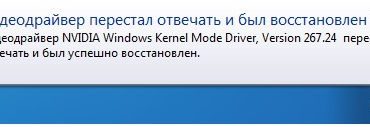
Видеодрайвер отвечать перестал и был успешно восстановлен

Что делать, если видеодрайвер перестал отвечать? Довольно популярная проблема, с которой сталкиваются многие пользователи. Чаще всего она заканчивается тем, что система восстанавливает работоспособность этого компонента. Тем не менее – это первый звоночек о том, что существуют определенные проблемы. Естественно, их надо начинать оперативно решать.

Видеодрайвер отвечать перестал и был успешно восстановлен

Следовательно, нужно знать ответ на вопрос: видеодрайвер перестал отвечать – как исправить?

Понятно, что изначально нужно узнать возможные первопричины такого сбоя.

Основные причины того, что наблюдается подобное состояние

Существует несколько основных первопричин, почему перестает отвечать видеодрайвер:

  • Возникли проблемы с самими драйверами.
  • Пользователь выполнил неудачный разгон оборудования.
  • Неправильная настройка параметров электропитания.
  • Конфликт из-за отключенного аппаратного ускорения.
  • Превышение времени ожидания ответа запрашиваемого устройства.

Исходя из этих сведений, можно выстроить методику дальнейшего лечения.

Исправление возникшей неприятности

Ситуация следующая – видеодрайвер перестал отвечать и был восстановлен. Рекомендуется начинать лечение от простого к сложному.

Изначально заняться сами драйверами:

  1. Принудительное обновление подразумевает отказаться от способа, где используется посещение диспетчера устройств.
  2. Необходимо определить название задействованной видеокарты.
  3. Перейти на официальный ресурс производителя такого оборудования.
  4. Выбрать наиболее свежий вариант пакета таких файлов.
  5. Перенести их на жесткий диск и инициировать процедуру инсталляции, которая обычно завершается перезапуском оборудования.

При уверенности в том, что используется самый свежий вариант, и именно после его установки стала проявляться данная проблема, рекомендуется сделать откат:

  1. Перейти в диспетчер устройств.
  2. Найти проблемный элемент.
  3. Кликнуть по его названию правой кнопкой компмышки.
  4. В списке нажать на «Свойства».
  5. Открыть вкладку драйверов и задействовать кнопку «Откатить».
  6. Если она находится не в активном состоянии, то кликнуть на обновление и поиск нужного пакета на компьютере.
  7. Предварительно запомнив информацию о версии установленных файлов, выбрать более старый из списка осуществленного поиска.
  8. Завершить процедуру.

Некоторые компьютеры, на которых установлены карты от NVidia, способны выдавать именно такое сообщение из-за, казалось бы, совершенно банальной настройки электропитания.

Следовательно, необходимо поменять параметры:

  1. Перейти в панель управления НВидиа. Ее можно найти в правой менюшке трея. Или, кликнув правой кнопкой мышки на свободном месте рабочего стола, выбрать соответствующую возможность из списка.
  2. Перейти в «параметры 3Д», затем в раздел управления ими.
  3. Найти вкладку «Глобальные параметры» и в предложенном списке – режим управления электрическим питанием.
  4. Из предложенных вариантов остановиться на максимальной производительности.

Естественно, в конце необходимо сохранить сделанные изменения.

Следующий этап – изменение времени ожидания отклика:

  1. Одновременно нажать на «Вин» и «R».
  2. В строку вбить «regedit». Без кавычек.
  3. Найти следующий раздел: HKEY_LOCAL_MACHINE SYSTEM CurrentControlSet Control GraphicsDrivers.
  4. В правом окошке редактора должен быть параметр «TdrDelay». Дважды нажав по нему, выставить значение на «8».
  5. Если такой отсутствует, то с помощью правой кнопки компмышки вызвать допменю, в нем – «создать», затем – «Параметр DWORD». Присвоить имя – «TdrDelay».
  6. Остается установить значение на «8» и сохранить выполненные действия.

Активация аппаратного ускорения выполняется следующим образом:

  1. Через панель управления перейти в «Систему».
  2. Дальше – в доппараметры операционной системы.
  3. Откроется окошко, где выбрать вкладку «дополнительно».
  4. Нажать на «параметры» в разделе быстродействия.
  5. Из предложенных в самом верху четырех вариантов, остановить выбор на обеспечении максимального быстродействия.

Если же конфликтная ситуация началась наблюдаться после того, как пользователь самостоятельно разогнал свою графическую плату, то рекомендуется вернуть ее в первоначальное состояние. Обычно подобное возможно с помощью того же ПО, которое использовалось при разгоне.

Рубрики
Проблемы и решения

Восстанавливаем файлы удаленные из корзины

Очень часто случается, что какие-то важные файлы или документы удаляются. Это может быть по причине нашей невнимательности, а может дети “наклацали”, не понимая, что творят, но факт остается фактом и ситуацию нужно исправлять.

Содержание:

  • Можно ли восстановить удаленные файлы?
  • Программы для восстановления файлов
  • Пошаговая инструкция восстановления удаленных файлов

Можно ли восстановить удаленные файлы в корзине?

Когда мы удаляем какой-либо документ, мы изначально выделяем файл и жмем клавишу Del или правую клавишу мыши, а затем выбираем вкладку «Удалить». После этого появляется окошко с подтверждением данного действия и в случае положительного ответ а — этот документ отправляется в корзину.

Корзина – это специальное хранилище всех файлов до полной очистки, другими словами, это последний рубеж. И если файл попал в корзину – это значит, что он не удален окончательно и восстановить его стандартными средствами windows не составит труда!

Что бы восстановить файлы из корзины, необходимо всего лишь туда зайти, кликнуть правой клавишей мыши по нужному файлу и выбрать «Восстановить». После этого файл окажется в привычном для вас месте.

Но что же делать, если корзина была случайно очищена? Как восстановить файлы, удаленные из корзины? Не так трудно, как может показаться с первого взгляда, но вникнуть в суть придется.

Программы для восстановления файлов удаленных из корзины

Для начала рассмотрим популярные программы восстановления удаленных файлов с компьютера. В данной категории всего 6 программ, практически все они работают по одному алгоритму и обладают интуитивно понятным интерфейсом.

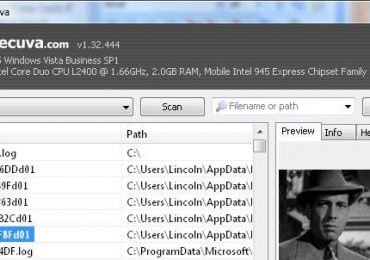
Recuva – наверное, самая популярная программа на просторах рунета, позволяющая восстановить случайно удаленные файлы.

FileRecovery – очень мощная программа, которой под силу не только восстановить удаленные данные из корзины, а еще и вернуть файлы после неудачной операции форматирования.

Recovermyfiles – возвращает ваши файлы из царства Аида как на компьютере, так и съемном носителе.

EasyRecoveryPro – утилита, которая с легкостью восстановит данные после удаления, форматирования и даже вирусов!

DigitalObjectRescuePro – данная программа предусмотрена, в основном, для восстановления файлов с мобильных телефонов, видео камер, мп3 плееров, но сможет вернуть файлы и на компьютере.

RecoveryData – высокоскоростная программа, находится в пользовательском топе программ-восстановителей!

Процесс восстановления удаленных файлов

Восстановить удалённые файлы, если их нет в корзине, можно и это совсем несложно. Рассмотрим, как это сделать с мощью утилиты Recuva. Сначала проверьте корзину, вдруг она не очищена, если все-таки файлы удалены – качаем программу Recuva. Устанавливаем ее и запускаем.

Важно! Вспомните на каком разделе жесткого диска находился удаленным вами файл, который вы хотите восстановить. Устанавливайте данную утилиту на тот диск, с которого вам НЕ нужно восстанавливать данные! Иначе процесс может завершиться неудачей.

Восстанавливаем файлы удаленные из корзины

  • Как только вы запустите утилиту, перед вами откроется главное окно программы, где будет приветствие и краткое описание программы. Жмем клавишу «Далее».
  • Теперь перед нами окошко выбора типа файла. Очень важно правильно выбрать, что необходимо восстановить, в ином случае, программа просто не найдет нужный вам файл. Ставите галочку напротив нужного типа файла и жмем «Далее».
  • Теперь нужно указать бывшее местоположение файлы. Если помните – можно даже указать папку, в которой находились ваши документы! Чем уже будет место поиска – тем быстрее файлы будут найдены. И опять нажимаем «Далее».
  • Рекомендую поставить галочку на «Углубленный анализ», но это займет больше времени на поиск файла.
  • Нажимаем клавишу «Начать» и процесс поиска файл начался. Теперь просто ждем.
  • По окончанию процесса автоматически откроется окно, где будут показаны все документы, найденные программой, которые подлежат восстановлению.
  • Выбираете галочками нужные файлы и укажите путь для восстановления.
  • Вот и все, ваши документы спасены!

Как уже говорилось ранее, программы имеют схожий алгоритм работы и интерфейс. Так что, если вы скачали другую утилиту – вы наврятли запутаетесь.

Если удаленные файлы не были найдены – значит вы записывали/загружали какие-то файлы на диск, с которого были удалены документы, которые необходимо восстановить. Сектора диска отвечающие за восстановление перезаписались и восстановление файлов невозможно.

Рубрики
Проблемы и решения

Вай фай метро — вход, авторизация, отключение рекламы

Вай фай метро — вход, авторизация, отключение рекламыПроявив неоценимую заботу о жителях и гостях главной и северной столиц нашей страны, их метро оснастили доступом к интернету по wifi- сети. При этом Вай фай в метро Москвы организован в вагонах поездов, а в Санкт-Петербурге на станциях метрополитена. Специалисты попытались реализовать процедуру подключения максимально просто, но иногда у пользователей появляются вопросы, ответам на которые посвящен представленный ниже материал.

Содержание:

  • Как работает интернет в метро?
  • Как подключить Вай фай в метро Москвы и Санкт-Петербурга
  • — Регистрация по номеру мобильника, госуслуги или домашний ПК
  • — Вход и авторизация wifi в метро
  • Как подключить ноутбук к вай фай метрополитена
  • — Процедура идентификации через ноутбук дома
  • Как отключить wifi метро в смартфоне или планшете?
  • А в метро wifi бесплатно?
  • Как настроить автоматический вход в wifi метро
  • Почему не работает wi-fi в метро — не подключается к wifi iphone/android?
  • Как убрать рекламу в wifi метрополитена
  • Wifi в метро, как отключить списание денег
  • Wi-fi в метро без рекламы
  • Ошибка 129 в вай фай метрополитена
  • Wifi в метро, как отключить услугу как дома?
  • Безопасно ли пользоваться wifi в метро?
  • Приложения, облегчающие использование вай фай в метро

Как работает интернет в метро?

В этом году уже на 12-ти линиях метро в Москве исправно работает бесплатный Вай-фай от «Максим Телеком» на скорости 100 Mpbs. Работает он только в вагонах. На станциях можно сидеть в интернете лишь во время нахождения на ее территории поезда.

Инженеры приняли решение установки маршрутизаторов именной в подвижных составах, а не на Московских станциях метрополитена, исходя из рассуждений, что не целесообразно создавать дополнительные причины для задержки людей на станциях, ведь они и так переполнены, особенно в часы пик.

Это решение вполне оправдано, так как позволяет пассажиров подземки им без дополнительных затрат времени уже по пути решить многие вопросы работая в интернете и одновременно приближаясь к своей точке назначения, вместо того, чтобы просиживать это время сидя в интернете на станции. Учитывая высокую частоту прибытия поездов на платформы, на практике это решение оказалось правильным.

К сожалению, wifi в метро северной столицы работает совершенно по иному принципу и доступ в интернет организован только на станциях, поэтому лишен вышеперечисленных преимуществ.

Как подключить Вай фай в метро Москвы и Санкт-Петербурге?

В Московской подземке пассажиры получили возможность безвозмездно пользоваться вай-фаем в течение всей поездки. Достаточно, сев в вагон, один раз подключиться и до прибытия на нужную станцию спокойно работать в интернете без надобности регулярно переподключаться.

Вай фай метро — вход, авторизация, отключение рекламы

В метро Москвы подключить вай-фай можно во всем метро, то есть беспроводная сеть функционирует на всех действующих ветках, а метрополитен в Питере пока WiFi-доступом оборудован не полностью.

В Питерском метрополитене всего восемнадцать станций оборудовано оборудованием, транслирующим вай-фай для выхода в интернет. Если пассажир находится на следующих станциях, то он может подключить WiFi бесплатно:

  1. Комендантского пр.,
  2. Академической,
  3. Ленинского пр.,
  4. Лесной,
  5. Пл.Мужества,
  6. Чкаловской,
  7. Горьковской,
  8. Нарвской,
  9. Пр. Просвещения,
  10. Кир.завода,
  11. Удельной,
  12. Ст.Деревни,
  13. Автово,
  14. Ломоносовской,
  15. Дыбенко,
  16. Приморской,
  17. Балтийской,
  18. Пушкинской.

Таким образом, в отличие от Москвичей и гостей белокаменной, чтобы подключить вай-фай в СПБ, пользователям приходится просиживать, теряя драгоценное время на станциях, а не по пути к цели своей поездки в вагонах. При этом происходит дополнительная анций людьми.

Сама процедура подключения происходит, учитывая законы РФ, т.е. осуществляется обязательная идентификация посредством телефона либо портала госуслуг.

Регистрация по номеру мобильника, госуслуги или домашний ПК

Процедура с использованием сотового телефона состоит из следующих последовательных шагов:

  • Активировать в смартфоне модуль вай-фай;
  • Дождавшись окончания процесса поиска доступных точек, найти и тапнуть по метрополитеновскому вай-фаю;
  • Далее запустить интернет-обозреватель, например, «Хром», и перейти по адресу «vmet.rо».

Примечание: При выполнении пункта под номером «3» этой инструкции, допускается применение любого браузера, кроме «Оперы». В дальнейшем, успешно завершив процедуру регистрации, можно спокойно использовать для работы в интернете этот интернет-обозреватель. В браузере «Опера» возникает ошибка подключения только во время авторизации.

Примечание: За отсылку смс-ки с баланса мобильного телефона снимется сумма, предусмотренная за эту услугу сотовым оператором, предоставляющим услуги мобильной связи.

  • Указать номер сотового и тапнуть «Ok»;
  • Отправить СМС-ку с текстом «Ok» на «+79154445444»;
  • Подождать до окончания процесса обработки короткого сообщения;
  • Готово. Сейчас уже можно начинать пользоваться бесплатным выходом во всемирную паутину.

Важное отступление: К одному номеру сотового допускается привязка не больше 5-ти девайсов, позволяющих использовать беспроводную технологию подключения по вай-фай. Например, зарегистрировать по номеру мобильника пользователь может: смартфон, планшет, нетбук, ноутбук и еще один мобильный гаджет оснащенный вайфай-модулем. Подключить более 5 устройств не допустимо, пусть это даже будут пять одинаковых смартфонов одной и той же фирмы, 6-ой телефон уже зарегистрировать не получится, так как технология предусматривает фиксацию уникального МАС-адреса оборудования.

Процедура с использованием страницы «ГОСУСЛУГ» состоит из следующих последовательных шагов:

  1. Активировать WiFi-модуль в девайсе (в ноутбуке, планшете, телефоне и т.п.);
  2. Дождавшись окончания процесса поиска доступных точек, найти и клацнуть по метрополитеновскому вай-фаю;
  3. Далее запустить интернет-обозреватель, например, «Хром», и перейти по адресу «vmet.rо»;
  4. Клацнуть по ссылке входа через учетку на ресурсе «Госуслуг»;
  5. Выполнить авторизацию ЕСИА, то есть указать личные имя и код доступа к сервису;
  6. Готово. Можно начинать серфинг по просторам глобальной сети.

Вход и авторизация wifi в метро

Один раз, выполнив процедуру входа и авторизации в метрополитеновский вай-фай, как это описано в предыдущем параграфе этого руководства, повторно оказавшись в подземке этот процесс уже немного упрощается.

С целью повторного входа, необходимо выполнить следующие действия:

  • Активировать WiFi-модуль в девайсе (в ноутбуке, планшете, телефоне и т.п.);
  • Дождавшись окончания процесса поиска доступных точек, найти и клацнуть по метрополитеновскому вай-фаю;
  • Далее запустить интернет-обозреватель, например, «Хром», и перейти по адресу «vmet.rо»;
  • Клацнуть «Войти в интернет»;
  • Подождать окончания процесса;
  • Все!

С целью упростить процедуру входа, рекомендуется инсталлировать программу wifi в метро, которая позволит не тратить время на исполнение вышеперечисленных шести пунктов инструкции. Утилита описана в последнем параграфе этого руководства и позволяет автоматизировать этой затяжной по времени ручной процесс.

Как подключить ноутбук к вай фай метрополитена?

Для подключения ноутбука к вай-ваю метрополитена применяется инструкция, описанная в параграфе выше. Используются абсолютно такие же методы идентификации через СМС-ку или портал «Госуслуг».

Вай фай метро — вход, авторизация, отключение рекламы

Процедура идентификации через ноутбук дома

Произвести привязку лэптопа через мобильник можно заблаговременно уже дома, чтобы попав в метро не тратить свое время на регистрацию.

Для этого на ПК работающем на Виндовс, потребуется сделать следующее:

  1. Клацнуть «Пуск»;
  2. Затем кликнуть «Панель управления»;
  3. Далее перейти в «Центр упр.сетями»;
  4. Клацнуть «Подключение по лок.сети»;
  5. Кликнуть «Сведения»;
  6. Запомнить или переписать отобразившийся в окне «Физ.адрес»;
  7. Запустить интернет-обозреватель и перейти по следующему адресу: login.wi-fi.ru/am/UI/Login?client_mac=(здесь напечатать МАС-адрес без скобок)&org=mac&ForceAuth=true;
  8. Указать имя и код доступа к порталу «Госуслуг», либо указав номер мобильника скинуть СМС-ку;
  9. Готово. Теперь, войдя в один из подвижных составов в метро, исполнить пункты инструкции по повторному подключению (она приведена выше в этом руководстве).

На ПК, работающем на Mac OS, потребуется сделать следующее:

  1. Войти в «Finder»;
  2. Перейти в «Программы»;
  3. Затем войти в раздел «Служебные программы»;
  4. Открыть программу «Терминал»;
  5. Выполнить команду «ipconfig»;
  6. Далее исполнить действия, описанные в пунктах под номерами 7 – 9 из инструкции выше.

Как отключить wifi метро в смартфоне или планшете?

Вай фай метро — вход, авторизация, отключение рекламыВследствие того, что внедрение сети в подземке не поддерживается финансированием из бюджетных источников, компания реализовавшая проект вынуждена размещать рекламу, которую пассажиру требуется посмотреть и лишь после этого он сможет приступить к работе в интернете. Поэтому в самом начале этого руководства было отмечено, что доступ к глобальной сети в метро бесплатен только условно.

Если рекламная информация пользователю докучает, и он желает ее отключить, то цена такого удовольствия составляет 99 рублей. Платеж снимается с баланса мобильного номера абонента ежемесячно. Ниже приведено описание инструкции о том, как можно отключить эту услугу.

А в метро wifi бесплатно?

Да, но только условно бесплатно, так как от пользователя требуется при каждом подключении просматривать навязанную рекламу, а за ее отключение потребуется ежемесячно платить 99 руб.

Как настроить автоматический вход в wifi метро?

Вай фай метро — вход, авторизация, отключение рекламыС помощью специальной утилиты «Автовход Wi-Fi в Метро» можно настроить автоматический вход. В результате пассажиру подземки не потребуется проходить этап авторизации каждый раз при желании воспользоваться беспроводным доступом к интернету в метрополитене. Утилита бесплатная и способна работать в фоновом режиме, бережно относясь не только к системным ресурсам девайса, но и ко времени пользователя.

Также автоматический вход можно настроить через встроенное меню настроек гаджета, например, в мобильном устройстве от Эппл, следует перейти в пункт «Wi-Fi» и тапнуть синюю клавишу с «!». Далее отобразится окно, где активировать графы «Автовход» и «Автоподключение».

Осуществив эти простые действия, для выхода в сеть необходимо будет лишь тапнуть одну кнопку «Войти в интернет», и, посмотрев рекламу, сразу приступить к работе в глобальной паутине.

Почему не работает wi-fi в метро — не подключается к wifi iphone/android?

Основными причинами этого являются следующие:

  • Иногда с 1-ой попытки соединиться не удается, при этом рекомендуется деактивировать wifi и через несколько секунд активировать вновь. Проблема после этого, обычно, устраняется сама собой;
  • Если не работает вай-фай в вагоне, то требуется сообщить номер вагона отправив письмо на «wifisupport@maximatelecom.ru». Сервисная служба в кратчайшие сроки приступит к устранению неполадок;
  • Пользователям использующим «Оперу», следует воздержаться от применения этого браузера при авторизации, иначе будет возникать ошибка;
  • Ошибка появляется и при попытках соединиться с 6-го мобильного устройства. К одному номеру сотового оператора допустимо привязать не больше 5-ти гаджетов;

Как убрать рекламу в wifi метрополитена?

Существуют специальные ПО способные блокировать эту рекламную информацию, но рабочих утилит в официальных магазинах приложений в настоящее время нет. Скачивать программы-блокираторы рекламы со сторонних источников не рекомендуется. Ниже (в разделе под названием: «Wifi в метро без рекламы») описан метод о том, как вручную избавить себя от просмотра навязываемой информации.

Wifi в метро, как отключить списание?

Деактивировать списание рекомендуется посредством личного кабинета на ресурсе «wi-fi.ru». Указать свой сотовый и выполнить запрос пароля, чтобы он был прислан на телефон в СМС сообщении. Далее ввести этот пароль и подтвердить номер сотового, напечатав заключительные 4 цифры. Появится меню, где во вкладке «Устройства и услуги» потребуется указать свой гаджет (подписанный на услугу). Затем в закладке «Как дома» кликнуть «Удалить». На этом все! Списание больше производиться не будет.

В случае, когда самостоятельно операцию выполнить не получается, можно отправить письмо на «premium@maximatelecom.ru» указав свой мобильный номер.

Wi-fi в метро без рекламы

При нежелании человека ежемесячно платить за отсутствие рекламной информации, достаточно в меню входа после начала трансляции рекламы, кликнуть по ней, а не как обычно кнопку «Войти в Интернет». После этого начнется запуск страницы рекламодателя, которую сразу надо закрыть и приступить к работе в интернете.

Вот так просто можно подключаться в метро к вай-фаю без долгого просмотра рекламы.

Ошибка 129 в вай фай метрополитена

Данная ошибка появляется в девайсах с ПО вмешивающегося в процедуру приема-передачи данных. При этом могут устанавливаться запреты на некоторые http-запросы и отдельные элементы страниц. Такое программное обеспечение, которое нередко по умолчанию внедрено в интернет-обозреватели, приводят к ошибкам авторизации 129, а также к появлению сбоя с индексом 1310.

Рекомендуется деактивировать подобное программное обеспечение на время идентификации.

Wifi в метро, как отключить услугу как дома?

Последовательность действий:

  1. Вставить карту в платежный терминал либо банкомат. Указать PIN и перейти во вкладку «Мобильный банк»;
  2. Клацнуть «Автоплатежи»;
  3. Указать сотовою компанию;
  4. Указать номер мобильника;
  5. Клацнуть «Отключить автоплатежи»;
  6. Кликнуть «Да»;
  7. Подождать завершения процесса и вывода аппаратом чека. В течение следующих 24-х часов заявка согласуется с сотовым оператором и будет полностью исполнена.

При отсутствии рядом терминала, можно выполнить процедуру, просто скинув СМС-ку с текстом «Avtopay» на номер 900.

Безопасно ли пользоваться wifi в метро?

Не безопасно, от слова совсем! Для обеспечения безопасности, требуется соблюдать следующее:

  • Рекомендуется деактивировать режим общего доступа. Пользователи часто пользуются таким режимом для обмена файлами дома и забывают, попав в общественное место отключить;
  • Не рекомендуется использовать автоматическое соединение, так как значительно безопаснее повторить при подключении несколько шагов для идентификации, которые не отнимают большого количества времени;
  • Посещая страницы соцсетей, следует использовать разные коды доступа к ним;
  • Не пренебрегать использованием в девайсах антивирусников, регулярно осуществлять обновление их баз данных и полное сканирование памяти девайса.

Приложения, облегчающие использование вай фай в метро

Многочисленные положительные отзывы заслужила утилита «Автовход Wi-Fi в Метро», скачать ее можно из Гугл-маркета бесплатно.

Установив в Андроид-девайс утилиту и открыв ее, пользователь увидит переключатели.

Они облегчат процесс входа в Вай-фай подземки, потребуется включить интересующие пункты, и программа будет выполнять процедуру в автоматическом режиме.

Модификация этого ПО с индексом «v1.5.3» отлично работает в планшетах и ПК.

Примечание: Программа не позволяет обойти идентификацию, а она только автоматизирует процесс авторизации.

Для девайсов на «iOS» создана утилита «Москва. Метро. Авторизация вайфай».

Как только устройство от Эппл соединится с вай-фаем подземки, утилита в автоматическом режиме авторизуется и предоставит выход в сеть.

Скачать ее можно из App Store.

Рубрики
Проблемы и решения

Веб страница недоступна – err name not resolved исправить

«Веб страница недоступна – err name not resolved» – довольно интересная проблема, так как она обычно возникает при стабильно, вроде как, работающем интернете. То есть, вроде сигнал есть, а человек не может попасть на требуемый виртуальный ресурс.

Веб страница недоступна – err name not resolved исправить

Перевод «err name not resolved» примерно означает, что система не имеет возможности к преобразованию DNS-адресов нужного сервера. При этом, аналогичное заболевание очень часто наблюдается на самых разных устройствах – err name not resolved на телефоне (на андроидe), на планшете, на смартфоне.

Как выйти из этого положения? Совершенно не обязательно срочно звонить представителям интернет-провайдера, так как первопричина этой неприятности находится непосредственно в используемых настройках техники пользователя.

Как исправить ?

Итак, возникла ошибка err name not resolved – что делать? На самом деле избавление от этого распространенного заболевание очень простое – от пользователя потребуется уделить всего несколько минут, чтобы поменять параметры используемого устройства.

Что для этого надо:

  1. Перейти в службу, отвечающую за выход на просторы всемирной паутины.
  2. Выполнить переход в свойства используемого варианта соединения.
  3. Найти строку, которая связана с протоколом интернета под четвертой версией.
  4. Открыть параметры. Для того, чтобы исправить код ошибки err name not resolved, необходимо задать автоматическое присваивание адресов.

После этого важно обязательно нажать на кнопку «Сохранить» и попытаться проверить полученные результат. Если вышеописанный метод не принес положительного итога, то рекомендуется выставить следующие значения в те поля, которые операционная система должна была заполнить автоматом:

  1. Предпочитаемый DNS – 8.8.8.8.
  2. Альтернатива – 8.8.4.4.

И второй вариант лечения не помог справиться с ситуацией? Тогда на компе гарантированно установлен антивирусник под названием Avast. Что делать:

  1. Удалить программу полностью (не стоит паниковать – это делается только временно).
  2. Основательно почистить систему от различных ненужных файлов и остатков приложений (прекрасно подойдет для этой цели CCleaner).
  3. Восстановить антивирусник, конечно же, в актуальном варианте версии.
Рубрики
Проблемы и решения

В пакете Windows installer ошибка при itunes установке

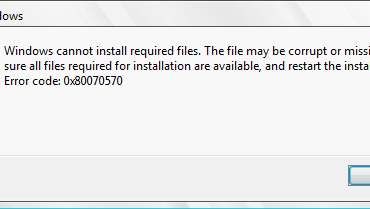
Ошибка пакета Windows installer при установке itunes – довольно неприятная ситуация, так как ни компания Apple, ни компания Microsoft еще не предоставили своих официальных вариантов борьбы с подобным осложнением. Тем не менее, людям нужен результат и они не желают ждать неопределенное количество времени, пока разработчики соизволят исправить неприятную ситуацию.

В пакете Windows installer ошибка при itunes установке

К счастью, существует способ, который уже сейчас можно применить на практике, если у человека возникает при обновлении itunes ошибка пакета Windows installer.

Существует три поэтапных шага, которые обязательно потребуется выполнить, чтобы избавиться от подобной неприятности.

Первый этап: Создание копии важнейшего файла настройки.

Другими словами, чтобы выйти победителем из положения, когда не устанавливается айтюнс ошибка пакета Windows installer, первоначально пользователю потребуется сделать копию гарантированно рабочего «iTunesSetup». Как это сделать:

  1. Выполнить переход на официальный интернет-ресурс разработчика этого ПО.
  2. Найти актуальную версию и перенести ее на свой жесткий диск.
  3. Обнаружить файл «iTunesSetup» и сделать его копию, сохранив дубликат в любой удобной папке.

Дальше потребуется взять одну из двух копий этого компонента и поменять у него расширение с «exe» на «zip». Для этого будет достаточно нажать на требуемой иконке правой кнопкой и подобрать инструмент «переименовать».

Второй этап: удаление некачественного установщика

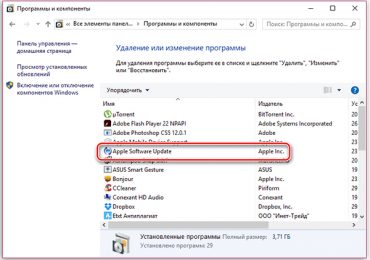
То есть, если возникает itunes ошибка пакета windows installer, от человека потребуется удаление с компа AppleSoftwareUpdate.

Как осуществить задуманное:

  1. Перейти в настройки ПК.
  2. Найти пункт «Программы и компоненты».
  3. Осуществить поиск требуемого ПО.
  4. Важно! Требуется изначально нажать кнопку «Восстановить», только потом на «Удалить». Делается это в меню, которое выводится нажатием на название ПО правой кнопкой мышки.

Остался завершающий шаг.

Третий этап: использование рабочего установщика

В конце задуманного процесса, связанного с тем, что itunes не устанавливается ошибка пакета Windows installer, потребуется вернуть на комп рабочий установщик и выполнить инсталляцию ПО:

  1. Вернуться к архиву с измененным ранее расширением.
  2. Извлечь его, благодаря стандартному архиватору.
  3. Выполнить запуск AppleSoftwareUpdate.MSI.
  4. Произвести процедуру перезагрузки PC.
  5. Вернуться к тому же архиву. Запустить iTunes.MSI.
  6. Осуществить очередной перезапуск компа.

Если все сделано правильно, то ситуация, связанная с установщиком от Microsoft больше не будет появляться при попытке инсталляции важного программного обеспечения.

На завершающей процедуре обязательно требуется осуществить два перезапуска персонального компьютера, как это описано выше, иначе неприятность и дальше будет преследовать владельца электронной техники, когда он попытается осуществить задуманное обновление программного обеспечения от Apple.

Тем не менее, существуют случаи, когда даже этот случай не приносит желаемого облегчения. К счастью, есть дополнительный вариант действий:

  1. Перейти в командную строку, посредством кнопки «Пуск».
  2. Ввести команду: msiexec /unregister.
  3. Повторить первый пункт.
  4. Заставить операционную систему выполнить следующий приказ: msiexec /regserver.

Этот вариант действий приводит к тому, что стандартный установщик Виндовс перерегистрируется системой, что также может привести к положительному итогу задуманной операции.

Рубрики
Проблемы и решения

Быстрое восстановление системы windows

Некоторые пользователи в своей жизни сталкиваются с необходимостью восстановить систему Windows. В этой статье мы рассмотрим, что такое восстановление системы, как его сделать и все дополнительные моменты этого вопроса.

Содержание:

  • Когда нужно восстановление системы
  • Как запустить восстановление системы
  • Восстановление системы без точки восстановления
  • Программы для восстановления ОС Windows
  • Восстановление системы через биос
  • Восстановление системы через командную строку
  • Ошибка 0 xc 0000022

Для чего это нужно? Восстановление системы способно помочь в ситуации, если компьютер перестал работать должным образом. Такое состояние обуславливается установкой вирусного ПО, которое вносит изменения в реестр ПК или неумелыми/вредными действия самого пользователя.

Когда может потребоваться восстановление системы?

  • Компьютер беспросветно глючит, тормозит, не загружается.
  • После установки какой-либо программы начали выскакивать окна, сообщающие об ошибках на уровне оперативной памяти.
  • мпьютера доходит до окна приветствия windows, после чего компьютер перезагружается.

Восстановление системы Windows – это восстановление состояния ОС, файлов и программ на компьютере до того момента, когда начались неисправности. Иногда пользователь не верно понимает значение восстановления системы и подразумевает под ним возврат предыдущей версии Windows. Например, от windows 8 к windows 7. На самом деле при восстановлении системы её версия не меняется.

Способов “вдохнуть жизнь” в вашу операционную систему много, но мы рассмотрим 2 самых простых отката системы Windows:

  • Восстановление системы при помощи БИОСа,
  • Восстановление с помощью командной строки.

Как запустить (включить) восстановление системы?

Стоит отметить изначально, windows 7 восстановление системы возможно произвести только, если функция (служба) восстановления была запущена ранее, до появления неполадок. Если же она не была включена, тогда сделать откат можно будет только с помощью загрузочного диска Windows.

Что бы активировать службу восстановления виндовс нужно зайти в «Панель управления», это можно сделать из меню «Пуск». Далее ищем иконку с названием «Восстановление системы». Следом нажимаем на вкладку с названием «Запуск восстановления», система выдаст нам сообщение — служба восстановления отключена и предложит активировать ее.

Обычно при первом запуске Windows сохраняется точка восстановления, даже если функция восстановления была отключена. Чтобы посмотреть, список ваших точек восстановления нужно нажать кнопку «Посмотреть другие точки восстановления».

Если эта функция уже была запущена ранее – значит мы можем незамедлительно приступить к запуску процедуры восстановления системы. Нажимаем «запуск восстановления системы», выбираем точку восстановления, нажимаем «далее» и «готово». Процесс восстановления запущен, как только он закончиться, произойдет перемпьютера, после чего можете приступать к работе.

Что делать если восстановление системы не работает?

Самая распространенная проблема – это не включенная служба восстановления. Как ее активировать написано выше.

Разумеется, нельзя исключать вариант ее полной неработоспособности. Очень часто такое можно встретить, если установлена не лицензионная версия windows.

Восстановление системы без точки восстановления возможно?

Скорее всего вы уже зашли в центр восстановления системы, активировали службу восстановления и обнаружили, что отсутствует точка бэкапа — значит выбрать к какому состоянию сделать откат системы нельзя. Не расстраивайтесь, вашу систему все равно можно восстановить!

Восстановление системы без точки восстановления можно сделать благодаря использованию командной строки. Рекомендуется строго следовать инструкции, чтобы нечего не сломать. Как сделать откат системы с помощью командной строки мы рассмотрим ниже.

Кстати, не обязательно использовать диск, можно сделать восстановление системы из образа, предварительно перекодировав его и записав на флешку.

Быстрое восстановление системы windows

Программы для восстановления ОС Windows

Если ваша операционная система не совсем умерла, т.е. она все еще загружается и кое-как работает. Или, например, встроенные в Windows средства восстановления системы не помогают — попробуйте воспользоваться специальными программами для восстановления Windows, такими как:

1. Windows Repair — программа, которая поможет вам как восстановить ОС (реестр, загрузочные области, права доступа), так и просканировать ваш ПК на вирусы и наличие ошибок в файлах.

2. Acronis True Image — данный софт ориентирован, в основном, на резервное копирование, файлов, логических дисков (разделов), но Acronis может еще и восстанавливать ОС Windows и даже Mac.

Восстановление системы через биос как сделать?

Огромное преимущество данного способа – успешное восстановление системы даже в самых трудных случаях, главное, чтобы компьютер или ноутбук включался.

Убедитесь, что у вас есть под рукой установочный диск (загрузочный диск) с системой Windows и вставьте его в дисковод. Теперь нам нужно войти в БИОС. При запуске компьютера нажимаем клавишу F12, заходим в меню Boot ->BootDevicePriority — на первое место выбираемDVD дисковод, если вы используете диск, если флешку – USB HDD.

Опять перезагружаем ПК, теперь должен запуститься установщик Windows. Часто при загрузке ПК выскакивает надпись на английском, которая требует нажать любую клавишу, чтобы начать загрузку с диска. Если этого не сделать – компьютер продолжит через 10 секунд загружаться в обычном режиме с вашего HDD, а не с загрузочной флешки/диска как нужно нам.

Итак, мы загрузились с диска и теперь в установочном меню выбираем пункт «Восстановление системы», нажимаем «Далее». После этого вам предстоит выбрать точку восстановления, лучше всего использовать первый успешный запуск, но там могли быть еще не установлены нужные вам программы. Т.е. вы потеряете программы (и данные в них), которые вы устанавливали после создания точки восстановления. Опять нажимаем «Далее», теперь произойдет восстановление системы. Когда завершится процесс нажимаем «Да, готово». Перезагружаем систему, предварительно достав диск/флешку из дисковода.

Восстановление системы через командную строку

Данный способ рекомендуется выполнять, если отсутствует точка восстановления системы. Опять- таки нам потребуется загрузочный диск с операционной системой Windows. Именно той, которая установлена на компьютере.

Версию ОС вы можете посмотреть щелкнув правой кнопкой на значке ”Мой компьютер” и перейдя на вкладку ”Система”.

Если у вас есть точка восстановления системы – то вам достаточно просто загрузиться в режиме командной строки (для этого нужно нажать клавишу F8 при загрузки ОС и выбрать пункт “безопасном режиме с поддержкой командной строки”). После чего ввести команду ”rstrui” и следуйте инструкциям.

Быстрое восстановление системы windows

1. Если поврежден загрузочный сектор вашей ОС.

Вводим в командной строке “fixboot”, жмем “Enter”, далее вводим “fixmbr” и жмем “Enter”. Все, загрузочный сектор вашей windows восстановлен, можете перезагружать компьютер в обычном режиме.

2. Если пропал загрузочный файл boot.ini.

Вводим в командной строке «bootcfg /rebuild», жмем “Enter”. На все возможные вопросы системы отвечаем вводом ”Y” и нажатием кнопки “Enter”.

3. Если у вас поврежден config в папке system32.

Вставляем диск с вашей версией операционной системы в дисковод, вводим в командной строке «cd repair copy SYSTEM C:windowssystem32config», жмем “Enter”, готово!

4. Если отсутствуют файлы “ntldr” или “ntdetect.com” и система выдает сообщения типа: “NTLDR is missing при загрузке Windows”.

Вводим в командной строке » copy J:i386ntldr C:», жмем “Enter” (Где J – буква важего дисковода, а C – буква вашего системного диска, на котором установлена ваша ОС).

Если вы не желаете перезагружать компьютер – то можно восстановить систему через командную строку из windows. Вставляем диск в DVD-ROM, при этом компьютер должен быть загружен. Теперь нужно запустить командную строку. Для этого в меню «Пуск» нажмите «Выполнить» или нажмите сочетание горячих клавиш «Windows+R».

Вписываем туда следующее значение: «sfc /scannow», нажимаем «Ок» После этого все битые дистрибутивы системы будут скопированы с загрузочного диска автоматически. Восстановление системы, откат проходит довольно быстро и беспроблемно.

Чем отличается восстановление системы на ноутбуках марок:Asus, Acer, Lenovo, HP, Sony, Samsung, Toshiba, Bell, Dell, Vaio и т.д.?

Хочу отметить, что серьезных отличий тут нет. Возможно наличие разных версий БИОСа, но там интуитивно понятный интерфейс и названия вкладок сохраняются. С этим, проблем возникнуть не должно.

Второй момент – это клавиша входа БИОСа, у данных производителей они различаются. Но и это не проблема, вы можете посмотреть, что нужно нажимать, на картинке, которая появляется при загрузке.

  • Acer – F2;
  • Dell – F2 или F1;
  • Toshiba – F1 или Esc;
  • Sony – F1, F2 или F3.

Быстрое восстановление системы windows

Ошибка 0 xc 0000022 при восстановлении системы

Иногда после отката системы, при первом запуске ноутбука или компьютера вылазит сообщение с данной ошибкой – это значит, что восстановление не было завершено успешно и настойчиво рекомендует повторить попытку с другой точкой восстановления.

Попробуйте восстановиться на другую, более раннюю дату восстановления. Если и после этого выскакивает такая ошибка, тогда проблема гораздо глубже. Это значит, что проблема в вирусах в вашей системе, которые повредили информацию о точках восстановления системы.

Что бы восстановить систему с ошибкой 0 xc 0000022 – используйте способ командной строки. В данном способе эти точки восстановления не играют никакой роли. После того как все файлы восстановились, и вы проверили систему на работоспособность, нужно удалить все существующие точки восстановления с компьютера и сделать новую, на которую вы сможете рассчитывать в будущем. Произвести такие манипуляции можно через меню «Восстановления системы» в панели управления.

Рубрики
Проблемы и решения

Play Market код ошибки 190 как исправить

Многие постоянные пользователи такого популярного сервиса, как Плей Маркет, часто на разнообразных форумах задают один и тот же вопрос – что значит ошибка 190?

Play Market код ошибки 190 как исправитьСегодня мы расскажем именно об этой ситуации, а также поделимся способами, ее исправления.

Причины возникновения

Если устройство, которое использует пользователь, выдает на экране «не удается скачать приложение ошибка 190», то существует две основных первопричины подобного сбоя:

  • Первая – слишком много мусора скопилось на устройстве, а сам юзер давно не занимался чисткой КЭШа.
  • Вторая – отсутствуют необходимые права, позволяющие сервису перекидывать крупные файлы на мобильное устройство человека.

Исходя из этой информации, можно построить эффективную методику исправления, отвечающую на вопрос: код ошибки 190 Плей Маркет – как исправить?

Этап первый – очистка системы

Начинать исправление всегда рекомендуется с самых простых шагов. Вполне возможно, что их окажется достаточно, чтобы решить возникшую проблему.

Итак, если возникла ошибка 190 при установке какого-либо ПО, то необходимо сделать следующие действия:

  1. Через раздел настроек мобильника перейти в подраздел «Память».
  2. Найти в нем «данные приложений» и кликнуть внутри на «Все».
  3. Просмотреть весь список. В нем необходимо обнаружить следующие варианты: Google Play Маркет и Сервисы Google Play.
  4. Перейти в каждое из них поочередно и кликнуть по предложению «стереть данные».

Остается только подтвердить свои действия, подождать результата и проверить – помогло ли такое решение?

Кстати, иногда помогает и несколько альтернативный метод. Он подразумевает очистку КЭШа в абсолютно всех установленных программах и играх. Чтобы его применить, достаточно вернуться в подраздел «Память», совершить переход в «Данные КЭШа» и осуществить полную очистку.

Внимание – после вышеописанной процедуры во многих случаях придется заново проходить авторизацию, поэтому рекомендуется изначально запомнить или переписать куда-то все нужные данные для беспроблемного входа.

Этап второй – предоставление доступа

Сохраняется код ошибки Play Market – что делать? Это вполне реально, если юзер пытается перенести на свой смартфон или планшет слишком большую программу, игру, иное ПО. Неприятная ситуация возникает, когда осуществляется попытка копирование файлов, размер которых превышает 100 Мб.

Решение заключается в повторении следующих действий:

  1. Вернуться в меню параметров мобильного устройства. Но перейти в несколько иной раздел. А именно – во «Все приложения».
  2. В нем еще раз пересмотреть список и найти в нем все те же два сервиса, описанные выше.
  3. Зайти в каждый из них, перейти во внутренние настройки, кликнуть на «Разрешения приложений».
  4. Сделать так, чтобы ползунок, отвечающий за память, оказался в активном состоянии.

Тоже самое можно реализовать и в разделе, который отмечен в меню телефона как «Приложения». Действовать надо будет по схожей схеме: через настройки зайти в «разрешения», где обнаружить необходимый нам ползунок «Памяти».

Что получится в итоге? Внутренние характеристики будут изменены. У необходимых нам источников появится возможность для закачки на гаджет компонентов любого размера, чему препятствовал ранее используемая защита, вызывающая рассматриваемый в статье сбой.

Кстати, еще важно убедиться в том, что используемое интернет-соединение является стабильным, так как это тоже может стать причиной проявления подобной неприятной ситуации.

То есть, данный сбой решается очень просто и не требует вмешательства серьезных специалистов, а тем более оплаты их услуг.

Рубрики
Проблемы и решения

msvcr100 dll ошибка msvcp110 dll, msvcr120 dll как исправить

Для полноценной работы персонального компьютера не достаточно установки только чистой операционной системы. Разные приложения требуют свои дополнения для того, чтобы они могли функционировать. Естественно, что существуют ошибки, связанные непосредственно с операционкой, а есть неприятности, возникшие на фоне конфликта с другим программным обеспечением, установленным на винчестере PC.

msvcr100 dll ошибка msvcp110 dll, msvcr120 dll как исправить

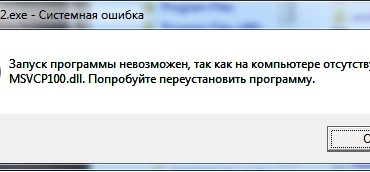
Очень многие люди приобретают ПК с целью насладиться всевозможными играми. Именно во время их запуска может появиться надпись «Ошибка. Отсутствует msvcp110 dll». Естественно, что интерактивное развлечение мгновенно прекращает свою работу, что очень неприятно для пользователя. Особенно обидно, когда за него были отданы не малые деньги, а оно не хочет функционировать. Что это за ошибка – msvcr100 dll? Как исправить? Давайте разберемся.

Причины возникновения

Некоторые люди, видя, что отсутствует msvcr100 dll, пытаются переустановить DirectX. Их удивлению нет предела, так как после перезагрузки компьютера и попытки очередной раз выполнить загрузку игры возникает та же надпись – msvcr100 dll не был найден.

Что делать? Как бороться? Прежде всего, надо понять, что отсутствие библиотеки msvcr100 dll Microsoft означает не корректную работу совершенно другого приложения – Microsoft Visual C++

Кстати, номер отсутствующего файла может отличаться. Поэтому выскакивание табличек «Ошибка. Отсутствует msvcp120 dll» и «Ошибка msvcp110 dll» означает примерно тоже самое – отличие только в версиях программы.

Существует два способа исправить ситуацию.

Полная переустановка Microsoft Visual C++

Итак, мы разобрались, что это за ошибка – msvcp120 dll. Как исправить? Зайти на официальный сайт, который занимается распространением этого программного обеспечения. Это сделать достаточно просто с помощью любого установленного интернет-браузера.

Дальше необходимо правильно подобрать версию этого приложения. Для операционок, версия которых ниже семерки, подойдет программа, выпущенная в 2010-ом году. Для более современных ОС – в 2012-м году.

Следующий шаг – проверка разрядности OS. Если по этому поводу возникают сомнения, то их можно разрешить очень простым способом:

  • Нажать «Пуск».
  • «Панель управления» – «Система».

Снизу будет информация о разрядности установленной операционки.

После решения этих вопросов, скачивается установщик. Во время процесс переустановки следует четко придерживаться всех шагов, прописанных в инсталляторе. После чего – совершить перезагрузку операционной системы. Обычно имя модуля с ошибкой msvcr120 dll (110 или 100) больше не должно выскакивать на экране монитора.

Тем не менее, такой вариант не всегда способен помочь справиться с возникшей неприятностью, поэтому потребуется установить отсутствующие библиотеку в ручном режиме.

Поиск и установка библиотек в ручном режиме

Для успешного завершения этой операции потребуется:

  1. Зайти в поисковую систему браузера, найти недостающие файлы и скачать их на жесткий диск пользователя.
  2. Переместить все элементы в папку Windows/system32 (sysWOW64, если стоит 64-х разрядная OS).
  3. Создать запись в реестре: нажать сочетание клавиш «Win» и «R», ввести в окне команду «regsvr» и название файла.
  4. Как вариант – заменить команду на «regsvr32».

Перезагрузить компьютер. Проверить исправную работу библиотек за счет запуска некогда проблемного приложения.

Максимум, что еще может случиться – заражение вирусами. Поэтому, если не помогают два первых варианта, рекомендуется запустить антивирусник для глубокой диагностики всей файловой системы, которая присутствует на PC пользователя.

Рубрики
Проблемы и решения

Error Windows installer при установке невозможно запустить

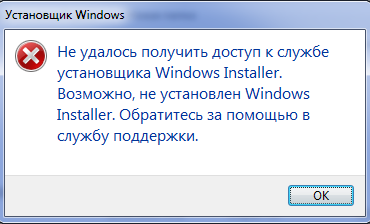
Иногда при способе установить какое-либо приложение OS выдает табличку с надписью: пакета Windows installer невозможно запустить необходимую программу. Ситуация довольно распространенная, и существует множество причин, вызывающих ее появление.

Error Windows installer  при установке невозможно запустить

Эта или подобные надписи означают, что ОС не удалось запустить службу, которая отвечает за распаковку определенных установочных файлов. Попытаться исправить ситуацию можно несколькими способами.

Решение неприятности из-за ограничения доступа

Иногда система не может определить у кого больше прав для разрешения установки – у нее или у пользователя. Что, естественно, приводит к подобному конфликту. Например, ошибка пакета Windows installer при установке itunes очень часто возникает именно по этой причине. Поэтому для решения этого казуса потребуется выполнить определенную процедуру:

  1. Нажимаем на проблемный файл правой кнопкой и вызываем меню «Свойства».
  2. Переходим в подменю «Безопасность».
  3. Кликаем последовательно на «изменить» и «добавить».
  4. Открывается поле, где следует написать слово «Система» на том языке, который является основным для установленной операционки.
  5. Дальше: кнопка «проверить имена» – «ок» – галочка «полный доступ» – «ок».
  6. Завершающий этап – нажимаем на подменю «дополнительно» и дальше на «добавить разрешения».

Все. Высока вероятность того, что apple software update ошибка пакета Windows installer перестанет себя проявлять, а инсталляция нового обновления пройдет без затруднений.

Обычно этот метод прекрасно помогает, если возникла проблема с Windows installer для Windows 7 или более современными версиями OS.

Если проблему выдает Windows installer для XP, то решение должно быть несколько иным.

Исправление для OS Win XP

Если не устанавливается itunes – ошибка Windows installer для версии XP, то потребуется совершить вход в операционку с правами администратора. Дальше – запустить установку нужного обновления, одновременно на время отключить антивирусные средства защиты. После этого:

  • Нажать на устанавливаемом файле правой кнопкой мышки.
  • Перейти в свойства.
  • Нажать на иконку «запустить в режиме совместимости».

Другие способы исправить ситуацию

Иногда Windows modules installer worker выдает причину под различными кодами. Например, ошибка пакета Windows installer при установке itunes Windows 10 может привести к таким вот надписям на экране: error 1723, error 1603, error 2203 и так далее. Обычно это говорит об ограничении прав пользователя к доступу к некоторым приложениям или папкам.

Для этого потребуется зайти в панель управления ОС. Дальше в дополнительные параметры – «переменные среды». Необходимо выбрать все названия, которые расположены под именами «TEMP» и «TMP». Проверить, что бы в их свойствах был указан доступ «system», аналогичным образом, как было рассказано в первом пункте нашей статьи.

Существует еще одним способ выхода из ситуации, из-за возникшего осложнения с Windows installer clean up, если все остальные оставили вопрос без ответа. Последний вариант подразумевает:

  1. Запуск проводника.
  2. Дальше следуем по пути: сервис – параметры папки – «File type».
  3. Выделяем все имена, которые содержат расширение «.msi». Нажимаем на пункт «дополнительно» и доходим до строки «application used».
  4. В строке необходимо прописать вручную фразу C: WINDOWSSYSTEM32msiexec.exe» /i «%1» %*

В завершении потребуется открыть командную строку и прописать две команды:

Msiexec /unregister. Выполнить.

Msiexec /regserver. Выполнить.

Перезагрузить компьютер. Неприятность должна, с высокой вероятностью на успех, устраниться

Рубрики
Проблемы и решения

Err connection reset страница недоступно соединение

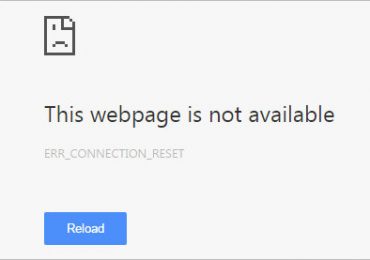
«Веб страница недоступна – err connection reset» одна из самых распространенных проблем, которую можно встретить при активном использовании интернет-браузера от Гугл. Интересно то, что подобная неприятность никак не связана с версией операционки, которая эксплуатируется в данный момент.

Err connection reset страница недоступно соединение

То есть сообщение легко может появиться на популярной семерке, а также принять такой вид – «err connection reset в Windows 10». Тем не менее, этот интересный факт совершенно не помогает искать выход из положения, который просто необходим для полноценного доступа в интернет.

Сама причина возникновения сообщения «err connection reset – соединение сброшено» может отличаться в каждом конкретном случае, поэтому для лечения потребуется выполнить целый комплекс профилактических процедур.

Как исправить ошибку?

Итак, появилась надпись «err connection refused». Что делать? Первый шаг в лечебном процессе заключается в проверке правильного пути, по которому пытается выполнить переход пользователь. Для подтверждения этого действия рекомендуется попытаться перейти на какой-либо другой интернет-ресурс. Если результат все тот же, то необходимо проверить возможность подключения к интернету. Как вариант код ошибки err connection reset может возникнуть и по причине забывчивости человека, который не вес вовремя абонентную плату за пользованием услуги.

Следующая возможная причина – заражение вредными программами. Следовательно, потребуется запустить антивирусник и выполнить необходимую диагностику, чтобы избавиться от сообщения «веб страница недоступна err connection reset».

Теоретически к этой неприятности могут привести и вездесущие Куки. В Гугле эта ситуация решается таким образом:

  1. Запустить браузер и перейти в меню настроек (три горизонтальных черты в правом верхнем углу экрана).
  2. Выбрать вариант «расширенные настройки».
  3. Дальше: «Конфиденциальность» – «Настройки содержания» – «Файлы cookie».
  4. Выполнить процедуру удаления.
  5. Закрыть окно и проверить – возникает ли неизвестная ошибка err connection reset?

Возможным первоисточником этой ситуации могут стать параметры брандмауэра и прокси-сервера. В первом случае необходимо запустить приложение и добавить используемый интернет-браузер или конкретный сетевой ресурс в исключения.

Во втором варианте пройти несколько этапов:

  1. Снова включить настройки браузера.
  2. Найти меню «настроек прокси» в расширенных параметрах программы.
  3. Выбрать вариант «Параметры LAN».
  4. Выставить автоматическую работу.
  5. Сохранить и закрыть диалоговое окно.

Иногда для излечения ПК от этого заболевания потребуется получение дополнительных данных, так как подобная надпись может быть связанна с совершенно разными кодами ошибок. Естественно, что для исправления потребуется несколько отличная методика.

Решение вопроса с подробным анализом

Итак, полный вариант неприятности может выглядеть так – ошибка 101 net err connection reset соединение сброшено. Как поступить?

Очень часто помогают такие варианты:

  • Перезагрузка браузера.
  • Отключение дополнительных плагинов, установленных в систему.

Следующий тип имеет в коде цифру «2». Для исправления потребуется запустить CCleaner и хорошенько почистить все, что связанно с работой в сети за последнее время.

Для лечения неприятности 104 решение уже есть – необходимо правильно использовать параметры прокси. При возникновении ситуации под номером 105, высока вероятность того, что пользователь пытается использовать на компе одновременно несколько беспроводных соединений. Иправление выглядит так:

  1. Через кнопку «Пуск» переходим на команду «Выполнить».
  2. Вводим «cmd».
  3. Затем очередной приказ «IPConfig /ALL».
  4. Операционка должна автоматически исправить неисправность.

Последний вариант обозначается цифрами 102, и обычно связан с проблемой перехода в популярные социальные сети в нашей стране – «В контакте» и «Одноклассники».

Что необходимо сделать:

  1. Сделать переход по пути: Windows-System32-drivers-etc.
  2. Найти и открыть блокнотом файл, который носит название «Hosts».
  3. Выполнить поиск строк, где присутствуют название этих ресурсов.
  4. Удалить их.