Рубрики
Проблемы и решения

Как подключить флешку к телевизору, если нет USB

Современный кинематограф давно шагнул за рамки того, чтобы было изначально предложено братьями Люмьер. Мы сейчас в силах иметь свой собственный кинотеатр дома и наслаждаться любимыми творениями режиссеров на большом экране в любое удобное время. Для этого достаточно просто скинуть кинофильмы на флешку и подключить ее к USB-разъему телевизора SAMSUNG.

Как подключить флешку к телевизору, если нет USB

Большинство современных моделей позволяют это сделать без особых проблем. Но как подключить флешку к старому телевизору? Отсутствие в старых моделях USB-разъема добавляет проблем, но и в этом случае можно найти выход. Просто нужно знать какие еще есть способы подключения переносного носителя к обычному телевизору, и использовать их в быту.

Способы подключения флешки к телевизору

Существует три основных возможности подключения съемный носитель к телевизору LG:

  • через USB-разъем – самый простой и удобный способ;
  • через DVD-проигрыватель (а точнее – его через USB разъем);
  • через USB-разъем медиаплеера.

Все три способа достаточно просты. Но существуют и другие возможности подключения. В их основе также лежит использование USB-разъема. Например, можно подключить планшет или мощный телефон через порт как флешку. Но как подключить флешку к телевизору без USB входа? Настроен соответствующий интерфейс, то это можно сделать через HDMI или SCART.

Подключаем используя разъем USB

Подключение с помощью USB-порта – это самый простой и удобный способ.

Как подключить флешку к телевизору, если нет USB

Большинство современных телевизоров обладают этим полезным и функциональным приспособлением. Обычно разъем расположен на задней панели телевизора. Все зависит от модели телевизора SONY. Иногда его можно обнаружить на передней или боковой панели.

После подключения единственное, что нужно сделать:

  1. переключить изображение с помощью кнопки TVAV;
  2. выбрать уже на флешке видеофайл, который вы хотите воспроизвести.

Если на экране будет прописывать ошибку воспроизведения файла – это значит, что ваш телевизор просто не поддерживает заданный формат. Этой неприятности можно избежать, если предварительно узнать какие форматы может воспроизводить именно ваша модель. С помощью интернета для видео можно подобрать тип скачивания или же воспользоваться конвентером файлов.

Видео: как подключить флешку к iPad?

Проигрыватель DVD – смотрим фильмы с флешки

Не стоит расстраиваться, если телевизор не оснащен USB-портом. Флешку можно подключить и с помощью DVD-проигрывателя. Правда, использовать придется все тот же USB-порт. Некоторым может показать нецелесообразным использование портативного носителя в том случае, когда можно воспроизводить диски.

Как подключить флешку к телевизору, если нет USB

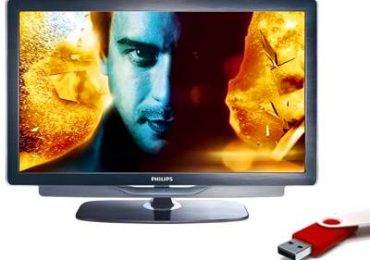
Но для большинства работать с флеш-накопителем намного удобнее. Если проигрыватель уже есть в наличии, достаточно подключить накопитель к USB-порту. После этого можно включить проигрыватель и телевизор PHILIPS, а затем – спокойно наслаждаться просмотром. Те, у кого такого приспособления еще нет, могут купить небольшую экономную модель, которая будет служить посредником в ваших отношениях с голубым экраном.

Медиаплеер — проводник видео с флэш-накопителя

Медиаплеером является современное устройство, которое стало хорошей альтернативой DVD-проигрывателю.

Используя его можно также подключить переносной накопитель к телевизору. Для этого достаточно соединить плеер и телевизор, а затем подключить к последнему USB.

Как подключить флешку к телевизору, если нет USB

Если медиапроигрывателя еще нет в наличии – это не проблема. На рынке современной техники существует большое количество моделей эконом-класса, которые помогут за небольшие деньги установить контакт между флешкой и телевизором.

Как подключить планшет к телевизору через USB как флешку

Любой современный мини-компьютер может выступать в роли портативной памяти и достаточно успешно, как оказалось. Если есть желание увидеть фильм на большом экране, достаточно его скачать и знать, как подключить планшет к телевизору.

Существует несколько основных вариантов соединения:

  • с помощью HDMI кабеля;
  • через другие кабели и разъемы;
  • с помощью док станции;
  • через USB-шнур.

Перед тем как приступить к подключению, нужно для начала узнать возможности планшета.

Как подключить флешку к телевизору, если нет USB

Подключение с помощью тюльпанов и других кабелей – это проблемное решение. Этот тип соединения требует определенных знаний и навыков. Кроме этого, придется заранее приобрести несколько переходников и кабелей. Сегодня данный способ уже не актуален, получаемый с его помощью видеосигнал никогда не гарантирует воспроизведение файлов в приличном качестве.

Оптимальным вариантом будет использование HDMI кабеля. Именно он позволяет создавать стандартные подключения для планшетов. Главное – это приобрести шнур. Устройства сами произведут последующую настройку при первом соединении.

Как подключить флешку к телевизору, если нет USB

Самым простым способом остается подключение планшета к телевизору через USB-кабель. Для этого нужно просто соединить два устройства. Планшет, в большинстве случаев, будет отображаться как съемный носитель, и вы сможете выбрать нужный файл для воспроизведения. Большинство современных компьютеров продают в комплекте с USB-кабелем, так что вам, скорее всего, не придется его приобретать отдельно.

Как подключить флешку к телевизору, если нет USB

Владельцам больших плазменных телевизоров не лишним будет задуматься о приобретении док станции, даже если вас полностью устраивает результат работы с USB-шнуром. Станция обладает массой различных разъемов и вариантов подключения, а кроме этого, помогает снизить риск механического повреждения планшета.

Проблемы просмотра фильмов с флеш-памяти

Современные телевизоры шагнули далеко вперед в своем развитии и позволяют нам сегодня просматривать фотографии, видео и слушать аудиофайлы с помощью переносных устройств. У флешек сравнительно небольшой объем памяти, но они удобны в использовании. Телевизору для подключения переносной памяти достаточно наличия одного только USB-порта. На флешку можно быстро скинуть нужный файл и безотлагательно приступить к просмотру.

Отпадает необходимость использовать при этом что-то еще. Но использование портативной памяти не является гарантией того, что не будет никаких проблем при воспроизведении. Довольно часто пользователи сталкиваются с рядом не приятных моментов, которые не позволяют им наслаждаться просмотром фильмом на большом экране. Для решения любой проблемы нужно знать причины ее возникновения.

Как оказалось, оснований для возникновения конфликтных ситуаций между флешкой и телевизором предостаточно:

  1. Причина №1 – телевизор не видит портативный накопитель. Это самая распространенная проблема при подключении. Виной этому может быть несовместимый с системными требованиями формат файла, чрезмерно большой объем носителя, некорректное форматирование или же неприспособленность самого порта к внешним подключениям. Для того чтобы спокойно включить флешку и наслаждаться фильм, изначально нужно разобраться какие форматы поддерживает телевизор. Желательно не использовать накопители очень больших объемов и перед подключением посмотреть основные характеристики в инструкции. В том случае, если разъем оказался сервисным и это не позволяет воспроизводить файлы, можно его разблокировать и использовать по назначению. Процедура разблокировки достаточно не простая. Лучше обратиться к мастеру для устранения этой проблемы.
  2. Причина №2 – телевизор видит флешку, но не видит информации на ней. Перед скачиванием, нужно знать, какие типы файлов может воспроизвести телевизор. Форматы устройств должны совпадать.
  3. Причина №3 – телевизор читает не все файлы. Можно спокойно просматривать фотографии или слушать музыку, но если при воспроизведении видео телевизор пишет «ошибку воспроизведения файла» — это значит, что он не поддерживает его формат. Решить эту проблему можно довольно просто. Нужно узнать, какие форматы поддерживает телевизор, и скачивать файлы именно в них. Другой способ – это конвентирование файлов, преобразование в нужный формат. Существует много программ, которые позволяют это сделать быстро и без потери качества.

Телевизор может не распознавать флешку. На это есть свои причины и очень часто их можно устранить самостоятельно.

Установливаем Flash Player на ТВ

Просматривать файлы с внешнего носителя на телевизоре можно, если на нем установлен Flash Player. Для каждой марки телевизоров существует специальное программное обеспечение. Установка сторонних программ, таких как Adobe Flash Player, не даст нужного эффекта. Например, в телевизорах PHILIPS есть установленный сервис Smart TV, который позволяет просматривать фильмы и прочие медиафайлы в режиме онлайн.

А вот в некоторых моделях телевизоров SONY, заложенный производителем набор функций,не позволяет воспроизводить файлы с внешних носителей в виду технологических ограничений. Функционал всегда зависит от марки и модельного ряда телевизора. Чем новее его серия, тем больше у него технологических возможностей.

Видео: IPTV на Smart tv

Развитие современных компьютерных технологий предоставляет нам уникальную возможность соединить мощность телевизора и оргтехники. Флешки, как и прочие портативные накопители, являются посредниками в таких отношениях. Они дают возможность нам наслаждаться фотографиями, музыкой и фильмы на большом экране. Модели почти всех современных телевизоров оснащены USB-портом, что позволяет без проблем в любое время подключить флешку и воспроизводить информацию, записанную на ней.

Как подключить флешку к телевизору, если нет USB

Но в этом правиле есть исключения. Существуют телевизоры, у которых нет такого USB-разъема. Очень часто – это старые модели с довольно ограниченным функционалом. В таких случаях флешку можно подключить через ряд сторонних устройств, таких как плеер или планшет. Для этого просто нужно обладать ими и знать, как их правильно соединять между собой. Файлы будут воспроизводиться, но иногда могут возникать проблемы. Устранить их можно, если знать причины возникновения. Зная суть проблемы найти решение можно всегда, главное – иметь желание.

Рубрики
Проблемы и решения

Как перезагрузить Айфон если он завис

iPhone — наиболее популярный смартфон в мире. Гигантское число жителей планеты буквально бредят им. Востребованность этого электронного устройства с каждым годом все выше и выше. Именно этим и обусловлены постоянные рекорды продаж айфонов.

В связи с тем, что Айфон является технически сложным устройством, ему свойственны определенные сбои. Ничего странного в этом нет, так как трудности случаются практически при использовании любой техники. Наиболее распространенная проблема при использовании данных смартфонов – зависание, причин возникновения которого немалое количество.

Торможение или даже зависание продукта от Apple может случиться в самых различных ситуациях:

  • во время телефонных звонков;
  • при инсталляции приложений;
  • при перемещении файловых данных и т.д.

Как перезагрузить Айфон если он завис

Нередко причиной зависаний может стать замена прошивки, которые могут «неслабо» чудить. Хотя и установка штатной версии прошивки на данное устройство может привести к его зависанию. Короче говоря, Айфон зависает и многие его владельцы попросту не имеют понятия, что с этим делать.

Важно знать, что можно предпринять при зависании смартфона от Apple. Есть несколько действенных способов, которые в большинстве случае, реанимируют Ваш любимый коммуникатор. Сбои в работе случаются практически у всех операционных систем, и IOS – совсем не является исключением.

Базовые признаки зависанию устройства – не реагирование на нажатия клавиш, а также прикосновения к сенсору коммуникатора.

Возможные причины

Существует немало причин почему зависает Айфон, и самая распространенная причина такого сбоя — это конфликт программного кода некоторого приложения с частью активного кода самого устройства от Applee.

Более 90% случаев, когда зависает iPhone, происходит именно из-за программной ошибки. Если проблема не исчезает продолжительное время, или доставляет вам неудобство – стоит обратиться к специалистам. Подобная неприятность в краткие сроки может быть устранена специалистами.

Видео: завис iPhone

Простое зависание

Нередко с Айфонами происходят странные случаи, когда, которая практически не проявлялась на других коммуникаторах: в один момент дисплей устройства вообще перестает реагировать на прикосновения, причем данная особенность его поведения может длиться до 30 секунд.

Некоторые владельцы данного смартфона утверждают, что данная проблема чаще всего случается при появлении всевозможных уведомлений на дисплее смартфона, но также с ней можно встретиться и на дисплее блокировки. Другая неприятная особенность — во время набора текста в программах клавиатура «зависает» и не реагирует на действия пользователя.

Много активных приложений

Зачастую зависание Айфона связано с огромным количеством активных приложений, которые заметно нагружают процессор и оперативную память. В этом случае необходимо снять наиболее ресурсоемкие приложения.

Для этого необходимо:

  • возвратиться на рабочий стол нажатием кнопки «Домой», а затем дважды нажать кнопку «Домой». При этом отобразится перечень активных приложений;
  • нажать и удерживать значок зависшей программы;
  • при начале дрожание необходимо нажать на клавишу подтверждения действия;
  • дважды нажать кнопку «Домой» и заново запустить приложение.

Не коректное обновление iOS

Каждое обновление IOS, несмотря на заверения производителей, несет в себе определенные скрытые угрозы. Безусловно, самые ключевые ошибки в ней исправляются, скорость работы также существенно выше, чем в предшествующей версии.

Однако при том что общая производительность IOS практически не изменилась, многие владельцы яблочных смартфоном жалуются на нередки его зависания.

Установлен джейлбрейк

Установленный на Айфоне Джейлбрейк нередко является причиной зависания устройства. Восстановление коммуникатора после джейлбрейка пройдет без осложнений при помощи DFU. В целом в этих действиях нет потенциальной опасности, если они реализованы правильно – айфон нормально включается, функционирует, не тормозит и не сбоит.

Как перезагрузить Айфон если он завис

Способы вывести айфон из зависания

Несмотря на все преимущества, порой яблочный смартфон может зависнуть, когда чересчур много программ запущено одновременно. Это трудность, которая может вывести из штанного функционирования наимощнейшие портативные компьютеры, а уж смартфон – тем более.

Тем не менее, даже если ваш Айфон подтормаживает и зависает, нет весомых причин для беспокойства. Главное знать, что сделать, так как он может быть элементарно реанимирован и возвращен к нормальному функционированию.

Оставить iPhone в покое

В большинстве ситуаций с зависанием коммуникатор сам вернется из повисшего состояния и начнёт штатно работать без задержек. Если этого не случилось или вам срочно необходимо воспользоваться устройством, перейдите к другому способу.

Перезагрузить кнопкой Power

Если завис Айфон, то наиболее простой способ его перезагрузки – воспользоваться кнопкой Power.

Последовательность действий такова:

  • нажать на кнопку выключения (Режим сна/ Пробуждение). Она расположена она на верхней панели устройства, и необходимо удерживать ее до тех пор, пока не отобразится полоса красного цвета (не более 5 секунд);
  • направить вправо красную полоску для выключения устройства;
  • снова нажать кнопку выключения, удерживая ее до тех пор, пока не отобразится значок яблока.

Если коммуникатор совсем не отвечает на команды, и зависание продолжается достаточное количество времени, то необходимо воспользоваться альтернативным способом перезагрузки.

Для этого необходимо:

  • одновременно удержать клавиши выключения и Домой в течении 10 секунд;
  • появление значка яблока будет означать, что перезагрузка осуществлена успешно.

Описанный метод позволяет не только обеспечить отвисание системы, но и, вполне вероятно, исправить определенные внутренние ошибки. Но всегда следует помнить, что если имеется возможность успешно применить первым способом, который является более мягким, то рекомендуется использовать его.

Жесткий (альтернативный) метод следует применять только в самых крайних случаях и пользоваться им постоянно не нужно.

Перезагрузка без нажатия кнопки

Данный способ уместен в ситуации, когда на яблоке перестанет функционировать механическая клавиша, имеющая определенный ресурс. После этого она может выйти из строя. В яблочном коммуникаторе существует возможность управления жестами, которая и осуществит выключение устройства. Ее название «Assistive Touch» и она должна быть предварительно включена.

Для выключения устройства при помощи данной функции необходимо:

  • зайти в главное меню => «Настройки» => «Основные» => «Универсальный доступ» => «Assistive Touch»;
  • ползунок расположить в положение «Включено»;
  • коснуться по появившейся кнопке, и после этого отобразится окно с функционалом «Assistive Touch»;
  • перейти к пункту «Аппарат»;
  • в активном окне выбрать пункт «Блокировка экрана». Его необходимо зажать на 2-3 секунды, после чего дисплей переключится в заблокированное положение, в котором следует осуществить «Свайп» вправо, чтобы отключения Айфона.

Как перезагрузить Айфон если он завис

Зависание яблочного коммуникатора совсем не редкое явление. Рассмотренные выше способы в случае успеха позволяют выйти из положения без потерь. Однако случаются ситуации, когда операционная система устройства оказывается весьма поврежденной, что загрузка невозможна. В Windows помогает переинсталляция операционной системы, в iPhone – подход аналогичный.

В случае успеха будут восстановлены фабричные настройки и установлена актуальная версия прошивки. Но при этом будут потеряны все личные данные, такие как музыкальные композиции, видео, контактная информация и календари. В то же время, если устройство синхронизировано с iTunes, восстановить всё это можно будет в кратчайшее время.

Если и переустановка системы не решила проблему – остается только обратиться к проверенным специалистам и надеяться, что им удастся реанимировать Ваш любимый коммуникатор.

Рубрики
Проблемы и решения

Как очистить ненужные файлы на компьютере

Все люди, у которых есть компьютер, сталкиваются с проблемой, суть которой заключается в «подвисании» и «логании» ПК. Чтобы этого не происходило, следует регулярно очищать компьютер от ненужных файловых элементов.

Зачем делать очистку

Заполнение памяти компьютера это проблема, с которой сталкивается практически каждый человек, у которого имеется ПК, и абсолютно неважно домашний он или рабочий. И главным вопросом в этом деле является, как очистить ненужные файлы на компьютере без вреда для его программного обеспечения.

Как очистить ненужные файлы на компьютере

Память ПК начинает заполняться слишком быстро, когда пользователь очень часто устанавливает, а после удаляет программы со своего персонального компьютера. Заполнение системы жестких дисков приводит к тому, что весь ПК начинает работать в замедленном режиме, различное программное обеспечение начинает открываться медленно, а в играх начинает страдать интерфейс.

Так же сигналом о том, что память жесткого диска ПК переполнена, будет являться постоянно всплывающее окно с сообщением о том, что память переполнена и требуется освободить место на системном диске. Если у Вас неоднократно всплывало данное окно, то Вам следует начать быстро проводить мероприятия по очистке свободного места на имеющемся персональном компьютере.

Как очистить ненужные файлы на компьютере

Положительные стороны избавления от ненужных файловых элементов:

  1. увеличение свободной памяти персонального компьютера;
  2. всевозможные программы будут открываться в два раза быстрее;
  3. включение и выключение Вашего ПК будет занимать всего несколько секунд;
  4. работа ПК значительно ускорится;
  5. снижен риск ошибок в работе в системном диске.

Чистка ПК без утилит

Очистить компьютер от ненужных файлов возможно даже человеку, который не в совершенстве владеет компьютерами. Люди, которые только начинают работу с компьютером не желают во время очистки ПК прибегать к помощи различных улит.

Так как это очень долгая и кропотливая работа, которая требует особого внимания. Но ведь зачастую времени не хватает, и хочется, чтобы все очистилось само собой.

Видео: Способы очистки компьютера

Мастер очистки Windows

Мастер очистки Windows – это программное обеспечение, которое установлено на каждом компьютере, вне зависимости от версии программного обеспечения, задачей которой является удаление временных и неиспользуемых файловых элементов с системного диска.

Как очистить ненужные файлы на компьютере

Эту программу выбирают тысячи пользователей, которых волнует состояние их ПК.

Мастер очистки Windows способен удалить все ненужные и неиспользуемые системой файлы достаточно быстро и качественно.

Работать с данным мастером очень легко и понятно.

Простой интерфейс и легкое обращение главный плюс данного софта. Мастер очистки Windows является стандартной программой, то есть она уже имеется на компьютере после установки Windows различной версии. И это так же положительная сторона данной программы.

Чтобы начать работу по удалению ненужных файловых элементов Вам потребуется сделать следующие шаги:

  1. открыть меню «Пуск», «Все программы», «Стандартные программы», «Служебные программы», и в появившемся окне нажать «Очистка диска» ;

    Как очистить ненужные файлы на компьютере

  2. после нажатия на кнопку «очистка диска», Вам следует выбрать соответствующую программу в списке. После чего появляется окно, в котором Вы должны будете выбрать диск, который нужно очистить и нажать кнопку ОК;

    Как очистить ненужные файлы на компьютере

  3. после этого начинается оценка занимаемого места на диске. По окончанию оценки, появится окно, в котором будет представлен список неиспользуемых файловых элементов. Если Вы согласны со списком, то при нажатии кнопки «ОК» они удаляются.

Удаление неиспользуемых программ

На каждом компьютере, имеются софты, которые не используются вообще никогда. И именно они заполняют пространство в памяти. И вместе с заполнением памяти, начинают появляться проблемы, проблемы с работой Вашего ПК.

Если Вы удаляете программу вручную, то всё равно спустя время заполнение памяти ПК неизбежно. Так как при удалении программного обеспечения, Вы удаляете только часть электронных документов, из которых она состоит. После ее удаления, большая часть данных файловых элементов остается.

Для удаления софта Вам потребуется сделать следующие шаги:

  1. зайти в меню «пуск», «панель управления», «удаления программ»;

    Как очистить ненужные файлы на компьютере

  2. после нажатия на кнопку «удаление программ», появится окно, со всеми имеющимися на ПК программами, и которые не используются, Вы можете удалять.

Временные файлы

Временные файлы – это электронные документы, которые создаются во время установки различных программ, а так же во время их функционирования.

Вообще данные файловые элементы должны создаваться временно, а после удаления программы удаляться автоматически. Но это не всегда происходит именно так. А зачастую и вовсе наоборот. Поэтому и рекомендуется регулярно очищать Ваш персональный компьютер от ненужных файлов.

Как очистить ненужные файлы на компьютере

Удалить временные файловые элементы нужно:

  1. перед очисткой ПК Вам необходимо закрыть все активные приложения, которые возможно;
  2. рекомендуется использовать командную строку вместо проводника для обнаружения временных файлов;
  3. после того, как командная строка найдет, что Вам необходимо, для безвозвратного их удаления, Вам следует нажать следующую комбинацию клавиш Shift+Del.

    Как очистить ненужные файлы на компьютере

Очистку персонального компьютера способны выполнить многие программы, к примеру, TuneUp Utilities, Ccleaner, nCleaner second, Glary Utilities, AusLogics BoostSpeed, Revo Uninstaller, Advanced SystemCare Pro. Но несомненным лидером среди всех существующих программ является Ccleaner, и число ее скачиваний уже давно перевалило за тысячу.

Личные файлы

Но ведь память на компьютерах заполняется не только временными или остаточными файлами, но и личными файлами. Личные файлы практически все программисты рекомендуют хранить не на системном диске (С), а на личном диске (D). А то, и вовсе создавать сжатые архивы, и именно в них хранить свои личные файлы.

Так же знающие люди рекомендуют хранить различные видеоролики, фильмы и музыку на внешних носителях (например, на флешке или CD-диске).

Ведь именно применяя данный способ хранения своих личных файлов, Вы сможете уберечь Ваш персональный компьютер от полного заполнения памяти, как на системном диске, так и на личном диске, а это приводит к замедленной работе ПК.

Видео: боремся с ненужными файлами на диске

Как очистить компьютер от ненужных файлов с Ccleaner

Программа предназначена для освобождения свободного места на компьютере, и удаления не использующихся электронных документов операционной системой. Данную программу можно скачать с интернета абсолютно бесплатно. Так же она удаляет все неиспользуемые файлы с Вашего компьютера правильно, и без вреда для Вашего ПК.

Как очистить ненужные файлы на компьютере

Плюсы программы Ccleaner:

  • работает как с 32, так и с 64-битными операционными системами;
  • очищает Ваш персональный компьютер быстро и качественно от временных, не использующихся и ненужных файлов;
  • удаляет все файлы самостоятельно и без Вашего вмешательства;
  • ее можно скачать бесплатно с интернета;
  • относительно малый вес;
  • довольно простая установка программ.

А теперь о том, как же очистить ненужные файлы с помощью Ccleaner по этапам:

  1. скачиваете программы Ccleaner;
  2. следующим шагом будет установка данной программы, во время данной установки Вы должны будете принять все лицензионные соглашения, которые требуются;
  3. после чего открываем программу;
  4. после открытия Вам следует выбрать пункт «Очистка» в левом верхнем углу окна;

    Как очистить ненужные файлы на компьютере

  5. пункт сервис поможет Вам удалить не нужные и не используемые Вами именно программы со всеми временными электронными документами, которые обычно остаются после удаления программ;
  6. на следующем шаге Вы должны будете нажать кнопку «Анализ», и именно после этого начинается работа программы, которая заключается именно в обнаружении временных и неиспользуемых электронных документов;
  7. после окончания «Анализа» Вашего персонального компьютера, программа оповестит Вас об этом всплывающим окном;

    Как очистить ненужные файлы на компьютере

  8. во всплывшем окне Вам будет предоставлен список не используемых, так называемых временных электронных документов, которые рекомендуется систематически удалять с компьютера;
  9. если после ознакомления со списком для очистки Вас все устраивает, и среди обнаруженных файлов не находится особо важных и нужных, то нажимаете кнопку «Очистка», и все неиспользуемые электронные документы удаляются;

    Как очистить ненужные файлы на компьютере

  10. и снова на данном этапе программа сама Вас оповестит об окончание очистки всплывающим окном;
  11. удаление с Вашего ПК временных и неиспользуемых электронных документов занимает всего лишь несколько секунд. И после этого Ваш компьютер станет намного быстрее работать.

Результат от очищения памяти ПК от неиспользуемых файловых элементов Вы увидите сразу и незамедлительно. Главным и положительным результатом очищения является наличие свободного места на ПК. На втором месте уже стоит нормализация роботы Вашего ПК. И никогда не забывайте главное правило: Производить очистку компьютера от неиспользуемых файловых элементов не меньше 1 раза в 2 недели!

Рубрики
Проблемы и решения

Как настроить ноутбук на раздачу Wi-Fi без роутера

Высокоскоростная беспроводная передача данных сегодня очень популярна. Именно поэтому многие используют её у себя дома. Но стоимость хорошего оборудования для предоставления общего доступа к интернету этим способом не так уж мала. И многие либо не хотят тратить такие суммы денег, либо попросту не могут.

Выходом из такой сложной ситуации и банальным способом сэкономить являются специальные программы, превращающие компьютер с имеющимся модулем беспроводной передачи данных в настоящий маршрутизатор. Причем порой такой ПК не менее функционален в этой роли, чем специально предназначенное для раздачи сигнала оборудование.

Настройка с помощью встроенных средств Windows

В ядро данной ОС седьмой версии встроена функция под названием Virtual Wi-Fi. Если модуль связи ноутбука поддерживает технологию SoftAP, можно очень быстро сделать из него точку доступа.

Настройка ноутбука на раздачу Wi-Fi осуществляется не только при помощи специально предназначенного для этого программного обеспечения, но также стандартными средствами операционной системы Windows.

Для использования ноутбука в качестве маршрутизатора понадобится осуществить настройку параметров сети:

  • запускается CMD, и с администраторскими правами в окне пишется: «netsh wlan set hostednetwork mode=allow ssid=»Имя сети» key=»Сетевой пароль» keyUsage=persistent»;
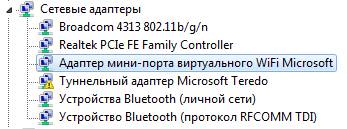
  • когда данная команда успешно выполнится, в ОС появится новое устройство. В системе оно будет отображаться как «Адаптер мини-порта Wi-Fi»;

    Как настроить ноутбук на раздачу Wi-Fi без роутера

  • непосредственно запуск размещенной сети, после которого можно начинать работу с ней, осуществляется таким образом: с администраторскими правами выполняется команда «netsh wlan start hostednetwork».

После успешного завершения всех вышеперечисленных шагов процесс не заканчивается.

Для настройки общего доступа через беспроводную связь понадобится выполнить следующее:

  • открываем свойства сетевого адаптера;
  • во вкладке «Доступ» следует поставить галочку напротив «Разрешить другим пользователям сети использовать подключение к интернету данного ПК»;
  • появится выпадающий список, в нем следует выбрать виртуальный сетевой адаптер.

Как настроить ноутбук на раздачу Wi-Fi без роутера

Ноутбук — точка доступа

Стандартные средства операционной системы Windows позволяют без лишней траты времени и затруднений осуществить раздачу через беспроводную технологию связи. Важной особенностью этого способа обеспечения интернетом является то, что не имеет значения, каким образом компьютер получает к нему доступ – Dial-Up, 3G, 4G или как-то иначе.

Очень важна такая особенность: компьютер может быть подключен к какой-либо беспроводной сети, и в то же время являться точкой доступа (маршрутизатором). Но у этого способа имеются свои минусы. Именно поэтому существует множество различного рода программ, спроектированных специально для выполнения данной функции (превращения ПК в Wi-Fi-роутер).

Самые популярные из них:

  • Virtual;
  • mHotSpot;
  • Connectify.

Раздача с помощью Connectify

Настроить программу под названием Connectify для раздачи интернета довольно просто, для этого не требуется каких-то особых знаний секретов компьютера.

После загрузки программы на компьютер настройка осуществляется в течение нескольких минут, за семь простых шагов (мастер установки поможет в этом):

  • в первом окне под названием «Welcome» необходимо нажать «Easy Setup Wizard», после этого следует нажать «Next»;
  • откроется окно под названием «Wi-Fi Device». В раскрывающемся списке необходимо будет найти подключение, через которое осуществится подключение к интернету. Нажимаем кнопку «Next»;
  • на третьем этапе можно будет выбрать имя сети, и написать его самостоятельно. Открывшееся окно называется «Network Name». Желательно отдавать предпочтение названиям латинскими буквами. Это позволит избежать различных ошибок;
  • после того, как имя придумано, приложение в следующем окне позволит определиться с типом шифрования:
  1. Ad-hoc, open – незащищенный режим работы;
  2. Ad-Hoc, WEP – при таком типе шифрования необходим Password длиной не менее 26 символов;
  3. Access PointWPA2-PSK – длина пароля может составлять от 8 до 63 символов (все буквы английского алфавита и цифры от 0 до 9). Довольно надежный тип шифрования данных;

    Как настроить ноутбук на раздачу Wi-Fi без роутера

  • когда тип шифрования выбран, можно приступать к следующему этапу – выбору пароля. Комбинации букв и цифр должны полностью удовлетворять требованиям выбранной системы шифрования;
  • следующее окно имеет название «Shared Connection». В нем будет необходимо выбрать то соединение, которое используется для выхода в интернет. Данный канал будет задействован программой для работы;
  • последнее окно настройки – «Configuration». Возле «Start HotSpot after closing wizard» обязательно ставится галочка. После этого нажимается кнопка с надписью «Finish».

Если все настройки выполнены правильно, а сетевое оборудование поддерживает работу SoftAP, приложение самостоятельно начнет предоставлять интернет подключаемым устройствам.

Virtual – свободный интернет

Ещё одной программой, являющейся программной оболочкой для настройки общего доступа к интернету через модуль беспроводной связи, является Virtual Router Manager. Она отличается своей простотой, установка занимает обычно не более чем 5-7 минут даже при возникновении каких-либо проблем.

В первую очередь необходимо скачать и установить программу. Установка обычно осуществляется из файла с расширением .msi.

После этого нехитрого процесса программу можно сразу же запустить, она будет иметь следующий вид:

Как настроить ноутбук на раздачу Wi-Fi без роутера

Сама настройка выполняется всего в три этапа:

  • в верхнем поле следует ввести имя беспроводной сети, оно будет отображаться у всех подключающихся пользователей;
  • во втором сверху поле необходимо ввести пароль для идентификации – он должен быть не менее 8 символов. Программой используется шифрование WPA2/AES;
  • последняя строка является раскрывающимся списком, в нем выбирается используемое для работы интернет-соединение (ресурсы данного канала будут доступны через Wi-Fi).

Точка раздачи, в которую превратится ПК после настройки программы, позволит подключаться к выбранному каналу всем пользователям, знающим пароль. Важно лишь правильно указать наименование подключения в нижнем списке.

После осуществления всех нехитрых настроек для начала работы потребуется лишь нажать кнопку «Start Virtual Router».

mHotSpot – виртуальный беспроводной роутер

Приложение для предоставления интернета по беспроводному каналу чрезвычайно просто в настройке. Установка также обычно проблем не вызывает – она происходит стандартным образом, при использовании встроенного в Windows инсталлятора.

Как настроить ноутбук на раздачу Wi-Fi без роутера

После установки можно сразу же открыть окно для начала настройки.

Необходимо уделить внимание следующим моментам:

  • HotSpot Name – в данном поле необходимо ввести имя точки доступа, оно будет отображаться при поиске сети различными устройствами;
  • Password – в данном поле обычно вводится пароль, его длина должна составлять не менее 8 символов. При нажатии на кнопку «Show Password» пароль становится видимым на экране;
  • Internet Source – осуществляется выбор канала доступа к интернету. Необходимо выбрать работающее активное подключение;
  • Max Client – суммарное количество устройств, могущих подключиться к компьютеру в качестве клиентов. Максимальное количество – не более 10 шт.

Кнопкой Start Hotspote активируется работа компьютера в качестве обычного роутера. В программе имеется специальная сигнализирующая надпись зеленого цвета «ON». Она обозначает начало работы в нормальном режиме. Для отключения раздачи необходимо нажать «Stop Hotspote».

Как настроить ноутбук на раздачу Wi-Fi без роутера

Раздача Wi-Fi с ноутбука через командную строку

Для создания сети с выходом в интернет потребуется лишь наличие работающего подключения и модуля с функцией SoftAp. Раздача Wi-Fi с ноутбука без роутера возможна даже при отсутствии специального программного обеспечения (средствами ОС).

Начало раздачи при помощи командной строки осуществляется следующим образом:

  • нажимаем кнопку «Пуск», через строку поиска находим CMD;
  • запускаем её в режиме администратора;
  • в открывшемся окне вводим «netsh wlan set hostednetwork mode=allow ssid=”HomeWiFi” key=”123qwe123456’’ keyUsage=persistent», где:
  1. ssid= “….” – имя сети;
  2. key=“…” – пароль для подключения;
  • нажимаем «Enter»;

    Как настроить ноутбук на раздачу Wi-Fi без роутера

  • когда предыдущая команда выполнена, в том же окне вводим «netsh wlan start hostednetwork».

Таким образом, при помощи одной командной строки можно легко создать и осуществить простейшие настройки беспроводной сети.

Беспроводное соединение чрезвычайно удобно, оно обладает множеством достоинств. И для его создания совсем не обязательно приобретать специальное дорогостоящее оборудование. Достаточно лишь обычного ПК с имеющимся в его конструкции модулем связи, поддерживающим технологию SoftAp.

При помощи специальных программ или даже без них можно легко настроить беспроводную сеть, сделать имеющийся интернет-канал доступным для множества устройств.

Рубрики
Проблемы и решения

Как включить адаптер bluetooth на ноутбуке — инструкция для пользователя

Перед тем как приступить к изучению самого вопроса узнаем, что собой являет Bluetooth, и как он работает.

Что такое Bluetooth? Это модуль для беспроводной передачи данных. Они могут быть голосовые, потоковые (аудио) и обычные файлы. Работает он в двух режимах: и как приемник, и как передатчик. Это беспроводное устройство незаменимо при передаче файлов со смартфона на компьютер.

Bluetooth-адаптер может быть разных ревизий или версий, начиная с 1.0, которая вышла в 1998 году и имела целый ряд проблем с совместимостью, и заканчивая версией 4.1 с низким энергопотреблением и высокой скоростью.

Как включить адаптер bluetooth на ноутбуке - инструкция для пользователя

В мобильных компьютерах, модуль беспроводной связи, снижает время работы устройства от аккумулятора. Поэтому производители предусмотрели как аппаратное, так и программное включение/выключение этих модулей. Ниже приведена инструкция, как включить адаптер bluetooth на ноутбуке.

Как узнать есть ли на ноутбуке bluetooth

Можно пытаться включать или выключать устройства, ломать голову, почему оно не работает. Но его просто может не быть в ноутбуке.

Проверить наличие функции на ноутбуке можно несколькими способами.

  1. по парт-номеру ноутбука;
  2. по соответствующим наклейкам;
  3. по наличию индикатора состояния bluetooth.

Парт-номер – это полное наименование модели ноутбука. Например, если речь идет об ASUS, то он будет выглядеть примерно так: X102BA-DF010H. Введя этот номер в поиск на сайте производителя, можно узнать, есть ли в ноутбуке данная функция.

Будьте внимательны и тщательно проверяйте, совпадают ли все буквы и цифры с вашей моделью. Номер с одним малейшим отличием может соответствовать совершенно другому ноутбуку.

Иногда производители ноутбуков, обозначают наличие дополнительных опций с помощью наклеек. Так, на днище корпуса может быть приклеена наклейка с моделью и версией bluetooth. Если такая наклейка есть на дне вашего компьютера – значит все на месте.

Как включить адаптер bluetooth на ноутбуке - инструкция для пользователя

Если на панели индикаторов состоянии ноутбука есть маленький логотип блютус – это верный знак того, что он присутствует в данном ноутбуке. Если же его нет, то нужно осмотреть клавиатуру, на предмет горячих клавиш включения этой опции. Но самым верным способом является проверка по парт-номеру, который никогда не лжет.

Блютус в биосе

Иногда после изменения конфигурации оборудования, после переустановки ОС или после других манипуляций с компьютером, система не видит беспроводные устройства: ни блютус, ни Wi-Fi модули. Это верный знак, что эти модули отключены программно через BIOS.

Как включить блютус на ноутбуке в биосе? Можно проделать следующее:

  1. перейти в BIOS. Для этого нужно держать нажатой клавишу DEL или F2 при старте ноутбука. В последних версиях ноутбуков для перехода в БИОС используются клавиши ESC или F1;
  2. проверьте состояние модуля блютус. Напротив значения «bluetooth» должно стоять «enable». Если стоит «disable» — меняем значение. Если же включать или выключать его в БИОС невозможно – значит, он активен постоянно. Если при загрузке BIOS его не видно – нужно полистать страницы и меню;
  3. обязательно нужно сохранить изменение настроек и перезагрузить компьютер. После этого ОС обнаружит новое устройство и затребует драйвер.

Видео: Как включить wifi на ноутбуке Asus

Как включить bluetooth в ноутбуке

Сперва нужно установить предусмотренные производителем драйвера. Даже если после установки Windows в системе вшиты стандартные драйвера – они могут некорректно работать с разными моделями устройства. Скачивать драйверы нужно только с официальных сайтов производителей ноутбуков.

Стандартный путь:

  • в области уведомлений щелкнуть на овальный значок Bluetooth;
  • в открывшемся меню нажать включить/отключить Bluetooth.

Способы включения

Основные инструменты:

  • с помощью аппаратных кнопок;
  • с помощью клавиатуры;
  • через панель управления ОС;
  • из командной строки.

В некоторых моделях ноутбуков присутствуют аппаратные выключатели. Если он есть – нужно передвинуть его в положение «ON». Такие переключатели нередко ставятся в ноутбуки премиум-класса, например Sony VAIO.

Комбинация клавиш на клавиатуре

Практически все ноутбуки оснащены клавишей FN, которая всегда используется для доступа к дополнительным возможностям ноутбука. В сочетании с другими, эта клавиша может управлять уровнем громкости динамика, яркостью подсветки дисплея, включением и отключением дополнительного оборудования.

Как включить адаптер bluetooth на ноутбуке - инструкция для пользователя

Включить bluetooth в ноутбуке можно с помощью комбинаций клавиш FN+клавиша с иконкой bluetooth. В роли этой клавиши обычно выступает F3. Часто блютус и Wi-Fi являют собой один модуль. Соответственно они включаются и выключаются тоже вместе комбинацией клавиш FN+F5. Далее рассмотрим, как можно включить без клавиатуры этот модуль.

Как включить без клавиатуры

В случае, если не работает клавиатура – адаптер можно включить и без нее. Разные версии ОС предусматривают разные способы программного включения беспроводных устройств. Рассмотрим самые простые и легкие способы для каждой операционной системы. Начнем с самой свежей.

В Windows 8.1 это сделать также очень просто.

  1. нужно перейти в боковую панель справа;
  2. затем открыть Параметры -> Изменение параметров -> устройства -> bluetooth;
  3. далее модуль автоматически включится, и компьютер будет виден для всех блютус-устройств.

    Как включить адаптер bluetooth на ноутбуке - инструкция для пользователя

В Windows 8 проделать это ничуть не сложнее:

  • в той же панели Charms перейдите в раздел «Параметры»;
  • затем перейдите в пункт Изменение параметров компьютера -> Беспроводные сети;
  • передвиньте рычажок под пунктом «Bluetooth» в положение «ON».

    Как включить адаптер bluetooth на ноутбуке - инструкция для пользователя

В ОС Windows 7 проще всего следить за работой блютус при помощи заводских утилит, которые часто идут в комплекте с ноутбуком, или же доступны для скачивания с сайта завода-изготовителя компьютера. Интерфейс таких программ крайне прост, и они не нуждаются в объяснении.

Также удобно управлять состоянием bluetooth-адаптера при помощи специального значка справа от панели задач. Нажав на этом значке правой кнопкой можно получить доступ к различным режимам и возможностям адаптера. Можно включать и выключать его, сопрягать с устройствами, управлять передачей данных и многое другое.

Если эти способы не помогают – убедитесь, что bluetooth-модуль включен в диспетчере устройств. Также проверьте, правильно ли установлены драйверы.

Для этого нужно:

  1. открыть панель управления;
  2. в категории «Администрирование» перейти к пункту «управление компьютером». Откроется панель управления компьютером;
  3. перейдя на вкладку «Диспетчер устройств» можно будет увидеть все устройства и модули, работающие на компьютере. Отыщите Bluetooth устройство.

Если возле него нарисована пиктограмма со знаком вопроса или восклицательным знаком – драйверы нужно обновить или переустановить.

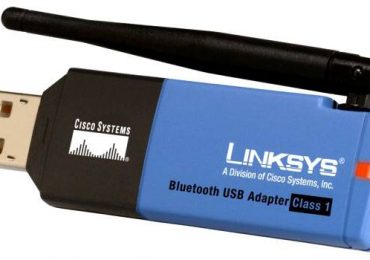
Может случиться так, что в природе просто не существует драйвера для вашего адаптера блютус для некоторых старых версий Windows. Например, для XP многие производители ноутбуков не тестируют и даже не пишут драйверы. Эту проблему можно обойти, купив внешний bluetooth-адаптер.

Используем командную строку

Управление состоянием беспроводных устройств возможно и из командной строки. Но этот способ куда сложнее, чем все вышеперечисленные.

  • для этого нам понадобится программка DevCon. Также нам понадобится ID модуля Bluetooth. Программу можно без труда найти в сети;
  • ID можно подсмотреть в диспетчере устройств (выше описывается, как туда попасть) открыв карточку блютус-адаптера и перейдя на вкладку «сведения». В выпадающем меню следует выбрать ИД оборудования. Первое значение и будет нашим ID;
  • распаковав архив с программой DevCon, копируем файл devcon.exe в директорию C:Windowssystem32;
  • запускаем командную строку. Сделать это быстро, можно нажав комбинацию клавиш Win+R. Затем ввести команду «cmd». Откроется командная строка, в которую вводим следующую команду: «devcon enable ID» (вместо «ID» вводим реальный ИД блютус адаптера).

    Как включить адаптер bluetooth на ноутбуке - инструкция для пользователя

Для частого использования можно немного упростить этот процесс. Команду: «devcon enable ID» можно поместить в пустой текстовый файл, который затем сохраним с расширением *.bat. Для включения адаптера достаточно будет запустить этот файл с командой.

Если нет кнопки fn

Крайне редко в ноутбуках отсутствует кнопка FN. Без кнопки fn управлять ноутбуком не так удобно. Но, включить Bluetooth можно и без нее. Можно воспользоваться программными средствами от разных производителей ПО.

Некоторые из них:

  • Lenovo ReadyComm – для ноутбуков Lenovo;
  • ASUS Wireless Console – для ноутбуков ASUS;
  • HP Utility Center – комплексная утилита от HP для управления всеми устройствами, включая Bluetooth;
  • Widcomm, AirShare – платная и бесплатная утилита сторонних производителей.

Эти программы крайне просты в использовании. Для примера посмотрим, как включается блютус через ПО Widcomm:

  1. установив утилиту, справа от панели задач и на рабочем столе появится ярлык с логотипом Bluetooth;
  2. по щелчку правой клавишей мышки откроется меню с массой возможностей. Среди них будет пункт «Включить/отключить Bluetooth-устройство»;
  3. нажав на него левой клавишей мыши, беспроводной адаптер включится.

Также при отсутствии функциональной клавиши, можно воспользоваться способами описанными выше:

  • включение через командную строку;
  • включение через панель управления;
  • включение при помощи аппаратных переключателей.

Bluetooth можно включить несколькими способами. Если Вы плохо разбираетесь в работе компьютера, то используйте понятный вам метод. Не стоит использовать командную строку и другие сложные схемы.

Если вы используете Windows 8 – то проблем с запуском модуля блютус возникнуть не должно. Все производители оборудования регулярно обновляют версии драйверов для этой ОС. Кроме того, интерфейс и работа с Bluetooth дружелюбны к пользователю и лишены всяческих проблем.

Рубрики
Проблемы и решения

Инструкция по освобождению оперативной памяти компьютера

Ухудшение скорости компьютера чаще всего связано с загруженностью оперативной памяти (ОП). Множество открытых программ и приложений существенно влияют на ее быстродействие.

Поэтому самый простой выход из сложившейся ситуации – уменьшить нагрузку на ПК, оптимизировав вычислительные процессы. При этом нет необходимости перегружать систему – существует несколько альтернативных действенных способов.

Закрытие не нужных программ

Степень эффективности функционирования ОП напрямую зависит от открытых приложений. Некоторые из них относятся к системным, которые нельзя деактивировать. В таком случае возникнет вероятность системной ошибки или еще большего ухудшения работоспособности компьютера. Потому следует придерживаться определенной методики, отличающейся в зависимости от типа активного программного обеспечения (ПО).

Инструкция по освобождению оперативной памяти компьютера

Лишние приложения

Сначала рекомендуется закрыть программы, которые в настоящий момент не используются. Большинство из них отображается на панели задач. Для корректной остановки нужно зайти в интерфейс ПО и закрыть его.

Если же оперативная память настолько перегружена, что зайти в программу невозможно (зависание) – необходимо выполнить следующие действия:

  1. сочетанием клавиш Alt+Ctrl+Del открыть диспетчер задач;
  2. в закладке Приложения найти ПО, напротив которого будет стоять надпись Не отвечает;
  3. выделив строку, нужно нажать кнопку Завершить приложение.

    Инструкция по освобождению оперативной памяти компьютера

Однако при этом есть большая вероятность потери данных. Поэтому пользоваться подобной методикой рекомендуется только в самом крайнем случае. Лучше всего подождать некоторое время, чтобы программа перешла в нормальный режим работы, и корректно ее завершить.

Фоновые программы

Помимо видимых процессов во время включения и работы компьютера могут запускаться фоновые процессы. Они не видны на панели текущих задач, но могут существенно сказываться на загруженности ОП. Чтобы их закрыть, можно воспользоваться вышеописанным методом.

После активации диспетчера задач переходим в закладку процессы. Для наглядности можно сделать сортировку по значению память.

Активные компоненты будут располагаться по степени выделяемого объема ОП для их работы. Завершать определенные процессы можно только после полной уверенности, что их отсутствие не скажется на быстродействии и функционировании ПК. К таким задачам относятся системные, отвечающие за подключение сети и работу внешнего оборудования (принтеры, сканеры и т.д.).

Инструкция по освобождению оперативной памяти компьютера

Некоторые фоновые процессы могут отображаться на панели управления в правом нижнем углу. Определить название можно установив на его курсор мышки – в всплывающем окне отобразится название приложения. В большинстве случаев выйти из него можно нажав правую клавишу мышки и выбрать соответствующий пункт меню. Для некоторых антивирусных программ такая функция не существует. Сначала необходимо левой кнопкой мышки открыть ПО и уже из основного мены выполнить деактивацию.

Чистим автозагрузку

Для повышения комфорта пользователя существует функция автозагрузки. Во время запуска компьютера она инициирует выбранные приложения. Некоторые разработчики ПО конфигурируют установку таким образом, чтобы программы без ведома пользователя запускались автоматически. В особенности это касается фоновых процессов. Их удаление из автозагрузки можно сделать следующими способами.

Редактирование содержимого папки:

  1. на системном диске находим папку автозагрузки;
  2. она располагается по следующему пути: C:ProgramDataMicrosoftWindowsStartMenuProgramsStartup;
  3. в ней находятся ярлыки ПО, загружаемого одновременно с операционной системой. Для очистки автозагрузки достаточно удалить лишний ярлык.

Утилита Msconfig:

  1. нажав на кнопку Пуск заходим в раздел Стандартные;
  2. запустив командную строку вводим msconfig. После этого откроется окно конфигурация системы;
  3. перейдя в закладку Автозагрузка можно отключить приложения.

    Инструкция по освобождению оперативной памяти компьютера

Однако такой способ не позволит освободить ОП – для этого необходимо перезагрузить компьютер.

Перезапуск Windows Explorer

Explorer – это интегрированный в операционную систему файловый менеджер. Существует возможность его перезагрузки без закрытия других операций.

Диспетчер задач:

  • комбинацией клавиш Alt+Ctrl+Del открывается утилиту;
  • в закладке «Процессы» находим имя образа explorer.exe. Нажав на кнопку «Завершить» процесс деактивируем задачу.

Когда это произойдет – пропадет панель задач и кнопка «Пуск». Не нужно опасаться – другие приложения останутся активными.

Для повторного запуска:

  • диспетчер задач — нажимаем верхнюю левую кнопку Файл и выбираем пункт Выполнить;
  • в отрытой командной строке вводим explorer.exe. После этого диспетчер запустится.

    Инструкция по освобождению оперативной памяти компьютера

Командный файл:

  • на рабочем столе с помощью Блокнота создается стандартный файл, который первоначально имеет расширение .txt;
  • открыв его, прописываем следующие строки: taskkill /f /im explorer.exe, start explorer.exe
  • после сохранения переименовываем его: «перезапуск explorer.bat».

Важно проследить изменение расширения и пиктограммы. Последняя должна отображаться в виде шестеренки. Перезагрузка explorer выполнится после нажатия по иконке файла. Системе потребует некоторое время – поэтому не нужно пытаться делать повторную инициализацию . В противном случае запустится несколько проводников, что приведет к обратному результату – снижению свободного объема оперативной памяти.

Видео: чистим память

Как очистить оперативную память не перезагружая компьютер

Одним из эффективных способов является ручная настройка параметров реестра Windows.

Она позволит быстро очистить оперативную память и повысить скорость компьютера. Однако сразу нужно предупредить, что установка некорректных значений может стать причиной уменьшения эффективности работы. Поэтому следует действовать строго по инструкции.

Командой Regedit

Для включения командной строки заходим кнопку Пуск и в папке Стандартные нажимаем Выполнить. В командной строке печатаем regedit, открывая меню реестра.

Затем можно выполнить следующие процедуры для увеличения объема свободной оперативной памяти:

  1. выгрузка из ОП неиспользуемых библиотек. В папке HKEY_LOCAL_MACHINESOFTWAREMicrosoftWindowsCurrentVersionExplorer создаем новый параметр DWORD и присваиваем ему значение 1.
  2. запрещение на создание таблиц NTFS. Это отключит обязательную запись о времени последней инициализации файла. Для этого необходимо в папке HKEY_LOCAL_MACHINESYSTEMCurrentControlSetControlFileSystem найти параметр NtfsDisableLastAccessUpdate и присвоить ему значение 1.

Это одни из самых простых и безопасных способов улучшить параметры ОС. Однако за время работы в реестре скапливаются множественные ошибки, исправить которые можно только с помощью специальных утилит. Наиболее эффективными являются CCleaner и RegistryLife.

Удалением вирусов

Одной из причин понижения объема свободной ОП является наличие вирусов. Помимо прямого вреда ПО они своей деятельностью понижают работоспособность компьютера. Для их удаления вышеописанные способы не подходят – зачастую вирусы скрыты от стандартных механизмов обнаружения. Лучше всего использовать антивирусные утилиты – DrWeb, антивирус Касперского. Из условно-бесплатных можно выделить Avast.

Инструкция по освобождению оперативной памяти компьютера

В настоящее время в сети есть как платные, так и условно-бесплатные версии. При повышенной интенсивности работы лучше всего пользоваться первыми. После установки и первого запуска антивирус обычно проводит оперативную диагностику. Потом следует запустить полную проверку всех дисков, включая предстартовую, до загрузки Windows. При таком подходе вероятность обнаружения стороннего ПО велика.

Для эффективной работы антивируса нужно придерживаться следующих правил:

  • установить в параметрах автоматическое обновление.
  • в настройках указать полную проверку как минимум 1 раз в неделю и правильно выставить характеристики постоянного мониторинга.

Придерживаясь этих правил можно не только повысить объем свободной памяти на компе, но и обезопасить его функционирование, защитить важную информацию от возможного взлома.

Оптимизацией памяти

В настоящее время стали широко распространяться так называемые оптимизаторы памяти. Это платные или бесплатные утилиты, которые по заверениям разработчиков, правильно распределяют процессы по свободным секторам ОП.

На самом деле они имеют очень низкую эффективность. Лучше всего с этой задачей справляется встроенный менеджер. Для проверки этого утверждения в стандартном наборе Widows запускаем приложение Монитор ресурсов. Активировав несколько ПО можно наблюдать резкую нагрузку на ОП. Однако со временем ее уровень упадет до старого значения. При этом ПО не было закрыто.

Инструкция по освобождению оперативной памяти компьютера

Это говорит об эффективности использования встроенных компонентов ОС. Сторонние утилиты могут лишь незначительно повлиять на это распределение. При этом нужно учитывать, что их работа тоже будет требовать определенную часть ресурса компьютера.

Очисткой диска

Удаление ненужных файлов с дискового пространства может сказаться на повышении производительности ОП. Эта мера действенна не только при дефиците свободного места на физическом и виртуальном дисках, но может позитивно повлиять на скорость ПК.

Во время функционирования ПО происходит обращение к различным областям жесткого диска. Если он заполнен максимально – возрастает время выполнения операций.

Инструкция по освобождению оперативной памяти компьютера

Для решения этой проблемы можно поступить следующим образом:

  1. удалить лишние файлы с жесткого диска.
  2. выполнить его дефрагментацию, оптимизировал распределение места, занятого ПО. Это стандартная функция Windows. Ярлык для запуска находится в папке Стандартные, подпапке – Служебные. После включения утилиты для начала процесса нужно нажать кнопку Выполнить дефрагментацию.

Специалисты рекомендуют выполнить первый и второй пункт. Это позволит увеличить скорость работы ПО.

Лучший способ оптимизации ОП – удаление ненужного ПО и минимальный объем автозагрузки. Также нужно постоянно проводить проверку антивирусом и выполнять чистку реестра. Это позволит максимально улучшить показатели компьютера.

Рубрики
Проблемы и решения

Инструкция по очистке реестра в компьютере

Очень часто компьютер, проработав достаточное количество времени без сбоев, начинает тормозить, долго загружаться и виснуть в процессе работы с каким-либо приложением.

Многие пользователи начинают искать ответ на этот вопрос, большинство из них склоняются к тому, что на компьютере присутствуют вирус, но проверка антивирусом доказывает обратное. В этом случае причина кроется, скорее всего в том, что необходимо чистить реестр.

Зачем чистить

Для начала разберемся, что же такое реестр. Он представляет собой базу данных операционной системы, в которой хранятся параметры и ее настройки.

Инструкция по очистке реестра в компьютере

Пока компьютер работает, он вносит в реестр новые записи, касающиеся установки и удаления ПО, подключения устройств (например, флешка, принтер, модем и другие).

Со временем реестр заполняется, из-за чего ОС становится сложнее находить нужные файлы. Кроме этого, он может некорректно работать, если после удаления программы остались ее некоторые компоненты. Из-за этого возникает конфликт ключей, что приводит к нестабильной работе компьютера.

Очистка реестра помогает оптимизировать систему и тем самым ускорить работу ПК. Для чистки можно использовать специальное программное обеспечение, такие, как «Ccleaner» или чистить реестр своими собственными ручками.

Видео: Чистим компьютер

Чистим с Ccleaner

Многие пользователи знакомы с Ccleaner — небольшой утилитой, которая позволяет произвести быструю очистку реестра, удалить временные файлы, настроить автозагрузку и не навредить windows.

Ccleaner обладает интуитивно понятным интерфейсом, благодаря чему в ней легко сможет разобраться любой начинающий пользователь. На данный момент последняя версия утилиты имеет номер 4.19.4867. Скачать ее можно с сайта программного обеспечения. Также она существует в нескольких редакциях: стандартная, портативная и легкая.

Вкладка Очистка

Во время первого запуска пользователь увидит главное окно, где с левой стороны будут представлены несколько пунктов: очистка, реестр, сервис и настройка. Вверху главного окна утилиты отображены сведения о версии программы и системная информация о компьютере.

Инструкция по очистке реестра в компьютере

«Очистка» позволяет произвести удаление временных файлов из системы, браузеров, утилит, мультимедиа и многих других. Пользователь по своему желанию может отметить в списках те пункты, где необходимо произвести очистку.

Нужно заострить внимание на пункте «Cookie-файлы». Если поставить галочку на этом пункте, программа произведет удаление сохраненных паролей в браузерах, так как они и хранятся в так называемых cookie-файлах.

Вкладка Реестр

Здесь отображен список возможных проблем с реестром. Ccleaner проанализирует его целостность (найдет старые ключи, которые были оставлены из-за неправильного удаления программ).

При этом нужно отметить, что любая ошибка в реестре введет к замедлению работы компьютера, система начинает работать менее стабильно (произвольная перезагрузка компьютера, замедление работы приложений, сравнительно долгая загрузка операционной системы при старте и многие другие проблемы).

Работать с вкладкой достаточно просто:

  • для начала необходимо кликнуть на вкладку «Реестр». Пользователь попадет в главное окно, где с левой стороны будет представлен список «Целостность…». По умолчанию каждый пункт отмечен галочкой. Рекомендуется не снимать отметки;

    Инструкция по очистке реестра в компьютере

  • затем необходимо нажать на вкладку «Поиск проблем», и программа начнет анализирование реестра;

    Инструкция по очистке реестра в компьютере

    Инструкция по очистке реестра в компьютере

  • после анализа необходимо кликнуть на вкладку «Исправить…»;

    Инструкция по очистке реестра в компьютере

  • после клика на пункте «Исправить…» пользователю будет предложено сделать резервную копию всех изменений. Это дает возможность, при необходимости, сделать восстановление к исходному состоянию. Достаточно лишь кликнуть по сохраненной копии;

    Инструкция по очистке реестра в компьютере

  • после того, как принято решение сохранять (или нет) резервную копию реестра, появится небольшое окно, где будет описана его проблема и возможность ее исправления;

    Инструкция по очистке реестра в компьютере

  • после исправления текущих проблем процедуру поиска проблем необходимо повторить несколько раз.

    Инструкция по очистке реестра в компьютере

Вкладка Сервис и удаление программ

С помощью функции «Сервис» пользователь может произвести удаление приложений и компонентов, настроить автозагрузку, найти нужные файлы, выполнить восстановление системы и стереть диск.

Теперь разберемся с каждым представленным пунктом:

  1. пункт «Удаление программ» — альтернативный метод деинсталляции приложений взамен стандартному, через панель управления. В пункте «Удаление программ» представлена информация о каждом приложении (издатель, дата установки, размер и версия).

Для удаления нужно:

  1. выбрать в списке «Установленные программы» программу, которую необходимо удалить, кликнув по вкладке «Деинсталляция»;

    Инструкция по очистке реестра в компьютере

  2. если есть необходимость, то можно сделать отчет, сохранив текущий список программ в текстовом файле. Отчет поможет пользователю узнать о возникших неполадках во время удаления некоторых приложений. Чтобы сохранить отчет, нужно кликнуть правой кнопкой мыши по любому приложению, представленному в списке, и кликнуть по пункту «Сохранить отчет…».

    Инструкция по очистке реестра в компьютере

Вкладка Настройка

В настройках представлены основные параметры программы:

  • «Настройки». В данной вкладке можно произвести настройку языка, выбрать дополнительные параметры, такие как «Выполнить очистку при запуске компьютера», добавить пункт «Запустить Ccleaner» в контекстное меню Корзины и другие. Также можно выбрать режим очистки и диски для очистки свободного места;

    Инструкция по очистке реестра в компьютере

  • «Cookie-файлы» позволяет сохранить определенные cookie для интернет-браузеров. Для этого необходимо правой кнопкой мыши щелкнуть по нужному сайту и в выпадающем меню выбрать «Сохранить»;

    Инструкция по очистке реестра в компьютере

  • «Включение» позволяет выбрать определенные папки, которые программа всегда будет удалять;

    Инструкция по очистке реестра в компьютере

  • «Исключение» позволяет выбрать папки и файлы, а также определенные ветки реестра, которые не будут удалены;

    Инструкция по очистке реестра в компьютере

  • «Слежение» позволяет в автоматическом режиме следить за программами для автоочистки;

    Инструкция по очистке реестра в компьютере

  • «Дополнительно» предлагает опытным пользователям использовать расширенные настройки.

    Инструкция по очистке реестра в компьютере

Как почистить реестр на компьютере вручную

Очистка реестра производится не только с помощью ПО, но и вручную:

  • первое, что нужно сделать, это вызвать с помощью сочетания клавиш Win+R окно «Выполнить»;

    Инструкция по очистке реестра в компьютере

  • далее в пустом поле набрать команду «regedit» и нажать вкладку «ОК»;

    Инструкция по очистке реестра в компьютере

  • затем появится окно редактора;

    Инструкция по очистке реестра в компьютере

  • далее в левой части редактора будет представлен список, в котором необходимо выбрать раздел «HKEY_CURRENT_USER» и найти в нем подраздел «Software»;
  • кликнув на раздел «Software» нужно найти записи об удаленных компонентах. Если в реестре сохранились записи о ранее удаленных приложениях, то их необходимо удалить.

Обратите внимание на предупреждение.

  1. Инструкция по очистке реестра в компьютере

    далее требуется найти раздел «HKEY_LOCAL_MACHINE» и в нем найти подраздел «Software»;Инструкция по очистке реестра в компьютере

  2. кликнув на подраздел «Software», следует выполнить удаление всех записей, которые касаются деинсталлированных программ;
  3. после выполненных этих действий, нужно закрыть редактор и перезагрузить компьютер.

Делаем резервную копию системы

Резервная копия ОС необходима, как профилактическая мера. В случае сбоя, с помощью резервной копии можно за считанные минуты восстановить полностью работоспособную систему, со всеми ранее установленными приложениями и драйверами.

Чтобы сделать резервную копию требуется выполнить следующие действия:

  • для начала следует зайти в «Панель управления», выбрать вкладку «Система и безопасность», затем выбрать «Архивация и восстановление»;

    Инструкция по очистке реестра в компьютере

  • затем в окне «Архивация и восстановление» в левой части выбрать пункт «Создание образа системы»;

    Инструкция по очистке реестра в компьютере

  • после появится окно «Создание образа». Здесь необходимо выбрать, в каком месте будет храниться резервная копия. Это может быть обыкновенный DVD диск (их может понадобиться много, так как копия может достигать 100 гигабайт) или внешний жесткий диск;

    Инструкция по очистке реестра в компьютере

  • затем появится окно, «Какие диски нужно включить в архивацию», в котором необходимо выбрать тот диск, где находится операционная система;
  • далее появится окно подтверждения параметров архивации и в нижней части окна необходимо кликнуть по вкладке «Архивировать»;
  • далее можно увидеть процесс создания образа системы.

    Инструкция по очистке реестра в компьютере

Освобождаем реестр

Работать с реестром можно через командную строку, позволяющую добавлять, удалять, просматривать, копировать и сравнивать его элементы. Учитывая то, что корректная работа операционной системы напрямую зависит от реестра, вносить в него какие-либо изменения нужно очень аккуратно.

Перед началом работы обязательно нужно сделать резервную копию системы.

Управлять реестром из под командой строки можно с помощью команды «REG».

Инструкция по очистке реестра в компьютере

Данная подкоманда также поддерживает несколько дополнительных подкоманд:

  • «REG add» — с помощью данной подкоманды в реестр можно внести новый подраздел или новый элемент;
  • «REG delete» — с помощью этой подкоманды из реестра можно удалить подраздел или элемент;

Пример: REG DELETE(Имя_компьютера)HKLMSoftwareIntel

После ввода данной команды должно появиться предупреждение об удалении определенного раздела реестра. Затем необходимо выбрать «Y» («Да») или «N» («Нет»).

  • «REG query» — данная подкоманда отображает список элементов, а также имена подразделов;
  • «REG compare» — подкоманда сравнивает подразделы и элементы реестра;
  • «REG save» — с помощью «REG save» можно произвести сохранение подразделов, элементов и параметров реестра в файл.

В этой статье были рассмотрены способы очистки реестра. Очистка реестра необходима для обеспечения стабильной работы операционной системы.

Рубрики
Проблемы и решения

Инструкция как усилить сигнал WIFI своими руками

С каждым годом появляется все больше разнообразных гаджетов, которые имеют доступ в Интернет. Практически в каждой квартире есть ноутбук, смартфон, планшет или телевизор, а может даже и холодильник с модулем Wi-Fi. При этом пользователи часто сталкиваются с проблемой того, что не везде удается «поймать» связь с Интернетом. Причиной этому может быть слишком большое расстояние от маршрутизатора до девайса. Радиус покрытия роутера составляет порядка 30 метров, а иногда и больше. Однако существует еще ряд факторов, способных повлиять на уровень сигнала.

Инструкция как усилить сигнал WIFI своими руками

Помехи могут создавать:

  • толстые стены, зеркала, перегородки, двери и даже растения, так как они на 99% состоят из влаги, которая имеет способность поглощать передаваемый сигнал;

    Инструкция как усилить сигнал WIFI своими руками

  • если в зоне покрытия работает бытовая техника, она также препятствует пользованию Интернетом;
  • роутеры, которые находятся у соседей, использующие такую же частоту.

Существуют программные и аппаратные способы, с помощью которых можно решить данную проблему. Следующие рекомендации помогут усилить подачу Wi-Fi и сделать пользование Интернетом более комфортным.

Программное усиление

Самой распространенной ошибкой при пользовании беспроводными точками доступа является то, что владельцы уделяют слишком мало внимания настройки сети. Зачастую пользователи устанавливают ключ безопасности и изменяют идентификатор SSID. На этом все махинации заканчиваются. При этом существует еще масса параметров, которые остаются по-умолчанию. Их настройка поспособствует увеличению зоны покрытия. Рассмотрим основные способы программного усиления подачи сигнала.

Видео: Усилить WiFi сигнал

Правильное расположение

Прежде всего, необходимо обратить внимание на местонахождение роутера в квартире. Рекомендуется маршрутизатор размещать ближе всего к тому устройству с которого осуществляется доступ в Интернет. Если же трудно вычислить такое место, а подключение ведется с разных помещений в доме, то лучше всего будет установить роутер в центральной части квартиры.

Инструкция как усилить сигнал WIFI своими руками

Таким образом, в радиус действия попадет как можно больше пространства.

Если же квартира или дом имеют два уровня, то маршрутизатор необходимо разместить на первом этаже в самой высокой точке, это может быть антресоль или шкаф. Не стоит захламлять разными предметами (в том числе металлическими) место, где располагается роутер. Это позволит сигналу беспрепятственно распространяться.

Совпадение частот устройств

В многоквартирных домах в зоне доступности могут оказываться до 20, а то и больше, беспроводных сетей. Это не очень хорошо для работы одного конкретного устройства. Все доступные сети имеют свойство пересекаться и использовать один и тот же канал частот. В результате чего, уровень подачи сети ухудшается даже на относительно близком расстоянии.

В этом случае усилить Wi-Fi сигнал очень просто и легко, с этим сможет разобраться даже самый неопытный пользователь. Для начала на свой ноутбук следует установить специальную программу, с помощью которой определяется свободный канал. Чаще всего используется inSSIDer. Запустив программу, на экране высветится список всех доступных беспроводных сетей и каналы частот, которые они занимают. Необходимо выбрать свободный канал. Для этого выполняем следующие действия:

  1. заходим в настройки маршрутизатора (http://192.168.1.1);
  2. выбираем раздел «Беспроводной режим (Wireless)»;
  3. кликаем «Настройки беспроводного режима»;
  4. в параметре «Канал (Channel)» изменяем номер канала на свободный.

    Инструкция как усилить сигнал WIFI своими руками

Если же все каналы уже используются чужими роутерами следует выбрать наименее загруженный. Для того чтобы настройки вступили в силу нужно нажать «Сохранить/Изменить».

Современный протокол Wi-Fi – 802.11n

На сегодняшний день стандарт 802.11n является самым новым. Кроме того, он еще и самый быстрый за счет увеличенного радиуса покрытия. Если все устройства в квартире, с которых осуществляется доступ в Интернет, поддерживают данный стандарт, в этом случае возможен переход на 802.11n.

Для того, чтобы перейти в режим работы стандарта 802.11n необходимо:

  1. зайти в настройки роутера (http://192.168.1.1);
  2. нажать «Беспроводной режим (Wireless)»;
  3. зайти в «Настройки беспроводного режима»;
  4. в параметре «Режим» выбрать значение 802.11n;

    Инструкция как усилить сигнал WIFI своими руками

  5. сохранить изменения и перезагрузить устройство, дабы принятые параметры вступили в силу.

Низкая мощность передатчика

Многие модели маршрутизаторов оснащены функцией регулировки мощности подачи сигнала Wi-Fi. Выполнять соответствующие изменения необходимо в настройках роутера:

  1. в веб-интерфейсе выбираем раздел «Беспроводной режим (Wireless)»;
  2. заходим в «Расширенные настройки»;

    Инструкция как усилить сигнал WIFI своими руками

  3. в параметре «Режим работы» устанавливаем значение – Высокая;
  4. сохраняем результат.

Переход на 5 ГГц

Большинство роутеров работают в диапазоне 2,4 ГГц. Однако более дорогие модели маршрутизаторов могут подавать сигнал в диапазоне 5 ГГц. Поэтому рекомендуется перейти именно на этот диапазон, так как он практически свободен и не занят другими устройствами. При этом покрытие будет распространяться на большую площадь.

Переход на диапазон 5 ГГц возможен в том случае, если подключаемые устройства могут работать в этом диапазоне.

Аппаратное усиление приема сигнала Wi-Fi

Если все вышеупомянутые действия проведены, а доступ к сети осуществляется с помехами, не стоит отчаиваться. Возможно, еще не все потеряно. Существует несколько хитростей способных помочь решить данную проблему. Для этого необходимо модернизировать беспроводное устройство. Увеличить радиус покрытия можно с помощью второго роутера. Для этого между двумя устройствами необходимо настроить беспроводной мост, используя технологию Wireless Distribution System. Она позволит увеличить площадь покрытия, объединив несколько маршрутизаторов в одну сеть.

Инструкция как усилить сигнал WIFI своими руками

Также можно провести некоторые махинации с антеннами. Большинство роутеров оснащены внешними съемными антеннами. Зачастую они являются недостаточно мощными примерно 2 dBi, иногда 5 dBi. Их можно легко заменить на более сильные. Для это стоит открутить старые и на их месте разместить новые с большим коэффициентом. Кроме того, можно приобрести антенну с кабелем и специальной подставкой. Она подсоединяется к маршрутизатору. При этом её можно перемещать по квартире, таким образом, обеспечивая покрытие, не меняя положения роутера.

Инструкция как усилить сигнал WIFI своими руками

Если устройство имеет более двух антенн, то их замена обойдется слишком дорого. Дешевле будет приобрести репитер. Его также называют ретранслятором. Другими словами – повторитель.

Использование ретранслятора

Пользователи часто сталкиваются с проблемой того, что в больших квартирах радиуса действия сигнала маршрутизатора недостаточно, чтобы обеспечить покрытие во всех помещениях. Для решения этой проблемы полезными окажутся вспомогательные средства. В качестве устройства для усиления сигнала можно использовать репитер. Данный девайс подключается к уже существующей сети в качестве клиента. С его помощью расширяется зона покрытия. Его необходимо установить между роутером и рабочим компьютером.

Инструкция как усилить сигнал WIFI своими руками

Повторитель имеет компактные размеры и стоит сравнительно недорого. Ретранслятор выглядит как небольшой блок питания и работает от сети. На рынке представлена масса вариантов таких устройств.

Улучшение адаптера на компьютере

На устройстве-клиенте также можно усилить прием распространяемого сигнала. Подобный совет пригодится тем пользователям, к чьим компьютерам подключены адаптеры через порт USB. Однако этот вариант будет бесполезен для владельцев планшетов, смартфонов и ноутбуков, так как антенны в таких устройствах встроены. Используя для доступа в Интернет USB-адаптер, не стоит его подключать напрямую к компьютеру. Для начала можно воспользоваться удлинителем,

Инструкция как усилить сигнал WIFI своими руками

и через него подсоединить устройство. Длинный шнур позволит перемещать модем по дому, в поисках сети.

Кроме того, можно приобрести усилитель USB-адаптера. Он способен обеспечить доступ к сети в зонах со слабым сигналом. К данному устройству подключается модем и размещается в месте с покрытием Wi-Fi.

Перезагрузка маршрутизатора

Слабый сигнал и помехи могут возникать из-за устаревшей прошивки роутера или в случае, если установленные драйвера требуют обновления.

Для обновления драйверов не потребуется никаких финансовых затрат. Их можно скачать бесплатно на официальном сайте производителя роутера. Установил их на компьютер, увеличится уровень и качество подачи сигнала.

Модернизация антенны

Этот способ поможет модернизировать устройство, используя отражатель. Для его изготовления понадобится фольга и плотная бумага или картон.

Инструкция как усилить сигнал WIFI своими руками

Из бумаги вырезается парабола с двумя отверстиями для антенны и крепится к прямоугольнику, выполненному из фольги. Полученное приспособление необходимо закрепить на антенне. Таким образом, сигнал станет направленным. Кроме того, в качестве отражателя можно использовать жестяную банку из-под напитка, разрезав её вдоль, отрезав дно и разместив её позади маршрутизатора. Отражатель направляется в сторону, где необходимо обеспечить покрытие.

Инструкция как усилить сигнал WIFI своими руками

Следуя таким нехитрым советам можно в значительной степени усилить сигнал Wi-Fi на ноутбуке. Для этого не обязательно тратить много средств на покупку новых девайсов. Стоит только уделить немного времени для изучения настроек маршрутизатора или же воспользоваться подручными средствами и модернизировать устройство своими руками.

Рубрики
Проблемы и решения

Инструкция — как ускорить производительность компьютера

ПК представляет собой сложную электронную технику. Чтобы все работало на нужном уровне, нужно внести в настройки системы необходимые параметры.

Именно от неправильных настроек, чаще всего, компьютер может медленно работать или подвисать. Устанавливая разные программы важно внимательно смотреть, не предлагаются ли вам дополнительные приложения, они тоже могут замедлить работу системы.

Работая за компьютером, хочется, чтоб все переходы по папкам и файлам осуществлялись мгновенно, то же самое касается и интернета. Но, бывает, что для этого нужно ждать несколько секунд, а при загрузке программы, даже, несколько минут. Давайте разберемся, почему так происходит и что делать, чтоб нормализовать процесс работы компьютера.

Зачем ускорять ПК

Приложив немного усилий, и, потратив однажды около часа времени, можно значительно ускорить работу ПК.

Это даст вам возможность:

  • больше успевать;
  • раньше выполнять работу;
  • меньше нервничать;
  • эффективнее работать.

Инструкция — как ускорить производительность компьютера

Под ускорением имеется ввиду:

  • быстрое открытие папок;
  • быстрый запуск программ;
  • быстрые переходы по вкладкам в браузере и т. д.

Что даёт ускорение системе

Если используется система Windows 7, то вопрос о целесообразности ускорения всегда актуален. Не все пользователи берут на вооружение полный набор возможностей этой системы.

Поэтому рациональным шагом будет ускорение работы системы путём отключения неиспользуемых программ. При этом такое ускорение позволяет освободить ресурсы системы и перенести их на выполнение задач пользователя. Вследствие этого возможна работа более сложных программ и значительное уменьшение времени на обработку команд. Такой сдвиг приоритетов, позволяет более точно соответствовать целям владельца компьютера.

Видео: Как ускорить работу компьютера

Способы, как ускорить производительность компьютера на Windows 7

Перед тем как ускорить быстродействие компьютера, нужно определиться с теми задачами, которые он будет выполнять. В связи с этим, можно выбрать несколько способов, которые помогут повысить производительность. Все они подразумевают освобождение от использования ненужных приложений, служб, гаджетов и программ.

Самыми эффективными способами являются:

  • отключение эффектов графического интерфейса;
  • удаление ненужных программ из автозапуска;
  • остановка работы неиспользуемых служб;
  • удаление лишних файлов из рабочего стола;
  • отключение гаджетов на рабочем столе;
  • очистка реестра.

Чистим программы в автозапуске

Чтобы очистить автозапуск и ускорить работу системы, необходимо:

  • зайти в соответствующую панель. Для этой цели идём в панель «пуск» и выбираем строку «панель управления»;
  • в открывшемся окне выбираем ярлык «администрирование»;

    Инструкция — как ускорить производительность компьютера

  • после открытия нам надо зайти в панель «конфигурация системы, у которой нужно найти строку «автозагрузка» и нажать на неё;

    Инструкция — как ускорить производительность компьютера

  • после появления небольшого окошка нужно убрать галочки напротив тех программ, которые не используются.

Остановка работы неиспользуемых служб.

Для этой операции нужно включить те программы, которые вы будете постоянно использовать (текстовый редактор, проигрыватель и другие) для того чтобы активировать нужные службы.

Это позволит выделить то, что необходимо для работы:

  • для начала процесса нажимаем на кнопку «пуск» и переходим в «панель управления»;
  • далее заходим в пункт «конфигурация системы» и находим «службы»;
  • там нужно убрать галочки напротив тех служб, которые находятся в режиме «остановлена».

    Инструкция — как ускорить производительность компьютера

Очистка реестра

Этот способ ускорить работоспособность виндовс 7 самый простой, если использовать для этой цели специальную программу. Например, подойдёт для этого программа CCleaner. Она позволит безболезненно расстаться с ненужным мусором не только в системном реестре, но и в других местах компьютера. Работа этого приложения проста:

  • после запуска нужно нажать на кнопку «анализ» и немного подождать;
  • после этого, перед тем как почистить, можно увидеть все ненужные файлы в списке;

    Инструкция — как ускорить производительность компьютера

  • далее нужно лишь нажать ещё одну кнопку «очистка» и всё будет готово.

Дефрагментация HDD

Эта операция, грубо говоря, собирает в одну кучу раскиданные файлы. После этого системе легче их найти.

Для запуска процедуры дефрагментации необходимо:

  1. правой кнопкой мыши нажать на диск и выбрать пункт «свойства»;
  2. после этого понадобится вкладка сервис, на которой нужно нажать кнопку «дефрагментация».

    Инструкция — как ускорить производительность компьютера

В появившемся окне сначала нужно выбрать анализ, а потом по результатам его выполнить нужные действия. Дефрагментацию нужно делать перед тем, как ускорить включение компьютера Windows 7 другими способами. Бывает, что эта процедура может сократить долгое время включения.

Удаляем файлы с рабочего стола

Для быстрой работы системы важным условием будет чистый рабочий стол. Дело в том, что Windows 7 постоянно обращает внимание на файлы, папки и ярлыки, которые непосредственно лежат в этом месте. В основном они постоянно присутствуют в памяти компьютера как ненужный балласт.

Если на рабочем столе размещены фильмы большого размера, папки с большой внутренней структурой и другие файлы, то их необходимо переместить на логический диск. Такой способ хорошо ускоряет работу старого компьютера, который загромождён файлами.

Визуальные эффекты

Любые красочные переходы и анимации в работе компьютера влияют на его скорость работы. Поэтому стоит найти золотую середину между красотой и производительностью или же полностью сделать уклон в работу.

Для отключения эффектов необходимо:

  1. в меню «пуск» и пишем в строку поиска “счётчики и средства производительности”;
  2. после этого должен появиться соответствующий пункт, в который нужно зайти и убрать галочки с ненужных эффектов;

    Инструкция — как ускорить производительность компьютера

  3. после этого нужно нажать кнопку применить.

Медленная загрузка компьютера при выключении/включении, что делать

Чтобы ответить на вопрос: как можно ускорить загрузку компьютера, нужно обратить внимание на файл подкачки. Перед завершением работы система всегда удаляет его и для этого у неё уходит много времени. Поэтому кардинальным способом будет отключение этой операции.

Чтобы отключить эту функцию нужно сделать следующее:

  1. в поисковую строку windows 7 ввести «regedit.exe», а затем по системе папок перейти к каталогу «memory management»;
  2. в правой части окна нужно найти файл под названием «clearpagefileatshutdown»;

    Инструкция — как ускорить производительность компьютера

  3. его нужно открыть и задать в окне параметр «0».

    Инструкция — как ускорить производительность компьютера

В результате получилось, что мы задали 0 секунд на выполнение операции удаления файла. По факту же файл просто остаётся на месте нетронутым.

Для того чтобы ускорить загрузку системы нужно произвести следующие операции:

  1. нажать сочетание клавиш «Win + «R» и в появившееся окно вставить строку «msconfig»;
  2. после того как появится окно выбираем вкладку «Загрузка»;
  3. ищем кнопку «Дополнительные параметры» и нажимаем на неё;
  4. в появившемся окне необходимо задать максимальные значения для параметров «Число процессоров» и «Максимум памяти»;

    Инструкция — как ускорить производительность компьютера

  5. после всех действий нужно перезагрузить Windows 7, чтобы изменения вошли в силу.

Увеличение оперативной памяти

Добавление к существующему объёму оперативной памяти, является простым способом повышения производительности. Минус состоит в том, что придётся тратить средства на покупку.

Такой способ глобально повышает скорость работы не только операционной системы, но и всех программ в целом. Но если в работе Windows 7 были критические ошибки, то такой способ вряд ли поможет. Его нужно использовать лишь тогда, когда остальные способы не дали желаемого результата.

Подбор видеокарты

Заметное улучшение производительности будет при установке более мощной видеокарты. Она будет работать быстрее и не отнимет у системы много ресурсов. Обращать нужно внимание на количество собственной памяти в видеокарте, чем её больше, тем лучше.

Инструкция — как ускорить производительность компьютера

Стоит также заметить, что мощные видеокарты нуждаются в отдельном питании. Они потребляют внушительное количество энергии по сравнению с компьютером. Поэтому нужно заранее убедиться, что блок питания выдержит такую нагрузку.

Проверка на вирусы

Самой распространённой проблемой снижения производительности компьютера является заражение его вирусами. Они могут попасть в систему главным образом через интернет, или же посредством съёмных носителей информации.

При постоянном подключении к интернету необходима постоянная работа антивирусной программы. Если же её нет, то нужно регулярно проверять систему на наличие вирусов. В интернете, скорость которого большая, вирусам намного легче попасть в систему. Поэтому антивирусная программа должна быть начеку. Эта статья должна помочь настроить Windows 7 на максимальную производительность. Независимо от параметров компьютера, эти советы помогут обеспечить стабильную работу. После проделанных действий, которые описаны выше, будет гарантированное улучшение скорости работы.

Инструкция — как ускорить производительность компьютера

При работе над производительностью, стоит иметь в виду особенности каждой сборки компьютера. Внося изменения в реестр нужно быть предельно внимательным, чтобы не удалить данные, без которых система перестанет работать.

Рубрики
Проблемы и решения

Звук не работает на компе с ОС Windows 7

Операционная система от Microsoft под названием Виндовс 7 обладает достаточно большим количеством самых разных достоинств. Она чрезвычайно надежна.

Тем не менее, в ней иногда возникают неполадки самого разного типа. Чаще всего они связаны именно с потерей звука – как системных сообщений, так и мультимедиа (при просмотре фильмов и прослушивании музыки).

Основные причины и методы устранения

Звук не работает на Windows 7 по самым разным причинам.

Но существуют наиболее распространенные:

  • регулятор громкости;
  • подключаемые аудиоустройства;
  • аудио параметры;
  • службы Windows Audio;
  • установки в BIOS;
  • проблемы в динамиках;
  • проверка драйвера;
  • состояние sound card.

Так как перечень неполадок, в результате возникновения которых появляются всевозможные проблемы, достаточно обширен, стоит начинать поиск неисправностей с самых очевидных. Таким образом, можно существенно сэкономить время на устранение неполадок.

Регулятор громкости

Рассматриваемая ОС позволяет буквально парой движений изменить уровень громкости функционирования динамиков на компьютере. Зачастую сам пользователь случайно, либо какое-нибудь приложение без постороннего вмешательства, убавляет уровень громкости до самого минимума.

Звук не работает на компе с ОС Windows 7

Необходимо проверить состояние микшера в первую очередь.

Для этого необходимо выполнить действия:

  • открыть рабочий стол Виндовс 7;
  • в правом нижнем углу панели управления найти значок динамиков – обычно он белого цвета;
  • кликаем на него один раз, жмем левой кнопкой мыши на «микшер»;
  • все ползунки должны быть в верхнем положении.

    Звук не работает на компе с ОС Windows 7

Если один из регуляторов находится в крайнем нижнем положении, необходимо увеличить уровень. Значок динамика ни в коем случае не должен быть перечеркнут красной линией. Такое возможно не только в случае, когда уровень находится на самом минимуме, но также при неполадках в «дровах».

Подключение аудиоустройств

Велика вероятность, что присутствие проблемы рассматриваемого типа заключается в неправильном подключении аудиоустройств.

Например:

  • не до конца вставлен штекер динамика в выходное отверстие аудио карты;
  • подключение выполнено не в тот разъем;

    Звук не работает на компе с ОС Windows 7

  • сама аудиокарта неправильно подключена.

Очень часто случается, что владелец ПК из-за невнимательности не до конца вставил в гнездо специальный 3.5 мм штекер. Подобного рода неприятности происходят достаточно часто. При возникновении таких ситуаций функционирование колонок будет еле слышно, либо совсем пропадет. Не стоит допускать подобных оплошностей. Нередко из-за того, что штекер вставлен не до конца, выгорает разъем на плате.

Почти на всех аудиокартах на сегодняшний день присутствует несколько разъемов для подключения специальных штекеров. Все они имеют различное назначение – линейный вход и выход, для микрофона и другие. Чаще всего выход под обычные компьютерные колонки окрашен в светло зеленый цвет. Если перепутать гнездо и вставить штекер не туда, то колонки выполнять свои функции не будут.

Звук не работает на компе с ОС Windows 7

Аудиопараметры

Операционная система Windows 7 представляет собой самый настоящий мультимедиа комбайн. Имеется достаточно большое количество самых разных настроек, которые позволяют легко подобрать звучание нужного уровня.

Чтобы открыть данные параметры, необходимо выполнить действия:

  • кликаем на кнопку «Пуск»;
  • выбираем «Панель управления»;

    Звук не работает на компе с ОС Windows 7

  • находим раздел под названием «Звук»;
  • кликаем на него два раза.

Откроется окно, в котором будет несколько вкладок. Нужно выбрать «воспроизведение»->«динамики» ->«свойства». Находим ползунок, под которым написано «уровень» и передвигаем его в положение максимума – в правое крайнее. Необходимо обратить внимание на изображение значка динамика. Никаких красных перечеркнутых линий быть не должно.

Звук не работает на компе с ОС Windows 7

Если же после изменения уровня в микшере черта продолжает присутствовать на значке, то, скорее всего, проблема заключается непосредственно в аппаратной части или же «дровах». Нужно уделить максимальное внимание данным моментам.

Служба Windows Audio

За выполнение всех функций soundcard в ОС от компании Microsoft отвечает специальная служба под названием WindowsAudio. Если все рассмотренные выше способы восстановления обычного режима функционирования колонок не принесли какого-либо результата, то, скорее всего, проблема заключается именно в службах.

В рассматриваемой системе порой возникают неполадки данного типа. Специальная служба включена, но функционирование как положено не осуществляется. В такой ситуации может помочь обычный перезапуск службы.

Для этого необходимо:

  • кликнуть на кнопку «Пуск», найти «Панель управления»;
  • выбирать значок с надписью «Администрирование»;

    Звук не работает на компе с ОС Windows 7

  • нажимаем на «Управление компьютером»;
  • находим «Службы и приложения»;
  • выбираем «службы»;

    Звук не работает на компе с ОС Windows 7

  • кликаем на «Windows Audio»;
  • открываем контекстное меню правой кнопкой мыши и выбираем пункт под названием «перезапустить».

Звук не работает на компе с ОС Windows 7

После этого желательно выполнить перезагрузку персонального компьютера. Так как изменения не сразу вступают в силу после выключения и последующего включения рассматриваемой службы.

Установки в BIOS

Многие материнские платы оснащаются встроенной soundcard, которая используется системой для воспроизведения. Так как данное устройство является частью материнки, управление различными её функциями на аппаратном уровне выполняется при помощи БИОС. Не редко случается, что soundcardне функционирует просто из-за того, что встроенная карта попросту отключена.

Чтобы выполнить включение встроенной soundcard, следует осуществить в строгом порядке определенные действия:

  • сразу после пуска персонального компьютера необходимо начать максимально быстро нажимать на кнопку Delete;
  • загрузится таблица настроек БИОС;

    Звук не работает на компе с ОС Windows 7

  • найти вкладку под названием Advanced или же с аналогичным названием;
  • выбрать при помощи кнопок со стрелками или же «+»/«-» пункт под названием HighDefinitionAudio;
  • стрелками влево/вправо устанавливаем переключатель в положение Enabled;
  • выбираем «saving and exit setup», нажимаем Enter;
  • выполняем перезагрузку операционной системы.

    Звук не работает на компе с ОС Windows 7

Подобного рода действия позволяют максимально быстро проверить, является ли причиной неработоспособности аудио отключение соответствующей аппаратной части персонального компьютера.

Проблемы в динамиках

Если не работает звук в наушниках на Windows 7, либо в колонках, следует максимально внимательно изучить само воспроизводящее устройство. Возможно, причина кроется именно в наличии неисправностей в соответствующих деталях ПК.

Проверить работоспособность аудио аппаратуры можно двумя способами:

  • визуально;
  • на другом ПК.

Иногда определить, имеет ли место быть какая-либо поломка в устройстве, достаточно просто. Необходимо лишь осмотреть корпус динамиков или же наушников визуально. Но гораздо надежнее просто подключить их к другому ПК, плееру, проигрывателю. Если музыка от другого источника появилась, то, скорее всего, проблема кроется отнюдь не в динамиках.

Видео: Пропал звук на компьютере Что делать?

Проверка драйвера

Иногда неполадки возникают из-за самих «дров» soundcard. Если они достаточно стары и давно не обновлялся, то вероятность этого очень высока. Проверить их можно достаточно просто.

Необходимо лишь:

  • кликнуть на «Пуск»;
  • открыть «панель управления»;
  • выбрать «диспетчер устройств»;

    Звук не работает на компе с ОС Windows 7

  • найти ветку «звуковые, видео и игровые устройства».

Раскрыв данную ветвь, следует обратить внимание на значки – не должно присутствовать каких-либо восклицательных или же вопросительных знаков. Их наличие говорит о серьезных проблемах – в таком случае велика вероятность отсутствия звука. Чтобы обновить устаревший драйвер, следует в соответствующей вкладке кликнуть на «Обновить».

Звук не работает на компе с ОС Windows 7

Состояние звуковой карты

Необходимо при проблемах рассматриваемого типа проверить состояние самой soundcard. Если по каким-то причинам на ней присутствуют заметные невооруженным взглядом повреждения (выгоревшие участки, вздувшиеся конденсаторы), то потребуется провести сложный аппаратный ремонт. В некоторых случаях проще не ремонтировать карту, а приобрести новую.

Методы решения, когда не работает звук

Методы решения в случаях, когда не работает аудио, различаются в зависимости от типа неисправности.

Можно разделить их на следующие категории:

  • когда разъемы на передней панели системного блока;
  • когда установлена новая операционная система;
  • все драйвера установлены;
  • после обновления.

На передней панели системного блока

Многие владельцы ПК выносят разъемы 3.5 мм на переднюю панель системного блока ПК и при этом колонки перестают функционировать. В 90% случаев причина кроется в неправильном подсоединении шлейфов. Проверить это достаточно просто – следует лишь вставить штекер в соответствующий разъем в задней части системного блока.

Звук не работает на компе с ОС Windows 7

Если причина неисправности кроется в неправильной сборке, то пользователю требуется лишь осуществить её заново, предварительно проконсультировавшись у специалиста или же на форуме в интернете.

После установки системы

Когда колонки не работают после переустановки ОС, следует проверить правильность подобранных драйверов. Зачастую проблема кроется именно в них. Необходимо скачать соответствующие «дрова» с официального сайта производителя оборудования и проинсталлировать их. Устанавливаемые стандартные драйвера далеко не всегда подходят к некоторым soundcard.

Все драйвера установлены

Случается, что изначально динамики на ПК работали в нормально режиме, но после установки всех необходимых драйверов перестали. Скорее всего, причина кроется именно в «дровах». В такой ситуации необходимо по очереди отключать или же удалять установленное программное обеспечение и перезагружать ПК. Поиск проблемной области выполняется методом исключения.

Звук не работает на компе с ОС Windows 7

После обновления

Если наушники или же другие аудиоустройства отказываются работать после обновления ОС, следует переустановить драйвера soundcard. Чаще всего причина неполадок кроется именно в устаревшем программном обеспечении для оборудования.

Неполадки рассматриваемого типа встречаются достаточно часто. Именно поэтому необходимо максимально подробно изучить способы их устранения. Это даст возможность существенно сократить время на поиск неисправностей.