Предупреждение: прежде чем выполнять установку Windows XP, необходимо знать, что ВСЯ информация на диске C: будет стерта в ходе установки. Поэтому предварительно сохраните всю Вашу информацию на другой носитель или на другой раздел жесткого диска (например диск D:).
Также перед установкой Windows XP у Вас должен быть 25-значный лицензионный ключ, подтверждающий Ваши права на обладание продуктом Windows XP.
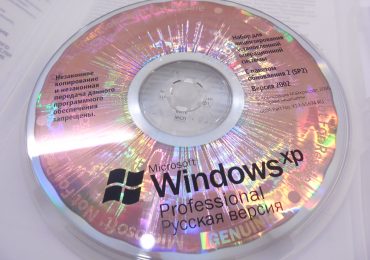
1) Вставьте загрузочный диск с Windows XP в дисковод.
2) Перезагрузите компьютер.
3) Войдите в настройки BIOS и выставьте загрузку компьютера с CD-ROM
4) Сохраните настройки BIOS и перезагрузите компьютер.
5) После перезагрузки компьютера, нужно успеть нажать любую клавишу на клавиатуре, при появление окошка с сообщением Press any key to boot from CD. Если не успели нажать, то перезагрузите компьютер и попробуйте еще раз.
6) Для установки Windows XP нажмите клавишу :
7) Далее появится лицензионное соглашение. Чтобы продолжить установку нажмите клавишу :
8) Если у Вас до установки уже стояла операционная система Windows XP, то на экране может появиться окошко с предложением восстановить Windows. Для продолжения установки нажмите клавишу :
9) Далее нужно указать диск, на который Вы хотите установить Windows XP (если жесткий диск пустой, то создайте два диска — C: и D:). С выбранного диска удалится вся информация. Желательно устанавливать на диск C: и делать хотя бы два раздела (чтобы на одном диске находилась операционная система и необходимые программы, а на другом диске — игры, музыка, документы и т. д.), т.е. диск C: и D:. Это нужно для того, чтобы в случае необходимости быстро переустановить Windows, не боясь за потерю информации. Для диска, куда Вы будете устанавливать Windows XP будет достаточно 10−15 гб.
10) Затем следует выбрать в какую файловую систему форматировать выбранный диск. Если у Вас жесткий диск 40 гб или меньше, то желательно выбрать FAT32. Если жесткий диск 80 гб или больше, то выбирайте NTFS. Это связано с тем, что жесткие диски с малом объемом и форматированные в NTFS притормаживают работу компьютера:
11) Установка Windows XP производится в раздел, который указали. После перезагрузки компьютера и копирования файлов, можно настроить языковые параметры и переключение клавиш раскладки клавиатуры с русского на английский или наоборот (по умолчанию — это сочетание клавиш + ). Если Вас все устраивает, то нажмите <ДАЛЕЕ>:
12) Затем следует ввести имя и название Вашей организации (Например: имя — 1, Организация — 1):
13) В окне Ключ продукта следует ввести 25-значный ключ, который должен быть на наклейке, полученной вместе с компакт диском Windows XP.
14) Установка Windows XP почти завершена. Далее вводим имя компьютера и пароль администратора (пароль можно оставить пустым):
15) Далее появится окно с настройками даты и времени. Если Ваш компьютер показывает правильное время и дату — нажмите <Далее>.
16) Если Windows установит драйвер Вашей сетевой карты, то на экране появится Настройки сети. Выберите ОБЫЧНЫЕ ПАРАМЕТРЫ нажмите <Далее>:
Рабочую группу можно оставить без изменений, т.е. WORKGROUP. Нажмите <Далее>:
17) Далее начнется процесс копирования файлов на компьютер.
18) После перезагрузки компьютера, появится окно с настройками параметров экрана:
Для продолжения нажмите <ОК>.
19) Windows автоматически настроит разрешение экрана монитора:
Для продолжения нажмите на кнопку <ОК>.
20) В окне приветствия нажмите <Далее>:
21) В следующем окне Windows предложит включить автоматическое обновление. Выберите отложить это действие и нажмите <Далее>:
22) Далее Windows попробует проверить соединение с интернетом. Здесь нажмите <Пропустить>, а затем <Далее>:
23) Активация Windows XP. Активация нужна для того, чтобы проверить Вашу лицензию. Это можно сделать потом (в течение 30 дней). Выберите <Нет> и нажмите <Далее>:
24) В следующем окне введите Ваше имя и нажмите <Далее>:
2. Компьютер, на который будете устанавливать Windows XP, должен быть с поддержкой загрузки с USB-накопителя. Посмотреть это можно в настройках BIOS. В основном современные материнские платы это поддерживают.
Установка Windows XP с флешки:
После создания загрузочной флешки нужно загрузить компьютер с USB-накопителя. Для этого войдите в BIOS компьютера и выставьте загрузку с USB диска:
При появление окна ВЫБЕРИТЕ ОПЕРАЦИОННУЮ СИСТЕМУ, выберите номер 1. TXT Mode Setup Windows XP, Never unplug USB-Drive Until After Logon и нажмите :
После перезагрузки компьютера вновь загрузитесь с флешки и выберите меню 2. GUI Mode Setup Windows XP, Continue Setup + Start XP:
В окне ключ продукта введите 25-значный ключ лицензии.
Если Windows установит драйвер сетевой карты, то введите имя рабочей группы (по умолчанию это WORKGROUP).
После установки Windows автоматически создаст пользователя UserXP. Чтобы переименовать пользователя, войдите в Панель управления и откройте Пользователи и пароли.
Сегодня уже ни одни рабочий стол персонального компьютера не может обойтись без установки привлекательного изображения. Ну а скачать красивые картинки на рабочий стол можно на сайтах, которые размещают на своих страницах соответствующие обои. Как правило, на таких сайтах очень большое количество изображений, поэтому каждый найдет то, что ему по душе.
Обои для декорирования рабочего стола операционной системы могут быть закреплены за каждым отдельным пользователем. Изменяться они могут в зависимости от того, чья учетная запись находится в активном состоянии. Многие пользователи решают скачать красивые картинки не только для установки на рабочий стол своего компьютера, но и для получения эстетического удовольствия.
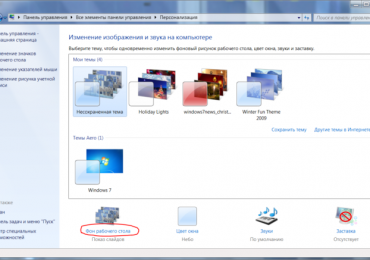
Для установки изображений на рабочий стол в новейших версиях операционных систем, достаточно лишь вызвать специальное меню при помощи нажатия правой кнопкой мыши на экране. Далее нужно выбрать категорию под названием «Персонализация» и отыскать набор фоновых заставок для рабочего стола. Здесь можно будет сделать выбор не только среди стандартных изображений, но также среди картинок, загруженных из Интернета и фотографий из личных коллекций и альбомов.
Существует также альтернативный и более простой способ установки картинок на рабочий стол. Здесь необходимо отыскать подходящее изображение в Интернете или открыть загруженную картинку при помощи любой программы для просмотра изображений. После этого достаточно кликнуть той же правой кнопкой мыши по изображению и выбрать пункт его установки на рабочий стол.
Как только пользователем подключается к компьютеру новое устройство, операционная система, определяя автоматически его наличие, пытается установить для его правильной работы все необходимое. Однако в случае, если по определенным причинам этого не произошло, существует возможность самостоятельного установки программного обеспечения к нему. Особенностям этого процесса и посвятим данную статью.
Мастер установки оборудования
Осуществить подобную процедуру можно при помощи мастера установки оборудования, открыть который и произвести в нем необходимые операции, можно выполнив следующие действия:
открыть меню Панели управления;
выбрать раздел «Принтер и другое оборудование»;
после появления первого диалога, выбрать в панели задач «Установка оборудования»;
нажатие кнопки «Далее» приведет к началу поиска имеющихся аппаратных компонентов, результат которого будет выдан в виде списка, в котором возле узлов, драйвера к которым не налажены, будет размещено знак вопроса;
выделив такой элемент, и нажав кнопку «Далее», мастер продолжит работу в режиме, предусматривающем обновление драйвера к нему;
при добавлении нового узла нужно нажать «Добавление нового устройства», после чего в открывшемся окне можно как самостоятельно ввести данные о нем, так и осуществить поиск автоматически. В обоих случаях результат будет один и тот же.
Проблема с обнаружением подключенного компонента
Если по какой-либо причине система не может автоматически обнаружить новый аппаратный узел, необходимо:
нажать кнопку «Назад», что приведет к возвращению к окну с режимом добавления;
переключиться в «Выбор оборудования из списка»;
в приведенном мастером диалоге из перечня групп разных устройств, выделить ту, к которой рассматриваемый аппарат относится;
если таковой нет, выделить «Показать все устройства»,
после нажатия «Далее» в новом окне появится список моделей и производителей выбранной группы устройств, среди которых нужно найти подходящие вашему конкретно случаю.
Использование диска с программным обеспечением
В случае если и после вышеописанных действий необходимого аппаратного узла в выдаваемом программой списке нет, нужно воспользоваться компакт-диском, идущим в комплекте с ним:
в окне мастера установки нажать «Установить с диска»;
после открытия нового диалога, вставить диск в дисковод, и нажать «ОК»;
с открывшегося перечня имеющихся на диске программных оснащений, выбрать необходимое, и нажать кнопку «Ок». В последующем, зависимо от типа устанавливаемого аппарата, мастером может быть выдано еще несколько диалогов, в окнах которых пользователю необходимо будет указать запрашиваемые оборудованием различные параметры;
по окончании работы мастера, можно будет приступить к эксплуатации устройства.
Действия в случае сбоя программного обеспечения
При каждом последующем, после инсталляции, обновлении обеспечения имеющихся на ПК аппаратных узлов, запуске, ОС запоминается самые последние работоспособные драйвера.
В случае возникновения проблем с обновленным обеспечением, и невозможности перезагрузки Windows, необходимо воспользоваться, если такова была ранее, во время нормального функционирования ПК, создана, точкой восстановления системы. Осуществить такой откат можно запустив компьютер в Безопасном режиме, и выбрав из списка имеющихся снимков подходящий. Не исключается также возможность простого удаления драйвера проблемного узла с последующим его восстановлением при нормально работающей ОС, что доступно также после запуска ПК в Безопасном режиме.
Первое что нужно сделать — это проверить оперативную память на наличие дефектов с помощью бесплатной программы Memtest86.
Если тест оперативной памяти обнаружил ошибки, то сделайте следующее:
— если у Вас несколько планок оперативной памяти, то после обнаружения ошибки, следует проверить каждую планку по отдельности. Это нужно для того, чтобы определить какая именно из планок ОЗУ содержит дефект.
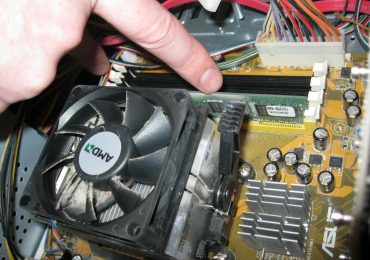
— очистите контакты памяти ластиком, затем аккуратно поскоблите плоской отверткой контакты внутри слота для памяти (делать это нужно при выключенном кабеле питания и предварительно сняв статическое электричество с тела):
— попробуйте переставить память в другой слот.
— если Вы разгоняли частоту памяти в BIOS, то необходимо вернуть BIOS первоначальные настройки. Как обнулить BIOS смотрите заметку как сбросить биос на компьютере.
— если ошибки появились после добавления дополнительной памяти, то или она не совместима с Вашей материнской платой или возникает конфликт с другой памятью. Попробуйте поставить тайминги в BIOS на самые высокие значения:
— попробуйте поменять блок питания.
— попробуйте проверить память на другом компьютере.
Ремонт оперативной памяти:
Оперативную память можно попробовать прогреть паяльным феном. Прогревать нужно контакты микросхем:
Если после прогрева микросхем, память также глючит, то скорей всего неисправна одна из микросхем памяти.
Черный экран во время запуска компьютера указывает на однозначную неисправность компьютера. Если включая компьютер, на мониторе не отображается никаких символов, заставок, а вместо этого видно просто черный экран, то с уверенностью можно сказать, что проблем с программной частью ПК однозначно нет. Но здесь сразу же напрашивается следующие вопросы – в чем кроется аппаратная неисправность устройства, и во сколько это может обойтись? Ответить на них далее и попробуем.
Причина неисправности
Причину неисправности, приводящей к тому, что экран после включения компьютера остается черным, следует искать в мониторе или системном блоке ПК. Печальным в диагностике компьютера в такой ситуации является то, что заплатить за замену или ремонт поломавшейся детали может прийтись достаточно много. Кроме того, процедуру диагностики предпочтительнее всего доверить специалистам, так как даже малейшие допущенные при этом ошибки могут стать причиной выхода из строя еще большего количества комплектующих.
Рассмотрим далее более конкретизировано основные причины возникновения черного экрана во время нажатия кнопки запуска ПК. Причем их перечень составлен с учетом того, что диагностика может быть проведена пользователем самостоятельно дома, без обращения в сервисный центр.
Монитор
Проверить состояние монитора можно посредством следующей последовательности действий:
отключите от электрической сети системный блок;
нажмите кнопку старта ПК на мониторе;
отсоедините провод, соединяющий монитор с системным блоком;
включите монитор кнопкой питания.
Если после этого на мониторе загорится индикатор напряжения, а на экране всплывет окно приветствия или табличка диагностики монитора (к примеру, появиться надпись «NO SIGNAL»), то, скорее всего, монитор исправный и проблема не в нем.
Но чтобы быть на 100% уверенным в исправности монитора, лучше всего подключить его к другому ПК или ноутбуку через разъем для внешнего монитора.
USB разъемы
Проведите внимательный осмотр состояние всех USB портов на компьютере, удлинителей USB и USB устройств (мышки, флешки, веб-камеры и т.д.). На них не должно быть механических повреждений. Все контакты должны быть не сломаны и исправны. Все подключаемые к компьютеру USB устройства не должны быть перегнутыми или тем более оборванными.
Если вдруг клавиатура была залита жидкостью, ее необходимо сразу же отключить от системного блока. Внимательно нужно осмотреть разъемы для флешки, причем не меньшее внимание нужно уделить осмотру и самого накопителя, и ни в коем случае не использовать подобные устройство с даже малейшими механическими дефектами или ощутимым запахом гари.
Диагностика этих деталей ПК, если на большее не имеется соответствующих знаний, носит чисто визуальный характер, и если по ее окончании не было обнаружено никаких дефектов, вскрывать системный блок для дальнейшей проверки разъёмов не рекомендуется. Лучше доверить это специалистам.
Пыль
Очищать ПК от нее постоянно и регулярно, так как пыль является самым злейшим врагом всей электронной техники. При проведении процедуры чистки рекомендуется воспользоваться пылесосом с функцией «выдувания», так как при обычном засасывании устройством пыли могут повредиться платы. Хотя, впрочем, также смогут помочь в подобных ситуациях и фен или компрессором, или даже мощный насос для матрасов. Помните, что пыль в ПК всегда есть, даже если ее и не заметно.
Проводить такой «клиринг» рекомендуется на открытом пространстве (лестничной площадке или балконе) с использованием защитной маски и очков.
Механические повреждения
В данном случае могут встретиться довольно разные случаи:
системный блок был залит какой-либо жидкостью;
внутрь системного блока в ходе ремонта дома попадали капли известки или обойного клея;
домашние животные перегрызли провода или нарушили разъёмы;
внутрь корпуса попали гайки, монеты или иные металлические вещи небольших размеров, которые стали причиной короткого замыкания и др.
Все это требует внимательного осмотра, и если вдруг после этого компьютер по прежнему не включается, но были обнаружены нагары или сажа, немедленно нужно обратиться к специалисту, а устройство ни в коем случае не включать.
Выше приведенные способы диагностики ПК носят чисто рекомендательный характер, и если имеется возможность, нужно сразу, без каких-либо действий обратиться к опытному специалисту.
Приобретая новый компьютер со свежеустановленной операционной системой, мы удивляемся, насколько быстро и четко он работает. Все программы устанавливаются и открываются моментально, системный трей не забит уведомлениями, никаких системных ошибок и внезапных перезагрузок.
Но стоит неосмотрительно скачать и инсталлировать неизвестный софт, как все это куда-то девается. Повсюду всплывают рекламные сообщения, изменяется стартовая страница всех браузеров, а на рабочем столе появляются ярлыки приложений, которые ни имеют отношения к тому, что мы загрузили.
Поэтому следует быть крайне осмотрительными к любому контенту скачанному из сети. Особое внимание следует уделять бесплатным приложениям. В ходе их инсталляции не стоит спешить нажимать «далее» и «готово», а внимательно читать то, что написано, и убирать флажки с ненужных опций.
Но с течением времени, компьютер или ноутбук неизбежно обрастает большим количеством ПО и файлов, которые лежат мертвым грузом и лишь съедают системные ресурсы. Поэтому время от времени необходимо проводить плановую чистку ОС.
Что дает очистка
В первую очередь чистка освобождает место на жестком диске. Удаляются ненужные и неиспользуемые файлы, засоряющие систему и замедляющие ее работу. Кроме того, удаление ненужного ПО освобождает часть оперативной памяти.
Каждое приложение занимает определенное пространство в оперативной памяти, и если для запуска нового процесса ее объема уже недостаточно, то данные некоторых процессов переносятся в виртуальную память на жестком диске. Естественно, что при этом усложняется доступ к этим данным, и это приводит к замедлению работы. Благодаря очистке в ОЗУ, будут выполняться лишь нужные процессы.
Чистка возможна как в ручном режиме, так и в автоматическом:
Ручной режим. Для того чтобы почистить ноутбук от ненужных программ и файлов вручную, можно воспользоваться встроенными в ОС средствами, например мастером деинсталляции Windows. Для очистки реестра есть встроенный редактор. Ручной подход позволяет подойти к процессу чистки с осторожностью, тщательно просматривая мусор перед его удалением.
Автоматический режим. Для того чтобы осуществить чистку нажатием одной кнопки, необходимо специализированное программное обеспечение.
Преимущество таких средств – тщательное и полное удаление ненужных данных. Так, можно одним махом поправить реестр, деинсталлировать программы и очистить браузеры от кеша.
Видео: чистим системный диск
Мастера деинсталляции Windows
Чтобы воспользоваться этим мастеров в Windows 7 или 8, нужно:
войти в панель управления;
перейти в раздел «Программы» / «Удаление». Откроется список всего ПО установленного на ноутбуке;
выбираем ненужное ПО и клацаем кнопку «удалить/изменить»;
запустится мастер. Ему нужно лишь дать отмашку, чтобы он начал выполнять свою работу. Нажимаем «Uninstall», и через несколько секунд софт будет удален.
Недостаток этого способа в том – что нет возможности пакетного удаления ПО. Например, при установке iTunes попутно происходит инсталляция нескольких продуктов: «bonjour», утилиты совместимости. Но удаляются все они отдельно. При сильно засоренной системе, этот процесс может затянуться на пару часов.
К тому же, на диске все равно остаются части программ, а в реестре соответствующие записи. Поэтому имеет смысл воспользоваться ПО, специально разработанным для этих задач.
Помощь других программ
На просторах интернета можно отыскать множество утилит для уборки мусора с ноутбука или стационарного ПК. Наиболее удобными из них являются, Revo Uninstaller. Эта утилита выпускается в двух вариантах: ограниченная бесплатная версия и профессиональная, в которой ограничений нет.
Впрочем, вторая тоже работает бесплатно в течение 30 дней. Она полностью совместима со всеми ОС Windows, начиная с XP. Ее интерфейс достаточно прост и понятен.
После запуска сразу откроется список установленного ПО. Можно выбрать любую ненужную, или сразу несколько (зажав клавишу Ctrl) и клацнуть на кнопку «удалить» или «быстрое удаление».
В разделе «Инструменты» можно воспользоваться самыми продвинутыми средствами для чистки:
чистильщик браузеров;
менеджер автозапуска;
чистильщик Office;
чистильщик ненужного софта и многое другое.
Advanced Uninstaller .Эта утилита имеет схожий с Revo функционал и позволяет качественно подчищать ОС.
В разделе «General Tools» доступны следующие функции:
деинсталляция ПО;
управление автозагрузкой;
быстрая очистка;
чистка меню «Пуск».
В разделе «Internet Browser Tools» можно чистить все браузеры от ненужных элементов, неиспользуемых дополнений и временных файлов.
Особого внимания заслуживает раздел «Registry Tools».
Здесь можно оптимизировать реестр, очистить его или восстановить (если есть необходимость). Есть возможность удалить дублирующиеся и временные файлы.
Также присутствует кнопка автоматической проверки. Достаточно нажать на нее и утилита сама все сделает.
Как почистить ноутбук от ненужных программ утилитой Ccleaner
Бесплатная чистящая утилита Ccleaner также пригодится для очистки ноутбука от мусора. Она очень проста и эффективна. Также в ней есть встроенная защита от вредоносного ПО.
Утилита выделяется высокой скоростью работы и умеет сканировать установленные приложения, на предмет неиспользуемых данных. Однако пользоваться ею стоит крайне осторожно, так как при недостатке опыта можно стереть важные компоненты операционной системы, например драйверы.
Утилита обладает следующими возможностями:
удаление сохраненных браузерами данных (cookie, история, временные файлы);
уничтожение файлов созданных и более не используемых другими программами;
деинсталляция ПО;
управление автозапуском.
После простой установки в системном трее выскочит сообщение о том, что Ccleaner будет отслеживать состояние ПК в режиме реального времени и оповестит вас в случае возникновения необходимости чистки.
Очистка HDD
После запуска утилиты сразу же можно приступить к уборке мусора с жесткого диска. В левой части окна есть две вкладки, с большим набором опций Windows. Здесь можно выбрать и добавить на удаление элементы, входящие в состав или сгенерированные самой операционной системой. Дабы пользователь не удалил ничего важного, утилита сама выбирает рекомендуемые опции.
По умолчанию она удалит:
все сохраненные данные встроенного браузера Internet Explorer, которые могут занимать не один гигабайт дискового пространства и существенно тормозить работу ноутбука;
ярлыки недавних документов, кэш эскизов и списки быстрого доступа;
содержимое корзины и буфера обмена, временные файлы, данные журнала.
Приложения. На этой вкладке можно не бояться ставить галочки напротив любой опции, так как это не повредит работе системы.
Для начала очистки рекомендуется:
закрыть все запущенные браузеры и нажать кнопку «Анализ». Сканирование системы пройдет быстро (всего несколько секунд), после чего отобразится список всех бесполезных элементов, которые можно уничтожить;
чтобы это сделать, нужно нажать кнопку «Очистка». Этот процесс занимает 2-3 секунды.
С уборкой жесткого диска покончено, можно переходить к следующему шагу.
Исправление реестра
Многие начинающие пользователи ПК пугаются, услышав выражение «исправление реестра». И это не случайно, так как он представляет собой сложнейшее дерево, с множеством веток и еще большим количеством параметров. Допустив оплошность при ручном редактировании можно загубить всю операционную систему.
Но с утилитой все процедуры вполне безопасны и не требуют глубоких познаний от владельца ноутбука.
Все, что от него требуется это:
запустить программу;
перейти в пункт «реестр»;
клацнуть по кнопке «Поиск проблем»;
нажать на кнопку «Исправить»;
подтвердить исправление.
Программа создаст резервную копию, и при каких-либо проблемах можно будет откатить изменения. Но в 99,9 % случаев проблем не возникает.
Сервис и настройка
Ccleaner помимо удаления файлов и оптимизации реестра умеет:
удалять ПО;
управлять автозагрузкой;
стирать локальные диски;
искать и уничтожать файлы-дубликаты.
Эти функции доступны в разделе «Сервис».
В последнем разделе «Настройки» можно управлять и самой утилитой:
управлять расписанием и режимом чистки;
обновлять;
выбрать нужные файлы, добавив их в исключения, чтобы случайно не удалить;
следить за работой системы, и автоматически подчищать за ней.
Всего этого более чем достаточно, чтобы поддерживать ноутбук в хорошем состоянии.
Чистить ноутбук или стационарный компьютер от неиспользуемых данных и мусорного программного обеспечения не только можно, но и нужно. Какой способ выбрать: ручной или автоматический — выбирать вам. К счастью, это не занимает много времени, благодаря бесплатным специальным утилитам, которые выполняют свою работу быстро и четко.
Наиболее удобная из них – Ccleaner. Ее интерфейс понятен и прост. У нее огромные возможности: как чистки, так и настройки. Любая операция, будь то поиск элементов или их удаление, производится быстро, за считанные секунды.
Также стоит похвалить и Advanced Uninstaller, за ее удобную автоматическую ежедневную проверку состояния компьютера (Daily Health Check). Работает она незаметно, но эффективно.
Если вы не можете открыть видео файл, то скорее всего у вас в операционной системе не установлен набор кодеков ( они используются для воспроизведения мультимедиа файлов). Для того чтобы у вас все работало, необходимо установить этот набор.
Что делать если видео файл не открывается
Наиболее распространенными является набор K-lite Codec Pack, скачать его можно по адресу http://www.codecguide.com/download_kl.htm, набор кодеков постоянно обновляется.
Также можно воспользоватся наборами ACE Mega Codecs Pack (http://www.free-codecs.com/download/ace_mega_codecs_pack.htm)
Видеокарта обеспечивает передачу сигналов с памяти компьютера на монитор.
Основные симптомы неисправности видеокарты:
при включение компьютера, SPEAKER компьютера издает два коротких и один длинный писка
нет изображения на мониторе
артефакты на мониторе
компьютер зависает при запущенной игре
Ремонт:
Прежде чем приступать к ремонту нужно точно знать, что у Вас проблема именно в видеокарте. Чтобы точно убедиться в этом, нужно попробовать подключить другую видеокарту. Также бывает, что проблема в кабеле идущем от монитора к системному блоку. В этом кабеле проверьте ножки разъема, бывает они ломаются. Это лечится путем замены кабеля.
Ремонт видеокарты может быть как программный, так и аппаратный. Для начала попробуйте определить видеокарту.
Аппаратный ремонт:
1. Проверьте вращается ли вентилятор на видеокарте. Если не крутится вентилятор, то смажьте его специальным маслом (например силиконовым) или замените.
2. Выключите компьютер.
3. Отсоедините шнур питания компьютера.
4. Вытащите видеокарту.
5. Осмотрите видеокарту на наличие вздувшихся конденсаторов, сгоревших элементов. Обнаружив неисправный электронный элемент перепаяйте его на аналогичный исправный.
6. Прочистите ластиком контакты видеокарты.
7. Плоской отверткой поскоблите по контактам в слоте видеокарты. Делать это нужно аккуратно, не повредив крепежи контактов:
Если компьютер зависает в играх, то скорей всего возникает перегрев графического процессора видеокарты (сильно нагревается системный блок). Чтобы устранить данную проблему, попробуйте поменять термопасту между процессором и радиатором графического процессора. Если отсутствует вентилятор, то установите дополнительный на радиатор видеокарты.
Свою популярность ноутбуки заслужили благодаря мобильности. Активные люди, предпочитающие динамичный образ жизни оценили возможность использовать любую свободную минуту с пользой. Клавиша Fn, это один из способов упрощения работы с системой, ее оптимизации для личных потребностей пользователя, способ быстрой настройки параметров без лишних манипуляций.
Назначение клавиши Fn
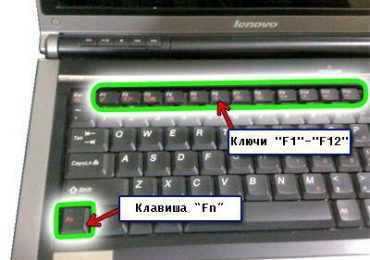
Начнем с местонахождения клавиши. По умолчанию, Fn находится в нижнем углу рядом с левым Ctrl, что дает возможность регулировать настройки одной рукой. Редко, на игровых ноутбуках встречается расположение в правом нижнем углу, что позволяет активизировать макросы не отрываясь от игрового процесса.
Название кнопки, это сокращение от слова Function, что означает функциональная клавиша, дающая доступ к быстрому регулированию функций и настроек. Часто надпись «Fn» отличается по цвету от основного шрифта клавиатуры.
В цвет ей, на клавишах, чаще всего ряд клавиш F1–F12, нанесены ключи:
регулировка яркости экрана;
доступ к настройкам медиаплеера;
управление подключениями к сети WiFi;
регулировка громкости звука или его отключение;
введение системы в спящий режим;
настройки экономии аккумулятора;
режим блокировки клавиатуры.
Эти функции активизируются после зажатия Fn. Список не является обязательным и может вирироваться в зависимости от марки ноутбука.
Видео: не работает клавиша FN на клавиатуре ноутбука
На ноутбуке не работает кнопка Fn
Рассмотрим ниже, что делать если не работает кнопка Fn и как самостоятельно исправить неполадку. Для начала нужно установить причину неисправности, а их по сути две.
Механическая неисправность
Влага – клавиатура была залита или долгое время находилась во влажной обстановке:
тщательно протрите поверхность влагопоглощающей салфеткой;
отсоедините ноутбук от сети;
полностью отключите операционную систему;
если есть возможность извлеките аккумулятор из устройства;
оставьте ноутбук в сухом месте до полного высыхания;
при сильном промокании обратитесь в сервисный центр.
Загрязнение – если рабочая поверхность очищается редко, то пазы кнопок могу забиваться пылью или более крупными частицами мусора. При более сильном загрязнении может перегреваться вся система, что приводит к самым разным неполадкам.
Рекомендации:
очистите пазы клавиш ватной палочкой или мягкой кистью;
если есть соответствующие навыки вскройте и продуйте ноутбук или обратитесь в сервисный центр;
приобретите охлаждающую подставку для ноутбука, она предотвратит перегревание при интенсивной работе и не допустит забивание пылью.
Программная неисправность, это отсутствие драйвера или его повреждение и об этом поговорим ниже.
Установка драйвера
Для исправной работы функциональной клавиши должны быть установлены соответствующие драйвера. Перед установкой новых драйверов нужно избавиться от старого программного обеспечения и его частей. Для этого можно воспользоваться панелью управления или специальными программами для очистки системных каталогов.
Драйвера можно установить с загрузочного диска или скачать с официального сайта производителя. В поисковой строке сайта вводим точное название модели и скачиваем все предложенные варианты архивов, это и есть драйвер и его обновления.
Смотрим настройки BIOS
Работа Fn активизируется в BIOS и включить ее достаточно просто:
запускаем ноутбук и во время загрузки нажимаем клавишу F10;
в окне BIOS ищем закладку System Configuration;
опуская по пунктам выбираем Action Keys Mode;
выбираем режим Disabled;
сохраняем изменения и перезагружаем устройство.
Механические повреждения.
Чтобы убедиться в наличии или отсутствии механических повреждений нерабочую клавишу нужно вскрыть. Если клавиатура разборная подденьте тонкой отверткой и аккуратно снимите клавишу.
Внутренний механизм состоит из трех частей соединенных защелками. Площадка – основание, его нужно очистить от пыли и осмотреть на наличие конденсата. Лифт и пружинный механизм, это рабочая часть, которую нужно осмотреть на предмет трещин или деформаций.
Если повреждений не обнаружено, а после очистки функциональность не восстановилась, вероятнее всего, из строя вышли дорожки. Подтвердить повреждения такого характера смогут сотрудники сервисного центра.
Правильное функционирование кнопки Fn – вопрос комфорта. Неполадки, чаще всего, программные и могут быть устранены самостоятельно.