Рубрики
Проблемы и решения

Компьютер виснет при загрузке Windows 7

Многие пользователи ПК часто сталкиваются с проблемой, когда при загрузке windows 7 зависает на логотипе, т.е загрузка нормально идет до определенного места, после чего операционная система (ОС) впадает в «ступор» и приводится в «чувства» только после нажатия кнопки Reset.

Существует масса причин, которые приводят к этому явлению, среди которых можно выделить 5 наиболее часто встречающихся. Рассмотрим их более подробно.

Возможные причины и их решения

  • вирусные программы являются основной причиной фатальных изменений в «операционке»;

Необходимо воспользоваться современными антивирусными сканерами, которые помогут выявить и удалить с ПК вредоносное и шпионское ПО. Если антивирус не помог, то вручную завершите подозрительные процессы в реестре и в автозагрузке, после чего найдите и удалите все подозрительные файлы с жесткого диска.

Компьютер виснет при загрузке Windows 7

  • остановка запуска ОС может происходить при банальном перегреве процессора и чипсета;

Вышедший из строя кулер, старая термопаста, забитый пылью радиатор, способны остановить работу ПК в считанные минут. Когда система загрузится, нужно использовать одну из многочисленных утилит для проверки температурного режима центрального процессора, видеокарты, чипсета.

Если причина в перегреве, а охлаждение функционирует, но забито пылью, то необходимо сделать чистку ПК с использованием сжатого воздуха или пылесоса.

  • проблемы с оперативной памятью также часто приводят к незапланированным остановкам при запуске ОС Widows 7;

Среди неполадок оперативки чаще всего встречаются, перегрев и дефект, в следствие повреждения модуля памяти. К сожалению, последний тип проблемы можно выявить только при тестировании.

Компьютер виснет при загрузке Windows 7

Рекомендация специалистов: при перегреве использовать специальные теплоотводы, которые значительно снижают риск выхода из строя ОЗУ. Если это не помогло – замените устройство. Заводской дефект модуля RAM может «всплыть на поверхность» даже после длительного использования памяти.

  • впадание в «ступор» ПК при запуске «операционки» часто происходит из-за механических, электронных, логических или программно-аппаратных сбоев в жестком диске;

Обнаружить неполадки в работе винчестера можно при помощи тестирования, запустив утилиту в Widows 7 или используя стороннее ПО. Посторонние звуки часто становятся предвестниками неполадок «винта» . При появлении непонятного шума и щелчков в «харде» нужно сделать резервную копию его содержимого и быть готовым к приобретению нового устройства.

Компьютер виснет при загрузке Windows 7

  • иногда, причиной «торможения» компьютера в период инициализации устройств являются неправильные настройки или устаревшая версия BIOS;

Чаще всего, случается это после установки на старую системную плату новых компонентов. В БИОСе может просто не быть о них информации. Решение в таком случае достаточно простое: изначально вернуться к заводским настройкам или обновить BIOS.

Иногда можно решить проблему зависания ПК при запуске, откатом до контрольной точки, которую создает система.

Для этого необходимо иметь загрузочный диск и выполнить несколько простых действий:

  • перезагружаем ПК и заходим в BIOS. В зависимости от производителя, клавиши входа могут быть разные, чаще всего это Del; F2; Esc. Для того чтобы точно определить клавишу входа, нужно обратиться к документам, идущим в комплекте к системной плате;
  • изменяем приоритет загрузки. Для этого надо проследовать в раздел BOOT, после чего необходимо зайти в пункт меню Boot Device Priority;
  • выделяем пункт 1st Boot Deviсe и подтверждаем, нажатием Enter. В появившемся окне Option, выделить дисковод и нажать Enter. После этой процедуры запуск ПК будет производиться именно с этого устройства;
  • выйдите из этого меню, после чего нажмите Esc, потом Exit, после Enter, а потом подтвердите сохранение настроек клавишей Enter;
  • вставляйте в CDROM диск с «операционкой» или загрузочный диск и перезагружайтесь;

Далее можно перейти к процедуре восстановления системы с контрольной точки.

Настройка реестра для выявления проблемы зависания

Для того чтобы наверняка выявить, какой процесс приводит к остановке запуска ОС, следует произвести небольшую корректировку в записях реестра.

Сделать это можно, загрузившись с поддержкой командной строки, введя команду: regedit.exe.

Компьютер виснет при загрузке Windows 7

  • в левой части открывшегося окна выберите папку KEY_LOCAL_MACHINE, после этого, откройте SOFTWARE, в этом каталоге найдите и откройте Microsoft, после чего – Windows;

В этом каталоге необходимо найти и открыть CurrentVersion, потом Policies и в заключении System;

  • открыв каталог System, обратите внимание на правую сторону окна;

В нем нужно найти файл Verbose Status. Откройте его и открывшейся вкладке поставьте значение равное 1; (По умолчанию стоит значение 0)

Важно! Следует знать, что искомого файла в реестре может и не быть. В таком случае его необходимо создать. Кликните по свободному месту в правой стороне окна, выберите пункт меню Создать, и после этого Параметр DWORD (32 бита). Присвойте созданному файлу название VerboseStatus со значением 1.

  • после этого реестр можно закрывать и перезагружаться;

В итоге, при запуске ОС вы увидите загружаемые службы и процессы системы. На каком она застопорится – и является причиной всех бед.

Видео: Зависает windows 7 при запуске

Работаем с настройками BIOS

Процедура отключения часто помогает избавиться от зависания «машины» при загрузке: часто – но не всегда. Иногда решающую роль играют настройки БИОСа, изменения которых практически всегда приводят к зависанию ПК.

На что следует обратить внимание:

  • тайменги ОЗУ. Выставляя неправильные параметры, остановка ПК практически 100%;
  • скорость системной шины;
  • значение скорости можно менять, поэтому некоторые оверклоккеры-любители, делают изменения в БИОСе для повышения производительности «машины». Неправильно выставленное значение скорости может привести к зависанию системы;

    Компьютер виснет при загрузке Windows 7

  • значение множителя процессора;
  • изменения этого параметра неизменная процедура при разгоне процессора. Неправильное значение может стать причиной зависания ПК.
  • схема питания ЦПУ. Это значение меняется для уменьшения потребления тока процессором.

Панацея – сброс настроек до заводских параметров.

Отключение устройств

Предположим, по данным отчета система впала в «спячку» при загрузке драйвера CLASSPNP.SYS.

Для того чтобы выяснить, за работу какого устройства отвечает данный драйвер, можно попробовать поочередно отключать в BIOS компоненты ПК:

  • войдите в BIOS при инициализации оборудования, нажатием клавиши DEL; F2; F1; Esc; в зависимости от производителя;
  • зайдите во вкладку Advanced;
  • найдите пункт Integrated Peripherals;
  • далее вы увидите список интегрированных устройств, которые необходимо поочередно отключать, изменив значение Enabled на Disabled;
  • после чего, выйдите из вкладки меню и сохраните изменения.

    Компьютер виснет при загрузке Windows 7

Обнаружив компонент, которое приводит к тому, что Widows 7 зависает на логотипе при загрузке, можно установить дискретное устройство в слот расширения на материнской плате.

Важно! В случае замены устройства, ПК может не загружать «операционку», выводя на экран монитора информацию об ошибке. Для устранения этого следует опять зайти в систему ввода-вывода, перейти на вкладку Halt On, и выбрать No Errors. На вкладке Halt On Errors нужно установить значение None. Теперь ПК будет загружаться даже при ошибке.

Сброс до заводских параметров

Сбросить параметры до «заводских» можно несколькими способами, наиболее распространенными из которых являются:

  • обнуление непосредственно из Биоса;
  • при помощи вынимания батарейки, из системной платы;

В первом случае, следует зайти в БИОС и выбрать опцию Load Fail-Safe Defaults. После чего, ответить утвердительно на вопрос о сбросе параметров и сохранить изменения. После автоматической перезагрузки, изменения вступят в силу.

Компьютер виснет при загрузке Windows 7

Способ второй, самый простой:

  • обесточте ПК;
  • снимите крышку с системного блока компьютера;
  • выньте батарейку из материнской платы;
  • через 15-30 секунд, вставьте батарейку на место;

Таким образом параметры будут установлены по умолчанию, т.е заводские.

Видео: Установка Windows 7 + разбираемся в BIOSe

Устанавливаем новую версию Биос

В некоторых случаях, BIOS не может оказать надлежащую поддержку всех компонентов компьютера из-за устаревшей версии прошивки.

Это приводит к их некорректной работе и торможению Windows 7 при запуске:

  • для обновления следует скачать на официальном сайте производителя системной платы последнюю версию Биоса, на флеш-накопитель;
  • после чего, войдите в систему ввода-вывода и выберите пункт обновления. В зависимости от производителя он может быть BIOS Flashback; Instant Flash и пр;
  • запустите утилиту, выберите файл с обновлением и дождитесь окончания процесса.

    Компьютер виснет при загрузке Windows 7

Важно! При процедуре обновления запрещается выключать питание ПК. Это может привести к выходу из строя материнской платы.

Описанные нами методы позволяют эффективно решить проблему зависания компьютера при запуске. Если вы считаете, что представленные выше способы вам не подходят, или работоспособность ПК не была восстановлена, то непременно обратитесь в сервисный центр, где решением проблемы займутся профессионалы.

Рубрики
Проблемы и решения

Команда ERASE

Использование Erase позволяет выполнить полную очистку поверхности жесткого диска. При этом стирается вся информация с жесткого диска.

Команда ERASE

1. Загрузите MHDD.

2. После выбора жесткого диска в командной строке наберите Erase и нажмите :

3. Далее нажмите клавишу :

4. И еще раз :

5. Затем клавишу :

Начнется процесс стирания всей информации

В конце выполнения команды Erase следует еще раз проверить жесткий диск (два раза нажать клавишу ).

Если ошибки остались можно попробовать еще раз выполнить Erase. Если не поможет, то скорей всего придется покупать новый жесткий диск. Хорошо зарекомендовали себя жесткие диски SEAGATE, WESTERN DIGITAL.

Рубрики
Проблемы и решения

Автоматическое выключение компьютера: как установить таймер

Во время просмотра фильмов или чтения электронных книг легко уснуть. Это может произойти с каждым, особенно при просмотре фильма на ноутбуке. Вы засыпаете, и только кадры скучных фильмов продолжают мелькать. Иногда приходится качать что-то из Интернета ночью и по тем или иным причинам возникает необходимость, чтобы компьютер автоматически выключился утром. Ситуаций, в которых компьютер нужно выключить в определенное время, может быть много, и в таком случае вам на помощь может прийти таймер автоматического выключения ПК.

Автоматическое выключение компьютера: как установить таймер

Как установить таймер на автоматическое выключение ПК

Установка таймера автоматического отключения дело не сложное. Для этого не требуется устанавливать программы и делать дополнительные настройки. Функция автоматического выключения встроена в Windows. Давайте посмотрим, как мы можем установить таймер для автоматического отключения.

  1. Щелкните правой кнопкой мыши на рабочем столе. Выберите создать новый ярлык. Появится диалоговое окно создания Ярлыка.
  2. В поле введите строку: shutdown. exe -s -f -t seconds . Разберем подробнее: команда shutdown. exe предназначена для запуска исполняемого файла, который отключает компьютер. Дальше идут параметры запуска. Параметр -s сообщает, что необходимо выключить компьютер. -f указывает на принудительное завершение работы. Если приложение перестает отвечать на запросы при выключении, этот параметр заставит его закрыться. Данный параметр не является обязательным, но для нашей цели рекомендуется его уставить. Последний параметр -t определяет, через какое время компьютер требуется выключить. После -t через пробел введите время в секундах.
  1. Нажмите кнопку “Далее” и ярлык будет создан на рабочем столе. Задайте имя и щелкайте по нему каждый раз, когда вы хотите назначить автоматическое отключение. Если вы хотите изменить время, щелкните правой кнопкой мыши по ярлыку, выберите свойства и измените время в диалоговом окне, которое откроется.

Совет 1: Эта команда также может быть запущена через Пуск->выполнить или командную строку.

Совет 2: Если вы хотите, чтобы отображалось окно, когда отсчет идет, вы можете добавить параметр -c любым комментарием. Например: -c “компьютер выключается”

Совет 3: Если вы хотите перезагрузить компьютер, а не отключить, заменить -s на -r. Аналогично, если вы хотите выйти из системы, замените -s на -l.

Автоматическое выключение компьютера: как установить таймер

Как прервать Shutdown

Если вы только что проснулись, и хочется поработать на ноутбуке немного дольше, отменить выключение не так просто. Вы не сможете закрыть окно или завершить процесс из диспетчера задач. Но все же есть способ остановить таймер не дожидаясь взрыва.

  1. Нажмите WinKey (кнопка с изображением значка Windows) + R.
  2. В появившемся окне введите Shutdown. exe -a.
  3. Подтвердите клавишей Ок. Таймер остановится.
Рубрики
Проблемы и решения

Как улучшить связь Wi-Fi: простые и эффективные способы

Так как сегодня интернет доступен на огромном количестве устройств (телефонах, планшетах, телевизорах и некоторых бытовых приборах), то использовать обычный кабель для выхода в сеть нерационально. Благодаря современным роутерам, обеспечивающими связь Wi-Fi, в интернет можно выходить сразу с нескольких устройств, находящихся в квартире или доме.

Как улучшить связь Wi-Fi: простые и эффективные способы

Однако из-за того, что сейчас почти у каждого человека есть маршрутизатор, сигнал начинает «забиваться». Чтобы его усилить, достаточно воспользоваться несколькими рекомендациями:

  1. Самый простой способ – это приобрести новый маршрутизатор. Дело в том, что протокол скорости передачи беспроводного сигнала постоянно меняется, поэтому, вполне возможно, что старое оборудование просто устарело. Сегодня новый роутер, передающий сигнал со скоростью 300 Мбит/с можно купить от 300 грн.
  2. Если сигнал ухудшился после переезда в новый дом или после перестановки оборудования, то вполне возможной причиной плохого сигнала может быть железобетонная стена или другие перегородки. В этом случае стоит попробовать установить маршрутизатор как можно ближе к центру комнаты на высоте порядка 1 м от пола. Если сигнал улучшится – значит, причина очевидна.
  3. Если чужие сети (роутеры соседей) работают на той же частоте, то это также может привести к ухудшению связи. Согласно действующим стандартам, сегодня подобное оборудование может работать через один из 13 каналов. Более современные роутеры позволяют переключать канал. Поэтому если «эфир» перегружен, достаточно немного покопаться в настройках устройства.
  4. Чаще всего маршрутизаторы оборудуются антеннами мощностью 2 дБи. Если сигнал плохой, то можно купить более мощную антенну — на 10-20 дБи. Навешивать на нее металлические предметы или обматывать фольгой нет смысла.
  5. Если маршрутизатор оборудован несколькими антеннами (в некоторых устройствах их количество доходит до 5-6), то покупать новые элементы будет невыгодно. Намного проще установить точку раздачи интернет-сигнала – репитер.

Также стоит учитывать, что проблема может крыться не в слабом роутере, а в недостаточно мощном оборудовании. Если играть в сетевые многопользовательские игры на стареньком ноутбуке, то каким бы мощным ни был сигнал, «машина» элементарно не потянет такую нагрузку. В этом случае остается только приобрести добротный стационарный компьютер с мощной видеокартой и большим объемом памяти.

Рубрики
Проблемы и решения

Как узнать точную модель ноутбука HP

Каждый пользователь лэптопа должен обязательно знать модель своего устройства. Без информации о модели ноутбука поиск необходимых драйверов или комплектующих для устройства может значительно усложниться.

На ноутбуках HP, тип модели устройства располагается рядом с клавиатурой или экраном. Но эти данные не достаточны для полного представления об модели устройства.

Как узнать точную модель ноутбука HP

Данные, которые здесь указаны, всего лишь указывают серию лэптопа. Для примера, компания HP за продолжительный временной промежуток выпустила на рынок настольных ПК более сотни устройств в серии G62.

Утилита «Информация о системе» или HP Support Assistant

Для того, чтобы знать какая у меня модель ноутбука HP, можно воспользоваться утилитой «Информация о системе» или прибегнуть к использованию программы «HP Support Assistant».

Утилита «Информация о системе»:

  1. чтобы вызвать утилиту «Информация о системе» необходимо нажать на клавиатуре следующие сочетание клавиш «FN+Esc»;
  2. после нажатия сочетания клавиш на экране появится окно «Информация о системе». В окне утилиты будет представлена следующая информация: имя и номер лэптопа. Имя будет отражать информацию о многих типах моделей лэптопа. Номер как раз-таки напротив более подробно отражает информацию о марке ноутбука.

    Как узнать точную модель ноутбука HP

Утилита «HP Support Assistant»:

  1. для того, чтобы вызвать утилиту «HP Support Assistant», необходимо нажать на клавиатуре сочетание клавиш «Win+Q». Также можно отыскать программу через «Пуск» и ввести в поиске «HP»;
  2. затем утилиту необходимо запустить. В окне программы, в самом низу будет отображена информация о модели.

    Как узнать точную модель ноутбука HP

Также посмотреть более подробную информацию о характеристиках лэптопа можно во вкладке «Мой компьютер» -> «Информация о системе».

Еще одним вариантом установить марку лэптопа может стать посещение сайта поддержки.

Способ отлично подойдет для того, чтобы узнать модель по серийному номеру:

  • заходим на сайт поддержки;
  • далее в окне «Проверка гарантии вручную» вводим данные о стране проживания, серийный номер и номер продукта;
  • далее кликаем на вкладку «Отправить»;
  • после нескольких секунд ожидания на экране должна появиться страница «Результат по гарантии продуктов HP», где будет представлена информация о модели вашего лэптопа.

    Как узнать точную модель ноутбука HP

Поиск номера в BIOS

Посмотреть данные о марке ноутбук можно посредством BIOS. Для этого необходимо проделать ряд последовательных действий:

  • для начала необходимо включить компьютер. Для этого на корпусе рядом с экраном и клавиатурой нажимаем кнопку питания;
  • после этого необходимо сразу же несколько раз подряд нажимать на клавиатуре клавишу «Esc»;
  • после этого на экране лэптопа появится меню запуска;
  • затем необходимо на клавиатуре нажать функциональную клавишу «F1» или выбрать пункт «Информация о системе»;
  • затем на экране отобразится окно информации о системе, где будут представлены следующие данные: марка устройства, номер продукта, серийный номер, дата изготовления и другие.

Как узнать точную модель ноутбука HP

Наклейка на корпусе

Узнать данные своего устройства можно также с помощью наклеек, которые есть на корпусе ноутбука. Как правило, наклейки с информацией об устройстве располагаются на нижней крышке или внутри корпуса для батареи.

Как определить модель ноутбука HP с помощью наклеек на корпусе

Наклейка на передней части ноутбука:

  • для начала необходимо открыть лэптоп и внимательно осмотреть внешний корпус. Как говорилось выше, HP чаще всего размещает информацию о модели возле экрана или клавиатуры;
  • если наклейка найдена, то внимательно осмотрите ее и отыщите необходимые данные о характеристиках устройства.

Наклейка на тыльной стороне ноутбука:

  1. для начала переверните компьютер тыльной стороной и внимательно осмотрите корпус;
  2. затем отыщите наклейку с данными о модели вашего лэптопа.

    Как узнать точную модель ноутбука HP

Наклейка внутри отсека батареи:

  • переверните ноутбук тыльной стороной и аккуратно снимите аккумулятор;
  • далее внимательно осмотрите отсек аккумулятора и найдите наклейку с данными о модели устройства.

Как узнать точную модель ноутбука HP

Наклейка под крышкой тыльной стороны устройства:

  1. для начала необходимо снять заднюю крышку лэптопа;
  2. после того, как крышка снята, необходимо найти наклейку с информацией.

Как узнать точную модель ноутбука HP

Второй способ узнать номер модели ноутбука:

  • необходимо найти этикетку с серийным номером на корпусе ноутбука;
  • затем зайти на официальный сайт производителя продукта, в нашем случае «Hewlett-Packard»;

    Как узнать точную модель ноутбука HP

  • затем в окне «Поиск по продукту» ввести номер модели. Например, «HP Photosmart 5510».

Как узнать модель своего ноутбука HP в CPU-Z

Информацию о марке лэптопа можно также узнать с помощью программы под названием «CPU-Z».

С помощью «CPU-Z» можно узнать следующие данные о ноутбуке:

  • данные о процессоре;
  • данные о видеокарте;
  • данные об оперативной памяти;
  • данные о системной плате;
  • информацию о температуре процессора, видеокарты, системной платы и других.

Узнать данные о ноутбуке HP с помощью программы «CPU-Z» можно следующим образом:

  1. для начала скачиваем программу на официальном сайте;
  2. затем программу распаковываем из архива и запускаем;
  3. в главном окне программы будет представлена детальная информация о процессоре, видеокарте, памяти и системной плате.

    Как узнать точную модель ноутбука HP

Документация на устройство

Узнать о характеристиках своего лэптопа можно, обратившись к документации на устройство.

Чтобы узнать модель ноутбука посредством документации на устройство необходимо:

  1. в первую очередь, в распоряжении должны присутствовать техническая документация на устройство;

    Как узнать точную модель ноутбука HP

  2. информация о модели устройства, как правило, располагается на первой странице инструкции по эксплуатации устройства. Также номер модели можно увидеть в гарантийном бланке и на товарном чеке.

    Как узнать точную модель ноутбука HP

В этой статье были рассмотрены способы, как узнать информацию о модели ноутбука HP.

Владелец ноутбука должен обязательно знать модель своего устройства, так как без этой информации обслуживание ноутбука может быть крайне затруднительно.

Рубрики
Проблемы и решения

Как удалить почтовый ящик на mail.ru?

Удаление неиспользуемого или ставшего ненужным почтового аккаунта предусмотрено всеми крупными сервисами, майл ру не является исключением. Сам процесс избавления от старого почтового ящика процедура не сложная, но на каждом сервисе имеет некоторые отличия. Рассмотрим, какие потребуются действия, чтобы удалить почтовый ящик на майл ру.

Как удалить почтовый ящик на mail.ru?

Условия для того чтобы удалить почту майл ру

Главным условием, необходимым для того, чтобы удалить почту майл ру, является возможность пользователя получить доступ к своему аккаунту. Говоря другими словами – надо знать логин и пароль удаляемого ящика.

Mail.ru, для упрощения процедуры, предлагает использовать специальный интерфейс, доступный по адресу: https://help.mail.ru/mail-help/faq/delete

Перейдя по приведенной ссылке, пользователь откроет страницу, на которой надо будет выполнить процедуру авторизации. В интерактивном окне потребуется ввести логин, выбрать из выпадающего меню название почтового сервиса, следующее за «собачкой», и подтвердить вход вводом пароля.

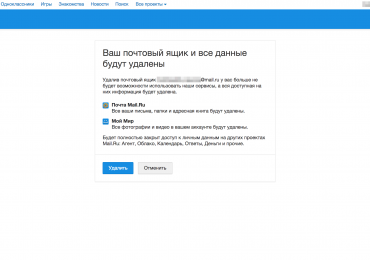
После ввода регистрационных данных, подлежащего ликвидации аккаунта, пользователь попадает на страницу с текстом последнего предупреждения. На странице указаны последствия, к которым приведет дальнейшее продолжение действий. Сервис предупреждает, что пользователь удалит в своем почтовом ящике все письма, папки, настроенные фильтры и адресную книгу с ее содержимым. Кроме этого, удаление коснется всех размещенных в фирменном сервисе «Мой Мир» фотографий и видеоматериалов. Аналогичным образом, подвергнутся удалению все данные пользователя из сервисов mail.ru сопряженных с почтой. К наиболее популярным из них относятся: программа для обмена сообщениями майл.ру агент, облачное хранилище, приложение «ответы». Если приведенные последствия не оказали воздействия на решимость пользователя, то, после нажатия кнопки «удалить», процесс будет запущен и откроется следующая страница.

На этой странице будет предложено изложить причины отказа от использования почтового ящика. Интерактивного меню с типовыми причинами, по примеру других сервисов, тут не предусматривается, поэтому, придется изложить ее своими словами. После объяснения сервису причин отказа от его услуг, потребуется в очередной раз подтвердить свое решение вводом пароля от удаляемого ящика и вводом цифробуквенной капчи. Капча, ввиду сложности распознания ее машинами, по традиции, используется для определения того, что действия выполняются именно человеком, а не роботом.

Если, все указанные выше действия, были выполнены правильно, откроется следующая страница. На ней изображен «плачущий конвертик», стилизованная иконка почтового отправления, пускающая слезинку. Текст, под этим трогательным изображением, уведомит пользователя о том, что процедура закончена и его данные полностью удалены со всех сервисов mail.ru.

Вернуть удаленную почту mail.ru

Дополнительная информация, уведомляет о том, что при желании, можно мгновенно вернуть себе стертый почтовый ящик. Для запуска обратной последовательности необходимо нажать, подсвеченную синим цветом, кнопку «восстановить ящик».

Удаленный почтовый ящик может быть восстановлен, как непосредственно сразу после его удаления, так и в течении трех месяцев после проведения этой процедуры, при этом данные, которые были стерты в момент удаления, восстановлению не подлежат. Почтовый ящик в этом случае, придется настраивать заново.

Таким образом, при наличии доступа и выполнении перечисленной последовательности действий, вся процедура избавления от ненужного почтового ящика займет не более пяти минут.

Рубрики
Проблемы и решения

Как удалить антивирус Касперского с компьютера: способы

Антивирус Касперского широко известен большому количеству пользователей по всему миру. Однако, несмотря на свои достоинства, недостатки у этой программы всё же имеются. Он потребляет очень много ресурсов компьютера, а на старых ПК может и вовсе стать причиной зависания.

Как удалить антивирус Касперского с компьютера: способы

Способы удаления антивируса Касперского с компьютера

Удаление антивируса с персонального компьютера возможно несколькими способами:

  1. Стандартное удаление через Панель управления. В этом случае нужно будет выполнить все действия в появляющихся окнах и дождаться удаления программы. В Windows 8 удалить его можно открыв список всех программ, щёлкнуть правой клавишей по антивирусу и выбрать соответствующую клавишу. Далее всё происходит, как описано выше. В версиях антивируса 2013 года нужно сначала отключить защиту, а затем выйти из антивируса.
  2. Использование официальной утилиты под названием KAV Remover Tool. Скачать её можно на официальном сайте разработчика. Она может произвести удаление антивируса в автоматическом режиме, нужно лишь нажать клавишу «удалить». В редких случаях программа может не обнаружить антивирус, тогда пользователь должен выбрать версию Касперского, которая установлена на компьютере, и подтвердить удаление.

По окончании удаления программы, компьютер нужно перезагрузить.

Выполнив действия, описанные выше, в системе могут остаться ключи антивируса, некоторые его части и строки в реестре. Полностью их можно удалить с помощью командной строки. В ней нужно написать команду «regedit», для вызова редактора реестра. В нём нужно будет найти ветки, принадлежащие антивирусу, и удалить их. Обычно это папка «KasperskyLab» и файлы, содержащиеся в ней. Можно просмотреть ветки в ручную или воспользоваться функцией поиска по реестру.

С каждым поколением антивирусы совершенствуются и становятся всё лучше и лучше, однако удалить их, зачастую, довольно сложно. Используя данную инструкцию справиться с этой задачей будет намного проще.

Рубрики
Проблемы и решения

Как убрать пароль при входе в Windows XP

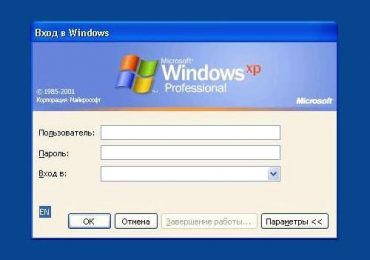
Если нужно убрать пароль при входе в Windows XP, чтобы каждый раз не вводить его при запуске системы, можно отключить ввод пароля следуя простому руководству.

Как убрать пароль при входе в Windows XP

Убираем пароль при входе в Windows XP

1. Нажмите на кнопку <ПУСК> затем выберите Выполнить или нажмите сочетание клавиш на клавиатуре + R . В поле Открыть введите команду: control userpasswords2 и нажмите ОК:

Эта команда запустит Учетные записи пользователей из панели управления.

2. Чтобы убрать пароль при входе в Windows XP во вкладке пользователи, снимите галочку перед предложением Требовать ввод имени пользователя и пароля.

3. Нажмите на кнопку Применить.

4. Когда появится окно автоматический вход в систему, введите имя пользователя и два раза пароль:

Нажмите на кнопку ОК.

5. Затем нажмите ОК в окне Учетные записи пользователей, чтобы завершить редактирование.

Рубрики
Проблемы и решения

Как сфоткаться через веб-камеру на ноутбуке

Любая современная камера, предназначенная для съёмки видео, кроме своего основного предназначения способна также выполнять функции фотоаппарата. Если речь не идёт о получении профессиональных снимков студийного качества, то снимать можно и встроенной веб-камерой ноутбука.

Для начинающего пользователя фотосъёмка через интегрированную камеру может оказаться трудноосуществимой задачей. В отличие от многих моделей дискретных устройств для ПК, оснащённых кнопкой для съёмки, на ноутбуках она не предусмотрена, поэтому их пользователям придётся осваивать другие способы получения снимков.

Простые методы сделать фото

Как сфоткаться через веб-камеру на ноутбуке

Существует несколько способов, которые может освоить любой пользователь:

  • использование средств операционной системы;
  • съёмка при помощи Skype;
  • использование дополнительно устанавливаемого ПО;
  • помощь онлайн сервисов.

Средства ОС

Один из самых простых способов получения снимка – это использование программы Paint, которую можно найти в меню Пуск/Все программы/Стандартные. Она поставляется вместе с операционной системой поэтому не требует установки:

  • вначале нужно запустить приложение Paint;

    Как сфоткаться через веб-камеру на ноутбуке

  • затем воспользоваться командой главного меню «Со сканера или камеры», которая позволяет сделать скриншот.

Эта функция будет активна только в том случае, если драйвер установлен корректно, и он поддерживает службу загрузки изображений. Еще один способ получить снимок требует следующих действий:

  • запустить камеру из проводника, нажав дважды на иконке с ее изображением левой кнопкой мыши;
  • в левом верхнем углу можно найти функцию «Сделать новый снимок», при помощи которой изображение копируется в буфер обмена;
  • запустить Paint и при помощи комбинации клавиш «Ctrl» и «V» вставить картинку в рабочее окно программы;
  • после того как изображение появится, его можно обрезать и сохранить на жёсткий диск.

К сожалению, описанный способ работает только в Windows XP, и владельцам «семёрки» придётся пользоваться другими средствами. Некоторые производители ноутбуков вместе с драйвером камеры поставляют утилиты, при помощи которых также можно делать фото, например, HP. Их программа позволяет варьировать параметрами размеров изображения, времени автоспуска и некоторыми другими.

Как сфоткаться через веб-камеру на ноутбуке

Скайп

Не смотря на то, что эта программа предназначена для живого общения, ее разработчики позаботились о возможности сфотографироваться через веб камеру на ноутбуке. Для того чтобы это делать, нужно выполнить следующие шаги:

  1. открыть окно программы Skype;

    Как сфоткаться через веб-камеру на ноутбуке

  2. в меню открыть вкладку «Инструменты»;

    Как сфоткаться через веб-камеру на ноутбуке

  3. в появившемся окне активировать «Настройки видео»;
  4. теперь на мониторе видно изображение на камере, параметры которого можно скорректировать при помощи функции «Настройки веб-камеры»;
  5. нажать на кнопку «Изменить аватар»;
  6. в открывшейся вкладке нажать «Сделать снимок» и закрыть ее;
  7. повторяем действие, аналогичное п.5, но на этот раз при помощи функции «Обзор» открываем папку, где сохранилась фотография. Теперь ее можно скопировать в любое другое место прямо из окна проводника.

    Как сфоткаться через веб-камеру на ноутбуке

Программы

Большинство владельцев ноутбуков единодушны во мнении, что качество полученного изображения напрямую зависит от используемого программного обеспечения. Отчасти они правы, ведь специализированные программы дают гораздо большие возможности для редактирования, чем средства системы.

Большинство из этих программ абсолютно или условно бесплатны, поэтому экспериментировать с ними можно до тех пор, пока они не дадут приемлемый результат.

Рассмотрим наиболее популярные приложения Live WebCam и Webcam Plus.

Видео: Установка драйвера веб камеры

Live WebCam

Это очень удобная и стабильно работающая программа, имеющая множество полезных функций. Кроме этого она бесплатна, и есть возможность скачать ее у разработчика. На данный момент доступна вторая версия этого приложения.

Как сфоткаться через веб-камеру на ноутбуке

Установка не занимает много времени и не требует много дискового пространства. После запуска программы снимок можно сделать одним щелчком, после чего он сохраняется на жёстком диске. Всё просто и не требует лишних телодвижений. Кроме фотографирования эта программа может вести видеонаблюдение за выбранным объектом в режиме автоматической съёмки, а встроенный датчик движения и возможность активации других программ (отправка сообщения или включение сигнализации) способна превратить компьютер в полноценную охранную систему.

При сворачивании окна оно уходит в трей и не мешает работать с другими приложениями. Есть поддержка камер с высоким разрешением.

Единственным замеченным неудобством является то, истинный размер фото можно посмотреть только в программе просмотра изображений, а в Live WebCam оно вписано в окно программы.

Webcam Plus!

Существует 2 версии этой программы: Webcam Plus! и Webcam Plus! lite. Вторая из них является бесплатной, хотя и слегка урезанной по функционалу. Однако, для домашнего использования ее будет вполне достаточно.

Как сфоткаться через веб-камеру на ноутбуке

Чтобы получить фотографии, нужно выполнить следующие шаги:

  • запустить программу и убедиться том, что изображение с устройства захвата появилось в ее интерфейсе;
  • выбрать тип файла в меню Файл/Типы изображений (в бесплатной версии доступны только отдельные изображения);
  • в открывшемся окне задать настройки FTP-сервера, путь к папке, интервал обновления и размеры фотографии;
  • после сохранения настроек необходимо нажать на кнопку «Web страница» и указать путь для сохранения ссылки на страницу, с которой можно просматривать полученные изображения в браузере;
  • после того, как нужная фотография получена, можно остановить трансляцию и сохранить ее на диск.

    Как сфоткаться через веб-камеру на ноутбуке

Сфотографироваться на веб-камеру на ноутбуке онлайн

Этот способ должен подойти тем, кто испытывает сложности в установке программного обеспечения. Для него нужна только сама камера и подключение к глобальной сети. Существует масса онлайн сервисов, позволяющих сделать всю работу в несколько кликов, рассмотрим самые популярные из них.

Picachoo

Как сфоткаться через веб-камеру на ноутбуке

При открытии страницы этого сайта, он запрашивает доступ к оборудованию, на которое будет производиться съёмка.

  • после получения доступа в центре экрана появляется изображение и настройки съёмки, позволяющие делать обычные, серийные или анимированные кадры;
  • при нажатии кнопки «Сделать снимок» таймер ведёт отсчёт, после чего снятое изображение остаётся на экране и становится активной функция «Эффекты», при обращении к которой снимок можно обработать различными фильтрами. При этом их работу можно оценить по миниатюрам, расположенным под большим фото;
  • после обработки необходимо сохранить результат, нажав на соответствующую кнопку, после чего появляется возможность разместить его в социальных сетях, удалить или скачать на компьютер.

    Как сфоткаться через веб-камеру на ноутбуке

Pixect

После открытия страницы сайта нужно:

  1. нажать кнопку «Поехали»;
  2. как и в предыдущем случае, после открытия страницы необходимо пройти процедуру подтверждения доступа к камере;
  3. после обновления страницы на мониторе появляется изображение с камеры, под которым находится меню настроек съёмки;
  4. теперь нужно выбрать фильтр, поскольку сервис Pixect не предусматривает возможности постобработки;
  5. теперь можно сделать мгновенный снимок, использовать задержку спуска или снять коллаж, нажав на соответствующую иконку;
  6. при получении удовлетворительного результата фото можно сохранить, в противном случае вернуться на предыдущую страницу и начать заново.

    Как сфоткаться через веб-камеру на ноутбуке

Webcam Toy

Несмотря на «игрушечное» название, сайт предлагает набор мощных инструментов для редактирования и изменения настроек. При нажатии на кнопку, напоминающую зубчатое колесо открывается меню, дающее возможность выбора времени обратного отсчёта, вспышки и полноэкранной версии фото.

Так же, как и в предыдущем онлайн сервисе, эффекты выбираются до начала съёмки, сохранение результатов выполняется идентично. Очевидные достоинства такого способа получения снимков заключаются в простоте пользования, отсутствии необходимости установки дополнительного ПО и возможности обработки. Для функционирования этих сервисов необходим только Adobe Flash Player, который практически всегда уже установлен.

Как сфоткаться через веб-камеру на ноутбуке

Большинство пользователей ноутбуков считают качество полученных таким образом фотографий вполне приемлемым для публикации в соцсетях и сохранении «на память». А те, кто не доволен результатом должны помнить, что качество является не только результатом работы программы, но также и размером матрицы устройства захвата, его оптикой, освещением помещения, где производится съёмка и других факторов.

Фотографии, полученные через веб-камеру, получаются быстро и не требуют высокой квалификации фотографа, необходимой при использовании фотоаппаратов.

Рубрики
Проблемы и решения

Как создать загрузочную флешку Windows в Ultraiso

Для инсталляции Windows необходим либо загрузочный диск с дистрибутивом, либо загрузочный флеш-накопитель. Флешки в последнее время очень популярны и удобны, поэтому целесообразнее сделать загрузку именно с них.

Существует множество способов и приложений для создания загрузочных флешек. Наиболее просто это сделать с помощью программы Ultraiso.

Это очень функциональное и одновременно понятное в использование программное средство. Для ее функционирования следует предварительно выполнить установку, скачав дистрибутив программы, а также подготовить образ операционной системы.

Зачем делать установочную флешку

Нередко при функционировании операционной системы случаются непредвиденные ситуации, в результате которых операционная система либо не загружается вообще, либо работает с критическими сбоями. Полностью обезопасить себя от таких ситуаций невозможно, поэтому нужно знать как себя вести.

В лучшем случае проблемы операционной системы можно исправить через встроенную функцию восстановления Windows, которую естественно нужно запустить, если эта возможность присутствует.

В ситуации, когда нет такой возможности, следует попытаться загрузиться через установочный диск или установочную флешку.

Как создать загрузочную флешку Windows в Ultraiso

Крайняя ситуация, возникающая при отсутствии резервной копии операционной системы и пользовательских данных, подразумевает ее переинсталляцию. Исходя из этого, всегда нужно иметь образ ОС. Его можно использовать для новой инсталляции, восстановления старой ОС или ее переинсталляции.

В большинстве ситуаций дистрибутив Windows сохраняют на DVD-диске. Но вероятность потери данных на DVD — диске существенная вследствие того, что он подвергается физическим воздействиям. Ведь лишь одна небольшая царапина способна сделать диск нерабочим.

Такого недостатка лишен флеш-накопитель, поэтому целесообразнее сохранять операционную систему на нем. При этом процесс инсталляции Windows c USB-накопителя аналогичен процессу инсталляции с DVD — диска. Дополнительным преимуществом флешки перед DVD- диска является ее более компактный размер.

Нам понадобится

Для создания загрузочного USB-носителя, кроме собственно самого носителя данных, потребуется образ операционной системы и специализированная программа с подобным функционалом. Таких программ множество, но мы рассмотрим утилиту UltraISO, которую необходимо предварительно скачать и установить на жесткий диск.

Она предназначена специально для работы с iso образами и записи их на носители информации, позволяет делать загрузочные диски, флеш-накопители. Несомненным преимуществом рассматриваемой утилиты является дружественный русскоязычный интерфейс.

Как создать загрузочную флешку Windows в Ultraiso

Кроме формирования и записи файлов-образов, позволяет также вносить изменения в образы дисков. Важной ее особенностью, которая представляет огромную ценность, является возможность создания загрузочных носителей – дисков и флешек. В дополнении к этому, утилита способна конвертировать файлы-образы в ISO-формат, если существующий образ диска ОС окажется сохраненным в другом формате.

Как создать загрузочную флешку Windows в Ultraiso

Определенным недостатком данной утилиты можно считать, что она платная, но существует триал-период для бесплатного использования. Можно безвозмездно использовать версию программы UltraISO с определенным ограничением.

Важно знать, что вся информация с флешки необходимо сохранить в другое надежное место, так как все данные при создании установочной флешки будут уничтожены.

Видео: загрузочная флешка при помощи Ultraiso

Если нет образа ОС

Нередко случаются ситуации, когда образ операционной системы отсутствует. Решение этой проблемы весьма тривиально. Его можно создать, либо с помощью установочного диска Windows, либо через специализированные программы, которых существует великое множество, часть из них полностью бесплатные.

Последовательность действий такова:

  1. нужно запустить утилиту UltraISO от пользователя с правами администратора;

    Как создать загрузочную флешку Windows в Ultraiso

  2. в окне утилиты выбрать «Инструменты — Создать образ ОС»;

    Как создать загрузочную флешку Windows в Ultraiso

    Как создать загрузочную флешку Windows в Ultraiso

  3. далее следует подтвердить свой выбор нажатием кнопки «Сделать».

    Как создать загрузочную флешку Windows в Ultraiso

    В результате чего запускается процесс записи образа, где по завершению записи программа предложит открыть образ. Рекомендуется отказаться от данного действия.

Создаем загрузочную флешку через UltraISO

Рассмотрим последовательность действий для создания загрузочной флешки Windows 8 из ISO образа. Загрузочные флешки с предыдущими ОС создаются аналогично без видимых отличий.

Алгоритм:

  1. следует запустить утилиту UltraISO от пользователя с правами администратора рабочей станции;
  2. в верхней части окна утилиты нужно кликнуть кнопку «Открыть»;

    Как создать загрузочную флешку Windows в Ultraiso

  3. в открывавшемся проводнике выбрать необходимый (предварительно сохраненный) образ операционной системы (в нашем случае Windows 8 Pro) и подтвердить действие, нажав на кнопку «Открыть». При этом в правой половине окна утилиты отобразится образ операционной системы;
  4. вставить в соответствующий разъем флеш-накопитель, который впоследствии станет загрузочным. Его объем не должен быть менее 4 Гб, иначе образ ОС попросту не поместится на него. Также важно, чтобы он был отформатирован под файловую систему FAT32. Ее можно непосредственно до записи образа отформатировать, либо штатными средствами Windows либо при помощи UltraISO;
  5. затем в активном окне приложения следует выбрать «Самозагрузка», а потом в контекстном меню отметить пункт меню «Записать образ жесткого диска…»;

    Как создать загрузочную флешку Windows в Ultraiso

  6. после открытия окна необходимо проверить правильность выбора диска для создания установочного носителя. Важно удостовериться, что диск флешки соответствует правильной букве алфавита;
  7. на вкладке «Метод записи» необходимо отметить «USB-HDD+», а затем осуществить либо форматирование носителя информации, либо записи образа ОС Windows;
  8. в случае если внешний носитель информации уже был предварительно отформатирован, то тогда следует кликнуть на кнопку «Записать»;

    Как создать загрузочную флешку Windows в Ultraiso

  9. откроется окно «Подсказка» с предупреждением о возможной потере всех данных на USB накопителе. В этом окне необходимо нажать на кнопку «Да»;

    Как создать загрузочную флешку Windows в Ultraiso

  10. далее стартует этап формирования образа ОС на флешку. Происходит создание установочной флешки для Windows. Продолжительность создания установочного носителя обусловлено производительностью рабочей станции. Через некоторое время образ ОС будет записан на флешку. В открывшемся окне появится сообщение, информирующее о положительном окончании процесса формирования установочного носителя;
  11. при окончании создания установочного накопителя рекомендуется завершить работу утилиты.

В завершении данных действий рекомендуется удостовериться в правильности формирования образа ОС Windows на USB-носитель. При его открытии отобразится сохраненный образ Windows 8. Последовательность действий при формировании образа ОС Windows 7 аналогична и не содержит существенных отличий.

Важно знать, что для инсталляции Windows в BIOS требуется установить очередность загрузки различных устройств. Начинать попытку загрузки нужно с флеш-накопителя.

Как создать загрузочную флешку Windows в Ultraiso

Необходимость наличия загрузочной флешки возникает периодически. Причиной такой потребности могут стать отказы в работе самой операционной системы и перебои в работе «железа». От таких проблем на сто процентов обезопасить себя никто не имеет возможности, а наличие предварительно созданной загрузочной флешки поможет без временных потерь и значительных трудозатрат решить возникшие проблемы.

Имеется несколько основных способов сделать загрузочный диск или флешку.

Основные из них:

  • при помощи специализированных программ, таких как UltraISO;
  • штатными средствами Windows через консоль командной строки.

Создать загрузочную флешку с Ultraiso без труда сможет даже самый неподготовленный пользователь, так как программа очень понятна и удобна.