Рубрики
Проблемы и решения

Не включается планшет Айпад. Что делать?

Секрет высокой популярности техники Apple – гарантированная надежность и высокое качество выпускаемой продукции: на рынке мобильных устройств комбинация двух факторов обходит конкурентов и без прямого столкновения, но так ли защищен конечный потребитель? И есть ли спасение от неисправностей в домашних условиях?

IPad погас на самом интересном месте, не отвечает на нажатия, просьбы и откровенные угрозы? Перестал функционировать из-за слетевшей прошивки и системных ошибок? Причин для гибели планшета достаточно – настало время экстренного восстановления!

Разрядился аккумулятор

Курс благотворного лечения павшего в сражении планшета, особенно без экспертных знаний, начинайте с базовых операций – для начала проверьте заряд батареи, подключив мобильное устройство к розетке. Оставьте скептицизм в сторонке – невнимательность зачастую приводит и к более тяжелым последствиям!

Если девайс разрядился, на экране загорятся соответствующие индикаторы.

Не включается после процедуры джейлбрейка

Jailbreak – официально неподдерживаемая представителями Apple операция, выдающая права суперпользователя и открывающая доступ к файловой системе.

Расширяли возможности устройства, но стратегический план улучшения провалился? На экране маячит белое яблоко и символ отключенного провода, но подключение к розетке и iTunesне помогает?

Воспользуйтесь двумя способами:

  • жестко перезагрузите Айпад – одновременно зажмите кнопки Home и Power и удерживайте в течение десяти секунд. После разрядки, когда экран полностью погаснет, устройство включится автоматически;
  • восстановите работоспособность планшета переустановкой операционной системы с помощью iTunes, предварительно выключив и подключив iPad к ПК.

ITunes – навигатор и организатор мобильных аппаратов Apple, медиаплеер и проводник в мир музыки и фильмов.

Не включается планшет Айпад. Что делать?

Процесс восстановления планшета занимает несколько минут, главное действовать по алгоритму:

  • загрузите последнюю версию iTunesс официального сайта Apple, произведите установку и запуск утилиты. Далее подключите iPadк компьютеру с помощью оригинального кабеля USB;
  • переведите аппарат в режим восстановления, зажав кнопки Homeи Power. Когда экран погаснет, отпустите Power, оставив палец на «Home» — определить успех проведенной операции поможет спасительная надпись «Восстановить»;
  • загрузка обновления, распаковка и установка происходит в автоматическом режиме, прогресс восстановления демонстрирует тоненькая белая полоска;
  • процедура выручит даже в экстренных случаях, правда, оставит без хранившихся данных.

Ошибки в системе

Сбой программного обеспечения – причина популярная, но легко решаемая в домашних условиях. Воспользуйтесь:

  • жесткой перезагрузкой с помощью зажатых в течение десяти секунд кнопок Homeи Power;
  • переустановкой операционной системы вместе с программой iTunes.

Способы действенны во всех ситуациях, связанных с программной частью планшетов от Apple – спасает и после обновления с ошибками, и вовремя операций с файловой системой.

Не включается планшет Айпад. Что делать?

Неисправная кнопка включения

Распознать механический износ клавиши Homeможно с помощью нехитрого трюка – подключите планшет к зарядному устройству. Если на экране мгновенно загорелись привычные индикаторы восстановления энергии, значит, проблема связана с аппаратной неисправностью и не работающая кнопка подлежит лишь техническому восстановлению.

Видео: Что делать, если Ipad не включается и горит яблоко

Попадание влаги

Неожиданная встреча жидкости с планшетом – проблема, во многом решаемая лишь в сервисных центрах с помощью технических специалистов. Самостоятельно восстановить аппарат можно лишь частично, раскрутив шестеренки и просушив скрытые за защитной крышкой платы.

Операция рискованная – резкий процесс окисления необратим, а еще ведет к осложнениям и дорогостоящему ремонту:

Ситуация спорная – в некоторых случаях лучше сразу обратиться в службу поддержки, иногда помогает легкая просушка аппарата.

  • раскрутите винтики-болтики, снимите заднюю крышку и аккумулятор и осмотрите «начинку» на наличие дефектов;
  • методично удалите влагу с плат, перекрытий, контактов и шлейфов;
  • просушите все детали отдельно, либо с помощью компрессора со сжатым воздухом, либо !риск! феном, контролируя температуру;
  • соберите все детали обратно, соединив все части и крепко закрутив болты.

    Не включается планшет Айпад. Что делать?

Короткие замыкания

Конструкция аппаратов Appleне предусматривает использование неоригинальных аксессуаров – поддельные зарядные устройства нарушают целостность электрической цепи и вызывают бурную реакцию, вплоть до внутреннего сгорания отдельных комплектующих.

Не включается планшет Айпад. Что делать?

Скупой или невероятно хитрый пользователь всегда платит дважды. Не пытайтесь обмануть систему и сэкономить при покупке зарядного устройства, риск не оправдан!

Запомните простую истину – залог долгого использования мобильного устройства: правильная эксплуатация!

Сломан разъём зарядки

Желая помочь электронному другу не переусердствуйте!

Излишнее механическое воздействие на планшет выводит из строя и клавиши, и порты питания – поврежденные или деформированные pin-коннекторы не восстанавливаются, а меняются вместе с разъемом. Ситуация усложняется, если планшет упал – предстоит замена нескольких потрескавшихся деталей в сервисном центре и, разумеется, не бесплатно.

Впрочем, повремените с поездкой в техническую службу – проверьте чистоту гнезда питания:

  • продуйте пыль;
  • находящейся в комплекте скрепкой прочистите разъем;
  • попытайтесь вновь воспользоваться зарядкой;
  • процедуру нестандартной очистки гнезда питания проводите постоянно, для профилактики.

    Не включается планшет Айпад. Что делать?

Проблемы с прошивкой

Установка Beta-версии новой операционной системы завершилась «с отличием», но планшет выключился и не отвечает на команды? Экран гипнотизирует идеально черным цветом и не позволяет вернуться к работе? Воспользуйтесь функцией Hard Reset, зажав клавиши Homeи Power, или полностью восстановите планшет, переустановив операционную систему.

Пользователи с установленным Jailbreak могут столкнуться с проблемой не сочетаемости твиков и утилит, загруженных с помощью Cydia.

Существует способ восстановления iPad без твиков:

  • выключите девайс;
  • нащупайте рычажок громкости «+» и зажмите кнопку;

    Не включается планшет Айпад. Что делать?

  • включите устройство, дождавшись полной загрузки системы с зажатой кнопкой «+».

Если девайс загрузился, то постарайтесь очистить ОС от проблемных твиков и вернуть девайс к обычной работе.

iPad не включается, горит яблоко

Отлажено функционирующий Айпад минует экран приветствия за десять секунд, а иногда, согласно статистике, намертво замирает на логотипе Apple. Причина неисправности исключительно программная, но к каким действиям приступить и как вылечить девайс?

Воспользуйтесь традиционными, и уже описанными в статье методами:

  • HardReset, классическая перезагрузка с восстановлением процесса включения iOS;
  • восстановите девайс переходом в режим отладки и переустановкой ОС;
  • разберитесь с установленными через Cydia твиками.

Если айпад все еще завис на яблоке и не включается, то воспользуйтесь программой iTools – получите доступ к файловой системе и вручную восстановите проблемные файлы загрузчика. Выполнить такой трюк помогут сохраненные на ПК резервные копии.

Все варианты испробованы, а проблема все еще не решена? Скорее всего, неисправна аппаратная часть iPad и за помощью все же придется обратиться в сервисный центр.

В домашних условиях разобраться с неисправностью продуктов Apple реально – в некоторых случаях придется запастись смелостью и сноровкой, в других – внимательностью. Экспертам мира современной техники следует аккуратнее использовать возможности Jailbreak. Новичкам важно соблюдать правила эксплуатации и не тыкать попавшимися проводами в гнездо зарядки.

Фатальные случаи возможны – не перегибайте в методах самолечения, в критических ситуациях обращайтесь за помощью в соответствующие службы.

Рубрики
Проблемы и решения

Мышь не работает — Что делать

Мышь может перестать работать из-за нескольких причин. В этой статье рассмотрены основные поломки мыши и методы их устранения.

Мышь не работает - Что делать

Предупреждение: Если у Вас мышь с разъемом PS/2, то прежде чем отсоединять или подключать мышь, обязательно выключайте компьютер.

Мышь не работает — Что делать?

Мышь перестала двигаться

Если мышь перестала двигаться, то проверьте следующее:

1. Проверьте соединение провода мыши с компьютером. Выключите компьютер, перевоткните мышь и включите компьютер.

2. Проверьте ножки разъема мыши. Если одна из ножек разъема мыши PS/2 согнулась, то выпрямите ее. Если ножка поломалась, то Вам необходимо заменить кабель:

3. Переустановите драйвера. Для этого запустите диспетчер устройств. Нажмите на «+» во вкладке Мыши и иные указывающие устройства и удалите Мышь. Затем нажмите правую кнопку мышки на самой верхней графе списка с именем Вашего компьютера и выберите Обновить конфигурацию оборудования:

Не работает беспроводная мышь — Что делать?

Если у Вас беспроводная мышь, то попробуйте выполнить следующее:

1. Одна из самых распространенных причин не работающей беспроводной мыши — это севшие батарейки. Замерьте вольтметром напряжение мыши и сравните со значением, которое должно быть. Если батарейки сели, то замените их.

2. Попробуйте использовать другой порт USB для подключения ресивера.

3. Попробуйте переустановить драйвера. Как это сделать описано выше.

4. Если есть другое беспроводное устройство в непосредственной близости от Вашей мышки, то возможно создаются помехи. Попробуйте отключить другое устройство и протестировать работу мыши, предварительно перезагрузив компьютер.

5. Выполните синхронизацию мыши с приемником. Для этого, нажмите на кнопку ресивера (она должна начать мигать). Затем нажмите на маленькую кнопку «Подключение», которая располагается в нижней части мыши.

Мышь плохо двигается

Если у Вас мышь плохо двигается, то требуется чистка.

Кнопка мыши плохо нажимается или не нажимается совсем

При такой неисправности, проверьте место нажатия на кнопку на корпусе мыши. Бывает оно стирается со временем. Если это так, то можно с помощью паяльника восстановить стертость.

Если корпус мыши нормальный, то требуется замена кнопки мыши. Для этого отпаяйте среднею кнопку мыши (в основном она не используется) и припаяйте вместо не исправной.

Мышь то работает, то не работает

Скорей всего поврежден один из проводов в кабеле мыши. В основном поврежденный участок провода, расположен рядом с самой мышкой.

Совет. Если мышь также не работает, попробуйте протестировать мышь на другом компьютере. Если у Вас мышь с разъемом PS/2, то попробуйте использовать мышь с разъемом USB.

Рубрики
Проблемы и решения

Можно ли заменить дискретную видеокарту на ноутбуке?

Ноутбуки давно уже представляют собой достойную альтернативу стационарным компьютерам, позволяя выполнять более сложные операции. Если же раньше ноутбуки использовалась больше для просмотра фильмов, работы с файлами или же интернет-сёрфинга, то современные модели предоставляют гораздо более широкие возможности.

И даже несмотря на то, что мобильные модели центральных и графических процессоров являются менее производительными вариантами, их мощности вполне хватает для комфортной игры в требовательные игры или же для работы со сложными 3D-моделями.

Зачем делать замену?

К сожалению, видео адаптер наряду с процессором является одной из наиболее дорогих составляющих компьютера поэтому большинство моделей оборудованы не самыми производительными моделями. Так как остальные комплектующие имеют достаточный запас мощности, то владельцы таких компьютеров сталкиваются с необходимостью замены только лишь видеоплаты.

Можно ли заменить дискретную видеокарту на ноутбуке?

Кроме того, замена графических адаптеров также выполняется в случае выхода из строя. Некоторые лэптопы имеют довольно слабую систему охлаждения и требовательные игры в некоторых случаях могут привести к перегреву платы, в результате чего и отпаивается чип.

Несмотря на то что избежать такой поломки довольно просто (достаточно лишь периодически очищать ваш компьютер от пыли, использовать охлаждающую подставку или не подвергать технику длительным нагрузкам) обращения в сервисные центры с необходимостью замены видео карты на рабочую являются довольно распространённым случаем.

Типы видеокарт для ноутбуков

Ноутбуки имеют два типа видеокарт: интегрированную и дискретную, каждая из которых предназначена для работы в определённом режиме.

Можно ли заменить дискретную видеокарту на ноутбуке?

Интегрированные графические процессоры представляет собой менее производительный вариант, благодаря которому энергопотребление, а также соответственно, и температура снижаются при выполнении простых операций, например, работа с файлами текстом и т.д.

При необходимости выполнения сложных графических операций для снижения нагрузки на процессор система включает в работу дискретную графическую плату, которая способна выполнять более сложные задачи, как, например, работа с видеозаписями, 3D моделями или же обработка необходимых объектов игры.

Видео: замена видеокарты

Можно ли поменять видеокарту у ноутбука: интегрированная карта

Интегрированная видеокарта встроена в центральный процессор поэтому установка нового интегрированного графического адаптера возможна лишь вместе с заменой ЦП. Если в вашей модели установлен только интегрированный видеоадаптер, то его апгрейд в таком случае невозможен.

Можно ли заменить дискретную видеокарту на ноутбуке?

Дискретная карта

Конкретного ответа на вопрос можно ли поменять видеокарту на ноутбуке на более мощный вариант нет. Теоретически, при огромном желании и больших затратах установка нового дискретного адаптера вполне возможна, но на практике в большинстве случаев целесообразней купить более новую модель с необходимыми комплектующими.

Одним из наиболее важных факторов при рассмотрении «лэптопа» на предмет возможность апгрейда является способ подключения вашего видеоадаптера.

Если вы является владельцем лэптопа со слотом MXM (что на сегодняшний является довольно редким случаем), то апгрейд представляет собой относительно простую операцию.

Вам необходимо узнать тип разъёма MXM и подобрать такую же плату в случае её поломки или подобрать более мощный вариант в случае апгрейда. Для того чтобы узнать тип вашего слота можно обратиться к производителю.

Можно ли заменить дискретную видеокарту на ноутбуке?

Но наиболее распространённым вариантом установки дискретной видео карты на данный момент является распайка её чипа на материнской плате.

Апгрейд в таком случае возможен только лишь с помощью специального оборудования, а также особых знаний и навыков. Если вы является владельцем лэптопа с распаянной видеокарте на материнской плате, то о её замене рекомендуется забыть.

К сожалению, найти необходимую видео карту для MXM слота довольно трудно, бу модели покупать довольно опасно ввиду возможности приобрести «прогретую» плату, которая проработает неопределённы срок. Так что в большинстве случаев приобретение возможно лишь из-за границы или в сервисном центре.

Следующей проблемой является тепловыделение. Более мощный видеопроцессор будет возможно выделять больше тепла, и ваша система охлаждения может не справится, что приведёт к новым поломкам. Поэтому следует подбирать видеоадаптер с таким же показателем тепловыделения (TDP).

Процесс замены

Рассмотрим процесс замены видео карты со слотом MXM на примере установки новой видеокарты Radeon HD 3650 вместо стандартной NVidia 8400m G в Acer Aspire 7520G, который имеет слот MXM II.

После того как вам удастся приобрести необходимый видеоадаптер можно приступать к его установке:

  • для начала потребуется получить доступ непосредственно к самому слоту. К счастью, для замены потребуется лишь открыть заднюю крышку, открутив несколько винтов;
  • следующим шагом является демонтаж всей системы охлаждения ЦП и ГП, для чего также следует открутить несколько винтов;
  • сама плата закреплена 2 дополнительными винтами, открутив которые её можно вытащить из самого разъёма;
  • новую видео плату необходимо также установить в защитный кожух. Следует также проверить соответствие расположения тепловых прокладок и чипов памяти;
  • после установки платы необходимо нанести тонкий слой термопроводящей пасты как на графический и центральный процессор, так и на чипсет, предварительно убрав старую термопасту. Данную операцию удобно выполнять с помощью пластиковой карточки;
  • также не забудьте почистить кулер и радиатор, в которых обычно скапливается большое количество пыли;
  • сборка осуществляется в обратном порядке.

Установка нового драйвера

После установки новой видеокарты необходимо установить необходимые драйвера, для чего следует выполнить следующие операции:

  • полностью удалить предыдущие драйвера;
  • устанавливать следует модифицированные драйвера, пропатчить которые вы сможете с помощью специального приложения;

    Можно ли заменить дискретную видеокарту на ноутбуке?

  • после установки приложения следует указать расположение вашего установочного пакета драйверов и подтвердить модификацию.

Апгрейд видеоадаптера на более мощный вариант представляет собой очень трудную задачу, выполнить которую в большинстве случаев возможно лишь с помощью специального оборудования.

Более того стоимость новой видео платы может составить слишком большую сумму особенно для б/у ноутбука. Оправданным вариантом является апгрейд лишь графических адаптеров в моделях с MXM слотом, которых на данный момент очень мало.

Рубрики
Проблемы и решения

Методы подключения ноутбука к телевизору

Современный ноутбук – высококачественная мультимедийная платформа. С его использованием можно не только играть в игры, но и прослушивать музыку, просматривать фильмы и картинки. Однако сидя за таким компактным устройством, никогда не удастся ощутить той же полноты ощущений, которой можно добиться от широкого экрана плазменной панели.

Это, и является причиной того, что большинство ПК пользователей решают подключить ноутбук к телевизору. Стоит отметить сразу, что выполнить задачу не так просто, как может показаться на первый взгляд, но создатели данной электроники позаботились о совместимости этих устройств и продумали дополнительные разъемы.

Немного о разъемах

В зависимости от «возраста» обоих устройств, на них можно найти следующие типы видеовыходов:

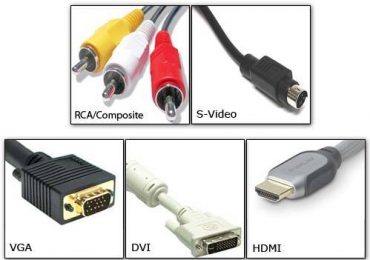
  • VGA. Это уже устаревший формат, используемый для передачи изображений. Использование такого разъема встречается на видеокартах или мониторах старых поколений;
  • DVI. Это текущий стандартный формат разъема для видеокарты. Он используется для подключения монитора;
  • HDMI или mini HDMI. Через этот разъем сигнал поступает по одному кабелю. На сегодняшний день эта самая прогрессивная технология;

    Методы подключения ноутбука к телевизору

  • S-Video. Этот разъем можно назвать «Динозавром» в технологиях, связанных с передачей данных. Однако он до сих пор продолжает встраиваться в некоторые модели;
  • альтернативой HDMI является DisplayPort. Он позволяет передавать не только цифровые звуковые, но и визуальные сигналы по одному кабелю.

Получается, что в зависимости от типа разъема требуется подобрать кабель. Далее необходимо подсоединить оба устройства друг к другу с его использованием. Итак, попытаемся разобраться в этом списке.

Определяем возможности устройств

Метод подключения будет зависеть от типа портов, которые имеются на устройствах. Телевизор, соединенный с ноутбуком, может превратиться в музыкальный центр, игровой экран или монитор для просмотра фильмов.

С его использованием можно открывать любые файлы, которые находятся на ноутбуке, просматривать фото и изображения. Имеется возможность открывать текстовые файлы, редактировать их, сохранять. Удивительно, но можно выйти в сеть Интернет, заниматься привычными действиями. Иными словами, процессор работает на ноутбуке, но все данные выводятся на экран TV.

Видео: подключаем ТВ

Настройка подсоединения по интерфейсам

Для настройки интерфейсов не придется проводить сложных операций, необходимо:

  • зайти в настройки или меню телевизора, найти активный разъем, через который проходит подключение;
  • в большинстве моделей TV он отключен либо не определяется самостоятельно;
  • выбрать активный режим можно с использованием пульта ДУ.

Для настройки интерфейса портативного компьютера необходимо:

  1. открыть свойства экрана;

    Методы подключения ноутбука к телевизору

  2. при работе с ОС Windows потребуется просто щелкнуть на рабочем столе правой кнопкой мыши.

Если ТВ был найден системой, то пользователю будет предложено несколько вариантов действий:

  • дублироваться. Эта опция означает: все, что отображается на экране, будет дублироваться на ЖК монитор. Это удобно, когда на устройстве просто включают фильм и больше его не используют;
  • расширить экраны. Это интересная функция, при использовании которой на рабочем столе ноутбука можно будет заниматься определенными действиями, а по TV будет идти фильм.

На некоторых ноутбуках предусмотрены другие функции. Например, отмена подключения.

HDMI

Современные ЖК телевизоры имеют схожие черты с компьютерами, поэтому относятся к классу цифровых устройств. Следовательно, плазма практически ничем не отличается от монитора. Единственным отличием может стать диагональ экрана. Чтобы передавать звук и картинку в высоком качестве необходимо использовать современную технологию – HDMI. С её применением можно достигнуть новой планки качества изображения.

Разновидности кабелей HDMI:

  • стандартный вид необходимо использовать для передачи звука и видео. Максимальное разрешение составляет 1080р;
  • высокоскоростной формат отличается от стандартного типа возможностью поддерживать 3D, Deepcolor и другие технологии, который с каждым днем набирают популярность;
  • стандартный + Интернет – такая разновидность HDMI прибавляет к основным действиям возможность выхода в глобальную сеть;

    Методы подключения ноутбука к телевизору

  • высокоскоростной + Интернет – не только увеличенная база возможностей, но и выход в интернет;
  • автомобильный формат – особый вид кабеля, который используется для подключения к мультимедийным устройствам. Такое название эта разновидность получила из-за того, что наиболее часто используется в автомобилях, ведь даже во время движения она может сохранять высокую скорость передачи данных.

Для подключения к телевизору можно воспользоваться любым вариантом.

Сам процесс не отличается сложностью, он происходит по следующему алгоритму:

  • приобретенный HDMI кабель необходимо подключить одной стороной к телевизору, а другой к ноутбуку. Рекомендуются оба устройства при этом выключить;
  • первым требуется включить телевизор, после него ноутбук. Если во время запуска операционной системы экран начинает мигать, то можно сделать вывод: подключение прошло правильно и успешно. В большинстве может потребоваться самостоятельная настройка, которая была описана выше;

    Методы подключения ноутбука к телевизору

  • далее по желанию на ноутбуке можно настроить уровень света, яркость передачи и другие параметры.

В процессе подключения кабеля пользователь может столкнуться с несколькими вопросами. Первый связан с черным экраном телевизора. Для решения этой проблемы необходимо принудительно выставить необходимое разрешение в настройках операционной системы на ноутбуке.

Рекомендуется делать это перед подключением. Другой вопрос, наиболее часто возникающий у любителей экономить деньги, заключается в плохом качестве изображения либо неожиданной остановке передачи данных. Для решения этой проблемы потребуется заменить кабель на более качественный.

RCA

RCA – трехразъемный выход, располагающийся на передней панели современных телевизоров. Он содержит разъемы белого, желтого и красного цветов. Для соединения телевизора с внешними устройствами потребуется использовать специальный шнур, название которого – тюльпан. На своих концах он также имеет тройной ветвление, каждый из которых предназначается для определенного разъема.

Процесс соединения телевизора с ноутбуком:

  • выключить оба устройства. В противном случае подсоединяться будет «незнакомое» устройство, которое не отобразиться на панели телевизора;
  • далее требуется соединить телевизор с ноутбуком кабелем. Запутаться сложно, так как разъемы окрашены в те же цвета, что и шнур;

    Методы подключения ноутбука к телевизору

  • во время этого процесса нет необходимости отключать монитор ноутбука. Он может свою привычную роль;
  • далее требуется включить телевизор, после чего ноутбук. Эту последовательность рекомендуется соблюдать. И операционная система, и компьютер должны распознать друг друга в качестве внешних устройств. При этом телевизор требуется перевести в режим AV;
  • настройка видеокарты – процесс, который требуется провести один раз. При последующих подключениях к компьютеру, его не потребуется осуществлять повторно.

VGA

С современными моделями телевизоров при подключении проблем не возникает, но как поступать, если используемая видеокарта устарела, а телевизионные разъемы на ней отсутствуют? Единственным решением при этом остается подключение к VGA- аналоговому разъему с использованием специальных устройств. Они видоизменяют компьютерный RGB сигнал так, что его может распознавать телевизор.

Методы подключения ноутбука к телевизору

Для соединения устройств требуется:

  1. подключить конвертер к ноутбуку с использованием двустороннего кабеля VGA;
  2. далее соединить конвертер с любым портом, расположенным на панели телевизора.

DVI

DVI — интерфейс, с использованием которого формируются сигналы современных видеокарт. На качество передаваемого изображения будет оказывать влияние тип кабеля. Отличием этой разновидности от HDMI является то, что DVI может передавать только картинку. Для передачи звука применяется дополнительный кабель. Процедура соединения с кабелем DVI одинакова с действиями, которые необходимо совершать при подключении через HDMI.

Методы подключения ноутбука к телевизору

S-Video

S-Video – четырехканальный разъем, с помощью которого можно передавать качественную картинку без кабеля HDMI. Такого результата удалось добиться благодаря разделению сигналов яркости и цвета друг от друга. Также нет необходимости использовать никакие переходники, так как разъемами S-Video обладают практически все видеокарты. При подключении требуется проследить, чтобы оба устройства были выключены.

Методы подключения ноутбука к телевизору

В настройках операционной системы потребуется указать TV в качестве второго монитора. Запуск на последнем устройстве обычно осуществляется автоматически. Если этого не произошло, то необходимо выйти в меню и самостоятельно найти активный разъем.

Как подключить ноутбук к телевизору через WIFI роутер

Большинство современных устройств оснащено функцией подключение ноутбука к телевизору через вай фай, поэтому никаких проблем возникнуть не должно.

Для подключения требуется:

  • соединить TB и роутер, после чего эту систему подключить к ноутбуку;
  • в меню настроек TV необходимо найти активный разъем, подключиться к нему;
  • далее установить на Windows программу медиа-сервер, чтобы телевизор смог распознать все файлы и программы;
  • последний шаг – запуск медиа-сервера.

    Методы подключения ноутбука к телевизору

Некоторые нюансы

Если вы хотите подключить ноутбук сразу к нескольким ТВ, то совершение такой процедуры возможно. Требуется просто воспользоваться сразу двумя или более разъемами на панели портативного компьютера. Если во время передачи картинки монитор потухнет, то не стоит переживать.

Данные все равно будут транслироваться на ЖК экран. Портативный компьютер перешел в режим экономии энергии, но это никак не отразится на состоянии ТВ.

Подключение экрана ноутбука к телевизору – непростая задача, но если разобраться во всех разъемах и кабелях, то сделать это можно всего за несколько минут. Главное правило – не забывать выключить оба устройства до того момента, когда они будут соединены. Удачи!

Рубрики
Проблемы и решения

Компьютер выключается сам по себе

Самопроизвольное выключение компьютера — довольно распространенная проблема, с которой сталкивается большое количество пользователей. Постоянно при работе на компьютере происходит выключение или перезагрузка. Здесь указаны наиболее распространенные причины выключения компьютера и пути их решения.

Компьютер выключается сам по себе

Компьютер выключается сам по себе: Возможные причины.

Причина №1: Компьютерные Вирусы

Если Ваш компьютер неожиданно выключается, то причиной этого могут быть компьютерные вирусы. Компьютерные вирусы являются наиболее распространенной причиной периодического выключенияили перезагрузки компьютерных систем. Как только Ваша операционная система «заразится» компьютерным вирусом, то компьютер начинает «глючить», зависать, перезагружаться, выключаться.

Решение №1:

Установить хороший антивирус, если он у Вас не установлен. Хорошие антивирусы: Kaspersky, DrWeb. Постоянно обновлять антивирусные базы. Проводить сканирование компьютера на вирусы. Для сканирования на вирусы, можно воспользоваться бесплатной утилитой CureIt от DrWeba, которая постоянно обновляется на сайте DrWeb.

Всякий раз, когда Вы подключаете флешки к USB порту, проводите сканирование флешки на вирусы. В случае, если Вы используете Интернет используйте специальное программное обеспечение, которое предупредит Вас о сайтах содержащих вредоносный код.

Причина №2: Неправильно установленное программное обеспечение

Решение №2:

Если Вы недавно подключали дополнительные устройства или устанавливали какие-либо программы, то попробуйте их удалить.

Причина №3: Блок питания

Неисправный блок питания является распространенной причиной выключения или перезагрузки компьютера.

Решение №3:

Попробуйте заменить блок питания на другой. Протестируйте работу компьютера с другим блоком питания несколько дней.

Причина №4: Перегрев компьютера

Если компьютер выключается сам по себе, то перегрев компьютера также может стать причиной этого. Если у Вас Ноутбук, то на большинстве ноутбуков стоят датчики температуры, которые отключают компьютер при достижение определенной температуры.

Решение №4:

Есть много способов избежать перегрева компьютера. Если у Вас Ноутбук, то лучше всего отнести его к специалисту по компьютерам, чтобы он устранил проблему. Если есть пыль внутри компьютера, то следует пропылесосить на выдув запыленные места. Затем проверить вращение вентиляторов. Если вентилятор плохо вращается, то следует его заменить. Также можно поменять термопасту на процессоре. Иногда процессор и материнская плата сильно перегреваются, если у Вас одновременно запущенно много приложений . Чтобы избежать этого, запускайте приложения по одному.

Если ничего из этого не помогло, попробуйте переустановить Windows.

Рубрики
Проблемы и решения

Методы отключения сенсорной панели на ноутбуке

Ноутбук задуман как портативное устройство, заменяющее персональный компьютер, следовательно, вся функциональность стационарного компьютера, привычная для пользователя, должна быть в нем в обязательном порядке реализована.

Но таким образом, чтобы это не создавало трудностей при использовании по прямому назначению – вдали от источников питания, стационарных ровных поверхностей.

Одной из самых удобных «фишек» современного компьютера является мышка или, по научному, манипулятор, преобразующий физическое перемещение в электрический сигнал.

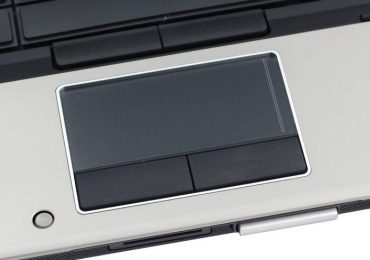
Сигналом может быть команда на движение курсора или прокрутки страниц в текстовом редакторе. В качестве замены мышки в ноутбуке используется специальное устройство – тачпад.

Методы отключения сенсорной панели на ноутбуке

Точный перевод с английского слова «тачпад» означает «панель для касания», «сенсорная панель». Навыков работы с ним практически не требуется, управление курсором через движение руки при использовании компьютерной мышки заменяется движением пальца при использовании сенсорной панели.

Эргономика ноутбука построена таким образом, что пальцы находят его сами. Заставляя курсор перемещаться по причудливым траекториям.

Способы отключения

Сенсорная панель является элементом аппаратного обеспечения ноутбука, следовательно, механизмы определения режима его функционирования аналогичны применимым к остальным аппаратным компонентам.

Среди таких механизмов можно выделить следующие:

  1. использование предопределенных производителем ноутбука функциональных клавиш, управляющих режимами работы модулей устройства;
  2. через настройки драйверов, поставляемых производителями компонентов системы;

    Методы отключения сенсорной панели на ноутбуке

  3. средствами операционной системы;
  4. навсегда с использованием низкоуровневого программного обеспечения компьютера – BIOS или UEFI;
  5. физическим воздействием, заключающимся в ручном отключении или подключении устройства к соответствующим разъемам материнской платы.

Первые четыре способа рассматриваются ниже в данной статье в главках с соответствующими названиями. А вот про физический способ стоит поговорить отдельно.

Для замены компонентов системы, которая не отменяет обязанностей фирмы-производителя по гарантийному обслуживанию приобретенного высокотехнологического оборудования, на нижней панели корпуса ноутбука предусмотрены специализированные крышечки для снятия и установки электронных устройств.

Методы отключения сенсорной панели на ноутбуке

Физическое отключение тачпада от материнской платы не может производиться без вскрытия корпуса, специальных крышечек для этого не предусмотрено. Таким образом, эта операция, будучи произведена, автоматически снимает ноутбук с гарантии.

Что бы его отключить от системной платы, требуется разобрать ноутбук и отключить шлейф сенсорной панели от разъема на плате. Обратная операция также возможна: для подключения тачпада после физического отсоединения шлейф вновь втыкается в разъем системной платы.

Операция – не сложная, но предполагает элементарные навыки обращения с современными электронными компонентами.

Видео: Как при наборе текста отключить тачпад

Функциональные клавиши

Функциональные клавиши управляют работой периферийных компонентов ноутбука. Активация функций управления производится, как правило, удерживанием клавиши Fn с одновременным нажатием клавиши ряда F (F1 –F12).

Методы отключения сенсорной панели на ноутбуке

Внимание! Расположение клавиши Fn на рисунке 1 показано схематично. На Вашей модели ноутбука клавиша Fn может располагаться в другом месте, например, между левыми клавишами Ctrl и Alt.

Перечень и функции управляющих клавиш не подпадают ни под один международный или корпоративный стандарт, так что каждый производитель ноутбуков волен назначать функциональность кнопок клавиатуры исходя из собственных предпочтений.

Методы отключения сенсорной панели на ноутбуке

Перечеркнутый прямоугольник на одной из функциональных клавиш может означать именно ту функцию, которую Вы ищете. Зажав кнопку Fn, нажмите клавишу с перечеркнутым прямоугольником. Поводите пальцем по тачпаду. Курсор движется? Значит, все не так просто.

В нижеследующем списке приведены стандартные сочетания клавиш, позволяющие отключить сенсорную панель в ноутбуке, отсортированные по производителю ноутбука:

Производитель ноутбука

Сочетание клавиш

ASUS

Fn + F9, Fn + F7

HP

Удерживание верхнего левого угла тачпада, или быстрое двойное касание.

Lenovo

Fn + F5, Fn + F8

Acer

Fn + F7

Sony

Fn + F1, Assist

Samsung

Fn + F5

Внимание! В конкретной модели ноутбука может не быть сочетания клавиш, назначенного производителем для отключения сенсорной панели. В этом случае способ отключения тачпада с использованием функциональных клавиш не применим к Вашей модели портативного компьютера.

Настройки Synaptics

Рассматриваемый ниже способ применим только к тачпадам производства фирмы Synaptics.

Этот производитель является крупнейшим в мире, но на Вашем ноутбуке может быть установлена сенсорная панель и другого бренда.

Для отключения сенсорной панели производства фирмы Synaptics следует выполнить следующую последовательность действий:

  • открыть «Панель управления Windows»;
  • в разделе «Оборудование и звук» в категории «Устройства и принтеры» открыть оснастку «Мышь»;
  • вызвать свойства устройства, нажав правую кнопку мыши на вкладке «Параметры устройства»;
  • выбрать «Отключить».

    Методы отключения сенсорной панели на ноутбуке

Проверка факта отключения сенсорной панели проста: после нажатия на кнопку «ОК» и движения пальцем по устройству курсор двигаться не должен.

Команда devmgmt.msc

Команда devmgmt.msc, введенная в строке ввода меню «Пуск», открывает хорошо знакомую каждому пользователю Windows оснастку «Диспетчер устройств».

Методы отключения сенсорной панели на ноутбуке

Эту же оснастку можно открыть через панель управления Windows, выполнив следующую последовательность действий:

  1. нажатие на кнопку «Пуск»;
  2. выбор пункта «Панель управления»;
  3. в панели управления выбирается категория «Система и безопасность»;
  4. в разделе «Система» выбрать оснастку «Диспетчер устройств».

В Диспетчере устройств сенсорная панель может находиться в одной из двух категорий:

  • Мыши и иные указывающие устройства;

    Методы отключения сенсорной панели на ноутбуке

  • Устройства HID.

Она может называться по-разному, например, «USB устройство ввода» или как-то со словами «тачпад» или «сенсорная панель». В приведенном на рисунке 3 варианте сенсорная панель называется «Finger Sensing Pad» и располагается в списке «Мыши и иные указывающие устройства».

На выбранном элементе нажимаем правой кнопкой мышки и выбираем пункт «Отключить».

Bios

Для полного отключения тачпада можно воспользоваться функцией BIOS, которая управляет настройками встроенного манипулятора. Для входа в режим конфигурирования настроек BIOS после включения ноутбука следует нажать определенную производителем ноутбука клавишу на клавиатуре. Так, для большинства ноутбуков требуется нажать клавишу F2, другим распространенным вариантом является клавиша Del.

Методы отключения сенсорной панели на ноутбуке

Внимание! Информация о назначении функциональных клавиш обычно отображается в нижней строке экрана.

После входа в настройки BIOS требуется найти опцию «Internal Pointing Device», и установить ее значение в «Disabled». Если потребуется обратно включить тачпад, придется снова войти в BIOS, найти эту же опцию и установить ее значение в «Enabled».

Методы отключения сенсорной панели на ноутбуке

Как отключить тачпад на ноутбуке при подключении мыши

Видимо, самый простой, и логичный способ состоит в настройке операционной системы Вашего ноутбука на автоматическое отключение тачпада при подключении внешней мышки. Для активизации этого режима:

  1. войдите в «Устройства и принтеры» меню «Пуск»;
  2. найдите в ней тачпад и мышку;

    Методы отключения сенсорной панели на ноутбуке

  3. кликом правой кнопки мыши вызовите «Параметры мыши»;
  4. перейдите на вкладку «Подключение мыши с разъемом USB»;

    Методы отключения сенсорной панели на ноутбуке

  5. выберите вариант «Сенсорная панель автоматически отключается».

Внимание! Данная настройка присутствует не на всех моделях ноутбуков. Наличие такой настройки на конкретной модели ноутбука зависит от версии операционной системы, версии драйверов USB-мышки и тачпада.

Если Ваш ноутбук оснащен сенсорной панелью фирмы Synaptics, того же результата можно добиться установкой флажка на переключателе «Отключать внутреннее указывающее устройство при подключении внешнего указывающего устройства к порту USB» на вкладке управления параметрами устройства, как показано на рисунке 2.

Несмотря на то, что существует несколько способов, как отключить сенсорную панель на ноутбуке, не каждый может работать на Вашей модели компьютера. Конкретный способ определяется пользователем исходя из его потребностей, возможностей оборудования и программного обеспечения переносного ПК.

Рубрики
Проблемы и решения

Компьютер сам перезагружается

Компьютер сам перезагружается

Если Ваш компьютер постоянно перезагружается во время работы или Вы видите синий экран перед перезагрузкой, то для устранения данной проблемы попробуйте следующее:

1. Проверка на вирусы. Снимите жесткий диск и проверьте его на вирусы, подключив к другому компьютеру. Если у Вас установлен антивирус и Вы не обновляли антивирусные базы, к Вам на компьютер могли проникнуть вирусы или шпионские программы. Бывает так, что один антивирус обнаруживает вирус, а другой нет. На сайте DrWeb есть бесплатная утилита CureIt с помощью которой можно провести сканирование на вирусы.

2. Проверьте оперативную память на наличие ошибок с помощью бесплатной программы Memtest.

3. Проверьте жесткий диск на наличие битых секторов с помощью бесплатной утилиты MHDD.

4. Если Вы до того как компьютер начал самопроизвольно перезагружаться, устанавливали или обновляли программное обеспечение, то можно попробовать выполнить Восстановление системы:

— перезагрузите компьютер и в самом начале загрузки компьютера, после прохождения POST проверки, периодически нажимайте клавишу F8, чтобы вызвать меню дополнительных вариантов загрузки Windows:

— выберите загрузка компьютера в безопасном режиме и нажмите клавишу ENTER.

— если получилось загрузиться, то перейдите в ПУСК -> ПРОГРАММЫ -> СТАНДАРТНЫЕ -> СЛУЖЕБНЫЕ -> ВОССТАНОВЛЕНИЕ СИСТЕМЫ.

— выберите восстановление более раннего состояния компьютера и выберите контрольную точку предыдущего дня.

5. Если Вы устанавливали какое либо новое оборудование, и компьютер начал перезагружаться после этого, то проблема скорей всего в этом оборудование или в его программном обеспечение. Отключите это оборудование и попробуйте протестировать компьютер.

6. Проверка вентиляторов. Если у Вас плохо крутится или совсем не вращается один из вентиляторов, то может случиться перегрев устройства, которое он охлаждает. Снимите крышку системного блока и включив компьютер, проверьте вращение вентиляторов. Если не крутится вентилятор, то следует его заменить. Если это вентилятор охлаждающий какой либо процессор, то прежде чем вкручивать новый вентилятор, нужно поменять старую термопасту между радиатором и микросхемой процессора, потому что она скорей всего высохла.

7. Блок питания. Проверьте работу своего компьютера с другим блоком питания.

Если ничего из этого не помогло попробуйте переустановить Windows (см. установка window 7, установка windows xp, установка windows 2000, установка windows 98).

Бывает, что компьютер автоматически перезагружается при отказе системы. Если нужно отключить автоматическую перезагрузку, чтобы посмотреть какую ошибку система пишет на синем экране, перейдите к записи: отключить автоматическую перезагрузку при отказе системы.

Если переустановка Windows не помогла, то следует искать причину перезагрузки в устройствах методом исключения компонентов. Отключите дополнительное оборудование без которого компьютер может работать. Это сетевая карта, принтеры, мышь, CD — ROM и другое. Затем протестируйте работу компьютера. Если все нормально и ничего не перезагружается, то следует искать проблему в одном из этих устройств. А если компьютер также перезагружается, то пробуйте менять другие устройства — это видеокарта, жесткий диск, оперативная память, блок питания, шлейфы, процессор.

Если все равно перезагружается, то скорей всего проблема в материнской плате.

Рубрики
Проблемы и решения

Компьютер не загружается

Это руководство поможет Вам отремонтировать или выявить причину по которой компьютер не загружается.

Компьютер не загружается

1. Проверьте соединения всех контактов, разъемов, кабелей питания. Может быть просто отвалился какой либо провод.

2. Есть несколько причин из-за которых компьютер может не загружаться. Перечислим их:

— неправильные настройки BIOS,

— поврежденные загрузочные файлы операционной системы,

— сломался жесткий диск,

— вирусы на жестком диске,

— неправильное подключение жесткого диска.

3. Если компьютер вообще не включается, то проверьте блок питания компьютера.

4. Проверьте исправность материнской платы.

5. Изменить загрузочный сектор с помощью установочного диска с Windows. Для этого:

Вставьте загрузочный диск. Поставьте в BIOS загрузку с CD. Загрузитесь с диска. При появление окошка со способами установки, нажмите клавишу R. В консоле восстановления введите FIXBOOT и нажмите клавишу ENTER. Затем в консоле наберите FIXMBR и нажмите ENTER. Перезагрузите компьютер.

6. Проверьте настройки BIOS. Для входа в BIOS в самом начале загрузки компьютера нажимайте клавишу Delete или F2 (как войти в BIOS). В BIOS Вам необходимо проверить определяется ли жесткий диск. Обычно он находится в Primary Master.

Если жесткий диск не определяется проверьте соединения идущих к нему: провода питания и шлейфов (необходимо разобрать корпус системного блока).

7. Проверка жесткого диска. Проверьте свой жесткий диск на другом компьютере. Если он там определяется и видны Ваши разделы, то попробуйте поменять шлейф.

Рубрики
Проблемы и решения

Компьютер не включается. Что делать

Проверяем компьютер в следующем порядке:

Предупреждение: Если компьютер на гарантии, не стоит открывать крышки системного блока.

Если при включение компьютера горят лампочки на системном блоке и вертятся вентиляторы переходите к пункту 4.

Компьютер не включается. Что делать

А если вообще никаких признаков работы компьютера, то проверьте следующее:

1. Проверьте кабель питания идущий от розетки 220 вольт к блоку питания системного блока на наличие напряжения (с помощью вольтметра). Но если нет возможности, то отключите кабель питания от монитора и подключите к системному блоку.

2. Очень часто бывает так, что просто села батарейка BIOS. Чтобы ее проверить нужен Вольтметр. В принципе, если у Вас до этого на компьютере постоянно сбрасывалось время, то скорей всего именно из-за батарейки компьютер не включается:

Аккуратно снимите батарейку и замените на новую. Более подробно про батарейку BIOS читайте заметку проверка батарейки биос.

3. Проверьте кнопки перезагрузки и включения компьютера. Бывает они нажимаются, а затем не отжимаются (западают).

4. Извлеките материнскую плату из системного блока, предварительно сняв все крепежи, провода, кабеля. Затем подключите к материнской плате видеокарту, ОЗУ, блок питания, клавиатуру. Чтобы попробовать запустить материнскую плату, нужно замкнуть два контакта POWER SW на материнской плате. Это тоже самое если нажать на кнопку включения системного блока (для Вашей материнской платы может быть по другому):

5. Попробуйте почистить контакты видеокарты ластиком. Также можно поскоблить плоской отверткой по контактам внутри слота видеокарты.

6. Тоже самое сделать с памятью ОЗУ. Попробуйте поставить планку ОЗУ в другой слот. Использовать одну планку ОЗУ, если у Вас их две.

7. Замените блок питания.

8. Вытащите и засуньте обратно процессор.

9. Сбросить BIOS.

10. Проверьте южный мост пальцем руки. Сильное накаливание микросхемы южного моста — основной признак его неисправности.

Далее попробуйте поменять видеокарту, память ОЗУ, блок питания, процессор. Если ничего не помогает скорей всего неисправность в материнской плате (ремонт материнской платы).

Рубрики
Проблемы и решения

Компьютер зависает

Есть несколько причин из-за которых Ваш компьютер может зависать. Зависание компьютера означает, что Ваш персональный компьютер перестал реагировать на запросы клавиатуры или мышки.

Компьютер зависает

И только перезагрузка компьютера помогает в данном случае. В этой статье рассмотрены различные причины зависания компьютера и их решение.

Перегрев процессора

При использование компьютера, внутри системного блока выделяется тепло и рассеивается вокруг с помощью вентиляторов. Так что, если вентилятор не работает должным образом, процессор может нагреться больше допустимой нормы.

Причиной неисправности вентилятора, может быть накопленная в нем пыль. Проверьте вращение вентилятора и если он не крутится, то меняйте его на аналогичный. Также следует проверить термопасту. Если термопаста высыхает, то теряется хорошее охлаждение процессора.

С помощью программы Everest можно посмотреть температуру процессора, материнской платы, жесткого диска, видеокарты.

Обслуживание компьютера

Если компьютер не перегревается, то следует проверить программное обеспечение. Постоянно мы устанавливаем различные игры, программы, приложения. Но когда мы их удаляем, то некоторые файлы, созданные в ходе установки, остаются и засоряют реестр Windows. Для того, чтобы выполнить очистку реестра можно воспользоваться бесплатной утилитой Ccleaner. Также следует провести дефрагментацию жесткого диска.

Проверка на вирусы

Зависание компьютера может быть вызвано компьютерным вирусом. Такие вирусы как «троянский конь», могут вызывать замедление работы компьютера и вследствие этого происходит зависание. Проведите проверку на вирусы с помощью бесплатной утилиты Cureit, которую можно скачать с сайта www.drweb.com. Следует установить антивирус и постоянно его обновлять. Хорошие антивирусы: Kaspersky, DrWeb.

Проверка оперативной памяти

Проверьте Вашу оперативную память на наличие ошибок.

Проверка жесткого диска

Проверьте свой жесткий диск на наличие битых секторов и ошибок Smart.

Если ничего из этого не помогло попробуйте переустановить Windows (см. установка window 7, установка windows xp, установка windows 2000, установка windows 98).