Рубрики
Проблемы и решения

Как сделать, чтобы планшет не разряжался быстро

Планшет – представитель новых технологий. С помощью этого портативного устройства можно выходить в интернет, читать книги, общаться, проводить время за интересными играми и использовать его как фото или видеокамеру.

Но, как и вся техника, он не идеален. У всех портативных устройств есть свое время работы на полностью заряженной батарее.

Как сделать, чтобы планшет не разряжался быстро

У планшетов, в зависимости от мощности аккумулятора и уровня загруженности, этот период составляет от нескольких часов до пяти дней. Иногда это происходит еще быстрее и говорит о проблемах, которые нужно решать.

Причины и решения

Причиной такой проблемы могут быть разные факторы, у каждого из которых свои особенности устранения.

Технические проблемы

Вероятность таких неисправностей очень мала, но случается и такое, что система электропитания находится в плохом состоянии. Батарея устройства имеет свой срок эксплуатации, который включает в себя определенное количество циклов зарядки. По истечении такого срока, деталь выходит из строя, или начинает работать очень плохо. Такие неприятности могут происходить из-за использования адаптеров питания, которые не подходят к определенному устройству. В таких случаях техника перегружается и повышается ее температура. Такие проблемы случаются очень редко, но, тем не менее, могут стать причиной быстрого разряда.

Как сделать, чтобы планшет не разряжался быстро

Точно узнать в этом ли причина, поможет тест аккумулятора при помощи специальной техники. Если опасения подтвердились, то нужно менять аккумулятор на новый. При этом важно использовать оригинальные комплектующие. Запчасти не от официального представителя и китайские копии смогут решить задачу лишь на некоторый период.

Также заморочка может произойти и с адаптером питания. Планшет может указать на полную зарядку, а на самом деле не быть и наполовину заряженным. Из-за этого и время работы очень малое. Решить такую неисправность крайне сложно, специалисты могут заменить микросхему, но, это будет дорого стоить и не гарантирует положительного результата.

Средства связи

Как известно, передача данных придает высокую нагрузку на аккумулятор устройства. Поэтому, чтобы не было быстрого разряда, нужно выключить:

  • Bluetooth;
  • Wi-Fi;
  • мобильный интернет;
  • GPS;
  • модуль телефона (при наличии сим-карты).

    Как сделать, чтобы планшет не разряжался быстро

Включать эти функции рекомендуют только тогда, когда они нужны.

Для этого:

  • в настройках нужно зайти в меню «средства связи»;
  • нажать иконку на одном из них, чтобы выключить/включить.

Подсветка

Еще одной причиной быстрого истощения батареи может стать подсветка экрана. Именно эта функция потребляет около 57% заряда в любой технике. При возможности, нужно установить минимальный или средний уровень подсветки. Во многих планшетниках есть датчики, которые меняют уровень освещения автоматически. Если внешнее освещение не нуждается в смене настроек экрана, то такую функцию нужно отключить, ведь она тоже придает нагрузку.

Как сделать, чтобы планшет не разряжался быстро

Также бывают случаи, когда планшет лежит без работы, а дисплей светится. Поэтому нужно установить автоматическую блокировку. Видеоиграм и просмотрам страниц в интернете это не будет мешать, а при чтении книг, такую функцию можно отключить.

Регулировка подсветки экрана – один из самых простых вариантов экономии заряда. Он не требует специальных знаний и инструментов, но помогает решить такие трудности.

Чтобы изменить уровень яркости и время автоматической блокировки, нужно:

  • в настройках найти меню «настройки экрана»;
  • отрегулировать параметры, выбрав минимальные или средние значения.

Видео: Как сделать так чтобы планшет не разряжался

Настройка ОС

Современные планшеты далеко ушли от первых портативных компьютеров и смартфонов, на которых можно было запустить любимый онлайн-чат, посмотреть видеоролик и убить время играми. Сейчас гаджеты практически живут своей жизнью, совершая самостоятельные походы в интернет, приводя оттуда более новые версии программ.

Основными действиями системы, которые садят заряд, можно считать:

  • автоматическую синхронизацию данных;
  • периодический опрос сети;
  • обновление программ.

Автоматическая синхронизация данных

Вся техника с системой Android очень любит сверять все данные. Так, по умолчанию все время запущен сервис Google и другие источники, которые не всегда нужны, но всегда работают.

Чтобы снизить потребление энергии, рекомендуется вручную делать настройки синхронизации. Это повысит уровень комфорта при работе с устройством и выключит ненужные службы синхронизации.

Периодический опрос сети

Гаджет все время ищет что-то в интернете и с кем-то «общается». Беспроводные подключения, все смартфоны, ноутбуки и другие гаджеты поблизости связываются между собой. Такая активность устройств значительно влияет на уровень их энергии. Поэтому средства связи лучше отключать, или переводить в щадящие режимы.

Например, если нужен Wi-Fi, то можно просто включить функцию невидимости. Также нужно отключить автопоиск. Современные гаджеты оснащены оптимизированной системой Wi-Fi, которая контролирует активность функции.

Обновление программ

Сейчас на смартфоны можно установить самые различные программы, это:

  • видеоигры;
  • медиапроигрыватели;
  • клиенты социальных сетей;
  • приложения для связи (Skype, Viber и т.д.);
  • браузеры;
  • карты местности;
  • файловые обменники;

Разработчики таких приложений постоянно пытаются усовершенствовать их, поэтому и вносят изменения. Также сигналы посылаются удаленными серверами. Планшет все эти обновки радостно качает даже без разрешения хозяина.

Как сделать, чтобы планшет не разряжался быстро

Особенно отличаются этим аппараты на ОС Windows. Они постоянно проверяют все программы на предметы обновлений. Это увеличивает нагрузку на устройство и его аккумулятор. Поэтому автоматические обновления нужно отключить и самостоятельно следить за новинками. Отключить все ненужные действия операционной системы довольно просто.

Для этого нужно:

  • зайти в настройки;
  • убрать галочку возле пунктов, которые необходимо выключить;

Приложения работают в фоновом режиме

Преимуществом и в то же время недостатком современных гаджетов можно считать возможность работы нескольких программ вместе. Конечно, можно одновременно запустить музыкальный плеер и браузер, общаясь с друзьями в социальных сетях и прослушивая последние музыкальные новинки.

Как сделать, чтобы планшет не разряжался быстро

Недостаток такой возможности проявляется в том, что при запуске второго приложения, первое продолжает работать в фоновом режиме, и тратит оперативную память. В этом и заключается функция многозадачности. При этом фоновые приложения не всегда приносят пользу, а часто просто исчерпывают ресурсы аппарата.

Только при накоплении большого количества работающих приложений, система самостоятельно закрывает, те, которые давно включены.

Самыми популярными программами, которые заседают в фоновом режиме, являются:

  • медиапроигрыватели;
  • читалки;
  • видеоигры;
  • менеджеры файлов;
  • различные настройки.

Разработчики предлагают разнообразные «такс-киллеры», которые самостоятельно будут закрывать ненужное, но, как показывает практика, такие утилиты только уменьшают время работы гаджета. Лучше самостоятельно следить за прожорливым ПО. Также надо удалить те приложения, которые редко используются, но, время от времени появляются в фоновом режиме.

На Android отключение фоновых задач происходит через диспетчер приложений.

Как сделать, чтобы планшет не разряжался быстро

Он делит программы на три пункта:

  • загружено;
  • выполняется;
  • все.

При помощи кнопки «Остановить» можно убрать ненужные процессы. При этом, работе гаджета это не навредит, необходимые программы отключить невозможно.

На IOS, чтобы закрыть фоновые программы, нужно:

  • двойным нажатием кнопки «Home» открыть диспетчер задач;
  • остановить ненужные процессы.

На ОС Windows:

  • чтобы запустить диспетчер задач, нужно провести по сенсору от левой стороны экрана к центру и назад, при этом, не отрывая пальца;
  • остановить работу приложений.

Видео: Заставляем планшет заряжаться

Дополнительные эффекты

В последнее время популярность обрели анимированные обои. В зависимости от положения устройства, рисунок изменяется. Есть всевозможные варианты таких эффектов, это и падающий снег, и «живой» водопад и даже автомобиль, который постоянно колесит по дисплею.

Понятно, что такие интересные штуки уменьшают время работы, ведь нагружают одновременно процессор, чипы гироскопа и акселерометра. А обойтись без таких обоев можно легко, ведь и простые изображения отлично выполняют эту функцию.

Как сделать, чтобы планшет не разряжался быстро

Одним из последних ноу-хау в области улучшения дизайна работающего аппарата являются 3D-обои. Это, конечно, красиво смотрится, но уменьшает продолжительность автономной работы, поэтому лучше сменить заставку на обычную картинку или фотографию.

Для этого:

  • в галерее надо выбрать изображение;
  • нажать на кнопку «установить как фоновый рисунок».

Планшет быстро разряжается

То, что аппарат разряжается очень быстро из-за мощных игр, яркого дисплея и т.д. – это понятно. Но, бывают ситуации, когда гаджет теряет заряд, даже если его никто не трогает.

В режиме ожидания

Когда планшет просто стоит без работы, заряд все равно пропадает. Иногда за одну ночь садится до 50% батареи. Проблема в том, что даже без хозяина гаджет активно ищет новинки ПО. Поэтому множество программ нужно просто отключить.

Как сделать, чтобы планшет не разряжался быстро

Конечно, такая утрата зарядки заметна сразу. Но все-таки стоит изучить энергопотребление гаджета в разных режимах работы. Это должно быть прописано в инструкции к технике и проверено при помощи специальных программ. Также причиной может стать износ батареи.

Если она часто разряжалась полностью, или черпала избыточную энергию от мощной розетки, то ее эксплуатационные характеристики падают. Решить эту проблему можно только купив новый оригинальный аккумулятор.

В выключенном состоянии

Процент заряда батареи может падать даже в том случае, когда гаджет выключен.

Это происходит из-за нескольких факторов:

  1. не до конца выключенное состояние;
  2. Wi-Fi;
  3. операционная система;
  4. технические неполадки.

Люди довольно часто вместо того, чтобы выключить технику просто включают спящий режим. В таком случае он, конечно, тратит меньше энергии, чем при включенном состоянии, но все-таки тратит. Решить такую задачу очень просто, чтобы выключить гаджет, кнопку нужно зажать на 5-10 секунд.

Как сделать, чтобы планшет не разряжался быстро

Второй причиной разрядки может стать функционирующий Wi-Fi. Производители техники уверяют, что выключенным гаджетам Wi-Fi не страшен и никак не влияет на уровень их заряда. Но, многие владельцы планшетов подтверждают обратное. Также повредить могут и разнообразные программы, которые питаются ресурсами выключенной техники.

Самой неприятной причиной потери заряда могут стать поломки некоторых деталей. Это может быть и износ батареи, о котором упоминалось ранее, и даже повреждения материнской платы. В этих случаях помогут только мастера по ремонту или замене комплектующих. Если техническое состояние гаджета удовлетворительное, то решить проблему разрядки, очень просто следуя вышеперечисленным советам. Тогда техника будет радовать надежным и качественным функционалом.

Рубрики
Проблемы и решения

Как сделать раздачу Вай Фай с ноутбука

Удобство с возможностями, которые предоставляет беспроводной доступ к Интернет, сложно переоценить. Основным узлом для обеспечения услугами наиболее популярного стандарта связи Wi-Fi является роутер.

Но как быть, если роутер отсутствует, а требуется подсоединить несколько пользователей к Всемирной паутине или другим ресурсам? Такие решения давно применяются, для чего требуется лишь портативный или стационарный ПК с модулем связи.

Точка доступа Wi-Fi с помощью Windows

Одним из самых популярных семейств операционных систем, установленных на домашних и личных компьютерах, в мире по-прежнему остается Windows. Если устаревшие версии не позволяли без дополнительного ПО установить виртуальный роутер, то с выходом новых релизов ситуация значительно улучшилась.

Стандартные возможности системы позволяют осуществить эту процедуру вполне, но для этого потребуется небольшая подготовка. Windows 7, в отличие от последних версий 8 или 8.1, позволяет сделать роутер Вай-Фай из лэптопа или ПК с помощью интуитивного мастера.

Как сделать раздачу Вай Фай с ноутбука

Для этого понадобится осуществить несколько следующих шагов:

  1. прежде всего, стоит убедиться, что адаптер связи в компьютере включен. Это можно проверить по пиктограмме в трее или зайдя в пункт «Центр управления сетями и общим доступом» в Панели управления;

    Как сделать раздачу Вай Фай с ноутбука

  2. затем, в указанном выше окне, необходимо выбрать пункт «Настройка нового соединения». Система предложит несколько вариантов возможных способов, из которых потребуется выбрать «Настройка беспроводной сети компьютер-компьютер»;

    Как сделать раздачу Вай Фай с ноутбука

  3. после этого шага, последует важная часть, где будет предоставлена возможность идентификации, а также установки свойств безопасности. Для начала, требуется указать идентификатор Wi-Fi с тем, чтобы устройства могли найти ее и соединиться. Можно выставить необходимые значения безопасности, указав требуемый уровень шифрования с необходимыми для этих целей протоколами. Завершив этот шаг, можно приступать к работе;
  4. после предыдущего шага, стоит обратить внимание на один важный момент. Для того чтобы не возникало проблем с подключением у других пользователей, понадобится дать разрешение всем пользователям использовать требуемое соединение. Для этого, в разделе «Центр управления сетями и общим доступом» выбирается пункт «Изменение параметров адаптера». Далее на вкладке «Доступ» отмечается «Разрешить другим пользователям сети использовать подключение к интернету данного компьютера».

    Как сделать раздачу Вай Фай с ноутбука

Командная строка

Раздача Вай Фай с ноутбука через командную строку может осуществляться на всех актуальных версиях Windows. В этом случае потребуется знание некоторых команд, информацию о которых можно найти во встроенной справке.

Процесс конфигурирования довольно прост и выглядит следующим образом:

  1. чтобы начать настройку, необходимо зайти в режим командной строки. Для этого в меню «Пуск» выбирается пункт «Выполнить» (ранние версии) или просто вводится в строку поиска команда «cmd». Поиск выдаст ссылку на соответствующую утилиту, нажав правую клавишу мышки на которой, выбрать «Запуск от имени администратора»;

    Как сделать раздачу Вай Фай с ноутбука

  2. в появившемся окне командной строки необходимо ввести ряд команд, которые помогут создать Ad-Hoc. Для начала важно проверить совместимость драйверов адаптера связи с возможностью создания виртуального роутера. Команда, осуществляющая этот запрос, выглядит так – «netsh wlan show drivers» (ввод команды происходит без указания кавычек). В результатах выполнения команды должна быть строка «Поддержка размещенной сети: да». Если такая строка присутствует – можно продолжать дальнейшую установку;

    Как сделать раздачу Вай Фай с ноутбука

  3. после этого, с помощью команды «netsh wlan set hostednetwork mode = allow ssid = ИМЯ key = ПАРОЛЬ» создается точка Ad-Hoc. Вместо значений ИМЯ и ПАРОЛЬ вводится идентификатор будущего роутера и пароль к ней. Ввод осуществляется исключительно латинским алфавитом;

    Как сделать раздачу Вай Фай с ноутбука

  4. связь создана, но теперь ее необходимо включить. Для этого применяется команда «netsh wlan start hostednetwork»;

    Как сделать раздачу Вай Фай с ноутбука

  5. для корректной работы необходимо предоставить разрешение другим пользователям применять подключение к интернету. С этой целью в разделе «Центр управления сетями и общим доступом» выбирается пункт «Изменение параметров адаптера». Далее на вкладке «Доступ» ставится отметка «Разрешить другим пользователям сети использовать подключение к интернету данного компьютера».

    Как сделать раздачу Вай Фай с ноутбука

Дальнейшее управление можно осуществлять из меню «Сетевые подключения» в Панели управления Windows. Раздача Вай Фай с ноутбука через командную строку будет актуальна, когда оперативно необходимо создать связь, а под рукой нет соответствующего ПО.

Интернет через программы

Описанные выше возможности являются базовыми и не имеют гибкой конфигурации, необходимой для более удобной работы. Используя сторонние приложения можно получить больше возможностей в плане организации подключения или управления ним.

Virtual Router Plus

Данное приложение поддерживает последние версии Windows, позволяя создавать Wi-Fi связь с возможностью управления ею.

Как сделать раздачу Вай Фай с ноутбука

Virtual Router Plus обладает рядом несомненных преимуществ, выгодно отличающих ее от аналогов.

Кратко ее особенности выглядят следующим образом:

  • открытый исходный код – возможность доработки и постоянное совершенствование продукта;
  • возможность работы с подавляющим большинством используемых типов подключений;
  • корректная работа с разными версиями Windows, включая последние релизы;
  • портативность – использование без необходимости установки на жесткий диск.

Конфигурация выглядит интуитивно понятно.

После запуска исполняемого файла появляется окно, где требуется указать первоначальные значения:

  • network name – название точки;
  • password – пароль для ее защиты;
  • shared connection – подключение к провайдеру, которое будет использовано для других устройств.

Видео: интернет через wi-fi с ноутбука

После введения требуемых данных, можно запускать программный роутер и приступать к работе. Для корректной работы требуется поддержка драйверами адаптера возможности создания виртуальных Ad-Hoc, а также отсутствие ограничений при использовании файервола.

Примечательной особенностью Virtual Router Plus является то, что она может выступать в качестве репитера сигнала роутера. С конфигурировать ее специальным образом, можно существенно повысить зону покрытия сигналом Wi-Fi если того требует ситуация.

Как сделать раздачу Вай Фай с ноутбука

WiFi Creator

Эта утилита, в отличие от предшественника, требует инсталляции на ПК или переносной компьютер, причем делать это необходимо от имени администратора. Затем можно приступать устанавливать ПО или управлять им.

Как сделать раздачу Вай Фай с ноутбука

Пошагово это процесс можно представить так:

  1. в открывшемся окне на вкладке «Управление» можно выбрать желаемый язык меню, а также разрешить утилите автоматически запускаться вместе со стартом ПК;
  2. в разделе «Настройки» или «Установка ТД» (в зависимости от версии) необходимо прописать базовые значения:
  • «Имя сети SSID» – здесь указываем название виртуальной точки;
  • «Ключ сети» – соответственно пароль;
  • «Соединение с интернет» – выбираем подключение, которое послужит основой для беспроводного соединения;
  1. после указания этих данных можно начинать работу, нажав «Запустить точку доступа».

    Как сделать раздачу Вай Фай с ноутбука

    Если все установки были сделаны правильно, а драйвера адаптера связи поддерживают виртуальные Ad-Hoc, то раздача Вай Фай с ноутбука программы WiFi Creator будет происходить автоматически даже после перезагрузки.

MyPubliWiFi

Еще одна простая, а также популярная утилита для создания виртуального роутера, имея в наличии лишь лэптоп или ПК. Как и рассмотренные выше утилиты, это приложение полностью бесплатное, при этом отличается небольшим размером.

После установки, требуется проверить наличие у нее возможности использования интернета при использовании файервола. Предоставив соответствующие права можно приступать к запуску утилиты.

Параметры этой программы мало чем отличаются от упомянутых прежде. Запускать ее необходимо с правами администратора. Это можно сделать, выбрав соответствующий пункт контекстного меню, вызываемого правой клавишей мыши на значке утилиты.

После этого, My Public WiFi потребует ввести основные идентификаторы:

  • network name – имя роутера;
  • network key – пароль, состоящий минимум из 8 знаков;
  • enable internet sharing – необходимо отметить этот пункт, который отвечает за возможность использования подключения другимb пользователями. После этого в выпадающем списке требуется выбрать вариант, который будет использоваться другими устройствами;
  • set up and start hotspot – завершительное действие, которое запускает приложение в работу.

    Как сделать раздачу Вай Фай с ноутбука

    Специальная вкладка меню «Clients» позволяет увидеть устройства, подключенные в текущий момент. Меню «Management» предоставляет возможности дополнительной конфигурации. Здесь можно включить файервол или загрузку вместе с запуском операционной системы.

Switch Virtual Router

К простым, бесплатным и отлично себя зарекомендовавшим программам можно отнести, и Switch Virtual Router. Раздача Вай Фай с ноутбука программой Switch Virtual Router осуществляется практически таким же образом, как и в случае других решений, описанных выше.

Управление утилитой выглядит просто и требует введения первичной информации о создаваемом соединении:

  1. в разделе «Настройки», после перехода в меню «Общие», вводятся ключевые параметры:
  • имя роутера – SSID идентификатор;
  • пароль и повтор пароля – соответственно ее пароль;
  1. в этом же разделе можно установить запуск приложения и созданной точки Ad-Hoc вместе с Windows, а также разрешить просмотр связанных устройств и задать параметры отображения самой утилиты.

    Как сделать раздачу Вай Фай с ноутбука

После введения всех данных, потребуется предоставить возможность использования сетевого соединения другими пользователями, для чего понадобится указать это в настройках операционной системы. После этого, нажав кнопку «Старт», беспроводная точка будет активирована, и можно ее использовать.

Раздача Вай Фай с ноутбука через Connectify

Connectify – небольшой, но очень удобный продукт для раздачи Вай Фай с ноутбука. Хоть решение и платное, оно демонстрирует высокую стабильность, быстроту и удобство использования. Она позволяет выбрать алгоритм шифрования и ведет учет подключившихся пользователей.

После установки ПО необходимо:

  1. запустить приложение от имени администратора;
  2. кнопка «Easy Setup Wizard» в основном меню дает возможность всего в пару кликов установить связь;
  3. окно «Wi-Fi Device» позволяет выбрать сетевое соединение, посредством которого будут работать другие устройства.
  4. «Network Name» – название создаваемой точки.
  5. «Hotspot Mode» – выбор параметров шифрования.

    Как сделать раздачу Вай Фай с ноутбука

  6. «Password» – здесь необходимо ввести пароль, согласно требованиям выбранного протокола шифрования.
  7. «Shared Connection» — выбор соединения, которое будет использоваться другими устройствами.
  8. «Configuration» – завершение процесса настройки и начало работы. Для этого необходимо отметить пункт «Start Hotspot after closing Wizard», нажать кнопку Finish и можно приступать к раздаче Вай Фай.

Как показывает практика, осуществить раздачу трафика с персонального компьютера другим устройствам можно довольно просто используя несколько вариантов. Встроенный инструментарий Windows или включение виртуальной точки доступа из командной строки можно отнести к решениям, используемым периодически. Если такая необходимость возникает постоянно – стоит воспользоваться специализированными средствами.

Рубрики
Проблемы и решения

Как самостоятельно собрать или обновить игровой компьютер?

Любой человек, который любит проводить время за игрой на компьютере, рано или поздно сталкивается с проблемой его обновления. Причина, как всегда, одна и та же: старое железо перестает справляться с минимальными аппаратными требованиями новых игр. Проявляться это может по-разному: в каких-то играх картинка начинает замирать за счет снижения обновления числа кадров в секунду (FPS), в других настройки нельзя выставить даже на уровне средних. Какие бы причины ни были, комфорт от игры исчезает.

Проблема выбора новой аппаратной конфигурации усугубляется еще и тем, что существует огромное множество разнообразных компонентов, которые не всегда совместимы друг с другом. Пытаться просто слепо ориентироваться по таким числовым характеристикам, как объем памяти, гигагерцы, число ядер или цена, не стоит. Не всегда большие частоты приводят к нужному результату.

Как самостоятельно собрать или обновить игровой компьютер?

Иногда у покупателя возникает желание просто перестать все это сравнивать, и купить готовый комплект. Делать этого не стоит. Как правило, в такие компьютеры собирают не самое лучшее железо. К примеру, в комплекте с «топовой» видеокартой GTX 1080 могут поставить урезанный процессор Core i3. Не стоит убегать от проблемы выбора таким образом, и верить словам продавцам.

В статье приведены основные правила, которые помогут сделать правильный выбор комплектующих для игрового компьютера.

Вычислительная часть

Для компьютерных игр очень важно иметь в комплекте вычислительное ядро: производительный процессор и видеокарту. Процессор выполняет общие вычислительные функции: работа искусственного интеллекта противника, расчет поведенческой модели различных объектов и персонажей игрового мира, общую физическую модель.

Видеокарте отведена не менее глобальная функция – быстро и качественно отобразить картинку на мониторе. При этом современные видеокарты оснащаются целым набором функций, которые автономно от процессора могут проводить расчеты физики некоторых объектов, например, волос. У NVidia запатентована даже одноименная технология HairWorks, которая реализована в видеокартах, начиная с GTX 960.

Как самостоятельно собрать или обновить игровой компьютер?

Вычислительная часть: видеокарта

На современном рынке компания NVidia и AMD является ведущим производителем видеокарт.

Как правило, чипы NVidia оснащаются различными функциональными новинками, которые производители игр стараются использовать сразу, повышая тем самым интерес пользователей к своим проектам. К тому же, чипы NVidia имеют меньшее энергопотребление, а значит — меньше нагреваются.

Семейство видеокарт от AMD – Radeon – не так часто оснащаются функциональными новинками, но держат на очень хорошем уровне вычислительную часть. При этом у них энергопотребление превышает двукратно аналогичные модели от NVidia, что приводит к существенному нагреву чипов и всей системы в целом.

Помимо частоты и функциональной начинки, у видеокарт есть еще один параметр – объем встроенной видеопамяти. Гнаться за большими гигабайтами такой памяти не стоит. Для современных приложений вполне даже 4 – 6 Гб достаточно. Если есть желание поставить у себя современную игру и насладиться всеми ее новинками на высоких настройках, но при этом не превращать свой компьютер в печку, то стоит остановить свой выбор на последних моделях NVidia GTX 1080. При недостатке средств можно остановиться на более дешевых представителях этой линейки — GTX 1070.

Вычислительная часть: центральный процессор

В процессорном сегменте также борьба идет между двумя основными конкурентами: Intel и AMD. К сожалению, AMD на протяжении многих лет выступала в роли догоняющего, и всегда представляла более дешевые модели с большим числом ядер, более высокими частотами. Но при этом, обладающими существенным тепловыделением. Intel, в свою очередь, реализует длительный цикл по усовершенствованию моделей своих процессоров, который называется «тик-так».

Актуальны на сегодняшний день процессоры 7 этапа из 10, которые носят название «Кэби лейк». Результатом этой долгой работы явилось появление целого спектра процессоров с небольшим числом ядер, которые обладают очень низким энергопотреблением, миниатюрностью и расширенной функциональностью.

При выборе процессора, стоит руководствоваться как финансовыми соображениями, так и требованиями игры. Если вашей игре требуется видеокарта топового уровня – например, GTX 1080, то брать дешевый процессор, например, Intel Core i3 не стоит. Произойдет то, что называется в среде геймеров как «процессор не раскроет видеокарту». В большинстве сцен он просто будет простаивать. Для такой графической системы стоит брать твердого «середнячка», такой как, Intel Core i5 7600K. Эта модель обладает как достаточной производительностью, так и потенциалом разгона.

Можно также не выкидывать лишние деньги, и взять связку Intel Core i3 и GTX 1050. Результат будет тем же, а цена такой сборки окажется в разы дешевле. Но, при такой экономии надо понимать, что даже средние настройки в играх не будут доступны. Для любителей топовой системы стоит остановить свой выбор на моделях Intel Core i7, да еще и с литерой «K». Такие модели можно разгонять на свой страх и риск.

Как самостоятельно собрать или обновить игровой компьютер?

Память

Память как дисковая, так и оперативная не должна выбираться по принципу: мало не бывает. Оперативной памяти для современных игр вполне будет достаточно в объеме 16 Гб. Брать 32 Гб и больше нет смысла – она просто будет простаивать, а деньги – можно считать выброшенными.

В случае с дисками, свой выбор стоит остановить на SSD. Если в игре предполагается большое количество красочных локаций, то ресурсов на диске будет храниться очень много. А это значит, что при загрузке игры и при переходе в новую местность будет выполняться чтение огромного количества данных. Чтобы не пришлось при переходе из одной части карты в другую приступать в вынужденному чаепитию, лучше взять более производительные твердотельные накопители.

Общие компоненты

Из остальных компонент игрового компьютерного блока, которые косвенно все равно влияют на качество работы можно назвать материнскую плату, блок питания и систему охлаждения. Материнская плата обязана поддерживать все интерфейсы подключения для процессора, видеокарты, диска и оперативной памяти. При этом не стоит мелочиться: пусть лучше в системе будет пара дополнительных слотов под память и еще один PCI-Express порт. Современные видеокарты поддерживают работу в тандеме. Если купить две одинаковые модели, то производительность вырастет пропорционально.

От блока питания напрямую зависит качество и срок службы остальных компонент. Мощности же вполне хватит в 500 – 600 Вт, при этом желательно наличие соответствия последним сертификатам качества питания.

Система охлаждения в большей степени определит такой параметр комфортности работы с компьютером, как тишина. Более дорогими являются системы жидкостного охлаждения. Они почти бесшумны, но очень сложны в установке. Вне зависимости от шума, сама система охлаждения на производительность в играх влияет только косвенно. Если она не будет справляться, то чипы на процессорах и памяти будут перегреваться, что может привести к ошибкам или сбою в работе системы.

Рубрики
Проблемы и решения

Как решить проблему охлаждения ноутбука?

Как и всякое иное электрическое устройство, ноутбук обладает способностью нагреваться. Для безупречной работы ноутбука требуется побеспокоиться об отводе наружу образующегося тепла. Если какие-то причины мешают это сделать, то ноутбук долго не прослужит. Сначала он просто начнет давать сбои и подвисать, потом станет время от времени выключаться, а однажды окончательно выйдет из строя. Тем не менее, известны случаи, когда какая-нибудь деталь сгорает неожиданно и сразу.

Для того, чтобы тепло могло отводиться из внутренней части ноутбука, предусмотрены отверстия в корпусе и вентилятор, выдувающий нагретый воздух и заменяющий его на более прохладный из помещения. Помимо этого, в систему охлаждения включены радиаторы, на которых монтируются такие элементы, как видеокарта, процессор и другие.

Как решить проблему охлаждения ноутбука?

В нормальном режиме кулер работает довольно тихо, поэтому если он внезапно начинает гудеть или издавать иные посторонние звуки, сразу же следует на это отреагировать. Если вентилятор не работает вообще, то не исключен выход из строя какой-то детали. В таком случае поможет только сервис, поскольку перегрев материнской платы ведет к отслоениям печатных дорожек, и тогда вся плата требует замены.

Если собственным вентилятором не оборудована видеокарта, то может сгореть и она. Вентилятор может шуметь в результате износа вала, что приводит к образованию зазора между подшипником и валом, попаданию туда металлической стружки и переклиниванию вентилятора. Если подобное происходит, кулер ремонтировать бесполезно – он подлежит замене. Если износилась смазка, или на вал попала пыль, вернуть вентилятор к работе поможет смазывание.

Не лишним будет напомнить, что отверстия в корпусе должны регулярно очищаться от загрязнений пылесосом. Периодически следует чистить и сам ноутбук, частично его разбирая. Ведь только надлежащий уход за ноутбуком обеспечивает его длительную и безупречную службу.

Рубрики
Проблемы и решения

Как разгрузить и ускорить компьютер

Знаете, что меня больше всего раздражает в опытных пользователях? То, что когда их просишь дать конкретный ответ на конкретный вопрос, они отвечают таким витиеватым и непонятным текстом, что, наверное, и сами не понимают, что ответили. Это действительно удивляет меня, так как «чайник» не имеет абсолютно никакого понятия о том, что такое DDR, HDD, протокол, дамп памяти и тд. Как же тогда ему понять ответ опытного пользователя? Вот, например, самый распространённый вопрос «чайников»: «Скажите, пожалуйста: а как мне узнать, какие службы мне нужны, а какие нет? Заранее спасибо за ответ». А вот самый распространённый ответ опытного пользователя: » Короче смотри: надо отключить те службы, которыми ты не пользуешься. Они находятся в «Панели управления», понял? Всё, удачи!» «Исчерпывающий» ответ, не правда ли? Не правда! Поэтому я и решил написать статью именно на тему служб, которые необходимо отключить, так как никакой пользы для «чайника» они просто не несут, а только отнимают место и время при загрузке. Итак, объясняю на пальцах.

Как разгрузить и ускорить компьютер, путём отключения неиспользуемых служб

Чтобы попасть в меню управления службами, необходимо пройти по следующему адресу: «Пуск» — «Панель управления» — «Производительность и обслуживание» — «Администрирование». Когда попадёте в раздел «Администрирование», то выбирайте слово «Службы». Жмите на «Службы» и вы попали именно туда. куда надо: в цитадель управления (консоль управления службами вашего компьютера — это по-научному). Вам предоставлены два вида просмотра: «Стандартный» и «Расширенный». Я рекомендую выбрать «Расширенный» режим, так как в этом режиме вы сможете более детально ознакомиться со службами: при наведение курсора на службу вам откроется окно с подробным отчётом о том, для чего эта служба нужна. Теперь о том, какие службы следует отключать.

Как разгрузить и ускорить компьютер

Вот перечень тех, служб, которые, на мой взгляд, не нужны для «чайников»:

  1. QoS RSVP — это служба обеспечивает рассылку оповещений в сети и управляет локальным трафиком. Отключаем её по двум причинам: во-первых, используется она крайне редко, а во-вторых, крадёт пропускную способность;
  2. Telnet — эта служба позволяет УДАЛЁННОМУ пользователю входить в систему и управлять ею. Настоятельно советую отключить эту службу, так как она вам не пригодится (сомневаюсь, что если вы — «чайник», то умеете пользоваться удалённым доступом);
  3. Беспроводная настройка — если у вас обычный «проводной» Интернет, то зачем эта служба? Отключайте и дело с концом;
  4. Диспетчер очереди печати — у вас есть принтер? Нет? Тогда и служба эта вам ни к чему, отключайте;
  5. Источник бесперебойного питания — у вас такой есть? Нет? Тогда отключайте;
  6. Планировщик заданий — если вы никогда не запускаете программы по расписанию, то отключите эту службу смело;
  7. Удалённый реестр — эта служба позволяет УДАЛЁННЫМ пользователям менять параметры реестра на вашем компьютере. Работает по умолчанию, но лучше будет, если вы её отключите.

А теперь вижу ваш вопрос: «а как отключать?» Друзья, всё учтено «курсом молодого бойца», сейчас всё узнаете. Чтобы отключить не нужные службы сделайте так: выбрав не нужную службу, кликните по ней ЛЕВОЙ кнопкой мышки два раза. Откроется окно, в котором Вы увидите надпись «Тип запуска». Нажмите на стрелочку возле надписи «Вручную». Выпадет список: «Авто», «Вручную» «Отключено». Выбираем «Отключено» и жмём на «ОК». Вот таким образом отключаете все перечисленные выше службы. Кстати, таким образом вы значительно ускорите время загрузки компьютера.

Рубрики
Проблемы и решения

Как правильно установить пароль на флешку

Флешка – невероятно удобный способ хранить информацию. В настоящее время — это самый простой вариант переносить гигабайты информации, порой очень личной или даже конфиденциальной.

Главными достоинствами флеш-накопителей являются:

  1. устойчивость к вибрации;
  2. удобство в использовании;
  3. компактность;
  4. энергонезависимость.

Зачем защищать флешку

Компактность – несомненный плюс! Однако при невеликих размерах флешки шансы на её утрату возрастают. Можно ли поставить на флешку пароль? Конечно! Для того чтобы защитить свою конфиденциальную информацию на флешке и не позволить нашедшему ее человеку прочесть и использовать в личных целях, разумеется, нужно установить на неё пароль.

Обзор программ для защиты

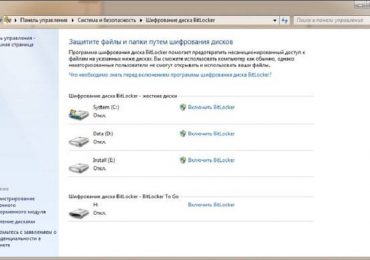
Программа Bitlocker

Начиная с операционной системы Vista, компания Microsoft предоставила пользователям средство для защиты данных. Эта программа для защиты имеет название Bitlocker. Поставки этой программы осуществляются только на операционные системы, ориентированные на корпоративных пользователей, такие как WindowsVista/7 редакций Enterprise, Ultimate и Windows 8 всех вариаций кроме RT.

Как правильно установить пароль на флешку

Bitlocker – это достойная, хотя и несовершенная программа для шифрования данных на логических дисках, которая поможет сделать пароль на usb флешку. Зашифровка информации является полной, то есть шифрованию подвергаются все данные на носителе. Bitlocker является гораздо более гибкой программой, в отличие от стандартных программ для установки паролей.

BitlockerToGo – в наличии только у пользователей Windows 7 и старше, разрабатывалась специально для съемных носителей, также можно установить и на Vista/Windows XP.

Чтобы установить пароль на флешку, её необходимо подключить к компьютеру и в контекстном меню (щелкните правой кнопкой мыши на ярлычке флешки в окне «Мой компьютер») и выберите пункт «Включить Bitlocker». В появившемся окне, выберете защиту при помощи смарт-карты или пароля.

Как правильно установить пароль на флешку

После того как вы задали пароль, система выведет предложение: сохранить или распечатать специальный ключ восстановления, выполняющий функцию ответа на контрольный вопрос. То есть, когда вы решите сменить, поменять пароль, программа запросит тот самый ключ.

Чтобы снова открыть меню настройки BitLocker, вы в любое время можете открыть в контекстном меню флеш-накопителя раздел «Параметры для управления BitLocker».

Программа Rohos Mini Drive

Эта маленькая и абсолютно бесплатная программа совершенно не требует прав администратора, но при этом она не устанавливает пароль на всю флеш-карту.

Программа Rohos Mini Drive создает защищенный паролем сектор общим объемом не более 2 ГБ. Как и большинство аналогов для защиты использует шифрование методом алгоритма AES с 256-битным ключом.

Как правильно установить пароль на флешку

Rohos Mini Drive также имеет возможность предоставлять доступ к не зашифрованным данным всей локальной системе. То есть к этим данным легко можно осуществить доступ с другого компьютера системы.

Программа TrueCrypt

TrueCrypt — отличная бесплатная программа для шифрования и хранения данных. С ее помощью вы можете создать зашифрованный контейнер на неограниченное количество Гб. После создания такого контейнера, вы можете сбрасывать в него все нужные вам данные, а шифрование произойдет автоматически.

Как правильно установить пароль на флешку

При создании тома (зашифрованного контейнера) вы также можете выбрать файловую систему, по умолчанию в программе используется FAT. Для того, чтобы работать с контейнером, вам понадобится сама программа TrueCrypt. Открыв ее, указываете расположение вашего засекреченного архива, а затем, введя пароль, открываете и сам архив. Все достаточно просто.

Этот контейнер с паролем вы можете копировать с одного компьютера на другой, открывать с флеш-карты, передавать его по электронной почте. И даже если он окажется в чужих руках, то расшифровать его, не зная пароля, практически невозможно.

Как поставить пароль на флешку 8 Гб, 16 Гб, 32 Гб

Нет особой разницы, какой объем имеет ваш накопитель. В любом случае вы можете воспользоваться одним из приведенных советов:

  1. если ваш накопитель не больше 2-х Гб, тогда вы можете воспользоваться пробной версией USBSafeguard, RohosMiniDrive, либо воспользоваться тем же BitLocker, также вы можете заархивировать файлы.
  2. если накопитель имеет большие объемы, например 8, 16 или 32 Гб, то рекомендуем либо приобрести лицензию USBSafeguard, либо воспользоваться тем же BitLocker, если у вас Windows, либо использовать бесплатную программу для шифрования данных TrueCrypt.

Работа с устройством памяти

Специально для тех, кто работает с таким устройством, как флешка, впервые. При работе с флеш-накопителями, на первый взгляд прозрачной, все равно, существуют некоторые нюансы.

Когда вы подключаете к разъему ваше устройство, вылезает окошко автозапуска (применимо к Windows).

Как правильно установить пароль на флешку

Выбирайте то, что вам нужно при подключении флеш-накопителя к компьютеру:

  1. открыть папку для просмотра файлов. Это приведет к запуску проводника. Он может не открыться из-за вирусов или неполадок. В таком случае информацию с флешки можно получить с помощью программы Проводник;
  2. использовать этот диск для архивации. Это значит, что вы можете использовать этот носитель для резервирования и архивирования важных файлов;
  3. ускорить работу системы. Это функция разработана для того, чтобы решить проблему нехватки памяти на компьютере, используя флеш-накопитель.

И не забывайте о безопасном завершении работы. На панели уведомлений располагается специальный значок с названием «Безопасное извлечение устройств и дисков». Кликнув на него, вы сможете извлечь нужный вам диск без вреда для системы.

Видео: как снять защиту от записи с флешки

Если нужно удалить пароль

Маленькую флешку легко украсть или одолжить на время, защиты от чужих рук и глаз она совсем не имеет, конечно, если заранее все не продумать и заблокировать съемный носитель от посторонних.

На флешку можно установить пароль, с помощью специализированных программ, например, USB Safeguard.

Знаменитые производители флеш-носителей выпускают свои устройства с уже «вшитыми» криптографическими приложениями. В любом случае, чтобы убрать пароль с флешки, лучше запомнить его, а потом, напечатав его в соответствующее поле программы, используемой для защиты данных, убрать.

С USB Safeguard, удаление пароля происходит через кнопку DecryptAll при имеющемся флажке Anddelete. Приложения для именитой марки Transcend имеют пункт «Deletepassword».

Как правильно установить пароль на флешку

Абсолютно все подобные программы обладают аналогичным интерфейсом, разобраться с которым не составит труда даже ребенку.

Но ответим на популярный вопрос: «Свой пароль забыл, как убрать и поставить новый?» Если пароль утерян, прочесть или отформатировать флеш-накопитель для дальнейшего использования нет возможности. (Что замечательно, так как в ином случае в пароле не было бы смысла).

Разумеется, можно прибегнуть к услугам людей, которые действительно умеют обращаться с подобными неловкими ситуациями с паролем. Или можно взломать бесплатно с помощью специальных программ, но это делается на ваш страх и риск, компьютер может подхватить нежелательные вирусы.

К сожалению или к счастью, для флеш-накопителей с вшитой программной защитой в 95% случаев является невозможным получить доступ к данным.

Разумеется, единственный рабочий способ не попасть в подобную ситуацию в будущем, постараться придумать пароль надежнее, который вы ни в коем случае не сможете забыть.

При подключении требует пароль

Это значит, что на флеш-накопитель установлен пароль. Если его устанавливали не вы, то шансы узнать, что храниться на флешке, ничтожно малы. Если же его установили вы, то вспомните либо найдите запись с паролем, чтобы разблокировать.

Как правильно установить пароль на флешку

Форматирование

Зачем форматировать флешку:

  1. вирусы на флешке.

    Если у вас появились подозрения, что ваш носитель заражен, а антивирус не реагирует, то смело форматируйте;

  2. не получается записать файл на флешку весом больше 4 ГБ, даже если накопитель имеет размер 16 ГБ.

    Почему это происходит? Большинство флешек на сегодняшний день выпускаются в формате FAT32, который не поддерживает передачу файлов внушительных размеров, например, фильмов или образов. Поэтому многие изменяют формат флеш-накопителя на NTFS;

  3. флеш-накопитель стал медленно работать.

    Такое бывает после чистки устройства от ненужных файлов. На месте удаленных файлов остаются кластеры. Форматирование решит проблему.

Как форматировать флешку. Виды форматирования.

Существует два типа форматирования:

  1. быстрое форматирование. Данные, которые вы удалили, могут быть восстановлены. При быстром форматировании система не проверит диск на ошибки и не исправит их, поэтому и процесс произойдет быстрее, чем полное;
  2. полное форматирование. Данные невозможно восстановить.

Как правильно установить пароль на флешку

Произойдет проверка на ошибки и при вашем желании можно будет их исправить. Если вы располагаете лишним временем порядка 1-2 минуты, выбирайте лучше полное форматирование, если нет – быстрое.

Самый лёгкий вариант отформатировать флешку – это кликнуть на ярлык съемного диска правой кнопкой мышки и выбрать пункт «Форматировать…».

Выполнив это действие, вы увидите окно «Форматирование Съемный диск(G:)».

Далее производим нужные нам действия:

  1. выбираем необходимую нам файловую систему: FAT или NTFS;
  2. в размере кластера оставьте все как есть;

    Как правильно установить пароль на флешку

  3. после заполните поле «Метка тома. Метка тома – это название флеш-накопителя. Название на ваш вкус;
  4. затем нажимаем «Начать» и ждем, когда носитель отформатируется.

Пароль без программ

Самый простой прием – это, конечно же, установка паролей на нужные файлы. Для этого вам понадобятся лишь архиваторы, такие как AdobeAcrobat, WinRAR или 7Zip.

Как правильно установить пароль на флешку

Они являются самыми популярными архиваторами, с помощью которых файлы с легкостью можно защитить и сохранить. При наличии желания и соответствующих знаний их, конечно, можно взломать, но для среднестатистических пользователей это практически невозможно.

Как правильно установить пароль на флешку

Создание защиты с USB Safeguard

USB Safeguard — портативное приложение, работающее непосредственно с USB-накопителями и, следовательно, права администратора на компьютере вам не потребуются. При зашифровке использует алгоритм AESc 256-битным шифрованием.

В пробной версии программы размер накопителя ограничен до 2 Гб. Поэтому, если вы решили, например, зашифровать 4 ГБ вашей информации, то придется купить полную версию программы.

Скачать эту программу можно на Mac, Linux и Windows. Для того, чтобы установить ее, загрузите файл usbsafeguard.exe и поместите его на USB-носитель. Откройте его с вашей флешки и напишите пароль для блокировки диска.

Если вы захотели удалить пароль с флеш-карты, то откройте скачанный ранее файл usbsafeguard.exe и в открывшемся окне введите пароль Процедуру блокировки нужно повторять каждый раз, как только вы желаете заблокировать диск, поэтому постарайтесь запомнить, в каком статусе находится накопитель, разблокированном или заблокированном.

Видео: USB Safeguard 4.0 — установка пароля

Разумеется, в этой особенности программы USB Safeguard есть свой плюс. Теперь у вас появится возможность при каждом заходе изменять пароль.

Также в настройках вы можете указать после истечения какого срока времени носитель будет заблокирован. То есть, спустя указанное количество минут бездействия, на флешку будет вновь установлен пароль.

Ставить пароль на флешку порой бывает очень полезно. Это избавит вас от неприятных разочарований в виде утери важных документов. Вы можете воспользоваться как стандартными архиваторами для файлов, так и программами для защиты, например, USB Safeguard.

Благодаря этой статье вы также научились форматированию, нюансам в работе с флеш-носителями, знаете, что делать при утере пароля. Удачи вам в этом простом деле!

Рубрики
Проблемы и решения

Как правильно отформатировать жесткий диск — инструкция

Устанавливая операционную систему, а также при изменении файлов, перераспределении места между разделами, необходимо форматировать жёсткий диск. Это довольно частая операция, выполняемая пользователями ПК. Если вы ещё не делали ничего подобного, то давайте разберёмся с теоретической частью вопроса.

Процесс форматирования, что это?

Разметка участков хранения информации, при которой некоторая ее часть удаляется, называется форматированием. Оно создает систему доступа к хранящейся информации.

Как правило, выполняться для:

  • изменения одной файловой системы на другую;
  • удаления файлов с жёсткого диска.

На данный момент существует большое количество различных файловых систем. Они применяются на различном оборудовании, включая не только компьютеры, но и мобильные устройства. Для работы в последних версиях Windows используется файловая система NTFS.

Видео: Как отформатировать жесткий диск

Зачем форматировать жесткий диск?

Форматирование выполняется для удаления файлов с жёсткого диска, а также для изменения одной файловой системы на другую.

В большинстве случаев к нему прибегают:

  • перед установкой новой операционной системы;
  • для создания установочного образа Windows, например, на флешке;
  • по причине, необходимости отчистки диска от файлов, в случае, если они не нужны.

Форматирование инструментами Windows

Несмотря на большое количество всевозможных программ для работы с жёстким диском операционная система Windows имеет свой собственный набор утилит.

Рассмотрим, процесс форматирования дисков с помощью Windows:

  1. выбрать диск, который необходимо отформатировать;
  2. нажать правую клавишу мыши;
  3. выбрать пункт Форматировать;
  4. в появившемся окне выбрать файловую систему, размер кластера, а также способ форматирование;
  5. в качестве файловой системы, рекомендуется выставлять NTFS, а размер кластеров оставлять по умолчанию – 4096;
  6. после установки необходимых параметров следует нажать Начать.

Как правильно отформатировать жесткий диск - инструкция

Windows также включает более полный сервис для работы с жёсткими дисками.

Для того чтобы открыть данное меню следует выполнить следующее:

  1. нажать правой кнопкой мыши на Мой Компьютер;
  2. выбрать Управление;
  3. открыть пункт Управление дисками;
  4. в данном меню пользователь может выполнить различные операции, с жёстким диском включая форматирование.

Как правильно отформатировать жесткий диск - инструкция

Форматирование через командную строку

Выполнить данную операцию можно так же с помощью командной строки:

  • нажимаем сочетание клавиш Win+R;
  • вводим cmd и нажимаем Enter;
  • в командной строке прописываем команду format y:, где y – буква вашего диска, может быть, например, c или d;
  • система попросит подтвердить операцию нажатием клавиши Y;
  • после подтверждения система начнёт процесс форматирования;
  • по окончании появится данное сообщение

Как правильно отформатировать жесткий диск - инструкция

Как правильно отформатировать жесткий диск - инструкция

Форматирование HDD в Биосе

Если нужно из биоса форматировать раздел жесткого диска, придется, немного повозится. К сожалению, BIOS не имеет инструментов для форматирования жёсткого диска, поэтому, следует использовать сторонние программы для выполнения данных операций.

Одной из самых распространённых, является Acronis Disk Director. Для работы с ней необходимо в операционной системе, создать загрузочный носитель, с файлами данной программы. Но прежде чем приступать к созданию загрузочного носителя стоит рассмотреть ещё один вариант – форматирование с помощью установщика Windows. Данное решение представляет собой более простой вариант, по сравнению, с программой Acronis Disk Director.

Как правильно отформатировать жесткий диск - инструкция

Для данного способа потребуется лишь диск или флешка с записанным установочным пакетом операционной системы.

Для форматирования необходимо выполнить следующие действия:

  • начать установку Windows с вашего носителя;
  • при загрузке меню с выбором языка, следует нажать сочетание клавиш Shift и F10;
  • перед вами откроется привычная командная строка, с помощью которой можно форматировать разделы диска, используя команды format z: /FS:NTFS, где z – ваш диск, а NTFS – файловая система.

    Как правильно отформатировать жесткий диск - инструкция

Внимание! Буквы разделов дисков могут не совпадать. Для боле точного определения необходимого диска используйте команду wmic logicaldisk get deviceid, volumename, size, description.

Создание загрузочной флешки Acronis Disk Director

Для создания загрузочного флеш-накопителя потребуется:

  • флешка;
  • программа Acronis Disс Director.

    Как правильно отформатировать жесткий диск - инструкция

Алгоритм действий:

  1. вставляем флешку;
  2. устанавливаем и открываем программу;
  3. в приложении следует открыть раздел Средства и выбрать Мастер создания загрузочных носителей Acronis;
  4. нажимаем далее;
  5. выбираем тип загрузочного носителя Windows PE;
  6. в следующем меню следует отметить необходимые компоненты для записи на флешку;
  7. после выбора, необходимо выбрать носитель, на который будет производиться запись, и нажать Далее. Флешку следует отформатировать в формат FAT 32 с помощью утилиты Windows;
  8. вы также можете создать образ для последующей записи на флеш-устройство или диск с помощью программы Ultra ISO.

Работа с загрузочной флешкой Acronis Disk Director

Для загрузки флешки необходимо:

  1. зайти в BIOS и выбрать приоритет чтения для вашего flash-устройства;
  2. после загрузки образа программы, следует выбрать Acronis Disk Director;
  3. в данном меню вы можете выполнять различные операции с ваши жёстким диском, включая форматирование, а также перераспределение памяти;
  4. после определения всех действий следует нажать кнопку Выполнить для начала выполнения выбранных операций.

    Как правильно отформатировать жесткий диск - инструкция

Как отформатировать внешний жесткий диск в NTFS

Наиболее удобным методом форматирования является выполнение всех действий с помощью стандартных утилит операционной системы. Такое решение не предполагает установки дополнительных программ и создания дополнительных загрузочных дисков.

Если же у вас не установлена операционная система, то в таком случае следует использовать специальные программы, как например, Acronis.

Действия, описывающие как отформатировать жесткий диск как ntfs:

  • нажать правой кнопкой мыши на диск;
  • выбрать пункт Форматировать;

    Как правильно отформатировать жесткий диск - инструкция

  • в открывшемся меню, в качестве формата файловой системы, следует выбрать NTFS;
  • для форматирования необходимо нажать кнопку Начать.

Утилиты

Помимо стандартной программы Windows существует разнообразные утилиты, используемые с той же целью.

Из наиболее распространённых вариантов можно отметить следующие:

  • Acronis Disk Director;
  • HDD Low Level Format Tool;

    Как правильно отформатировать жесткий диск - инструкция

  • Partition Manager;

    Как правильно отформатировать жесткий диск - инструкция

  • Paragon Hard Disk Manager.

    Как правильно отформатировать жесткий диск - инструкция

Какой программой в ntfs лучше всего форматировать накопители?

Каждая программа имеет свои особенности, но основное направление для всех утилит, остаётся одним – работа с дисками, включая, создание разделов, формирование в другие файловые системы и т. д. Поэтому выбор программы – сугубо личный вопрос каждого пользователя, который зависит от его предпочтений.

Как правильно отформатировать жесткий диск - инструкция

Проблемы и их решение при форматировании

Как быстро без потери данных форматировать диск?

К сожалению, это невозможно. Вся хранящаяся информация будет удалена. Восстановить можно будет лишь часть данных.

Какой диск лучше: выносной или внешний?

Форматирование внешних дисков выполняется так же, как и для обычного жёсткого диска. При данном процессе будет удалена вся информация, включая windows, после выполнения диск получается, как новый без windows.

Как правильно отформатировать жесткий диск - инструкция

Невозможно отформатировать жёсткий диск

Если вы все сделали по инструкции, а результата не добились, не стоит бить тревогу. Это не всегда значит что-то плохое.

Рекомендуем, прежде всего, убрать человеческий фактор и обратить внимание на следующее:

  • команда format — не может быть задействована для системного диска, если она находится в его среде;
  • если операционная система находиться в другом разделе НЖМД, ее нельзя удалить;
  • настройками антивирусной программы может быть закрыт доступ к разным разделам винчестера;
  • разные приложения и вирусы могут блокировать доступ.

Если вышеописанные факторы вы убрали, но так и не удается отформатировать жесткий диск, придется прибегнуть к специальным программам. Самый популярный инструмент – HDDscan, простой в установке, и, к тому же, бесплатный.

Как правильно отформатировать жесткий диск - инструкция

Алгоритм действий:

  • скачать утилиту;
  • открыть и установить;
  • запустить на правах администратора;
  • нажать на икону в виде сферы, расположенной в центре интерфейса;
  • выбрать Surface tests;
  • поставить галочку возле Erase;
  • перейти во вкладку Add test;
  • кликнуть мышкой по Scan;
  • в правом, нижнем углу, записать данные ошибки;
  • выставить опцию EraseWAITs в ON и еще раз выбрать Scan;
  • повторяйте до тех пор, пока ошибка не уберется.

Также можно воспользоваться программой Acronis Disk Director. Если невозможно отформатировать переносной жесткий диск, с помощью данной программы, скорее всего жёсткий диск частично вышел из строя. А всю процедуру, иногда возможно выполнить, только с загрузочного носителя, то есть, не в операционной системе.

Как принудительно форматировать флешку?

Для форматирования флеш-накопителей можно использовать программу HP USB Disk Storage Format Tool.

Как правильно отформатировать жесткий диск - инструкция

Как отформатировать защищённый от записи накопитель?

  • открыть командную строку;
  • прописать следующие команды:
  1. diskpart;
  2. list disk;
  3. select disk Z. Z — номер флешки, показывается выполнение предыдущей команды;
  4. attributes disk clear readonly;
  5. сlean;
  6. create partition primary;
  7. format fs=ntfs;
  8. exit.

Операционная система включает утилиты, которые:

  • предоставляют необходимый набор функций;
  • имеют достаточно простой интерфейс, с которым будет легко работать начинающим пользователям.

Для более опытных пользователей рекомендуется использовать программу Acronis Disk Director, которая предоставляет более широкий набор функций.

Рубрики
Проблемы и решения

Как почистить компьютер чтобы не тормозил в ОС Windows

Медленная работа компьютера раздражает большинство пользователей, а некоторых доводит до настоящей истерики. Вместе с тем решить проблему часто можно выполнив простые действия по оптимизации.

Избавляемся от пыли

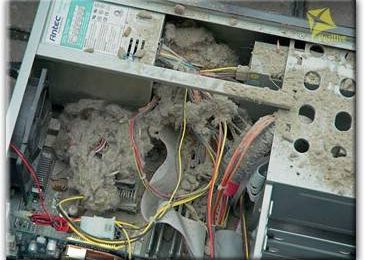
Пыль одна из главных причин, которая приводит к снижению скорости работы ПК, так как из-за нее появляется перегрев. В ряде случаев она может нанести компьютеру и более серьезный вред, став причиной выхода из строя комплектующих.

Избежать проблем позволит проведение регулярной очистки компьютера от пыли и грязи. Делать это рекомендуется минимум 2 раза в год. В стационарных ПК выполнить процедуру чистки пользователь вполне может самостоятельно без помощи специалистов.

Рассмотрим, как можно почистить компьютер, чтобы не тормозил из-за пыли:

  1. отключить шнуры питания;
  2. открыть системный блок;
  3. удалить пыль, используя пылесос, мягкую кисточку и баллон со сжатым воздухом;

    Как почистить компьютер чтобы не тормозил в ОС Windows

  4. снять систему охлаждения;
  5. заменить термопасту;
  6. проверить и при необходимости заменить или смазать вентиляторы;
  7. установить куллеры на место;
  8. выполнить проверку корректного подключения всех устройств;
  9. закрыть крышку и проверить работу.

Важно. Замену теплопроводного интерфейса (термопасты) рекомендуется делать при каждой чистке, так как со временем она засыхает и теряет свои основные свойства, обеспечивающий отвод тепла.

Проверяем компьютер на вирусы

Вирусы нередко становятся причиной медленной работы компьютера. Попадая в систему, они могут нанести самый разнообразный вред, например, удалить или зашифровать важную информацию. Многие из вредоносных программ существенно нагружают ПК и замедляют работу системы.

Простые рекомендации могут помочь избежать заражения компьютерными вирусами.

Рассмотрим основные из них:

  • устанавливайте антивирусное ПО;
  • регулярно скачивайте и инсталлируйте обновления ОС;
  • никогда не загружайте подозрительные файлы;
  • включите регулярное обновление антивирусных баз;
  • используйте файервол, он встроен в систему начиная с WindowsXP;
  • проверяйте все USB-накопители перед открытием.

Эти простые действия существенно снизят возможность проникновения вируса, но не дадут 100% гарантии. Если есть подозрения о том, что система может быть заражена, рекомендуется немедленно выполнить сканирование специальными утилитами, например, CureITот Доктор Веб.

Рассмотрим основные признаки проникновения в систему вредоносного ПО:

  1. снижение производительности;
  2. появление неизвестных файлов или внезапное исчезновение существующих;
  3. различные сообщения об ошибках;
  4. не запрошенная реклама;
  5. высокая загрузка процессора;

    Как почистить компьютер чтобы не тормозил в ОС Windows

  6. невозможность запустить диспетчер задач или редактор реестра.

Совет. При малейших подозрениях на вирусы не откладывайте сканирование, чем раньше выполнено лечение, тем больше шансов сохранить важные данные и меньше вероятности, что вирус причинит существенный вред системе.

Проводим дефрагментацию

Запись на жесткий диск производится в первое свободное пространство для ускорения процесса. Это может привести к тому, что части файла будут располагаться в разных частях диска – фрагментированы, что существенно снижает скорость доступа к информации, так как система вынуждена искать его по всему диску.

Как почистить компьютер чтобы не тормозил в ОС Windows

Дефрагментация упорядочивает расположение данных на винчестере и помогает увеличить производительность компьютера.

Рассмотрим порядок действий для дефрагментации диска в Windows 7 или XP:

  1. открыть «Мой компьютер»;
  2. выбрать диск, который необходимо дефрагментировать;
  3. в контекстном меню выбрать «Свойства»;
  4. на вкладке «Сервис» нажать кнопку «Выполнить дефрагментацию»;

    Как почистить компьютер чтобы не тормозил в ОС Windows

  5. провести тестирование с помощью кнопки «Анализ» и при необходимости запустить дефрагментацию.

В Windows 8 по умолчанию раз в неделю выполняется дефрагментация. Проходит она в фоновом режиме и пользователь может ее не замечать. Если нужно запустить процесс оптимизации принудительно, то сделать это можно по аналогии с другими версиями ОС от Microsoft.

Видео: Что делать, если компьютер тормозит

Восстановление системных файлов

В некоторых случаях системные файлы могут быть утеряны или повреждены. Произойти это может из-за некорректной работы программы удаления, вирусов или действий пользователя. Но в любом случае, система без нужных файлов может работать некорректно: тормозить и сбоить. Для нормализации работы в ОС встроено специальное средство восстановления.

Рассмотрим порядок запуска средства восстановления системных файлов:

  1. запуск командной строки с правами администратора;
  2. проверка и восстановление системных файлов с помощью команды sfc /scannow;

    Как почистить компьютер чтобы не тормозил в ОС Windows

  3. в случае если были обнаружены неустранимые неисправности необходимо выполнить команду dism /online /cleanup-image /restorehealth.

Оптимизация ПК с Glary Utilites

Удобно для оптимизации работы ПК использовать специальные утилиты, которые позволяют выполнить процесс даже неопытному пользователю. Одна из них – Glary Utilities. Представляет собой она целый набор утилит, которые помогут повысить скорость работы системы.

Рассмотрим основные функции Glary Utilities:

  • очистка системы от временных данных;
  • удаление программ;
  • очистка реестра;
  • шифрование важных данных;
  • оптимизация работы с ОЗУ;
  • управление автозагрузкой и активными процессами;
  • очистка жесткого диска от ненужных файлов.

Интерфейс приложения позволяет с легкостью выполнять оптимизацию системы даже неопытным пользователем. Продукт распространяется бесплатно. Его можно свободно загрузить на сайте разработчика.

Добавление оперативной память

Размер оперативной памяти оказывает существенное влияние на производительность ПК. Если ее объем недостаточен, то система вынуждена хранить часть используемых в работе данных на жестком диске, что существенно влияет на скорость работы.

Как почистить компьютер чтобы не тормозил в ОС Windows

Прежде чем приступать к добавлению памяти, необходимо выяснить, какой тип совместим с компьютером.

Сделать это можно следующими способами:

  • с помощью специальных утилит;
  • обратившись к документации, поставляемой с ПК;
  • по внешнему виду и информации на модулях.

Стоит обратить внимание, что наилучший способ, позволяющий избежать досадных ошибок – использование документации.

Перед покупкой модулей ОЗУ необходимо также узнать, сколько модулей поддерживает системная плата и сколько из них свободно. Это позволит выбрать объем каждого модуля при покупке.

Как почистить компьютер чтобы не тормозил в ОС Windows

Рекомендация. Более стабильная работа системы обеспечивается при использовании в компьютере памяти от одного производителя, также лучше устанавливать планки одинакового размера.

Приведем порядок действий при установке новых или замене существующих модулей ОЗУ:

  1. отключить питание компьютера;
  2. открыть крышку системного блока;
  3. при необходимости удалить старые модули;
  4. убедившись в правильном расположении установить новые планки в слоты;
  5. проверить надежность крепления и удиться, что все крепления до конца защелкнулись;
  6. закрыть корпус системного блока и проверить работу ПК.

Важно помнить, что 32-битные системы не могут работать с большим объемом ОЗУ. При использовании 4 и более гигабайт оперативной памяти рекомендуется перейти на 64-битную версию Windows.

Настройка файла подкачки

Система в случае нехватки места для запущенных приложений в ОЗУ использует так называемую виртуальную память. Для этого на диске создается специальный файл подкачки, в который перемещается часть данных из ОЗУ.

Как почистить компьютер чтобы не тормозил в ОС Windows

Правильная настройка файла подкачки может повысить производительность компьютера. Оптимальный размер, который рекомендуется устанавливать в параметрах ОС должен в 2-3 раза превышать объем имеющегося физического ОЗУ.

Рассмотрим, как выполнить настройку файла подкачки в Windows 7:

  1. открыть «Свойства системы», выбрав соответствующий пункт в «Панели управления»;
  2. последовательно выбрать следующие пункты: «Дополнительные параметры системы» — «Быстродействие» – «Параметры» – «Дополнительно» – «Виртуальная память» и нажмите кнопку «Изменить»;
  3. выберите нужный диск;
  4. установить переключатель в положение «Указать размер»;

    Как почистить компьютер чтобы не тормозил в ОС Windows

  5. задать максимальный и минимальный размер;
  6. сохранить параметры нажав сначала на кнопку «Задать», а затем Ok.
  7. Перезагрузить ПК.

В других версиях операционной системы задать настройки виртуальной памяти можно аналогично.

При установке параметров необходимо помнить следующие советы:

  • файл подкачки должен располагаться на самом быстром жестком диске;
  • максимальный и минимальный (исходный) размер виртуальной памяти должны совпадать;
  • периодическое проведение дефрагментации позволит ускорить работу ОС с файлом подкачки.

Видео: CCleaner очисти компьютер

Недостаточно свободного места на диске и его оптимизация

Нормальная работа Windowsвозможна только при наличии достаточного количества свободного места на системном диске. Рекомендуется оставлять свободными около 20%, но не менее 5-10 ГБ.

Как почистить компьютер чтобы не тормозил в ОС Windows

,

Освободить место на винчестере можно не только удалив ненужные файлы или программы, но и проведя очистку временных файлов.

Для этого существует два способа:

  1. запуск встроенного средства Windows;
  2. использование сторонних утилит.

На практике встроенная в ОС утилита часто оказывается малоэффективной. Поэтому оптимальным вариантом будет использование сторонних утилит, например, Glary Utilities или CCleaner. Они позволяют произвести очистку с помощью дружественного интерфейса быстро и качественно освободить место от временных файлов.

Как почистить компьютер чтобы не тормозил в ОС Windows

Стоит помнить, что файлы могут располагаться на диске достаточно хаотично. В результате со временем свободное место остается тоже в разных частях накопителя, и скорость будет падать. Поэтому периодически надо проводить дефрагментацию диска.

Настройка визуальных эффектов

Современные версии ОС содержат множество визуальных эффектов для создания более приятного внешнего вида. В то же время все они требуют системных ресурсов и несколько снижают производительность. Отказавшись от части визуальных эффектов можно улучшить скорость работы ПК.

Рассмотрим, как открыть окно настроек визуальных эффектов в Виндовс 7:

  1. откройте «Панель управления»;
  2. выберите пункт «Система»;
  3. перейдите на вкладку «Дополнительные параметры»;

    Как почистить компьютер чтобы не тормозил в ОС Windows

  4. нажмите кнопку «Параметры» в разделе «Быстродействие системы»;
  5. откройте вкладку «Визуальные эффекты».

    Как почистить компьютер чтобы не тормозил в ОС Windows

Удаление временных файлов

При работе компьютера создается огромное количество временных файлов, которые не только занимают свободное место, но и сказываются на работе системы, замедляя скорость. Часть таких элементов удаляется сразу при закрытии приложения, но далеко не все. Решить проблему можно с помощью встроенных средств ОС или дополнительными утилитами.

Наиболее эффективную очистку осуществляет разнообразный софт от сторонних производителей, предназначенный для улучшения производительности ПК, например, Glary Utilities.

Регулярно проводя очистку системы от мусора, убирая пыль из компьютера и выполняя простые действия для оптимизации работы пользователь может существенно повысить производительность компьютера, а в некоторых случаях, даже продлить срок его службы.

Рубрики
Проблемы и решения

Как поставить пароль на компьютер windows 10 при включении?

Для безопасности Ваших данных необходимо устанавливать пароль на компьютер.

Как поставить пароль на компьютер windows 10 при включении?

Рассмотрим два способа установки пароля на компьютер.

1 способ

Пароль можно установить в настройках BIOS. В этом случае в самом начале включения компьютера, Вам необходимо будет вводить пароль. Главный недостаток этого метода в том, что сбросить такой пароль не составит труда.

1. Первое что нужно сделать это войти в настройки BIOSa. Для этого необходимо в самом начале загрузки компьютера нажимать клавишу или (зависит от производителя материнской платы. Например для материнских плат ASUS нужно нажимать клавишу ). Читайте также о том, как настроить BIOS.

2. В BIOS найдите меню SECURITY

Рубрики
Проблемы и решения

Как поменять термопасту на видеокарте

В данной статье рассмотрим замену термопасты на примере моей старенькой , многострадальной видеокарте GeForce 8600GT от NVIDIA, которая не раз послужила для написаня статей на этот блог.

Для замены термопасты на видеокарте , нам понадобится:

1. Крестообразная и плоская отвертки;

2. Термопаста;

3. Жидкость для снятия лака или спирт;

4. Зубная щетка или малярная кисть;

5. Вата или ватный диск .

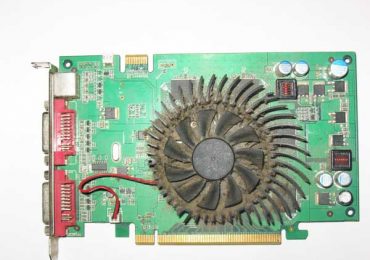
Приступаем . Достаем видеокарту из корпуса , и о ужас:

Как поменять термопасту на видеокарте

Зато теперь понятно зачем нужна щетка , но это не главная наша задача. Переворачиваем видеокарту другой стороной.

Как поменять термопасту на видеокарте

В данном случае радиатор крепится на плату с помощью пружинных скоб, которые нам нужно вывести из зацепов плоской отверткой (места крепления отмечены на фото ). Вместо скоб, могут быть подпружиненные болтики, в этом случае пригодится крестообразная отвертка. После того, как с креплением разобрались, собственно снимаем сам радиатор и отключаем фишку питания вентилятора от платы .

Как поменять термопасту на видеокарте

Откручиваем вентилятор от радиатора и чистим щеткой все это дело от пыли.

Как поменять термопасту на видеокарте

Опосля чего, с помощью ватного диска , жидкостью для снятия лака (я пользовался именно ней) или спиртом, смываем остатки старой термопасты с радиатора и чипа видеокарты .

Как поменять термопасту на видеокарте

Следующим этапом будет нанесение термопасты . Для этого каплю термопасты размещаем по центру чипа (приблезительно) и устанавливаем радиатор ( не прикручиваем, просто прижимаем его к чипу) . Опять разсоединяем все это дело и смотрим отпечаток на чипе и радиаторе. Если отпечаток равномерный, с четким валиком термопасты по периметру, то можно добавить чуть — чуть пасты в центр чипа и собирать все это дело обратно. Если отпечатка хорошего нет, то повторяем данный этап еще раз. Если же есть излишек , как на фото ниже , (вылазит больше пасты за периметр отпечатка ) , то его желательно убрать . После чего можно приступать к сборке в обратном порядке.

Как поменять термопасту на видеокарте

P.S. Перед приминением термопасту желательно перемешать, так как при длительном хранении она может расслоится.