Рубрики
Проблемы и решения

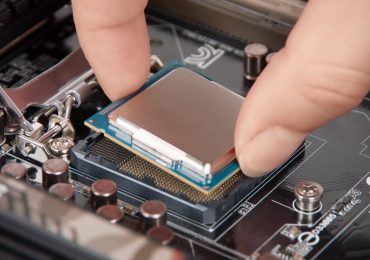
Замена процессора

Если Вы хотите обновить свой процессор на более скоростной, то в первую очередь нужно проверить стоит ли это делать, потому что если Ваша материнская плата не поддерживает более высокоскоростной процессор чем у Вас установлен, то обновлять процессор незачем. Для того чтобы посмотреть совместимость Вашей материнской платы с другими процессорами, нужно зайти на сайт производителя Вашей материнской платы и посмотреть какие процессоры она поддерживает или посмотреть руководство по Вашей материнской плате поставляемой вместе с компьютером.

Замена процессора

1. Определите модель и тип своего процессора. Это можно сделать несколькими способами:

а) зайти в настройки BIOS и посмотреть параметр SYSTEM INFORMATION

б) загрузить Windows и щелкнув правой кнопкой мышки на значке Мой компьютер выбрать свойства:

в) воспользоваться любой программой для просмотра характеристик компьютера (например Everest).

г) если нет процессора, то чтобы подобрать нужный процессор, откройте крышку системного блока и посмотрите модель своей материнской платы. Затем войдите на сайт производителя материнской платы и посмотрите какой процессор Вам подойдет:

2. Извлечение процессора.

2.1. Выключите компьютер и отсоедините все провода устройств (мышь, клавиатура, монитор, принтер и др.) с задней части системного блока.

2.2. Открутите винты боковой крышки системного блока и снимите крышку.

2.3. Снимите статическое электричество с одежды и с тела. Для этого прикоснитесь к батарее или к любому другому заземленному объекту.

2.4. Положите системный блок на бок, чтобы можно было беспрепятственно извлечь процессор.

2.5. Найдите месторасположение процессора на материнской плате:

2.6. Снимите крепление радиатора с вентилятором. Крепление на разных компьютерах отличается, сначала прочитайте инструкцию по снятию радиатора. Эта инструкция поставляется вместе с компьютером при покупке. Если крепление сложное, то лучше всего достать материнскую плату из системного блока. Если Вы чувствуете что радиатор приклеился к процессору, то не стоит выдирать радиатор силой, а просто покрутите его чуть влево, затем чуть вправо, пока крепление не ослабеет и уже потом вытаскивайте:

2.7. Поверните вправо крепления (или влево, зависит от расположения процессора), а затем вверх рычаг держащий процессор:

2.8. Извлеките процессор, затем возьмите тряпочку со спиртом и очистите радиатор и процессор от старой термопасты:

2.9. После того, как почистили процессор от старой термопасты, то можно увидеть производителя и характеристики процессора (на рисунке показан Intel Celeron 420 с частотой 1,8 Ггц, кэш — 512кБ, частота шины — 800 мГц):

3. Покупка процессора. Убедитесь, что Вы покупаете процессор совместимый с Вашим компьютером и желательно поинтересоваться у продавца можно ли вернуть процессор, если он Вам не подойдет. При покупке процессора также следует позаботиться о покупке новой термопасты.

4. Вставка нового процессора.

4.1. Извлеките процессор из коробки.

4.2. Намажьте на металлическую часть процессора, которую будет облегать радиатор, новую термопасту толщиной около 0,3 мм:

4.3. Вставьте процессор в socket и закройте крепеж с рычагом:

4.4. Закрепите обратно радиатор с вентилятором и подключите питание вентилятора. Делайте все осторожно. Если Вам что-то мешает, то лучше всего полностью снять все шлейфы, кабеля, устройства и извлечь материнскую плату из системного блока. Чтобы не забыть куда что подключено делайте записи расположения шлейфов, проводов и т.д.

Рубрики
Проблемы и решения

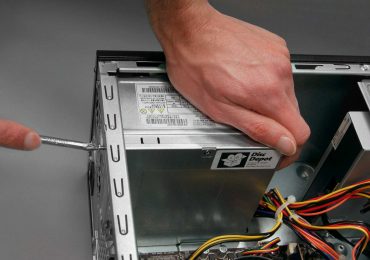
Замена блока питания компьютера

Когда блок питания выходит из строя, его необходимо заменить. C помощью нескольких инструментов и данного руководства, Вы сможете проделать эту работу самостоятельно.

Замена блока питания компьютера

Этапы работ:

1. Прежде всего проверьте истек ли срок гарантии для вашего компьютера.

2. Убедитесь, что именно из-за блока питания у Вас проблемы с компьютером. Наиболее частые симтомы неисправности блока питания:

— при нажатие на кнопку питания компьютера, ничего не происходит (вентиляторы не вращаются, лампочки на системном блоке не горят).

— компьютер сам по себе перезагружается или выключается.

Но чтобы точно быть уверенным, что проблема именно с блоком питания, надо поменять его на другой исправный. Не обязательно покупать новый, а просто взять у кого-нибудь временно.

3. Как только Вы убедились, что виновником является блок питания, отключите все внешние разъемы (клавиатуру, монитор, мышь, динамики, сетевой кабель и конечно же кабель питания).

4. Открутите винты от корпуса системного блока. Положите винты в укромное место, чтобы не потерять.

5. Найдите блок питания.

6. Отсоедините все разъемы идущие от блока питания на устройства Вашего компьютера.

7. Открутите все винты держащие блок питания в корпусе системного блока.

8. Аккуратно извлеките блок питания из системного блока. Главное не повредить другие устройства внутри системного блока. Не дергайте блок питания силой.

9. Покупка нового блока питания взамен старого. Лучше всего взять старый блок питания с собой в магазин, чтобы при покупке сравнивать тип разъемов и их количество. Размеры блоков питания в принципе продаются всегда стандартного размера, но лучше перестраховаться и сравнить габариты, со старым блоком питания, чтобы блок питания уместился в корпусе системного блока. Проконсультируйтесь с продавцом о правильности покупки. Также обратите внимание на мощность блока питания (указана на наклейке блока питания измеряется в Вт (W)).

10. Подключите блок питания к устройствам внутри системного блока (к жесткому диску, к материнской плате, к CD — Rom, к видеокарте (если есть дополнительный шестижильный разъем), к floppy дисководу и т.д.). Соединения должны быть такими же, как были прежде.

11. Убедитесь, что кабели не мешают работе вентиляторов.

12. Закрепите блок питания на винты.

13. Закрепите крышки системного блока обратно и закрутите винты.

14. Подключите мышь, клавиатуру, кабель монитора, динамики и т. д.

15. Включите компьютер.

Инструменты:

— Крестовая отвертка,

— Инструкция.

Рубрики
Проблемы и решения

Как закрыть зависшую программу

Что делать, если программа зависла и не закрывается?

Как закрыть зависшую программу

Нажмите сочетание клавиш Ctrl + Alt + Del, чтобы запустить Диспетчер задач, либо Ctrl + Shift + Esc. В окне диспетчера во вкладке «Приложения» тыкаем мышью в зависшую программу, затем по ней правой кнопкой мыши, выбираем «Перейти к процессу»

Нас перекидывает во вкладку «Процессы» и мы видим выделенную строку — это и есть процесс нашей зависшей программы. По нему правой кнопкой мыши — «Завершить процесс» и подтверждаем свое намерение.

Рубрики
Проблемы и решения

Жесткий диск. Вопросы и ответы

Жесткие диски могут быть внутренними или внешними с различными физическими размерами и емкостью.

Жесткий диск. Вопросы и ответы

Жесткие диски являются лучшими устройствами для хранения данных, но Вы должны помнить, что жесткие диски выходят из строя и стоит позаботиться о сохранности Вашей информации путем копирования информации на другие носители информации.

В чем разница между IDE и SATA жестким диском?

Первое, что можно заметить это интерфейсный шлейф. SATA диски имеют один шлейф с небольшим разъемом, а IDE диски один шлейф с двумя плоскими разъемами, в которые можно подключить два жестких диска:

SATA жесткие диски обладают более высокой скоростью передачи данных. Если Вы будете покупать жесткий диск SATA проверьте наличие разъемов SATA на Вашей материнской плате. Бывают SSD (твердотельный накопитель) жесткие диски без движущихся частей. Они более дорогостоящие по сравнению с IDE или SATA дисками, но являются более надежными и высокоскоростными.

Как часто нужно проводить дефрагментацию?

Все зависит от того, что Вы делаете с жестким диском. Если Вы постоянно добавляете или удаляете много данных, то дефрагментацию желательно делать 1 раз в месяц. Если Вы не так часто добавляете или удаляете файлы с жесткого диска, то дефрагментацию можно проводить 1 раз в полгода. Прежде чем проводить дефрагментацию можно выполнить анализ, который укажет стоит ли проводить дефрагментацию. Для запуска дефрагментации перейдите в ПУСК -> ПРОГРАММЫ -> СТАНДАРТНЫЕ -> СЛУЖЕБНЫЕ -> Дефрагментация диска:

Как провести диагностику жесткого диска?

Диагностику жесткого диска можно провести с помощью утилиты MHDD.

Как разделить жесткий диск на раздел C: и D:?

Создать разделы на жестком диске можно при установке операционной системы Windows. Установщик Windows предложит Вам разделить и создать разделы на жестком диске, после чего эти разделы отформатировать. Но если Вы хотите разбить жесткий диск на уже установленную Windows, Вам понадобится дополнительная программа. Например Acronis Disk Director Suite. Скачать пробную версию на 30 дней можно на сайте www.acronis.ru. Программа имеет простой и интуитивно понятный интерфейс.

Какой лучше всего выбрать жесткий диск?

При выборе жесткого диска обращайте внимание на следующее:

— интерфейс жесткого диска. Это IDE или SATA. Главное чтобы Ваша материнская плата поддерживала интерфейс покупаемого жесткого диска.

— кабель питания. Проверьте есть ли свободный кабель питания для жесткого диска. Кабель питания для жесткого диска SATA отличается от IDE. Может потребовать специальный переходник для кабеля питания жесткого диска с интерфейсом SATA.

— объем жесткого диска. Если у Вас старая материнская плата, то большие объемы жестких дисков она просто не определит. Следует проверить какую максимальную емкость жесткого диска поддерживает Ваша материнская плата. Это можно посмотреть на сайте производителя материнской платы.

— производитель жесткого диска. Рекомендуется покупать жесткие диски производителей SEAGATE, WESTERN DIGITAL.

Более подробно о том как выбрать жесткий диск см. запись Как выбрать жесткий диск

Удалил нужный файл из корзины. Как восстановить?

Восстанавливать удаленный файл нужно сразу после удаления, потому что данный файл может быть перезаписан. С помощью специальных программ для восстановления стертых файлов можно восстановить удаленный файл. Можно использовать программу Recuva.

Рубрики
Проблемы и решения

Дискета (флешка) сброса пароля в Windows 7

С помощью дискеты (флешки) сброса пароля вы сможете в любое время восстановить Ваш пароль в системе Windows.

Дискета (флешка) сброса пароля в Windows 7

Как создать дискету (флешку) сброса пароля

Для создания дискеты (флешки) сброса пароля Вам потребуется пустая, отформатированная флешка.

1. Вставьте флешку.

2. Перейдите в панель управления. Для этого войдите в ПУСК -> ПАНЕЛЬ УПРАВЛЕНИЯ:

3. Открыв ПАНЕЛЬ УПРАВЛЕНИЯ, перейдите во вкладку Учетные записи пользователей и выберите свою Учетную запись. Затем в правом окне щелкните в графу создание дискеты сброса пароля:

4. Следуйте указаниям мастера для создания дискеты.

5. Наклейте наклейку на флешку с пометкой и храните в безопасном месте.

Если Вы изменили свой пароль, то Вам необходимо повторно создать дискету (флешку) сброса пароля.

Если случилось так, что Вы забыли пароль на вход в Windows и Вас нет дискеты (флешки) для сброса пароля, то в интернете есть другие программы для сброса пароля например Reset Windows Password. Эту программу можно загрузить с USB, с CD диска или с дискеты.

Рубрики
Проблемы и решения

Дефрагментация диска: для чего она необходима?

Каждый владелец ПК слышал о дефрагментации и о необходимости ее проведения. Но что это такое, мало кто знает. Одни считают, что дефрагментация и восстановление информации — это почти что одно и то же действие, другие уверены, что она связана с вирусами. Разберемся с этим поподробнее.

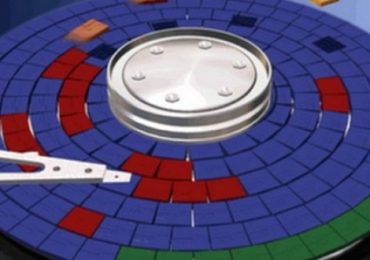
Вся хранимая на жестком диске информация располагается в кластерах, или ячейках, определенного размера. Например, 1-мегабайтный файл займет две 512-килобайтные ячейки. При удалении какой-либо информации, кластеры, которые она занимала, помечаются системой как свободные. На самом деле кластеры-ячейки никуда не деваются, они остаются на месте, сияя брешью на фоне своих заполненных информацией собратьев.

Дефрагментация диска: для чего она необходима?

На самом деле информация тоже не стирается, но поверх нее записывается новая. Именно поэтому после записи новых данных восстановление информации невозможно. Вся эта система напоминает детскую мозаику, из которой вынута пара элементов. Для записи новой информации система ищет и находит свободные места по всему диску, разбивая при необходимости файлы и располагая их в самых разных местах на жестком диске.

Над поверхностью пластин жесткого диска располагаются магнитные головки, считывающие с него информацию. Им, для того чтобы прочитать целиком разбитый на части, расположенные в свободных местах по всему диску, файл, необходимо передвигаться из одного места в другое по пластине диска. Это все равно как собирать пазлы, разбросанные по всей комнате в единую картину. Естественно, что для этого требуется больше времени. Головки работают с повышенной нагрузкой, поэтому жесткий диск может выйти из строя раньше времени. В этом случае ремонт компьютеров становится не отдаленной перспективой, а ужасающей реальностью. Кроме того, в этом случае может понадобиться и восстановление информации, с которой не были сделаны резервные копии.

Именно поэтому дефрагментация — это жизненно важный для бесперебойной работы ПК процесс оптимизации логической структуры хранящего информацию жесткого диска. В процессе дефрагментации файлы упорядочиваются в своих ячейках-кластерах в необходимой последовательности. Поэтому установка программ дефрагментации — важная часть профилактических работ, продлевающих жизнь ПК.

Рубрики
Проблемы и решения

Апгрейд старого компьютера: за и против

Современные компьютеры и программы совершенствуются невероятно быстро. И того, чего еще вчера было достаточно для практически любых приложений, сегодня уже работает неоправданно медленно. А раз так, то у каждого есть два пути решения проблемы – купить новую машину или апгрейдить старую.

Апгрейд старого компьютера: за и против

У каждого способа есть свои достоинства и недостатки. Приобретение новой машины – это всегда гарантия, что у вас будет эффективный рабочий инструмент на ближайшие два-три года, как минимум. Причем без каких-либо усилий с вашей стороны. Но! Новый компьютер требует весьма солидных денежных вливаний. Можно, конечно, выбрать кредит, но тогда платить придется в общем итоге еще больше.

Апгрейд же не требует сразу больших денег. Его можно проводить постепенно, меняя сначала одно, затем другое. Более того, если медленная работа связана с недостатком какой-то одной характеристики, например, оперативной памяти, доведение машины до нужных параметров работы вообще обойдется вам очень дешево.

Однако чтобы самостоятельно провести апгрейд, нужен куда более высокий уровень квалификации. Следует знать, что и куда вставлять, что улучшать в первую очередь. И если вы ошибетесь, платить за ошибку придется именно вам. Плюс одна новая деталь на в целом старой машине просто не даст того выигрыша, который возможен на современной технике. Ну и конечно, придется повозиться с подбором и заменой комплектующих.

В целом можно сказать, что покупка новой машины предпочтительна тем, кто слабо разбирается в компьютерной технике, и имеет достаточно средств, чтобы позволить себе это. А апгрейд скорее для тех, кто располагает умеренными финансами, но точно знает, что и как нужно улучшить.

Рубрики
Проблемы и решения

Греется процессор, в чем причина

Иногда случается, что после замены термопасты, либо без каких-либо видимых причин начинает сильно греться процессор. Подобное может приводить к самым неприятным последствиям, персональный компьютер начинает работать медленно. Особенно это сильно заметно при выполнении каких-либо операций, требующих большого количества ресурсов.

При первых же подозрениях на перегрев необходимо установить специальную диагностическую программу, получающую данные о температуре непосредственно с датчиков. Желательно выполнять мониторинг ЦП и если во время его работы температура выходит за допустимые границы, нужно в обязательном порядке принять меры.

Причины перегрева

Определить, почему перегревается центральный процессор, обычно не сложно. Так как имеется достаточно ограниченный перечень основных причин подобного явления.

Греется процессор, в чем причина

Чаще всего возникновение нагрева связано с наличием некоторых важных факторов:

  • запыленность кулера, радиатора;
  • потерявшая свои теплопроводные качества термопаста;
  • отсутствует нормальная вентиляция;
  • вышли из строя конденсаторы на плате;
  • выполнялся разгон ЦП.

Пыль

Одна из самых частых проблем, с которыми связан сильный нагрев любой детали ПК, не только ЦП – это обычная комнатная пыль. Работающий компьютер накапливает вокруг себя заряд, корпус представляет собой своего рода конденсатор. Возникает статическое электричество, оно и притягивает большое количество пыли, а также обычных волос. Все это забивается в решетку радиатора.

Греется процессор, в чем причина

С течением времени количество пыли становится настолько большим, что начинает мешать нормальному отведению тепла. Как следствие – существенное возрастание температуры работы ЦП. В отдельных запущенных случаях он может прогревать до 100 градусов. Справиться с подобной неприятностью достаточно просто.

Неправильно нанесена или высохла термопаста

Причиной неудовлетворительного теплоотвода может стать неправильно нанесенная или же вовсе высохшая термопаста. Данный состав представляет собой вещество, располагающееся между внешней частью корпуса ЦП и специального радиатора. Он обладает очень высоким коэффициентом теплопроводности. Именно поэтому при утере им своих свойств, кристалл ЦП начинает сильно прогреваться.

Греется процессор, в чем причина

Устранить подобное явление достаточно просто, но лучше всего вовсе не допускать его появление. Это позволит избежать различных неприятностей – произвольного выключения компьютера, а также перезапуска или просто банальной поломки из-за перегрева.

Отсутствие хорошей вентиляции

Практически все корпуса стационарных ПК или же ноутбуков снабжаются специальными решетками, через которые отводится естественным или же принудительным путем горячий воздух. Если по каким-то причинам этого не происходит, то могут возникнуть некоторые проблемы из-за перегрева.

Греется процессор, в чем причина

Причинами подобного явления могут являться:

  • остановка кулера, выполняющего принудительную вентиляцию;
  • вентиляционные решетки и отверстия закрыты (неудачно расположен корпуса ПК или же просто забились пылью).

Проблемы в элементах (конденсаторах) на плате

Порой разобраться, в чем причина перегрева, достаточно просто. Необходимо лишь внимательно осмотреть электронные компоненты, расположенные на материнской плате. Часто повышение температурного режима вызывается выходом из строя конденсаторов. Определить их неисправность достаточно просто.

Греется процессор, в чем причина

Рассматриваемые элементы, расположенные на материнке, выглядят как батончики на двух тонких ножках. С торцевого конца имеется крестик. Если присутствует вздутие, то, скорее всего, конденсатор собирается выйти из строя или уже сломался. В таком состоянии емкость его падает, и он начинает нагреваться. Как проверить, греется ли он: достаточно аккуратно потрогать его пальцем.

Разгон процессора

Очень часто многие пользователи практикуют разгон своего ПК. Суть данной операции заключается в увеличении тактовой частоты ЦП. Сделать это можно как через БИОС, так и при помощи специализированного программного обеспечения. Побочным эффектом подобного действия является повышение температуры работы процессора. Порой она сильно превышает допустимые пределы.

Проверка температуры

Если обнаружены какие-либо признаки перегрева ПК, необходимо установить специальное приложение для проверки температуры.

Наиболее популярными утилитами данного типа сегодня являются следующие:

  • Core Temp;
  • Speed Fan;
  • Real Temp;
  • Hmonitor.

Греется процессор, в чем причина

Очень важно помнить, что данные утилиты далеко не всегда отображают достоверную информацию.

Помимо них, для получения необходимых данных можно воспользоваться:

  • гаджетами для ОС Windows;
  • BIOS.

Операционная система Windows 7 оснащается специальными виджетами, которые обычно располагаются на рабочем столе. Один из них представляет собой датчик, которые отображает рабочую температуру ЦП, а также его загрузку. В большинстве случаев получаемая таким путем информация достоверна.

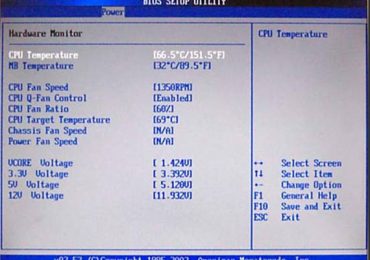
Точнее всего сможет отобразить действительную температуру только БИОС. Необходимо просто зайти в соответствующий раздел. Кроме того, обычно неподалеку присутствуют аналогичные данные касательно материнской платы. Но следует помнить – датчик также иногда может врать. Подобные устройства имеют свойство выходить из строя.

Греется процессор, в чем причина

Что делать, если процессор нагрелся

Чтобы сделать режим работы ПК нормальным, избегнуть даже вероятности перегрева, необходимо принять ряд соответствующих мер.

Они избавят пользователя от возникновения различных глюков, произвольных рестартов и выключений:

  • очистка от пыли;
  • установка дополнительного охлаждения;
  • замена термопасты;
  • замена электронных компонентов на материнке.

Чистка пыли

Стационарный компьютер, установленный в обычной комнате на полу или даже на столе, собирает очень большое количество пыли.

Чтобы осуществить процесс очистки, потребуется следующие предметы:

  • крестовые отвертки;

    Греется процессор, в чем причина

  • пылесос (обычный бытовой или же USB);
  • кисточка для рисования.

При помощи специальных крестовых отверток следует разобрать корпус ПК и осмотреть радиатор охлаждения ЦП. Чаще всего он располагается под кулером, который также крепится болтами.

Процесс очистки выполняется следующим образом:

  • вентилятор снимается;
  • решетка радиатора при помощи пылесоса очищается от посторонних частиц;

    Греется процессор, в чем причина

  • оставшиеся после пылесоса частицы смахиваются кисточкой;
  • выполняется процесс сборки.

Лучше всего для очистки использовать бытовой пылесос, а не USB. Так как последний, зачастую, обладает недостаточной мощностью, и уборка им осуществляется достаточно долго. Что не очень удобно.

Ставим дополнительное охлаждение

Проблему с перегревом можно разрешить путем установки дополнительного охлаждения. Сегодня в большинстве компьютерных магазинов можно без каких-либо затруднений докупить необходимые для этого девайсы. Процесс установки чаще всего проблем не вызывает.

Большинство современных корпусов имеет посадочные места специально для монтажа дополнительных кулеров. При недостаточном охлаждении можно просто установить ещё один вентилятор. Чаще всего специальное вентиляционное отверстие для этого присутствует в торцевой части корпуса, под блоком питания. Для крепления потребуется только 2-4 самореза или винта, отвертка.

Греется процессор, в чем причина

Имеется один важный момент – необходимо сделать так, чтобы кулер БП и дополнительный работали в противофазе. То есть один из вентиляторов должен воздух втягивать, а другой выбрасывать наружу. Такая система наиболее эффективно осуществляет отвод тепла из системного блока и непосредственно самого процессора.

Меняем термопасту

При долгой интенсивной эксплуатации ПК в большинстве случаев термопаста теряет свои свойства и требуется её замена.

Данный процесс выполняется следующим образом:

  • корпус открывается;
  • при помощи крестовой отвертки откручивается кулер;
  • отсоединяется радиатор;
  • старая паста счищается при помощи пластиковой карты (кредитки, дисконтной или иной) – поверхность должна стать зеркальной, недопустимо присутствие остатков старой пасты;

    Греется процессор, в чем причина

  • все протирается спиртом;
  • наносится новый состав слоем толщиной 1-2 мм;
  • сборка производится в обратной последовательности.

В магазинах присутствует достаточно большой выбор различных термопаст. Компромиссным вариантом цена/качество является АлСил-3 – состав отечественного производства. Также можно воспользоваться брендовыми пастами.

Замена элементов

Если на материнской платы обнаружены вздувшиеся конденсаторы, то можно попробовать их перепаять.

Для этого потребуется:

  • паяльник-фен;
  • припой соответствующего типа;
  • пинцет.

Замена элементов выполняется следующим образом:

  • при помощи фена следует прогреть элемент;
  • пинцетом конденсатор вынимается;
  • расплавив припой ещё раз, следует установить новый конденсатор – соблюдая при этом полярность.

Необходимо в обязательном порядке постоянно осуществлять мониторинг температуры центрального процессора. И принимать соответствующие меры при появлении неисправностей. В противном случае велика вероятность полного выхода из строя ЦП.

Рубрики
Проблемы и решения

Включить отображение скрытых файлов

Часто возникает необходимость видеть скрытые файлы и папки на компьютере. Если у вас их не видно — пройдите по следующему пути «Пуск» — «Панель управления» — «Свойства папки» — «Вид» — «Скрытые папки и файлы» и установите переключатель на «Показывать скрытые папки и файлы». Примените изменения.

Если в Панели управления нет Свойств папки — переключитесь к классическому виду, если стоит вид по категориям (слева). Или откройте любую папку и в строке меню выберите «Сервис» — «Свойства папки»

Теперь вы увидите скрытые папки и файлы, они полупрозрачные, что позволяет сразу отличить их от обычных.

Рубрики
Проблемы и решения

Виртуальная клавиатура — как включить на компьютере

Сегодня нет, наверное, такого человека, который бы не пользовался интернетом, не заходил в социальные сети или бы не имел почтовый ящик, где хранится важная для него информация. Однако все логины и пароли, а также введение номеров карт банков, позволяющих оплатить тот или иной товар в интернет-магазинах, не является безопасным через обычную клавиатуру, которая подсоединяется к компьютеру через USB.

Для того чтобы защитить свои данные от программ-шпионов, через которые они поступают в руки злоумышленников, нужно использовать виртуальную клавиатуру.

Что такое виртуальная клавиатура?

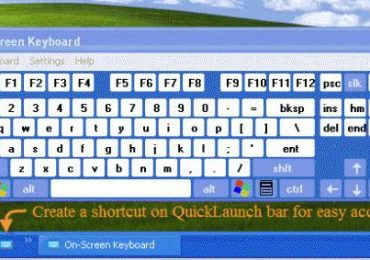
Виртуальная клавиатура – это стандартный компонент операционных систем семейства Windows. Ее использование возможно не только при вводе конфиденциальной информации, она также станет удобным инструментом для людей с ограниченными возможностями и в тех случаях, когда по каким-то причинам отказала обычная клавиатура, а на компьютере необходимо срочно что-то сделать.

Виртуальная клавиатура - как включить на компьютере

Основным назначением виртуальной клавиатуры является защита конфиденциальной информации от злоумышленников. Под надежной защитой оказываются пользователи, которые работают на компьютере на следующих веб-браузерами:

  • Mozilla Firefox 15.x – 17.x;
  • Internet Explorer 8 – 10;
  • GoogleChrome 9.x – 12.x.

В случае, когда ввод персональных данных происходит через виртуальную клавиатуру при взломе сайте, информация не будет находиться под защитой, так как она напрямую попадает к мошенникам.

Способы включения

Виртуальную клавиатуру можно открыть несколькими способами:

  • при помощи комбинаций клавиш, которые нужно нажимать непосредственно на обычной клавиатуре;
  • через веб-браузер;

    Виртуальная клавиатура - как включить на компьютере

  • из контекстного меню знака программы.

Как включить с клавиатуры виртуальную клавиатуру, знает практически каждый. Для этого необходимо одновременно нажать следующие клавиши: CTRL + Alt + Shift + P.

Включение виртуальной клавиатуры через окно веб-браузера происходит следующим образом: необходимо открыть окно браузера и нажать при помощи мыши в панели инструментов на кнопку . Включить виртуальную клавиатуру непосредственно через контекстное меню знака программы можно при помощи нажатия правой кнопки мыши на значок программы и в контекстном меню выбрать «Виртуальная клавиатура».

Виртуальную клавиатуру в Windows 7 можно запустить следующим образом:

  • сначала нужно нажать на кнопку «Пуск» и зайти в раздел «Все программы»;
  • после в списке развернутых программ нужно найти группу «Стандартные»;

    Виртуальная клавиатура - как включить на компьютере

  • раскроется список стандартных программ, где будет располагаться раздел «Специальные возможности»;
  • в разделе «Специальные возможности» нужно найти пункт «виртуальная клавиатура» и нажать на него.

Обзор виртуальных программ — клавиатур

Виртуальная клавиатура является стандартным компонентом операционных систем семейства Windows. Однако если вас по каким-то причинам она не устраивает, такую клавиатуру можно легко скачать в интернете. Из всех существующих на сегодняшний момент виртуальных клавиатур, наибольшую популярность имеют:

  • ComfortOn-ScreenKeyboard 5040 (русификация интерфейса присутствует, объем – 3,63 Мб, ОС – Windows 2000 и выше);
  • FlorenceVirtualKeyboard 0.5.0 (русификация интерфейса отсутствует, объем – 1,89 Мб, ОС – Linux);
  • GreatisVirtualKeyboard 1.1 (русификация интерфейса имеется, объем – 560 Кбайт, ОС – Windows 98/ME/XP);
  • JitbitVirtualKeyboard 2.22 (наличие русификации интерфейса, объем – 539 Кбайт, ОС – Windows 2000 и выше);
  • KeymanDesktop 8.0.3 (русификация интерфейса отсутствует, объем – 7,65 Мб, ОС – Windows 2000 и выше);
  • Klava 4.0 (русификация интерфейса отсутствует, объем – 22 Кбайт, ОС – Windows 2000 и выше);
  • Mountfocus 3.2 (русификация интерфейса отсутствует, объем – 5,67 Мб, ОС – Windows 2000 и выше);
  • VirtualKeyboard 32.1.56 (русификация интерфейса отсутствует, объем – 440 Кбайт, ОС – Windows 2000 и выше).

Как включить компьютер с помощью клавиатуры

Бывает такое, что системный блок от компьютера располагают в труднодоступном месте, например, пряча его от маленьких детей или просто освобождая таким образом пространство. И тогда многие задаются таким вопросом «как сделать включение через клавиатуру компьютера?».

Для того чтобы запускать компьютер без нажатия кнопки «Power», расположенной на переднем корпусе системного блока, необходимо сделать специальные настройки в BIOS, которые позволят включать ПК через клавиатуру.

Для этого необходимо при включении компьютера непрерывно нажимать клавишу Del. Если вдруг такой способ не помог вам войти в BIOS, то можно попробовать нажать кнопку Esc, F2 или F10. В результате на вашем экране монитора появиться интерфейс BIOS, по меню которого необходимо передвигаться при помощи «стрелочек» вверх/вниз, вправо/влево, а для редактирования или выбора параметров используется клавиша «Enter».

Виртуальная клавиатура - как включить на компьютере

Итак, для того чтобы сделать настройки в BIOS, нужно:

  • найти и войти в раздел «Power Management Setup»;

    Виртуальная клавиатура - как включить на компьютере

  • в появившемся окне найти раздел «Power On By PS2 KB/MS», присвоить ему значение «Disabled» и указать способ включения «Hot Key»;

    Виртуальная клавиатура - как включить на компьютере

  • открываем «Hot Key Power On Ctrl-F1» и выбираем один из предложенных компьютером вариантов комбинаций «горящих клавиш», при нажатии которых в дальнейшем и будет происходить включение компьютера;
  • далее нужно нажать клавишу F10 для сохранения внесенных изменений;

    Виртуальная клавиатура - как включить на компьютере

  • появиться окно «SAVE to CMOS and EXIT (Y/N)», где нужно будет ввести букву «Y» и нажать клавишу «Enter».

После проделанных манипуляций компьютер должен перезагрузиться. Вот и все, теперь компьютер у вас будет включаться при помощи комбинации клавиш, которые вы выбрали в настройках BIOS. Для того чтобы выключить ПК при помощи клавиатуры необходимо:

  • на клавиатуре нажать кнопку Win, на которой изображен значок Windows, в результате чего на экране монитора появиться меню «Пуск» (по меню передвигаемся по средствам «стрелочек»);
  • даже нужно выбрать пункт «выключение» и нажать клавишу «Enter».

    Виртуальная клавиатура - как включить на компьютере

Существует еще один вариант выключения ПК посредством клавиатуру: комбинация клавиш Alt + F4. Далее появиться окно, в котором нужно выбрать пункт «выключение» и нажать клавишу «Enter».

Ну а если у вас поломалась клавиатура и ПК выдает ошибку при включении, то наверняка у вас появиться вопрос «как включить компьютер без клавиатуры». Если у вас имеется возможность взять у кого-то на время клавиатуру, то вам необходимо зайти в BIOS, найти раздел «Set UP-ehalt» и вместо значения «on errors» поставить «no errors». Таким образом, включение ПК будет происходить без клавиатуры.

Виртуальная клавиатура - как включить на компьютере

Клавиатура позволяет не только включать/выключать компьютер, а также вкл/выкл звук и регулировать его громкость.

Как включить звук на компьютере с помощью клавиатуры? Все очень просто. Для этого необходимо нажать клавишу F10 и при помощи клавиш F11 и F12 регулировать громкость.

Экранная клавиатура в операционных системах

Экранная клавиатура в операционных системах Windows 7 и Windows8 выглядят по-разному и ряд функций может быть доступен только в определенных ОС. Поэтому при скачивании и установки экранной клавиатуры необходимо обращать внимание на подпункт «поддерживаемая ОС».

Виртуальная клавиатура - как включить на компьютере

Это необходимо не только для того, чтобы экранная клавиатура успешно установилась на ПК, но и также для того, чтобы «по полной» использовать ее функции.

Что делать – не работает клавиатура

Если не работает клавиатура, необходимо определить причину ее поломки. Причины, по которым может поломаться клавиатура, разделяются на два типа:

  • программные;
  • аппаратные.

Если причина поломки является аппаратная часть клавиатуры, исправить сложившуюся ситуацию без определенных знаний и навыков самостоятельно будет весьма проблематично. Легче заменить старую клавиатуру на новую. Но для начала проверьте кабель, через который клавиатура подключается к ПК. Возможно, он отошел или повредился. Если кабель цел и не отходит, попробуйте перезапустить компьютер. Может быть, во время его работы произошел сбой. Если перезагрузка ПК прошла безрезультатно и клавиатура по-прежнему не работает, попробуйте запустить панель «Пуск» при помощи мыши и зайти в «Панель управления», а затем в «Оборудование и звук». Если имеются проблемы с клавиатурой, в системе она будет помечена желтым цветом и восклицательным знаком.

При помощи мыши выделите клавиатуру и нажмите «Удалить», а после закройте все вкладки.

Видео: что делать если не работает клавиатура на компьютере

Далее обратно откройте окно «Оборудование и звук», выберите пункт «Добавить устройство». После произведенного ОС поиска, клавиатура будет найдена и установлена. Если и после этих манипуляций клавиатура не работает, то вам потребуется ее заменить на новую или пользоваться виртуальной клавиатурой. В наши дни клавиатура и мышь мало ценятся, однако эти компоненты являются неотъемлемой частью полноценной работы ПК. Виртуальная или экранная клавиатура являются также важными элементами работы компьютера, ведь только они способны обезопасить ваши социальные сети от взлома и защитить ваши персональные данные банковских реквизитов или паспорта от злоумышленников.