Рубрики
Проблемы и решения

Что делать если ноутбук не подключается к WI FI

Если Ваш ноутбук ноутбук не подключается к Wifi, пишет ограниченный доступ или без доступа к интернету, следует более детально разобраться в этой проблеме.

Причин неполадки существует несколько:

  • устаревшие или вообще отсутствующие драйвера на ноутбуке;
  • поломка самой Wifi карты;
  • неправильная настройка роутера и т.д.

Ищем виновного — ноутбук или роутер

Чтобы понять, почему ноутбук не подключается к интернету через Wifi, рассмотрим все стороны этого вопроса.

Первый шаг на пути решения проблемы – определение виновного. Неполадки с Wifi могут быть и в самом ноутбуке, а могут и в роутере. Найти причину важно потому, чтобы не сделать еще хуже, изменяя все подряд настройки.

Что делать если ноутбук не подключается к WI FI

Для начала попробуйте подключить по Wifi другое устройство – телефон, планшет, ноутбук. Кнопка Wifi на роутере должна гореть зеленым. Если на других устройствах соединение нормальное, то проблема с Вашим ноутбуком. А если везде не работает именно выбранная сеть, то причина неполадки в роутере и его настройках.

Если причина в роутере, то еще нужно проверить, есть ли интернет вообще. Подключите к ноутбуку или компьютеру кабель напрямую. Если все работает, то точно проблема в настройках роутера, а если нет – свяжитесь со своим Интернет-провайдером для устранения неполадки.

Проверка версии сетевого драйвера

Частой причиной отсутствия Wifi на ноутбуке есть неправильно установленный или устаревший сетевой драйвер. Об этом свидетельствует такая иконка справа внизу на панели уведомлений.

Что делать если ноутбук не подключается к WI FI

Он показывает, что нет доступных подключений (хотя они на самом деле есть). Такое часто бывает при переустановке системы. Драйвера, которые работали на Windows XP, могут не подходить к Windows 7, а с Windows 7 могут не работать на Windows 8.

Проверить, установлены ли драйвера и если да, то их версию, нужно следующим образом:

  • открываем меню «Пуск»;
  • на надписи «Мой компьютер» нажимаем правой кнопкой мыши;
  • выбираем пункт «Свойства»;

    Что делать если ноутбук не подключается к WI FI

  • если стоит система Windows XP, но в открывшемся окне выбираем вкладку «Оборудование», а в ней жмем на «Диспетчер устройств»;
  • в более новой системе просто справа в открывшемся окне выберете этот пункт;
  • тут уже ищите вкладку «Сетевые адаптеры/платы» и в ней свой сетевой адаптер. Он может назваться по-разному, все зависит от Вашего ноутбука;

Если устройство есть, и возле него нет восклицательных знаков, то с драйвером все в порядке.

Чтоб узнать его версию нужно нажать правкой кнопкой мыши на драйвер и выбрать «Свойства».

Что делать если ноутбук не подключается к WI FI

В открывшемся окне выбрать пункт «Драйвер» и посмотреть его дату разработки.

Аппаратное включение адаптера

Драйвер сетевых устройств исправен, а сети все равно нет? Или раньше интернет работал, а сейчас нет доступных подключений? Это свидетельствует о выключении сетевого адаптера на ноутбуке.

На разных моделях это делается по-разному, но часто для этого нужно нажать сочетание клавиш FN + F2 одновременно или FN + другая клавиша с нарисованным значком Wifi.

Некоторые модели имеют специальную кнопку на корпусе.

Видео: Как раздать wi-fi с ноутбука

В самой системе также можно включить беспроводную сеть.

Если у Вас стоит Windows 7, то выполните следующие действия:

  • откройте «Пуск»;
  • выберите «Панель управления»;
  • «Сеть и интернет»;
  • «Центр управления сетями и общим доступом»;
  • «Изменение параметров адаптера».

Что делать если ноутбук не подключается к WI FI

Если в появившемся окне значок беспроводной сети бесцветный, это значит что сеть неактивна и ее нужно включить, нажав правой кнопкой мыши

Чтобы сделать это в Windows 8, то:

  • нажмите кнопку «Параметры» на панели справа;
  • далее – «Изменение параметров компьютера»;
  • выберите пункт «Беспроводная сеть». Она должна быть включена.

Что делать если ноутбук не подключается к WI FI

Можно выполнить ту же операцию, что и для 7-й операционной системы, чтобы убедится точно, что сеть включена.

В Windows XP сделатьвсе еще проще:

  1. «Пуск»;
  2. «Панель управления»;
  3. «Сетевые подключения»;
  4. включить беспроводную сеть нажатием правой кнопки мыши.

Включение адаптера засвидетельствует такой значок на панели уведомлений.

Ноутбук перестал подключаться к WiFi

Если раньше ноутбук подключался к данной сети Wifi, а потом резко перестал (настройки при этом не менялись), причиной неполадки может быть вирус. Он может повредить файл или сбить настройки. Даже если проверка антивирусом ничего не показала, сбить настройки могла установка какой-то программы на ноутбук.

Простое удаление этой программы не приведет к восстановлению сети. Как вариант, можно удалить сетевое подключение и создать его заново, можно сбросить настройки роутера и подключить его с нуля, можно долго искать сбитый параметр на ноутбуке, но легче всего восстановить систему до того уровня, как программа попала в нее.

Восстанавливаем систему

Запуск этого процесса:

  • «Пуск»;
  • «Все программы»;
  • «Стандартные»;
  • «Служебные»;
  • «Восстановление системы» ;
  • «Запуск восстановления системы»;

Что делать если ноутбук не подключается к WI FI

  • «Далее»;
  • выберите точку восстановления (обновление и установка программ записывается в реестре, потому в открывшемся окне выбираете нужное время восстановления);
  • «Далее».

Что делать если ноутбук не подключается к WI FI

Процесс восстановления начнется и по его окончанию ноутбук будет перезагружен. Если проблема во вредоносной программе, то после этого Wifi заработает.

Обновляем драйвера оборудования

Если при проверке сетевого адаптера возле значка драйвера в диспетчере устройств стоит восклицательный знак – нажмите на него правой кнопкой мыши выберите пункт «Задействовать».

Отсутствие записи о драйвере означает, что его нужно установить. Тогда его необходимо скачать с официального сайта производителя. Или воспользоваться диском с драйверами, который идет в комплекте к ноутбуку.

Что делать если ноутбук не подключается к WI FI

Узнать название драйвера можно с информации в диспетчере устройств, в описании к ноутбуку или с помощью специальной программы.

Обновить драйвер можно, если нажать на нем правой кнопкой мыши и выбрать «Обновить». Или зайти в его свойства и там выбрать этот пункт. Даже если с драйвером все в порядке, рекомендуют его заново скачать и установить.

Проверка настроек подключения

Для проверки настроек подключения:

  • «Пуск»;
  • «Панель управления»;
  • «Сеть и интернет»;
  • зайдите в пункт «Центр управления сетями и общим доступом»;
  • «Изменение параметров адаптера»;
  • на «Беспроводном сетевом подключении» нажмите правой кнопкой мыши;
  • откройте «Свойства»;

    Что делать если ноутбук не подключается к WI FI

  • найдите «Протокол интернета версии 4 (TCP/IPv4)»;
  • выделите его и выберите пункт «Свойства»;
  • проверьте, чтобы стояли галочки на автоматическом получении IP и DSN адресов;
  • нажмите «Ок» во всех окнах.

Что делать если ноутбук не подключается к WI FI

При попытке подключения к выбранной сети Wifi в первый раз, появляется сообщение о вводе пароля. Далее к сети должно быть автоматическое подключение при включении ноутбука. Но если ноутбук не хочет автоматически подключатся и каждый раз запрашивает пароль, проверьте, стоит ли галочка «Подключатся автоматически» под названием сети.

Интернет без доступа или ограничен в Windows

Бывает, что выполнив подключение, происходит идентификация без доступа к интернету через Wifi и возле значка сети на панели появляется желтый треугольник:

Что делать если ноутбук не подключается к WI FI

Также, если зайти в «Центр управления сетями и общим доступом».

Войдите в свойства подключения. Если в окне все выглядит, таким образом и в IPv4-подключении пишет «Без доступа к сети», проблема состоит в неправильно введенных IP-адресах или в отключенном на роутере DHCP-сервере.

Что делать если ноутбук не подключается к WI FI

Проверьте, не забыли Вы поставить галочки на получении адресов автоматически. Но если они уже стоят, тогда попробуйте сделать наоборот – прописать все вручную. Получить сетевой адрес можно в настройках роутера. Но в основном IP-адрес стандартный 192.168.1.X, а DNS – 192.168.1.1.

Если в свойствах подключения покажет IPv4-подключение «Без доступа к Интернету», то неправильно введены адреса DNS-сервера или настройки роутера.

В этом случае меняем вручную только настройки DNS, оставляя IP-адрес автоматическим.

Что делать если ноутбук не подключается к WI FI

  • 8.8.8.8 – это публичный DNS-сервер Google;
  • 77.88.8.8 – Yandex.

Некоторые ошибки с подключением

Если ноутбук к интернету подключается, но медленно грузятся сайты, Вы могли слишком далеко уйти с зоны действия роутера. А если при высоком Wifi сигнале проблема не пропадает, скорее всего, у Вас ловит много других сетей и занят канал Wifi.

Это меняется в настройках роутера. По умолчанию стоит – 6, Вы попробуйте менять его от 1 до 13, и следить за изменением скорости. Можно попробовать также вариант «Авто».

Если ноутбук подключается к Wifi, но не заходит в интернет, а при этом такие программы, как Skype и ICQ работают, проверьте адреса DNS. Они должны быть автоматические или прописаны, как в пункте выше.

Что делать если ноутбук не подключается к WI FI

В случае, если ноутбук не сразу подключается к интернету:

  • откройте меню «Пуск»;
  • «Панель управления»;
  • «Система и безопасность»;
  • «Электропитание»;
  • «Действия кнопки питания»;
  • в разделе «Параметры завершения работы» снимите флажок «Включить быстрый запуск (рекомендуется)» ;
  • «Сохранить».

Также рекомендуется снизить количество запускаемых программ в автозагрузке.

Windows не удалось подключится к…

Выбрав нужную сеть и введя пароль безопасности к ней, вдруг выбило ошибку «Windows не удалось подключится к…»:

Что делать если ноутбук не подключается к WI FI

Можно попробовать нажать «Устранение неполадок» и посмотреть написанную причину. Будут проверенны сетевые устройства и настройки.

Также эта надпись появляется из-за ошибки роутера. Попробуйте перезагрузить и его, и ноутбук.

В диспетчере устройств в свойствах сетевого адаптера отключите «Разрешить отключение этого устройства для экономии электроэнергии».

Долгий процесс авторизации

Если после ввода ключа безопасности Wifi, во время подключения к сети, долго высвечивается надпись «Получение IP-адреса», а после этого соединение разрывается и пытается снова подключиться, это свидетельствует об ошибке в настройке IP-адресов. В этом случае в свойствах подключения нужно настроить автоматическое получение IP-адреса. А если не помогает – написать их вручную.

Попытку авторизации могут блокировать антивирус и Фаервол, поэтому нужно попробовать их отключить или добавить Ваш IP-адрес в исключения.

Неопознанная сеть — что делать

Если ноутбук не идентифицирует сеть, проверьте, подключен ли кабель интернета в роутер. Перезагрузите роутер и ноутбук. Нужно так же проверить IP-адреса и DNS-сервера, о чем писалось в вышеизложенных пунктах.

Причин отсутствия Wifi на ноутбуке может быть несколько, основные из них – неправильно настроенный роутер (смотрите инструкции по настройке Вашей модели), проблемы с сетевым адаптером (устарел или не установлен), неправильно настроен IP-адрес или DNS-сервер.

Рубрики
Проблемы и решения

Что делать если пропадает звук на ноутбуке

Каждый пользователь ноутбука может столкнуться с такой проблемой, как отсутствие звука. Произойти это может в любой момент и на любом устройстве. Тем не менее, не следует паниковать – вероятнее всего это незначительная исправность, исправить которую не составит проблем.

Причины пропадания звука

Причины «молчания» компьютера можно условно поделить на две группы:

  1. программные;
  2. механические.

К первой группе можно отнести проблемы, которые связаны с ошибками и неполадками программного обеспечения компьютера. Спектр таких проблем весьма широкий: от ошибок в регистре до выхода из строя драйвера.Что делать если пропадает звук на ноутбуке

К основным программным причинам можно отнести:

  1. установлена минимальная громкость;
  2. звук отключен;
  3. выключена служба, которая отвечает за звук;
  4. повреждены драйвера звукового устройства;
  5. отсутствуют нужные кодеки.

Последняя причина относится к медиаплееру. В таком случае звука не будет в определенной программе, или при воспроизведении некоторых файлов. Следует установить другой плеер или новые кодеки к уже установленному медиа проигрывателю.

Что делать если пропадает звук на ноутбуке

Более серьезными считаются механические неисправности. В таком случае выходят из строя узлы ноутбука, такие как: звуковая карта или модуль, динамики, разъемы. Едва ли пользователь сможет справиться с такими поломками самостоятельно: вероятнее всего придется прибегнуть к помощи специалиста.

Можно назвать следующие механические неисправности:

  1. выход из строя звуковой карты либо соответствующего модуля материнской платы;

    Что делать если пропадает звук на ноутбуке

  2. неисправность встроенных динамиков ноутбука;

    Что делать если пропадает звук на ноутбуке

  3. поломка разъема вывода на внешний динамик или наушники.

Последние два варианта неисправности можно легко вычислить, для этого нужно подключить и отключить колонки или наушники. Впрочем, причины того, что ноутбук не звучит, могут быть банальнее и проще.

Отключена громкость

Это очень распространенная ситуация, которая может заставить пользователя понервничать. На подавляющем большинстве ноутбуков громкость отключается нажатием комбинации из двух клавиш, а на некоторых – одной.

Звук будет отключен, если нажать комбинацию «Fn» и клавиши отключения звука. Обычно она расположена панели сервисных клавиш «F1- F12». Например, для ноутбуков марки Acer громкость отключается одновременным нажатием «Fn»+ «F8».

Видео: пропал звук на Windows 7

Выключена служба, отвечающая за звук

Это нередкая случайная ошибка.

Для проверки звуковых служб следует:

  1. кликнуть по значку громкости в правой части нижней панели Windows;
  2. выше появившейся шкалы громкости будет иконка воспроизводящего устройства, кликнув по которой, вы откроете диалоговое окно работы с ним;

    Что делать если пропадает звук на ноутбуке

  3. выбрать пункт «применение устройства» и включить его, если оно было отключено;

    Что делать если пропадает звук на ноутбуке

  4. здесь же можно найти пункт «Свойства», он расположен напротив названия вашего звукового контролера. В этом меню во вкладке «Общие» находится информация о состоянии устройства и его типе.

Также вам может пригодиться вкладка «Драйвер», но об этом в следующем пункте.

Получить доступ к настройкам конфигурации можно выполнить другим способом, для этого требуется:

  1. запустить диспетчер устройств;
  2. в списке следует выбрать звуковой контроллер;

    Что делать если пропадает звук на ноутбуке

  3. кликнуть правой кнопкой мышки: так можно включить службу, либо обновить ее конфигурацию.

    Что делать если пропадает звук на ноутбуке

Повреждение драйверов

Драйвера, как и другие элементы программного обеспечения, также выходят из строя. Чаще такое происходит, когда длительное время не проводилась переустановка системы или обновление драйверов. Обычно переустановка драйвера позволяет решить эту проблему.

Получить доступ к управлению драйвером звукового устройства вашего ноутбука можно следующим образом:

  1. перейти в меню «Пуск» в раздел «Панель управления»;

    Панель управления

  2. выбрать пункт «Оборудование и звук»;
  3. в нем в строке «Звук» нажать на «Управление звуковыми устройствами»; в открывшемся окне будут отображаться звуковые модули вашего компьютера;

    Что делать если пропадает звук на ноутбуке

  4. выбрать «Устройство по умолчанию» и кликнете свойства. Откроется окно, в котором будет отображен звуковой контролеры;
  5. кликнуть «Свойства», в появившемся окне выбрать вкладку «Драйвер». Здесь будет представлена информация о драйверах звукового устройства.

В этом меню можно обновить драйвер до новой версии, либо же наоборот откатить его до предыдущей версии. Это следует сделать, если звук исчез после переустановки или обновления драйвера. Тогда система вернет предыдущую конфигурацию звукового контролера.

Кратко это можно записать так:

  1. пуск;
  2. панель управления;
  3. оборудование и звук;
  4. управление звуковыми устройствами;
  5. устройство по умолчанию – свойства;
  6. контроллер, свойства;

    Что делать если пропадает звук на ноутбуке

  7. драйвер, обновить драйвер.

Получить доступ к настройкам звукового контролера можно также способом, описанном в предыдущем пункте: через значок настройки звука на нижней панели Windows.

Если в меню вкладки «Драйвер» не будет команды «Обновить» или она будет не активна, придется установить драйвер вручную. Делать это следует только с официального сайта компании, поставляющей оборудование. Часто в этом же окне будет ссылка на официальный сайт производителя, если ее не будет, драйвер придется искать по названию оборудования.

Определить тип оборудования, устройства или контроллера можно в диспетчере устройств. Это меню находится в панели управления, раздел «Система и безопасность». Вызвать диспетчер можно также через поиск в окне «Пуск».

Проблемы со звуковой картой

Если сбои в работе не исчезли после переустановки драйверов, скорее всего, вышла из строя звуковая карта. Тогда в свойствах контроллера будет сообщение о неисправностях в пункте «состояние». Можно попробовать запустить стандартную службу устранения неполадок Windows.

Что делать если пропадает звук на ноутбуке

Если и это действие не разрешило проблему, а строке состояния контроллера указано, что он работает с ошибками, следует обратиться в сервис центр. Большинство ноутбуков имеют интегрированный в материнскую плату звуковой модуль, починить который обычный пользователь не в силах.

Что делать если пропадает звук на ноутбуке

Выходом из сложившейся ситуации может стать использование внешней звуковой карты. Такое устройство подключается через порт USB и может иметь значительный размер. Но характеристики внешней карты значительно превосходят показатели встроенной. Учитывая стоимость изделия, сложно однозначно оценить целесообразность такого решения.

Исправление звука с Microsoft Fixit Аudio

Microsoft Fix it Аudio – это небольшая простая программа, с помощью которой можно быстро отладить звук на компьютере. Скачать эту программу можно с официального сайта компании Microsoft.

Программа проверит все пункты, которые были описаны выше, но в автоматическом режиме. Кроме того, следует выделить несколько дополнительных возможностей.

После проверки вы будете оповещены если:

  1. ее запускаются службы Windows, которые отвечают за звук;
  2. отключены звуковые устройства;
  3. установлена низкая громкость;
  4. установленное устройство не является устройством воспроизведения по умолчанию;
  5. модуль не подключён;
  6. неполадки с HDMI портами;
  7. не включена автоматическая загрузка обновлений и драйверов.

Также приложение имеет возможность произвести отладку веб-камеры и Скайпа.

Что делать если пропадает звук на ноутбуке

Эта программа выполняет все возможные операции по отладке в автоматическом режиме. Это будет сделано быстрее и качественнее, чем если выполнять те же процедуры через меню панели управления или настроек звука.

Microsoft Fix it Аudio – это простой и надежный инструмент, который решит проблемы со звуком, которые вызваны сбоями в программного обеспечения. Поиск и отладка производятся буквально за один клик, поэтому воспользоваться данным сервисом может даже пользователь, который не дружит с электроникой.

Вернуть «голос» ноутбуку будет достаточно просто, если поломка не носит механический характер. Как это сделать: выполнить пошаговую проверку конфигурации или воспользоваться приложением Microsoft Fix it Аudio – решать вам.

Первым делом стоит проверить, не выключена ли громкость на аппарате и нет ли проблем с медиа плеером. Если эти действия не принесут результата, целесообразно применить Microsoft Fix it Аudio: программа сэкономит ваше время, а проверка будет выполнена тщательно.

Рубрики
Проблемы и решения

Что делать пользователю если компьютер не включается

Большинство пользователей до поломки ПК не замечают важности стандартных действий. Работа за компьютером начинается с простого включения. Только после этого перед каждым из нас открывается мир неограниченных возможностей и нелимитированный доступ к информации.

Но рано или поздно наступит тот день, когда простое включение не сработает и перед нами возникнет неподвижный черный или синий дисплей. Истоков у этой проблемы множество. Существуют ошибки, которые можно ликвидировать самостоятельно. Для устранения сложных технических неполадок придётся вызвать мастера.

Причины не включения ПК

Устранение любых неполадок должно начинаться с диагностики. В случае с компьютером это правило сохраняет свою силу и отличие будет разве в том, что «лечить» придётся компьютерное устройство. Знать истоки проблемы – значит восстановить корректную работу ПК, не причинив при этом своими действиями иного вреда.

Что делать пользователю если компьютер не включается

Основными причинами, из-за которых не включается компьютер черный экран и курсор, принято считать:

  • сломался блок питания;
  • накопилось слишком много пилы и мусора внутри системного блока;
  • сломалась видеокарта, оперативная память;
  • есть неисправности в шлейфе;
  • неполадки материнской платы;
  • запала кнопка питания;
  • вирусы серьезно повредили файловую систему ПК;
  • вышел из строя винчестер.

Причиной неисправности может быть даже банальное отсутствие электричества, не вспоминая о правиле: сколько деталей – столько и возможных источников поломки.

Видео: Диагностика системного блока

Проверяем блок питания

Изначально нужно удостовериться в том, что электричество включено в квартире, а затем посмотреть всё ли в порядке с кнопкой питания. Если она сломана, тут помочь может только профессиональный мастер. Если кнопка в рабочем состоянии, необходимо проверить сам блок питания.

Что делать пользователю если компьютер не включается

Установить неисправность данной детали можно таким способом:

  • взять БП у друга, знакомого, сотрудника и поставить временно вместо своего (значительно упростит задачу наличие другого ПК в доме);
  • если после перестановки компьютер запустился – системную часть, скорее всего, придётся заменить.

Это одна из самых простых и очевидных причин поломки. Блок питания, часто выходит из строя из-за помех и скачков напряжения в электросети. Приобретая эту деталь, не стоит отдавать предпочтение дешевым китайским вариантам.

Разрядилась батарейка

Когда неисправность кроется в материнской плате, компьютер или не включается вообще, или включается на несколько секунд-минут и затем снова перестает работать. Изображения у монитора обычно нет.

Что делать пользователю если компьютер не включается

Проверить вариант поломки из-за батарейки материнской платы можно по стандартной схеме:

  • выключить ПК и отсоединить все кабели;
  • открутить вины, которые держат боковую крышку системного блока;
  • положить устройство боком на пол и найти батарейку BIOS;
  • отвёрткой необходимо наклонить крепление, так чтобы круглый металлический элемент выскочил из гнезда;
  • батарейку нужно вытащить и проверить с помощью вольтметра; нормальное напряжение – 3 вольта.

Обычно пользователи не держат в доме такие приборы как вольтметр. В таком случае проверить работоспособность можно «дружеским» способом. Для этого нужно просто установить другую материнскую плату (или батарейку), и посмотреть, повлияет ли это на работу устройства в целом.

Чистим пыль

Запыленные и наличие грязевых слоев на основных деталях компьютерного устройства может считаться едва ли не основной причиной технических неполадок. Несвоевременная чистка приводит к тому, что детали начинают работать на износ. В таком случае поломки просто неизбежны.

Что делать пользователю если компьютер не включается

Руководством к чистке ПК может служить шум, в то время когда кулеры работают, а также внезапное выключение системы. Чистить системный блок можно вручную или с помощью пылесоса (при наличии специальной насадки). Лучше – скомбинировать чистку.

Пылесос целесообразно применять к труднодоступным узлам (например, для чистки блока питания).

Ручная чистка проводится по следующему алгоритму:

  • ЭВМ отключают от сети, отсоединяют кабели;
  • с помощью специальной отвертки нужно открутить крышку блока питания;
  • очищение проводится исключительно с помощью мягких, натуральных кисточек;
  • скопившуюся внизу грязь можно убрать сухой мочалкой.

Ни в коем случае нельзя использовать никаких жидкостей. Полную чистку лучше доверить мастеру.

Неисправность комплектующих и шлейфа

Причинами поломки ЭВМ могут служить следующие внутренние неисправности:

  • нерабочее состояние процессора; проверить работоспособность существующего можно только установив на его место другой элемент, но делать это непрофессионалу не стоит; процессоры не подлежат ремонту;

    Что делать пользователю если компьютер не включается

  • если вентиляторы начали работу, но изображение не появилось на дисплее, вероятнее всего, вышла из строя оперативная память; явление довольно редкое, но чтобы установить истинность предположений нужно, опять же, установить «одолженную» совместимую планку с оперативной памятью;

    Что делать пользователю если компьютер не включается

  • если сломается видеокарта, техническое устройство запустится, но на экране монитора не появится картинка; видеокарту необходимо проверять в первую очередь при отсутствии сигнала с дисплея.

Неисправность комплектующих частей может быть вызвана загрязненностью, механическим повреждением, возрастом и неправильно проведённым разгоном мощностей. При поломке винчестера изображение всегда присутствует, поэтому она подлежит отдельному рассмотрению.

Кнопка питания западает

В ходе длительной или неправильной эксплуатации кнопка питания может сломаться. Если необходимо срочно получить доступ к компьютерным файлам и нет возможности ждать прихода мастера, то западание можно попытаться устранить самостоятельно.

Алгоритм действий для этого следующий:

  • убеждаемся в том, что кнопка действительно заклинила (если ее нельзя нажать, значит, она запала);
  • берем отвёртку, скрепку или ручку и пытаемся вернуть ей рабочее состояние.

При западении кнопки нет необходимости разбирать компьютер, в ином случае речь будет идти о поломке, алгоритм устранения которой значительно сложнее. После проведения всех действий кнопка будет вновь рабочей.

Не включается компьютер, при загрузке синий экран

Бывает так, что после загрузки или нескольких минут работы компьютер выключается и перед нами возникает синий экран смерти. Именно так называют внезапно появившуюся пред нашими глазами информацию на английском языке. Очень часто синий экран появляется из-за вируса, но в любом случае он свидетельствует о больших ошибках.

Системный сбой часто провоцируется некорректной работой драйверов. Устранить синий экран можно самостоятельно. Но это в первую очередь зависит от степени повреждения системы.

Что делать пользователю если компьютер не включается

Алгоритм действий при появлении подобного сообщения об ошибке следующий:

  • во-первых, нужно постараться вникнуть в текст, который возник на дисплее;
  • в каждом подобном сообщении после слова STOP указывается код ошибки;
  • цифровой код и необходимо использовать для решения проблемы;
  • для этого достаточно получить доступ к рабочему компьютеру и ввести значение в поисковик.

Например, если код вашей ошибки 0x00000001, то он указывает на несоответствие в индексе АРС. Другими словами, это несогласованная последовательность вызовов отключения и повторного включения АРС.

Код ошибки 0x00000001В указывает, что в PFNуправления памятью единицы базы данных поврежден счетчик числа клиентов. Ошибка 0x0000000В довольно редкая. Она указывает на неподдерживаемую обработку исключений.

Дисплей смерти с кодом 0x0000002A – это более частое явление, которое говорит о том, что IRP содержит непоследовательную информацию. Одна наиболее распространённых ошибок имеет код 0x00000032. Она свидетельствует о сбое инициализации.

Среди предложенных вариантов системой всегда можно попробовать несколько. Хуже от этого уж точно не станет. Очевидно, что синие уведомления не такие смертоносные как нам может показаться.

Черный экран и мерцает курсор

Черный экран и мигающий курсор часто трансформируются в синие окна смерти. Причиной подобной неисправности могут служить только серьезные системные изъяны.

Вернуть нормальный вид монитору помогут такие действия:

  • для начала нужно постараться запустить технику в безопасном режиме;
  • если это ничего не дало – необходимо отключить автозагрузку и повторить включение в обычном режиме; только после этого можно будет узнать о природе неполадки и возможных путях ее ликвидации;
  • если есть в наличии установочный диск системы, можно загрузиться с него; это хороший способ для диагностики и восстановления.

Устранить проблему черного экрана можно также с помощью специальных программ. Но их желательно предварительно записать на диск. С помощью диспетчера задач можно также попробовать избавиться от этой проблемы.

Алгоритм действий при этом следующий:

  • вызываем диспетчер задач комбинацией клавиш Ctrl+Shift+Esc;
  • в появившемся окне идём по пути «Приложение», «Новая задача» и прописываем regedit;

    Что делать пользователю если компьютер не включается

  • в окне редактора реестра необходимо найти ветку со значением HKEY_LOCAL_MACHINE / SOFTWARE / Microsoft / WindowsNT/CurrentVersion/Winlogon;
  • нужно кликнуть дважды по значению «Shell»;

    Что делать пользователю если компьютер не включается

  • удаляем все записи кроме explorer.exe, и если она только одна, то ее тоже удаляем и создаем заново.

Создав искусственное залипание клавиш (5-кратное нажатие клавишиShift вызывает необходимый режим), можно попробовать таким способом добраться до реестра, а после этого воспользоваться восстановлением системы. Но в любом случае после реконструкции нужно будет скачать программу Anti-Malware. Она найдет и устранит вирусы и трояны, которые провоцируют возникновение черных экранов.

Техника очень упрощает нашу жизнь, но она не вечна. Причин того, что ПК в один прекрасный момент не включится, может быть много и все они имеют разную природу происхождения. Их обязательно нужно установить, так как это даст возможность оценить необходимость вызова мастера или возможность самостоятельного ремонта.

Основными причинами невозможности включения стационарных компьютерных устройств можно считать загрязненность и запыленность, поломки основных комплектующих и деструктивную работу вирусов. Нередко причины могут быть связанны друг с другом (например, запыленность компьютера может привести к износу и поломке деталей блока питания).

Рубрики
Проблемы и решения

Что делать, Айпад выключился и не включается

Даже самая качественная техника не застрахована от неисправностей. И устройства Apple, завоевавшие любовь пользователей своей функциональностью и безупречной надежностью, не стали исключением.

Если у вас не включается iPad, не нужно сильно переживать. Причиной этого необязательно является аппаратная неисправность, скорее всего, проблема решается легко и банально.

Что делать, Айпад выключился и не включается

Следует определить причины такого поведения планшета. Это может случиться из-за выхода из строя аккумуляторной батареи или по причине неисправности кнопки включения.

Причины и решения

Такое поведение Айпаду обычно свойственно после разрядки аккумулятора.

Факторы, связанные с повреждением аккумулятора, условно делятся на три группы:

  • деформация контактов (может произойти, если планшет упал в воду);
  • минимальный заряд;
  • внутренние неполадки.

Закончился заряд батареи

В первую очередь, при невозможности включения Айпада его следует подсоединить к зарядному устройству. Полностью разряженный аккумулятор частенько является причиной такого поведения Айпада. Обычно заряда батареи достаточно лишь для отображения пустой батареи, но нередко бывает и так, что кроме темного экрана ничего не видно.

Что делать, Айпад выключился и не включается

Минимально рекомендуемое время для зарядки планшета от Apple составляет 20 минут. После этого необходимо попытаться его отключить. Если на дисплее появится красная батарея, то планшет разряжен, и необходимо продолжать зарядку.

При отсутствии изменений рекомендуется поменять источник питания или зарядное устройство.

Перезагрузка

Самым результативным действием в борьбе с самопроизвольным отключением планшета считается его жесткая перезагрузка. Для этого следует нажать одновременно две клавиши на Айпаде «Home» и «Power» и не отпускать их до тех пор, пока на экране не появится яблоко (логотип Apple) или графическое изображение о состоянии аккумулятора.

Что делать, Айпад выключился и не включается

Появление на дисплее яблока говорит о том, что проблема решена, планшет заряжается и будет доступен для функционирования в штатном режиме.

Следует отметить, что при жесткой перезагрузке происходит сброс временных данных.

Восстановлением операционной системы iOS при помощи программы iTunes

Если после жесткой перезагрузки планшет по-прежнему не включается, то можно попытаться восстановить работоспособность iPadа с помощью полной перепрошивке устройства.

Что делать, Айпад выключился и не включается

Для того чтобы восстановить операционную систему через iTunes потребуется:

  • самая свежая версия iTunes (желательно);
  • предварительно скачанный файл с версией iOS, которая в настоящий момент установлена на iPad.

Восстановление iOS осуществляется по следующей последовательности действий:

  • подсоединить iPad к системному блоку при помощи USB-кабеля;
  • запустить iTunes;

    Что делать, Айпад выключился и не включается

  • перейти на страницу настройки синхронизации устройства с iTunes;
  • удерживая клавишу «Shift» на клавиатуре в нажатом положении, щелкнуть на кнопке «Восстановить»;

    Что делать, Айпад выключился и не включается

  • в появившемся окне выбрать файл прошивки;
  • подтвердить запрос на восстановление.

iTunes автоматически удалит весь контент и загрузит «свежую» прошивку во внутреннюю память iPad. После обновления аппарат будет переведен в Recovery Mode, и будет выполнено восстановление аппарата до заводского состояния.

Другие причины

Нередко, даже при загруженной батарее, Айпад все равно не включается.

Причин такого поведения устройства может быть несколько:

  • инсталляция нелицензионных приложений и установка новой прошивки. Возможное решение проблемы заключается в переустановке операционной системы с помощью программы iTunes. Но до переустановки операционной системы необходимо попробовать жестко перегрузить устройство;
  • неполадки элементов Айпада. Чаще всего ломается кнопка включения. Для диагностики подобной проблемы требуется подсоединить устройство к зарядному устройству. Если на экране отобразится показатель зарядки батареи, то практически наверняка кнопка включения вышла из строя;
  • неисправен разъем зарядки. Данный вид поломки выявить гораздо сложнее, так как при подсоединении Айпада без заряда к зарядке ничего не происходит. Возможный способ устранения подобного рода неисправности – очистка контактов разъема;
  • попадание влаги внутрь планшета. С этой проблемой можно попробовать справиться самому. Нужно разобрать планшет и дать устройству просохнуть в течение 2-3 дней. Данный способ не всегда действенный и рисковый, так как существует вероятность окисления платы. Ремонт платы обычно является довольно дорогостоящим, а в некоторых случаях устройство совсем становится неремонтопригодным. В связи с этим рекомендуется сдать планшет в сервисный центр для устранения проблемы в кратчайшие сроки;
  • короткие замыкания. Несмотря на то, что причина невероятна при корректной эксплуатации, при использовании неоригинального зарядного устройства такое может случиться. Единственный выход из проблемной ситуации – замена сгоревших элементов.

Видео: Что делать, iphone не включается

iPad завис на яблоке и не включается

Ситуация, когда планшет от Apple не включается, а на дисплее горит яблоко, достаточно распространена. Вероятный источник проблемы кроется в сбое в работе программного обеспечения. Для ее решения требуется установить новую прошивку планшета, используя iTunes.

Кроме программной проблемы причина такого поведения может быть аппаратной. При неисправности внутренних узлов планшета без помощи сторонних специалистов не обойтись.

Что делать, Айпад выключился и не включается

В целом при появлении на экране яблока не стоит сильно беспокоиться, скорее всего, ничего критичного с планшетом не произошло, и проблема может быть решена самостоятельно. Однако, в крайних случаях, таких как попадание влаги внутрь устройства, лучше обратиться в сервисный центр.

Как правило, если планшет от Apple выключился и не включается, это означает, что cлучился сбой в системе электропитания устройства. При этом планшет может самостоятельно включаться или отключаться, периодически меняя показатель уровня зарядки аккумулятора. Обычно при таких неполадках помогает замена батареи, даже если гаджет приобретен совсем недавно.

Безошибочно ответить на вопрос, что делать, когда не включается планшет iPad, могут только опытные специалисты. Своевременное обращение в специализированный сервисный центр поможет избежать более серьезных проблем и излишних затрат.

Рубрики
Проблемы и решения

Что делать, если греется компьютер

Перегрев компьютера – одна из распространенных проблем, с которой рано или поздно сталкивается большинство пользователей.

Вопреки распространенному заблуждению, возникнуть она может не только в летнее время, но и зимой, ведь современные мощные ПК иногда нагреваются значительно быстрее, чем их прародители. В этой статье мы рассмотрим то, почему греется компьютер и как помочь ему в данном случае.

Причин и их решения

Итак, каковыми могут быть причины нагревания системного блока?

Среди них стоит выделить:

  • нагревание из-за скопившейся внутри системы пыли;
  • недостаток термопасты, которая при длительном использовании высыхает;
  • недостаточная вентиляция в системном блоке;
  • плохие контакты между некоторыми элементами;
  • проблемы с блоком питания;
  • неправильное расположение ПК;
  • устаревший или неподходящий корпус.

    Что делать, если греется компьютер

Пыль

Системный блок ПК устроен таким образом, что внутри него происходит постоянная циркуляция воздуха, обеспечивающаяся кулерами. Это жизненно важный процесс, который позволяет системе охлаждаться. Вместе с воздухом в блок попадает и пыль, скапливающаяся на элементах и приводящая к тому, что компьютер выключается. Именно поэтому своевременная чистка от пыли крайне важна.

Проводить ее следует следующим образом:

  1. уделять время чистке необходимо не менее одного раза в 6 месяцев, если компьютер работает на протяжении целого дня, то этот срок сокращается до 2 месяцев;
  2. в первую очередь обратите внимание на кулеры, которые скапливают наибольшее количество пыли, затем на все платы и радиаторы;

    Что делать, если греется компьютер

  3. для очистки используйте мягкую кисточку, сухие тряпки или специальный пылесос;
  4. старайтесь не повредить комплектующие во время этого деликатного процесса, не используйте воду или химические чистящие средства.

Высохшая термопаста

Одной из основных причин почему быстро нагревается компьютер также является недостаток термопасты на процессоре. Она обеспечивает теплообмен между радиатором и процессором и крайне важна для работы этого элемента, отыгрывающего ключевую роль в работе всей системы.

Что делать, если греется компьютер

Со временем она высыхает и уже не способна выполнять свою функцию. Последствия перегрева процесса могут быть катастрофическими для ПК – от зависания до полного выхода из строя.

Решить эту проблему можно только заменой термопасты:

  • откройте системный блок;
  • аккуратно открутите вентилятор процессора и сам процессор;
  • тонким слоем нанесите термопасту на его нижнюю часть;
  • установите элементы обратно;
  • убедитесь в их надежном креплении.

Важно! Купить термопасту можно в ближайшем специализированном магазине.

Плохая вентиляция

Еще одним фактором, который может привести к нагреванию ПК, является недостаточная вентиляция. Обычно установленных кулеров должно хватать для эффективной работы системы, но летом или при интенсивной работе система может начать нагреваться больше обычного.

Что делать, если греется компьютер

В этом случае можно купить и установить дополнительные вентиляторы. Особое внимание обратите на куляр для процессора – он должен быть достаточно мощным, ведь именно от него зависит скорость работы компьютера.

Стоит учесть, что при увеличении количество охлаждающих элементов возрастет и шум, производимый ПК.

Внимание! Часто пользователи открывают крышку системного блока в надежде на дополнительное охлаждение. Как показала практика, этот способ неэффективен и лишь приводит к еще большему скоплению пыли внутри системы и угрозе повреждения ее внутренних элементов.

Зачистите контакты и хорошенько соедините все элементы

Если вы не можете определить, от чего нагревается ПК, то стоит обратить внимание на контакты между его элементами. В отдельных случаях плохое соединение может приводить к повышению температуры, которая передается другим составляющим.

Чтобы устранить эту неполадку, плохие контакты необходимо зачистить. Для этого можно использовать, например, обычный ластик.

Внимание! Зачистка контактов требует определенного опыта в обращении с внутренними элементами ПК. Рекомендуется доверить этот процесс профессионалам.

Проблемы с блоком питания

Серьезной проблемой, приводящей к общему падению быстродействия ПК, является случай, когда сильно греется блок питания компьютера. Этот элемент выдерживает большие нагрузки и в первую очередь страдает от перепадов напряжения и температуры.

Что делать, если греется компьютер

Его необходимо регулярно (примерно раз в 2 года) менять на более мощный, чтобы защитить свою систему от форс-мажоров. Одним из основных признаков того, что блок питания необходимо менять, является характерное жужжание. Если оно появилось – желательно сразу же задуматься об его замене, ведь такой элемент не прослужит долго.

Правильное место установки ПК

Правильное расположение компьютера – один из важнейших факторов, влияющих на его работу.

При установке следует обратить внимание на следующие моменты:

  1. системный блок должен располагаться таким образом, чтобы воздух мог беспрепятственно попадать в него;
  2. следите, чтобы решетки охлаждения ничем не перекрывались;
  3. он должен располагаться на расстоянии 10-15 сантиметров от других бытовых предметов, которые могут мешать его эффективному охлаждению;
  4. ПК должен находиться вдалеке от предметов, излучающих тепло, а также быть скрытых от солнечных лучей;
  5. к системному блоку должен быть открыт доступ достаточный для того, чтобы регулярно протирать его от пыли, не давая ей скапливать на поверхностях и попадать внутрь системы.

Важно! Расположите компьютер так, что ничто не мешало циркуляции воздуха вокруг него. Если вентиляционные отверстия будут перекрываться, это может привести не только к перегреву, но и полному выходу ПК из строя. Горячий воздух, не находящий должного выхода, может оставаться внутри системы, повышая ее температуру до критических показателей.

Замените корпус

Причиной перегрева компьютера может стать и устаревший корпус. Что можно сделать в данном случае? Вариантов немного – придется его заменить.

При выборе нового короба руководствуйтесь следующими рекомендациями:

  1. выбирайте корпус, идеально подходящий под ваши комплектующие;
  2. убедитесь, что в нем достаточно места для дополнительных кулеров;
  3. обратите внимание на наличие отверстий для вентиляции – они должны быть достаточно большими;
  4. хороший корпус должен также содержать крепления для кулеров.

Что делать, если греется компьютер

При выборе нового корпуса в первую очередь обращайте внимание на его внутреннее устройство, а не внешний дизайн. Он должен выполнять важнейшую функцию – защиту всех составляющих вашего компьютера, обеспечение их достаточным местом для охлаждения и нормальной работы.

Не страшно, если корпус покажется несколько больше, чем составляющие вашей системы. Дополнительное место – это всегда плюс, ведь в дальнейшем могут понадобиться дополнительные вентиляторы или замена некоторых элементов на более объемные.

Неправильное крепление радиатора

Некорректное крепление радиатора – один из факторов, который может привести к перегреву системы. Если возникла подобная проблема – тут же проверьте то, насколько надежно закреплен этот элемент, присутствуют ли все крепления, не шатается ли он на своем месте.

Что делать, если греется компьютер

Особенно важно правильно закрепить радиатор после смены термопасты, ведь его неправильное положение может привести к нежелательным последствиям. Определить проблемы с этим элементом достаточно просто, ведь непосредственно он сильно нагревается. Выключите компьютер и через несколько минут, дав комплектующим немного остыть, проверьте его вручную.

Надеемся, что рассмотренная в этой статье информация помогла справиться с такой распространенной проблемой, как перегрев системы.

Помните – чтобы избежать нежелательного нагрева ее элементов, очень важны профилактические меры:

  • постоянная забота о чистоте ПК;
  • его правильное расположение;
  • своевременная замена устаревших частей;
  • соответствующая система вентиляции.
Рубрики
Проблемы и решения

Что делать, если зависает МакБук

Иногда даже у пользователей такой надежной техники, как Apple возникает вопрос – завис MacBook, что делать? Прежде всего, следует разобраться, что привело к возникновению данного происшествия. Так как зачастую виноват в этом сам владелец ПК. Но также возможна поломка самой техники, либо проблемы в аппаратном обеспечении.

Причины зависания

Все возможные причины повисания можно условно разделить на три основные категории:

  • сбой программы;
  • сбой ОС;
  • аппаратный сбой.

Сбой программы

Техника Apple – достаточно консервативна. Несмотря на это, некоторые компании, а также просто частные программисты, осуществляют разработку программного обеспечения для МакБуков. Подобные поделки нередко служат причиной подвисания техники.

Что делать, если зависает МакБук

Справиться с этой неприятностью можно различными способами:

  • проверить все установленные программы на наличие вредоносного ПО;
  • использовать специальный карантин;
  • использовать Gatekeeper.

Что делать, если зависает МакБук

Лучший способ справиться с проблемой – не допустить её появления. Именно поэтому в технике от рассматриваемого производителя реализована функция проверки программ на наличие вредоносного ПО.

Если имеется хоть малейшая вероятность присутствия подобного в ПК, на экране компьютера сразу отобразится соответствующее сообщение. Также данная функция позволяет поместить приложение в карантин.

Функция Gatekeeper, которая реализована в ОС OSX Lion 10.75, дает возможность присоединять специальные подписи к программам их разработчиками. Установка программного обеспечения, которое не имеет специальной цифровой подписи, попросту невозможна. Gatekeeperего блокирует. Использование данной функции дает возможность предотвратить возможные зависания.

Видео: MacBook 12″ 2015 — самыи полныи обзор

Сбой ОС

Нередко различного рода проблемы возникают из-за сбоя операционной системы MacBook. Причем возможно такое только при свершении определенных действий со стороны злоумышленников.

Данный сбой возникает в результате преднамеренной DoS атаки – происходит отказ в обслуживании. Для этого злоумышленнику необходимо отправить всего один сетевой пакет своей жертве. Подобное возможно в Apple OS X и iOS.

Данная проблема связана с недостаточным размером буфера в самой операционной системе. Он попросту не может вместить в себя пакет определённого размера. Результатом подобного явления становится аварийное завершение ОС, либо просто зависание. Чтобы снова начать работу, достаточно просто перезапустить ПК.

Предотвратить возникновение подобной проблемы можно следующими способами:

  • включить фаервол;
  • установить антивирус и проверить им MacBook.

Аппаратный сбой

MacBookPro, выпущенные в самом начале 2011 года и оснащенные процессором Intel с интегрированной графикой, а также дискретным ускорителем от AMD, иногда становятся жертвой аппаратных сбоев.

Время автономной работы MacBook в значительной степени зависит от яркости экрана и интенсивности подсветки его клавиатуры, для хорошей работы нужен аккумулятор для MacBook.

Возникают они в следующих случаях:

  • пользователь играет в игры;
  • осуществляется просмотр видеоматериалов высокой четкости.Что делать, если зависает МакБук

Причиной подобного явления является деградация графического ядра под воздействием высокой температуры. Разрешить данную проблему можно лишь путем выполнения дорогостоящего процесса замены платы, что не всегда экономически обосновано.

Выключаем МакБук, если он завис

Если MacBook завис, то необходимо его просто выключить, после чего включить.

Сделать это можно различными способами:

  • экстренное выключение;
  • режим сна/перезагрузка/выключение.

Экстренное выключение

Порой в результате зависания компьютер от Apple просто перестает отвечать на команду с клавиатуры, а также не реагирует на кнопку Power.

Разрешить подобную ситуацию можно при помощи специальной комбинации клавиш: Control+Option+Power. После нажатия на данные кнопки должно произойти отключение MacBook. Также вместо клавиши Power возможно использование Eject.

Если же компьютер не реагирует на данное сочетание клавиш и продолжает «висеть», то стоит обратиться в авторизованный сервисный центр. Ни в коем случае не стоит пытаться самостоятельно отключить батарею, так как данный процесс сопровождается полным снятием крышки с задней части ПК.

Также очень велика вероятность случайно повредить специальный разъем, который используется для подсоединения АКБ.

Режим сна/Перезагрузка/Выключение

Для перехода в режим сна на MacBook можно воспользоваться специальной комбинацией клавиш: Option+Command+Power/Eject. После одновременного нажатия данных кнопок ПК погрузится в сон. Также можно просто закрыть крышку ноутбука – результат будет полностью аналогичным.

Что делать, если зависает МакБук

Также переход в режим сна можно осуществить различными другими способами:

  • в меню Apple следует выбрать пункт под названием «Режим сна»;
  • если на используемом ноутбуке присутствует дисковый привод, то следует нажать следующую комбинацию: Command+Option+клавишу извлечения диска;
  • можно нажать клавишу Power.

Процесс перезапуска позволяет разрешить такую проблему, как зависание персонального компьютера.

Осуществить перезагрузку можно различными способами:

  • при помощи копку Power – при зависании следует долго удерживать её, после отключения питания требуется снова нажать на Power;
  • если курсор мыши активен и с его помощью можно выполнять различные задачи, то можно воспользоваться обычным способом перезапуска – нажав на кнопку Apple, поле чего выбрав перезагрузку.

Процесс выключения не представляет собой ничего сложного.

Выполнить его можно даже в том случае, когда ПК завис:

  • долгое время держать нажатой кнопку Power;
  • если курсор мыши активен – нажимаем на кнопку Apple и выбираем пункт выключить.

Ни в коем случае при зависании не стоит дожидаться, пока на MacBook сядет батарея и он отключится самостоятельно. Так как это негативно сказывается на состоянии аккумуляторной батареи.

Полный разряд может даже стать причиной выхода её из строя. Так как стоимость данного компонента компьютера достаточно велика, не стоит рисковать.

Устройство не включается

Если по каким-то причинам MacBook не включается, то необходимо в первую очередь выяснить причину данного события. И только потом принимать какие-либо меры к разрешению данной ситуации.

Если запуска ПК не произошло, то:

  • следует убедиться в исправности зарядного устройства – индикатор на корпусе должен гореть зеленым цветом;Что делать, если зависает МакБук
  • возможно, при последней зарядке возникла ошибка контролера – разрешить подобную ситуацию достаточно просто, необходимо:
  1. отсоединить ПК от зарядки;
  2. вынуть батарею;
  3. в течение нескольких секунд удерживать Power;Что делать, если зависает МакБук
  4. установить батарею обратно и включать ПК – компьютер должен выйти самостоятельно из защищенного режима;
  • по какой-то причине выключение было выполнено неверно, потому система не может запуститься – достаточно просто воспользоваться автоматизированной системой восстановления;
  • повреждена цепь питания на материнской плате.

Наиболее серьезной проблемой является именно повреждение цепи питания. Отремонтировать компьютер в данном случае самостоятельно не представляется возможным. Именно поэтому лучшим выходом из положения станет обращение в сервисный центр.

Видео: MacBook 7 лет спустя

Принудительное завершение программ

Чаще всего причина зависания персонального компьютера кроется в работающих приложениях. Для решения данной проблемы можно просто выполнить принудительное завершение.

Выполнить его можно двумя способами:

  • нажать комбинацию клавиш Command+Q;
  • воспользоваться командой «Завершить принудительно», расположенной в меню Apple:
  1. нажать на пункт «Завершить принудительно»;
  2. выбрать в открывшемся окне соответствующее приложение;
  3. кликнуть на «завершить».

Что делать, если зависает МакБук

После завершения работы приложения в МакБук лучше всего перезапустить стандартными средствами – также через меню, открывающееся в верхнем левом углу экрана.

Если отключить приложение не удается, необходимо выполнить экстренную перезагрузку или же отключение ПК.

Чаще всего такую проблему, как зависание, можно разрешить «мирным» путем. Но если завершение программ, перезагрузка, а также иные подобные меры не приводят к положительному результату, стоит обязательно обратиться в специализированный сервисный центр.

Рубрики
Проблемы и решения

Что делать, если зависает мышка на компьютере

Проблемы с зависанием манипулятора могут быть самого разного типа. Чтобы устранить проблему, необходимо максимально точно идентифицировать её причину. Сделать это порой очень непросто. Именно поэтому по возможности следует учесть все нюансы. Особенно это касается ноутбуков – с компактными переносными компьютерами проблемы данного типа возникают чаще всего.

Причины зависаний

Все причины зависания манипулятора на компьютере можно разделить на два основных типа:

  • аппаратные;
  • программные.

Программные неисправности чаще всего связаны с драйверами, а также некоторыми ошибками внутри системы, конфликтом между установленным оборудованием. С аппаратными ошибками обычно все намного сложнее, количество их также существенно больше.

Что делать, если зависает мышка на компьютере

К аппаратным причинам зависания персонального компьютера можно отнести:

  • повреждение шнура USB;
  • отсутствие питания на порте подключения;
  • неисправность внутри самой мыши;

    Что делать, если зависает мышка на компьютере

  • неисправность USB-порта – плохой контакт.

Перечень программных неисправностей несколько короче:

  • установлены неподходящие драйвера (старая версия);
  • возник конфликт между различными устройствами;
  • неверно выполнена настройка мыши.

Видео: Настройка мышки — начало

Аппаратные ошибки: способы устранения

Зависает мышка на компьютере – что делать? В первую очередь необходимо проверить – цела ли она. Если на мыши имеются механические повреждения, то велика вероятность, что на плате внутри отошел контакт в результате сильного удара. При отсутствии специальной паяльной станции, а также навыков, устранить проблему данного типа вряд ли удастся.

Нередко бывает, что причиной является поломка кабеля, соединяющего мышь и порт USB/PS2. В таком случае проще всего приобрести новый манипулятор, так как ремонт такой поломки обойдется приблизительно столько же, сколько приобретение нового устройства.

Что делать, если зависает мышка на компьютере

Нередко случается, что компьютер самостоятельно (особенно это часто происходит с ноутбуком) отключает питание корневого концентратора USB. Это приводит мышь в нерабочее состояние.

Чтобы проверить это, следует поступить следующим образом:

  • через кнопку «Пуск» открываем панель управления;
  • кликаем на ярлык под названием «система», видим вкладку «оборудование» и переходит по ней;
  • кликаем на «диспетчер устройств»;
  • находим пункт, который называется «Контроллер универсальной шины USB»;

    Что делать, если зависает мышка на компьютере

  • открыв его, делаем двойной щелчок по пункту, который называется «USB концентратор»;
  • кликаем на «Управление электропитанием»;
  • находим флажок «Разрешить отключение устройства для экономии».

    Что делать, если зависает мышка на компьютере

Если там стоит галочка, то необходимо убрать её. Возможно, ПК просто отключает мышь в целях экономии электрической энергии. Кроме того, следует максимально внимательно осмотреть непосредственно сам разъем USB. Нередко случается, когда на не очень качественных платах он плохо припаян. И при неаккуратном обращении просто ломаются ножки контактов.

Программные ошибки: способы устранения

Проблемы с аппаратной частью возникают гораздо реже. В большинстве случаев виновато программное обеспечение. Большинство современных USB-мышей обычно самостоятельно определяются операционной системой Windows и устанавливаются. Но далеко не всегда это хорошо, так как некоторые гаджеты имеют свою специфику. И стандартный универсальный драйвер им не подходит.

При зависании манипулятора следует воспользоваться программным обеспечением, которое предоставляется производителем в комплекте с мышью. Либо скачать официальные драйвера с авторитетного ресурса. В очень многих случаях это помогает разрешить проблемы подобного типа.

Что делать, если зависает мышка на компьютере

Если после установки новых драйверов зависания не исчезли, то следует проверить «диспетчер устройств». При наличии значков, рядом с которым присутствует вопросительный/восклицательный знак, необходимо осуществить их переустановку.

Настройка и калибровка мыши осуществляется следующим образом:

  • заходим в «Панель управления»;

    Что делать, если зависает мышка на компьютере

  • кликаем два раза на «Мышь»;

    Что делать, если зависает мышка на компьютере

  • внимательно изучаем все вкладки.

Возможно, установлена слишком низкая скорость движения. Проверить данный параметр можно в «Параметры указателя».

Проблем, которые могут стать причиной невозможности нормальной работы манипулятором, очень большое количество. Следует в обязательном порядке проверить их все – только таким образом можно будет избавиться от зависаний. В первую очередь следует уделить внимание драйверам.

Рубрики
Проблемы и решения

Что делать, если компьютер не включается вообще

Неприятная ситуация, когда после нажатия кнопки Power компьютер не включается, может случиться с любым пользователем.

Причин для такого поведения системы могут быть различными. Но не стоит паниковать, многие из них можно устранить самостоятельно или обратившись к специалистам.

Причины и способы решения

Если при включении компьютера он не подает признаков жизни, не запускается или не происходит загрузка операционной системы, вообще, причины этого могут быть самыми разными.

Что делать, если компьютер не включается вообще

Рассмотрим самые распространенные проблемы, приводящие к невозможности включить компьютер:

  • проблемы с электропитанием;
  • неисправность блока питания;
  • проблемы с батарейкой CMOS;
  • неполадки с комплектующими;
  • сломанная кнопка питания;
  • неисправность материнской платы.

Некоторые из этих проблем легко диагностировать и устранить в домашних условиях, а с другими придется обращаться в сервисный центр. В любом случае попробовать устранить неисправность самостоятельно будет нелишним.

Проблемы с 220В

Очень часто пользователи по своей невнимательности сталкиваются с элементарными проблемами. Прежде всего, не стоит паниковать раньше времени. Сначала необходимо посмотреть, что же случилось. В случае если вентиляторы не крутятся, индикаторы не загораются, то необходимо проверить наличие питания.

Что делать, если компьютер не включается вообще

Проверить то, что к ПК поступает электричество, можно выполнив несколько простых действий:

  • удостовериться в наличии питания в розетке;
  • проверить подключение сетевого фильтра к розетке и его работу, например, включив в него другое устройство;
  • убедиться в правильности подключения шнура питания к системному блоку и розетке.

В варианте, когда устранить проблему простой проверкой подключения ПК не удалось ситуация, то ищем неисправность дальше.

Не исправен блок питания

Проблемы с включением ПК достаточно часто возникают из-за неисправного блока питания. Происходит такая неполадка по причине перепадов напряжения, которые в наших сетях не редкость.

Что делать, если компьютер не включается вообще

Рассмотрим основные признаки, указывающие на неисправность блока питания:

  • при нажатии с кнопки питания компьютер не реагирует совсем;
  • индикаторы загораются, но ничего не запускается.

В любом случае определить, виноват ли в ситуации блок питание можно только установив другой, заведомо исправный. Во многих случаях при выходе из строя этого комплектующего придется также заменить материнскую плату или отдавать ее в дорогостоящий ремонт.

Видео: Что делать, если не включается

Не работает батарейка

На материнской плате внутри системного блока находится небольшая батарейка CR-2032. Она отвечает за хранение настроек базовой системы ввода-вывода ПК. Срок службы батарейки достаточно длинный.

Но в ряде случаев она выходит из строя через пару лет, и появляются разные проблемы с часами и включением. В этом случае ее надо просто заменить.

Рассмотрим, как обычно проявляется разрядка батарейки CMOS:

  • компьютер не включается совсем;
  • старт происходит после нескольких нажатий на кнопку питания;
  • сбои часов;
  • произвольное включение ПК при подаче питания;
  • перезагрузки без запроса пользователя.

На самом деле проявления могут несколько отличаться в зависимости от конфигурации системы и других внешних факторов. Приобрести необходимую для замены батарейку можно в компьютерных, хозяйственных и других магазинах.

Пыль

Достаточно частой причиной проблем с запуском компьютера становиться его запыленность. Сбой при этом может проявляться по-разному от остановки системы до произвольного выключения или отсутствия возможности запустить.

Что делать, если компьютер не включается вообще

Порядок выполнения чистки системного блока:

  1. отключить питание и выдернуть все шнуры из розетки;
  2. открыть крышку системного блока;
  3. удалить пыль, например, с помощью кисточки;
  4. очистить контакты оперативной памяти, видеокарты и других комплектующих;
  5. проверить вентиляторы на заклинивание;
  6. при необходимости выполнить профилактическое обслуживание в виде замены термопасты.

Неполадки с комплектующими

Неисправность отдельных компонентов ПК может привести также к невозможности запустить его. В этом случае самостоятельно диагностировать дома неисправность достаточно сложно. В некоторых вариантах могут помочь в определении проблемы сигналы, подаваемые при запуске системы.

В этом случае понадобиться знать производителя BIOS. Кроме того, описание сигналов, подаваемых при включении, можно найти в инструкции к материнской плате. Наиболее часто писк может указывать на проблемы с оперативной памятью или видеокартой.

Устранить возникшую неисправность можно заменив комплектующие на исправные, но перед этим рекомендуется попробовать произвести чистку контактов с помощью обычного школьного ластика. В некоторых случая этот метод очень выручает.

Кнопка питания

Причина, почему с кнопки запустить ПК не удается, может крыться в самом переключателе. Проще говоря, он может не до конца замыкать контакты. Проверить неполадку можно самостоятельно замкнув соответствующую пару контактов на материнской плате с помощью отвертки.

Что делать, если компьютер не включается вообще

Внимание! Самостоятельно замыкать контакты рекомендуется только тем, кто уверен в своих действиях и имеет необходимые знания. Остальным лучше обратиться за помощью к специалистам.

Материнская плата

Определить неисправность материнской или системной платы самостоятельно с высокой точностью можно только путем замены всех остальных комплектующих на исправные. В редких случаях при диагностике помогут сигналы подаваемые BIOS.

Что делать, если компьютер не включается вообще

Чаще всего при возникновении такой неполадки включаются и работают вентиляторы, но отсутствует вывод изображения и другая реакция ПК на действия пользователя. Ремонтировать материнскую плату в большинстве случаев смысла не имеет, так как стоимость работы может превосходить цену на новую деталь в магазине.

Обратите внимание. Часто неполадки с материнской платой ошибочно описывают неисправностью, включаю компьютер, а монитор не включается. Происходит путаница между проблемами с монитором и отсутствием видеосигнала. Проверить работу монитора легко, отключив сигнальный кабель от системного блока и посмотрев на наличие заставки производителя.

Компьютер не включается

Компьютер может перестать включаться по огромному количеству причин. Но среди них можно выделить самые распространенные. Часть из них могут быть устранены самим владельцем ПК без обращения в сервисный центр, но прежде всего, необходимо установить причину неисправности.

Рассмотрим самые распространенные проблемы, из-за которых компьютер может не включаться:

  • дефект видеокарты;
  • проблемы после процессора;
  • неполадки после чистки;
  • сбои после гибернации;
  • некорректная работа после замены деталей.

С видеокартой

Неполадки, связанные с видеокартой, достаточно просто диагностировать. Прежде всего, включая компьютер, а монитор не включается, вентиляторы при этом в большинстве будут крутиться.

Что делать, если компьютер не включается вообще

При установке исправной видеокарты изображение при этом обычно появляется. Владельцы материнских плат с интегрированным видео могут также использовать его для проверки работоспособности видеоадаптера.

Большая часть видеокарт выходит из строя из-за плохого охлаждения, например, при большой запыленности системного блока или сломавшемся кулере. Поэтому при профилактике необходимо уделять особое внимание удалению пыли и проверке вентилятора на видеокарте.

После замены процессора

Пользователи после замены процессора сталкиваются достаточно часто с невозможностью включить компьютер. Обычно данную неполадку легко устранить.

Что делать, если компьютер не включается вообще

Рассмотрим основные действия, которые необходимо выполнить, если ПК перестал включаться после замены процессора:

  1. проверить совместимость материнской платы и нового процессора;
  2. сбросить настройки BIOS;
  3. выполнить очистку контактов;
  4. удостовериться в правильности установки всех комплектующих.

Совет. Дополнительно помочь при диагностике могут сигналы, издаваемые системным динамиком.

После скачка напряжения

В результате скачка напряжения могут выйти из строя многие компоненты ПК. В качестве профилактики рекомендуется подключать ЭВМ к сети питания с использованием качественных стабилизаторов.

Что делать, если компьютер не включается вообще

Компоненты, которые выходят из строя чаще всего при скачках напряжения:

  • блок питания;
  • материнская плата;
  • видеокарта.

Стоит обратить внимание, что повреждены могут быть сразу несколько комплектующих и необязательно из приведенного списка.

После чистки

Многие пользователи, решив впервые почистить системный блок от пыли сталкиваются с невозможностью запустить ПК после обратной сборки. При этом могут быть достаточно простые причины или выйти из строя комплектующие.

Что делать, если компьютер не включается вообще

Действия, которые необходимо выполнить, если ПК не стартует после чистки:

  • проверить подключение кабелей;
  • убедиться в правильном и плотном подключении разъемов блока питания к материнской плате;
  • проверить установку оперативной памяти и видеокарты;
  • если снималась система охлаждения, то надо удостовериться в правильности ее установке и в достаточном количестве термопасты;
  • убедиться в верном подключении остальных плат и устройств (жесткого диска, привода и т.д.);
  • сбросить настройки BIOS с помощью перемычки или удалив на несколько минут батарейку.

После гибернации

Режим гибернации разработан в первую очередь для снижения энергопотребления ноутбуками и увеличения времени работы от батареи. При выключении ПК этим способом все данные сохраняются на жестком диске. Некоторые системы после перехода в этот режим не могут включиться.

Что делать, если компьютер не включается вообще

Запустить компьютер можно отключив на несколько минут блок питания от сети и включив снова. При этом операционная система может перестать запускаться. Придется воспользоваться восстановлением системы.

После замены материнской платы

Часть владельцев ПК вынуждена заменять материнскую плату в связи с тем, что старая вышла из строя. При этом важно убедиться в совместимости новой платы с остальными комплектующими, а также правильно выполнить установку. Но даже в этом случае могут возникнуть неполадки.

Рассмотрим основные действия, если компьютер не стартует после замены материнской платы:

  • проверьте подключение блока питания и установку дополнительных плат;
  • временно отключите жесткий диск и другие внешние устройства, старт без которых возможен;
  • удостоверьтесь в правильности установки ОЗУ, почистите контакты на модулях;
  • попробуйте запустить плату без установленного ОЗУ и видеокарты и проверьте наличие сигналов через спикер;
  • замените последовательно блок питания, ОЗУ, видеокарту, процессор на заведомо рабочий.

Если старт ПК после всех этих действий так и не происходит, то рекомендуется обратиться в сервис для проверки работоспособности материнской платы.

После обновления

В ходе установки некоторых обновлений работоспособность операционной системы может быть нарушена и в результате ПК перестает запускать. Для решения придется воспользоваться восстановлением системы.

Запуск средства восстановления системы в Windows 7:

  1. перезагрузите ПК и удерживайте при загрузке клавишу F8;
  2. в появившемся меню выберите «Дополнительные варианты загрузки» и пункт «Восстановление системы»;

    Что делать, если компьютер не включается вообще

  3. в параметрах восстановления выберите пункт «Восстановление при загрузке».

После этого система попытается самостоятельно устранить проблемы с запуском. В случае если неполадки остаются можно попробовать переустановить Windows.

При замене оперативной памяти

Неполадки после замены оперативной памяти возникают достаточно редко. Сначала надо убедитесь, что выбрали совместимые модули.

Что делать, если компьютер не включается вообще

Рассмотрим действия, которые необходимо выполнить, если ПК перестал запускаться после замены ОЗУ:

  • проверить правильность установки модуля;
  • пробовать запустить систему, используя только один модуль;
  • почистить контакты;
  • выполнить тестовый запуск системы с заведомо исправным модулем.

Компьютер включается, но

В некоторых случаях происходит включение компьютера, вентиляторы запускаются, но операционная система при этом не загружается или отсутствует изображение на экране. Причин для такого поведения ЭВМ немало.

Не загружается

Если компьютер включился, но не загружается Windows, то искать проблему надо именно в ней. Такое поведение происходит при неудачном обновлении, некорректной установке программ или просто из-за сбоя в работе.

Что делать, если компьютер не включается вообще

Попробовать устранить проблему с загрузкой операционной системы можно следующими способами:

  1. запустить компьютер в безопасном режиме и попробовать откатиться на одну из предыдущих точек восстановления;
  2. воспользоваться средствами восстановления ОС;
  3. провести сканирование на вирусы с помощью специальных загрузочных дисков;
  4. переустановить Windows.

Стоит отметить, что в ряде случаев невозможность запуска операционной системы может быть связана с неисправностью аппаратной части. Тогда можно попробовать использовать специализированные утилиты для тестирования HDD и ОЗУ или обратиться в сервисный центр.

Нет изображения

В ряде случаев происходит запуск компьютера, но отсутствует изображение. При этом включаются все вентиляторы, слышна работа жесткого диска, а иногда даже запускается Windows, что слышно по характерному звуку. Эта проблема носит в большинстве своем аппаратный характер.

Что делать, если компьютер не включается вообще

Действия, которые рекомендуется выполнить при условии, что компьютер включается, но нет изображения:

  • проверить соединительные шнуры;
  • удостовериться в работе монитора, отключив его от системного блока;
  • очистить контакты видеокарты и проверить работу кулера;
  • попробовать использовать другой внешний или интегрированный видеоадаптер.

Проблем, из-за которых компьютер не включается или не запускает операционную систему большое количество. Многие из них можно постараться устранить самостоятельно, воспользовавшись советами из этой статьи. Если же ничего не помогает, то придется обратиться за помощью к специалистам.

Рубрики
Проблемы и решения

Что делать, если компьютер сильно лагает

Если ПК тормозит, это доставляет вам максимум неудобств, так как проявляется это в самый неподходящий момент. Происходит это из-за того, что регулярно не проводится профилактика работы машины, как внутри, так и снаружи.

Главными рекомендациями будет регулярная чистка составляющих оборудования от пыли, и устранение вирусов, а более детально будет написано ниже.

Причины появления лагов

Тому, что компьютер стал медленно работать, может способствовать ряд причин:

  • непрофессиональная установка оперативной системы. Она проводится без учёта индивидуальных характеристик ПК, его оперативной памяти, разрешения, разрядности и пр. Такая проблема возникает, как правило, с «машинами» старых моделей, на скриншоте вы можете увидеть оценку;

    Что делать, если компьютер сильно лагает

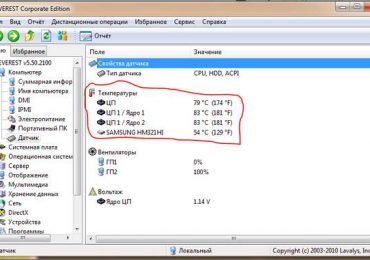
  • повышенная температура вашей. Для того чтобы её проверить, следует установить бесплатную программу Everest или Ashampoo WinOptimazer. Если температура процессора и видеокарты в районе 40 градусов, то это нормально и проблема не в ней;

    Что делать, если компьютер сильно лагает

  • способствовать “лаганию” вашего ПК может неочищенный кэш системы. Удалить не нужный софт не значит уничтожить её, а только переместить (или отдалить) в другое, недоступное нашему взору место. Поможет вам в уничтожении виртуального мусора программа CCleaner или всё тот же Ashampoo WinOptimazer.

Избавиться от этого можно следующим образом:

  • в пуске зайти в строчку «выполнить»;
  • ввести «msconfig»;
  • в появившейся закладке выбрать подменю — «автозагрузка»;
  • снять галочки со всех ненужных процессов (кроме ctfmon). После чего нажать «ОК» и выполнить перезагрузку;
  • причиной заторможенности также может стать хранение информации на системном диске С. Загруженность диска, негативно сказывается на его работоспособности и быстродействии;
  • вирусы. Самая распространённая причина, которая возникает из-за отсутствия антивируса, или из-за его пассивности;
  • в случае, когда вы пользуетесь стационарным ПК, нужно очистить от пыли системный блок внутри.

Программы для оптимизации компьютера

ПО для оптимизации, если говорить простыми словами – это помощники, которые удаляют застоявшийся мусор на компьютере.

CCleaner или Autologistic Bootspeed:

  • проста в использовании;
  • освобождает место на жестком диске;
  • чистит реестр;
  • исправляет существующие системные ошибки;
  • удаляет неиспользуемые файлы.

Существует всего 4 раздела:

  1. Чистка;
  2. Реестр;
  3. Сервис;
  4. Настройки.

    Что делать, если компьютер сильно лагает

Отчего её использование становится простым. Пользователям начинающего уровня следует воспользоваться параметром «чистка». Вы можете задавать чистку автоматически, установив время и дату в настройках. Если вы способны понять какой файл удалять можно, а какой нельзя, тогда воспользуйтесь пунктом «реестр».

Wise Care 365 и информация о ней:

  • ищет скрытые компоненты программ;
  • простая оптимизация;
  • чистит реестр;
  • дефрагментация дисков.

    Что делать, если компьютер сильно лагает

Почему именно Вайс Кеа 365 и её преимущества:

  • Вайс Кеа 365 позволяет управлять отключением ПК в необходимое для вас время;
  • поможет при желании скрыть конкретный файл или папку;
  • при случайном удалении нужного материала, с помощью данной программы его можно восстановить;
  • большой выбор языков для интерфейса, в том числе возможность выбора русского.

Glary Utilities

В интерфейсе существует всего 3 раздела:

  1. краткий обзор;
  2. одним кликом;
  3. модули.

Что делать, если компьютер сильно лагает

В первом разделе находятся полезные задания «Менеджер автозапуска» и «Глубокая очистка». Второй раздел включает в себя «очистку реестра» и «удаление шпионов».

Таким образом, вы можете:

  • ускорить работу системы;
  • уничтожить ненужный материал;
  • управлять автозагрузкой;
  • блокировать работу вредителей;
  • очищать диски;
  • восстанавливать систему.

Ashampoo WinOptimizer

Как и предыдущие программы, Ашампу освобождает место, исправляет ошибки, однако ещё он предоставляет большую производительность и сохраняет вашу конфиденциальность. Главное, данное ПО занимает немного места, включает несколько полезных модулей и быстро запускается.

Видео: зависает ПК

Что делать если компьютер сильно лагает

В данном случае необходимо провести ряд мероприятий, чтобы наверняка исключить причину лагов. А причинами могут выступать:

  • неочищенный с помощью различных клинеров для оптимизации компьютера диск, а также неочищенный вручную. Если необходимо удалить застоявшиеся ненужные аудио- и видео-файлы;
  • автоматическая загрузка не нужных файлов при включении, которые необходимо отключить;
  • редко выполняемая вами дефрагментация, которую нужно выполнять как минимум один раз в месяц;
  • неустановленные, либо не обновлённые антивирусы;
  • перегруженность дисков, для решения этой проблемы можно использовать СД/ДВД или портативные жёсткие диски;
  • пыльные «внутренности» вашего железа, устранить это можно с помощью пылесоса;
  • редкая переустановка системы оказывает «тормозящее» действие на работу ПК.

Мы теперь знаем, что делать, когда очень сильно лагает компьютер, запомните, для того чтобы ваша машина стала работать быстрее, необходимо устранить вышеописанные причины, иногда достаточно просто переустановить систему или дефрагментировать накопитель.

Чистка от пыли

Редкая чистка оборудования приводит к перегреву его комплектующих, из-за чего машина начинает «тупить». Для предотвращения этого необходимо хотя бы раз в год заглядывать внутрь ПК.

Как проводить чистку:

  1. отключите шнур питания;
  2. после чего снимите защитную крышку;
  3. желательно снять все платы;
  4. прочищать следует пылесосом на небольшой мощности и желательно не втягивать пыль, а продувать её, старайтесь не прикасаться пылесосом к деталям, чтобы ничему не навредить;
  5. также можно использовать небольшую кисточку и тряпочку для очищения пыли в труднодоступных местах.

    Что делать, если компьютер сильно лагает

Следует следить за температурой процессора, делать это можно с помощью специальных утилит, о которых упоминалось выше. После чистки обратите внимание на температуру, если она не изменилась, то следует заменить термопасту, находящуюся между процессором и кулером.

Удаление вирусов

Очень часто именно вирусы влияют на снижение работоспособности. И их уничтожение является важным шагом на пути к продуктивной работе. Удалять вирусы необходимо с помощью специальных утилит – антивирусов. Идеально для этой цели подходит программа Dr.Web Cureit.

Многие рекомендуют использовать платное ПО, когда за деньги не всегда значит – хорошо, и если вы решили купить программу следует ознакомиться с отзывами.

Существующие бесплатные, проверенные временем, такие как Microsoft Security Essentials, Comodo Internet Security они, лишают вас риска остаться недовольным.

После выбора ПО вам остаётся лишь:

  • установить ее;
  • удалить вирусы;
  • регулярно обновлять антивирус.

Оперативная память

Для качественной работы ПК необходим достаточный объём оперативной памяти. При её нехватке активизируется файл подкачки, куда отправляются данные, не используемые в данный момент, что и приводит к «торможению». Для того чтобы ваш компьютер стал работать быстрее, следует увеличить оперативную память.

Файл подкачки должен остаться в любом случае, чтобы была возможность записи минидампов памяти.

Решить проблему можно следующим образом:

  • установить SSD диск;
  • использовать флешку в качестве кэша, в который система будет помещать часто используемые данные (устанавливать ее следует в гнездо, находящееся сзади системного блока, т.к. вы попадаете прямиком в материнскую плату, а это исключает дополнительные помехи). Данная технология называется Readyboost.

Освобождение места на HDD

Свободное место на харде необходимо для того, чтобы система могла загрузиться. Должно оставаться хотя бы 5 гигабайт.

Что делать, если компьютер сильно лагает

В то время как вы работаете с HDD, происходит дробление файла на части и невольное «разбрасывание» его по разным уголкам, поиск частей затрудняет работу ПК. Дефрагментация файла, находит все эти кусочки и сохраняет в одном месте.

Для выполнения дефрагментации необходимо:

  1. закрыть все приложения;
  2. зайти в «Мой компьютер»;
  3. нажать правую кнопку мыши;
  4. открыть «Свойства»;
  5. перейти во вкладку «Сервис»;
  6. нажать кнопку «Выполнить дефрагментацию».

После выполненных требований откроется «Оптимизация дисков», после этого нужно:

  • нажать кнопку «Анализировать»;
  • по окончании анализа нажать кнопку Дефрагментировать/Оптимизировать;
  • выполнить дефрагментацию можно также с помощью специальных утилит.

Видео: чистка компьютера

Очистка реестра

Реестр – своего рода «шкаф», в котором на каждой полке находится информация: её вес, расположение, и цель действия. Как правило, даже после удаления не нужных файлов информация в реестре остаётся. Остаются там и всевозможные ошибки, расширения файлов, старые версии ПО, даже старая информация о деятельности вирусов.

Очистка реестра возможна с помощью специальных утилит, для выполнения именно этой функции вам подойдут:

  1. CCleaner
  2. jw PowerTool
  3. AusLogics BoostSpeed

Данные программы с русским интерфейсом, а также легки в использовании.

Регулярно проверяйте и следите за своим «железом», а именно, чтобы мусор не накоплялся как на его деталях, так и самой системе. Периодически переустанавливайте систему.

Рубрики
Проблемы и решения

Что делать, если компьютер сильно нагревается

Если компьютер сильно нагревается, то необходимо постараться максимально быстро идентифицировать причину возникновения подобного рода явления. И по возможности устранить его.

Из-за проблем рассматриваемого типа может потребоваться приобретение нового оборудования. Соответственно, это лишние траты денег. Тем не менее, следует быть максимально осторожным, так как чрезмерный нагрев может являться симптомом серьезных неполадок.

Признаки

Чтобы обнаружить факт присутствия чрезмерного нагрева аппаратной части на персональном компьютере, не обязательно устанавливать специальное дополнительное программное обеспечение, получающее информацию с датчиков.

Иногда вполне достаточно просто косвенных признаков. Ими являются:

  • медленная работа;
  • ПК издает различные звуковые сигналы;
  • самопроизвольное выключение и перезапуск;
  • очень быстро крутятся кулеры, издают много шума;
  • на экране монитора присутствуют различные посторонние включения – артефакты.

    Что делать, если компьютер сильно нагревается

Стал медленнее работать

Иногда случается, что даже после чистки ПК функционирует достаточно медленно. Не помогает ни дефрагментация диска, ни различные другие манипуляции. Поводом для подобного явления может служить чрезмерно высокий нагрев ЦП и других составных частей компьютера. Сильное замедление выполнения задач без видимых на это причин – серьезный признак неисправности.

Подается звуковой сигнал

Многие материнские платы стационарных ПК оснащаются не только специальными датчиками, но также связанными с ними встроенными динамиками. При появлении каких-либо неисправностей они подают специальный звуковой сигнал. Причем многие такие устройства запрограммированы сигнализировать о превышении заданных значений.

Видео: Перегревается компьютер

Сам выключается или перезагружается

Иногда ПК может начать сам выключаться, либо перезапускаться. Достаточно часто матерински платы и БИОСы снабжаются специальными автоматизированными системами, выполняющими аварийное отключение питания при возникновении каких-либо критичных ситуаций. Например, чрезмерно высокая температура составных частей.

Куллеры крутятся и шумят сильнее

Устройства охлаждения, представляющие собой мощные вентиляторы, в автоматическом режиме осуществляет регулировку скорости вращения. Причем, обычно, чем она больше, тем сильнее издаваемый шум. Если в течение достаточно долгого времени куллеры крутятся очень быстро, не прекращая, это говорит о высокой не снижающейся температуре ЦП и видеокарты, блока питания. Стоит провести проверку.

«Артефакты» на изображении

Нередко при большой нагрузке на видеопроцессор на экране монитора появляются различные посторонние включения.

Они могут выглядеть следующим образом:

  • квадратики и наложение изображения одно на другое;
  • яркие цветовые элементы, которых быть на мониторе не должно.

Иногда подобное возникает из-за проблем с драйверами, но чаще всего проблема заключается в чрезмерном нагреве аппаратной части. Возникать подобное может из-за самых разных факторов.

Что делать, если компьютер сильно нагревается

Причины и способы устранения

Причин чрезмерного нагрева отдельных деталей PC может быть достаточно большое количество. Причем большая часть из них очевидна и требует минимального количества усилий для своего устранения.

Наиболее частыми причинами перегрева аппаратной части является:

  • недостаточно мощное, либо же просто неисправное устройство отвода тепла;
  • мощность вентилятора недостаточно велика;
  • внутри блока ПК присутствует очень большое количество пыли;

    Что делать, если компьютер сильно нагревается

  • радиатор охлаждения прилегает недостаточно плотно;
  • на блоке питания чрезмерно высокое напряжение;
  • ошибки в настройках электропитания БИОС/ОС.

Недостаточная или неисправная система охлаждения

Многие персональные компьютеры представляют собой чрезвычайно мощные и производительные машины. Они потребляют достаточно много энергии, что естественно приводит к появлению большого количества тепла. Подобного рода стационарные PC должны обязательно хорошо охлаждаться. Если же отвод тепла недостаточно быстр, то будет возникать перегрев.

Что делать, если компьютер сильно нагревается

Чтобы справиться с подобной проблемой, можно просто:

  • заменить полностью устройство отвода тепла;
  • установить на процессор и видеокарту более мощные кулеры.

Если же конкретная конфигурация имеет чрезвычайно высокую производительность и обычные вентиляторы охлаждения (даже очень мощные) из-за чего-то не справляются с отводом тепла, можно использовать специализированную систему охлаждения – жидкостную. Она имеет очень высокий КПД.

Что делать, если компьютер сильно нагревается

Установка дополнительного вентилятора

Практически все системные блоки, предназначенные для стационарных персональных компьютеров, оснащаются посадочными местами, на которые можно устанавливать дополнительные вентиляторы. Таким образом, можно очень просто решить проблему с присутствием излишнего тепла внутри корпуса ПК. Причем чем мощнее будет вентилятор – тем лучше.

Запыленность

Отрицательным образом сказывается на отводе тепла наличие очень большого количества пыли внутри системного блока. Дело в том, что она образует своего рода паутину на обрешетке кулеров, вытяжных отверстиях и других элементах аппаратной части. Пыль нарушает нормальный теплообмен.

Решить эту проблем достаточно просто, необходимо:

  • вскрыть корпус устройства;
  • при помощи обычного бытового пылесоса удалить изнутри всю пыль и паутину;
  • оставшиеся частицы убираются при помощи мягкой акварельной кисточки;
  • корпус собирается в обратном порядке.

    Что делать, если компьютер сильно нагревается

Если же после хорошей чистки режим работы PCне изменился, необходимо искать причину перегрева в чем-то другом.

Что-то с креплением радиатора

Отвод горячего воздуха осуществляется не только при помощи специальных кулеров-вентиляторов, но также радиаторов. Данный компонент представляет алюминиевую или же медную деталь, которая крепится непосредственно к выделяющей тепло поверхности через термопасту. Для нормальной работы эта деталь должна максимально плотно прилегать к поверхности процессора.

Что делать, если компьютер сильно нагревается

Если появляется хотя бы небольшой зазор, то процесс отведения тепла ухудшается в разы. Что приводит к увеличению нагрева, и, как следствие, к перегреву. Чаще всего радиатор крепится на четырех винтах. Чтобы решить проблему, следует просто их хорошо затянуть.

Завышенное выходное напряжение в блоке питания

При появлении на ПК неполадок рассматриваемого типа необходимо проверить при помощи специального прибора выходное напряжение на контактах блока питания. Порой оно по различным причинам может сильно отличаться в большую сторону от номинального.

Выполнить самостоятельно ремонт блока питания не так уж просто, для этого требуется специальные навыки, а также паяльник (фен, инфракрасный). Гораздо проще и порой банально дешевле приобрести новый БП и установить его на свой PC.

Видео: Что делать если компьютер нагревается

Настройка плана электропитания BIOS и системы

Достаточно часто случается, что когда процессор мощный, но при этом стоит в очень жарком помещении, он может перегреваться. Разрешить подобную неприятность можно не только путем установки дополнительного или же более производительного охлаждения, но также просто перенастроить план электропитания.

В операционной системе Windows 7 это делается следующим образом:

  • открываем «панель управления»;
  • выбираем «электропитание»;
  • находим раздел PCI Express;
  • устанавливаем значеня для соответствующих разделов:
    • минимальное состояние процессора – 5%;
    • максимальное состояние процессора – 95%.

      Что делать, если компьютер сильно нагревается

Стоит установить режим охлаждения «активный». Перед замедлением процессора Windows будет самостоятельно увеличивать скорость вращения кулера, тем самым удаляя прогретый воздух.

Аналогичные действия можно осуществить, зайдя в БИОС системы. В большинстве имеется возможность задать скорость вращения кулера, а также подаваемое напряжение на центральный процессор. Стоит выбрать такие параметры, что бы температурные режимы пришли в норму, но производительность системы понизилась не существенно.

Опасность перегрева

Перегрев каких-либо составных частей PC сегодня не так опасен, как раньше. Случается, что даже после полного отказа системы охлаждения ОС продолжает более-менее стабильно работать.

Что делать, если компьютер сильно нагревается

Но необходимо помнить, что нормальный режим работы процессора – не более 60-70 0С, видеокарты – 70-80 0С. Соответственно, стоит учитывать интенсивность использования ресурсов.

При существенном повышении температуры возможно нарушение целостности вычислительного ядра. Что приводит к выходу из строя электронного компонента. Обычно ремонт в результате возникновения подобных ситуаций становится невозможным, поэтому необходимо избегать их возникновения.

Как проверить, греется ли компьютер

Любому пользователю, который активно использует свой PC, необходимо в обязательном порядке следить за его состоянием. И прежде всего – за температурой.

Делать это можно различными способами:

  • при помощи специального программного обеспечения;
  • при помощи БИОС.

Проще и безопаснее всего узнать величину нагрева своего работающего PC при помощи различных программ от стороннего производителя.

Наиболее популярными и функциональными являются следующие:

  • SpeedFan 4.42;
  • AIDA64;

    Что делать, если компьютер сильно нагревается

  • Everest.

Причем некоторые утилиты (например, SpeedFan) позволяют не только получить информацию со специальных мультидатчиков, осуществляющих слежение за работой PC, но также в режиме реального времени управлять скоростью вращения вентилятора. Что очень удобно – можно самостоятельно регулировать систему охлаждения и, как следствие, температуру работы.

Ещё один верный способ проверки наличия перегрева – просмотр соответствующей информации в БИОС.

Сделать это можно следующим образом:

  • после открытия главного окна переходим в раздел «Power»;
  • выбираем пункт под названием «Hardware Monitor»;

    Что делать, если компьютер сильно нагревается

  • в открывшемся окне будет присутствовать следующая температура:
    • CPU emperature – температура центрального процессора;
    • MBT emperature– температура материнской платы.

Следует помнить, что режим работы для каждого процессора и материнской платы сугубо индивидуальный. Именно поэтому предварительно стоит ознакомиться в интернете с технической документацией, в которой будет обозначаться величина нормальной рабочей температуры.

Советы по профилактике

Лучше всего просто не допускать перегрева каких-либо составных частей PC.

Для этого необходимо выполнять профилактические работы:

  • своевременно осуществлять проверку состояния термопасты на поверхности радиатора и охлаждаемой поверхности;
  • периодически (1 раз в 6 месяцев) прочищать системный блок ПК от пыли;
  • стоит установить специальные утилиты, позволяющие в режиме реального времени осуществлять проверку режима работы сильно греющихся составных частей.

    Что делать, если компьютер сильно нагревается

Лучше всего просто не допускать возникновения каких-либо аварийных ситуаций. Это намного проще, чем устранять их последствия.

Компьютер греется – что делать? Необходимо максимально быстро найти причину возникновения подобного явления и устранить её. Так как воздействие экстремально высоких температур может попросту привести к перегреву, из-за чего может погибнуть аппаратная часть.

Если подобное явление все же произошло, необходимо будет приобретать новые детали для своего PC.

Именно поэтому, во избежание лишних трат, стоит максимально часто проводить диагностику своего PC и своевременно устранять различные неполадки, могущие послужить причиной его повреждения на аппаратном уровне.