Рубрики
Проблемы и решения

Что делать, если компьютер тормозит Windows XP

Операционная система Windows XP нетребовательна и отлично работает как на аппаратном обеспечении с минимальными параметрами, так и на современном более мощном железе. Это продукт от корпорации Майкрософт, завоевавший доверие у миллиардов людей по всему миру благодаря своей надёжности и простоте.

Но приходит время, когда появляются определённые проблемы и даже Windows XP начинает давать сбои.

Признаки, указывающие на неэффективную работу ОС:

  • система долго загружается;
  • программы перестают реагировать или откликаются с задержкой;
  • временами прекращают выполняться команды, подаваемые мышью и клавиатурой;
  • замирает экран.

Почему это происходит, какие факторы это провоцируют и что делать, если Windows XP сильно тормозит компьютер?

Основные причины

Существует не одна причина, по которой компьютер может начать тормозить и зависать. Дело порой может доходит вплоть до индивидуальных для каждого компьютера проблем. Но в первую очередь необходимо рассмотреть наиболее распространённые и важные причины, нарушающие нормальную работу системы.

Переполнение автозагрузки

Это первая и самая распространённая причина, из-за которой система начинает долго грузится и виснуть. Чем дольше вы работаете с ПК, тем больше на нём появляется разных программ, которые вы устанавливаете. Немалый процент этих программ по умолчанию без ведома юзера назначаются в автозагрузку.

Что делать, если компьютер тормозит Windows XP

Пользователи не так часто интересуются тем, что именно у них находится в автозагрузке и сколько это занимает ресурсов системы. Чаще всего, большинство этих приложений не имеет смысла запускать вместе с операционкой, так как они очень редко используются либо вовсе никогда не применяются и не приносят никакой пользы.

Пыль

Второй распространённой причиной, когда тормозит Windows XP, служит пыль, накопившаяся в системном блоке. Пыль постоянно проникает внутрь и ложится на все составные части корпуса. Особенно подвержены загрязнению охлаждающие кулеры, которые по этой причине могут перестать полноценно выполнять свою функцию.

Что делать, если компьютер тормозит Windows XP

При отсутствии должного охлаждения аппаратное обеспечение перегревается, снижается общая производительность процессора и, как следствие, операционная система перестаёт эффективно работать.

Важно! Пыль, накопившаяся в корпусе, может вызвать перегрев и полностью вывести компьютер из строя.

Вирусы

Порой компьютерные вирусы могут стать главным фактором потери производительности ОС и вызывать множество других проблем.

Чем могут быть опасны вирусы:

  • блокируют доступ или выводят из строя ОС и отдельные программы;
  • фиксируют и отправляют третьим лицам вводимые пароли и другую конфиденциальную информацию;
  • изменяют, шифруют и удаляют файлы;

    Что делать, если компьютер тормозит Windows XP

  • загружать другие вредоносные программы;
  • подключать ОС к Botnet-сетям;

Вирусы стремятся внедрить свой вредоносный код в программы и нарушить их правильную работу. Они используют ресурсы компьютера, тем самым снижая его производительность.

Важно! Если у вас нет антивирусной программы, то, скорее всего, на вашем ПК есть вирусы.

Захламленность реестра

Все параметры устанавливаемых программ, создаваемых учётных записей и других изменяемых функций фиксируются в системном реестре. При неправильном последующем удалении или изменении определённых программ или функций все ненужные записи продолжают находиться в базе.

Что делать, если компьютер тормозит Windows XP

Постепенно, благодаря таким записям, реестр разрастается до огромных размеров, что замедляет скорость работы ОС при обращении к базе данных.

Визуальные эффекты

Большинство привлекательных графических эффектов хоть и радуют глаз пользователя, но при этом значительно нагружают процессор, оперативную память и видеокарту, тем самым снижая общую производительность машины.

Если компьютер слабый и соответствует лишь минимальным либо средним требованиям ОС, стоит задуматься над тем, чтобы отключить некоторые визуальные эффекты.

Способы устранения

Если у вас тормозит Windows XP и работать на компьютере становится невыносимо, не спешите обращаться в сервис за помощью или самостоятельно сносить ОС. Ремонт и настройка компьютера могут обойтись вам недёшево, а переустановка ОС со всеми необходимыми программами занимает уйму времени.

В практически любой ситуации есть решения, альтернативные обращению в сервис или переустановке операционной системы, которые сэкономят вам нервы, деньги и время.

Автозагрузка

Для решения проблемы с переполненной автозагрузкой не требуется иметь особые программы или специальные знания программирования. Любой пользователь сможет разобраться в этом.

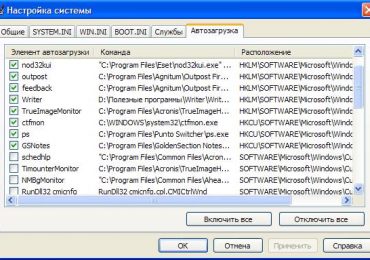
Всё, что нужно сделать – это запустить «Конфигурацию системы» и убрать во вкладке «Автозагрузка» маркеры с бесполезных программ.

Разберём пошагово порядок действий:

  1. нажмите кнопку «Пуск», затем «Выполнить»;
  2. в появившемся окне введите msconfig и нажмите «Enter»;

    Что делать, если компьютер тормозит Windows XP

  3. затем перейдите на вкладку «Автозагрузка»;

    Что делать, если компьютер тормозит Windows XP

  4. снимете маркеры со всех ненужных вам программ;
  5. после нажмите «Применить» и «ОК».

Важно! Не выключайте автозагрузку антивируса и брандмауэра, это увеличивает уязвимость машины.

Чистка пыли

Обращайте внимание на температуру процессора, жесткого диска, материнской платы и видеокарты, они всегда должны находится в пределах нормы.

Есть два способа, чтобы узнать температуру:

  • воспользоваться «BIOS»;
  • использовать специальные утилиты.

Рассмотрим анализ перегрева машины через «BIOS»:

  1. перезагрузите ОС;
  2. при загрузке «BIOS» в зависимости от модели материнской платы нажмите клавишу «F2» или «Del»;

    Что делать, если компьютер тормозит Windows XP

  3. в запустившемся меню найдите вкладку «Power/Monitor».

    Что делать, если компьютер тормозит Windows XP

В этой вкладке находится информация о текущей температуре аппаратного обеспечения, скорость вращения кулеров и другая информация.

Для анализа составных частей машины также можно использовать одну из следующих утилит:

  • Speccy;
  • AIDA64;
  • CPUID HWMonitor;
  • Core Temp;
  • SpeedFan;
  • Real Temp;
  • Hmonitor;
  • CPU Thermometer;
  • PC-Wizard;
  • Open Hardware Monitor.

    Что делать, если компьютер тормозит Windows XP

Вы можете выбрать любую из них, они одинаково хорошо справляются со своей работой.

Допустимая температура:

  1. процессор – 40-50 °C;
  2. видеокарта – 60-65 °C;
  3. материнская плата – 25-35 °C;
  4. жесткий диск – 35-40 °C.

Если температура той или иной составной части машины превышает допустимую норму, необходимо проверить, возможно, внутри корпуса пора сделать очистку от пыли.

Для удаления пыли подойдёт пылесос с функцией подачи воздушного потока и зубная щётка.

Приступаем к чистке:

  1. отключите системный блок от сети;
  2. откройте корпус;
  3. снимите жесткие диски, видеокарту и кулер процессора;
  4. обдуйте все внутренние элементы пылесосом;
  5. для труднодоступных мест используйте зубную щётку.

    Что делать, если компьютер тормозит Windows XP

Важно! Обратите внимание на количество термопасты под кулером, при необходимости добавьте её.

Проверка на вирусы

Обязательно установите на свой компьютер один из антивирусов, это не только защитит ваши данные, но и увеличить работоспособность ОС.

В интернете можно найти множество антивирусов, отличающихся и по цене, и по степени эффективности защиты от вредоносного программного обеспечения.

Рассмотрим лучшие платные варианты, которые предлагает на сегодняшний день рынок:

  • Kaspersky Internet Security;
  • Norton 360;
  • Avast! Internet Security;
  • ESET NOD32 Smart Security;
  • Dr.Web Security Space.

Что делать, если компьютер тормозит Windows XP

Чтобы определиться, какой антивирус подходит именно вам, вы можете зайти на официальные сайты компаний производителей и ознакомится со всеми условиями.

Лучшие бесплатные антивирусные утилиты:

  • 360 Internet Security;
  • Panda Free Antivirus;
  • Avast Free Antivirus;
  • AVG Antivirus Free;
  • ComodoInternetSecurityPremium.

У каждой из этих утилит есть свои плюсы и минусы, выбор остаётся за вами.

Лечим вирусы:

  1. используя выбранный вами антивирус, запустите сканер на проверку всего объёма данных;
  2. все выявленные угрозы удалите либо поместите в карантин в зависимости от рекомендаций антивируса.

Совет: настройте брандмауэр на работу только с надёжными утилитами, использующими интернет.

Очистка реестра

Для очистки реестра без специализированного программного обеспечения не обойтись.

Лучшие бесплатные утилиты для работы с реестром:

  • CCleaner;
  • Vit Registry Fix;
  • WindowsCleaner;
  • RegistryLife.

Интерфейс этих утилит очень простой, для оптимизации и очистки ненужных записей реестра необходимо нажать всего несколько кнопок.

Что делать, если компьютер тормозит Windows XP

Совет: Чтобы почувствовать разницу до и после очистки, перезагрузите компьютер.

Настройка визуальных эффектов

Для повышения производительности ПК настройте визуальные эффекты.

Рассмотрим, как отключить параметры графического оформления:

  1. щёлкните правой кнопкой мыши по «Мой компьютер»;
  2. выберите строку «Свойства»;
  3. перейдите на вкладку «Дополнительно»;
  4. в области «Быстродействие» нажмите на кнопку «Параметры»;

    Что делать, если компьютер тормозит Windows XP

  5. в открывшемся окне «Параметры быстродействия» пометьте маркером «Обеспечить наилучшее быстродействие»;
  6. нажмите кнопку «Применить» и «ОК».

    Что делать, если компьютер тормозит Windows XP

Увеличение файла подкачки

Изменение параметров файла подкачки – это ещё один действенный способ увеличения работоспособности ПК. Файл подкачки, или по-другому виртуальная память, служит для сохранения определённой информации и помогает оперативной памяти справлять с работой.

Рекомендации по настройке файла подкачки:

  • размер файла подкачки следует делать в полтора-два раза больше установленной оперативной памяти;
  • не рекомендуется устанавливать виртуальную память в том же разделе жёсткого диска, в котором размещается ОС.

Увеличиваем размер файла подкачки:

  • щелкните правой кнопкой мыши по «Мой компьютер»;
  • выберите строку «Свойства»;
  • перейдите на вкладку «Дополнительно»;
  • в области «Быстродействие» нажмите на кнопку «Параметры»;

    Что делать, если компьютер тормозит Windows XP

  • откройте вкладку «Дополнительно» и выберите раздел «Виртуальная память»;
  • нажмите кнопку «Изменить»;
  • выберите наименее загруженный раздел диска;
  • установите маркер на пункт «Особый размер»;

    Что делать, если компьютер тормозит Windows XP

  • задайте исходный и максимальный размеры;
  • нажмите кнопку «Задать»;
  • после этого можно отключить файлы подкачки на других разделах диска (если они есть);
  • для этого поставьте маркер «Без файла подкачки» и нажмите «Задать».

После перезагрузки ПК изменения вступят в силу.

Тормозит Windows XP после обновления

При загрузке Windows XP после обновления вы можете обнаружить, что ПК работает не стабильно. Для устранения этой проблемы можно воспользоваться восстановлением системы.

Устранение неполадок после обновления:

  1. откройте «Пуск» и выберите «Программы»
  2. затем наведите на «Служебные» и откройте «Восстановление системы»;

    Что делать, если компьютер тормозит Windows XP

  3. в появившемся окне отметьте «Восстановление более раннего состояния компьютера»;
  4. выберите контрольную точку до обновления;
  5. подтвердите выбор и дождитесь окончания процесса.

Данный метод позволит откатить ОС до более раннего стабильного состояния.

Как видите, нестабильная работа Windows XP может быть вызвана не одним фактором, но все они имеют своё несложное решение. Вы сами сможете использовать приведённые методы и устранить возникшие неполадки.

Рубрики
Проблемы и решения

Что делать, если не включается планшет

Планшеты сегодня имеются практически у всех. Данные аппараты обладают большим количеством функций и по своим характеристикам нередко не уступают настоящим ПК.

Но в то же время у рассматриваемых гаджетов имеются некоторые недостатки. В первую очередь это хрупкость. Именно поэтому после падения иногда андроид-устройство просто не хочет включаться. Порой исправить такие неполадки достаточно сложно.

Причины и решения

Существует очень большое количество самых разных причин, по которым могут возникать трудности с запуском. В этом заключается наибольшая сложность ремонта. Но имеется перечень наиболее распространенных неисправностей, из-за которых возникают подобные прецеденты.

К ним можно отнести:

  • поломки механического характера, попадание внутрь влаги;
  • неполадки аккумулятора;
  • сбой программного обеспечения;
  • неполадки видеоадаптера.

Механическая поломка и влага

Если не включается планшет после сильного удара или же падения на кафельный, кирпичный пол, то, скорее всего, присутствуют следующие повреждения:

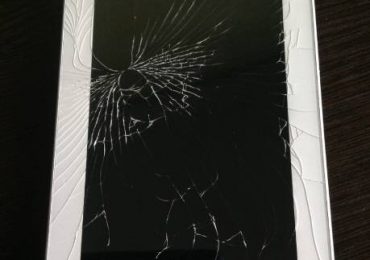
  • лопнул экран;

    Что делать, если не включается планшет

  • поврежден шлейф;
  • иные поломки.

Чаще всего причина отсутствия реакции на нажатие кнопки Powerкроется в механическом повреждении экрана. Обычно достаточно падения на пол с высоты 1 м для его поломки. Если не работает экран, то, скорее всего, потребуется его замена.

Выполнение данной операции достаточно сложно чисто с технической стороны, но в домашних условиях осуществить её вполне реально. Необходимо лишь быть максимально осторожным.

Что делать, если не включается планшет

Также нередко выходит из строя шлейф, соединяющий непосредственно сам экран и вычислительные системы. Иногда он просто выходит из разъема, необходимо лишь вскрыть корпус и установить на место соединение. Все гораздо сложнее, если отпала пайка. Такой ремонт сделать самостоятельно сложно.

Если аппарат упал в воду, то часто он впоследствии вообще перестает работать.

Что делать, если не включается планшет

При наступлении подобной ситуации необходимо выполнить следующие действия:

  • открыть корпус;
  • отсоединить аккумулятор;
  • при помощи бытового фена выдуть всю имеющуюся влагу;
  • оставить аппарат просушиться на 24 часа.

    Что делать, если не включается планшет

Проблема с аккумулятором

Нередко трудности с запуском гаджетов рассматриваемого типа появляется по причине поломки аккумулятора.

Он может:

  • полностью выйти из строя;
  • сильно разрядиться.

    Что делать, если не включается планшет

Полный выход из строя АКБ возможен при неправильной его эксплуатации. Зачастую определить неисправность можно визуально. Если батарея вздулась и не помещается в корпус, то следует её заменить. Также не редко случается, что при полном разряде АКБ устройство может не запускаться.

В таких ситуациях оно иногда даже не реагирует на зарядку. Требуется оставить подключенной её к сети 220 В на 12 часов.

Сбой программного обеспечения

Не запускаться миниатюрный ПК может по причине наличия неисправности в программной части.

Возникает подобное в следующих случаях:

  • установлены приложения от неизвестного производителя;
  • выполнено обновление.

    Что делать, если не включается планшет

Подобного рода неисправности устранить в большинстве случаев достаточно просто. Необходимо просто удалить установленное, если каким-либо образом запустить устройство все же удалось. Если же гаджет полностью «мертв» и ни на что не реагирует, то можно попросту выполнить операцию HardReset. Она представляет собой полный сброс. Единственный её минус – полное удаление всех данных.

Выход из строя видеоадаптера

Когда запуск выполняется и все возможные действия осуществляются (реагирует на кнопку «домой», прибавляется и убавляется звук), но экран при этом черный – это значит, что из строя вышел видеоадаптер.

Что делать, если не включается планшет

Чаще всего подобного рода неисправность возникает из-за перегрева аппарата, а также заводского брака. Самостоятельно заменить компонент не удастся, в таком случае необходимо отнести аппарат в ремонт.

Планшет не включается

Также иногда возникают ситуации, когда гаджет не запускается после выполнения определенных действий.

Такого типа неполадка часто встречается после:

  • зарядки;
  • инсталляции новой прошивки;
  • перезагрузки;
  • сброса настроек;
  • отключения зарядного устройства;
  • запуска большого количества приложений.

Меры при проблемах рассматриваемого типа следует принимать различные. Они сугубо индивидуальны в каждом случае.

После зарядки

Иногда случается, что аппарат заряжается, но, впоследствии, попросту не работает.

В данном случае виновником сложившейся ситуации может быть:

  • зарядное устройство;
  • аккумуляторная батарея.

Что делать, если не включается планшет

В первую очередь необходимо осуществлять проверку зарядки. Нужно подключить её к аналогичному аппарату и понаблюдать – происходит ли пополнение заряда аккумуляторной батареи. Если все в порядке, то дело, скорее всего, в АКБ. Она может попросту не держать заряд. Установить истинную причину в данном случае можно только опытным путем.

После перепрошивки

Нередко причиной отсутствия реакции при нажатии на Power является слетевшая прошивка. Подобные неполадки возникают как по вине пользователя, так и из-за некорректного программного обеспечения.

Разрешить подобные ситуации можно двумя путями:

  • установить новую прошивку;
  • выполнить Hard Reset.

Как прошить планшет, если он не включается? Для этого потребуется:

  • включенный персональный компьютер;

    Что делать, если не включается планшет

  • специальное программное обеспечение;
  • само устройство;
  • коммуникационный шнур.

В большинстве случаев устройство не полностью не запускается, а лишь частично. Именно поэтому, подключив его к персональному компьютеру при помощи специального коммуникационного кабеля, можно осуществить перепрошивку. В очень многих случаях данное действие позволяет справиться с проблемой рассматриваемого типа.

Если же после перепрошивки положение дел не изменилось, то необходимо выполнить HardReset. Данная операция позволяет сбросить все настройки и удалить информацию, установленные приложения. Запуск данной операции осуществляется различными способами – в зависимости от модели гаджета.

Что делать, если не включается планшет

Например (одновременное нажатие кнопок):

  • «уменьшить громкость» + «увеличить громкость» + «включить»;
  • «включить» + «домой» + «увеличить громкость»;
  • «уменьшить громкость» + «Power».

При необходимости можно легко найти комбинацию клавиш запуска Hard Reset для любой модели гаджета рассматриваемого типа в интернете.

После перезагрузки

Большая часть неполадок в аппарате может быть разрешена при помощи самой обычной перезагрузкой. Если же подобная операция никак не влияет на работу, то, скорее всего, возникли повреждения Boot Loader.

Справиться с такой проблемой можно двумя путями:

  • запустив форматирование системы – HardReset;
  • выполнив перепрошивку ОС.

Если же данные меры никакого действия не возымели, то следует обратиться в авторизованный сервисный центр. Так как, скорее всего, возникли какие-либо проблемы с аппаратной частью.

Идентифицировать неполадку и выполнить её ремонт можно только при наличии специального оборудования и навыков. В бытовых условиях простому пользователю сделать это крайне проблематично.

После сброса настроек

Иногда очень сложно определить, в чем проблема, когда планшет не включается после сброса настроек. Но, в большинстве случаев, это и не требуется.

Что делать, если не включается планшет

Можно просто выполнить Reset аппаратным путем. Большая часть моделей оснащается специальной кнопкой для выполнения данной операции. Чаще всего клавиша утоплена в корпус.

Для выполнения Reset таким образом потребуется длинный тонкий стержень:

  • иголка;
  • скрепка;
  • булавка.

Когда на руках имеется подобный предмет:

  • находим кнопку Reset на корпусе устройства;

    Что делать, если не включается планшет

  • вставляем стержень и нажимаем на неё;
  • удерживаем не менее 10-15 с.

После этого, в большинстве случаев, выполняется загрузка стандартных параметров и заводских настроек, происходит перезапуск. Скорее всего, гаджет возобновит свою нормальную работу и начнет реагировать на клавишу Powerкак положено.

Без зарядного устройства

Относительно часто аппарат не запускается без подключенного зарядного устройства – что может быть следствием неполадок, связанных с АКБ. При наличии в соответствующем порту зарядки на контактах создается нужное напряжение и гаджет работает без каких-либо проблем.

После отключения от розетки электрический ток пропадает – что является причиной выключения.

Что делать, если не включается планшет

Справиться с подобным можно только путем замены аккумуляторной батареи. Некоторые модели гаджетов рассматриваемого типа позволяют сделать это без каких-либо затруднений самостоятельно. В иных случаях (iPad и подобная техника) требуется наличие специального оборудования и навыков.

Из-за недостатка памяти

Порой гаджет может не запускаться до конца. Очень часто виной тому является большое количество программ и приложений, присутствующих в оперативной памяти, автозапуске.

Разрешить такую проблему достаточно просто – необходимо сбросить все настройки на стандартные, либо осуществить редактирование файла автозагрузки, удалив оттуда все лишнее.

Видео: Ремонтируем планшет

Способы прошивки

Если после перепрошивки гаджет не запускается, то можно справиться с этим двумя способами:

  • программно;
  • аппаратно.

При программном восстановлении потребуется:

  • флешка в формате FAT32;
  • полностью заряженный гаждет;
  • утилита NSBAtchTool.rar.

Когда все необходимое уже имеется, необходимо:

  • распаковать на системный диск С: утилиту NSBAtchTool;
  • в поле №1 находим образ стандартной прошивки;
  • указываем букву флэш-карты в поле №2;
  • кликаем на ?? – это означает «старт».

    Что делать, если не включается планшет

Когда загрузочная карта готова, необходимо просто вставить её в гаджет, после чего зажать клавишу Powerна 10-20 секунд. Инсталляция пройдет в автоматическом режиме. После окончания данного процесса следует извлечь память и перезапустить аппарат.

Планшет включается и сразу выключается, что делать?

Иногда случается, что Hard Reset и банальная установка новой прошивки попросту не помогают. Справиться с подобной бедой можно путем замыкания контактов флеш-памяти на материнской плате.

Что делать, если не включается планшет

Для этого потребуется ознакомиться с технической документацией или же прочесать форумы в поисках необходимой информации. Данные контакты могут выглядеть как ножки или как обычные пятнышки меди.

Рассматриваемый процесс выполняется следующим образом:

  • корпус разбирается при помощи отвертки и инструмента для вскрытия;
  • обнаруживаем нужные контакты;
  • перемыкаем их при помощи скрепки, нажимая при этом кнопку Power.

    Что делать, если не включается планшет

Рассматриваемые гаджеты достаточно капризны и хрупки, именно поэтому следует обращаться с ними максимально осторожно. В большинстве случаев это позволяет избежать самых разных проблем, в том числе с обычным включением.

Рубрики
Проблемы и решения

Что делать, если не определяется USB флешка

USB-флешками пользуется сейчас практически каждый. Это простой и надежный способ переноса и хранения информации. Но сбой в работе этих устройств стал распространенной проблемой для многих пользователей. Ниже приведены все возможные причины неполадок и варианты их устранения.

Сначала будут описаны более простые и действенные способы решения проблемы, потому следует выполнять рекомендации по порядку. Но не стоит забывать, что некоторые проблемы, например сильное физическое повреждение, устранить не получится.

Причины, почему система не распознает устройство

Для работы USB-устройства в него встроенный специальный контроллер. При определенном сбое он может заблокироваться, что не даст компьютеру распознать флешку.

Причиной для сбоя может быть скачок питания, резкое извлечение флешки, ее неправильное форматирование и т.д. Нарушения такого типа исправить еще можно, но при механическом или тепловом повреждении восстановить работу flash-накопителя невозможно.

Что делать, если не определяется USB флешка

Понять, что флешка не определяется компьютером, можно по таким факторам:

  • USB-устройство подключено, но компьютер пишет «вставьте диск»;
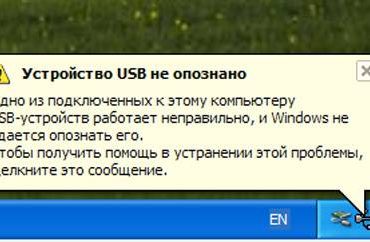
  • всплывает сообщение «Устройство подключено, не определяется»;
  • выдает запрос на форматирование флешки;
  • появляется сообщение об ошибке чтения данных;
  • индикатор на накопителе горит, а в компьютере он не отображается и т.д.

Также причиной сбоя может быть:

  • нерабочие USB-порты компьютера;
  • устаревшие драйвера;
  • вирусы на устройстве;
  • сбои настройки в БИОСе;
  • разная файловая система USB-устройства и компьютера;
  • присвоение флешке буквы подключенного жесткого диска и т.д.

Проверка драйвера

В первую очередь нужно проверить, правильно ли установлен драйвер на компьютере.

Для этого нужно зайти в «Управление дисками»:

  • панель управления;
  • администрирование;
  • управление компьютером;

    Что делать, если не определяется USB флешка

  • управление дисками.

    Что делать, если не определяется USB флешка

Теперь попробуйте высунуть и вставить USB-устройство, и посмотрите, появится ли оно в этом окне. Если флеш-накопитель отображается, и в состоянии указанно «Исправен», нажмите на него правой кнопкой мыши и выберите «Сделать раздел активным».

При неисправности в статусе будет отображаться метка «Не распределен», «Не инициализирован» или «Неизвестный», это означает, что устройство повреждено.

Система может присвоить флешке не ту букву, что также не позволит ее распознать. Нажмите правой кнопкой мыши на устройстве и выберите «Изменить букву диска» и присвойте другое значение:

Что делать, если не определяется USB флешка

Сам драйвер флешки нужно проверить в диспетчере устройств:

  • пуск;
  • панель управления;
  • диспетчер устройств.

Если драйвер для flash-накопителя не установлен, то возле одного или нескольких USB-устройств будут светиться желтые знаки вопроса.

Аппаратные ошибки компьютера

Когда в ПК не определяется новая флешка, вставьте ее в разные USB-порты. При нормальной работе во всех разъемах, кроме одного, причина проблемы – неполадка в данном порте.

Такая же проблема может возникнуть при подсоединении флешки не напрямую, а через USB-хаб или удлинитель. Попробуйте подсоединить устройство сразу в USB-порт. Если все заработало, то причиной является переходник.

Бывает, что к компьютеру подключено по USB много девайсов, тогда в портах может не хватить питания для работы flash-накопителя. По очереди отсоедините от портов другие устройства, оставив только мышь и клавиатуру. Если теперь USB-накопитель заработал, то причина неисправности в недостатке питания.

Что делать, если не определяется USB флешка

В таком случае лучше поставить более мощный блок питания или USB-хаб с отдельным источником питания. Но если размер flash-устройства очень большой, старые модели ноутбуков просто не вытянут его питание. При таком варианте проблему решить почти невозможно.

Еще одной из проблем является нагревание подключенного USB — устройства. Неисправность может быть в замыкании на плате устройства.

Проверить это можно на другом компьютере – если продолжает нагреваться, значит, USB-накопитель неисправен. А если в других местах все хорошо, то коротить может сам порт компьютера.

Если flash-накопитель и USB-порт исправны, то на устройстве загорится индикатор. Тогда причина неполадки – системная, а не аппаратная.

Видео: Восстанавливаем флешку, которая не распознается компьютером

Проверка на вирусы

Тогда почему флеш карта видится компьютером, но не читается? Одной из причин может быть вирус, который заражает загрузочный файл USB-накопителя. Из-за этого устройство или вообще не загружается, или сразу блокируется антивирусом. А если и отображается, то выдает предупреждение «В доступе отказано» при попытке открытия.

В первую очередь следует уничтожить зараженный файл загрузки «autorun.inf». Чтобы это сделать, введите в проводнике адрес flash-накопителя (к примеру, G:/):

Что делать, если не определяется USB флешка

Далее:

  • «Сервис»;
  • «Свойства папки»;
  • «Вид»;
  • «Скрытые файлы и папки»;
  • «Показывать скрытые файлы и папки».

Теперь файл загрузки будет отображаться. Его необходимо удалить и просканировать антивирусом данные со всего устройства.

Если через проводник flash-накопитель не открылся, воспользуйтесь командной строкой:

  1. пуск;
  2. выполнить;

    Что делать, если не определяется USB флешка

  3. команда «cd F:/» (или своя буква диска);
  4. команда «attrib -a -s -h -r autorun.inf»;
  5. «Enter»;
  6. команда «del autorun.inf»;
  7. «Enter».

Отключать антивирус не рекомендуется, так как вирус с USB-накопителя может заразить компьютер.

Настройка USB в BIOS

Флешка может не распознаваться из-за отключения в БИОСе USB-портов. Это случается очень редко, но лучше на всякий случай проверить настройки. Учтите, что в отключенном USB-порту ни одно устройство не будет распознаваться, так что если другие работают нормально, то пропускайте этот пункт.

Чтобы зайти в БИОС, перезагрузите компьютер, и во время включения нажимайте кнопку Del или F2. На разных ПК могут быть разные клавиши, потому посмотрите, что будет написано на экране (примерно «Press F2 to enter Setup»). Если открылась синяя таблица с настройками, то все правильно – Вы зашли в BIOS.

Теперь следует отыскать пункт меню, в котором регулируется включение USB. Его название может отличаться, но чаще всего это вкладка Advanced (Peripherals, Integrated Peripherals):

Что делать, если не определяется USB флешка

В нем ищите пункт USB Configuration/Controller и т.д. Вариантов меню БИОС очень много, потому указать точный пункт довольно сложно. Но слово USB должно обязательно присутствовать. Теперь убедитесь, что поддержка USB «Enabled», если не так, то переключите их:

Что делать, если не определяется USB флешка

Некоторые версии BIOS не только регулируют включение контроллера, а также указывают режим его работы – V1.1 или V1.1+V2.0 (уже есть и 3.0). Выбирайте вариант, поддерживающий все направления (V1.1+V2.0). Сохраните настройки и выходите из БИОСа (чаще всего клавиша F10).

Usb накопитель не определяется системой из-за ошибок

После форматирования, которое могло пройти не совсем успешно, операционная система может не видеть флешку из-за возникших ошибок. Это можно проверить в пункте «Управление дисками», вход в который был описан выше. Если возле flash-носителя стоит надпись «Исправен», но в проводнике его по-прежнему не видно, причиной может быть ошибка форматирования.

Что делать, если не определяется USB флешка

Устранить это можно новым форматированием. Нажимаете правой кнопкой мыши на устройстве и выбираете «Форматировать». Теперь flash-накопитель должен отображаться и работать без ошибок.

Разные файловые системы флеш карты и компьютера

Чтобы восстановить работу usb flash, который не определяется в ПК нужно изменить файловую систему, из-за которой может быть конфликт в компьютере. Файловая система у последнего чаще всего NTFS, а у флеш-устройства – FAT32. В окне «Управление дисками» можно увидеть типы файловых систем разных носителей ПК.

Проблему решает правильно форматирование. Для этого:

  • откройте «Мой компьютер»;
  • выберите флешку;
  • нажмите правой кнопкой мыши на ярлык;
  • «Форматировать»:

    Что делать, если не определяется USB флешка

В открывшемся окне сверьте соответствие указанной емкости и параметров флешки. Файловую систему укажите NTFS и поставьте галочку возле «Быстрое (очистка оглавления)». Теперь нажимайте «Начать»:

Что делать, если не определяется USB флешка

Подтвердите свои действия:

Что делать, если не определяется USB флешка

После завершения процесса система уведомит об этом:

Необходимые обновления ОС для работы

При установленной системе Windows XP может не распознаваться flash-накопитель из-за устаревших обновлений, нужных для его функционирования. При этом некоторые флешки могут работать в USB-портах ПК, а другие нет.

Главные обновления, необходимые для нормальной работы USB-устройств:

  • KB925196 – некорректное распознавание;
  • KB817900 – остановка работы порта после того, как устройство извлекли и повторно загрузили;
  • KB968132 – ошибки во время подключения нескольких флеш-носителей;
  • KB88740 – ошибка Rundll32.exe;
  • KB895962 – остановка работы USB-устройства после выключения принтера;
  • KB871233 – флеш карта не работает после выхода ПК из сна или гибернации;
  • KB314634 – поддержка только старых USB-устройств;
  • KB312370 (2007) – поддержка USB 2.0.

Способы восстановления

Когда с системой неполадок не обнаружено, можно воспользоваться специальными программами по восстановлению:

Что делать, если не определяется USB флешка

  • ChipGenius – определяет производителя и другую информацию об устройстве;
  • AlcorMP – перепрошивает контроллеры usb flash большинства производителей;
  • JetFlash Recovery Tool – перепрошивает flash-накопители от Transcend.

Если компьютер пишет «Вставьте диск» при загрузке, проблема может быть в устаревших драйверах, которые следует удалить.

Что делать, если не определяется USB флешка

Для этого:

        • при выключенном компьютере отключите все USB-устройства (кроме мышки и клавиатуры);
        • включите ПК;
        • скачайте программу «DriveCleanup»;
        • в зависимости от версии ОС скопируйте 32-битный или 64-битный «drivecleunup.exe» в папку C:WindowsSystem32;
        • зайдите в командную строку и пропишите «drivecleunup.exe»;
        • драйверы начнут удаляться:

После этого перезагрузите компьютер. Вставьте флешку, и система найдет для нее новые драйвера.

Что делать, если не определяется USB флешка

Флеш накопитель может, не определятся по многим причинам, основными из которых являются неисправность устройства или USB-порта, а также системные ошибки, большинство которых устраняется с помощью правильного форматирования и установки драйверов. Некоторые программы тоже способны помочь восстановить usb flash, потому следует по порядку выполнять пункты инструкции.

Рубрики
Проблемы и решения

Что делать, если не работает звук в скайпе

Во время разговора в скайпе, особенно, если вы его только установили иногда возникают различные виды неполадок, как со звуком, так и с изображением.

Часто случается такое, что вы слышите своего собеседника, а он вас нет. Причины таких звуковых неполадок могут быть разные, и ниже мы разберем каждую из них и узнаем методы устранения неполадок.

Причины и методы устранения

Существует множество причин, по которым у вас может не работать звук и сейчас, мы разберем по порядку основные из них:

  • основным источником всевозможных проблем и неполадок во время звонка по Skype являются неполадки с подключением к интернету. Тишина может быть одним из факторов, указывающих на недостаточное качество Интернет-сигнала. Проверьте правильность подключения интернета будь то через LAN-кабель или с помощью Wi-Fi на своем устройстве и попросите проверить вашего собеседника, ведь звонки в скайпе предполагают двухстороннюю и более связь, поэтому проблемы с соединением могут быть как у вас, так и у вашего оппонента. Решение этой проблемы заключается в налаживании Интернет-соединения;
  • если после того, как вы убедились, что Интернет-соединение и у вас и у вашего соединения достаточно качественное, а ваш оппонент продолжает вас не слышать, то, скорее всего, вы имеете проблемы с микрофоном, через который разговариваете. Для решения этой проблемы, если у вы используйте отдельный внешний микрофон, для начала проверьте его подключение к устройству. Если это не помогло, то далее в статье будут рассматриваться методы решения проблемы нерабочего микрофона.

Видео: Причины по которым не работает звук при входящих звонках и сообщениях в Cкайпе

Skype заглушает звуки

Если во время роботы программы Skype, она заглушает все остальные открытые на компьютере программы, эту проблему можно решить:

  1. в разделе звук, в который вы сможете попасть, нажав на кнопку «пуск» в нижнем меню вашего компьютера и выбрав «панель управления». Там в разделе «оборудование и звук» найдите «звук»;
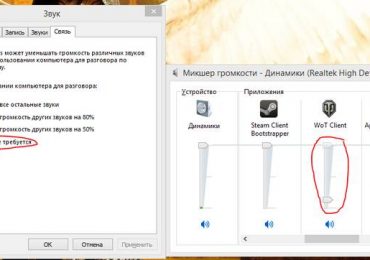
  2. в открывшемся диалоговом окне вам нужно найти кнопку «Связь». После ее нажатия, вы увидите сообщение о том, что операционная система Windows может уменьшать громкость разных звуков во время использования компьютера для разговора по телефон;
  3. далее вы видите список, в котором компьютер советуется как себя вести в таких случаях с такими вариантами:
    • отключать все остальные звуки;
    • уменьшать громкость других звуков на 80%;
    • уменьшать громкость других звуков на 50%;
    • действие не требуется.

      Что делать, если не работает звук в скайпе

Если ваш компьютер частично или полностью заглушает во время звонков в скайпе все остальные звуки, то, скорее всего, активен один из первых трех вариантов. Для того, чтобы скайп не заглушал звуки, просто выберите четвертый вариант и активируйте кружочек слева от строки.

Тихий звук

Бывает и такая проблема, что ваш собеседник в скайпе слышит вас отлично, а вы его еле-еле из-за тихого звука.

Причин подобной проблемы может быть несколько:

  • для начала проверьте уровень звука на ваших колонках, возможно, он работает на минимальной отметке;
  • проверьте в «Микшере» (в нижним правом углу монитора нарисован маленький значок динамика) уровень звука на вашем компьютере в целом и частности уровень звука программы Skype;
  • если превые два метода не помогли, то зайдите в раздел «звук» в настройках программы Skype.

    Что делать, если не работает звук в скайпе

Не слышно звонка

Если вам звонят, а звука звонка не слышно, то на то может быть несколько причин:

  • для начала, как и во время прошлой проблемы, проверьте уровень звука на ваших колонках, возможно, он работает на минимальной отметке;
  • проверьте в «Микшере» (в нижним правом углу монитора нарисован маленький значок динамика) уровень звука на вашем компьютере, обратите внимание, что если нарисованный динамик перечеркнут красной линией, то звук отключен вовсе.

    Что делать, если не работает звук в скайпе

Прерывается

Если во время разговора в программе Skype у вас прерывается звук и вы слышите лишь обрывки речи собеседника, то первым делом проверьте подсоединение к Интернету. Возможно, просто у вас либо у вашего собеседника слишком слабый или вовсе отсутствует Интернет-сигнал.

В этом случае первым делом следует проверить источник Интернет-раздачи:

  • правильное подключение к компьютеру или ноутбуку LAN-кабеля;
  • работоспособность роутера и подключение устройства к нему.

Если подключение к сети Интернет работает исправно, то ваш собеседник должен проверить работоспособность своего микрофона, возможно у него просто проблемы с микрофоном.

Видео: Настройка звука и видео в Skype

Слышно звуки компьютера

Часто встречается такая проблема, что когда у вас на компьютере во время разговора в скайпе включен какие-либо дополнительные звуки, например, вы слушаете музыку, а ваш собеседник слышит у себя на компьютере либо другом устройстве все эти звуки. Решение подобной проблемы имеется.

В разделе звук, в который вы сможете попасть, нажав на кнопку «пуск» в нижнем меню вашего компьютера и выбрав «панель управления». Там в разделе «оборудование и звук» найдите «звук».

Там вы увидите активный кружочек напротив одного из четырех пунктов:

  • отключать все остальные звуки;
  • уменьшать громкость других звуков на 80%;
  • уменьшать громкость других звуков на 50%;
  • действие не требуется.

Просто сделайте активным первый пункт «отключать все остальные звуки» и проблема решиться.

Что делать, если не работает звук в скайпе

Собеседник ничего не слышит

Если во время разговора в программе Skype ваш собеседник абсолютно ничего не слышит, то вот несколько шагов, которые призваны решить эту проблему:

  1. совершите тестовый звонок и позвоните echo123, если же вы можете слышать и автоответчик, и ваш голос в записи, то ваши устройства, с помощью которых производится воспроизведение, работают исправно и проблема у вашего собеседника с воспроизведением звука;

    Что делать, если не работает звук в скайпе

  2. если после первого этапа вы не услышали запись собственного голоса, то значит по каким-либо причинам скайп не видит ваше записывающее устройство. для решения этой проблемы перейдите в настройки скайпа, в которые вы сможете попасть следующим образом: skype – tools

    (инструменты) – options (настройки) – sound devices (аудиоустройства);

  3. снова совершите тестовый звонок skype, чтобы убедиться, что вы настроили все правильно, если вы все равно себя не слышите, то вы имеете какие-то проблемы с микрофоном.

Проблемы с микрофоном

Часто люди жалуются на такую проблему, что «не работает звук в скайпе, меня не слышат в наушниках», тут чаще всего проблема либо в наушниках вашего собеседника либо в вашем звукозаписывающем устройстве, то есть в микрофоне.

Если у вас проблемы с внешним микрофоном, то для начала:

  1. проверьте правильность его подключения к компьютеру, ноутбуку или другому вашему устройству:
  2. через меню «Пуск» перейдите в раздел «Панель управления»;
  3. а потом в «Оборудование и звук» и убедитесь, что компьютер в принципе видит ваше звукозаписывающее оборудование и что для работы выбрано именно оно;

    Что делать, если не работает звук в скайпе

  4. если компьютер не находит ваш микрофон, следует:
  • проверить корректность его подключения, то есть в правильное ли гнездо вы подсоединили звукозаписывающее устройство.

Если у вас внутренний микрофон или все предыдущие манипуляции с микрофоном не принесли никакого положительного эффекта, то есть еще несколько вариантов устранения проблемы:

  • перейдите через меню программы Skype в Инструменты и во всплывающем диалоговом окне выберите режим «Настройки». Там вы найдете раздел «Звук». Поговорите что-нибудь в микрофон и проследите, если полоса «Громкость» возле настроек микрофона приобретает зеленую окраску, можно переходить следующему этапу настройки, если же полоса так и держится серого цвета, то у вас не работает микрофон в Skype;

    Что делать, если не работает звук в скайпе

  • если же микрофон не работает конкретно в скайпе, то вам нужно кликнуть по маленькому треугольнику возле названия выбранного микрофона, а после того, как у вас появится выплывающий перечень микрофонов, попробуйте выбрать другой и проследить появляется ли теперь зеленая полосочка, выбирайте разные варианты из предложенных, пока не добьетесь желаемого результата;

    Что делать, если не работает звук в скайпе

  • если после предыдущих двух этапов, вам так и не удалось настроить микрофон и собеседник вас по прежнему не слышит, то либо он требует дополнительный драйвер, что случается редко, либо по каким-либо другим причинам ваша операционная система не желает с ним работать.

Если же все-таки к вашей ситуации больше подходит последний пункт, то не отчаивайтесь и эту проблему можно решить. В таком случае перейдите через меню «Пуск» в «Панель управления» и выберите там вкладку «Аудио», там вы найдете пункт «запись звука» и проверьте уровень громкости микрофона, который не должен быть опущен до нижней отметки.

Что делать, если не работает звук в скайпе

Если не помогла и настройка громкости, перейдите через меню Пуск» в «Панель управления» и в разделе «Оборудование и звук» проверьте видит ли ваш компьютер ваше звукозаписывающие оборудование, возможно в данный момент у него в приоритете стоит другой микрофон, тогда выберите из списка нужный и сохраните настройки.

Эхо во время разговора

Если во время разговора через программу Skype вы слышите эхо или посторонний шум, то устранит неполадки, либо более качественное интернет-соединение, либо вам нужно заменить гарнитуру. С помощью тестового звонка Skype, проверьте, из-за чего вы слышите эхо, возможно у вас некачественный микрофон, который создает шумы.

Не работает микрофон в скайпе после обновления

Если после обновления версии программы Skype у вас перестал работать микрофон, то, скорее всего, у вас просто сбились настройки Skype.

Чтобы вернуть их вам необходимо совершить несколько несложных действий:

  1. в верхнем меню окна программы перейти в раздел Инструменты — Настройки — Настройка звука.

    Что делать, если не работает звук в скайпе

  2. здесь следует убедиться, что из ряда предложенных, выбраны правильный микрофон и динамики.
  3. если во время вашего говорения в микрофон чуть ниже его названия полоса становиться зеленой, значит, он исправен и вы добились правильной настройки, а если нет, попробуйте выбрать другое устройство.

Проблемы со звуком в скайпе всегда связаны либо с настройками самой программы Skype, что решить гораздо легче, либо проблемы заключаются в неисправности вашей гарнитуры или нежелания вашей операционной системы работать с ними. В любом случае все эти проблемы рещаются.

Рубрики
Windows 8 Проблемы и решения

Что делать, если не работает звук на компьютере windows 8

Ситуация, когда пропадает звучание в компьютере, работающем под операционной системой Виндовс 8, возникает довольно часто. Причин тому может быть несколько. Давайте подробно рассмотрим все возможные причины и пути их устранения.

Проверка оборудования

В не зависимости от версии операционной системы, в случае отсутствия отзвука следует в первую очередь проверить, подключен ли штекер, он должен плотно размещаться в гнезде.

Что делать, если не работает звук на компьютере windows 8

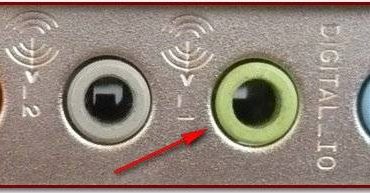
В стандартных звукокартах предусматривается аудиовыход зеленого цвета, линейный выход синего цвета и выход для подключения микрофона розового цвета. Штекер нужно воткнуть именно в аудиовыход зеленого цвета.

Если штекер подключен правильно, неисправными могут быть и сами колонки: подключите другие колонки и все станет ясно.

Причина пропавшего отзвука бывает порой банальна: выставленный на минимум уровень громкости или отключенный совсем.

Что делать, если не работает звук на компьютере windows 8

Для устранения неполадки кликните на изображение динамика в панели задач и поставьте необходимый уровень громкости.

На некоторых планшетах или на ноутбуке может находиться внешний регулятор громкости. В этом случае проверить нужно и его.

Примечание: У каждого проигрывателя имеется свой регулятор громкости и если он установлен на минимум, звучания не будет.

Проверка звуковой платы

Если проверка оборудования не помогла устранить неполадку, следует проверить исправность вашей аудио карты.

С этой целью нужно:

  • щелкнуть два раза по ярлыку «мой компьютер» на рабочем столе;
  • на вкладке «оборудование» зайти в диспетчере устройств в «звуковые, видео и игровые устройства»;
  • найти звуковую карту.

Далее с помощью контекстного меню выбираем «свойства» -> «общие» -> «состояние» (должно быть написано «работает нормально»).

Запустите любой звуковой файл, сохраненный в компьютере, с расширением wav (именно с этим расширением, так как на другие звуковые файлы могут быть не установлены кодеки). Если звучание есть, значит звуковая плата работает нормально.

Следующая причина – отключение в BIOS интегрированной в материнку аудио карты: войдите в базовую систему ввода/вывода и убедитесь, что параметр встроенной звуковой платы «High Definition Audio».

Средство устранения неполадок Microsoft Fixit Audio Playback Run

Microsoft Fixit – набор специализированных утилит для автоматического устранения неполадок в работе операционной системы. Они находят и устраняют в автоматическом режиме некоторые проблемы.

Microsoft Fixit Audio Playback Run диагностирует и устраняет типичные ошибки, возникающие в процессе работы звуковых устройств.

Чтобы воспользоваться этим способом, необходимо:

  • скачать рассматриваемую утилиту с официального сайта Майкрософт и установить ее;
  • запускаем скачанную утилиту и нажимаем «принять»;

Что делать, если не работает звук на компьютере windows 8

  • выбираем нужный пункт;

Что делать, если не работает звук на компьютере windows 8

  • выбрать программу из списка;

    Что делать, если не работает звук на компьютере windows 8

Microsoft Fixit проблем не обнаружило.

Что делать, если не работает звук на компьютере windows 8

Обновление драйверов

Одна из самых распространенных причин отсутствия отзвука – устаревшие или неисправно работающие драйверы. Если недавно обновлялась или переустанавливалась ОС, возможно, аудиодрайвер предназначен для предыдущей версии. Именно поэтому очень часто не работает звук на windows 8.

«Дрова» повреждаются вследствие сбоев электропитания или в случаях заражения вредоносными программными кодами. Как правило, ОС обновляет аудиодрайвер в автоматическом режиме, однако, если этого не произошло, потребуется загрузить и установить последнюю версию драйвера вручную.

Установить утилиту можно тремя способами:

  1. с помощью центра обновления Виндовс;
  2. установка с прилагаемого к ПК или ноутбуку диска;
  3. самостоятельная загрузка и установка с сайта изготовителя.

Видео: что делать если пропал звук

Автоматически с помощью службы Windows Update

Виндовс Update — это услуга, предоставляемая корпорацией Майкрософт для обновления ОС и ее компонентов.

Для поиска необходимого обновления зайдите:

  • «панель управления»;
  • «система и безопасность»;
  • «центр обновления Виндовс».

    Что делать, если не работает звук на компьютере windows 8

Самостоятельная загрузка и обновление драйвера

Если операционная система не может самостоятельно найти необходимые драйвера и они не прилагались (или устарели), их следует найти на веб-сайте изготовителя, как правило, в разделах технической поддержки.

Чтобы найти нужную программу следует:

  • определить наименование модели и изготовителя или номер звуковой карты;
  • после этого на сайте найти контакты поставщиков оборудования и ПО;
  • на заключительном этапе с сайта производителя следует загрузить последний драйвер для своей звукоплаты;
  • если вы нашли новую версию «дров», выполните предписания по его установке, указанные на веб-сайте.

Многие утилиты устанавливаются в автоматическом режиме: достаточно после загрузки дважды щелкнуть по скачанному файлу – он установится на компьютер.

Если этого не произошло, вам потребуется выполнить следующие действия:

  • войдите в систему с правами администратора;
  • откройте диспетчер устройств;

    Что делать, если не работает звук на компьютере windows 8

  • далее потребуется ввести пароль от учетной записи администратора и подтвердить выбор;
  • найдите в списке оборудования то, что требует обновления, и дважды щелкните по нему;

    Что делать, если не работает звук на компьютере windows 8

  • нажимаем вкладку «драйвер»;

    Что делать, если не работает звук на компьютере windows 8

  • нажимаем «обновить» -> «поиск и установка драйверов вручную».

    Что делать, если не работает звук на компьютере windows 8

Важно! Загружать драйверы надлежит именно с официальных сайтов производителей. Как правило, это бесплатно. Если вы не нашли необходимую утилиту в разделах портала, настоятельно не рекомендуется искать ее на сторонних ресурсах, таких как форумы, блоги и т. п.

На таких площадках нередко можно наткнуться на вирус, некоторые предлагают ввести номер телефона для идентификации и распаковки архива, другие внести определенную плату. При этом вирус можно подцепить часто, а найти на таких сайтах именно то, что необходимо – нет.

Практически все производители цифровой техники, продукты которых представлены на прилавках нашей страны, имеют службу поддержки, указывают на порталах номер «горячей линии». Позвоните в call-центр. Даже если необходимых программных продуктов нет на сайте, они пришлют их вам по электронной почте.

Запуск службы Windows Audio

Еще один способ быстро решить проблему с отзвуком.

Для этого вам потребуется выполнить следующие действия.

  1. нажимаем кнопку «пуск» в нижней левой части монитора;
  2. далее «выполнить», в строке команд вводим «services.msc» без кавычек и нажимаем «ок»;

    Что делать, если не работает звук на компьютере windows 8

  3. в открывшемся окне ищем службу Windows Audio на расширенной или стандартной вкладке;

    Что делать, если не работает звук на компьютере windows 8

  4. должно быть выставлен тип запуска «авто» -> кнопка «пуск» -> «применить».

Если вы выполнили все правильно, все должно выглядеть, как на картинке ниже.

Не работает звук в наушниках на Windows 8

В отдельных случаях отзвук не воспроизводится только в наушниках.

При возникновении подобного подобает, прежде всего:

  • проверить правильность подключения. Подсоединять наушники нужно к гнездам зеленого цвета типа «джек» (обычно рядом с гнездом нарисован значок наушников);
  • далее включаем аудиофайл и приступаем к проверке: в правом нижнем углу монитора кликаем по изображению динамика и выбираем «устройства воспроизведения»;
  • убеждаемся, что на картинке «динамика» поставлена зеленая галочка. В противном случае кликаем по динамикам правой кнопкой мыши и используем по умолчанию.

    Что делать, если не работает звук на компьютере windows 8

Теперь выбираем:

  • «динамики»;
  • «настроить»;
  • «стерео»;
  • «проверка». Вы должны услышать звук из отображаемого на экране канала;

    Что делать, если не работает звук на компьютере windows 8

  • жмем «далее»;
  • в разделе «широкополосные динамики» ставим галочку в «левый и правый передние».

    Что делать, если не работает звук на компьютере windows 8

У динамиков справа отображается шкала. Если при воспроизведении она не заполняется, значит что-то не так, если заполняется, а ничего не слышно – проверьте уровень громкости.

Когда громкость выставлена, шкала заполняется, а звучания нет, причина в неисправности наушников. Такое происходит также в том случае, если наушники вставлены не в то гнездо.

Вступают в конфликт с наушниками устройства, поддерживающие контроллер HDA. Если в диспетчере устройств отображается такой контроллер, его необходимо удалить и перезагрузить ПК или ноутбук.

Как видим, ничего сложного. Подведем итог: если у вас не работает звук на windows 8, следует проверить правильность подключения оборудования и исправность звукокарты. Если причина не устранена, обновляем дрова, устраняем проблему с помощью службы Windows Audio.

Теперь вы знаете, что делать, когда нет отзвука на вашем ПК или ноутбуке. Если вы знаете другие способы, хотите что-то дополнить, не стесняйтесь, оставляйте комментарии.

Читайте наши следующие материалы, где вы найдете не менее подробные и полезные рекомендации по работе с цифровыми устройствами.

Рубрики
Проблемы и решения

Что делать, если не работают колонки на компьютере

Обычные, не профессиональные колонки – это довольно простое устройство с небольшим количеством составляющих.

Замена одной из них – задача несложная для человека, который имеет навыки работы с радио- и электротехникой, и выполнимая для того, кто умеет паять и теоретически знает, как устроено съемное оборудование для вывода звука.

Однако во многих случаях даже не придется менять динамик или трансформатор. Неисправность может быть вызвана не отказом какой-то части, а легкоустранимым сбоем.

Виды неисправностей

Неисправности делятся на программные сбои, аппаратные поломки и проблемы подключения. К последним относятся: неправильно вставленный или выпавший штекер, вилка, отсутствие электроснабжения и т. д.

Что делать, если не работают колонки на компьютере

Программные

Причина заключается в том, что исправная звуковая плата неправильно обрабатывает или неверно передает данные. Это может быть связано с отсутствием драйвера или с его некорректной работой. Нужно зайти на официальный сайт производителя звуковой карты и скачать последнюю версию. Если, наоборот, устройства перестали функционировать после обновления, следует установить предыдущую версию драйвера, которая также есть на официальном сайте.

Аппаратные

Проблема заключается в выходе из строя одного или нескольких элементов устройства. Это может быть динамик, трансформатор, переключатель и т. д. Чтобы найти поломку, нужно провести диагностику. Для этого сначала исключают самые легкоустранимые сбои, а потом проверяют все элементы с помощью мультиметра.

Что делать, если не работают колонки на компьютере

Причины поломки

Причины важно знать для того, чтобы принять решение о целесообразности ремонта и в дальнейшем не допустить возникновение подобной проблемы.

Самыми распространенными причинами являются:

  • естественный износ элементов конструкции. Вышедшие из строя элементы нужно заменить новыми. Если есть все подходящие запчасти, жизнь оборудования можно продлевать сколь угодно долго. Последним изнашивается корпус, однако и его можно заменить;
  • перепады напряжения в сети. Чтобы защитить приспособления, нужно подключать их через индивидуальный блок питания компьютера. Другой вариант – при покупке выбирать приспособления с качественным предохранителем. Этот элемент заменить проще всего, если устройство пострадает от перепада напряжения;
  • повреждения кабеля – приспособления не получают питания из сети и поэтому не работают. Можно ли самостоятельно заменить провод? Да. Насколько просто это будет сделать – зависит от конструкции колонок;
  • неисправность или некорректная работа звуковой карты компьютера. Если карта неисправна, ее придется менять. Если она функционирует неправильно – нужно обновить ее драйверы или откатить их;

    Что делать, если не работают колонки на компьютере

  • нарушение правил эксплуатации. Колонки не любят высокую влажность и резкие перепады температур. Конечно, качественное оборудование имеет запас прочность, однако долго оно прослужит только в том случае, если рекомендации производителя соблюдаются;
  • низкое качество или заводской брак. Дешевую «наколеночную» сборку покупать не стоит. Однако и дорогие могут на поверку оказаться «гаражного производства». Вывод: покупать нужно продукцию зарекомендовавших себя марок и делать это в магазинах, давно работающих на рынке. В этом случае брак встречается редко, если такое произойдет, их без проблем заменят или быстро отремонтируют в гарантийной мастерской.

Популярные неисправности

Есть несколько наиболее распространенных видов неисправностей (например, задний выход). Некоторые из них можно устранить самостоятельно. Для этого нужно, в первую очередь, понять, что произошло. Визуально найти поломку не всегда возможно, поэтому следует обратить внимание на симптомы – характерные признаки каждого вида отказов.

Повреждение провода возле штекера

Если шнур часто находится в заломленном состоянии, его проводящая сердцевина может быть повреждена. Устройства окажутся неподключенными и работать не будут. Наиболее слабые места – возле штекера и около корпуса, рядом с жесткими элементами.

Что делать, если не работают колонки на компьютере

Нужно осмотреть провод и несколько раз попробовать изменить его положение. Если звук появляется и исчезает, это значит, что неисправный элемент обнаружен. Иногда достаточно распрямить шнур, но, скорее всего, придется менять его на новый.

Выход из строя динамиков

Сравнительно редкая неисправность, однако сбрасываться со счетов возможность этой поломки не стоит.

Чтобы поверить работоспособность данной части конструкции, нужно «прозвонить» ее мультиметром. На корпусе динамика указано номинальное сопротивление. Если результат измерений отличается от номинального значения, причиной нерабочего состояния является динамик. Его нужно заменить.

Разрыв в обмотках трансформатора

Повреждена может быть как первичная, так и вторичная обмотка. В любом случае следует проверить, соответствует ли реальное сопротивление значению, которое указано производителем.

Если трансформатор неисправен, его нужно заменить новым. Запчасть плохо поддается ремонту, использовать б/у не стоит, в каком бы хорошем состоянии он ни был.

Выход из строя выключателя звука

Довольно распространенная поломка. Иногда ее можно обнаружить, не разбирая оборудования. Если переключатель меняет свое положение слишком легко, без малейшего сопротивления, то, скорее всего, причина именно в нем.

Если видимых повреждений нет, нужно убедиться, что питание нормально идет через выключатель дальше по сети.

Видео: Ремонт компьютерных колонок

Рекомендации по ремонту

Общее правило: начинайте с простых действий. Открывать корпус, проверять цепь с помощью мультиметра и искать отказавший элемент имеет смысл после того, как полностью исключены внешние причины.

Приспособления могут быть исправны, а звука нет из-за того, например, что штекер выпал из гнезда;

  1. если всё нормально работало и внезапно исчез звук, проверьте все подключения: штекеры, вилку. Если имеется соединение с подключенным к сети ноутбуком, убедитесь, что есть электричество. Ноут работает от аккумулятора, и вы можете не сразу заметить, что света нет;
  2. если исправно светится индикатор, оповещающий о том, что они включены, а звука нет, проверьте регулятор громкости. Возможно, он стоит на минимуме, и поэтому вы не слышите тихую аудиозапись;

    Что делать, если не работают колонки на компьютере

  3. если одна колонка звучит, а другая нет, проверьте настройки звука на компе. Ползунок баланса не должен быть сильно смещен в какую-либо сторону, его нормальное положение – в середине шкалы;
  4. проверьте, работают ли подключенные к компьютеру наушники и, желательно, микрофон. Если оба эти устройства функционируют нормально, проблема действительно кроется в акустической системе;

    Что делать, если не работают колонки на компьютере

  5. подключите устройства телефону или к плееру. Если работают, это значит, что проблема не в них, а в звуковой плате компьютера или в программном обеспечении;
  6. если есть шум, то убедитесь, что штекер вставлен в правильное гнездо. Также нужно проверить, не сбились ли настройки;
  7. шум может быть и следствием повреждения динамика. Нужно проверить его целостность, после того как исключены причины, описанные в предыдущем пункте;

    Что делать, если не работают колонки на компьютере

  8. без мультиметра можно проверить динамик, но если проблема окажется не в нем, двигаться дальше будет сложно без этого измерительного инструмента;
  9. для проверки динамика соедините его контакты с обычной батарейкой на 1.5 В, плюс к плюсу, минус к минусу. Если динамик исправен, вы услышите шорох и заметите небольшой сдвиг диафрагмы;

    Что делать, если не работают колонки на компьютере

  10. когда стало точно известно, что проблема заключается в аппаратной части колонок, нужно «прозвонить» цепь мультиметром и найти отказавший элемент;
  11. провода при ремонте нужно соединять только пайкой. Нельзя просто скручивать их или использовать клеммы;

    Что делать, если не работают колонки на компьютере

  12. все места соединения проводов нужно изолировать, можно использовать изоленту.

Как проверить, работают ли колонки на компьютере

Корректно работающие устройства выводят чистый звук с хорошо различимыми тонами и минимальными искажениями. Не должно быть шума, треска, металлических «примесей», в том числе при минимальной и при максимальной громкости. Для проверки качества звука нужно послушать через них и музыку, и речь, а потом сделать выводы.

Аудиосистема должна правильно реагировать на изменения настроек. Нужно проверить не только программную регулировку громкости, но и все остальные параметры.

Что делать, если не работают колонки на компьютере

Итак, отремонтировать оборудование несложно. Самое большее, что нужное будет сделать – это найти запчасть и установить ее вместо вышедшего из строя элемента. В дешевых «звуковушках» низкого качества слабым звеном обычно является трансформатор. Подходящий можно купить почти в любом магазине радиодеталей.

В дорогих профессиональных колонках, которые оснащены системами обработки звука, разобраться сложнее. Перед тем как начать ремонт, нужно найти схему этого или подобного устройства. Неисправность такого оборудования может быть связана с износом динамика или с выходом из строя конденсатора.

Обратите внимание, недешевые качественные колонки от зарекомендовавших себя производителей обычно имеют довольно длительную гарантию. Если ее срок не истек, нужно обратиться в гарантийный центр. Там неисправность устранят или заменят устройство на новое.

Рубрики
Проблемы и решения

Что делать, если ноутбук быстро разряжается

Новый ноутбук всегда прекрасно держит зарядку и имеет достаточно продолжительное время автономной работы. Со временем все владельцы сталкиваются с проблемой быстрой разрядки портативного ПК. Что делать, если батарея на ноутбуке быстро разряжается? Прежде всего, надо постараться определить причину.

Что делать, если ноутбук быстро разряжается

Часто оказывается, что батарея ноутбука просто выработала свой ресурс. Дело в том, что она рассчитано на определенное количество циклов зарядки-разрядки, как и любые другие аккумуляторы. В этом варианте пользователю остается просто заменить. Но это крайний случай прежде стоит решить проблему не меняя аккумулятор.

Причины и как решить вопрос

Далеко не во всех случаях ноутбук быстро разряжается по причине проблем с батарей. В ряде случаев к этим проблемам могут привести другие факторы. Правильное определение причины быстрой разрядки позволяет устранить неполадку без замены аккумулятора и сэкономить деньги.

Что делать, если ноутбук быстро разряжается

Рассмотрим основные причины, из-за которых батарея портативного ПК может быстро садиться:

  • некорректная работа драйверов;
  • излишняя запыленность и проблемы с охлаждением;
  • вредоносные программы;
  • неправильная настройка ОС;
  • окисление контактов.

Это далеко не все причины из тех, что могут вызвать быструю разрядку ноутбука. Тем не менее именно с них стоит начать при поиске источника неполадок.

Вызывать более быструю разрядку также могут следующие причины:

  • активное использование Wi-Fi;
  • большая яркость экрана;
  • недостаточный объем ОЗУ;
  • большое количество активных приложений.

Видео: Калибровка батареи

Проблема с драйверами

Драйвер – это управляющая утилита, обеспечивающая правильную работу внутренних или внешних устройств компьютера. Некорректная работа драйверов может привести к тому, что батарея ноутбука начнет достаточно быстро садиться.

Рассмотрим основные причины возникновения проблем с драйверами:

  • некорректное обновление;
  • повреждение файлов;
  • действие вирусов;
  • сбой в работе ОС.

Чаще всего проблемы с драйверами начинаются после попытки их обновления. Многие пользователи устанавливают несовместимые или предварительные версии управляющих утилит, что приводит в дальнейшем к разнообразным неполадкам при работе.

Кроме того, появиться ошибки связанные с драйверами могут из-за действия компьютерных вирусов или простого повреждения системных файлов в результате сбоя в работе Windows, ошибки жесткого диска и так далее.

Попробовать решить проблему можно следующим способом:

  • просканировать ПК на наличие вредоносного программного обеспечение;
  • протестировать жесткий диск специальными утилитами;
  • зайти на официальный сайт производителя ноутбука;
  • скачать и установить последнюю стабильную версию драйверов.

В редких случаях переустановка Windowsтакже помогает устранить неполадки связанные с аккумулятором.

Пыль — следствие быстрой разрядки

Внутри ноутбука установлена специальная система охлаждения обеспечивающее удаление горячего воздуха из корпуса устройства и отвод тепла от важных элементов, например, процессора, видеокарты, южного и северного моста.

Что делать, если ноутбук быстро разряжается

Основные компоненты системы охлаждения:

  • радиаторы;
  • теплопроводящие трубки;
  • один или несколько вентиляторов.

При эксплуатации внутрь корпуса неизбежно попадает пыль, шерсть животных и так далее. Излишне загрязнение системы охлаждения может привести к быстрой разрядке аккумулятора.

Дело в том, что система старается автоматически добиться оптимальной температуры для важных деталей и при запыленности увеличивает скорость кулера, а это ведет к более высокому потреблению энергии.

Решить проблему можно выполнив чистку ноутбука от пыли. Это также поможет продлить срок эксплуатации устройства и поддерживать производительность на оптимальном уровне.

Что делать, если ноутбук быстро разряжается

Рассмотрим порядок чистки мобильного ПК:

  • отключить питание и вытащить батарею;
  • разборка устройства;
  • cнятие системы охлаждения;
  • удаление пыли;
  • смазка кулеров;
  • замена термопасты;
  • сборка компьютера и проверка.

Важно! Выполнять чистку самостоятельно рекомендуется только при наличии необходимых знаний и опыта, в противном случае это может привести к поломке ноутбука. Если пользователь неуверен, то лучше обратиться для выполнения операции к специалистам.

Вирусы

Вредоносное программное обеспечение способно нанести большой вред работоспособности системы. В том числе из-за действия вирусов может значительно быстрее садиться батарея ноутбука. Связано это с тем, что они сильно загружают систему, вследствие этого увеличивается потребление электроэнергии, а разрядка аккумулятора происходит быстрее.

Рассмотрим, какие действия помогут избежать заражения системы компьютерными вирусами:

  1. регулярная установка обновлений безопасности для операционной системы;
  2. использование антивируса;

    Что делать, если ноутбук быстро разряжается

  3. периодически сканирование другими антивирусными утилитами, например, Dr.WebCureIt.

Сканирование и проверку с помощью специальных утилит типа CureItили Kaspersky Virus Removal Tool рекомендуется выполнить и если заражение уже произошло. Избавив систему от вредоносных программ, пользователь обезопасить собственную информацию, улучшит производительность системы и увеличит продолжительность автономной работы.

Zyxel Keenetic Lite 2 — настроим роутер для Дом ру? Подробно тут.

Использование wi-fi

Адаптер беспроводной сети Wi-Fi встроен во все современные ноутбуки и по умолчанию всегда включен. В то же время его работа потребляет достаточно много энергии и в итоге батарея быстрее садиться. Это происходит из-за того, что мобильный компьютер постоянно ищет и опрашивает доступные сети, даже если в этот момент подключение к ним не используется

Что делать, если ноутбук быстро разряжается

Следует всегда отключать внутренние устройства, отвечающие за беспроводную связь, например, Wi-Fi или Bluethooth адаптеры, когда они не используются. Это позволяет значительно увеличить время автономной работы устройства.

Большая яркость экрана

Большинство мобильных ПК по умолчанию имеют разные настройки яркости экрана при подключенном сетевом адаптере и работе от аккумулятора. Связанно это с тем, что постоянно включенная подсветка требует достаточно много энергии.

Снижение яркости экрана помогает повысить время автономной работы устройства. Кроме того, завышенное значение этого параметра может плохо влиять на зрение. Но и при уменьшении не стоит проявлять фанатизм, иначе работать с устройством будет сложно.

Изменить параметры яркости экрана при работе от сети или батареи можно, выполнив следующие действия:

  1. выбрать в меню «Пуск» пункт «Панель управления»;
  2. в открывшемся окне перейти к разделу «Система и безопасность»;
  3. открыть «Электропитание»;

    Что делать, если ноутбук быстро разряжается

  4. выбрать схему, которую необходимо изменить и нажать кнопку «Настройка плана электропитания».

    Что делать, если ноутбук быстро разряжается

В открывшемся окне можно настроить параметры яркости экрана. В качестве альтернативного способа владельцы ноутбуков могут воспользоваться сочетанием кнопок Fn+функциональная клавиша с изображением солнца.

Много запущеных программ

Каждое запущенное приложение потребляет ресурсы компьютера и как следствие электроэнергию. При питании от батареи это становиться особенно заметным.

Следует проанализировать рабочий процесс и отказаться от одновременного использования большого количества программ во время автономной эксплуатации. Во многих случаях это позволяет увеличить продолжительность работы от батареи на 5-30%.

Что делать, если ноутбук быстро разряжается

Отдельное внимание следует уделить ненужным системным службам и автоматически запускаемым программам. Они как и любые другие приложения также потребляют электроэнергию и используют заряд батареи. Для их отключения можно воспользоваться встроенными или сторонними утилитами.

Окислились контакты батареи

Во время эксплуатации ноутбука с аккумулятором могут произойти разные вещи. Одной из проблем могут быть окислившиеся контакты. В этом случае мобильный ПК перестает работать без подключенного зарядного устройства или начинает очень быстро садиться.

Что делать, если ноутбук быстро разряжается

Действия, которые необходимо выполнить, если контакты батареи окислились:

  1. отключите ноутбук от электропитания и выдерните шнур из розетки;
  2. снимите аккумулятор;
  3. внимательно осмотреть контакты;
  4. аккуратно очистить контакты на батареи и ноутбуке;
  5. установить аккумулятор на место.

Настройка системы

Некорректная настройка операционной системы может привести к ситуации, когда батарея ноутбука будет очень быстро садиться.

Повысить время автономной работы можно, выполнив следующие настройки системы:

  • отключение ненужных служб и программ из автозапуска;
  • отказ от автоматической проверки обновлений;
  • настройка планов управления электропитанием, отключение жестких дисков, экрана и других устройств необходимо назначить через минимальные промежутки времени;
  • регулировка яркости для режима питания от батареи;
  • отключение ненужные для работы устройства, например, внешнюю мышь.

Недостаточно ОП

Недостаточное количество оперативной памяти приводит к тому, что ноутбук вынужден очень часто обращаться к жесткому диску для использования файла подкачки, а это один из основных потребителей электроэнергии в мобильном компьютере.

Что делать, если ноутбук быстро разряжается

Пользователям, которые во время автономной работы часто используют ресурсоемкие приложения, следует задуматься об увеличении объема оперативной памяти. Это позволит продлить срок службы накопителя и время работы от батареи.

Что делать, если ноутбук быстро разряжается

Следуя советам, приведенным в этой статье, пользователь сможет продлить время автономной работы портативного ПК. Если ничего уже не помогает и батарея точно пришла в негодность, то ее лучше заменить. Принципиально аккумуляторные батареи для ноутбуков часто могут быть отремонтированы, но делать это рекомендуется только специалистам.

Рубрики
Проблемы и решения

Что делать, если ноутбук не видит Wi FI?

К сожалению, многие из нас сталкивались с проблемой, когда ноутбук перестает находить беспроводную сеть, что создает ощутимые неудобства. Учитывая то, что ноутбук может использоваться вне дома, пользователь может остаться без интернета совсем. Причин у этого мало приятного момента может быть очень много. Но, как правило, проблема техническая, либо же в неправильной работе программного обеспечения. Чтобы понять, как справиться с проблемой, разберем ее подробнее.

Для того, чтобы понять причины неполадки и осознать, почему ноутбук не находит WiFi роутер или домашнюю WiFi сеть, необходимо знать, что такое WiFi и понимать, как данная система беспроводной связи устроена.

Что делать, если ноутбук не видит Wi FI?

WiFi – это такая же локальная сеть, только без необходимости прокладки кабеля. Подключение к сети происходит через сигнал, который передается через радиоволны. Такая система получила популярность не так давно. Еще с десяток лет назад о ней никто не знал, и дистанция сигнала была значительно меньше. Если быть точным, то сигнал может быть послан на дистанцию, равную 100 км.

Кроме этого, WiFi – это зарегистрированная марка, которая очень активно развивается. В 2014 году скорость передачи данных через WiFi должна возрасти до нескольких Гбит/с.

Если говорить проще, то сейчас данный способ подключения к сети очень популярен. Почти в каждом ноутбуке есть встроенный датчик, который позволяет пользоваться беспроводной сетью. На остановках, в кафе или любых других публичных местах, владельцы устанавливают бесплатные точки доступа, что повышает уровень комфорта заведения или публичного места.

Основные причины отсутствия WiFi

Как уже говорилось выше, основные причины можно условно разделить на технические и программные. В случае с техническими, обладателю ноутбука, скорее всего, придется обратиться в сервис-центр и потратить деньги на его ремонт. В лучшем случае, разобраться с причиной плохой работы роутера.

Наличие WiFi на ноутбуке и роутере

Начать стоит с самых основ, которые можно забыть из-за спешки или невнимательности.

Что делать, если ноутбук не видит Wi FI?

Необходимо убедиться, что приемная антенна находится во включенном состоянии. Если не работает кнопка WiFi, то проблема очевидна. Не на всех моделях ноутбука данный переключатель присутствует, но у некоторых он все-таки есть. Выглядит, чаще всего, не в виде кнопки, а в виде защелки. В прочем, это зависит от производителя. С переключателем может быть подпись или изображение антенны, которая и обозначает WiFi.

Если такой кнопки на модели ноутбука нет, то необходимо обратить внимание на нижнюю панель операционной системы, на иконку, рядом со временем. По изображению должно быть видно, активно ли беспроводное соединение на данный момент.

Возможно, что этой иконки на панели рядом со временем нет.

Чтобы проверить активность без помощи этой иконки, надо:

  1. зайти в «Панель управления – Центр управления сетями и общим доступом – Изменения параметров адаптера»;

    Что делать, если ноутбук не видит Wi FI?

  2. кликнуть правой кнопкой мыши по беспроводному соединению и нажать на строчку «включить». Соответственно, после данных действий, соединение станет активным.

Проверка доступных сетей

Следующее, что необходимо сделать – проверить доступные сети. Возможно, роутер просто не достает до антенны ноутбука и по этой причине к сети невозможно подключиться.

Для этого необходимо:

  1. нажать на иконку сети в правом нижнем углу, на нижней панели, рядом со временем.
  2. в ыбрать пункт «Подключиться к сети» и выбрать нужную точку доступа. Скорее всего, точка доступа будет не одна, так как можно увидеть соседские или какие-либо другие роутеры. Но, в большинстве случаев, на точку доступа ставят пароль, защищая, таким образом, от посторонних пользователей.

Видео: Что делать, если ноутбук ASUS не может найти Wi-Fi

Ноутбук не видит WiFi сеть: основные причины

Почему ноутбук не видит WiFi сеть? Возможно, решение проблемы находится прямо перед вами и занимает всего пять секунд времени. Но бывают и более тяжелые случаи. Рассмотрим самые распространенные варианты.

Роутер

Стоит убедиться, что роутер включен. Его работу можно легко определить по световым индикаторам. После подключения, посмотрите соответствующие иконки в инструкции к роутеру и определите, активно ли беспроводное подключение.

Что делать, если ноутбук не видит Wi FI?

Если роутер совсем не реагирует, то проблема чисто техническая. При таком раскладе, стоит искать проблему в проводах, блоке питания или нести роутер в ремонт. Как правило, роутер проще заменить на новый, чем отдавать его в сервис-центры на осмотр.

Драйвера

Как известно, любое оборудование требует программного обеспечения, которое гарантирует стабильную работу. Если ноутбук не обнаруживает WiFi, то стоит проверить драйвера. Даже если они установлены, рекомендуется их обновить.

Проверку драйверов можно осуществить через панель управления. В разделе «диспетчер устройств» есть строка «сетевые адаптеры», в которой должно быть наименование роутера, если проблема именно в драйверах. Нажмите правой кнопкой мыши по нему и посмотрите версию драйвера. Сравните ее с настоящей версией, которую можно найти в интернете.

Что делать, если ноутбук не видит Wi FI?

Если версия устарела, то скачайте новую и установите. Лучше всего качать с официальных источников. Драйвера к оборудованию распространяются разработчиками бесплатно, и не стоит за зря рисковать «здоровьем» своей операционной системы.

Дистанция сигнала

В случае, если после поиска сети появляется ответ: «Нет доступных подключений» — подумайте о сигнале. В квартирах такой вариант не слишком актуален, так как современные роутеры обладают сильным сигналом и распространяют его достаточно далеко. Но в частных домах или других местах, где расстояние может быть довольно большим, сигнал просто может не доходить до ноутбука. Поэтому не стоит удивляться, если интернет внезапно пропал, когда вы гуляли по дому или двору.

Mac-адрес

Существуют ситуации, когда подключиться удалось, но роутер не видит интернет через мой WiFi или перестал видеть. При использовании услуг некоторыми провайдерами, пользователь не может просто так поменять сетевой адаптер, так как изменяется Mac-адрес.

Что делать, если ноутбук не видит Wi FI?

Mac-адрес написан на каждом роутере и пользователю достаточно позвонить оператору, чтобы новый адрес привязать в замену старому. Возможно, вас попросят продиктовать его полностью или уточнить только последние несколько значений всего номера.

Антивирус или сторонние программы

Сторонние программы, установленные на ноутбук, могут конфликтовать с драйверами или мешать корректно, устанавливать интернет-соединение, что часто бывает когда устройство видит wifi но не подключается. Кроме того, иногда антивирусы мешают создать подключение. Если есть возможность, то лучше попробовать сперва подключить интернет без роутера. В случае, если все хорошо, то виноваты не программы.

Помимо перечисленных, причин может быть очень много. В основном, разнообразие причин складывается из-за неполадок в работе операционной системы. Поэтому, если ничего не помогает, попробуйте переустановить вашу операционную систему. Возможно, все проблемы идут именно отсюда.

Ноутбук не видит WIFI сеть на Windows7/на Windows 8/на WindowsXP

Тем, кто задаётся вопросом, почему ноутбук не видит wifi Windows 7, прежде всего, нужно попробовать ручное включение беспроводной сети.

Для этого необходимо:

  1. зайти в «Панель управления – центр управления сетями и общим доступом – изменение параметров адаптера»;

    Что делать, если ноутбук не видит Wi FI?

  2. если значок беспроводной сети неактивен, нажмите по нему правой кнопкой мыши и включите.

В ОС Windows 8 активность проверяется через пункт «Настройки ПК». Далее необходимо выбрать строку «беспроводная связь» и переместить ползунок в правой части меню в состояние «Вкл».

Беспроводная сеть при использовании ОС Windows XP не требует ручного включения и, как правило, подключается, как и Windows 7. Достаточно активировать ее через панель управления или через значок беспроводной связи через нижнюю панель системы.

Видео: как создать и настроить WI-FI сеть

Как настроить беспроводную сеть

Для комфортного использования сети некоторые пользователи прибегают к настройкам. Обычно, хватает стандартных настроек, но если есть желание, то можно покопаться в личном кабинете. Именно через личный кабинет осуществляется изменение параметров.

Логин и пароль указывают производители роутера, и найти эти данные можно в инструкции. Там же указан и адрес, который выведет вас в личный кабинет. Лучше всего заменить стандартные данные, чтобы никто не мог ими воспользоваться.

Все остальные настройки производятся на самом ноутбуке, и устанавливаются они с помощью центра управления сетями.

WiFi без интернета из-за Windows

Бывают редкие случаи, когда сама операционная система не хочет определять беспроводное подключение и показывает, что внешней сети нет совсем. Такой вариант может быть при использовании не лицензионных ОС. Некоторые предпочитают пользоваться любительскими сборками, которые не так нагружают систему и позволяют больше выжимать из железа.

Что делать, если ноутбук не видит Wi FI?

Другой причиной может быть «засор» системы. Системные папки, со временем, забиваются ненужными файлами и если не проводить дефрагментацию, то процессор будет нагружаться все больше. Антивирусы тоже не могут вечно держать ноутбук в чистоте.

В любом случае, все проблемы с ОС решаются простой переустановкой. После переустановки Windows все должно заработать. Таким образом, решение проблемы заключается лишь в работоспособности роутера, включенном WiFi на ноутбуке или в наличии необходимого ПО. При соблюдении этих пунктов WiFi не будет предоставлять трудностей, и будет радовать пользователя стабильной работой.

Рубрики
Проблемы и решения

Что делать, если ноутбук не включается

Ноутбуки плотно вошли в жизнь современного человека. Как и другая техника, они иногда ломаются. Когда он перестал включаться, то не стоит паниковать, а следует найти причину и устранить ее. В большинстве случаев удастся восстановить работу компьютера.

Причины неисправности и их решения

Причин, почему ноутбук не включается на самом деле, может быть огромное количество. Многие из них достаточно простые и устранить их самостоятельно не составит труда, но с некоторыми неполадками придется обращаться в сервисный центр.

Рассмотрим основные причины, из-за которых мобильный компьютер может перестать запускаться:

  • проблемы с питанием;
  • неполадки, связанные с жестким диском;
  • неисправность видеокарты или микросхем чипсета;
  • некорректные настройки BIOS;
  • сбои в работе оперативной памятью;
  • перегрев;
  • ошибки, связанные с работой операционной системы.

    Что делать, если ноутбук не включается

Замечание. Очень часто, люди говоря, что ПК вообще не включается, подразумевают, что не загружается

Windows. Это не совсем верное рассуждение, но оно популярно в среде обычных пользователей.

Проблемы с питанием

Проблемы, связанные с питанием очень часто приводят к тому, что перестает запускаться ПК. Несмотря на то, что проблема кажется серьезной, в большинстве случаев диагностировать и устранить ее в домашних условиях достаточно легко.

Основные неполадки, связанные с питанием:

  • неверное подключение адаптера;
  • повреждение кабелей и разъемов;
  • неисправность аккумулятора;
  • поломка блока питания;
  • проблемы в цепи питания.

Часто при подобных проблемах не горит индикатор питания ноутбука. Прежде всего, следует проверить правильность подключения блока питания и то, что он воткнут в розетку. Стоит заметить, что даже очень опытные пользователи могут забыть подключить ПК к сети. В результате после того как аккумулятор разрядиться устройство перестает запускаться.

Что делать, если ноутбук не включается

Повреждение кабелей питания и разъемов может быть вызвано множеством причин, среди которых неаккуратное обращение или домашние животные, перегрызшие провод. Проверить эту неисправность можно с помощью внешнего осмотра.

Еще одна очень распространенная неисправность связана с аккумулятором. В некоторых случаях, если он не работает, то ПК перестает включаться даже с подключенным сетевым адаптером. Обычно при этом после нажатия кнопки питания даже кулер не работает. Поэтому стоит попробовать запустить мобильный компьютер с питанием от сети без батареи.

Что делать, если ноутбук не включается

Блок питание выходит из строя достаточно часто у любых устройств. Без зарядного устройства батарея ноутбука сядет рано или поздно, после чего компьютер перестанет включаться. Проверить работает ли сетевой адаптер очень просто. Достаточно подключить другое зарядное устройство от заведомо исправного компьютера.

Многие блоки питания снабжены индикатором. Даже если лампочка горит исключить проблемы с сетевым адаптером до конца нельзя.Стоит обратить внимание, что блоков питания для ноутбуков выпускается много. Подключать к компьютеру стоит только подходящие для конкретной модели адаптеры.

Гораздо реже встречаются проблемы связанные с неисправностью в цепи питания, но они более серьезные. Самостоятельно провести диагностику и тем более устранить неполадку в этом случае не удастся. Необходимо обратиться к специалистам из сервисного центра.

Неисправен жесткий диск

Жесткий диск хранит всю информацию и операционную систему компьютера. При его неисправности компьютер включить удается, но он зависает перед появлением заставки Windows. В ряде случаев может выводиться сообщение об ошибке HDD, например, информация, что диск не системный.

Что делать, если ноутбук не включается

В любом случае у пользователя остается возможность зайти в меню BIOS SETUP. Там можно проверить, определяется ли жесткий диск и корректность настроек. Если винчестер виден, то можно запустить систему с загрузочного диска или флешки и протестировать его.

Выход из строя видеокарты и микросхем чипсета

Компоненты ноутбука могут также выйти из строя. Причинами этому могут стать перегрев, повреждение в результате удара и так далее.

Рассмотрим, какие детали наиболее часто создают проблемы с включением ПК:

  • южный мост;
  • северный мост;
  • видеокарта.

Что делать, если ноутбук не включается

Поведение компьютера при этом может быть самым разным. Если из строя вышла видеокарта, то изображение будет отсутствовать, но будет работать вентилятор и иногда даже загрузиться Windows, издав соответствующий звук. Если из строя вышел один из мостов компьютер может не включиться совсем или остановиться перед загрузкой ОС.

Установить в чем причина в данном случае самостоятельно почти невозможно. А попытка ремонта в домашних условиях, скорее всего только навредит. Поэтому лучше воспользоваться услугами сервисного центра.

Видео: Ноутбук не включается. Диагностика платы.

Другие причины

На самом деле неисправность может заключаться в ряде других проблем.

Среди которых можно выделить следующие:

  • повреждение процессора или памяти;
  • битая прошивка BIOS;
  • перегрев;
  • ошибки в работе Windows.

Если ПК при включении пищит, то это свидетельствует в большинстве случаев о перегреве или проблемах с ОЗУ. Если имеется небольшой опыт можно попробовать выяснить самостоятельно, по какой причине это происходит. Для этого необходимо, прежде всего, удалить пыль. Если неисправность остается, то можно заменить модули памяти на заведомо исправные.

Что делать, если ноутбук не включается

Битая прошивка BIOSможет возникнуть в результате неправильного обновления. Если перед возникновением проблемы пользователь пытался осуществить эту операцию, то придется обращаться для ремонта.

Часто также встречаются ошибки при конфигурации BIOS. Эту проблему самостоятельно решить очень легко просто зайдя в меню SETUPи загрузив настройки по умолчанию, например, выбрав опцию Load Setup Defaults.

Ошибки в работе Windowsмогут приводить к тому, что ОС не стартует. Прежде всего, необходимо выяснить их причину и попробовать ее решить. Кроме того, можно попробовать переустановить операционную систему или восстановить установленную с завода.

Ноутбук не включается совсем

Очень часто компьютер не включается совсем из-за проблем с питанием. Но что делать, если ноутбук не включается, горит кнопка включения после нажатия и ничего дальше не происходит. Придется искать причину и устранять ее.

Типичные действия, из-за которых перестает включаться ноутбук:

  • чистка от пыли;
  • обновление;
  • перегрев.

Что делать, если ноутбук не включается

Если в процессе чистки или обновления были допущены ошибки, то поведение компьютера может быть самым разным. В том числе может не происходить старт совсем. Кроме того, не включаться система может из-за проблем с жестким диском и после перегрева.

После чистки

Бывают ситуации, когда после чистки ноутбук перестает включаться. При этом может запускаться вентилятор или издаваться писк. На некоторых моделях также начинают мигать индикаторы.

Чистка ноутбука связана с его разборкой. Первое, что необходимо сделать, заново разобрать его и проверить подключение всех комплектующих, а также установку системы охлаждения. Нелишним будет обратить внимание на термопасту и исправность трубок, служащих для теплоотвода.

Что делать, если ноутбук не включается

Если в процессе чистки снимались модули оперативной памяти, то следует попробовать снова снять их, почистить контакты и установить на место. Также необходимо проверить запускается ли ноутбук при отключенном жестком диске и оптическом приводе.

Стоит обратить внимание при повторной разборке также на датчик открытия крышки (дисплея). При не очень аккуратной сборке он может оказать не на своем месте.

В случае если выполнение простых советов не привело к результатам и устройство по-прежнему не работает, то стоит обратиться в сервисный центр. Возможно, что во время разборки были повреждены элементы статическим электричеством или возникла другая неполадка.

После обновления

Во время выполнения обновления могут возникнуть проблемы. Если установка обновлений будет выполнена некорректно, то это может привести к тому, что компьютер может перестать включаться.

При этом пользователь может устанавливать новую версию BIOS, драйверов или исправления для операционной системы.

Самым сложным случаем является невозможность запустить компьютер после обновления BIOS. Происходит это, когда пользователь пытался вмешаться в процесс, например, перезагрузив или выключив во время него компьютер или при использовании неофициальных прошивок.

Что делать, если ноутбук не включается

Конечно, сбросить настройки к стандартным, лишним не будет. Сделать это можно удалив батарейку на несколько минут или замкнув соответствующую перемычку на материнской плате. Но как показывает практика, устранить неполадку это наверняка не поможет. Единственный выход обращаться для ремонта в сервисный центр.

В ситуации, когда ошибки начались после установки обновлений драйверов или Windowsможно просто откатиться на предыдущую точку восстановления из безопасного режима, переустановить операционную систему или вернутся к тому состоянию, которое было при покупке, если такая функция имеется в модели.

Не исправен жесткий диск

Обычно при неисправности жесткого диска старт происходит, но система просто зависает на логотипе производителя или выводит информацию о том, что диск не является системным или поврежден.

Что делать, если ноутбук не включается

Если винчестер определяется в SETUP, то можно самостоятельно выполнить его диагностику загрузившись со сменного носителя и запустив специализированную утилиту, например, Victoria. В случае подтверждения худших опасений или невозможности определения устройства в BIOS надо проверить шлейф.

В крайнем случае, надо заменить винчестер самостоятельно или в сервисе.

После перегрева

Современные компьютеры выделяют достаточно много тепла во время работы. При сильной запыленности или неисправности системы охлаждения может возникнуть перегрев, после которого часть деталей может выйти из строя. Самостоятельно решить проблему, как правило, невозможно, придется для этого обращаться в сервисный центр.

Что делать, если ноутбук не включается

Основные детали, которые могут выйти из строя в результате перегрева:

  • процессор;
  • видеокарта;
  • жесткий диск;
  • северный и южный мосты.

Самопроизвольные выключения

В некоторых случаях компьютер может включаться и даже нормально работать какое-то время. После чего происходит самопроизвольное выключение. Для этого существует несколько основных причин.

Рассмотрим типичные неполадки, которые приводят к выключению устройства без указаний на то со стороны пользователя:

  • перегрев;
  • неисправность деталей;
  • вирусы;
  • программные ошибки;

Перегрев самая частая причина произвольных выключений и перезагрузок мобильных ПК, которая в дальнейшем может привести к поломке устройства. Для того чтобы избежать этого необходимо регулярно удалять пыль, а также иногда менять теплопроводящую пасту.

Неисправность деталей очень часто возникает также из-за перегрева. Если не было регулярных чисток, то вероятность этого велика. Самостоятельно решить такую неполадку не выйдет. Поэтому стоит обращаться сразу к специалисту.

Вирусы могут приводить к некорректной работе системы, в результате чего ПК может сам выключаться. Для решения надо загрузить специальные утилиты с сайта Доктор Веб или Лаборатории Касперского, выполнить полное сканирование и удалить угрозы.

Программные ошибки тоже нередко приводят к произвольному выключению ноутбука. Необходимо найти причину, воспользовавшись кодом, который появляется на экране в момент сбоя. После этого проблемное приложение следует удалить или попробовать обновить до последней версии.

Проверить наличие проблем с батарей достаточно просто. Необходимо вынуть ее, подключить зарядное устройство и запустить ноутбук. Если глюки пропали, то необходимо заменить аккумулятор.

Включается но

В ряде случаев ПК может включаться, но при этом загрузка будет останавливаться в определенный момент. При этом на экране могут появиться сообщения об ошибке. В некоторых случаях не происходит запуск Windows, в других даже не удается выполнить инициализацию.

Не проходит инициализацию

Инициализация происходит в момент старта ПК до перехода к загрузке Windows. Если индикаторы загораются, включается кулер, но нет обращения к жесткому диску (не загорается соответствующая лампочка), то с большой вероятностью выполнить инициализацию не удалось.

Что делать, если ноутбук не включается

Возможные причины, по которым ноутбук может не проходить инициализацию:

  1. неисправность процессора, памяти или видеокарты;
  2. некорректная прошивка BIOS;
  3. дефекты или повреждения южного ил северного моста.

Независимо от причины придется нести ПК в сервисный центр. Только специалист при наличии необходимого оборудования в этом случае сможет точно установить причину неполадки и устранить ее.

Не запускается Windows

Невозможность запустить Windowsв большинстве случаев не указывает на наличие аппаратных проблем. Поэтому можно попробовать переустановить ее, откатиться на предыдущее состояние ПК или воспользоваться средствами восстановления от производителя.

Что делать, если ноутбук не включается

В аппаратной части, чаще всего невозможность загрузки ОС связана с проблемами жесткого диска. В этом случае его придется заменить. Предварительно можно попытаться провести диагностику специальными утилитами, загрузившись со сменного носителя.

Вариантов неисправностей ноутбуков достаточно много. Диагностировать и устранить многие из них можно самостоятельно в домашних условия, но при серьезной поломке придется все же обратиться к специалистам сервисного центра.

Рубрики
Проблемы и решения

Что делать, если ноутбук сам перезагружается

Ноутбуками сегодня пользуется огромное количество людей. Это вполне достойная замена стационарному компьютеру в большинстве случаев не уступающая по производительности и обладающая достаточной мобильностью, чтобы устройство можно было взять с собой.

Естественно, что пользователи ноутбуков периодически сталкиваются с проблемами. Одна из них регулярная произвольная перезагрузка компьютера. Это может происходить во время работы или сразу же при включении.

Причин, по которым перезагружается ноутбук сам, без действий со стороны пользователя может быть множество, но все их можно разделить на две категории: аппаратные и программные. В этой статье расскажем подробнее о неисправностях, приводящих к произвольным перезагрузкам и способах их решения.

Распространенная проблема – вирусы

Одна из самых распространенных проблем, из-за которой любой компьютер может работать некорректно это вирусы. Проявлять свое присутствие они могут по-разному, например, могут пропасть файлы, перезагрузка устройства каждый час, появление странного текста или изображений.

Что делать, если ноутбук сам перезагружается

Особенно подвержены заражению вирусами компьютерные системы, на которых не установлено программное обеспечение для защиты. Используя ноутбук без антивируса, человек подвергается рискам нарушения работы системы, потери информации и другим.

Лучший способ борьбы с этой проблемой регулярная профилактика. Необходимо установить антивирусное ПО, регулярно осуществлять обновление баз и сканирование файлов на предмет заражения нежелательными программами.

Другие причины

Список проблем, приводящих к тому, что ноутбук постоянно перезагружается, не ограничивается вирусами. Очень часто такое поведение появляется из-за проблем с деталями устройства или программным обеспечением.

Рассмотрим другие проблемы, из-за которых ноутбук может произвольно перезагружаться:

  • проблема с драйверами;
  • перегрев центрального процессора;
  • проблемы с питанием;
  • ошибки на жестком диске;
  • неполадки материнской платы;
  • несовместимость оборудования;
  • ошибки в работе Windows.

Правильная диагностика позволяет быстрее и легче решить проблему. Поэтому расскажем более подробно о каждой из этих причин. Это поможет при дальнейшем устранении неисправности.

Драйвера

Установка нового драйвера, который несовместим с операционной системой, может также привести к нестандартному поведению ноутбука. Обычно определить эту проблему достаточно просто, так как устройство выдает ошибку.

В случае проблем с драйверами обычно появляется BSOD или как его еще называют синий экран смерти. Если система настроена на автоматическую перезагрузку при такой ошибке. Для ознакомления необходимо отключить соответствующую функцию в разделе «Отказ системы», которую можно найти в настройках Windows.

Перегрев процессора

Высокая температура процессора может вызвать срабатывание системы защиты и в результате ноутбук может отключиться или перезагружаться. Проверить перегрев достаточно просто с помощью специальных приложений, например, AIDA64.

Нормальная рабочая температура для центрального процессора 60 градусов Цельсия. Если выше, то надо искать причину перегрева.

Рассмотрим основные причины повышенного нагрева центрального процессора:

  • запыленность;

    Что делать, если ноутбук сам перезагружается

  • неправильный разгон;
  • неисправность системы охлаждения.

Большая запыленность ноутбука является очень частой проблемой вызывающей перезагрузку или зависание. Для избегания это рекомендуется регулярно производить очистку, для этого можно использовать баллон со сжатым воздухом.

Что делать, если ноутбук сам перезагружается

Ноутбуки разгоняют редко именно из-за охлаждения. В небольшом корпусе все элементы размещены компактно и при попытках разгона могут очень сильно нагреваться. Если это происходит, то лучше отказаться от увеличения производительности этим способом или искать вариант позволяющий улучшить охлаждение.

Что делать, если ноутбук сам перезагружается

Неисправность системы охлаждения может быть различной. Например, бывает ситуация, когда перестает работать вентилятор или повреждаются другие элементы. Самостоятельно выполнять ремонт в этом случае можно только при наличии соответствующих знаний и умений, а в остальных случаях лучше обратиться к специалистам.

Блок питания

Неисправности, связанные с блоком питания, могут приводить к перезагрузке ноутбука. Компьютер точное устройство и для него стабильность обеспечения и качество электропитания очень важно.

Что делать, если ноутбук сам перезагружается

Диагностировать в домашних условиях проблему можно взяв заведомо рабочий блок питания. Перед этим обязательно следует убедиться, что он взят от такой же модели ноутбука или хотя бы имеет аналогичные характеристики и коннектор для подключения к компьютеру.

Битые сектора жесткого диска

Битые сектора на жестком диске также могут приводить к сбоям в работе ноутбука. Проблема эта возникает часто из-за неправильной эксплуатации, например, когда компьютер стукнули или уронили.

Диагностику жесткого диска можно провести встроенными в систему или сторонними утилитами, например, Victoria. Большинство из них, как правило, позволяют исправить эту проблем за счет переадресации бэд-блоков.

Что делать, если ноутбук сам перезагружается

Стоит учитывать. Регулярное появление битых секторов может свидетельствовать о том, что скоро жесткий диск перестанет нормально работать. При этом вся информация, находящаяся на нем, будет утеряна. Следует заранее позаботиться о создании резервных копий важных данных.

Неполадки в материнской плате

Материнская плата является основным компонентом ноутбука. Именно на нее устанавливается оперативная память, процессор и так далее. В случае если она работает некорректно, то поведение системы будет непредсказуемым.

Что делать, если ноутбук сам перезагружается

Самостоятельно диагностировать неисправность и решить проблему всего скорее не получится. Поэтому в случае подозрения на неполадки материнской платы следует обратиться в специализированный сервисный центр.

Несовместимости оборудования

Если ноутбук стал перезагружаться после подключения нового оборудования, то чаще всего неполадки вызваны несовместимостью его или прилагаемых драйверов с системой.

Установить это можно по появляющемуся синему экрану, если отключена автоматическая перезагрузка в случае отказа системы.

Ошибки в ОС

Современные операционные системы проходят длительный этап тестирования, перед тем как поступить в продажу. Тем не менее, ошибки встречаются в них очень часто. Компания Microsoft регулярно выпускает обновления, устраняющие разнообразные проблемы. Рекомендуется устанавливать их. Это поможет избежать нестандартного поведения ноутбука из-за ошибок в ОС.

Видео: Что делать, если сам перезагружается

Способы устранения этих неполадок

Неисправность мало диагностировать. Ее необходимо устранить. Многие проблемы пользователь может решить самостоятельно. Для этого существует множество способов.

Если ноутбук стал сам перезагружаться, то необходимо выполнить следующие действия:

  1. проверить компьютер на наличие вирусов;

    Что делать, если ноутбук сам перезагружается

  2. просканировать жесткий диск и исправить при обнаружении бэд-блоки;
  3. удалить лишнюю пыль;
  4. обновить операционную систему и драйвера;
  5. протестировать оборудование.

Проверить ноутбук на вирусы можно, используя уже установленный антивирус, но это не дает большой гарантии их обнаружения. Лучше загрузить специальную утилиту с сайта Лаборатории Касперского или Доктор Веб, записать ее на флешку или диск, загрузится с носителя и провести тестирование с незараженной системы.

Программы для проверки жесткого диска встроены в Windows.

Для запуска необходимо выполнить следующие действия:

  1. открыть «Мой компьютер»;
  2. выбрать раздел жесткого диска для тестирования;

    Что делать, если ноутбук сам перезагружается

  3. с помощью контекстного меню открыть пункт «Свойства»;

    Что делать, если ноутбук сам перезагружается

  4. поставить галочку «Проверять и восстанавливать поврежденные сектора»;
  5. на вкладке «Сервис» сервис нажать кнопку «Запустить проверку».

    Что делать, если ноутбук сам перезагружается

Если ОС не стартует, то для диагностирования неполадок, связанных с жестким диском потребуется запустить компьютер с загрузочного диска и использовать стороннюю утилиту, например, Victoria. Эти приложения также позволяют при необходимости исправить битые сектора.

В домашних условиях можно также провести диагностику оперативной памяти для этого потребуется воспользоваться специализированной утилитой MemTest. После загрузки с чистой системы и проверки ОЗУ можно с уверенностью отбросить эту причину или поменять модули памяти на исправные.

Очистку ноутбука от пыли проводить необходимо регулярно для обеспечения долгого срока эксплуатации. При внезапных перезагрузках это также одна из первых операций, которую необходимо выполнить.

Удалить лишнюю пыль можно используя баллон со сжатым воздухом, который продается во многих магазинах оргтехники.

Рекомендуется также выполнить замену термопасты, но часто без разборки ноутбука осуществить это невозможно. При необходимости лучше воспользоваться услугами специалиста.

Что делать, если ноутбук сам перезагружается

Одна из частых причин нестандартного поведения ПК – старые версии драйверов или отсутствие установленных обновлений для Windows. При возникновении проблем необходимо зайти на сайт производителя устройства и загрузить самые свежие версии программного обеспечения и установить его.

Крайне рекомендуется настроить Windows на автоматическое получение обновлений от корпорации Microsoft. Если этого не было сделано ранее, то установить их в любой момент можно с помощью центра обновлений или веб-сайта разработчика.

Многие неполадки, приводящие к зависанию или перезагрузке ноутбука, пользователи могут решить самостоятельно без использования специализированного оборудования. Если этого не удается сделать, то следует обратиться к специалистам сервисного центра.