


Рубрики
Проблемы и решения

Что делать, если опера тормозит

Сегодня по праву Опера считается одним из самых быстрых и востребованных браузеров. Она очень удобна, имеет множество самых разных достоинств.

Именно поэтому очень большое количество пользователей выбирают именно её для серфинга по интернету, браузерных игр и решения иных задач. Несмотря на хорошую отладку и универсальность, данное приложение все же иногда выходит из строя.

Данное приложение обладает множеством достоинств – высокая скорость работы в интернете, обширный функционал и отличная эргономика.

Что стоит сделать в первую очередь?

Когда начинает тормозить Опера, необходимо в первую очередь выполнить следующие действия:

  • освободить место на диске, где установлена операционная система;
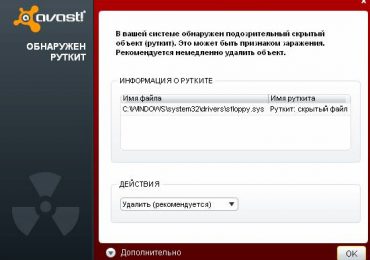
  • осуществить проверку антивирусом – причиной проблем может быть какой-либо троян или вредоносное приложение;

    Что делать, если опера тормозит

  • провести дефрагментацию – стандартной службой или же приложением от стороннего производителя;
  • проверить скорость Интернет-соединения.

Проблема с браузером

Если все обозначенные выше действия были выполнены, но Опера упорно продолжает сильно лагать, значит, причиной медленной работы является сам браузер.

В таком случае необходимо будет поступить следующим образом:

  • удалить все имеющиеся дополнения;
  • стереть лишние записи в пусковом ярлыке Opera;
  • выполнить полную очистку браузера;
  • переустановить программу.

Видео: Настройки оперы

Удаление дополнений (расширений)

Одним из самых важных достоинств Operaявляется возможность устанавливать в неё различного рода дополнения и расширения. С их помощью можно реализовывать самые разные задачи, наличие некоторых плагинов позволяет существенно расширить функционал данного браузера. Но у данных расширений имеются свои минусы – они далеко не все созданы официальными разработчиками.

Что делать, если опера тормозит

Некоторые плагины в Опере пишут любители. Следовательно, нормальную отладку они не проходят, потому могут содержать огромное количество багов и ошибок. Следствием использования таких дополнений становится снижение скорости работы. Также замедление работы возможно при наличии большого количества плагинов.

Для удаления «лишних» расширений необходимо:

  • запустить Оперу;
  • нажать на красный значок «О» в верхней левой части экрана;
  • раскроется контекстное меню;
  • наводим курсор на «расширения»->«менеджер расширений»;
  • выбираем нужное действие (удалить/отключить).

    Что делать, если опера тормозит

В большинстве случаем проблема наличия глюков браузера кроется именно в плагинах.

Лишние записи в команде запуска

Нередко очень хитрые создатели вирусов реализуют запуск своего детища на чужом ПК достаточно простым, но очень действенным методом – прописывают соответствующую команду в специальном поле, в свойствах ярлыка. Процесс удаления это записи достаточно прост.

Выполняется он следующим образом:

  • кликаем правой кнопкой мыши на ярлыке;
  • в открывшемся меню присутствует пункт под названием «свойства»;
  • выделяем курсором все, что находится после .exeдо самой закрывающейся кавычки и удаляем (если после кавычки также есть какая-то запись – стираем и её);
  • кликаем на «ОК».

    Что делать, если опера тормозит

Таким нехитрым способом можно избавиться от различных вирусов, троянов. Необходимо периодически выполнять данную проверку, если пользователь постоянно работает в интернете. Возможно, причина появления багов в Operaкроется именно в этом.

Случается, что по каким-то причинам внести изменения в соответствующее поле в свойствах ярлыка не получается. В такой ситуации необходимо просто создать новую иконку.

Делает это следующим образом:

  • находим через «Проводник» папку с программой (скорее всего путь будет следующим: C:ProgramFilesOpera);
  • кликаем на значок правой кнопкой мыши;
  • в открывшемся контекстном меню наводим курсор на «отправить»;
  • выбираем в раскрывающемся списке «на рабочий стол (создать ярлык)».

    Что делать, если опера тормозит

Полная очистка браузера

Иногда разобраться, почему тормозит браузер Опера, достаточно сложно и выше описанные способы не помогают. В таком случае стоит прибегнуть к полной очистке. Дело в том, что для ускорения своей работы данная программа сохраняет достаточно большое количество данных на жесткий диск, в постоянную память.

Если их накопилось очень много, то Opera может замедлить свою работу.

Чтобы удалить неиспользуемую информацию, мешающую работе, необходимо:

  • открыть меню «настройки» (нажав на ярлычок в верхнем левом углу);
  • кликаем на «удалить личные данные»;

    Что делать, если опера тормозит

  • нажимаем на треугольник с подписью «детальная настройка» — выбираем нужные пункты;
  • кликаем на «удалить».

Таким способом можно достаточно существенно ускорить работу Opera. Желательно в разделе «детальная настройка» выбрать все пункты.

Исключение можно сделать для:

  • «удалить пароли учетных записей электронной почты»;
  • «удалить сохраненные пароли».

    Что делать, если опера тормозит

Чаще всего личные данные никоим образом не влияют на скорость работы приложения рассматриваемого типа.

Переустановка

Иногда случается, что даже после выполнения всех необходимых действий (очистки, удаления вирусов и других) браузер продолжает работать крайне медленно.

В таком случае необходимо выполнить новую установку, предварительно удалив Opera через «панель управления»->«установка и удаление программ». Очень важно сделать это корректно и полностью. Желательно стереть все записи из реестра вручную.

Для установки необходимо использовать в обязательном порядке дистрибутив только с официального сайта. Это даст возможность избежать инсталляции вместе с программой каких-либо вирусов, троянов. Многие файлообменники наполнены ими.

Опера – один из самых быстрых интернет-браузеров на сегодняшний день. Если в процессе его работы наблюдаются баги, ошибки, это может говорить о наличии серьезных проблем в виде вирусов или других вредоносных программ. Потому лучше всего сразу найти причину подобного рода неполадок.

Рубрики
Проблемы и решения

Что делать, если планшет завис и не выключается

Планшетный компьютер – передовое устройство, пользующее огромной популярностью.

Популярность планшета объясняется следующими факторами:

  • планшет может выполнять функции телефонного аппарата;
  • компактные размеры планшета делают его очень удобным при поездках и путешествиях;
  • функциональность планшета необычайно богата. Иногда она даже превышает функциональность ноутбука.
  • наличие сенсорного дисплея, от габаритов которого зависит размеры портативного устройства.

Несмотря на все плюсы планшетного компьютера, он является не безупречным устройством. Его несовершенность, прежде всего, проявляется при его зависании. Чаще всего это бывает с планшетами китайских производителей, но случаются ситуации, когда зависают и устройства таких брендов, как Apple или Samsung.

Что делать, если планшет завис и не выключается

Выявить причину зависания очень важно, чтобы понять, что делать, когда планшет завис и не выключается.

Причин зависания планшетного компьютера существует великое множество, но все их можно разделить на две огромных класса:

  • программные;
  • аппаратные.

Программный сбой – самый частый вариант зависания планшета, которое вполне несложно исправить самостоятельно. При ошибках, связанных с «железом», решить проблему без помощи сервисного центра не получится.

Причины ошибок, обусловленных аппаратной составляющей устройства весьма многочисленны и понятны только для весьма ограниченного круга пользователей планшетов. Нередко аппаратная проблема происходит из-за подключения несовместимых устройств к планшету.

Причины ошибок, обусловленных программной составляющей устройства:

  • заражение операционной системы устройства вирусами и прочими вредоносными кодами;
  • некорректное функционирование конкретной программы;
  • повреждение системных файлов операционной системы;
  • сбой базовых параметров устройства.

Делаем диагностику

При зависании планшета очень важно правильно диагностировать проблему.

Рекомендуется вспомнить, какие действия с устройством привели к возникновению проблемы:

  • инсталляция программы;
  • падение планшета;
  • установка новой версии программы;
  • другое.

Также следует уточнить время, когда активизируется проблема:

  • включение планшета;
  • в процессе функционирования;
  • при работе конкретной программы;
  • при пользовании интернетом.

Случай, когда устройство и не включается, и не выключается – самый критический, так как очень сложно выявить причину неполадки. Если же, источник проблемы выявлен, то процесс починки гораздо понятнее и проще. В большинстве ситуаций помогает тривиальная перезагрузка планшета. Если проблема не решается, то существуют другие методы реанимации планшета.

Видео: Что делать если завис планшет?

Способы исправления

Для начала попробуйте нажать и удерживать клавишу включения/выключения в течение 15-20 секунд, пока планшетный компьютер сам не выключится. Если это не помогло, то следует попробовать один из альтернативных способов исправления зависания планшета. Рассмотрим их подробнее.

При зависших программах

Нередко зависание планшета обусловлено работой определенного некачественного программного обеспечения. В таком случае, его рекомендуется отключить, с последующей деинсталляцией.

В устройствах на Android это делается так:

  • войти в меню «Настройки» («Параметры») / «Приложения» / «Запущенные приложения» («Работающие приложения»);
  • отметить требуемое приложение и нажать клавишу его остановки.

    Что делать, если планшет завис и не выключается

Деинсталлировать программу можно в этом же меню. В данном методе чрезвычайно важно правильно определить какое конкретное приложение осложняет нормальное функционирование планшета. Для решения данной проблемы рекомендуется немного поэкспериментировать, отключения постепенно программы до достижения приемлемого результата.

На устройствах с IOS, для отключения программы следует нажать на передней стороне 2 раза клавишу «HOME», затем, удерживая палец на останавливаемой программе, нажать на «минус».

При нереагирующем планшете

Иногда устройство может зависнуть полностью. Что делать в такой ситуации, когда планшет совсем не реагирует? Единственное решение проблемы – полная перезагрузка устройства.

Самый тривиальный способ — выключить планшет, изъять из него сим-карты, носители информации, а затем снова включить в «холостую». Это альтернативный способ, часто просто «разгоняющий» планшет. После удачно запуска устройства все носители информации следует вернуть на место.

Но, как отключить портативное устройство, если оно зависло и не реагирует на клавишу питания? Для этого необходимо на задней стороне планшета найти небольшое отверстие. Это и есть кнопка сброса, на которую необходимо нажать чем-то острым.

Метод HARD RESET

Зачастую происходят и более глобальные проблемы с «железом». Например, что делать, если завис планшет так, что даже не включается или включается, но экран не реагирует?

В этой ситуации можно воспользоваться очень действенным вариантом. При этом все данные, хранящиеся на устройстве, исчезнут. Это огромный минус данного метода. Поэтому его использование целесообразно только в самой сложной ситуации.

Что делать, если планшет завис и не выключается

Для сохранения хотя бы какой-то информации, необходимо изъять из планшета накопитель памяти. Для этого варианта у каждого планшета есть определенное сочетание или последовательность клавиш, которые обеспечивают перезагрузку планшета или вызывающих специальное меню.

IOS

При включённом планшете, следует нажать сочетание клавиш «HOME» и «POWER». Затем следует чуть-чуть подождать (5-7 секунд), пока не высветится на экране изображения логотипа производителя.

Что делать, если планшет завис и не выключается

ANDROID

В ANDROID-устройствах применяется комбинация с зажиманием клавиши «POWER» и клавиши увеличения громкости. Случаются ситуации, когда следует также нажимать клавишу «HOME». При этом планшет покажет меню, где клавишей громкости нужно выделить пункт «Settings», а затем «Format System».

После выбора пункта меню «Reset Android», будет осуществлена перезагрузка планшета, которая продлится довольно продолжительное время.

Сброс к фабричным настройкам на Android

В результате данного варианта решения проблемы, устройство возвращается к фабричным настройкам и становится практически чистым. Из недостатков данного метода важно отметить то, что необходимо будет заново вбивать свои личные данные, инсталлировать программы и прочее.

Предосторожность

Для избежания ситуации, связанной с зависанием и невозможностью штатной перегрузки планшета, необходимо соблюдать несколько мер предосторожностей, а именно:

  • пользоваться только оригинальными прошивками;
  • не использовать приложения из ненадежных источников;
  • обязательно наличие хорошего антивирусного программного обеспечения;
  • оберегать электронное устройство от механических воздействий и влаги.

Если проблема заключается лишь в программном обеспечении, то описанные варианты их решения, вам непременно помогут. А если это не так, то есть проблема в «железе», тогда рекомендуется отправиться в сервисный центр, так как лишь опытные инженеры смогут реанимировать ваш планшетный компьютер.

Рубрики
Проблемы и решения

Что делать, если появился синий экран на ноутбуке

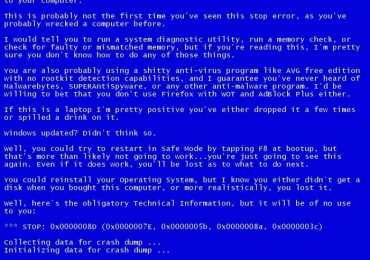
Большинство пользователей ноутбуков сталкиваются с ситуацией, когда компьютер выдает так называемый синий экран смерти или BSOD. Для начала необходимо знать: синий экран смерти это не что иное как сообщение о критической ошибке.

Иными словами, когда появляется при включении ноутбука синий экран с надписями, то это первая причина, которая должна заставить найти возникшую неисправность. Бывает, что информация об ошибке появляется один раз и потом ноутбук работает нормально, но это редко.

В большинстве случае для восстановления нормальной работы компьютера потребуется вникнуть в причины проблемы и только потом их устранить.

Что делать, если появился синий экран на ноутбуке

Причины

Синий экран на ноутбуке с сообщением об ошибке появляется при неправильном выполнении кода в режиме ядра.

Рассмотри, какие причины могут вызвать проблему, приводящую к появлению BSOD:

  • неисправность аппаратной части;
  • конфликт или несовместимость программного или аппаратного обеспечения;
  • перегрев;
  • неподходящие драйвера или ошибки в них;
  • ошибки в конфигурации BIOS;
  • отсутствие свободного места на жестком диске
  • вредоносные программы;
  • некорректный разгон.

Несложно заметить, что причин, почему выскакивает синий экран смерти достаточно много. Основываясь на собственной статистике, компания Майкрософт сообщает, что около 70% случаев появления BSOD связана с проблемными драйверами.

Некоторый процент ошибок возникает из-за приложений, которые выполняют собственный код в режиме ядра. При некорректной работе таких программ также возникает синий экран смерти.

Основные типы приложений, которым требуется выполнения собственного кода в режиме ядра:

  • антивирусы;
  • программы для записи информации на CD- или DVD-диски;
  • файерволы;
  • виртуальные диски.

Видео: Синий экран смерти: причины

Устранение неисправностей

Очень часто появление BSOD свидетельствует о серьезных проблемах с аппаратной частью ноутбука или драйверами. Поэтому откладывать решение не получится.

Попытаться решить проблему самостоятельно можно выполнив следующие советы:

  • убедиться в наличие свободного места на жестком диске;
  • выполнить сканирование с помощью антивирусов для удаления нежелательного программного обеспечения;
  • установить последние обновления, выпущенные компанией Microsoft для ОС;
  • в случае если баг появился после установки или обновления драйверов и программ, то можно откатить Windows на предыдущую точку восстановления;
  • при появлении BSOD после подключения нового устройства необходимо убедиться в совместимости его с версией Windows и установить последние драйвера с сайта производителя;
  • проверить и при необходимости исправить ошибки на жестком диске;
  • удостовериться в отсутствии перегрева, а также выполнить при необходимости чистку ноутбука от пыли;
  • выполнить тестирование оперативной памяти и при необходимости заменить проблемные модули;
  • проверить правильность подключения кабелей.

Проведение этих процедур в большинстве случаев поможет решить проблему с возникающими синими экранами смерти. В случае если они продолжают появляться, то следует обратить внимание на коды ошибок. Именно они позволяют определить, что означает, появившись BSOD.

Коды ошибок

На каждом BSOD отображается шестнадцатеричный код ошибки. Запомнив его можно определить причину возникновения проблем и по возможности решить ее.

Рассмотрим наиболее часто встречающиеся коды ошибок, появляющихся на синем фоне:

  • 0x00000001 в большинстве случаев возникает из-за последовательного вызова включения и отключения у драйвера или файловой системы, устранить можно с помощью обновления Windows;
  • 0x0000000A обычно появляется при переходе в спящий режим из-за ошибок в работе драйвера Diskdump.sys, устранить можно с помощью установки обновлений для Windows;

    Что делать, если появился синий экран на ноутбуке

  • 0x00000026 часто возникает из-за сбоев на жестком диске, попытаться решить проблему можно выполнив проверку и исправления ошибок с помощью штатных средств ОС;
  • 0x0000002E возникает из-за сбоев в работе комплектующих, для исправления ее на ноутбуке в большинстве необходимо будет обращаться в специализированный сервисный центр;
  • 0x00000057 указывает на проблемы с сетевой картой;
  • 0x0000003F вызывается в результате большого количества операций ввода-вывода, попробовать устранить можно с помощью увеличения объема виртуальной памяти или проверив утилиты для обслуживания жесткого диска и резервного копирования данных на совместимость;
  • 0х80070570 чаще всего возникает при установке ОС и может означать проблемы с образом дистрибутива или оперативной память, для решения рекомендуется воспользоваться копией образа на другом носителе и проверить ОЗУ.

Как быстро войти в настройки роутера? Далее.

Существует на самом деле огромное количество кодов ошибки. Каждый из них достаточно подробно описан в специализированной документации. При диагностике неисправности к ней придется обратиться в большинстве случаев.

Не всегда ошибка вызвана описанной проблемой. Например, пользователи Windows 8 очень часто могут увидеть код ошибки 0xc0000001. На первый взгляд эта ошибка указывает на проблемы с оперативной памятью. Тем не менее решить ее в большинстве случаев можно с помощью запуска средства восстановления Windows.

Что делать, если появился синий экран на ноутбуке

Попробовать исправить ошибку с кодом 0xc0000001 можно следующим способом:

  • при включении компьютера нажать комбинацию клавиш SHIFT+F8;
  • в разделе See advanced repair options выбрать пункт Troubleshoot;
  • перейти в раздел Advanced options и нажать на кнопку Windows Startup Settings;
  • выполнить перезапуск компьютера с помощью пункта «Перезагрузка».

Как посмотреть сообщение об ошибки если система перезагружается

В настройках Windowsдостаточно часто установлен параметр обязательной перезагрузки при отказе. В этом случае пользователю, как правило, не удается прочитать информацию об ошибке.

Решить проблему с перезагрузкой, не позволяющей прочитать сообщение BSOD можно двумя способами:

  1. просмотреть файлы дампов;

    Что делать, если появился синий экран на ноутбуке

  2. отключить обязательную перезагрузку в параметрах ОС.

Дамп – файл, который хранит в себе информацию о произошедшей ошибке. С его помощью можно диагностировать проблему, так как он содержит информацию о том, какой драйвер вызвал BSOD.

Открыть файлы дампы и просмотреть коды ошибок и драйвера, вызвавшие их средствами операционной системы не возможно. Для этого потребуется установить дополнительные приложения, например, debugging+kdfe или BlueScreenView.

Пакет debugging+kdfe работает в консольном режиме. После его установки выполнить команду: kdfe «%systemroot%Minidumpимя файла дампа.dmp». В результате работы команды можно найти драйвер вызвавший ошибку и переустановить или обновить его.

Программа под названием BlueScreenView имеет графический интерфейс. При первом запуске приложения необходимо указать папку с дампами. После выделения файла, созданного при возникновении ошибки можно также просмотреть драйвер, вызвавший ее появление.

Обычно дампы храниться в подпапке Minidump системного каталога Windows, но пользователь при желании может изменить место их расположения в настройках операционной системы.

Что делать, если появился синий экран на ноутбуке

Автоматическую перезагрузку при отказе системы рекомендуется отключать, так как на экране BSOD также можно получить дополнительную информацию об ошибке, которая облегчает дальнейшую диагностику.

Отключить автоматическую перезагрузку можно обратившись к разделу «Отказ системы».

Для того чтобы открыть его пользователям Windows 7 необходимо последовательно открыть следующие пункты:

  • пуск ;
  • панель управления;
  • система;
  • дополнительные параметры системы;
  • дополнительно —
  • загрузка и восстановление;
  • параметры;
  • отказ системы.

Примечание. На вкладке «Отказ системы» также осуществляется включение и отключение записи дампов и указывается папка для их хранения.

В большинстве случаев пользователь самостоятельно может диагностировать и устранить ошибку, приведшую к появлению сообщения об ошибке. Кроме того, снизить ее появление можно с помощью регулярного обслуживания компьютера.

Рубрики
Проблемы и решения

Что делать, если раскладка клавиатуры не меняется

При возникновении подобного рода проблемы, нужно знать несколько несложных действий, которые помогут поменять язык ввода быстро и без особых усилий.

Причины

На самом деле, причин у этой проблемы существует много.

Для начала, надо рассмотреть основные из них:

  • в настройках задан один язык – такое бывает, когда компьютер новый и настроен он стандартно. В таком случае, вам необходимо добавить другой язык в раскладку;
  • клавиши, которые используются для переключения, а именно Shift + Alt, не запрограммированы на выполнение этого действия;
  • данные клавиши просто не работают – это связано с технической способностью клавиш, т.е. они просто вышли из строя. В таком случае в настройках необходимо выбрать другие клавиши, которые будут отвечать за переключение.

Если не меняется раскладка клавиатуры, то легче справиться с этой проблемой будет можно, если причина неисправности будет верно установлена.

и что можно сделать

В данной ситуации паниковать не стоит. Естественно, если нормальной работе за компьютером что-то мешает, то не стоит сразу бежать в сервис технического обслуживания.

Для любой операционной системы есть порядок действий, который поможет решить любую проблему или практически любую. Давайте разберемся.

Что делать, если раскладка клавиатуры не меняется

Windows XP

Не спешите сразу принимать какие-либо действия. Запросто мог произойти сбой системы, тогда просто нужно перезагрузить компьютер.

Если данная процедура не помогла, то необходимо сделать следующее:

  • проверить, задан ли второй язык. Для этого нужно нажать правой кнопкой мыши на языковую панель, выбрать пункт Параметры или Настройки, и в Общих настройках выбрать любой из предложенных вариантов;
  • если языковая панель вообще не отображается, то необходимо зайти в меню Пуск – Панель управления и в пункте Языки и региональные стандарты в настройках Языки убрать галочку со строки Включить поддержку текстовых служб всех программ;

    Что делать, если раскладка клавиатуры не меняется

  • еще один способ – это назначить другие клавиши, которые будут отвечать за переключение. Делается это так: заходите в меню Пуск, далее Язык и региональные стандарты, потом в Панель управления, а там уже жмете Смена сочетания клавиш;

    Что делать, если раскладка клавиатуры не меняется

  • и есть еще один способ – сделать залипание клавиш. Делается это путем последовательного нажатия клавиши Shift, Ctrl, Alt 5 раз. Потом можно будет оставить этот режим или отключить его, нажав кнопку Отмена. Данная процедура снова запустит переключение клавиатуры.

Windows 7

Не меняется раскладка клавиатуры на Windows 7 – не стоит переживать, это легко исправить.

Виндовс 7 – это более современная версия Виндовс, поэтому здесь все намного проще:

  • заходите в меню Пуск;
  • потом Панель управления;
  • далее Часы, язык и регион;
  • нажимаем Язык и региональные стандарты;
  • выбираем раскладку Языки и клавиатуры;
  • жмем Изменить клавиатуру;

    Что делать, если раскладка клавиатуры не меняется

  • в открывшемся окне Добавляем нужный язык;
  • или во вкладке Языковая панель выделяем строчку Закреплена в панели задач и ставим галочку напротив параметров Отображать дополнительные значки языковой панели на панели задач и Отображать текстовые метки на языковой панели.

Видео: Клавиатура не переключается

Windows 8

Если не меняется раскладка клавиатуры и на Windows 8, то и здесь не надо паниковать. Хотя система Виндовс 8 более усовершенствованная, некие неполадки могут возникнуть, и на это может повлиять как сбой системы, так и неправильные настройки компьютера.

Интерфейс данного программного обеспечения немного отличается от привычного Виндовс 7, но он также легок в использовании.

Чтобы отобразить языковую панель необходимо:

  • войти в меню Пуск, далее выбрать Выполнить;
  • в открывшемся окне ввести имя программы, папки или документа, которые требуется открыть.
  • в строке ввода набираем слово regedit и нажимаем на Ок;
  • появится окно с названием Редактор реестра, слева необходимо нажать на папку HKEY_CURRENT_USER и из предложенного списка выбрать Softaware;

    Что делать, если раскладка клавиатуры не меняется

  • прокрутить курсор до папки Microsoft;
  • кликнув по ней найти в списке папку Windows, нажать на нее, а затем – на Currentversion;
  • в списке находим папку Runи в окне справа нажимаем правой кнопкой мыши на свободное поле и выбираем Создать – Строковой параметр;
  • новый параметр переименовываем в LanguageBar, нажимаем на него правой кнопкой и выбираем Изменить;
  • в строку Значение вписываем “ctfmon”=”CTFMON.EXE”;
  • нажимаем на Ок, перезагружаем компьютер и видим появившуюся языковую панель.

Язык также можно изменить вручную. Для этого потребуется выполнить 3 действия:

  1. добавить язык;
  2. скачать и установить языковой пакет;

    Что делать, если раскладка клавиатуры не меняется

  3. установить необходимый язык в качестве основного.

Рассмотрим подробнее все необходимые шаги:

  • На панели задач нужно нажать на Параметры – изменение параметров компьютера;
  • выбираем Время и язык – Языки и регионы;
  • нажмите на Добавление языка и выберите нужный вам;
  • чтобы добавить языковой пакет, нужно выбрать язык. В открывшемся окошке будет три кнопки: Использовать как основной, Параметры, Удалить;
  • нажмите Параметры – Загрузить;
  • после скачивания нажмите на кнопку Использовать как основной.

Все измененные параметры будут окончательно установлены после того, как вы выйдете из системы и снова ее запустите. Потом выбрать нужный язык можно будет кликнув на него мышкой.

Видео: Punto -перекл клавиатуры

Раскладка клавиатуры перестала меняться, установите Punto Switcher

Punto Switcher – это незаменимая программа для тех, кто много работает с текстовыми файлами и печатает на русском и английском. Хороша она тем, что автоматически переключается с одного языка на другой.

Руководствуется программа тем, что если символы, которые вы набираете, не встречаются в каком-либо конкретном языке, то она автоматически подбирает подходящий.

Что делать, если раскладка клавиатуры не меняется

Каждый хоть раз сталкивался с такой проблемой, что напечатанный текст, представлял собой лишь набор непонятных букв, потому что раскладка была другой.

Так что, если не меняется раскладка клавиатуры, то в не зависимости от системы Windows, программа Punto Switcher поможет решить данную проблему.

Установить данное программное обеспечение очень просто. Для этого нужно:

  1. войти на сайт программы и нажать на кнопку Скачать;
  2. после открыть скачавшийся файл на своем компьютере, и установка начнется сама;
  3. вам останется только следовать инструкциям по установке, и все.

Даже самая маленькая неполадка может сделать работу за компьютером менее комфортной и доставить много неудобств. Но советы, собранные в этой статье помогут вам справиться с этой проблемой, и вы сможете беспрепятственно продолжить свое занятие.

Рубрики
Проблемы и решения

Что делать, если сильно греется ноутбук

Производительность компьютеров и ноутбуков за последнее время существенно выросла. Это привело к повышению производительности в ресурсоемких приложениях и играх, а также к увеличенному тепловыделению при работе устройства.

Наибольшему нагреву подвержены следующие компоненты ноутбука:

  • процессор;
  • видеокарта;
  • южный и северный мост.

В худшем случае повышенный нагрев может привести к поломке мобильного ПК и дорогостоящему ремонту.

Конструкция системы охлаждения

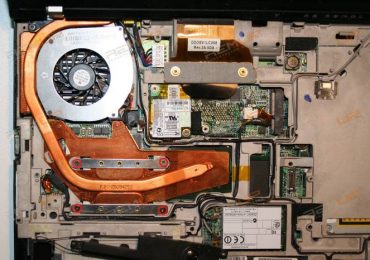
Каждый ноутбук имеет внутри специальную компактную систему охлаждения, которая предназначена для отвода лишнего тепла и обеспечения нормального функционирования комплектующих.

Рассмотрим основные виды систем охлаждения:

  • пассивная;
  • активная;
  • жидкостная.

Пассивные системы имеют в своем составе только разнообразные радиаторы и теплопроводящие трубки. Их применяют чаще всего в устройствах, отличающихся сравнительно низкой производительностью.

Что делать, если сильно греется ноутбук

Активная система помимо радиаторов и трубок имеет в своем составе радиаторы, тепловые трубки и вентиляторы. Последние отвечают за обдув нагретых пассивных элементов и тем самым улучшают теплообмен. Именно такую систему используют в большинстве современных ноутбуков.

Что делать, если сильно греется ноутбук

Жидкостные системы несколько отличаются по своему устройству. Вместо воздуха для отвода тепла в них используется жидкость, проходящая по специальным трубкам и охлаждающая нагретые компоненты ПК. В ноутбуках охлаждение жидкостью применяют крайне редко, например, в некоторых экспериментальных моделях Toshiba.

Что делать, если сильно греется ноутбук

Стандартная система охлаждения ноутбука состоит из следующих частей:

  • радиаторы;
  • теплопроводящие медные пластинки и трубки;
  • термопаста;
  • один или несколько вентиляторов.

Что делать, если сильно греется ноутбук

В процессе работы радиаторы и трубки нагреваются, а вентиляторы обдувают их, выдувая горячий воздух через специальные отверстия в корпусе мобильного компьютера. Термопаста служит для улучшения контакта между чипом и радиатором, что улучшает теплообмен.

Признаки нагрева

Срок службы мобильного компьютера зависит от условий эксплуатации и максимальных температур, которым он подвергается. В некоторых случаях при перегреве может даже оплавиться корпус устройства. Распознать проблемы с охлаждением можно достаточно просто.

Рассмотрим основные признаки излишнего нагрева ПК:

  • повышенный шум;
  • нагрев корпуса;

    Что делать, если сильно греется ноутбук

  • зависание или неожиданное выключение;
  • слишком медленная работа некоторых приложений;
  • сообщения об ошибке вентилятора.

Если ситуация еще не зашла слишком далеко, то проблемы могут проявляться только при использовании ресурсоемких приложений или во время игры. Не стоит откладывать решение проблемы на потом, так как это может привести к выходу устройства из строя.

Видео: Устройство охлаждения

Причины и решения

Причин перегрева может быть достаточно много. Большую часть из них пользователь может устранить самостоятельно.

Основные причины перегрева:

  • запыленность и загрязненность внутренних деталей;
  • высохшая термопаста;
  • неисправность охлаждающей системы;
  • выход из строя элементов материнской платы.

Пыль

Со временем внутри корпуса компьютера накапливается пыль, шерсть, из-за этого ноутбук сильно нагревается. Эта проблема не возникнет, если периодически проводить профилактическую чистку, используя баллон со сжатым воздухом, который можно приобрести в любом компьютерном магазине.

Что делать, если сильно греется ноутбук

Если компьютер все же стал перегреваться, то действия по удалению пыли это первое, что необходимо сделать.

Этапы очистки портативного ПК от пыли:

  • разборка;
  • снятие радиаторов, вентиляторов и теплопроводных трубок;
  • чистка от пыли;
  • смазка вентилятора и замена термопасты;
  • сборка;
  • проверка температуры важных элементов (центральный процессор, видеокарта и т.д.).

Стоит отметить, что пользователю, который впервые ищет ответ на вопрос: «Почему ноутбук сильно шумит и греется?» производить чистку самостоятельно без помощи специалиста не рекомендуется, так как велика вероятность повредить мелкие детали на этапах сборки-разборки.

Высохла термопаста

Обычно замену термоинтерфейса проводят 1-2 раз в год с целью профилактики. Если этого не делалось, то высохшая термопаста может привести к тому, что мобильный компьютер начинает тормозить во время игры или работы. В этом случае необходимо немедленное вмешательство, чистка и замена старой термопасты на новую.

Что делать, если сильно греется ноутбук

На рынке присутствует огромное количество подделок из-за чего выбрать качественную термопасту самостоятельно достаточно сложно. Лучше воспользоваться рекомендациями надежных сервисных центров или даже провести собственное тестирование на время высыхания и другие характеристики.

Что делать, если сильно греется ноутбук

После замены термопасты необходимо очистить ноутбук от пыли и проверить температуру процессора и видеоплаты. Для этого можно воспользоваться специальными утилитами, например, AIDA 64 или штатными средствами BIOS, при их наличии.

Запуск современных игр

Современные игры и некоторые программы, например, для обработки видео или 3D моделирования сильно нагружают процессор и видеокарту. В некоторых вариантах компьютер при выполнении этих задач перегревается и слишком тормозит или вообще зависает.

Что делать, если сильно греется ноутбук

Попробовать решить проблему с излишним нагревом при запуске современных игр можно следующими способами:

  1. чаще очищать ноутбук от пыли;
  2. заменить термопасту;
  3. ограничить производительность процессора до 70-80%;
  4. воспользоваться охлаждающей подставкой.

    Что делать, если сильно греется ноутбук

Важно! Ноутбуки достаточно компактные устройства и все детали внутри их корпуса расположены близко друг к другу. Это затрудняет эффективное охлаждение. Поэтому рекомендуется всегда использовать охлаждающую подставку при запуске современных игр, приложений для работы с видео или графикой.

Выход из строя

Проблемы с некоторыми компонентами могут привести к тому, что ноутбук начнет перегреваться. При этом происходить это может просто при включении компьютера без нагрузки.

Что делать, если сильно греется ноутбук

Детали, повреждение которых может привести к излишнему перегреву компьютера:

  • система охлаждения;
  • южный мост и другие элементы системной платы.

Системы охлаждения

Система охлаждения современных ноутбуков состоит из нескольких частей и отвечает за эффективный отвод тепла от главных элементов ПК. Неисправность системы охлаждения приводит к перегреву и как следствие тормозам или полному зависанию компьютера. Как правило, из строя выходят вентиляторы, обеспечивающие вывод горячего воздуха из корпуса.

Рассмотрим основные причины выхода неисправности системы охлаждения:

  • нарушение электропитания;
  • производственный брак;
  • механические повреждения;
  • чрезмерное скопление пыли.

Нарушение электропитания способно вывести из строя электродвигатели вентиляторов, в результате чего они перестанут работать. В этом случае большая часть тепла будет оставаться внутри корпуса и компоненты окажутся подвержены перегреву.

Некачественный вентилятор, установленный внутри портативного ПК, достаточно быстро может выйти из строя и нарушить нормальную работу устройства. К счастью, большинство производителей ноутбуков стараются тестировать комплектующие и эта неисправность встречается редко.

Что делать, если сильно греется ноутбук

В отличие от предыдущих двух проблем, вызывающих выход из строя системы охлаждения за пыль и механические повреждения ответственен сам пользователь. Компьютер необходимо регулярно чистить избегать ударов для исключения этой проблемы.

Элементов платы

Перегрев может сочетаться с выходом из строя некоторых элементов платы. Например, южного или северного моста. В этом случае при полной неисправности микросхемы мобильный ПК перестанет включаться, а при частичной могут появиться разнообразные глюки.

Что делать, если сильно греется ноутбук

Рассмотрим основные проявления проблем с южным мостом из-за перегрева:

  • частое выключение ноутбука;
  • зависания;
  • сбои в работе клавиатуры, тачпада или USB-портов;
  • сильный нагрев ноутбука;
  • проблемы со звуком;
  • неверные данные об уровне зарядки.

Случаются такие проблемы с южным мостом как по причинам производственного брака, так и из-за короткого замыкания, которое может произойти, например, при резком выдергивании флешки или другого устройства из USB-порта.

Опасность перегрева

Перегрев очень опасен для любых высокоточных устройств и ноутбуков в частности. В результате повышенной температуры могут наблюдаться неполадки в работе устройства или его полный выход из строя.

Что делать, если сильно греется ноутбук

Рассмотрим основные возможные последствия перегрева:

  • замедление работы;
  • внезапное зависание или перезагрузки;
  • выход из строя видеокарты;
  • повреждение элементов на плате.

Многие последствия необратимы и требуют дорого ремонта. Поэтому не следует допускать ситуации, когда мобильный компьютер перегревается.

Видео: Сильно греется ноутбук

Как проверить греется ли ноутбук

Перегрев опасен для компьютеров. Лучше вовремя определить чрезмерное повышение температуры и устранить его причину или обратиться за помощью к специалистам сервисного центра.

На перегрев могут указывать следующие факторы:

  • снижение производительности;
  • повышенная температура корпуса;
  • сильный шум вентилятора;
  • появление дефектов изображения;
  • произвольное зависание или перезагрузка.

Сегодня все значимые детали компьютера снабжены датчиками температуры. Просмотрев информацию с них можно определить, происходит ли перегрев и насколько. Для этого можно воспользоваться специальными утилитами, например, AIDA64.

Что делать, если сильно греется ноутбук

Приведем нормы температуры для основных компонентов ноутбука:

  • процессор – до 70 градусов, в редких исключениях под нагрузкой допускается нагрев до 75-80 градусов;
  • видеокарта – до 85 градусов под нагрузкой и 40-65 в холостом режиме;
  • винчестер – до 45 градусов, рекомендуется не выше 30-40.

Превышение стандартных показаний однозначно свидетельствует о перегрев. Необходимо срочно обратиться к специалистам или устранить проблему самостоятельно.

Советы по профилактике

Профилактика перегрева позволяет избежать дорогостоящего и длительного ремонта, а также увеличивает срок эксплуатации ноутбука.

Несколько советов, которые помогут избежать перегрева:

  1. не используйте портативный ПК на мягкой поверхности (диваны, кровати и т.д.);
  2. регулярно осуществляйте контроль температуры важных компонентов;
  3. по возможности старайтесь использовать охлаждающие подставки, особенно при эксплуатации под нагрузкой;
  4. своевременно проводите чистку от пыли, грязи и замену термопасты.

    Что делать, если сильно греется ноутбук

Выполнение этих простых действий поможет уберечь ноутбук от перегрева и обеспечит его длительную надежную работу.

Ноутбук сложное устройство и эксплуатация при повышенных температурах внутри корпуса может нанести ему огромный вред. В случае наличия подозрений на перегрев ноутбука следует немедленно провести проверку с помощью специализированных утилит и при необходимости обратиться в сервисный центр.

Рубрики
Windows Проблемы и решения

Что делать, если синий экран смерти Windows

При загрузке или работе операционной системы Windows может возникнуть ошибка или сбой, который приведет к появлению синего экрана с белым текстом.

Причем в этом случае вы сможете только перегрузить компьютер, так как другие действия будут недоступны. Именно по это причине этот самый экран называют «синим экраном смерти» (BSOD).

Что это такое

Появление синего экрана смерти означает, что произошло аварийное завершение операционной системы. Причина возникновения такого сбоя может быть весьма разнообразна. Подобная проблема может случиться с каждым, поэтому необходимо знать, что делать, если появился BSOD.

Что делать, если синий экран смерти Windows

Нет необходимости беспокоиться и чрезмерно суетиться. Рекомендуется перегрузить системный блок, при этом все несохраненные данные будут потеряны.

Нередко при перезагрузке проблема исчезает, но знать причину, от чего бывает сбой все же полезно. Для этого нужно проанализировать некоторую строку, расположенную на синем экране смерти, которая содержит проверочную строку ошибки и проверочный код ошибки, чтобы найти информацию по ним в Интернете.

Настройка системы

Чтобы при возникновении критического сбоя в операционной системе иметь возможность диагностировать проблему и устранить ее, следует особенным образом настроить операционную систему.

Для этого необходимо:

  • проверить, что в параметрах Windows включено сохранение дампа памяти;
  • руководствуясь необходимым размером файла дампа памяти, надо проверить, хватит ли на системном диске свободного места для его расположения;
  • отключить перезагрузку операционной системы после появления BSOD.

Windows XP

Для настройки параметров операционной системы Windows XP необходимо:

  • включить запись отладочной информации, а именно перейти в:
  1. «Панель управления»;
  2. «Система и безопасность»;

    Что делать, если синий экран смерти Windows

  3. «Система»;
  4. «Дополнительные параметры системы»;
  5. «Дополнительно»;
  6. «Параметры».
  • указать, какое количество отладочной информации следует записать в случае возникновения сбоя.

WindowsVista/7

Настройки WindowsVista/7 аналогичны настройкам Windows XP.

Что делать, если синий экран смерти Windows

Windows 8

В Windows можно настроить параметры так, чтобы операционная система не перегружалась автоматически. В Windows 8 для этого необходимо:

  • правой клавишей мыши нажать на значок “Компьютер” и затем из появившегося меню выбрать строку “Свойства”;
  • в левом меню активного окна выбрать пункт “Дополнительные параметры системы”;
  • кликнуть на раздел “Дополнительно”;
  • в поле “Загрузка и восстановление” выбрать пункт “Параметры…”;

    Что делать, если синий экран смерти Windows

  • в окне “Загрузка и восстановление” следует снять галочку напротив пункта “Выполнить автоматическую перезагрузку”;
  • дополнительно необходимо изменить и сохранить опции сохранения отладочной информации. Для этого в окошке “Запись отладочной информации” рекомендуется выбрать значение “Малый дамп памяти (256 Kb)”. Каталог, в который будут загружаться мини дампы, целесообразней не менять. По умолчанию — C:WINDOWSMinidump.

Расшифровка сведения в Blue Screen of Death

Каждая критическая ошибка сопровождается детальным описанием и восьмизначным кодом ошибки. При первой встрече с BSOD информация, отображаемая на нем, кажется случайной последовательностью символов, но на самом деле, описание и код ошибки помогут в значительной степени выявить, из-за чего произошел сбой и что означает данная ошибка.

Что делать, если синий экран смерти Windows

В верхней части монитора содержится описание ошибки, состоящее из слепленных вместе слов, написанных прописными буквами и разделенных символами подчеркивания.

Непосредственно после описания ошибки отображаются некоторые советы по устранению проблемы. За ними идет раздел технической информации с шестнадцатеричным кодом ошибки из восьми цифр.

В зависимости от характера ошибки код обычно дополняется четырьмя вспомогательными значениями, заключенными в круглые скобки.

Если ошибка, из-за которой появился BSOD, напрямую зависит от какого-то файла, в этом разделе отображается его имя.

Причины появления

Причин появления синего экрана смерти множество.

Все причины появления BSOD в Windows можно разбить на три составляющих:

  • оборудование;
  • драйверы;
  • программы.

Видео: Синий экран в виндовс

Оборудование

Одной из наиболее частых причин, которая может вызвать BSOD, в этой категории являются проблемы с оперативной памятью. Необходимо протестировать ее.

Также нередки сбои в функционировании системы хранения данных. В этом случае стоит про диагностировать жесткий диск и проверить наличие свободного места на нем.

Реже причиной синего экрана смерти служат неполадки с видеоадаптером и процессором. Важно выполнить тест данного оборудования при помощи специализированных утилит.

Что делать, если синий экран смерти Windows

В дополнении к основным комплектующим компьютера проблемы могут возникать с дополнительными платами, расширяющими функциональные возможности системного блока. Выяснить источник проблемы, можно, если вынуть дополнительные узлы и протестировав компьютер несколько дней без них. Если компьютер функционирует в штатном режиме без сбоев, значит проблема решена.

Что делать, если синий экран смерти Windows

Можно также попробовать подключить плату в другой слот материнской платы. После тестирования всех комплектующих раздельно следует протестировать работу всей системы под нагрузкой. При сбое под нагрузкой вероятно проблема кроется в работе блока питания. Выход из положения – замена блока питания на более мощный.

Также рекомендуется проверить настройки BIOS. Важно убрать все разгоны и исправить настройки на заводские. В крайнем случае, необходимо обновить BIOS.

Драйвера

Бытует мнение, что драйвера являются источником 70% случаев BSOD. Для лечения системы драйвер необходимо переустановить, предварительно удалив его. Если проблема не решена, то необходимо скачать драйвер с сайта производителя и установить.

Что делать, если синий экран смерти Windows

Бывают ситуации, когда нет возможности найти свежий драйвер, в таком случае можно установить более ранней версии.

Если замена драйвера не помогает, то следует проверить совместимость устройства с операционной системой. При отсутствии совместимости рекомендуется заменить оборудование или переинсталлировать операционную систему.

ПО

Возникшие проблемы, связанные с программным обеспечением, решаются аналогично. Необходимо переинсталлировать имеющуюся, либо установить версию, скачанную с сайта разработчика.

Что делать, если синий экран смерти Windows

Рекомендуется без промедления ставить необходимые обновления Windows. При этом важно правильно определить, нужно ли ставить обновление, либо его установку можно проигнорировать.

Вероятной причиной критической ошибки может быть одновременная установка двух и более антивирусных средств на одну операционную систему.

Анализ дампа памяти

Для анализа критических дампов памяти можно использовать одну из огромного количества программу, например, DumpChk, Kanalyze, WinDbg.

Рассмотрим на примере WinDbg (входит в состав Debugging Tools for Windows) как можно осуществить анализ аварийных дампов памяти.

Что делать, если синий экран смерти Windows

Последовательность действий следующая:

  • скачать актуальную версию программы с сайта разработчика;
  • установить программу на компьютер;
  • запустить программу;
  • перейти в пункт меню «File –> Symbol File Path…»;
  • вокне «Symbol Search Path» нажать «Browse…»;
  • в появившемся окне выбрать местоположение каталога Symbols . Затем два раза нажать «OK», после чего выбрать меню «File –> Open Crash Dump…»;
  • в окне «Open Crash Dump» следует выбрать путь и нажать «Открыть»;
  • в окне «Workspace» установить флажок «Don’taskagain» в значение «No»;
  • отобразится окно «Command Dump » с анализом дампа;
  • детально проанализировать дамп памяти;
  • особенно важно обратить внимание на раздел «Bugcheck Analysis», в котором отображается возможная причина сбоя;
  • для просмотра полной информации нужно нажать на ссылку «!analyze -v»;
  • закрыть программу;
  • применить полученные данные для устранения причины краха.

Устраняем ошибки синего экрана смерти

Львиная доля ошибок синего экрана смерти обусловлена порчей некоторых системных файлов или отсутствием или несовместимостью драйверов.

При появлении BSOD необходимо проделать следующие действия:

  • перегрузить компьютер при помощи кнопки RESET;
  • при появлении на экране вариантов загрузки нажать клавишу F8 и выбрать «Безопасный режим». Нажать клавишу «Ввод» для подтверждения выбора;

    Что делать, если синий экран смерти Windows

  • найти и удалить файлы, на которые ссылается BSOD. При этом важно помнить, что удаление системных файлов может привести к критическому сбою операционной системы;
  • при невозможности удаления проблемных файлов рекомендуется восстановить систему при помощи одноименной функции, находящейся в разделе «Архивация и восстановление» категории «Система и безопасность»;
  • выбрать режим «Восстановить системные параметры» и определить наиболее свежую контрольную точку. После чего нажать «Далее»;
  • если восстановление не устранило проблему необходимо детально изучить текст ошибки BSOD. При проблеме с драйверами устройств рекомендуется их обновить, используя безопасный режим операционной системы;
  • наиболее трудоемкий и результативный способ устранения программной ошибки BSOD заключается в переинсталляции операционной системы;
  • если новая копия Windows вновь работает нестабильно и некорректно, то почти наверняка имеет место аппаратная проблема. Необходимо вывить проблемное устройство и заменить его.

Видео: BSOD — Экран

Коды ошибок

Для более быстрого и эффективного «лечения компьютера» нужно иметь представление о том, что означают коды ошибок и как устранить проблему синего экрана смерти. Поэтому чрезвычайно важно не игнорировать текст, отображающий на BSOD. Наиболее важная информация на синем экране смерти – это шестнадцатеричный код ошибки и ее описание.

Количество ошибок BSOD достигает нескольких сотен. Знать или описать все коды ошибок и способы их устранения просто невозможно. Гораздо проще и оптимальнее воспользоваться специализированными ресурсами, на которых есть подробная информация об ошибках, и описана последовательность действий для решения возникшей проблемы наиболее действенным и безопасным способом.

Что делать, если синий экран смерти Windows

Для этого надо лишь перейти на соответствующий ресурс, найти ошибку с требуемым кодом, изучить информацию о ней и восстановить работоспособность операционной системы в соответствии с полученными рекомендациями.

Наиболее часто встречающие ошибки:

  • 0x00000001 – внутренняя ошибка ядра;
  • 0x0000000A – недоступный адрес памяти;
  • 0x0000001E – некорректная команда процессора;
  • 0x00000020 – ошибка драйвера;
  • 0x0000002B – переполнение стека;
  • 0x00000051 – ошибка реестра.

В отдельных случаях функционирование операционной системы Windows может завершиться появлением синего экрана смерти, на котором отображается определенная последовательность символов.

Появление BSOD говорит о критической ошибке в работе операционной системы. Способ устранения сбоя зависит от кода системой ошибки, который можно посмотреть в нижней части синего экрана.

Рубрики
Проблемы и решения

Что делать, если тормозит жесткий диск

Падение скорости работы компьютера большинство пользователей связывают, прежде всего, с процессором, видеокартой и иногда ОЗУ. Между тем значительное влияние на производительность может оказать жесткий диск.

Узнать, что проблема связана с винчестером, довольно просто. Достаточно посмотреть на индикатор его работы во время повисания или резкого падения производительности ПК.

Рассмотрим основные проблемы, которые могут быть связаны с жестким диском:

  • большое количество временных файлов;
  • сбойные сектора;
  • высокая температура винчестера;
  • физические повреждения.

    Что делать, если тормозит жесткий диск

Делаем очистку Windows

При работе компьютера создается просто огромное количество временных файлов. Мало того что они занимают свободное пространство, они могут привести к «тормозам» системы. Это происходит потому, что разрастается таблица размещения файлов и система на поиски нужных данных тратит гораздо много времени.

Избежать тормозов из-за большого числа временных файлов поможет регулярная их очистка. Производить ее можно с помощью системных средств или сторонних утилит.

Рассмотрим, как производить очистку временных файлов встроенными средствами Windows 7:

  1. перейти в «Панель управления»;
  2. выбирать раздел «Система и безопасность»;
  3. в разделе «Администрирование» нажать на пункт «Освобождение места на диске»;

    Что делать, если тормозит жесткий диск

  4. в открывшемся окне указать букву накопителя, который надо очистить.

В других версиях операционной системы процесс очистки запускается аналогично.

Очистка временных файлов с помощью системных средств не самый эффективный способ выполнить эту операцию обслуживания. Гораздо лучшие результаты показывают утилиты, разработанные другими разработчиками, например, CCleaner, но использовать их лучше опытным пользователям, иначе можно потерять важные данные.

Дефрагментация

Часто тормозит жесткий диск из-за большой фрагментации файлов, связана она с тем, что запись на носитель данных происходит в случайное свободное место. Устранив ее можно существенно увеличить производительность ПК. Этот процесс называется дефрагментацией.

Что делать, если тормозит жесткий диск

Рассмотрим, как выполнить дефрагментацию на компьютере с установленной Windows 7:

  1. открыть «Панель управления»;
  2. зайти в раздел «Система и безопасность»;
  3. выбрать пункт «Оптимизация жестких дисков», который находится в разделе «Администрирование»;
  4. указать нужный диск;

    Что делать, если тормозит жесткий диск

  5. нажать кнопку «Оптимизировать».

Следует учитывать, что дефрагментация происходит достаточно долго, особенно если ее давно не делали, а объем накопителя большой. Поэтому лучше поставить ее на ночь.

Проверка на ошибки

Логические ошибки на жестком диске могут привести к разнообразным проблемам, например, тормозам или появлению сообщений об разных ошибках. Они возникают по самым разным причинам, например, из-за некорректного выключения питания компьютера. Пользователь легко может устранить их, используя встроенные в ОС средства.

Существует два способа запуска проверки и исправления ошибок на диске. Это:

  • с помощью командной строки;
  • в графическом режиме.

Что делать, если тормозит жесткий диск

Начинающим пользователям удобней пользоваться графическим режимом запуска утилиты проверки.

Рассмотрим порядок действий для выполнения этой операции в Windows 7:

  1. открыть «Мой компьютер»;
  2. выбрать нужный диск и вызвать контекстное меню правой кнопкой мыши;
  3. нажать на пункт «Свойства»;
  4. перейти на вкладку «Сервис»;
  5. щелкнуть по кнопке «Проверка»;
  6. установить галочку на пункте «Автоматическое исправление ошибок»;
  7. запустить тестирование, нажав соответствующую кнопку.

Более опытные пользователи чаще предпочитают пользоваться версией утилиты, написанной для командной строки.

Для запуска проверки диска в этом режиме необходимо выполнить следующие действия:

  1. запустить командную строку с правами администратора;
  2. ввести команду chkdsk /f;
  3. нажать Enter.

После этого программа выполнит проверку и автоматически проведет исправление всех найденных логических ошибок.

Видео: Как проверить жесткий диск

Проверка диска утилитой Victoria

Другой известной проблемой жестких дисков являются сбойные сектора. Это блоки на жестком диске, чтение и запись в которые происходит с ошибками. Если их количество небольшое, то проблему можно устранить с помощью специальных утилит, например, Victoria. Производители специально для этого на винчестере оставляют отдельную область.

Что делать, если тормозит жесткий диск

Внимание! Большое количество сбойных секторов – признак серьезных проблем с диском. Он в любой момент может выйти из строя. Рекомендуется немедленно выполнить резервное копирование важных данных.

Приведем основные признаки того, что на жестком диске появились сбойные сектора:

  • зависание ПК при обращении к винчестеру;
  • пропажа некоторых файлов;
  • появление ранее отсутствующего скрежета или треска;
  • долгое копирование данных и общее снижение производительности ПК.

Стоит обратить внимание, что эти признаки могут указывать и на другие проблемы с компьютером, но жесткий диск в любом случае проверить надо.

Victoria – одна из лучших программ для тестирования жесткого диска на наличие сбойных секторов. У нее, конечно, есть аналоги, более того, в систему встроены собственные средства для решения этой проблемы, так как Victoria заслуженно имеет огромную популярность, расскажем именно о ней.

Рассмотрим порядок действий для поиска и устранения сбойных секторов с помощью утилиты Victoria:

  1. запускаем Victoriaс правами администратора;
  2. заходим в раздел TEST;
  3. нажимаем кнопку START.

После этого происходит тестирование поверхности накопителя. О наличии проблем будет свидетельствовать появление красных и синих прямоугольников. Именно последние говорят о наличии сбойных секторов.

Если Victoria во время тестирования обнаружила один или несколько блоков отмеченных в результатах синим цветом, то необходимо повторить проверку с включенной опцией Remap.

Режим работы HDD — PIO/DMA

Пользователи некоторых старых компьютеров часто могут столкнуться с тем, что Windows в результате ошибок переводит режим работы жесткого диска из ставшего давно стандартом DMA, который позволяет работать с ОЗУ напрямую, в старый PIO, когда все действия выполняются через центральный процессор. Из-за этого возникает существенное снижение скорости работы.

Что делать, если тормозит жесткий диск

Рассмотрим, как можно узнать в каком режиме работает диск:

  1. открыть «Диспетчер задач»;
  2. выбрать пункт «Контроллеры IDE/ATAPI»;
  3. выбрать первичный или вторичный канал;
  4. перейти на вкладку «Дополнительные параметры».

В случае если в окне режим работы устройства будет указан PIO, то необходимо перевести его в DMA. В большинстве случаев проблема вызвана программными ошибками, тогда для ее устранения необходимо просто удалить оба канала IDEи перезагрузить систему.

Во время старта система заново установит драйвера и подберет оптимальные параметры, переключив режим работы устройства в DMA.

Совет. Подобный режим работы может также возникнуть при подключении жесткого диска и привода оптических дисков одним шлейфом. Необходимо подключить их к разным каналам, открыв системный блок и используя дополнительный IDE-кабель.

Примечание. Пользователей, которые приобрели компьютер в последние 3-5 лет, данная проблема, как правило, не затрагивает.

Высокая температура HDD

Перегрев опасен не только для процессора или видеокарты, но и для жестких дисков. Эти устройства изначально предназначаются для нормальной работы при температуре 30-45 градусов. В случае, когда показатель поднимается свыше 50-52 градусов надо срочно принимать меры.

Что делать, если тормозит жесткий диск

Если есть подозрения на перегрев жесткого диска, то надо, прежде всего, проверить свои предположения. Узнать температуру винчестера легко можно с помощью утилиты Aida или PC Wizard.

Рассмотрим основные способы устранения перегрева HDD в стационарных ПК:

  • чистка ПК от грязи и пыли;
  • перенос винчестеров на большее расстояние друг от друга;
  • установка дополнительных систем охлаждения.

Что делать, если тормозит жесткий диск

Пользователи обычно не уделяют внимание проведению простых профилактических действий с системным блоком. Хотя, элементарная чистка помогает избежать перегрева комплектующих и возможного их выхода из строя. Рекомендуется проводить ее минимум 1-2 раза в год.

Если чистка не помогает, то пользователи, у которых установлены 2 и более диска могут попробовать установить их в системном блоке на большем расстоянии друг от друга. Обычно это позволяет снизить температуры на 7-10 градусов.

В случаях, когда другие способы бессильны можно попробовать улучшить охлаждение внутри корпуса установив дополнительные кулеры. Для охлаждения винчестеров выпускаются специальные вентиляторы, устанавливаемые в непосредственной близости и улучшающие отвод горячего воздуха.

Владельцы ноутбуков более ограничены в способах снижения перегрева жесткого диска они кроме чистки от пыли могут только использовать охлаждающую подставку, особенно при работах с ресурсоемкими приложениями.

Видео: Пищит жесткий диск

Что делать, если HDD трещит

Жесткий диск является механическим устройством, внутри которого находятся движущиеся и вращающиеся детали. Поэтому он при работе издает определенные не сильные звуки. Это нормальная рабочая ситуация. О проблеме можно говорить, только если раньше их наблюдалось.

Если пользователь заметил появление сильного шума или треска от старого диска, то ему необходимо как можно быстрее скопировать всю важную информацию на другой носитель и провести тестирование жесткого диска с помощью специальных утилит, например, Victoria.

Важно! Если треск появился на гарантийном диске не стоит пытаться решить проблему самостоятельно, лучше обратиться к продавцу для бесплатной его замены.

Ответ на вопрос, может ли жесткий диск тормозить систему, однозначно положительный. Но не стоит сразу впадать в отчаянье в большинстве случаев все можно поправить с помощью специальных утилит. Но нельзя забывать делать резервные копии.

Рубрики
Проблемы и решения

Что делать, если тормозит Яндекс браузер

Яндекс Браузер – один из самых популярных в российском сегменте интернет-обозревателей. Главной его особенностью является интеграция разнообразных сервисов, разработанных компанией, разработавшей известную поисковую систему.

В качестве движка он использует Blink, который используется во многих современных браузерах.

Что делать, если тормозит Яндекс браузер

Иногда пользователи сталкиваются с ситуацией, когда во время путешествия по всемирной паутине интернет-обозриватель начинает сильно тормозить. Страницы открываются очень долго, хотя никаких проблем со скоростью доступа к сети, вроде бы нет.

Причины и признаки

Рассмотрим основные причины, почем Яндекс Браузер может тормозить:

  • вирусы;
  • низкая производительность аппаратной части ПК;
  • недостаток свободного места;
  • сильная фрагментация диска;
  • большое количество дополнений и тулбаров.

Вирусы – самая частая проблема, из-за которой может снизиться скорость работы не только интернет-обозревателя, но и всей системы.

Что делать, если тормозит Яндекс браузер

Приведем основные признаки заражения компьютера вирусами:

  1. появление файлов и папок, которые пользователь не создавал;
  2. исчезновение нужной информации;
  3. частые сообщения о системных ошибках;
  4. снижение скорости работы;
  5. загруженность системы неизвестными процессами;
  6. вывод не запрошенной рекламы.

Вирус может нанести достаточно много вреда и далеко не всегда это будет простое снижение производительности. Часто пользователь рискует потерять важную информацию.

Снизить риск возможности проникновения вредоносного ПО поможет использование следующих простых советов:

  • установите антивирус и обновляйте его базы хотя бы раз в день;
  • включите встроенный брандмауэр;
  • никогда не открывайте файлы, загруженные с интернета, без проверки антивирусом;
  • старайтесь не посещать подозрительные сайты.

Выполнение этих рекомендаций поможет снизить угрозу заражения системы вирусами. Но необходимо понимать, что ни одно антивирусное ПО не может предоставить 100% гарантии защиты и заражение все же может произойти.

Что делать, если тормозит Яндекс браузер

Рассмотрим, что делать, если имеются признаки заражения компьютера:

  • проведите полное сканирование ПК с помощью установленного антивируса и удалите обнаруженное вредоносное ПО;
  • загрузите утилиту для проверки и лечения, например, CureIT и выполните сканирование с помощью нее.

Сайты давно перестали состоять только из текстовых страничек, поэтому низкая производительность аппаратной части компьютера может оказывать существенное влияние на скорость работы системы при использовании браузера, особенно при большом количестве открытых вкладок.

Решить эту проблему можно заменив весь компьютер или выполнив модернизацию. В большинстве случаев проблемы с открытием страниц могут возникнуть из-за нехватки оперативной памяти.

Расскажем, какие действия необходимо выполнить, если принято решение увеличить объем ОЗУ:

  1. ознакомиться с документацией и определить тип используемых модулей;
  2. приобрести совместимые с материнской платой модули нужного объема;
  3. обесточить ПК, отключив все шнуры, а на ноутбуках дополнительно сняв батарею;
  4. открыть крышку системного блока или отсека ОЗУ;
  5. установить или заменить старые модули;
  6. собрать ПК и проверить его работу.

Совет. При использовании 4 ГБ и более ОЗУ для обеспечения его полного использование необходимо использовать 64-битные версии Windows.

Очистка диска

Часто пользователи сохраняют все данные и устанавливают ПО на системный диск, практически не задумываясь о необходимости наличия на нем достаточного свободного места для корректной работы программ, в том числе браузера.

Что делать, если тормозит Яндекс браузер

В процессе работы большинство программ создает множество временных файлов, которые содержат данные необходимые для работы приложения. Недостаток свободного пространства не позволяет ей это сделать и в результате браузер начинает тормозить или просто вылетать.

Рассмотрим действия, которые необходимо выполнить для очистки места на жестком диске:

  1. удаление ненужных программ;
  2. очистка временных файлов;
  3. перенос фильмов и других объемных файлов на другие диски или сменные носители.

Видео: Браузеры — устранение проблем

Очистка файлов

Здесь стоит особо обратить внимание на очистку временных файлов. Выполнить ее можно тремя способами:

  • вручную;
  • системными средствами;
  • с помощью специальных утилит.

Наиболее оптимальным является последний вариант. Дело в том, что вручную чистить придется достаточно долго и для этого необходимо обладать некоторыми знаниями, а системные средства очистку выполняют недостаточно эффективно.

Приведем список утилит, которые рекомендуется использовать для очистки диска:

  • CCleaner;
  • Glary Utilities;

    Что делать, если тормозит Яндекс браузер

  • nCleaner.

Требуется дефрагментация

Сильная фрагментация диска – еще одна причина, которая приводит к снижению скорости работы браузера. Возникает она по причине, того что файлы записываются в первое свободное место и частями. В результате головка вынуждена при чтении перемещаться из одного конца диска в другой, что снижает производительность.

Рассмотрим, как можно дефрагментировать диск в Windows 7:

  1. открыть папку «Компьютер»;
  2. выбрать нужный диск и вызовите меню правой кнопкой мыши;
  3. нажать на пункт «Свойства»;
  4. перейти на вкладку «Сервис»;
  5. нажать кнопку «Выполнить дефрагментацию»;

    Что делать, если тормозит Яндекс браузер

  6. в открывшемся окне нажать «Дефрагментация».

    Что делать, если тормозит Яндекс браузер

Совет. Процесс дефрагментации особенно при большом объеме диска и редком его обслуживании занимает много времени, поэтому лучше его осуществлять ночью или в другое время, когда ПК не используется.

Отключаем дополнения

Медленно открывать страницы браузер может еще и из-за большого количества дополнений. Многие программы в момент установки предлагают пользователю согласиться на инсталляцию дополнений и тулбаров. Пользователи часто не снимают соответствующую галочку, в результате браузер оказывается замусорен.

Рассмотрим, как решить проблему с лишними тулбарами и дополнениями:

  1. откройте пункт «Установка и удаление программ» в «Панели управления»;
  2. удалите лишние приложения и тулбары, например, Ask toolbar или Bing bar;

    Что делать, если тормозит Яндекс браузер

  3. запустите Яндекс Браузер и откройте меню;
  4. выберите пункт «Дополнения» и отключите ненужные и неиспользуемые дополнения;
  5. выполните проверку и лечение системы с помощью программы AdwCleaner или Malwarebytes Anti-Malware.

    Что делать, если тормозит Яндекс браузер

Пользователь самостоятельно может решить большинство проблем, связанных с низкой скоростью работы Яндекс Браузера. В некоторых случаях, сбой может быть вызван и некорректной установкой самого обозревателя. Если выше приведенные советы не помогли, то попробуйте удалить и снова инсталлировать браузер.

Рубрики
Проблемы и решения

Что делать, макбук не включается

Если вдруг, что бы вы ни делали, не включается макбук, торопиться в сервисный центр не обязательно. Вполне можно попробовать «реанимировать» его дома – типичные проблемы известны и исправить их довольно легко. Единственные исключения – механические повреждения и залив любой жидкостью, будь то простая вода, химическая жидкость, алкоголь или сладкий напиток.

Еще один повод немедленно обратиться в сервис – запах гари и хлопок.

Что делать, макбук не включается

Чаще всего страдает зарядное устройство и разъем питания, контроллер, реже – замыкание и системная ошибка. Наиболее редкий, но тяжелый случай – трещина в материнской плате или жестком диске.

Исключение неисправности дисплея

В первую очередь нужно проверить экран – возможно, сам компьютер в порядке, а с дисплеем проблема.

Что делать, макбук не включается

Как это можно проверить:

  • при нажатии кнопки питания слышен шум вентилятора и работы дисков;
  • после нажатия кнопки питания слышна мелодия загрузки ос;
  • если есть индикаторы включения/сна, они горят соответствующим светом;
  • если нажать Caps Lock, загорится соответствующий индикатор.

В этом случае нужно проверить работу дисплея в соответствии с инструкции на сайте Apple либо обратиться в сервисный центр.

Проблемы с питанием

Куда чаще случается так, что макбук перестал включаться из-за проблем с питанием.

Если компьютер не включается, то вот простой алгоритм проверки, который нужно выполнить:

  • подключен ли компьютер к розетке? исправна ли розетка? это легко проверить.
  • соединены ли шнур питания и адаптер? обычная забывчивость и неплотное соединение могут быть причиной отсутствия заряда;
  • все ли в порядке со шнуром питания? при наличии запасного или аналогового зарядного устройства есть смысл попробовать зарядить mac с его помощью;
  • к компьютеру подключены какие-нибудь аксессуары (принтер, накопитель, телефон)? отключите их и попробуйте снова нажать кнопку питания;
  • после нажатия кнопки питания удерживайте ее 10 секунд, после чего нажмите ее еще раз.

Если эти простые действия не помогли, придется более подробно разбираться, почему компьютер не работает.

Что делать, макбук не включается

Нет питания

Чаще всего проблема очень проста и заключается именно в питании. Неисправность розетки, источника бесперебойного питания, «пилота» случается наиболее часто.

Чтобы проверить это, достаточно подключить к ним заведомо исправный прибор, а бесперебойник лучше всего просто перезагрузить. Если используется удлинитель, есть смысл попробовать подключить шнур питания напрямую к розетке.

Что делать, макбук не включается

Также стоит помнить, что чрезмерное использование удлинителей, тройников, сетевых фильтров и дополнительных колодок повышает нагрузку на домашнюю электросеть и может спровоцировать короткое замыкание.

Не работает зарядка

Иногда причина кроется в зарядном устройстве. Заломы и защемления из-за сильного сгиба провода или придавливания его, например, дверью, приводят шнур питания в негодность. Наиболее уязвимые места: сгибы шнура, подключение к адаптеру, у вилки.

Что делать, макбук не включается

Если при визуальном осмотре все цело, стоит попробовать очистить разъем от пыли и заодно проверить целостность самого разъема: сгибание или выпадения штекера означает полную неисправность шнура питания. Не помогло и это – пора менять зарядное устройство или в сервисный центр, там точно есть возможность продиагностировать причину поломки.

Аккумулятор вышел из строя

Если компьютеру уже несколько лет, он может не включаться из-за того, что ресурс аккумулятора выработан. Обычно у него есть индикатор, который должен светиться во время зарядки – при полностью исправной зарядке есть смысл проверить это.

Кстати, у поломки аккумулятора есть предпосылки – слишком быстрая разрядка в последнее время, несоответствие данных индикатора заряда реальному времени работы и так далее. В этом случае починить Mac можно только заменой отработанной батареи.

Видео: Не работает Apple MacBook

Сброс параметров

Ошибка специального участка памяти или контроллера также способны не позволить Mac включиться. Исправить это просто, достаточно комбинации клавиш и перезагрузки.

Контроллера управления системой (SMC)

Иногда в отказе работать виноват контроллер управления системой, поправить ситуацию можно, сбросив его параметры. Для этого при подключенном шнуре питания нужно одновременно нажать комбинацию «Shift» + «Control» + «Option» и кнопку «Power». Все кнопки нужно отпустить одновременно.

Что делать, макбук не включается

При этом лампочка на адаптере или продолжает гореть без мигания, или отключается – это нормально. После такой перезагрузки можно включать компьютер.

PRAMи NVRAM (whatevertheyare)

Специальный участок памяти PRAM/NVRAM также может создать несовместимую с включением ошибку.

Что тогда делать?

  1. нажимаем кнопку «power»;
  2. нажимаем и держим кнопки «command» + «option» + «p» + «r» до включения серого экрана;
  3. держим кнопки всю перезагрузку и до того момента, как mac снова не издаст мелодию загрузки;
  4. отпускаем кнопки.

Power Manager

Если во время питания произошла ошибка (не безопасное отключение, экстренное завершение работы, короткое замыкание), «Power Manager», не позволяющий включить Mac, тоже можно перезагрузить.

Перезагрузка делается так:

  • сначала вынимаем батарею;
  • нажимаем кнопку «power»;
  • ждем пару секунд, отпускаем;
  • вставляем аккумулятор обратно;
  • нажимаем снова кнопку «Power». Компьютер должен начать загрузку.

Другие причины

Причин того, что макбук не включается – очень много. Это может быть и повреждение цепи питания, и запаивание платы, и просто то, что он забился пылью и перегрелся. Даже неправильное завершение работы способно сделать последующее включение практически невозможным. Но обычно все куда проще.

Отдельно нужно сказать про ошибку загрузки после обновления – при этом макбук включается, но только до серого экрана или не завершающегося экрана загрузки.

Не включается Макбук после обновления

Если компьютер долгое время не обновлялся, а потом пришлось ставить свежие апгрейды на старую версию ОС, макбук может не включаться или включиться, но не загрузиться.

В этом случае лучше всего сделать загрузку в безопасном режиме – для этого достаточно включить Mac с зажатой кнопкой «Shift». Не получилось? Тогда придется форматировать данные с помощью специальной утилиты, инструкцию по ее использованию можно найти на официальном сайте Apple.

MacBook перегрелся

Если компьютеру уже несколько лет или на улице жара, то нет ничего удивительного в том, что он отказывается включаться. Скорее всего, он перегрелся.

Если компьютер новый, достаточно просто дать ему остыть. Ни в коем случае нельзя для этого прикладывать к нему холодные предметы или ставить его в холодное помещение, это может спровоцировать появление микротрещин в платах из-за перепада температуры. Спустя пару часов при комнатной температуре можно попробовать вновь запустить его.

Что делать, макбук не включается

Если ему хотя бы год, есть смысл позаботиться о его чистке. Сделать это можно самостоятельно, если есть нужные навыки, или в сервисном центре. Но, пока компьютер находится на гарантии, разбирать его можно только в гарантийном сервисе, иначе бесплатное обслуживание будет невозможно. Обычная чистка для профилактики подобных проблем проводится не реже раза в год.

Есть подключенные устройства

Обилие подключенных устройств могут питаться от аккумулятора Mac, не давая ему включиться. Это смартфоны, планшеты, внешний жесткий диск, flash-накопители, внешние Bluetooth-модули, webcam, принтеры и прочие аксессуары.

Что делать, макбук не включается

Также возможны ошибки в их работе, влияющие на запуск. Проверить это просто – отключить все лишнее и запустить компьютер.

Делаем принудительную перезагрузку

Если компьютер подает, хоть какие-то признаки жизни, можно попробовать принудительно перезагрузить его.

Для этого при подключении питания Magsafe нужно:

  1. нажать комбинацию «shiftt» + «control» + «option»/«alt» + «power».
  2. если это старый mac, тогда используйте комбинацию «control» + «enter».

Видео: Ремонт MacBook

Неисправный северный или южный мост

Если макбук регулярно перегревается, то он может не включаться из-за повреждения моста – это контроллер на материнской плате. Их два, они подключены к плате шинами, а северный еще напрямую к процессору. Повреждение любого из них требует обязательного обращения в сервис.

Что делать, макбук не включается

Здесь поможет только диагностика специалиста и замена пострадавшей части.

Модуль RAM неправильно установленный

Если до проблемы был апгрейд ОП, то, возможно, модуль был установлен неправильно. Чтобы проверить это, достаточно вытащить его и снова вставить, сверившись с инструкцией. Не помогло? Тогда верните старый модуль, так как новый может быть неисправен или несовместим. После такой замены Macдолжен включиться.

Что делать, макбук не включается

Причина того, что не включается макбук, может заключаться во множестве проблем. Лучше всего выяснить, что предшествовало поломке: небезопасное отключение, полная разрядка, перегрев, физическая поломка или залив.

Даже если внешне все было нормально, лучше спросить домашних или коллег, не трогали ли они компьютер, не было ли отключения света, странного запаха. В зависимости от этого применяются разные способы восстановления работы.

Единственное исключение – механические повреждения и попадание жидкости.

В этом случае не стоит пытаться самостоятельно решать проблему, а лучше всего вынуть аккумулятор и как можно скорее доставить Mac в сервисный центр. Иногда ремонт может и не потребоваться – обычная чистка вполне может вернуть макбук в рабочее состояние.

Рубрики
Проблемы и решения

Что делать, перестала заряжаться батарея на ноутбуке

Главное преимущество ноутбуков перед стационарными ПК заключается в их высокой мобильности и возможности автономного функционирования. Обеспечить ее позволяют емкие и эффективные источники тока, от параметров которых и зависит продолжительность работы лэптопа.

Аккумулятор портативного ПК содержит также и специальные контроллеры. Очень часто можно столкнуться с ситуацией, когда на вполне исправном устройстве она вдруг начинает странно себя вести – ее заряд стремительно падает даже при довольно экономном использовании или батарея на ноутбуке не заряжается полностью.

Большинство таких ситуаций могут быть связаны с некорректным процессом зарядки или выходом из строя компонентов электрической цепи лэптопа.

Может проблема не в батарее

Возникшие сложности с электропитанием не всегда кроются в автономном источнике тока. Определить это можно на этапе включения. В том случае, если устройство внезапно перестало подавать признаки жизни при включении, необходимо обратить внимание на целостность электрической цепи портативной зарядки, а также на розетку, к которой оно подключено.

Что делать, перестала заряжаться батарея на ноутбуке

Для начала стоить изучить ситуацию, придерживаясь нехитрого алгоритма:

  1. проверить работоспособность розетки;
  2. проверить подключение шнуров и правильность подсоединения разъемов;
  3. определить отсутствие неполадок блока питания и кабеля;
  4. проконтролировать наличие заряда в самом аккумуляторе, если он съемный и поддается замене. Для этого можно использовать тестер или лампочку от карманного фонаря с подходящими характеристиками.

Что делать, перестала заряжаться батарея на ноутбуке

Очень часто бывает, что отсоединившийся провод или не до конца вставленный в разъем сетевой кабель приводят к быстрому разряду. Особое внимание стоит уделить целостности самого кабеля, поскольку регулярное его использование может привести к деформации проводов возле разъемов и последующему разрыву контактов.

Если вопрос не был решен, то очевидно предположить, что существуют определенные неполадки в блоке питания. Проверить электрическую цепь можно и самостоятельно, воспользовавшись специальным тестером.

Что делать, перестала заряжаться батарея на ноутбуке

Для проверки исправности зарядного устройства можно воспользоваться таким же от другого портативного ПК. Если при его подключении лэптоп также не подаст признаков жизни, значит поломка в нем самом или в автономном питании.

Типичные проблемы аккумулятора

Как известно, со временем характеристики химических источников тока, падают, и процесс этот является необратимым. Один из важных параметров – количество циклов перезарядки, в современных ноутбуках составляет порядка 700 раз. Это значит, что если переносной ПК подключается к электросети каждый день, то исправно функционировать он будет минимум около двух лет.

Если портативный ПК использовался длительное время, то вполне вероятно, что его аккумуляторы могли постепенно выйти из строя и уже не могут обеспечить достаточного заряда.

Помочь определить так ли это может специализированное программное обеспечение. Большинство производителей техники, в частности портативных ПК и ноутбуков, выпускают специальные утилиты для тестирования состояния источников тока.

Как правило, они выдают подробную информацию, среди которой будут такие параметры:

  • рабочая емкость;
  • напряжение;
  • температура;
  • уровень заряда и другие.

Помимо изменения характеристик химических элементов, проблема может заключаться также в сбоях контроллера. Обычно он находится на специальной плате внутри батарейного блока или реже встроен в материнскую плату самого лэптопа. Проверить его помогут специализированные программные утилиты от производителя или сторонних разработчиков.

Подключен, но нет зарядки

Наиболее распространенная проблема с автономной работой ноутбука проявляется в том, что он подключен к сети, исправно функционирует, но заряда не происходит. Это свидетельствует о том, что электрическая цепь ноутбука и зарядного устройства исправна, по крайней мере, в части подачи электричества на сам ПК, но имеется проблема с контроллером. Причин, почему батарея подключена, но не заряжается, может быть несколько.

Что делать, перестала заряжаться батарея на ноутбуке

В аккумуляторном блоке лэптопа находится, как правило, несколько элементов – от 3 до 12 штук. Если один из них оказался бракованным или преждевременно вышел из строя, то вполне вероятно нарушилась вся электрическая цепь и требуется его заменить. При достаточном уровне знаний эту процедуру можно сделать самостоятельно, правильно подобрав необходимые элементы по параметрам.

Не стоит пренебрегать необходимостью регулярной проверки физического состояния контактов. С течением времени они могли окислиться или засориться, что приводит к плохому контакту поверхностей и неполадкам.

Что делать, перестала заряжаться батарея на ноутбуке

В таком случае необходимо канцелярским ластиком протереть все контакты Делать эту процедуру необходимо осторожно, во избежание повреждения самих контактов и элементов, размещенных по соседству.

Заряжается, но не полностью

Ситуация, когда аккумулятор заряжается не до конца, может свидетельствовать о таких проблемах:

  • физический износ химических элементов;
  • сбой контроллера;
  • действия сторонних утилит и менеджеров.

В первом случае можно воспользоваться упоминавшимися выше программными методами определения и диагностики всех важных параметров. По полученным результатам можно определить их состояние и необходимость замены.

Некорректную работу контроллера можно также определить с помощью специальных программ или штатными методами некоторых операционных систем.

В последнем варианте проблема может заключаться в том, что в фоновом режиме запущены специальные утилиты, которые управляют энергоснабжением ноутбука и процессом зарядки. Что делать, перестала заряжаться батарея на ноутбуке

Как показывает практика, иногда производители техники или сторонние разработчики предлагают программное обеспечение, призванное корректировать параметры источника питания мобильного ПК. Такие утилиты автоматически изменяют процесс заряда, а также оптимизируют расход и использование аппаратных мощностей.

Отключив сторонние утилиты для управления ресурсами ПК, можно добиться корректного отображения состояния аккумулятора и его зарядки до 100 процентов.

Если этого не произошло, необходимо проделать описанные ниже действия:

  1. выключить питание;
  2. отсоединить зарядное и вынуть аккумулятор, если имеется такая возможность;
  3. зажать кнопку включения на протяжении до 30 секунд;
  4. вставить аккумулятор без подсоединения зарядного;
  5. включить ПК и проверить показатели энергоснабжения.

Что делать, перестала заряжаться батарея на ноутбуке

Аналогичным образом можно повторить этот набор шагов, но включить ПК без автономных элементов питания с подключением к сети. В результате проведенных действий исчезнет остаточное напряжение всех без исключения конденсаторов на плате.

Установленное программное обеспечение или встроенный менеджер электропитания рекомендуется перевести в режим оптимального энергоснабжения. Использование режимов экономии или максимальной производительности следует отключить.

Видео: узнаем износ батарейки

Батарея у ноутбука не заряжается

Если по результатам проверки цепи выяснилось, что трудности заключаются в самом автономном источнике тока, то вариантов решения этой проблемы может быть несколько.

Основные из них:

  • замена одного или нескольких химических элементов в блоке;
  • калибровка контроллера;

    Что делать, перестала заряжаться батарея на ноутбуке

  • проверка и зачистка контактов.

Вышедшие из строя отдельные химические источники тока в блоке могут нарушить электрическую цепь, делая невозможной саму зарядку. Замену их можно проводить самостоятельно или в сервисном центре.

Сбой контроллера может быть вызван его поломкой или некорректной работой. В первом случае потребуется его замена или ремонт всей батареи.

Диагностировать неполадки помогут сторонние утилиты, самыми популярными из которых являются:

  • Aida64;

    Что делать, перестала заряжаться батарея на ноутбуке

  • BatteryMark;

    Что делать, перестала заряжаться батарея на ноутбуке

  • Battery Optimizer;

    Что делать, перестала заряжаться батарея на ноутбуке

  • Smart Battery.

    Что делать, перестала заряжаться батарея на ноутбуке

В последнем случае необходимо, как говорилось выше, провести осмотр контактов и при необходимости очистить их от мусора или окиси.

Ошибки драйвера

Причина, по которой не происходит процесс зарядки, может быть обусловлена драйвером электропитания операционной системы. Устранить эту неполадку возможно путем переустановки драйвера или его отключения.

Если используемая операционная система Windows, то все необходимые настройки находятся в соответствующем разделе «Панели управления».

Что делать, перестала заряжаться батарея на ноутбуке

Для этого необходимо:

  • перейти в меню «Система»;
  • выбрать «Диспетчер устройств»;
  • затем выбрать вкладку «Батареи»;
  • в списке будет представлена одна или несколько «Батарей с ACPI-совместимым управлением Microsoft» – выбрать необходимую;
  • во вкладке со свойствами этого компонента следует найти информацию о драйвере и провести его переустановку.

    Что делать, перестала заряжаться батарея на ноутбуке

После этих действий можно попробовать сменить режим электроснабжения штатными средствами операционной системы и произвести перезагрузку компьютера.

Контроллер питания

Зарядка современных литий-ионных элементов требует специального режима питания, что собственно обеспечивается специальной платой управления. Если в процессе эксплуатации менялась батарея, особенно от сторонних производителей, а затем возникли проблемы с ее использованием – неполадки могут быть на уровне этого компонента.

Самые распространенные из них такие:

  • несовместимость с лэптопом. Даже подходящие аккумуляторы других производителей могут иметь некоторые электронные компоненты, отличающиеся характеристиками и параметрами;
  • ряд поставщиков техники особенно тщательно подходят к исключению использования подделок и встраивают защиту от них даже на уровне автономных источников электроэнергии. Поддельные компоненты попросту не будут функционировать на таком компьютере;
  • перепутанная полярность на плате вследствие бракованной или контрафактной продукции. Рекомендуется предельно осторожно относиться к использованию компонентов от малоизвестных поставщиков, так как качество их изготовления может желать лучшего.

Выяснить, почему произошел сбой, а также проверить его исправность можно с помощью тех же утилит тестирования или отдельных программ, более глубоко анализирующих его показатели.

Показания в Aida64

Возможности универсальной диагностической утилиты Aida64 поистине широки. Помимо детальных сведений обо всех устройствах и компонентах системы, она также предоставляет подробную информацию о батарее и режиме ее использования.

Особенно актуальной будет проведение проверки перед приобретением портативного компьютера, бывшего в употреблении. Диагностика с помощью этой программы, помимо всего прочего, покажет количество циклов перезарядки автономного источника тока, и степень его изношенности. По этим параметрам можно будет сделать выводы о приблизительном времени его работы.

Что делать, перестала заряжаться батарея на ноутбуке

Среди прочего, Aida64 при осуществлении комплексной проверки ноутбука отображает следующие параметры его автономных источников тока:

  • производитель;
  • дата изготовления;
  • тип химических элементов;
  • текущая емкость;
  • частота тока;
  • прогнозируемое время работы;
  • температура;
  • вольтаж;
  • режим энергоснабжения;
  • количество циклов перезарядки;
  • изношенность и другие параметры.

Как видно из приведенного материала, аккумулятор лэптопа – довольно сложный и весьма подверженный рискам поломки компонент. Для правильного ее использования стоит внимательно относиться к использованию сторонних портативных зарядок и регулярно проводить тест с помощью специализированного программного обеспечения.

Большинство возникающих проблем можно успешно устранить самостоятельно и даже без необходимости серьезного ремонта. Если неполадка является неустранимой – поможет обращение в сервисный центр или гарантийную мастерскую.