Рубрики
Программы

CyberLink PowerDVD Ultra 17.0: слушаем музыку и смотрим фильмы легко

Чтобы полноценно смотреть видео и слушать музыку, необходимо установить проигрыватель. Многие пользователи используют несколько программ для проигрывания видеороликов и прослушивания музыки. Самый известный медиапроигрыватель Виндовс Медиа Плеер можно использовать для просмотра видео в высоком качестве.

Многие пользователи устанавливают профессиональные версии программ (плееров), которые воспроизводят видео и музыку без проблем. Для полноценного просмотра видеоконтента, необходимо установить проигрыватель с поддержкой воспроизведения формата Ultra HD 4K и Blu-ray.

PowerDVD обеспечивает просмотр фильмов высокого качества. Данный медиаплеер создан удобно и просто. Программа оснащена функцией 3D, созданием скриншотов, просмотром видео на определенном участке ролика, настройкой гаммы, яркости и контрастности.

CyberLink PowerDVD Ultra 17.0: слушаем музыку и смотрим фильмы легко

Пользователь может перейти на нужную позицию и выставить отметки, а потом воспроизвести видео. После закрытия программы PowerDVD, при следующем сеансе можно начать просмотр с того же места, ведь проигрыватель содержит память.

Встроенная библиотека файлов позволяет управлять данными: пользователь может сортировать, удалять и переносить фильмы, видеоролики, вести учет данных, а также просматривать подробные сведения о фильме.

PowerDVD воспроизводит популярные форматы файлов, открывает высокое качество видео, поддерживает аппаратное ускорение и новые процессоры с многоядерной структурой, которые быстрее обрабатывают видеопоток.

Данный плеер без трудностей читает фильмы в Blu-ray 3D и воспроизводит контент ультравысокого качества с разрешением 4K. Используя функцию TrueTheater Color можно улучшить качество картинки, ее яркость и насыщенность.

Чтобы обеспечить полноценный звук с эффектом кинотеатра, можно воспользоваться функцией TrueTheater, которая придает объемное звучание, добавляет баса и голоса. При необходимости можно воспользоваться встроенным эквалайзером и настроить многоканальный звук.

Поддержка технологий аппаратного декодирования позволяет оптимизировать воспроизведение видео и уменьшить нагрузку на процессор и оперативную память устройства. PowerDVD позволяет настраивать масштаб видео и отображение субтитров на нескольких языках. При необходимости можно поменять соотношение сторон в проигрывателе и смотреть видео в 4:3 или 16:9.

Когда PowerDVD установлен на ноутбук, то можно настроить оптимизированный режим для аккумуляторной батареи и сэкономить заряд. Программа доступна для загрузки на официальном сайте разработчика. PowerDVD работает на операционных системах нового поколения и поддерживает русский язык.

Рубрики
Программы

Keepass password safe– удобный менеджер для хранения паролей

Keepass password safe – это удобный менеджер для хранения паролей. В современных реалиях пользователь компьютера постоянно имеет дело с авторизацией – при входе на сайт, в программах для общения, при доступе к серверу по FTP. Соответственно, приходится хранить большое количество разных паролей, и от надежности способа их хранения зависит безопасность ваших данных на компьютере или в интернете.

О прогамме

Первое, о чем хочется сказать при описании программы Keepass password safe, это ее статус бесплатной программы. Платные решения наверняка предложили бы вам много всяких

наворотов, которые попросту излишни для рядового пользователя компьютера. В то же время Keepass является самодостаточным и полнофункциональным приложением для

хранения паролей с бесплатной моделью распространения.

Программа не требует установки, вы просто распаковываете ее и начинаете работать. Запускать Keepass password safe можно как с персонального компьютера, так и с внешних носителей информации. Существуют также мобильные версии менеджера хранения паролей для разных операционных систем.

По заверениям разработчиков, в программе используются настолько сильные алгоритмы шифрования, что злоумышленникам вряд ли удастся получить доступ к вашим паролям.

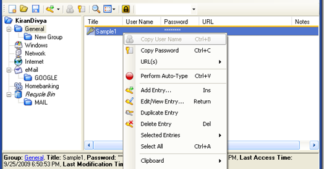
Менеджер портативен и удобен в использовании. При первом запуске вы создаете базу и пароль для доступа к ней. Присутствует возможность разделения хранимых данных по категориям, также можно создавать свои категории в дополнение к пяти имеющимся.

Keepass password safe– удобный менеджер для хранения паролей

Присутствует несколько способов защиты самой программы: мастер-пароль, файл ключей и совместное использование двух предыдущих вариантов. Самый высокий из доступных уровень защиты паролей обеспечивается следующим принципом. Для доступа к базе ваших паролей требуется ввести мастер-пароль (который вы задаете при первом запуске) и указать местонахождение файла ключей. Этот файл ключей можно хранить и на сменном внешнем носителе, таким образом доступ к программе будет только у вас.

Для многих полезной будет встроенная утилита, позволяющая генерировать криптоустойчивые (стойкие к взлому подбором и др. способами) пароли. Базу с паролями можно экспортировать в форматах: XML, TXT, HTML, CSV. В системном реестре данные не хранятся, так что программа Keepass password safe не оставляет следов.

В целом очень полезная и миниатюрная программа для хранения паролей, которая поможет пользователям защищать данные. Рекомендую вам скачать Keepass password safe на компьютер. Безопасность личных данных прежде всего. И маленький совет: старайтесь регулярно менять свои пароли, чтобы максимально снизить возможность их взлома методами перебора комбинаций.

Рубрики
Программы

Adobe Flash Player 10: особенности и функции приложения

Программа Adobe Flash Player встраивается в качестве дополнительного модуля в браузер и помогает при необходимости произвести флеш-содержимое на каком-либо сайте или произвести флеш-ролик на компьютере или мобильном устройстве.

На сегодняшний день Adobe Flash Player 10 – самая свежая версия флеш-плеера от компании Adobe. С момента выхода на рынок, Flash Player претерпел массу изменений, в него внедрено множество новшеств, которые позволили не только улучшить качество отображения графики и текста, но и намного увеличить производительность. Согласитесь, не всегда в нашей жизни получается совместить увеличение качества и производительности сразу.

Как установить Flash Player 10

Вероятно, Вы уже знаете о флеш-наполнении сайтов или же просто о роликах с форматом SWF или FLV. Так вот – эти ролики Вы сможете просмотреть, только если на Вашем компьютере или мобильном устройстве установлен Flash Player. Если Вы заходили на многочисленные сайты в интернете, то Вы почти наверняка видели хоть один элемент, сделанный с применением технологии флеш. Это могли быть рекламные ролики, флеш-кнопки или меню, а также игры на основе флеш-технологии и многое другое.

По сравнению с 9 версией, Adobe Flash Player 10 получил такие нововведения:

  • существенное улучшение производительности в обработке и проигрывании флеш-роликов и других флеш-объектов;
  • дополнительные возможности работы с 3D элементами;
  • возможность подключения пользовательских фильтров и эффектов;
  • улучшенную систему прорисовки текста, а также множество дополнительных возможностей для работы с текстом;
  • улучшенную технологию защиты от непреднамеренных зависаний;
  • поддержку кодеков Speex Audio Codec и RTMFP и другие технические нововведения, которые ещё больше расширяют функции Adobe Flash Player

Adobe Flash Player 10: особенности и функции приложения

Ваш браузер может иметь изначально установленными различные способы отображения флеш-элементов на сайтах и для проигрывания роликов на компьютере. Но мы настоятельно рекомендуется всё же самостоятельно установить свежую версию Adobe Flash Player.

Разработчики компании Adobe постоянно обновляют свой продукт, внедряя новые технологии и «латая» возможные «дыры», также улучшается качество отображения графики и текста, быстродействие и другие позитивные моменты.

Примечание: перед установкой Adobe Flash Player 10, рекомендуется деинсталлировать (удалить) более раннюю версию Adobe Flash Player.

Рубрики
Программы

Расширение NoScript: задачи и актуальность использования

NoScript – это расширение для FireFox, которое значительно обезопасит ваше нахождение в интернете путем запрета выполнения Java-скриптов и прочих сценариев. Ведь NoScript работает на опережение, то есть здесь действует золотое правило: незнакомый сайт – это потенциально опасный сайт. А если он еще пытается выполнить какой-либо сценарий или чего-то там внедрить, то…

Расширение NoScript: задачи и актуальность использования

В целом, основная задача расширения NoScript понятна. Ведь сценарием может быть как красивая «приблуда» на сайте или видеоплеер, например, так и опасный вирус. Поэтому незнакомый сайт = опасный сайт. Возьмите эту формулу себе на заметку, и ваш компьютер станет защищеннее в разы. И, как следствие, систему переустанавливать придется реже.

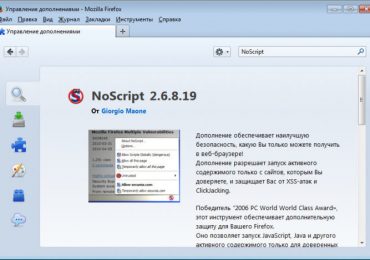
Как только вы поставите это расширение, у вас внизу браузера справа появится кружок. Это и есть ваш NoScript. Когда скрипты запрещены на сайте, значок будет красный перечеркнутый. При разрешении скриптов красная каемочка пропадает.

Блокироваться будут абсолютно все сайты, даже такие популярные, как поисковая система Яндекс. И что же тут дальше делать, спросите вы?

А делать следующее. Для тех сайтов, которым вы доверяете, разрешайте все на постоянной основе. Для всех других сайтов или запрещайте, или разрешайте на временной основе и то не все сценарии, а только сценарии самого сайта. Например, имя сайта есть sait.ru. Тогда если, он не может работать без ошибок с включенным NoScript, ставьте галочку в выпадающем меню NoScript напротив пункта «временно разрешить для sait.ru».

Безопасных вам путешествий по сети Интернет!

Рубрики
Программы

McAfee – уникальный и мощный американский антивирус

Если Вы действительно хотите обеспечить безопасность Вашего компьютера или файлового сервера, на помощь придет антивирусная программа McAfee, разработанная американскими специалистами. Если воспользоваться статистикой поиска данной программы, результаты Вас удивят. И ничего экстраординарного нет в том, что американский антивирус популярен и востребован, как среди русскоязычных пользователей, так и пользователей других стран. Для пользователей всемирной паутины данная программа действительно интересна.

На сегодняшний день продукт американских разработчиков один из самых мощных антивирусов нашего времени, который обеспечивает всестороннюю защиту. Уникальность McAfee в том, что он способен отследить почти все пути проникновения вирусов.

McAfee – уникальный и мощный американский антивирус

McAfee способен:

  • искать, обнаруживать, а также удалять вирусы, черви, макровирусы, трояны и прочие вредоносные программы;
  • следить и проверять как входящий, так и исходящий трафик, а также другие важные мелочи;
  • предупреждать об атаках хакеров;
  • автоматически обновляться через интернет;
  • блокировать шпионские программы до того момента, пока они сами распакуются;
  • ActiveShield стандартный режим программы. Именно благодаря тому, что антивирус все время находится в данном режиме, если какой-нибудь вирус проникнет в компьютер, McAfee сразу же его заблокирует;
  • если в программе активировать режим Stealth, Ваш компьютер превратится в невидимку, поскольку суть этого режима — скрытие местонахождения пользователя в Интернете.

Надеюсь, данные характеристики сыграли в пользу антивируса, если же их все-таки оказалось недостаточно, напоследок упомяну, что за относительно непродолжительное существование на рынке, данный антивирус собрал очень много наград.

Рубрики
Программы

Программы шпионы: описание софта для слежения за компьютерами

Программы слежения за компьютером, или как их еще называют – программы шпионы, устанавливаются системными администраторами на служебные ПК по распоряжению руководителями предприятий. Целью установки шпионского ПО является контроль за эффективностью проведения рабочего времени и рациональностью использования оборудования предприятия. В меньшей степени программы слежения за компьютером используются в частном порядке: родительский контроль и слежение за личной жизнью домочадцев. Но и этот способ применения шпионских утилит набирает популярность среди населения.

Шпионский софт не стоит путать с троянским, дело в том, что он абсолютно безопасен для работы оборудования, передает данные только контролирующему лицу и не ведет никакую другую вредоносную деятельность по отношению к пользователю компьютера, на который установлена программа шпион. Однако разработчики не исключают тот факт, что их полностью легитимная программа может быть приобретена и установлена на личный ПК без ведома пользователя, с целью преследования корыстных целей. При этом стоит помнить, что установленная программа, может никак себя не проявлять, т.е пользователь может и не подозревать о стороннем контроле над его действиями.

Программы шпионы: описание софта для слежения за компьютерами

Программы слежения за ПК: обзор 5+1 шпионского софта

На сегодняшний день рынок IT-технологий предлагает богатый ассортимент программ шпионов от различных разработчиков с разнообразным перечнем возможностей программ и уровнем контроля. Сегодня мы представим вам обзоры лишь 6 самых популярных, по мнению интернет-сообщества, программ для слежения за компьютером.

NeoSpy

NeoSpy – многофункциональная программа шпион, зарекомендовала себя как софт, который легко обслуживается, устанавливается и может использоваться администратором в 2-х режимах:

  • администраторский режим – открытый для всех пользователей режим, когда программа отображается в виде ярлыка на рабочем столе и в системных папках;
  • скрытый режим – утилита не видна пользователю, ее работа не отображается ни на рабочем столе, не в системных папках и даже ее процессы не отображаются диспетчере задач.

По функционалу программа слежения за компьютером NeoSpy отличается довольно широкими возможностями, кроме того, разработчики предлагают, как платную, так и бесплатную версию программы для ознакомления. Естественно, бесплатная версия программы шпиона NeoSpy весьма ограничена в функциональности, глубине контроля и полноте отчета, но также имеется возможность работы в скрытом режиме.

Приобретение полной версии софта открывает администратору возможность контролировать посещение сайтов и использование интернет-мессенджеров пользователем ПК, производить мониторинг клавиатуры, можно в реальном времени отследить деятельность, происходящую на мониторе, просматривать и делать скриншоты подконтрольного экрана, а при наличии установленной веб-камеры делать снимки рабочего места.

Кроме того, NeoSpy позволяет следить за содержимым буфера обмена, контролировать и просматривать файлы, отправленные на принтер или скопированные на флэшку, узнать координаты расположения переносного ПО и в целом контролировать технические характеристики и системные события на компьютере.

NeoSpy – имеет русский и интуитивно понятный интерфейс, что облегчает работу как при настройке программы, так и при получении отчетов.

Real Spy Monitor

Программа слежения за компьютером Real Spy Monitor имеет англоязычный интерфейс, что ограничивает ее использование для большого числа пользователей, однако, в отличие от NeoSpy, Real Spy Monitor не только является программой шпионом, записывающей деятельность пользователя на подконтрольном ПК, но и имеет возможность установки блокировки и их гибкой настройки.

Кроме мониторинга клавиатуры, буфера обмена, системных событий на ПК, просматриваемых страниц в Интернете, использования мессенджеров и электронной почты, Real Spy Monitor позволяет работать с несколькими учетными записями и проводить автоматический, но выборочный запуск слежения за определенными учетными записями.

Важно! Утилита Real Spy Monitor работает в условно-скрытом режиме, она не имеет активных окон, но отображаются процессы ее деятельности в диспетчере задач.

Actual Spy

Изначально программа для слежения за компьютером Actual Spy позиционировалась как клавиатурный шпион, или кейлоггер, но со временем обросла дополнительными опциями контроля и из рядового кейлоггера преобразовалась в полноценный шпионский софт.

Помимо записи нажимаемых клавиш Actual Spy, как и свойственно программе шпиону, следит за буфером обмена, в отчет прикрепляет фото экрана, передает данные о посещаемых пользователем веб-ресурсах и прочее, что уже имеется в стандартном арсенале у NeoSpy и Real Spy Monitor. Но программа работает в административном режиме, после установки Actual Spy в меню Пуск создается соответствующий ярлык, да и процесс запуска программы не является скрытым от пользователя.

Особых преимуществ у Actual Spy перед выше описанными конкурентами нет, а вот жалобы администраторов на корректность отчетов мониторинга клавиатуры могут встречаться на различных форумах, посвященных программам для слежки за компьютером.

SpyGo

SpyGo — шпионский софт, также подходящий для домашнего использования и применения на офисных компьютерах. Отличительные качества этой программы заключены в том, что она имеет возможность ручного включения, что позволяет разработчикам предоставлять пользователям условно-бесплатную лицензию, с ограничением мониторинга 20 мин интервалом ежедневно. Но это не единственный недостаток пробной версии SpyGo. Дело в том, что получение отчета возможно только из интерфейса программы, отправить его на электронную почту или с помощью FTP – невозможно.

Шпионская программа SpyGo имеет все необходимые для подобного софта функции, она также отслеживает буфер обмена, системые события, предоставляет запись с клавиатуры, записывает все включаемые пользователем программы, отмечает операции с файлами и производит контроль за посещаемыми веб-ресурсами. Администратору также доступны записи происходящего на мониторе, а при наличии микрофона, можно прослушать запись окружающей обстановки.

Как отмечают пользователи программы SpyGo, ее основной проблемой является несовместимость со многими версиями Windows.

Snitch

Snitch, или если дословно перевести с английского языка — «стукач», софт работает в скрытом режиме, прост в управлении и практически не нагружает работу ПК. Пробных или ограниченных в функционале версий разработчики не предлагают. Программа выполняет все функции шпионской утилиты, предоставляет понятные и подробные отчеты и не требовательна к сетевой конфигурации. В качестве единственного недостатка можно отметить лишь конфликтность с некоторыми антивирусами.

Ardamax Keylogger

Ardamax Keylogger – еще один кейлоггер, предоставляющий администратору информацию, считанную с нажатых клавиш клавиатуры в любой программе, считывает не только переписку, но и вписанные логины и пароли. Утилита отличается от представленных выше программ для слежения за компьютером тем, что выпускается в легкой и простой в установке и настройке версии, работает в абсолютно скрытом режиме, отследить который пользователю ПК крайне сложно.

Ardamax Keylogger может предоставить скриншоты и аудиозапись происходящего вблизи компьютера с помощью подключенной веб-камеры или простого микрофона. Платная версия данной программы стоит в районе 50$, но разработчики охотно предоставляют бесплатную, но максимально ограниченную версию, на пробу.

Как обнаружить программу шпиона на своем домашнем или рабочем компьютере

Обнаружить следы работы шпионского софта на офисном ПК крайне сложно, а уж отключить его, тем более — невозможно, ведь вся настройка оборудования и установленные программы, настроены таким образом, чтобы не выдать присутствия контроля и функционирование программы для слежения за компьютером. Десятки высококвалифицированных программистов, кропотливо, и за огромные деньги, работали на данным функционалом, единственное, на что следует рассчитывать это на официальное предупреждение от руководства компании о введении мер контроля.

В домашних условиях отследить работу шпионской программы и отключить слежку, значительно проще, ведь в настройках оборудования не заведены ограничения на установку программ и их настройку. Оптимальным вариантом для обнаружения шпионского софта является установка антивирусной программы с функцией поиска шпионских троянов, например, Spyware Terminator или Super Anti Spyware, так же существуют программы блокирующие некоторый функционал отслеживающего софта типа Malwarebytes Anti-Malware, Super AntiSpyware и им подобные.

Использование программ шпионов: юридическая сторона вопроса

Использование программ слежения за компьютером, в первую очередь, позиционируется как применение специализированного софта, с целью защиты интересов руководителей предприятий и госструктур, призванных обезопасить интеллектуальный труд, защитить коммерческую тайну и избежать утечку информации, а также предотвратить нерациональное использование рабочего времени и служебного оборудования.

Кроме того, программы шпионы, позволяют восстановить случайно утерянные в ходе работы и не сохранения документа данные, поэтапно воссоздать ход работы. В случае отсутствия работника, без его участия можно получить всю необходимую информацию, тем самым, не приостанавливая производственный процесс и не отзывая работника из отпуска или больничного.

Преимуществ у программ отслеживания ПК более чем достаточно и при соответствующем их использовании они приносят большую пользу развитию предприятия. Однако не защищенным звеном, в случае установки следящего софта, остается подчинённый, поэтому разработчики рекомендуют своим клиентам использовать только те функции, которые обусловлены производственной необходимостью.

Не следует использовать программу в целях тотального контроля, подслушивать разговоры, читать личную переписку, чтобы удовлетворить свое любопытство, а также не рекомендуется устанавливать подобное ПО без письменного уведомления работника, либо прописать соответствующие пункты в договоре при найме сотрудника.

С юридической точки зрения, установка программы для слежения за компьютером полностью оправдана и законна, если есть определенные пункты в договоре, контракте, в должностных инструкциях, правилах внутреннего трудового распорядка в коллективном договоре и прочих документах. Выявление нерационального использования рабочего времени или служебного оборудования работодатель в праве расценивать как нарушение трудовых обязательств работником.

Рубрики
Программы

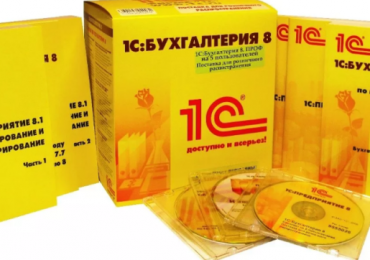
1С Бухгалтерия — возможности и преимущества софта для бизнеса

Большинство компаний требуют от работников связанных с финансами наличие навыков работы на программе 1С Бухгалтерия. Конечно, многие слышали о данной программе, большинство людей, не зависимо от того работают они бухгалтерами или служат в налоговых инспекциях, приходилось сталкиваться с ней.

Программа 1С: Бухгалтерия для чего и где она используется

Программа 1С бухгалтерия произведена и выпускается компанией «1С», изначально разработанный софт был предназначен для ведения, упрощения и автоматизации бухгалтерского и налогового учета в различных предприятиях и компаниях. Кроме того, система позволяла владельцам предприятий контролировать деятельность своей фирмы, а государству давала возможность беспрепятственно и легко проверить легальность ведения бизнеса. Говоря простым языком, программа позволила уменьшить возможности ведение подпольной бухгалтерии.

1С Бухгалтерия - возможности и преимущества софта для бизнеса

Программа позволяет упростить ведение бухгалтерского и налогового учета

С годами система стала пользоваться огромной популярностью, в связи с чем компания-разработчик выпустила ряд взаимно связанных по функционалу между собой программ. Сегодня большинство фирм работают одновременно на двух программах: 1С Предприятие и 1С Бухгалтерия. Последней вышедшей и обновленной по последним изменениям в законодательстве и технологиям стала новая версия 1С Бухгалтерия ПРОФ 8.3 (3.0).

Программы 1С — это платный софт и стоит он недешево, купить его можно непосредственно у разработчика, а можно в целях экономии взять в аренду и пользоваться онлайн версией с помесячной оплатой. Аренда подразумевает полноценное пользование софтом, подключение по защищенному каналу связи, выбранного пользователем количества удаленных рабочих мест с онлайн доступом из любой точки мира, с любого современного устройства.

Кроме того, пользователю предоставляется круглосуточная информационная и техническая поддержка и бесплатный первый месяц пользования сервисом.

Возможности программы 1С бухгалтерия

Стоит отметить, что с момента выпуска первой версией софта, 1С Бухгалтерия претерпела более полумиллиона корректировок и изменений. Помимо того, что она полностью адаптирована под российское законодательство, разработчики продукта 1С внесли доработки и корректировки. Сегодня работать с программой могут более 12 стран партнеров.

Программа 1С Бухгалтерия позволяет:

  • Рассчитывать в автоматическом режиме заработную плату работника
  • Помогает с составлением налоговой отчетности
  • Контролирует товарооборот
  • Позволяет следить за документооборотом
  • Подходит, как для крупного бизнеса, так и для малых предприятий. Чаще всего России на ней работают государственные учреждения и индивидуальные предприятия.

Сегодня, 1С бухгалтерия является практически совершенной системой для работы бухгалтеров. В стране открывается все больше курсов по работе с программой. Отдельно стоит отметить, что имея базовые знания в ней довольно просто разобраться, ведь программа написана для людей.

Рубрики
Windows 8 Программы

BookReader – отличная читалка ePub для Windows 8

Приложение опубликовано в магазине Windows. Там-то вы и сможете его скачать. Когда вы запустите BookReader в первый раз, вас встретит предварительно загруженная книга «The Fall of the House of Usher» («Падение дома Ашеров») известного американского писателя и поэта Эдгара Аллана По (Edgar Allan Poe).

BookReader – отличная читалка ePub для Windows 8

Для того чтобы открыть книгу из вашей собственной коллекции, щелкните правой кнопкой мыши на главном экране приложения, а затем, когда в нижней части экрана появится всплывающее меню, нажмите на кнопку Open. На экране откроется файловый менеджер, с помощью которого вы сможете проследовать к каталогу, в котором хранятся ваши книги. Как только найдете нужную книгу, выберете ее и нажмите «Открыть».

BookReader – отличная читалка ePub для Windows 8

После открытия книги, вы можете подстроить приложение под себя с помощью нескольких опций, которые доступны в нижнем меню. Например, можно установить другой стиль шрифта или увеличить/уменьшить размер текста. В общем, в приложении есть все необходимые настройки, которые позволят вам обеспечить себе комфортное чтение.

BookReader – отличная читалка ePub для Windows 8

Более того, можно изменить и режим чтения. Всего их 3 – «День», «Ночь» и «В помещении».

BookReader – отличная читалка ePub для Windows 8

По умолчанию приложение отображает текст на странице в две колонки, но вы можете включить отображение только в одну колонку.

BookReader – отличная читалка ePub для Windows 8

Самая полезная опция приложения – Pin book, позволяет закреплять книги непосредственно на начальном экране.

BookReader – отличная читалка ePub для Windows 8

Закрепленные книги можно открывать с начального экрана без необходимости в первую очередь запускать само приложение.

BookReader – отличная читалка ePub для Windows 8

Опция Recent Books содержит список всех недавно открытых книг, так что вам не придется снова и снова открывать одну и ту же книгу через опцию Open.

BookReader – отличная читалка ePub для Windows 8

Кнопка Chapters в правом верхнем углу содержит прямые ссылки на все главы внутри книги. Просто нажмите на нужный раздел и приложения быстро перенесет вам прямо к нему.

BookReader – отличная читалка ePub для Windows 8

Комбинация клавиш Win + I позволяет попасть раздел Visuals, где вы также можете настроить шрифт, количество столбцов и тему.

BookReader – отличная читалка ePub для Windows 8

Скачать BookReader из Windows Store

Рубрики
Windows 7 Программы

Полезные программы для ПК Windows 7

Многие пользователи ПК даже не задумываются, какую пользу могут приносить им разнообразные программы. На сегодняшний день существует огромное количество вариантов, как улучшить работоспособность системы, какую из предложенных программ выбрать, чтобы не нанести вред своей операционной системе.

Предлагаем вам ознакомиться с обзорами часто используемых опытными пользователями утилит.

Оптимизация ПК и защита данных

Быстродействие системы – это, наверное, одна из важных характеристик. Никому ведь не хочется долго ждать, пока откроется любимая игра или загрузится программа. Для этого и существуют специальные утилиты, оптимизирующие работу вашего компьютера и защищающие вашу информацию:

Secret Disk

Полезные программы для ПК Windows 7

Данная программа надежно защищает данные пользователя от несанкционированного взлома. Рекомендуется использовать ее на ноутбуках, которые больше всего подвержены кражам или использованиям другими лицами, на офисных компьютерах и съемных носителях, информацию из которых вы боитесь потерять.

Secret Disk позволит вам защитить жесткий диск от посторонних лиц, а наличие двухфакторной авторизации не позволит никому, кроме вас, получить доступ к ПК.

Tweak 7

Являясь одной из самых удачных программ по оптимизации компьютера, Tweak 7 в принципе оправдывает ожидания пользователей.

Полезные программы для ПК Windows 7

С помощью этой утилиты можно совершать множество задач:

  • настраивать меню «Пуск», рабочий стол, размер и оформление окон, и многое другое по собственному желанию и усмотрению;
  • получить доступ к системной информации, оптимизировать работу системы, дисков и памяти;
  • в комплекте с Tweak 7 вы получаете множество дополнений для очистки реестра, системы, создания точки восстановления, работы с файлами и папками;
  • также она позволит вам следить за состоянием системы путем снимков ее параметров через определенный промежуток времени.

CCleaner

Название этой утилиты уже у многих на слуху как у пользователей Windows 64 бит, так и 32 бит. И такая известность не является неоправданной. Ведь являясь абсолютно бесплатной (но есть и платная версия) и постоянно улучшаемой и обновляемой, программа не перестает радовать обычных пользователей качественной работой.

Полезные программы для ПК Windows 7

Что де может данная утилита?

    • во-первых, самая важная функция – очистка реестра. Что же это такое? Реестр – это место, где хранится вся информация о системе, параметрах программ и настройках ОС. Все программы и сама система используют реестр огромное количество раз в секунду, и наличие лишней информации в нем естественно замедляет работу ПК. Вот поэтому так важно следить за замусоренностью вашего реестра и время от времени освобождать его от ненужной информации;
    • во-вторых, CCleaner может очистить вашу систему от временных файлов. Для каждой из установленных программ можно выбрать свои настройки очистки, что позволит сохранить нужную вам информацию;
  • в-третьих, утилита обладает такой полезной функцией, как редактирование списка программ в автозагрузке. Бывает, что при установке каких-либо программ на ваш компьютер забирается непрошеный гость и начинает запускаться при загрузке компьютера. Для того, чтобы таких неприятностей не случалось, необходимо постоянно проверять ваши параметры автозагрузки, чем очень хорошо поможет CCleaner;
  • в-четвертых, программа поможет вам защитить конфиденциальную информацию, которую вы удаляете со своего компьютера. Если вы не хотите, чтобы злоумышленники смогли восстановить их и получить к ним доступ, просто воспользуйтесь безвозвратным стиранием данных.

Видео: 10 программ для Windows

Фоторедактор

Полезные программы для ПК Windows 7 включают в себя также и качественные фоторедакторы. Не всегда получается сделать отличную фотографию, а иногда хочется обработать ее по своему желанию. Одними из лучших в данной категории можно назвать следующие:

Picasa

Не слишком известный из всех фоторедакторов, однако многофункциональный. Являясь бесплатной, Picasa уже успела зарекомендовать себя в качестве простого редактора фотографий.

Полезные программы для ПК Windows 7

Она обладает следующими функциональными особенностями:

  • позволяет не только редактировать, но и просматривать все изображения на компьютере благодаря поиску изображений;
  • отображает все изображения в хронологическом порядке, что не встречалось еще в других вьюверах;
  • постой набор команд для редактирования позволит неопытным пользователям с легкостью разобраться в программе;
  • утилита не меняет изображение в месте его размещения, а только запоминает набор команд для редактирования, для последующего сохранения уже измененной фотографии в отдельном файле.

Не самый идеальный фоторедактор из всех, Picasa не обладает множеством других полезных функций, нежели другие подобные программы. Однако для первичной обработки изображений данная программа подходит идеально.

Photoshop

Многие не раз слышали это название, но не все знают, что представляет собой данная программа на самом деле. Большинство обычных пользователей ПК наслышаны о многофункциональности и сложности Фотошопа, и поэтому просто не хотят устанавливать его, отдавая предпочтение более простым редакторам.

Полезные программы для ПК Windows 7

К функциональным особенностям Фотошопа относятся следующие:

  • возможность не только поверхностной обработки изображения, но и полное изменение фотографии с помощью специальных инструментов;
  • в данной программе можно восстанавливать, исправлять некачественные или поврежденные изображения;
  • Photoshop позволяет изменять цвета изображения, вставлять текст, полностью менять стиль фотографии;
  • к еще одной особенности этой утилиты относятся добавление или убирание тени, придание резкости или размытости некоторым частям фото.

В целом, можно сказать, что Adobe Photoshop – не слишком сложная программа для редактирования изображений.

Единственное, что нужно знать пользователю – это назначение каждого из инструментов и как правильно их использовать. Несмотря на то, что инструментарий Фотошопа достаточно обширен, овладеть им может практически каждый владелец ПК.

Браузеры

Браузер также является полезной программой для Windows 7. Только вот их разнообразие порой путает неопытных пользователей, не позволяя им сделать правильный выбор. Можно выделить несколько хороших интернет-обозревателей.

Google Chrome

Этот браузер, возможно, самый известный из всех существующих. Являясь детищем компании Google, он смог быстро завоевать сердца пользователей.

Полезные программы для ПК Windows 7

Но что же в нем такого особенного и необычного?

  • простой и удобный интерфейс, понятный для всех пользователей;
  • сохранение личных данных и привязка их к аккаунту Google. Установив браузер первый раз, он попросит вас создать свою учетную запись, либо зайти в существующую. Если вы уже неоднократно пользовались ей, то ваша история просмотров, закладки и другая информация будет отображена;
  • режим «невидимки» позволяет просматривать страницы без сохранения истории просмотров;
  • в адресную строку также можно вводить запросы для поиска;
  • после аварийного окончания работы, Google Chrome может восстановить последние открытые вкладки;
  • возможен перенос вкладок из других браузеров;
  • высокий уровень безопасность при просмотре страниц и предупреждение пользователя о нежелательных веб-сайтах.

Незначительными недостатками можно назвать подвисания при открытии большого количества вкладок, отсутствие возможности группировать вкладки, а также спрятанные в меню некоторые полезные для пользователей функции.

Mozilla Firefox

Одним из стабильных «старичков» среди браузеров можно назвать Mozilla Firefox. Его особенностью, которая радует всех пользователей, является наличие множества дополнений. Именно они помогают индивидуализировать браузер по своему усмотрению. А еще Мозилла позволяет одновременно просматривать множество вкладок без зависаний.

Полезные программы для ПК Windows 7

Из недостатков можно выделить только сложный для новичков набор команд и отсутствие встроенных функций обеспечения информации. К тому же, с большим количеством установленных дополнений, этот браузер будет «кушать» много оперативной памяти.

В целом, Mozilla Firefox – это стабильный и надежный браузер, который обеспечит и профессиональным пользователям, и новичкам безопасную работу в интернете.

Другие приложения

В другие программы для Windows 7 неро входит как вспомогательная программа для записи, копирования, редактирования дисков, конвертации видео в иные форматы и для другой работы с мультимедиа. Также есть еще несколько полезных приложений для вашей ОС.

Adobe Reader

Полезные программы для ПК Windows 7

Adobe Reader одна из наилучших утилит для просмотра, редактирования и печати документов в формате PDF. Это единственная программа, где можно оставлять комментарии и аннотации к документам, а также работать с мультимедийными формами.

Skype

Телефонная связь не всегда может вам помочь связаться со своими родственниками или друзьями, живущими за границей. И в такой ситуации вам на помощь может придти Skype.

Полезные программы для ПК Windows 7

Данное приложение обеспечивает голосовую и видеосвязь с абонентами любой точки мира, переписываться с ними с помощью сообщений. Платной в этой утилите является лишь функция звонка на мобильный или стационарный телефон.

KMPlayer

Конечно же, в настоящее время есть множество различных приложений для воспроизведения файлов мультимедиа, однако постоянные обновления и расширение возможностей просто увеличивает размер таких программ донельзя. Чтобы этого избежать, и существует KMPlayer.

Полезные программы для ПК Windows 7

Этот проигрыватель поддерживает огромное количество различных расширений файлов. Он не требует больших ресурсов, «кушает» совсем не большое количество оперативной памяти. Можно, конечно, установить кучу плагинов и модификаций, но тем, кто соскучился по простоте, KMPlayer будет в самый раз.
Естественно, можно назвать еще огромное количество полезных приложений для компьютера, которые не были упомянуты выше. Но основным набором необходимых утилит можно назвать данный.

Рубрики
Windows Программы

5 способов открыть образ CD/DVD-диска в операционной системе Windows

5 способов открыть образ CD/DVD-диска в операционной системе Windows

Без программы для монтирования образов дисков никак не обойтись, если на компьютере имеется контент, представленный в формате виртуального клона CD/DVD-диска. Ниже рассмотрим пять способов, как в системе Windows смонтировать образ диска, чтобы его содержимое было доступно в виртуальном приводе.

1. Монтирование образов штатными средствами Windows

Сначала рассмотрим штатный функционал монтирования образов CD/DVD-дисков в версии системы Windows 8.1.

Время создания версии Windows 8, из которой штатный функционал по работе с образами дисков перекочевал во все версии-преемницы – Windows 8.1 и 10 — пришлось на массовое явление отказа производителей компьютерных устройств от комплекции их приводами. CD/DVD-диски отживали свое, а отсутствие привода удешевляло конечную стоимость отдельных моделей ноутбуков и сборок ПК. Microsoft, по сути, ничего иного и не оставалось сделать, как реализовать штатную возможность подключения образов дисков, хотя бы только в популярном формате ISO, чтобы уж совсем не отбирать хлеб у разработчиков стороннего софта. Так, если в версии Windows 7 монтирование образов дисков возможно только посредством сторонних программ, то пользователи cмогут просмотреть содержимое образа диска в формате ISO средствами системы.

Так как в Windows 8.x и Windows 10 смонтировать ISO-образ диска? В проводнике выделите ISO-файл, вызовите контекстное меню и выберите команду «Подключить».

5 способов открыть образ CD/DVD-диска в операционной системе Windows

Все – образ смонтирован и виднеется в виртуальном приводе. Можно приступать к просмотру его содержимого в проводнике системы.

5 способов открыть образ CD/DVD-диска в операционной системе Windows

2. Монтирование образов в программе Deamon Tools

Deamon Tools – это лидер на рынке программного обеспечения для виртуализации приводов. Первая версия программы появилась в 2000 году, и, несмотря на то, что ее аналоги были выпущены на рынок софта ранее, Deamon Tools сразу же стремительно набрал популярность из-за дружелюбного пользовательского интерфейса и бесплатной редакции Lite, которой с лихвой хватало для домашнего непрофессионального применения. Daemon Tools работает практически со всеми форматами образов дисков. Работа программы незаметна даже для маломощных устройств, поскольку она использует минимум системных ресурсов. Бесплатная версия Lite содержит ограничения — в частности, это возможность одновременно смонтировать только 4 виртуальных привода. Тогда как в платной версии Pro Advanced на компьютере может быть смонтировано 32 привода.

Относительно недавно Daemon Tools кардинально преобразился, и на смену классическому интерфейсу пришла серость и убогость, зато с предельно понятным описанием функций и четкой внутренней организацией разделов. Функционал программы пополнился, но не все доступно в версии Lite. Голая демонстрация отдельных функций без возможности их использования – это маркетинговый ход, чтобы побудить пользователей приобрести платную версию.

Daemon Tools Lite 10 доступен для бесплатного скачивания на сайте разработчика.

5 способов открыть образ CD/DVD-диска в операционной системе Windows

Важный момент при установке программы – выбор опции бесплатной лицензии.

5 способов открыть образ CD/DVD-диска в операционной системе Windows

В числе новшеств версии Daemon Tools – опция сканирования компьютера на предмет обнаружения образов дисков и отображение их во внутренней библиотеке программы. Что же, воспользуемся этой возможностью.

5 способов открыть образ CD/DVD-диска в операционной системе Windows

После сканирования в окне программы будут виднеться все возможные виртуальные CD/DVD- и жесткие диски. Выберите нужный образ, откройте контекстное меню и выполните команду «Монтировать».

5 способов открыть образ CD/DVD-диска в операционной системе Windows

Все – образ смонтирован в виртуальный привод.

5 способов открыть образ CD/DVD-диска в операционной системе Windows

Как и прежде, образы дисков в интерфейс Daemon Tools можно добавлять по одному кнопкой быстрого монтирования.

5 способов открыть образ CD/DVD-диска в операционной системе Windows

Чтобы размонтировать виртуальный привод, на значке его подключения внизу окна программы вызовите контекстное меню и выберите соответствующую команду.

5 способов открыть образ CD/DVD-диска в операционной системе Windows

3. Монтирование образов в программе UltraISO

UltraISO – это мега-программа для работы с образами дисков, рассчитанная на профессиональное применение. В числе ее возможностей такие как: создание образов CD/DVD-дисков, их запись на болванку, редактирование образов без распаковки, оптимизация их структуры с целью экономии занимаемого места, конвертирование образов из одного формата в другой и т.п. Эта программа также надежный и проверенный инструмент для создания загрузочных флешек, но одной из ее является монтирование образов в виртуальные приводы.

UltraISO – платный программный продукт. От бесплатной триал-версии проку немного, если речь идет о полноценном использовании большей части возможностей. Так, триал-версия имеет ограничения, в силу которых создать или записать образ диска, вес которого составляет больше 300 Мб, не удастся. На наш случай, когда речь идет сугубо о монтировании образа диска в виртуальный привод, это ограничение не распространяется. Потому можете смело скачивать триал-версию с русскоязычным интерфейсом с сайта разработчика UltraISO.

5 способов открыть образ CD/DVD-диска в операционной системе Windows

После запуска UltraISO вы увидите небольшое окошко, рассказывающее нам об ограничениях триал-версии и стимулирующее к покупке платной версии. Жмем кнопку «Пробный период».

5 способов открыть образ CD/DVD-диска в операционной системе Windows

В окне программы раскрываем меню «Файл» и жмем кнопку «Открыть».

5 способов открыть образ CD/DVD-диска в операционной системе Windows

Добавляем файл образа диска.

5 способов открыть образ CD/DVD-диска в операционной системе Windows

Раскрываем меню «Инструменты» и в числе присутствующих команд выбираем «Монтировать в виртуальный привод».

5 способов открыть образ CD/DVD-диска в операционной системе Windows

Появится небольшое окошко, где необходимо выбрать кнопку монтирования. Кнопку рядом — «Размонтировать» — нужно использовать, соответственно, для извлечения образа CD/DVD-диска из виртуального привода.

5 способов открыть образ CD/DVD-диска в операционной системе Windows

4. Монтирование образов в программе Alcohol 52%

Alcohol 52% Free Edition – это бесплатная урезанная версия известной программы для эмуляции CD/DVD Alcohol 120%. В отличие от последней платный Alcohol 52% позволяет монтировать одновременно ограниченное количество виртуальных приводов – до 6 штук. В бесплатной версии Alcohol 52% Free Edition это число и вовсе сведено к минимуму – только 2 параллельно работающих виртуальных привода. Также бесплатная версия не предусматривает запись дисков на болванки.

Бесплатную триал-версию программы можно скачать по ссылке с официального сайта разработчика.

5 способов открыть образ CD/DVD-диска в операционной системе Windows

Во время написания данной статьи скачать инсталлятор программы загрузчиком браузера не удалось, но проблема успешно была решена с помощью менеджера закачек Download Master.

5 способов открыть образ CD/DVD-диска в операционной системе Windows

Хитростям разработчиков, желающих, чтобы у них приобрели платные версии программных продуктов, нет границ. В случае с триал-версией Alcohol 52% будем не просто смотреть на демонстрационное окошко с предложением купить полную версию программы, но придется даже подождать несколько секунд, пока станет активной кнопка запуска программы «Ок».

5 способов открыть образ CD/DVD-диска в операционной системе Windows

Чтобы смонтировать в виртуальный привод образ диска, в окне программы Alcohol 52% раскройте меню «Файл» и выберите «Открыть».

5 способов открыть образ CD/DVD-диска в операционной системе Windows

Добавьте файл образа в окно программы, вызовите на нем контекстное меню и выберите команду «Смонтировать на устройство».

5 способов открыть образ CD/DVD-диска в операционной системе Windows

Для извлечения образа из виртуального привода снова откройте контекстное меню и выберите, соответственно, команду «Демонтировать образ».

5 способов открыть образ CD/DVD-диска в операционной системе Windows

5. Самый быстрый способ монтировать и размонтировать виртуальный привод

Выше рассмотрены способы работы с виртуальными приводами внутри программ. Но есть и более удобный, более быстрый способ смонтировать и размонтировать виртуальный привод. Если Daemon Tools Lite при установке пропишется программой, открывающей файлы образов дисков по умолчанию, смонтировать привод можно открытием образа как обычного файла двойным кликом мышки из проводника системы. В случае с программой UltraISO образ диска будет мгновенно добавлен в окно программы для проведения дальнейших действий. А вот Alcohol 52% просто откроется, как и при обычном запуске, тем не менее, тоже удобно.

Если назначение программы по умолчанию во время инсталляции не произошло, это можно сделать в любой момент вручную. Чтобы назначить программу, по умолчанию открывающую тот или иной тип файлов-образов, найдите любой из них в проводнике Windows и в контекстном меню выберите «Свойства».

5 способов открыть образ CD/DVD-диска в операционной системе Windows

Нажмите кнопку изменения приложения.

5 способов открыть образ CD/DVD-диска в операционной системе Windows

Если нужной программы в перечне нет, выберите «Дополнительно», опуститесь в конец списка и нажмите опцию поиска другого приложения.

5 способов открыть образ CD/DVD-диска в операционной системе Windows

Укажите файл запуска программы в папке установки.

5 способов открыть образ CD/DVD-диска в операционной системе Windows

Примените изменения.

5 способов открыть образ CD/DVD-диска в операционной системе Windows

Теперь в системном проводнике файл образа CD/DVD-диска будет отображаться иконкой программы по умолчанию. И при запуске образ откроется уже в этой программе.

5 способов открыть образ CD/DVD-диска в операционной системе Windows

Размонтировать виртуальный привод проще всего в системном проводнике. В числе команд контекстного меню, вызываемом на смонтированном приводе, имеется функция извлечения диска.

5 способов открыть образ CD/DVD-диска в операционной системе Windows

После этого виртуальный привод исчезнет.