
Рубрики
Программы

AIDA64 Extreme Edition для Windows — скачать

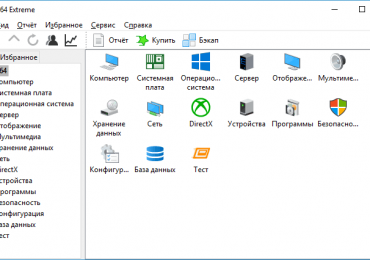
AIDA64 — функциональная программа для всестороннего обзора начинки компьютера. Включает богатый функционал для детального обзора всех составляющих компьютера (поддержка 150.000 устройств), тестирования производительности и стабильности работы и мониторинга ключевых узлов системы. Кроме самого компьютера, программа расскажет о внешних устройствах и сети.

Проще говоря, программа покажет из каких компонентов состоит компьютер (со всеми, даже недокументированные и, подробностями), протестирует его работу (с возможностью сравнения результатов с эталонными), покажет датчики с информацией о состоянии (в реальном времени). Также в программе есть информация об операционной системе и ее компонентах, установленных программах и т. п.

AIDA64 Extreme Edition для Windows - скачать

AIDA64 Extreme Edition для Windows

Версия домашних пользователей и энтузиастов

AIDA64 Extreme Edition — это мощнейший комплекс диагностики и тестирования Windows-систем, которая рассчитана на домашних пользователей. AIDA64 Extreme Edition предоставляет широкий спектр инструментов для обзора, помощи в разгоне диагностики ошибок и проблем, стресс-тесты и мониторинг датчиков системы. Программа имеет массу уникальных технологий оценки производительности как системы в целом, так и отдельных компонентов. AIDA64 совместима со всеми современными версиями операционной системы Windows, в том числе и с новейшими Windows 8 и Windows Server 2012.

Тестирование процессора, памяти и дисков

AIDA64 включает набор 64-битных тестов для измерения производительности компьютера при выполнении различных задач. Тестирование памяти и кэша позволяют проанализировать пропускную способность оперативной памяти и задержки. Тестирование процессора использует инструкции MMX, SSE, XOP, FMA, AVX и AVX2 и поддерживает до 32-х потоков. Для старых процессоров присутствуют 32-битные версии тестов. Тестирование дисков поможет определить скорость передачи данных жестких дисков, SSD-носителей, оптических дисков и флэш-накопителей.

Стресс-тесты

Стресс-тесты стабильности системы производят максимальную нагрузку на систему, с целью протестировать его стабильность. Стресс-тесты позволяют выявить любые проблемы надежности и стабильности. Кроме прочих, доступны стресс-тесты жесткого диска, SSD и OpenCL GPGPU.

Мониторинг температуры, напряжения и вентиляторов

AIDA64 поддерживает 250 различных датчиков расположенных на внутренних устройствах компьютера и отображает температуру, напряжение, скорость вращения вентиляторов и потребление электроэнергии. Помимо прочего, эти данные могут отображаться в иноке с системном трее, OSD-панеле, гаджете рабочего стола и на дисплее клавиатуры Logitech G15/G19. Значения датчиков могут быть записаны в журнал или экспортированы во внешнее приложение (например в RivaTuner и Samurai). Также AIDA64 может сигнализировать о превышении допустимых значений и о создавшейся аварийной ситуации. Во как!

Диагностика

AIDA64 предоставляет очень точные данные о компонентах системы — ненужно открывать системный блок, что бы узнать из каких комплектующих состоит компьютер. AIDA64 имеет аппаратный модуль с базой более чем 150,000 устройств, которая постоянно пополняется при появлении нового оборудования. Дополнительные модули позволяет узнать текущую частоту процессора, статус CRT- или LCD-монитора, а также позволяют выявить возможные проблемы благодаря стресс-тестам.

Анализ операционной системы и прикладных программ

AIDA64 предоставляет50 страниц информации об установленных прикладных программах, лицензиях, антивирусных программах и настройках операционной системы. Также предоставляется список запущенных процессов, сервисах, DLL-файлах, программах в автозапуске, посещенных веб-страницах и т. п.

Скачать AIDA64 Extreme Edition

Рубрики
Windows Программы

Как отформатировать жесткий диск С — программа для форматирования жесткого диска

Программа для форматирования жесткого диска

Если вы хотите отформатировать диск с данными, например, флешку или диск (D:), то это можно сделать и стандартными средствами Windows. Однако если вы захотите отформатировать системный диск, то есть тот диск, на котором установлена Windows, то штатными средствами сделать это не удастся.

Для того, чтобы отформатировать диск (C:), понадобится программа Acronis Disk Director. С помощью ее загрузочного диска можно загрузиться через BIOS и отформатировать диск с Windows.

Скачать образ диска можно здесь. Если вы не знаете как записать его на диск, читайте в статье Как записать образ iso на диск

Как отформатировать диск в Windows

Чтобы отформатировать диск в Windows стандартными средствами выполните следующие пункты:

1. а) В Windows XP зайдите в меню Пуск — Панель управления — Администрирование — Управление компьютером.

б) В Windows 7 зайдите в меню Пуск — Панель управления — Система и безопасность — Администрирование — Управление компьютером

2. В левой части появившегося окна выберите пункт Управлением дисками.

3. Щелкните правой кнопкой мыши на диск, который хотите отформатировать. В контекстном меню выберите пункт Форматировать.

Управление дисками в Windows XP

4. Появится окно выбора параметров форматирование.

форматирование диска в Windows

В поле Метка тома введите название диска, которое будет отображаться в Проводнике. Это поле можно оставить пустым

Выберите файловую систему NTFS. Размер кластера оставьте По умолчанию.

Поставьте галочку на пункте Быстрое форматирование, чтобы форматирование прошло в экспресс-режиме. По сути в этом режиме просто очищается «оглавление диска» и он становится чистым. Это значительно экономит время при форматировании диска.

Нажмите кнопку ОК. После предупреждения о том, что вся информация на диске будет удалена, начнется форматирование диска.

Как отформатировать диск с Windows через BIOS

.Чтобы отформатировать диск С, то есть отформатировать диск Windows необходимо записать загрузочный диск Acronis Disk Director и загрузиться с него через BIOS.

В меню загрузочного диска выберите Acronis Disk Director 11 Advanced.

В появившемся окне Загрузочного агента Acronis выберите пункт Запустить консоль управления.

В появившемся окне отображаются все физические жесткие диски и логические разделы на них.

Нажмите правой кнопкой мыши на диск (С:) и в контекстном меню выберите Форматировать.

Форматирование диска С: в акронисе

В списке Файловая система выберите NTFS, размер кластера оставьте Авто, Метка тома — это название раздела, которое будет отображаться в Проводнике. Можно оставить это поле пустым. Нажмите ОК.

форматирование жесткого диска acronis

Теперь нажмите кнопку Применить запланированные операции.

Появится окно со списком операций, которые будут произведены с диском. Нажмите Продолжить.

Начнется процесс форматирования. Когда он закончится нажмите кнопку Закрыть.

Диск отформатирован. Теперь закройте окно программы и нажмите кнопку Перезагрузить для перезагрузки компьютера.

Рубрики
Программы

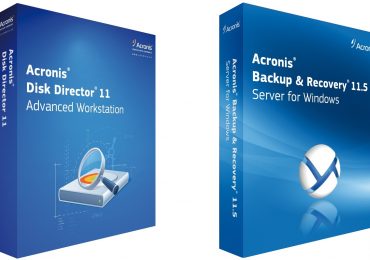
Образ загрузочного диска Acronis Disk Director 11, Acronis Backup and Recovery 11 rus

Acronis Disk Director 11 Advanced

Acronis Disk Director 11

Нужны ли вам инструменты для перемещения или слияния дисковых разделов на рабочих станциях без потери данных, инструменты, которые сократят непроизводительные простои и обеспечат высочайшую производительность дисков? Богатый функциями пакет Acronis Disk Director 11 Advanced Workstation — вот ответ на ваши нужды. Эта инструмент управления дисками, основанный на признанных технологиях Acronis, которые облегчают и убыстряют выполнение сложных операций по разметке диска. Этот пакет наследует все функции из предыдущих версий и дополнительно включает в себя новые мощные функции, в том числе поддержку Windows 7, поддержку Динамических и GPT-дисков, распределение томов по нескольким дискам и др.

Acronis Disk Director 11 Advanced Workstation предоставляет вам мощные утилиты для управления жесткими дисками и разделами, которые обеспечат эффективную работу ваших рабочих станций. Acronis уже давно поддерживает операционные системы Microsoft, и данная версия полностью поддерживает платформу Windows 7, а также Windows Vista™ и Windows XP™. Вы можете проводить динамическое разбиение, объединение, изменение размеров, копирование и перемещение разделов непосредственно из среды Windows, сокращая непроизводительные простои. Теперь вы можете быстро выполнять задачи по модификации содержимого жесткого диска, включая восстановление важных областей данных на жестком диске, нахождение и/или извлечение информации, утраченной из-за различных программных или аппаратных сбоев или вирусной атаки.

Возможности Acronis Disk Director 11 Advanced Workstation

Acronis® Disk Director® 11 Advanced Server соединяют самые популярные функции управления дисками для серверов в одном наборе.

  • Новое! Поддержка Windows® 7
  • Новое! Клонирование MBR-дисков на запасной жесткий диск без переустановки операционных систем и приложений
  • Новое! Поддержка Динамических и GPT-дисков
  • Масштабируйте, копируйте и перемещайте разделы без потери данных
  • Реорганизация структуры жесткого диска, оптимизация свободного места на диске
  • Поддерживается редактирование диска на уровне секторов вручную
  • Новое! Разнесение тома по нескольким дискам
  • Новое! Поддержка томов-зеркал*
  • Новое! Управление дисками на удаленных серверах из центральной консоли
  • Восстановление утраченных или удаленных разделов на базовых MBR-дисках

*Для операционных систем, поддерживающих эту возможность

Диспетчер разделов Partition Manager
Утилита Partition Manager позволяет менять размер, перемещать, копировать, разделять и объединять разделы без потери данных.

Редактор диска Disk Editor
Утилита Disk Editor — это инструмент для реконструкции диска, которая позволяет выполнять сложные операции с вашим диском.

Восстановление разделов
Функция восстановления разделов позволяет восстанавливать поврежденные или случайно удаленные разделы на диске.

Воспользуйтесь преимуществом Acronis Disk Director 11 Advanced Workstation

Расширьте возможности пакета Acronis Disk Director 11 Advanced Workstation, дополнив его системой резервного копирования Acronis Backup & Recovery 10. Вот какие выгоды дает совместное использование диспетчера жестких дисков и системы архивации/восстановления данных от Acronis:

  • Создание двух разделов в одной системе: одна для ваших системных файлов и одна для файлов с данными.
  • Создание образа для системного раздела с помощью пакета Acronis Backup & Recovery 10 перед применением изменений в системе, таких, как установка нового приложения или исправления.
  • Создание ежедневных (или с любой необходимой периодичностью) резервных копий вашего раздела с данными.

Используя два этих классных продукта Acronis, вы всегда будете обладать образом своего сервера и резервной копией своих данных. Это сэкономит вам ценное время при восстановлении и уменьшит потребности в ресурсах хранения данных.


Системные требования

Поддерживаемые платформы


Windows XP (все издания)

Windows Vista (все издания)

Windows 7 (все издания)


Поддерживаемые файловые системы

FAT16, FAT32, NTFS


Ext2, Ext3, ReiserFS3, Linux SWAP

Специальная поддержка посекторного копирования и перемещения разделов любых других типов


Аппаратные требования

Минимальные Рекомендуемые

Загрузочный модуль

На основе BIOS*

Основной процессор

Свежей модели, 800 МГц или быстрее 32-х или 64-битный
X86-процессор с частотой 1 ГГц

Оперативная память

512 Мбайт 1 Гбайт и более

Разрешение экрана

800×600 пикселей 1024×768 и более

Место для установки

500 Мбайт

Другое оборудование

Мышь Пишущий привод CD/DVD или внешний накопитель для создания загрузочных дисков

Купить: Acronis Disk Director

Acronis Backup & Recovery Workstation

Acronis Backup and Recovery

Программное решение Acronis Backup & Recovery 11.5 Workstation используют для резервного копирования, а также  аварийного восстановления рабочих станций,  всевозможных компьютеров под управлением Windows в физических,   виртуальных средах. Использование данного решения позволяет значительно сократить простои при непредвиденных сбоях.  Решение повышает эффективность деятельности корпоративных пользователей. Продукт основан на проверенных технологиях построения образов, а также  восстановления на «голое железо». Данное решение является новым  поколением семейства Acronis True Image и дает малым предприятиям мощные технические средства защиты станций по очень доступной цене.
Acronis Backup & Recovery 11.5 Workstation значительно упрощает процесс восстановления  и автоматизирует резервное копирование  материалов. Даже неопытные пользователи могут самостоятельно совершать  моментальное восстановление различных файлов и папок без помощи  администратора. Можно полностью восстановить операционную систему в течение нескольких минут,  используя функцию быстрого восстановления Acronis.
Программное решение Acronis Backup & Recovery 11.5 Workstation дает расширенные возможности постояного планирования резервного копирования, основываясь на  различных системных событиях  и состояниях. В том случае, если по каким-либо  причинам рабочую станцию пользователя требуется заменить, воспользуйтесь дополнительным  модулем  Acronis Backup & Recovery 11.5 Universal Restore.  ОС и  все данные пользователей, а также приложения и необходимые параметры при необходимости можно восстанавливать на любом другом оборудовании, простои в работе сводятся к минимуму.
Продукт Acronis Backup & Recovery 11.5 Advanced Workstation имеет расширенный  функционал, необходимый  для крупных предприятий – централизованное и удаленное управление, есть возможность использовать двойную дупликацию при  резервном  копировании.

  • Главные преимущества  Acronis Backup & Recovery 11.5 Workstation:
  • Удобное резервное копирование и восстановление  ОС  ноутбуков
  • Быстрое и качественное восстановление всей системы
  • Действует программа поддержки, обслуживания Acronis® AdvantageSM
  • Интерфейс интуитивно понятный и доступная  система мастеров
  • Простая миграция на новое оборудование
  • На основе событий производится резервное копирование
  • Восстановление при загрузке и Зона безопасности Acronis хначительно упрощают восстановление
  • Предоставляются расширенные возможности планирования, а также резервное копирование данных  на основе политик.

Компоненты программного продукта:

  • Bootable Media Builder
  • Management console
  • WinPE ISO Builder
  • Agent for Windows
  • Bootable components

Загрузочные составляющие продукта Acronis Backup & Recovery 11.5.
Загрузочные компоненты данного агента обеспечивают выполнение многих операций с перезагрузкой, например, восстановление тома, который содержит  текущую активную ОС. По завершению всех  операций на компьютере вновь загружается ОС. Теперь пользователю не обязательно устанавливать на комп загрузочные компоненты; операции, которые требуют перезагрузки, выполняются с применением загрузочного носителя.

Acronis Backup & Recovery 11.5. Мастер разработки загрузочных носителей.
Новый мастер создания загрузочных носителей данного продукта — это специализированный инструмент для составления  загрузочных носителей, которые будут содержать загрузочные компоненты Acronis, на ядре Linux.

Управление дисками
Acronis Backup and Recovery для Windows включает удобную утилиту управления дисками Acronis Disk Director Lite. Такие процессы как клонирование дисков и преобразование дисков, а также  создание, постоянное форматирование и удаление томов, а также изменение типа разделов с MBR на GPT и  смена метки диска, могут выполняться  либо в ОС, либо с использованием загрузочных носителей.

Новый мастер создания ISO-образов WinPE.
Новый мастер создания ISO-образов WinPE Acronis — это специализированный инструмент для составления  загрузочного носителя, который будет запускать предустановленную среду Windows PE. Данный компонент можно устанавливать только на машинах, которые находятся  под управлением операционной системы  Windows.

Агент Acronis Backup & Recovery 11.5 для ОС  Windows
Данный агент обеспечивает резервное копирование, а также  восстановление информации  на уровне дисков,  файлов в действующих  системах на Windows.

Копирование дисков и томов. Резервное.
Создание полных образов предполагает копирование в один файл  все содержимое  жесткого диска или тома со всей хранящейся  информацией. Режим посекторного резервного копирования позволяет сохранять все занятые секторы.  Файл, который в архивированном виде содержит  все эти данные, называют полной резервной копией или образом диска (тома). Именно из него восстанавливают систему целиком, или  отдельные файлы и папки.

Резервное копирование файлов
При осуществлении пофайлового резервного копирования  сохраняются только выбранные файлы и папки. Также возможно восстановление содержимого резервной копии в полном объеме  или восстановление отдельных файлов, папок.

Преобразование в формат виртуальных машин.
Взамен прямого преобразования файла резервной копии в файл виртуального диска, это  требует дополнительных шагов  для запуска виртуальной машины, агент Acronis Backup and Recovery 11.5 для Windows совершает преобразование методом  восстановления резервной копии диска на новую виртуальную машину любого из представленных типов: VMware Workstation, Parallels Workstation,  Microsoft Virtual PC или виртуальное приложение Citrix XenServer. Отметим, что файлы настроенной и готовой к действиям  машины будут помещены в выбранную папку. Пользователь может запустить машину, воспользовавшись соответствующим  программным обеспечением  виртуализации, или  же подготовить файлы к дальнейшему применению.

Acronis Backup & Recovery 11.5 Management Console
Консоль управления Acronis Backup & Recovery 11.5 —  административное средство локального или удаленного доступа к пользователям  Acronis Backup & Recovery 11.5.  А в версиях, где предусмотрено центральное управление —  средство доступа к серверу управления Acronis Backup & Recovery 11.5.
При прямом подключении  «консоль-агент» администратор может настраивать все локальные планы резервного копирования, а также  управлять ими. Администратор может восстанавливать информацию, создавать и просматривать персональные хранилища архивов, выполнять также другие операции прямого управления.
Подключаете  консоль к серверу управления, и администратор сразу может настраивать централизованные политики резервного копирования, управлять ими, пользоваться другими функциями сервера управления.

Системные требования:

Операционные системы
Платформы
  • Операционные системы
    • Windows 7
    • Windows Vista
    • Windows XP Professional с пакетом SP2 и выше
    • Windows 2000 Professional
  • 32-разрядные (x86)
  • 64-разрядные (x64)
  • Методы загрузки
    • BIOS
    • UEFI
  • Файловые системы
    • FAT16/32
    • NTFS

Купить: Acronis Backup & Recovery

Рубрики
Программы

Загрузочная USB флешка с программой Victoria 3.52

Как сделать загрузочную флешку с программой Виктория

Dos-версия программы Виктория хоть и кажется архаичной, но свои функции выполняет полностью и качественно. Кроме того, в отличии от версии для Windows, ее можно использовать для проверки диска на битые сектора в том случае, если он единственный в ноутбуке или компьютере, то есть на нем установлена операционная система.

Чтобы не заморачиваться с записью образов дисков, а уж тем более с дискетами, предлагаю сделать загрузочную флешку с Викторией, на которой можно будет хранить и любую другую информацию и которая всегда будет под рукой.

1. Уже есть загрузочная флешка ERD Commander

Если вы уже сделали загрузочную флешку с ERD Commander, то нужно будет просто скопировать один файл и изменить меню в Блокноте. Начнем пожалуй с этого, наиболее простого случая.

Скачайте архив с необходимыми файлами здесь.

На флешку с ERD Commander’ом в корневую директорию скопируйте файл Victoria.IMA из архива. Теперь нужно добавить пункт меню для загрузки Виктории.

Откройте в Блокноте или другом текстовом редакторе файл menu.lst. В конце нужно добавить следующую запись:

title Victoria

map —mem /victoria.ima (fd0)

map —hook

chainloader (fd0)+1

rootnoverify (fd0)

Вот и всё. Флешка готова. Теперь в меню флешки появится еще один пункт Victoria, выбрав который запустится программа Victoria 3.52.

2. Как сделать отдельную флешку с Викторией

Если загрузочной флешки еще нет, то необходимо сначала установить загрузчик на флешку. Для этого понадобится архив с установщиком, который можно скачать здесь.

Запускаем файл hpusbfw.exe (из архива grubinst.rar), чтобы отформатировать USB-флешку и создать на ней загрузочный сектор (MBR). Это необходимое условие, чтобы с флешки можно было загрузиться.

В строке Device выбираем свою флешку. Файловую систему оставляем FAT32. В строке Volume label пишем название диска (это название будет отображаться например в проводнике). Жмем Start для запуска процесса форматирования нашей будущей загрузочной USB-флешки с ERD Commander. В процессе форматирования на флешке будут удалены все файлы, поэтому если там что-то нужное, сделайте резервные копии. После создания загрузочной флешки ее можно будет использовать как и раньше, ведь программа Victoria занимает лишь несколько мегабайт.

форматирование загрузочной usb флешки

Не обращаем внимание на сообщение об удалении файлов и нажимаем Да для подтверждения форматирования.

После завершения форматирования флешки будет выдано сообщение об успешном выполнении. Жмем ОК.

После этого закрываем окно программы, нажав кнопку Close.

Запускаем файл grubinst_gui.exe для установки загрузчика на флешку.

Установка загрузчика на флешку ERD Commander

Выбираем пункт Disk и из списка выбираем свою флешку (в моем случае флешка на 4 Гб, поэтому выбрал hd1 3859 Mb). В поле Part List выбираем Whole disk (MBR). Если список пуст, нужно нажать кнопку Refresh, чтобы обновить список. После этого нажимаем кнопку Install.

Появится окно командной строки, с сообщением об успешной установке загрузчика на USB-флешку. Нажимаем Enter для продолжения.

После этого нажимаем кнопку Quit для выхода из программы установки загрузчика на флешку.

Копируем файлы из архива victoria-usb.zip на флешку. Загрузочная флешка с Викторией готова! Флешку можно, как и раньше использовать для хранения любой информации. Я рекомендую создать отдельную папку, в которой вы будете хранить свои данные, чтобы случайно не стереть файлы, необходимые для загрузки компьютера с флешки.

Рубрики
Программы

Victoria HDD 3.52 — программа для восстановления жесткого диска — скачать бесплатно

Victoria – это полноценный профессиональный инструмент с широким спектром возможностей для всестороннего анализа и восстановления IDE (PATA) и Serial ATA-жестких дисков, и SSD. Утилита наглядно показывает практически любую информацию, затрагивающую винчестер компьютера, например физическое здоровье устройства.

Для чего нужна программа

Жесткие диски, как и любое компьютерное оборудование, подвержены износу и повреждению секторов. Предположительно диагностировать повреждения можно и невооруженными глазами, например, сохраненные пользователем данные регулярно стираются, установленные программы, которые работали до этого без сбоев, перестали отвечать на попытки запуска, удалилась иная информация с компьютера… Всё это может означать порчу винчестера.

С помощью этой бесплатной программы (со статусом free) пользователь сможет самостоятельно разобраться с текущим состоянием HDD, произвести обслуживание в случае необходимости и восстановить, насколько это возможно, работоспособность жесткого диска.

Функционал утилиты

  • программа читает и показывает актуальную паспортную информацию о жестком диске, включая отработанное количество времени в часах;
  • регулирует протоколы безопасности на HDD с дополнительными функциями установки и удаления пароля на накопитель, безвозвратное стирание данных с винта;
  • возвращает первоначальный объем жесткого диска;
  • анализирует SMART-параметры;
  • отображает все установленные в системе контроллеры ATA/STA;
  • тестирует буфер обмена, используя двухсторонний анализ (прием-передача);
  • скорость чтения диска;
  • скорость вращения «болванок» внутри HDD;
  • отображает логические разделы;
  • выполняет функцию бенчмарка (тестирование производительности);
  • замену секторов из remap (из резерва) и еще ряд других возможностей.

Описание программы

В главном меню несколько активных вкладок: Standart, SMART, Tests, Advansed и Setup. Далее приведена краткая инструкция о том, как пользоваться «Викторией» и описание основных возможностей программы.

Victoria HDD 3.52 - Настройки программы

Во вкладке Standart отображаются установленные на компьютер HDD и приводы CD/DVD-дисков. Их список находится в верхней правой стороне окна. Программа работает в режиме PIO или API. Различие их в том, что в режиме PIO контроллер обращается к системному драйверу porttalk.sys, обходя операционную систему, а в режиме API обращается именно к стандартным средствам ОС, что происходит намного быстрее. Кстати, PIO работает только в системах с 32-битной архитектурой.

В режиме API в разделе «Drive Password» отображаются данные винчестера, например:

  • модель физического диска (Model);
  • текущая версия прошивки (Firmware);
  • серийный номер (Serial);
  • размер винчестера (Disk size);
  • CHS и тому подобная информация.

Но в этом режиме не поддерживается установка паролей ATA, отключена поддержка HPA…

В режиме PIO, после нажатия на кнопку сканирования PCI SCAN, отображаются внутренние порты. Отмеченный галочкой флажок All dev активирует отображение всех устройств, подключенных к компьютеру, если обычным сканированием найти нужный не удается.

Вкладка SMART (интеллектуальный анализ с подробным отчетом). После того, как в Standart был выбран жесткий диск, переходим к вкладке SMART, нажимаем кнопку Get Smart в разделе Smart Monitor для быстрого анализа. В левой части окна отображается активная информация, где:

  1. ID – идентификатор (номер).
  2. Name – название атрибутов.
  3. VAL, Wrst, Trsh, Raw и Health – значения атрибутов.

Показатель Val оценивает реальное состояние атрибута (например, значение VAL атрибута seek error rate: 200), а Tresh (например, 51) – это наименьший предел допустимого значения. Если показатели VAL и Tresh близки по значению, то винчестер скоро выйдет из строя. Wrst (к примеру, 198) отображает самый низкий показатель, к которому когда-либо опускался выбранный атрибут. Если он близок к Tresh – пора задумываться о покупке нового HDD.

Victoria HDD 3.52 - Вывод параметров программы

Во вкладке Tests можно провести тестирование диска на наличие битых секторов (bad blocks) и иных ошибок. В левой стороне окна программы показывается диаграмма анализа, внизу — лог сканирования, где красным цветом высвечиваются проблемные показатели. Кнопка Start запускает тестирование. Можно вручную указать размер block size и timeout (в миллисекундах), выбрать режим реакции программы на окончание тестирования, например, Shutdown PC (выключает компьютер).

Вкладка Advances — это редактор разделов, а вкладка Setup – настройки программы, включение/отключение разных функций и т. п.

Скачать

Таким образом, данная утилита — это универсальный инструмент для поиска и устранения практически любых ошибок в физических дисках, в том числе и критических. Подробный анализ покажет, целесообразно ли пытаться реанимировать отжившего своё ветерана или назначить ему ближайшее место утилизации компьютерного оборудования.

Архив victoria-usb.zip содержит файлы для создания загрузочной флешки с программой Victoria 3.52, с помощью которой можно восстановить битые сектора жесткого диска.

Загрузить и установить программу можно с этого сайта.

Victoria 3.52 скачать русскую версию

Victoria 4.68b скачать русскую версию

Инструкция по созданию загрузочной флешки с программой Victoria 3.52

Рубрики
Программы

MSI Afterburner: как включить мониторинг в игре и пользоваться настройками

Основное предназначение программы MSI Afterburner – это разгон видеокарты. С ее помощью можно разогнать графический чип и память видеокарты, таким образом повысив ее производительность. Но, кроме этого, данную программу можно использовать для мониторинга разнообразных параметров во время работы полноэкранных игр.

В данной статье мы рассмотрим MSI Afterburner именно с точки зрения мониторинга. Здесь вы узнаете, как включить мониторинг в игре и пользоваться программой MSI Afterburner.

Шаг № 1. Скачиваем MSI Afterburner и устанавливаем на компьютер.

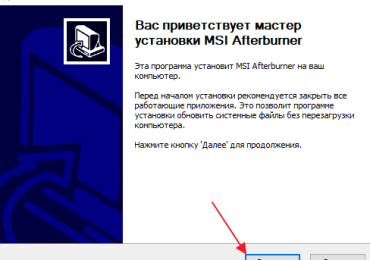
Для начала вам понадобится сама программа MSI Afterburner. Скачайте ее с официального сайта (ссылка) и установите на свой компьютер. Процесс установки MSI Afterburner не представляет ничего сложного и ничем не отличается от установки любой другой программы. Просто запускаем установочный файл и нажимаем на кнопку «Далее».

MSI Afterburner: как включить мониторинг в игре и пользоваться настройками

На одном из экранов установщик предложит выбрать какие программы нужно устанавливать. Здесь должны быть выбраны отметки как напротив MSI Afterburner, так и напротив RivaTuner Statistics Server. Так как для включения мониторинга в играх нам понадобятся обе эти программы.

MSI Afterburner: как включить мониторинг в игре и пользоваться настройками

После завершения установки MSI Afterburner появится окно установщика RivaTuner Statistics Server.

MSI Afterburner: как включить мониторинг в игре и пользоваться настройками

В этом установщике также нажимаем на кнопку «Далее» до тех пор, пока данная программа также не установится.

Шаг № 2. Запускаем MSI Afterburner и переходим в настройки.

После завершения установки запускаем программу MSI Afterburner. Внешний вид данной программы может отличаться, в зависимости от того какая у вас версия. Поэтому не удивляйтесь, если у вас MSI Afterburner выглядит не так как на скриншоте внизу.

MSI Afterburner: как включить мониторинг в игре и пользоваться настройками

Для того чтобы включить мониторинг в играх нужно перейти в настройки MSI Afterburner. Для этого нажимаем на кнопку с изображением шестеренки.

Шаг № 3. Включаем мониторинг нужных параметров.

В окне с настройками MSI Afterburner открываем вкладку «Мониторинг». Здесь сосредоточены все настройки, которые касаются мониторинга в играх.

MSI Afterburner: как включить мониторинг в игре и пользоваться настройками

На вкладке «Мониторинг» есть список параметров, которые можно мониторить прямо во время игры.

MSI Afterburner: как включить мониторинг в игре и пользоваться настройками

В этом списке нужно выбрать те параметры, которые нужны именно вам и включить для них опцию «Показывать в ОЭД». Для этого нужно выделить мышкой один из параметров и установить отметку напротив данной опции.

MSI Afterburner: как включить мониторинг в игре и пользоваться настройками

После включении опции «Показывать в ОЭД» можно выбрать способ мониторинга данного параметра. В впадающем списке можно выбрать «Текст», «График» либо «Комбо».

MSI Afterburner: как включить мониторинг в игре и пользоваться настройками

В результате, рядом с параметром для которого вы включили мониторинг, должна надпись «в ОЭД».

MSI Afterburner: как включить мониторинг в игре и пользоваться настройками

Если опция «Показывать в ОЭД» неактивна и не нажимается, то это означает, что данный параметр отключен. Для того чтобы включить возможность мониторинга данного параметра установите отметку в левой части списка.

MSI Afterburner: как включить мониторинг в игре и пользоваться настройками

После того как мониторинг всех нужных параметров включен, сохраните настройки программы MSI Afterburner с помощью нажатия на кнопку «ОК».

Шаг № 4. Запускаем игру в которой нужен мониторинг.

После того как программа MSI Afterburner настроена можно приступать непосредственно к мониторингу. Для этого, не закрывая MSI Afterburner запустите нужную вам игру.

MSI Afterburner: как включить мониторинг в игре и пользоваться настройками

Если все было сделано правильно, то в левом верхнем углу экрана появится мониторинг с нужными вам параметрами.

Рубрики
Программы

Бесплатные антивирусы 2017 года: сравнение и рейтинг

Для защиты своего устройства от вирусов, которые нарушают его работу, все пользователи ищут для себя идеальную бесплатную антивирусную программу. Все антивирусники наделены стандартным набором функций, они защищают компьютер в реальном времени, а также проверяют его по требованию, но между ними существую различия, которые позволяют каждому пользователю выбрать программу, подходящую именно ему. Каждый год предпочтения меняются, и в 2017 году появились свои лидеры.

Бесплатные антивирусы 2017 года: сравнение и рейтинг

Популярные бесплатные антивирусы 2017 года

Профессиональные и пользовательские рейтинги часто не совпадают — ведь пользователи руководствуются немного другими критериями, чем профессиональные лаборатории. Вот, например, Microsoft Security Essentials — уже заранее встроенное программное обеспечение. Оно имеет очень удобный и понятный интерфейс, а также способен на достойном уровне защитить устройство. Или Avira Free Antivirus – быстрый и надёжный антивирусник, но немного с ограниченным набором функций. Эти программы очень популярны среди пользователей, но у профессионалов не занимают лидирующих позиций.

Avast Free Antivirus – программа, которая показала отличные результаты в работе со всеми операционными системами. Она не просто защищает устройство в реально времени, но и сканирует дополнения и расширения для браузеров, которые часто несут угрозу. Минусы этой антивирусной программы – необходимость регистрации и сложность удаления. Её постоянный конкурент по всем рейтингам – Panda Security Free в дополнении к стандартным функциям, ещё и способна защищать USB-накопители в автоматическом режиме. Но существенным её недостатком есть то, что она может замедлять работу устройства.

360 Total Security – очень противоречивый антивирусник, который внезапно стал популярным несколько лет назад и до сих пор держит свои позиции. Его плюсом есть то, что пользователь может самостоятельно включать движки Bitdefender и Avira, которые есть в наличии только в платных антивирусных программах и защищают от самых коварных вирусов.

Совсем недавно появилась антивирусная программа Kaspersky Free — бесплатная версия уже зарекомендовавшего себя и очень популярного, но платного антивирусника Касперского. Этот антивирусник, кроме стандартного набора функций, проверяет на вирусы почту и IM.

Рейтинг бесплатных обновленных антивирусных программ в 2017 году

Согласно данным авторитетных профессиональных международных лабораторий AV-test и Virus Bulletin был составлен рейтинг бесплатных антивирусов, которые стали популярными в 2017 году:

  1. Бесплатная версия антивирусной программы Avast;
  2. Бесплатный антивирус выпущенный компанией Panda;
  3. Бесплатная антивирусная программа Avira;
  4. Антивирус Kaspersky Free;
  5. AVG антивирус;
  6. Bitdefender Edition – бесплатная версия;
  7. Антивирус Nano.

При выборе хорошей антивирусной программы нужно руководствоваться не только рейтингами и популярность, но и своими личными потребностями. А также необходимо следить за обновлениями уже установленных антивирусников – технологии не стоят на месте, и чтобы повысить конкурентоспособность своего продукта, компании-разработчики постоянно работают над увеличением его возможностей.

Рубрики
Программы

Видео: демонстрация работы 3D Touch и MixView на Lumia McLaren

Видео: демонстрация работы 3D Touch и MixView на Lumia McLaren

Задолго до того, как мир узнал о Lumia 950 и 950 XL, Nokia/Microsoft разрабатывала флагманский смартфон под кодовым названием Lumia McLaren. Его главной особенностью должна была стать новая система управления 3D Touch, которая в отличие от одноименной технологии в iPhone 6S позволяет работать с ней без прикосновений к экрану.

Впоследствии компания отменила разработку смартфона и технология 3D Touch в исполнении Microsoft так и не увидела свет.

Вчера на YouTube появилось видео с одним из прототипов McLaren. Автор ролика демонстрирует работу 3D Touch, а также функцию MixView, которая позволяет получать доступ к второстепенным функциям без необходимости открывать приложение. В частности, на видео показано, что при выполнении бесконтактного жеста (это как раз и есть 3D Touch) над плиткой Internet Explorer на экране появляется несколько дочерних плиток (MixView) для доступа к закладкам и открытия новой вкладки, а в случае с плиткой телефона перед глазами предстают избранные контакты и другие соответствующие функции.

Причины, по которым Microsoft решила отказаться от дальнейшей разработки 3D Touch, неизвестны, но они могут быть технического характера. Впрочем, компания могла просто усомниться в реальной пользе 3D-сенсора – скорость и отзывчивость системы оставляют желать лучшего, да и тыкать пальцем в воздух не совсем удобно. Тем не менее, концепция MixView в том или ином виде может быть реализована в будущих обновлениях Windows 10 Mobile, но вряд ли это произойдет в текущем году, так как мобильное направление было вычеркнуто из списка приоритетов Microsoft.

Рубрики
Программы

Известный линуксовый торрент-клиент Transmission стал доступен и для Windows

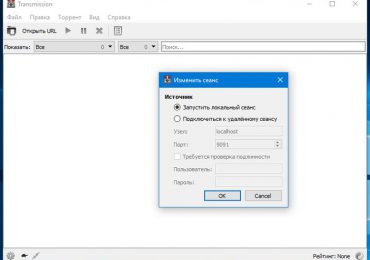
Программа Transmission, предназначенная для работы с торрентами в Linux и Mac OS X является для пользователей этих операционных систем тем же, чем µTorren для пользователей Windows. Легкая и удобная, она позволяет скачивать и создавать раздачи, поддерживает работу с torrent-файлами и magnet-ссылками, отличаясь при этом гибкостью настроек, нетребовательностью к системным ресурсам и наличием русского языка.

Более десяти лет эта программа была доступна только пользователям Apple и Linux-систем, теперь же оценить ее преимущества смогут и владельцы устройств под управлением Windows. От µTorren и похожих на него клиентов Transmission отличается немногим, разве что она еще более проста. При скачивании контента вы можете указать каталог для сохранения файлов, выставить приоритет (обычный, высокий, низкий), выполнить проверку локальных данных.

Возможности клиента включают автоматическое перемещение ненужного уже торрент-файла в Корзину, установку лимитов на скорость скачивания и раздачи, очередности, подключение через прокси-сервер, сортировку загрузок по статусу (активные, загрузки, раздачи, приостановленные, завершенные и проверки), а также по у – сайту, с которого был скачан торрент-файл или взята magnet-ссылка. Доступно шифрование, создание «черных списков», удаленный доступ, автоматическая остановка раздачи при снижении рейтинга до заданного значения, удаление торрента вместе с контентом и прочие дополнительные функции.

Известный линуксовый торрент-клиент Transmission стал доступен и для WindowsИзвестный линуксовый торрент-клиент Transmission стал доступен и для WindowsИзвестный линуксовый торрент-клиент Transmission стал доступен и для WindowsИзвестный линуксовый торрент-клиент Transmission стал доступен и для WindowsИзвестный линуксовый торрент-клиент Transmission стал доступен и для WindowsИзвестный линуксовый торрент-клиент Transmission стал доступен и для WindowsИзвестный линуксовый торрент-клиент Transmission стал доступен и для WindowsИзвестный линуксовый торрент-клиент Transmission стал доступен и для WindowsИзвестный линуксовый торрент-клиент Transmission стал доступен и для WindowsИзвестный линуксовый торрент-клиент Transmission стал доступен и для Windows

Подробную информацию о самом торренте можно получить в его свойствах. Она включает в себя доступность, время создания торрента, текущий статус и скорость, оставшееся время до завершения загрузки, конечное расположение загружаемого файла, количество пиров, хэш, статус конфиденциальности и так далее.

Примечание: при первом запуске программы может потребоваться разрешение соединения с сетью от штатного брандмауэра. Также если вы собираетесь пользоваться Transmission на постоянной основе, файлы формата TORRENT необходимо будет ассоциировать с программой вручную.

Загрузить Transmission для Windows можно уже сейчас, только не с сайта разработчика, а из репозитория по адресу download.transmissionbt.com/files. Там вам нужно найти и скачать файлы transmission-2.92-x64.msi и transmission-2.92-x86.msi для 64-битной и 32-битной системы соответственно. Ссылка на сайте разработчика появится немного позже, когда тестирование приложения будет полностью завершено. Тогда же, возможно, в программу будет включена поддержка RSS, отсутствующая в предварительной версии.

Рубрики
Программы

На Build 2016 будут представлены новые возможности для динамических плиток

На Build 2016 будут представлены новые возможности для динамических плиток

До конференции Build 2016 остается меньше недели. Ежегодная встреча Microsoft и разработчиков программного обеспечения для Windows откроет свои двери 30 марта и, как и каждый год, за несколько дней до начала мероприятия в Интернете начали появляться слухи о новинках, которые нас ждут впереди.

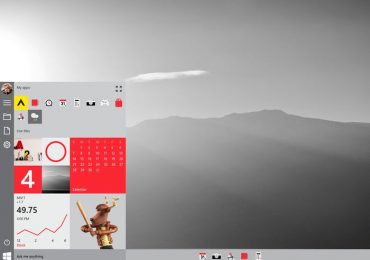
Из числа наиболее интересных слухов один связан с возможной реализацией интерактивных динамических плиток в следующей версии Windows 10. В частности, на предстоящей конференции Microsoft может представить новые программные интерфейсы Windows для создания динамических плиток, которые позволят взаимодействовать с функциями приложений без необходимости открывать их. Иными словами, проект, которому уже около 2 лет может наконец-то увидеть свет.

В подтверждение этого слуха сайт MSPoweruser приводит один из докладов, которые будут проведены в рамках конференции в Сан-Франциско. Доклад называется «Что нового для плиток и уведомлений», а в его описании говорится о двух сюрпризах, которые мы вряд ли захотим пропустить.

Онлайн вещание с Build 2016 начнется 30 марта в 18:30 по московскому времени. В этом году компания организует русскоязычную трансляцию.