Рубрики
Программы

Cube i9, Cube i7 и Jumper EZpad 5s Flagship – клоны Microsoft Surface в китайском исполнении

Cube i9, Cube i7 и Jumper EZpad 5s Flagship – клоны Microsoft Surface в китайском исполнении

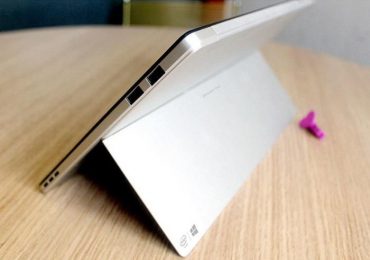
Согласно недавнему исследованию IDC, потребительский интерес к гибридным компьютерам типа Microsoft Surface будет расти вплоть до конца десятилетия. Более того, компания считает, что все большей людей будут покупать модели под управлением Windows 10, что негативно отразится на популярности планшетов с iOS и Android.

Сбудется ли данный прогноз – сказать трудно, но сейчас не об этом. Сейчас я предлагаю взглянуть на несколько новых моделей, чьи последователи, по мнению аналитиков, будут доминировать на рынке мобильных ПК в следующие несколько лет. В частности, рассмотрим основные характеристики трех более дешевых, китайских альтернатив планшетам от Microsoft, а начнем с модели i9 от производителя Cube.

Cube i9

Cube i9, Cube i7 и Jumper EZpad 5s Flagship – клоны Microsoft Surface в китайском исполнении

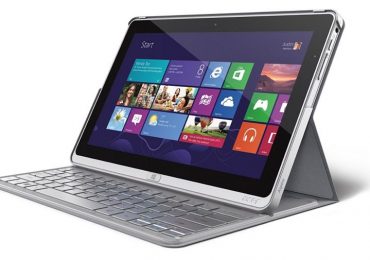
Устройство оснащается 12.2-дюймовым IPS-дисплеем (1920 x 1200 пикселей), двухъядерным процессором шестого поколения Intel Core M3 Y630 (Skylake) с тактовой частотой 1.51 ГГц (2.2 ГГц в режиме турбо), 4 Гб оперативной памяти, SDD-накопителем на 128 Гб и графическим ускорителем Intel HD515. Все вместе это делает его одним из самых мощных планшетов из Китая, как и достойным соперником Surface Pro 3 от Microsoft.

Помимо всего прочего планшет предлагает аккумулятор на 10000 мАч, один порт USB Type-C, полноразмерный порт USB 3.0 и двухпозиционную подставку, которая в сочетании с клавиатурой делает из Cube i9 полноценный ноутбук. К слову, клавиатура-крышка не является частью комплекта поставки и предлагается отдельно за 70 долларов. А поскольку сам планшет стоит 537 долларов, то в купе с клавиатурой Cube i9 оказывается не намного дешевле Surface 3 LTE 128GB, который стоит на сотню долларов больше.

Cube i7 Stylus

Cube i9, Cube i7 и Jumper EZpad 5s Flagship – клоны Microsoft Surface в китайском исполнении

Cube i7 Stylus можно назвать «облегченным» вариантом предыдущей модели. К нему тоже можно прицепить клавиатуру, однако в конструкции i7 Stylus не предусмотрена подставка. И это не единственное отличие от Cube i9. Во-первых, планшет оснащается менее мощным процессором Intel Core M-5Y10c с частотой 1.0 ГГц. Во-вторых, он имеет SSD-диск вдвое меньшей емкости – 64 Гб. А в-третьих, дисплей Cube i7 имеет диагональ 10.6” с разрешением 1920 x 1080 пикселей. Нет у него и полноценного USB, не говоря уже о USB Type-C. В плане портов i7 может предложить только mini HDMI и micro USB 3.0.

Заявленное время автономной работы составляет 5 часов в режиме воспроизведения видео. Цена – 304 доллара. Нужна клавиатура? Тогда приготовьте на 50 долларов больше.

Jumper EZpad 5s Flagship

Cube i9, Cube i7 и Jumper EZpad 5s Flagship – клоны Microsoft Surface в китайском исполнении

Последний участник нашей подборки именуется как Jumper EZpad 5s Flagship. Его можно назвать клоном Microsoft Surface только из-за внешнего вида. С точки зрения аппаратных особенностей он ничуть не лучше любого другого китайского Windows-планшета с ценой в диапазоне от 100 до 200 долларов. Так что слово «Flagship» в названии лишнее – модель используемого процессора и тип встроенной памяти делают этот продукт совсем не флагманский.

Начинка планшета представлена четырехъядерным процессором Intel Atom Cherry Trail X5-8300, 4 Гб оперативной памяти и eMMC-накопителем на 64 Гб. Дисплей 11.6-дюймовый с IPS-матрицей и разрешением 1920 на 1080 пикселей. Есть два порта USB 2.0 и еще один версии 3.0. Аккумулятор имеет емкость 8500 мАч. Цена вопроса – 335 долларов, или 247 долларов за вариант без клавиатуры.

Рубрики
Программы

AutoCAD 360 становится универсальным приложением Windows

AutoCAD 360 становится универсальным приложением Windows

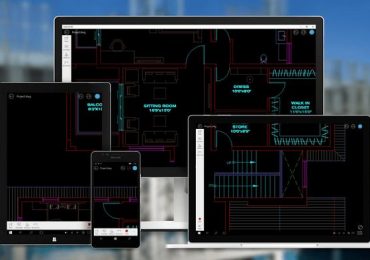
Компания AutoDesk выпустила новую версию AutoCAD 360. Наиболее важная новость заключается в том, что инженерный инструмент превратился в универсальное приложение, а это значит, что отныне его можно использовать даже на смартфонах с Windows Mobile 10.

Свежая версия также содержит новые функции, которые позволяют в полной мере использовать возможности AutoCAD для создания, просмотра, редактирования и совместного использования чертежей на настольных ПК, планшетах и смартфонах в любом месте и в любое время.

Ниже приведены основные характеристики приложения AutoCAD 360:

  • создание и редактирование точных форм с помощью объектной привязки;
  • выбор, перемещение, вращение и масштабирование объектов;
  • жесты зумирования и панорамирования для легкой навигации в больших чертежах;
  • добавление и редактирование текстовых аннотаций непосредственно в чертеже (больше никаких пометок на бумаге);
  • точные измерения на объекте с помощью инструментов измерения расстояний;
  • сохранение изменений в любое время для поддержания чертежей в актуальном состоянии;
  • поддержка автономного режима и синхронизация изменений при подключении к Интернету;
  • предоставление другим пользователям общего доступа к проектам с помощью мобильного устройства;
  • просмотр чертежей из разных облачных хранилищ (Google Диск, OneDrive, Buzzsaw, Dropbox и др.);
  • бесплатное дополнительное веб-приложение для удобного доступа к чертежам с помощью браузера.

Изменения в новой версии:

  • Теперь приложение AutoCAD 360 стало универсальным для платформы Windows
  • Полностью обновлен пользовательский интерфейс для UWP
  • Улучшена производительность активного окна
  • Устранены ошибки, повышена устойчивость системы

Без сомнения, это хорошая новость для мира UWP-приложений. Остается только надеяться, что и остальные разработчики не будут стоять в стороне и вскоре приступят к переносу своих приложений на платформу Windows.

AutoCAD 360

Разработчик: Autodesk Inc.

Цена: Бесплатно

Рубрики
Программы

Как включить или отключить функцию «Семейная безопасность» в Windows 8

Интернет это не только дом для вирусов и шпионских программ, а еще и место, где полно нежелательного содержания, которое может нанести вред вашему ребенку. Пока ваши дети не стали достаточно взрослыми, чтобы понять риск от использования Интернета, вы можете воспользоваться функцией «Семейная безопасность», которая предлагает все необходимые инструменты, позволяющие оградить ребенка от «плохих» сайтов и даже установить ограничения на время пользования компьютером. Эта статья расскажет о том, что требуется для включения «Семейной безопасности», как активировать ее на Windows 8 и как отключить, когда она больше не нужна.

Что нужно для активации «Семейная безопасность» в Windows 8

Для того, чтобы активировать и получить максимальную отдачу от этой функции, вам (как родителю) необходима учетная запись Microsoft с правами администратора. Учетная запись вашего ребенка, напротив, должна быть стандартной. Его/ее учетная запись может быть Microsoft или локальной учетной записью. Если вы не знаете, чем между собой отличаются эти учетки, можете прочитать нашу статью: «В чем разница между учетной записью Microsoft и локальной учетной записью в Windows 8».

Если вы не уверены, что используете необходимую учетную запись, это можно проверить в «Панели управления». Откройте «Панель управления» -> Учетные записи пользователей и Семейная безопасность» -> «Учетные записи пользователей».

Вы увидите множество ссылок на разделы с настройками учетной записи. Справа под именем вашей учетной записи должно быть слово «Администратор». Если вы, как родитель, имеете стандартную учетную запись, необходимо повысить уровень своих привилегий. Выберите свою учетную запись и нажмите «Изменить тип учетной записи».

Как включить или отключить функцию «Семейная безопасность» в Windows 8

Далее вам потребуется ввести пароль администратора. Затем выберите «Администратор» и нажмите на кнопку «Изменение типа учетной записи».

Как включить или отключить функцию «Семейная безопасность» в Windows 8

Как уже упоминалось выше, вы должны убедиться, что учетная запись вашего ребенка является стандартной, поскольку при попытке включить «Семейную безопасность» для администратора, вы получите следующее сообщение: «Служба семейной безопасности не может наблюдать за учетной записью администратора».

Как включить или отключить функцию «Семейная безопасность» в Windows 8

Вы можете изменить учетную запись вашего ребенка на стандартную, нажав на кнопку «Да».

Как активировать «Семейную безопасность» в Windows 8 для нового аккаунта

Если вы еще не создали учетную запись для вашего ребенка, создайте ее. При создании учетной записи на последнем шаге убедитесь, что вы отметили опцию «Эта учетная запись вашего ребенка?». Это самый эффективный и простой способ запустить «Семейную безопасность».

Как включить или отключить функцию «Семейная безопасность» в Windows 8

Снова отмечу, что учетная запись вашего ребенка может быть локальной или учетной записью Microsoft, а родители должны использовать учетную запись Microsoft с правами администратора – это позволит в полной мере использовать службу.

Как активировать «Семейную безопасность» в Windows 8 для существующего аккаунта

Если у вашего ребенка уже есть учетная запись на компьютере, вы можете активировать «Семейную безопасность» из «Панели управления». Самый простой способ добраться до нужного нам раздела: откройте стартовый экран, введите слово «Семейная», под окном поиска выберите «Параметры» и в результатах поиска нажмите на соответствующий параметр.

Как включить или отключить функцию «Семейная безопасность» в Windows 8

В открывшемся окне нажмите в списке на учетную запись вашего ребенка.

Как включить или отключить функцию «Семейная безопасность» в Windows 8

Затем включите службу. Теперь на этой странице можно настраивать другие функции безопасности для учетной записи вашего ребенка.

В нижней части окна вы увидите список доступных функций «Семейной безопасности». Вы можете указать, какие сайты ребенку можно просматривать, а какие нет. Более того, можно задать ограничения по времени, а также выбрать приложения и игры, которые ребенку позволено запускать и какие нет.

Как включить или отключить функцию «Семейная безопасность» в Windows 8

Все эти фильтры мы рассмотрим подробно в следующих статьях.

Как отключить «Семейную безопасность» в Windows 8

Чтобы отключить функцию, необходимо открыть окно «Семейная безопасность». Для этого используйте способ, который упоминался ранее в этой статье. Затем выберите учетную запись вашего ребенка.

В верхней части окна активируйте опцию «Выключить». Теперь ребенок сможет использовать компьютер без каких-либо ограничений или контроля с вашей стороны.

Заключение

Как видите, компонент «Семейная безопасность» обеспечивает мощные опции для контроля над детской учетной записью. Без необходимости в установке сторонних программ, родители могут включить веб-фильтры, блокировать нежелательные программы и игры, и даже установить количество часов ежедневного времяпровождения ребенка за компьютером. Так что больше вам не придется заглядывать через плечо ребенка каждый раз, когда он будет сидеть в Интернете.

Рубрики
Программы

Почему Магазин Windows не готов к играм AAA-класса

Почему Магазин Windows не готов к играм AAA-класса

В конце января состоялся официальный релиз Rise of the Tomb Raider на ПК. Помимо Steam новая история Лары Крофт была опубликована в Windows Store, став тем самым первой игрой AAA-класса в магазине приложений от Microsoft. В апреле к ней присоединится другой потенциальный хит под названием Quantum Break. Поговаривают даже, что такими темпами Магазин Windows может стать реальным конкурентом Steam от Valve. Но готов ли он к этому?

Быстрое сравнение Rise of The Tomb Raider в Steam и версии, которая продается непосредственно в Windows 10, показывает, что последняя наделена некоторыми серьезными ограничениями, но не по вине разработчиков.

Все проблемы заключаются в применении универсальной системы приложений, которая используется для публикации игр (и всех других программ) в Windows Store. В частности, она накладывает ограничения, которые для проектов AAA-класса кажутся просто абсурдными.

Игры в Store – это не настольные программы

Steam и другие платформы дистрибуции продают игры в виде обычных Windows-программ. С другой стороны, покупая игру (или приложение) в Магазине Windows, на ваш компьютер загружается пакет файлов. Для доступа к этим файлам необходимы привилегии администратора, которые, однако, позволяют внести лишь частичные изменения. Другими словами, если вам вдруг понадобится отредактировать файлы игры в случае возникновения каких-то проблем с запуском или для тонкой настройки параметров, то данное ограничение не позволит вам сделать этого.

Моды и запись геймплея

Из-за упаковки в универсальные приложения, игры, купленные в Магазине Windows, не позволяют:

  • Отключить VSync: нравится вам это или нет, вы не сможете отказаться от использования VSync в игре, которая была приобретена в Windows Store – вертикальная синхронизация будет включена по умолчанию;
  • Установить моды: именно из-за системы защиты, которая применяется в универсальных приложениях нельзя изменять или добавлять другие файлы в игру.
  • Использовать Steam Controller: купили игровой контроллер от Valve и хотите использовать его с игрой из Магазина Windows? Приготовьтесь разочароваться, потому что Steam не распознает программы, которые не имеют исполняемого exe-файла;
  • Включить наложение или записать видео: как уже упоминалось, игры Магазина Windows не распознаются Steam и, следовательно, не могут использоваться в режиме Big Picture. Проблемы возникают даже при попытке записать геймплей с помощью программ вроде Fraps. Оверлей, кстати, в универсальных играх тоже не работает.

Следует отметить, что запись игр возможна с помощью функции DVR, которая содержится в приложении Xbox для Windows 10. Однако работает эта функция весьма нестабильно, что делает ее практически непригодной для записи продолжительных игровых сессий.

Поддержка SLI и CrossFire

У вас в компьютере несколько видеокарт от AMD или NVIDIA и вы хотите воспользоваться возможностями CrossFire или SLI? Можете забыть об этом.

Отсутствие поддержки работы одновременно с несколькими видеокартами для повышения производительности графического движка – это еще одно ограничение «магазинной» версии Rise of the Tomb Raider.

Опять же причины должны быть найдены в своеобразной структуре универсального приложения, поскольку Steam-версия игры позволяет использовать видеокарты и в SLI, и в CrossFire.

Функция резервного копирования

Ее просто нет. Windows Store не дает возможности создать резервную копию ваших собственных приложений. Нельзя взять и сохранить игру на другой диск, чтобы, например, перенести ее с одного компьютера на другой. Все файлы придется скачивать повторно, причем каждый раз. В случае с Rise of the Tomb Raider речь идет порядка о 26 Гб, а Quantum Break будет весить еще больше.

Такова текущая ситуация в магазине приложений, который в настоящее время не может дать даже некоторые из привычных особенностей Steam, но не все потеряно. Если Microsoft действительно хочет создать конкурента Steam, компании придется пройти долгий путь, но мы не можем исключать, что в один прекрасный Windows Store превратится в нечто такое, что заставит понервничать людей в Valve.

Рубрики
Программы

Обзор Onda oBook10

Обзор Onda oBook10

Многие верят, что эпоха традиционных компьютеров проходит, и отчасти это так, потому что все чаще их роль на себя берут смартфоны и планшеты, а продажи ПК снижаются каждый квартал. Производители, однако, не боятся экспериментировать с новыми формами и регулярно радуют нас новыми гибридными продуктами, которые легко преобразуются из одного устройства в другое, причем зачастую немыслимыми до недавнего времени способами. В основе всего этого стоят и новые процессоры от Intel, которые обеспечивают высокую производительность при низком потреблении электроэнергии, и новые версии Windows, оптимизированные для работы с сенсорными экранами.

Один из таких гаджетов носит имя OBook10, а выпускает его китайский производитель Onda. Это имя может быть вам не знакомо, так как компания не производит смартфоны, но Onda весьма популярна в сегменте недорогих планшетов с Windows и Android наряду с Teclast, Chuwi, Cube и прочими компаниями из Китая.

OBook10 следует знакомой формуле, в которой предусмотрено сочетание «планшет + клавиатура», причем по очень привлекательной цене. К сожалению, у меня в руках оказался только планшет, так что об особенностях клавиатуры упомяну лишь вскользь.

Обзор Onda oBook10

Технические характеристики

  • ОС: Windows 10 Домашняя
  • CPU: Intel Atom X5 Cherry Trail Z8300, 1.44 ГГц
  • Память: 4 Гб LPDDR3
  • Графика: Intel HD Graphics Gen8
  • Накопитель: 64 Гб eMMC
  • Карты памяти: Micro SD(HC)/Micro SD(XC) до 128GB
  • Сеть: WiFi 802.11b/g/n, BT 4.0
  • Экран: емкостный мультитач, IPS 10.1” (16:10), 1280 x 800
  • Камеры: фронтальная 2 Мп
  • Разъемы: Micro HDMI, Micro USB/OTG, аудио 3.5 мм джек
  • Питание: разъем DC, батарея 6000 мАч
  • Прочее: акселерометр, Intel WiDi
  • Габариты: 250 x 164 x 8 мм
  • Масса: 575 г (без клавиатуры), 1100 г (с клавиатурой).

Внешний вид

В дизайне Onda OBook10 применяется сочетание черной поверхности и задней отделки золотистого цвета, что придет ему некоторый шик. Качество сборки хорошее. Справа на передней панели расположена сенсорная кнопка Windows, а в центре над экраном встроена веб-камера.

Обзор Onda oBook10

Задняя сторона выполнена из алюминия.

Обзор Onda oBook10

По бокам расположены пластиковые кнопки для регулировки громкости и включения, интерфейсы micro HDMI и micro USB/OTG, 3.5 мм аудио джек, разъем DC для зарядки и динамик.

Обзор Onda oBook10

Обзор Onda oBook10

На нижнем торце находятся магнитные разъемы для подключения клавиатуры и коннектор Pogo Pin, через который осуществляется связь между клавиатурой и планшетной частью, и слот для карты памяти.

Обзор Onda oBook10

Сама клавиатура оборудована полноразмерным портом USB 3.0 и выполнена из алюминия, но днище из матового пластика.

Подключение планшета к клавиатуре происходит без каких-либо сложностей – достаточно приблизить их друг к другу и магниты сделают свою работу. Согласно отзывам, магниты достаточно мощные, а потому нет никакой опасности, что клавиатура может отделиться и упасть, если взять и поднять устройство за экран.

Обзор Onda oBook10

Благодаря симметрии разъемов планшет можно подключить либо экраном к клавиатуре, либо наоборот. Во втором случае клавиатура служит в качестве подставки.

Дисплей

Экран отзывчивый. Разрешение составляет 1280 на 800 точек, а поскольку речь идет о 10.1-дюймовой панели, то при желании можно разглядеть зернистость. Матрица IPS обеспечивает очень хорошие углы обзора, живые и насыщенные цвета. Качество изображения оптимальное, но дисплей недостаточно яркий. На открытом воздухе читаемость информации с него заметно падает, а так как экран еще и весьма сильно бликует, то в некоторых ситуациях использовать устройство становится невозможно.

Обзор Onda oBook10

Слева — Onda OBook10, справа — Apple iPad 2

Производительность

Четырехъядерный процессор Intel Atom Z8300 с тактовой частотой 1.44 ГГц (под нагрузкой может увеличиваться до 1.84 ГГц) со своей задачей справляется хорошо. Он произведен по 14-нанометровой технологии и в сбалансированном режиме SDP (Scenario Design Power) потребляет всего 2 Вт энергии.

Переключение между приложениями в фоновом режиме происходит очень быстро; вполне комфортно работается с несколькими одновременно открытыми базовыми программами. В этом помогают и 4 гигабайта оперативной памяти. Интерфейс работает плавно, без рывков.

Обработка графики возложена на интегрированное решение Intel HD Graphics Gen8, чего более чем достаточно для нужд Onda OBook10, ведь устройство создавалось прежде всего для потребления контента и работы с текстом, а не для игр. Я протестировал только Asphalt 8: игра работает с высокой частотой кадров и исключительно плавно. Уверен, все другие игры из Windows Store будут работать также хорошо.

Onda OBook10 оснащается eMMC накопителем на 64 гигабайта, из которых существенная часть зарезервирована для целей системы – 1 Гб отводится под раздел восстановления и еще порядка 20 Гб занимают файлы Windows 10. Пользователю остается только 34 Гб.

Обзор Onda oBook10

Единственное нарекание вызывает мощность встроенного Wi-Fi адаптера. Он очень слабый, а потому работать в Интернете или смотреть онлайн-видео можно только в непосредственной близости от роутера, иначе скорость соединения существенно падает. Я не уверен, что проблема заключается именно в слабом беспроводном модуле; возможно виной всему конструктивный просчет: производитель сделал заднюю часть планшета полностью из алюминия, а следовало бы оставить небольшую область с пластиковым покрытием, дабы не экранировать антенну.

Информация из CPU-Z:

Обзор Onda oBook10

Обзор Onda oBook10

Обзор Onda oBook10

Обзор Onda oBook10

Результаты бенчмарков:

Обзор Onda oBook10

Обзор Onda oBook10Обзор Onda oBook10

Скорость накопителя:

Обзор Onda oBook10

Время загрузки:

Обзор Onda oBook10

Программное обеспечение

В плане программного обеспечения Onda OBook10 предлагает лицензионную ОС Windows 10 Home без каких-либо дополнений от производителя или сторонних разработчиков. Система совершенно чистая, но со стандартным набором универсальных приложений от Microsoft, которые, впрочем, есть в составе любого устройства с Windows 10 по умолчанию.

Обзор Onda oBook10

Батарея

Емкость аккумулятора составляет 6000 mAh. В спецификациях заявлено до 6 часов автономной работы, но фактическое время зависит от того, как используется устройство. При серфинге в Интернете с пониженной яркостью заряда хватает на 5-5.5 часов. Хватает заряда и на просмотр двух полуторачасовых фильмов с разрешением HD при максимальной яркости дисплея, но с выключенным беспроводным модулем. К слову, динамик планшета очень тихий, я бы даже сказал – он мертвый. Так что просмотр видео на Onda OBook10 без наушников будет настоящим разочарованием, потому что даже в тихой обстановке толком ничего не слышно.

Вердикт

Поскольку Onda OBook10 является сравнительно бюджетным устройством, его владельцы будут вынуждены жить с некоторыми компромиссами: отсутствие батареи в клавиатуре, малый объем встроенной памяти, тихий динамик и слабая антенна Wi-Fi. В остальном – это хороший планшет с неплохим дисплеем, металлическим корпусом, нормальной производительностью и батареей, которая обеспечивает порядка 6 часов автономной работы. Он также оснащен простым, но эффективным магнитным механизмом, который позволяет соединить дисплей и клавиатуру. Устройство не заменит ноутбук, но легко может стать вашим постоянным спутником в поездках. Купить Onda OBook10 можно на GearBest за 170 долларов. Там же можно приобрести клавиатуру.

Рубрики
Программы

HP Elite X3: технические характеристики и первые фотографии нового смартфона с Windows 10 Mobile

HP Elite X3: технические характеристики и первые фотографии нового смартфона с Windows 10 Mobile

После выхода в продажу Nokia Lumia 930 мобильная платформа от Microsoft долгое время оставалась без нового флагманского устройства, которое могло бы на равных соперничать с флагманами других компаний. В то время как другие производители выпускали все новые и новые смартфоны высокого класса, Microsoft продолжала молчать, отчасти из-за приобретения Nokia.

Под конец 2015 года софтверный гигант наконец-то нарушил свое молчание, выпустив флагман Lumia 950 и его версию с индексом XL. Оба устройства получили отличные характеристики, но были омрачены дизайном корпуса, который был создан без учета старых добрых традиций линейки Nokia Lumia и выглядит совсем не по флагмански.

Оказывается, к радости поклонников мобильной ОС от Microsoft, есть еще производитель, который может показать свое видение флагманского смартфона с Windows 10 Mobile. И это не какой-нибудь китайский нонейм, а известная во всем мире компания HP.

HP Elite X3: технические характеристики и первые фотографии нового смартфона с Windows 10 Mobile

Устройство, которое вы видите на фотографиях – это смартфон HP Elite X3 с Windows Mobile 10, который также известен под кодовым названием HP Falcon.

HP Elite X3: технические характеристики и первые фотографии нового смартфона с Windows 10 Mobile

Согласно у, HP Elite X3 оснащен большим 5.96-дюймовым дисплеем с разрешением QuadHD, новейшим процессором Qualcomm Snapdragon 820, 4 Гб RAM, 32 Гб встроенной памяти с возможностью расширения (до 200 Гб), портом USB Type-C, а также 16-мегапиксельной задней и 8-мегапиксельной фронтальной камерами. Кроме того, сообщается, что смартфон имеет сканер сетчатки глаза (для Windows Hello) и поддерживает Continuum, а его корпус обладает высокой стойкостью к воздействию воды и пыли (IP67). Но и это еще не все: новинка в стоянии выдержать погружение в воду на глубину до 1 метра продолжительностью до 30 минут и не боится теплового удара (от -20° до 55°).

HP Elite X3: технические характеристики и первые фотографии нового смартфона с Windows 10 Mobile

Наиболее вероятно, что смартфон будет представлен на выставке Mobile World Congress 2016, которая откроется 22 февраля.

Рубрики
Программы

Новое накопительное обновление для Windows 10 и официальная страница истории обновлений

Новое накопительное обновление для Windows 10 и официальная страница истории обновлений

Компания Microsoft выпустила очередное накопительное обновление для Windows 10 Version 1511, которое как обычно доступно через Windows Update. После установки апдейта номер сборки ОС повышается до 10586.104.

Восемнадцатое по счету накопительное обновление для новой операционной системы получило идентификационное обозначение KB3135173. Данное обновление исправляет ошибки, повышает стабильность, безопасность системы и улучшает существующие функции Windows 10.

Список исправлений и улучшений в 10586.104:

  • Исправлены проблемы с аутентификацией, установкой обновлений и инсталляцией операционной системы;
  • Исправлена проблема кэширования посещенных страниц в браузере Microsoft Edge в режиме просмотра InPrivate;
  • Исправлена проблема, мешающая одновременной установке приложений из Магазина и обновлений из Центра обновления Windows;
  • Исправлена проблема, которая приводит к задержке появления песен, добавленных в приложение «Groove Music» в Windows 10 Mobile;
  • Улучшения в безопасности ядра Windows;
  • Исправлена проблема в безопасности, которая делает возможным выполнение вредоносных программ удаленно;
  • Исправлены проблемы в безопасности Microsoft Edge и Internet Explorer 11, позволяющие сайтам злоумышленников устанавливать и запускать вредоносный код на устройстве;
  • Дополнительные улучшения во взаимодействии с Windows, исправления для Windows 10 Mobile, Internet Explorer 11, Microsoft Edge и панели задач;
  • Исправлены проблемы безопасности в NET Framework, Windows Journal, Active Directory Federation Services, NPS Radius Server, kernel-mode drivers и WebDAV.

Приведенный список изменений опубликован на странице, которая была запущена вместе с новым обновлением. Страница является своего рода центром, который позволяет узнать, что нового в каждом обновлении для Windows 10. В настоящее время страница доступна только на английском языке.

Рубрики
Программы

Disk Drill – бесплатная программа восстановления удаленных данных для Windows

Disk Drill – бесплатная программа восстановления удаленных данных для Windows

Процедура восстановления удаленных данных после очистки корзины, форматирования или удаления раздела диска уже давно не является некой сверхзадачей, с которой по силам справиться лишь специалистам-компьютерщикам. Попробовать вернуть свои удаленные данные сегодня может любой более-менее опытный пользователь, разобравшись в работе специальных программ для восстановления файлов. Благо, таковых, причем рассчитанных не только на профессионалов в сфере IT, но и обывателей, становится все больше. Ассортимент уже существовавших на рынке софта программ для восстановления пользовательских данных типа Wise Data Recovery, Toolwiz File Recovery и Recuva от Piriform относительно недавно пополнился еще одним продуктом – программой Disk Drill. О ней, собственно, и пойдет речь далее. В этой статье поговорим о специфике Disk Drill, а также рассмотрим, как работать с этой программой.

1. О программе Disk Drill

На рынке Windows-софта для восстановления данных программа Disk Drill является все еще новым продуктом, но она далеко не новинка на рынке программного обеспечения для операционной системы Mac OS. Обладая лишь одним недостатком в виде отсутствия поддержки русского языка, Disk Drill имеет массу преимуществ. В их числе – бесплатное использование, простой и интуитивно-понятный интерфейс, функциональность на уровне продукта для профессионального применения.

Disk Drill – бесплатная программа восстановления удаленных данных для Windows

Программу Disk Drill для Windows можно бесплатно скачать с ее официального сайта.

Disk Drill умеет восстанавливать удаленные файлы с дисков – как с обычных жестких дисков, так и с SSD-накопителей, с флешек и SD-карт памяти. Будь-то очистка корзины, будь то переустановка Windows на отформатированный системный раздел, будь то и вовсе удаление раздела диска – во всех этих случаях программа попытается помочь с восстановлением удаленных фотографий, документов, содержимого личной медиатеки, архивов, а также прочих файлов. Если файлы были удалены не слишком давно, если они уже не перезаписаны другими данными, шансы на успешное восстановление могут быть достаточно велики.

Помимо этого, программа может предложить дополнительную функцию Recovery Vault – функцию, призванную гарантировано обеспечить и упростить процесс восстановления файлов.

Несмотря на бесплатное распространение, Disk Drill на уровне платного серьезного софта может проводить восстановление данных на создаваемом средствами самой программы DMG-образе раздела диска или съемного накопителя. Что позволяет предотвратить повреждение данных на физическом носителе.

Disk Drill – бесплатная программа восстановления удаленных данных для Windows

2. Запуск сканирования удаленных файлов

Перед разработчиками Disk Drill, видимо, жестко стояла задача создать максимально простой продукт для обывателя. Запустив программу, в ее окне увидим таблицу разделов жесткого диска и подключенные внешние накопители информации. Возле каждого раздела диска и устройства будут находиться три кнопки основных функций программы. Первая и самая броская из них – «Recover», кнопка запуска процесса сканирования удаленных файлов на выбранном разделе диска или внешнем носителе. Но спешить с ее нажатием не будем, поскольку по умолчанию эта кнопка запускает все программные методы восстановления данных. Искать удаленные файлы целесообразнее путем применения отдельных методов восстановления. Они доступны в выпадающем списке возле кнопки «Recover». Нажав этот список, увидим следующие опции:

  • Run all recovery methods – это то же, что и нажатие кнопки «Recover», т.е., запуск процесса восстановления файлов с применением всех методов;
  • Undelete protected date — отмена удаления файлов в рамках работы функции Recovery Vault;
  • Quick scan – запуск быстрого сканирования удаленных файлов;
  • Deep Scan – запуск глубокого сканирования удаленных файлов.

Выбираем «Quick scan».

Disk Drill – бесплатная программа восстановления удаленных данных для Windows

Почему «Quick scan»? Если, например, файл был удален недавно, нет смысла применять глубокое сканирование, поскольку, скорее всего, такой файл будет найден в процессе быстрого сканирования. Чтобы упростить и ускорить процедуру восстановления удаленных данных, лучше для начала запустить отмену удаления файлов. Естественно, это уже в дальнейшем, когда будет активна функция Recovery Vault. Затем нужно прибегнуть к быстрому сканированию, что, собственно, в нашем случае и выбрано, поскольку Disk Drill только что установлена в систему и Recovery Vault вряд ли в данный момент сможет чем-то помочь. И лишь если по завершении быстрого сканирования нужные удаленные файлы не будут найдены, можно запустить глубокое сканирование и отвлечься по своим делам. Поскольку глубокое сканирование – процесс длительный, программа предусматривает его приостановку и запуск продолжения в дальнейшем, даже после перезапуска компьютера.

Disk Drill – бесплатная программа восстановления удаленных данных для Windows

3. Восстановление удаленных файлов

После запуска быстрого и глубокого сканирования в окне программы будем поэтапно наблюдать процесс нахождения удаленных данных. В активной по умолчанию вкладке «All files» увидим все найденные файлы. Сузить область поиска нужных удаленных файлов можно, переключившись на другие вертикальные вкладки в левой части окна программы, где данные будут отфильтрованы по отдельным типам файлов – картинки, видео, аудио, документы, архивы. Нужный файл можно попытаться отыскать, введя ключевой запрос в поисковое поле слева вверху.

Disk Drill – бесплатная программа восстановления удаленных данных для Windows

Искать файлы в перечне найденного программой Disk Drill также можно, ориентируясь на размер или дату удаления. Для этого есть две соответствующие опции слева внизу.

Disk Drill – бесплатная программа восстановления удаленных данных для Windows

В процессе поиска, например, нужных удаленных картинок и фото можно использовать опцию их предпросмотра.

Disk Drill – бесплатная программа восстановления удаленных данных для Windows

По умолчанию в Disk Drill папкой, куда будут помещены восстановленные файлы, назначена папка «Документы» на диске С. Этот путь можно изменить.

Disk Drill – бесплатная программа восстановления удаленных данных для Windows

Отметив галочкой нужные папки и файлы для восстановления, жмем кнопку «Recover».

Disk Drill – бесплатная программа восстановления удаленных данных для Windows

Подтверждаем решение.

Disk Drill – бесплатная программа восстановления удаленных данных для Windows

При успешном восстановлении увидим такое вот окошко.

Disk Drill – бесплатная программа восстановления удаленных данных для Windows

4. Функция Recovery Vault

При активации функции Recovery Vault программа Disk Drill будет отслеживать все удаленные файлы и фиксировать их мета-данные для быстрого и успешного восстановления. Чтобы активировать функцию Recovery Vault, в главном окне программы возле нужного раздела диска или съемного носителя жмем кнопку «Protect».

Disk Drill – бесплатная программа восстановления удаленных данных для Windows

Попадем в окно настройки этой функции. Выставляем переключатель справа вверху на положение «On». Раскрыв опцию «Choose folders to protect», увидим предустановленные папки, которые уже подпадают под защиту функции Recovery Vault. Расширить этот перечень можно, добавив свои папки или целиком разделы диска и съемные носители с помощью кнопки «Add folder».

Disk Drill – бесплатная программа восстановления удаленных данных для Windows

Опция ниже – «Choose files to exclude from protection» — это перечень типов файлов, на которые не будет распространяться защита функции Recovery Vault. Здесь уже заданы исключения некоторых типов системных файлов. С помощью кнопки «Add exclusion mask» можно добавить свои типы файлов. Прописать их нужно по образцу типов файлов предустановленных.

Disk Drill – бесплатная программа восстановления удаленных данных для Windows

Как упоминалось, восстановить удаленные файлы из папок, находящихся под защитой функции Recovery Vault, можно с помощью опции «Undelete protected date» в выпадающем списке возле кнопки «Recover» в главном окне программы.

Рубрики
Программы

VAIO Phone Biz – новый смартфон с Windows 10 Mobile

VAIO Phone Biz – новый смартфон с Windows 10 Mobile

В Японии появился первый смартфон с Windows 10 Mobile, носящий логотип VAIO, и он называется VAIO Phone Biz. Как вы вероятно знаете, новым собственником отделившегося от Sony подразделения VAIO является инвестиционный фонд Japan Industrial Partners.

VAIO Phone Biz является достойным наследником культовой линейки ноутбуков и поставляется в серебристом корпусе. Будучи изготовленным полностью из алюминия, смартфон оснащен 5.5-дюймовым Full HD дисплеем, окта-ядерным процессором Qualcomm Snapdragon 617 (четыре ядра с тактовой частотой 1.5 ГГц и еще столько же с частотой 1.2 ГГц), 3 Гб оперативной памяти, 16 Гб встроенной памяти (поддерживаются карты microSD до 64 Гб), 13-мегапиксельной задней камерой и 5-мегапкисельной передней.

Аппарат работает в сетях 4G LTE и WCDMA, поддерживает Bluetooth 4.0 и WiFi 802.11 b/g/n/ac. Питаются аппаратные средства от батареи с емкостью 2800 мАч. Разумеется, смартфон поддерживает режим Continuum, с которым его можно использовать в качестве настольного компьютера, подключив к внешнему дисплею.

VAIO Phone Biz поступит в продажу в апреле по цене около 420 долларов. Вполне возможно, что в будущем это устройство появится за пределами Японии.

VAIO Phone Biz – новый смартфон с Windows 10 MobileVAIO Phone Biz – новый смартфон с Windows 10 MobileVAIO Phone Biz – новый смартфон с Windows 10 MobileVAIO Phone Biz – новый смартфон с Windows 10 MobileVAIO Phone Biz – новый смартфон с Windows 10 Mobile

Рубрики
Программы

Фотографии Microsoft Lumia 850

Это не первый раз, когда мы можем взглянуть на новый смартфон, но в отличие от ранее просочившихся изображений, новые фото Microsoft Lumia 850 позволяют нам разглядеть его более детально.

Новые фотографии подтверждают версию с золотистого цвета металлической рамкой (как на Lumia 830 Limited Edition). В дополнение к съемному аккумулятору отчетливо видно наличие слота microSD и двух слотов для SIM-карты. Сверху в центре расположен порт USB, а место гнезду для наушников нашлось в нижней части смартфона. Кроме того, согласно некоторым данным, на фронтальной части Lumia 850 находится датчик для сканирования радужной оболочки (Windows Hello).

К сожалению, ничего из этого не поможет понять реальную ситуацию с этим смартфоном. С одной стороны, авторитетные утверждают, что Lumia 650 будет последним, а остальные готовящиеся модели — Lumia 750 и Lumia 850 — были отменены. С другой стороны, в сеть продолжают утекать кодовые имена новых моделей, некоторые из которых были даже сертифицированы в Китае.

Если предположить, что ни те, ни другие сведения не являются ложными, то возможно, что компания не прекращала разработку новых смартфонов, а просто решила выпустить их под другим брендом, вместо Lumia. Говоря более конкретно, бренд Surface Phone мог бы охватить не одну старшую модель, а целый ряд продуктов.

Фотографии Microsoft Lumia 850Фотографии Microsoft Lumia 850Фотографии Microsoft Lumia 850Фотографии Microsoft Lumia 850Фотографии Microsoft Lumia 850