

Рубрики
Программы

Как узнать ключ активации установленной на компьютере Windows

Если ключа активации Windows нет на днище ноутбука, если потерялся лицензионный установочный DVD-диск, где ключ указан на коробке, а также при любых иных случаях утери последнего необходимо его узнать и сохранить. Причtм откладывать это дело в долгий ящик не стоит. Перед запланированной переустановкой Windows, безусловно, ключ активации можно узнать в рамках общего подготовительного процесса. Но, увы, переустановка операционной системы – такой процесс, что не всегда его можно заранее и тщательно спланировать. Необходимость в переустановке ОС может возникнуть в любой момент – после неудачных экспериментов с системными настройками и сторонним софтом, после проникновения вируса, при конфликте замененных аппаратных составляющих и т.д. Плюс к этому, активация Windows может попросту слететь. Это не только естественное следствие замены материнской платы, к которой привязывается ключ продукта Windows. Активация может слететь, например, после установки неудачного обновления системы.

Ключ активации установленной Windows можно увидеть в различных программах для диагностики системных и аппаратных ресурсов компьютера. Например, в популярной программе AIDA64 ключ продукта Windows указывается в разделе «Операционная система», в подразделе с этим же названием.

Как узнать ключ активации установленной на компьютере Windows

В другой аналогичной программе PC-Wizard ключ активации можно посмотреть в разделе «Конфигурация», в подразделе «Операционная система». При клике на серийный номер в верхней части окна программы внизу получим отображение ключа активации установленной Windows.

Как узнать ключ активации установленной на компьютере Windows

Но если эти программы не установлены на компьютере, только лишь ради получения ключа активации Windows возиться с их установкой нет смысла. Куда проще для этих целей использовать небольшую программку ProduKey. Она не требует инсталляции. ProduKey можно скачать с ее официального сайта бесплатно.

Как узнать ключ активации установленной на компьютере Windows

Что и делает ProduKey, так это отображает данные ключей активации установленных продуктов Microsoft. Никаких иных функций в ней нет.

После распаковки архива и запуска EXE-файла в окне программки увидим, в частности, ключ активации установленной Windows. Кликаем строку с этим ключом, вызываем контекстное меню и выбираем «Copy Product Key».

Как узнать ключ активации установленной на компьютере Windows

Скопированный в буфер обмена ключ активации Windows затем необходимо сохранить, например, в TXT-файле или в веб-заметках.

Windows 10 позволяет отложить ввод ключа и активацию в процессе установки операционной системы. Тогда как более ранние версии системы без ввода ключа продукта устанавливаться не захотят. Потому на всякий аварийный случай ключ активации от этой системы лучше еще и записать где-нибудь в бумажном блокноте.

Рубрики
Программы

Microsoft может повременить с реализацией некоторых особенностей Windows 10 Redstone

Microsoft может повременить с реализацией некоторых особенностей Windows 10 Redstone

После официального релиза Windows 10 Version 1511 (Threshold 2) в ноябре прошлого года активность в программе Windows Insider заметно снизилась. К настоящему времени компания выпустила две предварительные сборки Windows 10 Redstone (следующее крупное обновление), но ни одна из них не принесла ничего нового на уровне функций. Сам руководитель Windows Insider Габриэль Ол в день выхода последней сборки Windows 10 Redstone (11099 от 13 января) подтвердил, что пройдет некоторое время, прежде чем мы сможем заметить первые результаты работы компании. А если верить последним слухам, то новых функций может быть меньше, чем было запланировано изначально.

Онлайн-издание Petri со ссылкой на неназванные и внутри компании сообщает, что команда разработчиков сосредоточится на улучшении новой единой платформы OneCore, которая сделает операционную систему еще более универсальной и доступной для каждого класса устройств. В связи с этим некоторые из запланированных особенностей будут отложены до следующего крупного обновления, которое должно появиться осенью 2016 года.

Это также является следствием реструктуризации внутреннего рабочего процесса, который, как ожидается, упростит разработку систему и позволит выпускать инсайдерские сборки Windows 10 более часто.

К сожалению, и не говорят, реализация каких именно функций может быть перенесена на более поздние сроки.

Рубрики
Программы

Как записать и обработать звук с микрофона бесплатной программой Audacity

Как записать звук с микрофона? Многие владельцы Windows-компьютеров наверняка для этих целей присматривали штатную утилиту для записи звука. Но, увы, даже вариант в версии системы Windows 10, где утилита звукозаписи представлена в новом формате – универсальном приложении с базовыми функциями, вряд ли устроит более, чем для записи повседневных заметок. Для создания качественной записи звука с микрофона необходимо прибегнуть к стороннему аудиоредактору. Аудиоредакторов профессионального уровня на рынке софта хватает, и это, как правило, платные программы. Бесплатно записать звук с микрофона, обрезать аудиозапись или применить к ней несложные эффекты можно с помощью массы минималистичных программок с узконаправленным функционалом. Предоставить же полноценный функционал для работы с аудио на профессиональном уровне бесплатно – на это способны немногие разработчики. Редкое исключение составляют создатели программы Audacity. Ниже будем разбираться, как с помощью этой программы в системе Windows записать звук с микрофона и отредактировать аудиозапись.

Содержание:

  • О программе Audacity;
  • Скачивание и установка программы;
  • Запись звука с микрофона;
  • Экспорт звукозаписи в MP3-формат;
  • Редактирование звукозаписи.
  • на ее официальном сайте. В большинстве случаев вместе с инсталлятором самой программы понадобится также скачать и установить утилиту-кодировщик Lame MP3 encoder. Дело в том, что Audacity работает с аудиозаписями в файлах-проектах собственного формата. По завершении обработки эти проекты экспортируются в тот или иной формат аудиофайлов. В аудиоформаты WAV, AC3, Flac и прочие Audacity может экспортировать свои проекты без дополнительных инструментов. А вот для экспорта проектов программы в аудиофайлы популярного формата MP3 понадобится установка в систему этой самой утилиты-кодировщика.

    Итак, скачиваем инсталляторы Audacity и Lame MP3 encoder.

    Как записать и обработать звук с микрофона бесплатной программой Audacity

    И устанавливаем: сначала программу, затем утилиту-кодировщик.

    3. Запись звука с микрофона

    Перед стартом записи звука с микрофона обратим внимание на системные опции управления микрофоном, встроенные в интерфейс Audacity. Прямо в окне программы, не прибегая к системным настройкам Windows, можно отрегулировать громкость микрофона, выбрать для записи нужный микрофон, если их подключено несколько, а также установить параметр моно- или стереозвучания.

    Как записать и обработать звук с микрофона бесплатной программой Audacity

    Запись звука с микрофона управляется круглыми кнопками на панели инструментов Audacity. Чтобы начать запись звука с микрофона, жмем кнопку с красным кружочком. Для остановки записи жмем кнопку с желтым квадратиком. Во время записи можно делать паузы: для этого предназначена кнопка приостановки с двумя синими вертикальными полосками. Она приостанавливает процесс звукозаписи, она же запускает его вновь после паузы. После остановки записи созданную звуковую дорожку можно прослушать, нажав кнопку пуска с зеленым треугольником.

    Как записать и обработать звук с микрофона бесплатной программой Audacity

    Как упоминалось, Audacity работает с собственными проектами – файлами формата AUP. Файлы с таким расширением не откроет никакая иная программа – ни аудиоредакторы, ни плееры. Этот тип файлов предназначен лишь для Audacity. Созданные программой звукозаписи, если предполагается в дальнейшем их редактирование, лучше сохранить именно в формате проекта. Это избавит от возни с импортированием обычных аудиофайлов (добавлением треков на монтажный стол программы), что в случаях с большими объемами может занять время. Файлы AUP же в окне Audacity открываются мгновенно, при этом запуск их возможен обычным двойным кликом из проводника Windows. Для сохранения созданной звуковой дорожки в файле-проекте Audacity жмем меню «Файл» и выбираем «Сохранить проект как».

    Как записать и обработать звук с микрофона бесплатной программой Audacity

    Далее выбираем папку для сохранения, задаем имя файлу и сохраняем.

    Как записать и обработать звук с микрофона бесплатной программой Audacity

    Чтобы добавить что-то к уже созданной звукозаписи или в дальнейшем открытой из проекта AUP, жмем клавишу латиницы K (для установки курсора в конец звуковой дорожки) и кнопку старта записи. На монтажном столе появится новая, вторая звуковая дорожка.

    Как записать и обработать звук с микрофона бесплатной программой Audacity

    После остановки записи ставим курсор на второй звуковой дорожке в любом месте и жмем клавишу J для автоматического перемещения курсора в начало дорожки. Далее нажимаем клавиши Shift+End для выделения звуковой дорожки и Ctrl+X для ее вырезки. На первой звуковой дорожке кликаем в любом месте, снова жмем клавишу латиницы K, чтобы курсор сместился в самый конец, а затем используем клавиши Ctrl+V для вставки вырезанной дорожки.

    Дополненный таким образом проект Audacity, нажав клавиши Ctrl+S, можно снова сохранить в формате AUP, если еще предполагается продолжение или редактирование звукозаписи. Если же звукозапись обрела свою завершенность, можно приступать к ее экспорту в файл распространенного аудиоформата.

    4. Экспорт звукозаписи в MP3-формат

    Чтобы экспортировать созданную или открытую из проекта AUP звукозапись, например, в файл формата MP3, в меню «Файл» программы выбираем «Export Audio».

    Как записать и обработать звук с микрофона бесплатной программой Audacity

    В открывшемся проводнике указываем папку сохранения, задаем имя аудиофайлу и из числа поддерживаемых Audacity форматов в графе «Тип файлов» выбираем, соответственно, MP3. Жмем «Сохранить».

    Как записать и обработать звук с микрофона бесплатной программой Audacity

    Далее заполняем таблицу метаданных аудиофайла, эти данные будут отображаться в проигрывателях. Но это не обязательно. В любом случае жмем «Ок».

    Как записать и обработать звук с микрофона бесплатной программой Audacity

    Все – можем искать записанный аудиофайл в папке сохранения.

    Как записать и обработать звук с микрофона бесплатной программой Audacity

    5. Редактирование звукозаписи

    К созданной или открытой из проекта AUP звукозаписи можно применять различные эффекты. Программа Audacity обладает достаточно внушительным набором операций по улучшению или изменению звуковых дорожек. Все эти эффекты находятся в меню «Эффекты».

    Как записать и обработать звук с микрофона бесплатной программой Audacity

    Со всеми ими можно свободно экспериментировать, при необходимости отменяя их применение клавишами Ctrl+Z (шаг назад). Ниже рассмотрим лишь базовые операции.

    Чтобы удалить тот или иной участок звукозаписи – тишину, лишние сказанные слова, этот участок необходимо выделить и нажать клавишу Delete. Для удобства выделения таких участков можно использовать инструменты масштабирования звуковой дорожки, размещения в окне программы выделенного участка или всей звуковой дорожки.

    Как записать и обработать звук с микрофона бесплатной программой Audacity

    Если перед записью звука громкость микрофона не была настроена на оптимальный уровень или просто дело имеем со слабым бюджетным микрофоном, усилить сигнал можно в любой момент на уже записанной дорожке. В меню «Эффекты» выбираем «Усиление сигнала».

    Как записать и обработать звук с микрофона бесплатной программой Audacity

    Регулируем ползунком уровень громкости, выставляем активной опцию «Разрешить перегрузку сигнала» и тестируем все это дело кнопкой Preview. При достижении желаемого результата кликаем «Ок».

    Как записать и обработать звук с микрофона бесплатной программой Audacity

    Улучшить качество звучания поможет эффект подавления шумов. На звуковой дорожке необходимо выбрать небольшой участок с тишиной и выделить его. Далее жмем меню «Эффекты» и выбираем «Noise Reduction» («Подавление шумов»).

    Как записать и обработать звук с микрофона бесплатной программой Audacity

    В появившемся небольшом окошке можно установить отдельные параметры подавления шума. С ними можно экспериментировать, выставляя те или иные значения, и тестировать кнопкой «Прослушать». Определившись с параметрами шума, жмем кнопку «Ок».

    Как записать и обработать звук с микрофона бесплатной программой Audacity

    Увидим, как сигнал на выбранном участке приглушится.

    Как записать и обработать звук с микрофона бесплатной программой Audacity

    Это будет модель шума, которую далее необходимо применить для всей звуковой дорожки. Выделяем ее всю двойным щелчком или клавишами Ctrl+A и повторяем процесс подавления шума – заходим в меню «Эффекты», выбираем «Noise Reduction» и в окошке параметров шума жмем «Ок».

    Рубрики
    Программы

    Медиаплеер RoxPlayer с поддержкой воспроизведения видео с торрентов

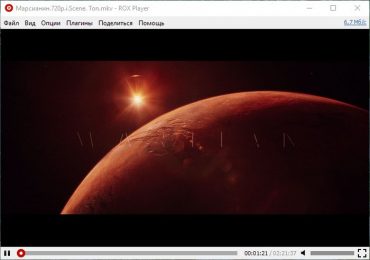
    RoxPlayer мог бы считаться непримечательным проигрывателем, одним из многочисленных медиаплееров для Windows, построенных на платформе VLC, если бы не его отличительная особенность – способность воспроизведения торрент-видео в режиме онлайн.

    Медиаплеер RoxPlayer с поддержкой воспроизведения видео с торрентов

    О программе RoxPlayer

    RoxPlayer позволяет просматривать в онлайне любой видеоконтент с торрент-трекеров без необходимости ждать полной загрузки видеофайлов на диск компьютера. Медаиплеер предусматривает внутренний инструментарий для открытия самих торрент-файлов, а также их URL- и magnet-ссылок.

    Для воспроизведения торрент-видео посредством RoxPlayer не понадобится установка в браузер каких-либо дополнительных расширений или плагинов, как, например, в случае с известной платформой для воспроизведения медийного торрент-контента ACE Stream. Роль браузера при воспроизведении видео с торрент-трекеров в случае с RoxPlayer стандартна – либо копирование ссылок торрент-файлов, либо их скачивание.

    Еще одно примечательное отличие RoxPlayer от той же платформы ACE Stream – это отсутствие рекламы. Перед воспроизведением видео не нужно ждать позволительный момент для нажатия кнопки «Пропустить рекламу».

    Медиаплеер RoxPlayer с поддержкой воспроизведения видео с торрентов RoxPlayer можно на официальном сайте его разработчика абсолютно бесплатно.

    Установка папки для загрузки данных буферизации

    При запуске RoxPlayer увидим обычный плеер с аккуратным плоским интерфейсом, под стать новой Windows 10. Первое, что нужно сделать в некоторых случаях сразу же после установки медиаплеера, это сменить предустановленную на диске С папку загрузки данных буферизации. Несмотря на то, что RoxPlayer по умолчанию предусматривает выставленную опцию автоматической очистки этой папки при каждом новом запуске программы, для владельцев SSD-накопителей и компьютеров с небольшим размером системного диска лучше будет изначально выбрать для этой папки размещение на несистемном разделе диска.

    В окне RoxPlayer открываем меню «Опции», выбираем «Настройки». Настройки откроются на нужной вкладке «BitTorrent», где можно установить другую папку для загрузок, нажав кнопку «Изменить».

    Медиаплеер RoxPlayer с поддержкой воспроизведения видео с торрентов

    Как открыть торрент-видео внутри RoxPlayer

    Самый простой способ открыть внутри RoxPlayer торрент-видео – это скопировать ссылку на торрент-файл, размещающийся на торрент-трекере. Необходимо на ссылке загрузки торрент-файла вызвать контекстное меню браузера и выбрать пункт меню типа «Копировать адрес ссылки», как это предлагает в данном случае Google Chrome.

    Медиаплеер RoxPlayer с поддержкой воспроизведения видео с торрентов

    Скопированную в буфер обмена ссылку необходимо вставить в соответствующем поле внутри RoxPlayer. Открываем меню «Файл», выбираем пункт «Открыть . torrent», далее – «.torrent URL». Появится небольшое окошко, куда и необходимо вставить ссылку из буфера обмена.

    Медиаплеер RoxPlayer с поддержкой воспроизведения видео с торрентов

    Аналогичная ситуация с magnet-ссылками: если торрент-трекер предусматривает работу с ними, их также можно скачать с помощью контекстного меню браузера, сделав клик правой клавишей мыши на значке magnet-ссылки.

    Медиаплеер RoxPlayer с поддержкой воспроизведения видео с торрентов

    Для открытия magnet-ссылки внутри RoxPlayer выбираем, соответственно, такие пункты меню: «Файл» — «Открыть . torrent» — «.torrent Magnet-ссылку». И вставляем в появившееся окошко magnet-ссылку из буфера обмена.

    Медиаплеер RoxPlayer с поддержкой воспроизведения видео с торрентов

    Открыть торрент-видео внутри RoxPlayer с помощью скопированной URL- или magnet-ссылки получится не с каждым торрент-трекером, в таких случаях можно скачать маловесный торрент-файл и открыть его внутри медиаплеера, как это происходит при обычной загрузке файлов с помощью торрент-клиента.

    Для воспроизведения видео внутри RoxPlayer проходим тот же путь, что и в предыдущих случаях, только в конце выбираем пункт меню «. torrent Файл». Затем в появившемся окне проводника указываем путь к торрент-файлу.

    RoxPlayer позволяет упростить процесс открытия торрент-файлов и magnet-ссылок для просмотра видео в режиме онлайн. При двойном клике на значок торрент-файла в проводнике Windows или в меню загрузок браузера он может открываться по умолчанию в программе RoxPlayer. То же самое произойдет и при нажатии на значок magnet-ссылки в Интернете. Для этого в настройках необходимо установить RoxPlayer программой по умолчанию для этих типов файлов. В меню «Опции» открываем раздел настроек, переходим на вкладку «Ассоциации» и жмем одну из кнопок – либо с надписью «Ассоциировать с . torrent файлами», либо с надписью «Ассоциировать с Magnet ссылками».

    Медиаплеер RoxPlayer с поддержкой воспроизведения видео с торрентов

    RoxPlayer обустроен удобным плейлистом для выбора видео в торрент-раздачах, состоящих из нескольких серий, частей, сезонов, программ и т.п. Каждое отдельное видео подборки запускается в плейлисте кнопкой воспроизведения.

    Медиаплеер RoxPlayer с поддержкой воспроизведения видео с торрентов

    После определенного порога буферизации данных для воспроизводимых торрент-видео будет работать прокрутка вперед и назад практически без задержки.

    Качество и стабильность

    Воспроизведение видео внутри RoxPlayer осуществляется без потери качества и длительных задержек для буферизации. Однако RoxPlayer, как и любой иной софт такого плана, зависит не только от собственных возможностей, но также и от а данных в Интернете – торрент-трекера, автора торрент-раздачи, наличия других пользователей на раздаче файла и т.п. Потому, увы, воспроизвести с помощью RoxPlayer можно будет не любую попавшуюся раздачу с видеофайлами.

    Дополнительные возможности

    Помимо возможности воспроизведения видео торрент-раздач, RoxPlayer является обычным медиаплеером, который может проигрывать видео- и аудио-файлы, хранящиеся на компьютере. RoxPlayer построен на базе проигрывателя VLC, что обеспечивает всем клонам последнего полный комплект кодеков для воспроизведения любых форматов видео.

    RoxPlayer не перенасыщен различными опциями и настройками, имеются лишь необходимые: видеокоррекция, изменение соотношения сторон, субтитры, выбор звуковой дорожки.

    Медиаплеер RoxPlayer с поддержкой воспроизведения видео с торрентов

    В числе дополнительных возможностей медиаплеера – создание снимков проигрываемого видео.

    Медиаплеер RoxPlayer с поддержкой воспроизведения видео с торрентов

    Однако папкой хранения снимков в RoxPlayer по умолчанию почему-то назначена папка внутри скрытого системного каталога «AppData». Это не самый удобный путь для дальнейшего просмотра изображений, потому лучше предустановленную папку для хранения снимков сменить, к примеру, на папку пользовательского профиля «Изображения». Это можно сделать в настройках медиаплеера, во вкладке «Разное».

    Рубрики
    Программы

    Microsoft рассказала о новых улучшения в безопасности Edge

    Большое осеннее обновление для Windows 10 знаменует собой новый этап в развитии все еще очень молодого браузера Microsoft Edge. Благодаря обновлению новый браузер стал более функциональным, стабильным и быстрым, о чем Microsoft рассказала несколько дней назад в своем официальном блоге. Теперь компания пояснила, на чем конкретно были сосредоточены последние усилия разработчиков с точки зрения системы безопасности Edge.

    Как мы знаем, любой браузер является излюбленной мишенью злоумышленников. Их вредоносные и рекламные программы могут (часто при помощи опасных DLL-файлов) внедрять свои баннеры на сайты, перенаправлять пользователей на страницы с вредоносным кодом и даже подменять результаты поиска.

    В мае Microsoft объявила, что Edge не будет поддерживать бинарные механизмы расширений ActiveX и Browser Helper Objects. По словам компании, это не только позволило сделать серфинг в Интернете более быстрым, безопасным и стабильным, но и проложило путь для лучшего взаимодействия с другими браузерами и современных моделей расширений. Но из-за возможности инъекции в браузер несанкционированных расширений в виде библиотек DLL (Dynamic-Link Library) все эти улучшений находятся под угрозой. Точнее, они были под угрозой.

    Последнее обновление для Windows 10 дополнительно укрепило систему безопасности браузера. Теперь Edge фильтрует DLL и взаимодействует только с теми библиотеками, которые прошли проверку подлинности и сертификацию Microsoft. Иначе говоря, начиная с версии EdgeHTML 13, браузер блокирует любые попытки внедрения DLL-библиотек, если они не являются компонентами Windows или подписанными драйверами устройств (например, веб-камеры, микрофоны и другое оборудование). Таким образом, потенциально вредоносные внешние вмешательства, направленные на внедрение в веб-страницы посторонних элементов, устраняются еще в зародыше.

    Рубрики
    Программы

    Loadkit Download Manager – удобный менеджер загрузок для Windows 10 и Windows 10 Mobile

    Loadkit Download Manager – удобный менеджер загрузок для Windows 10 и Windows 10 Mobile

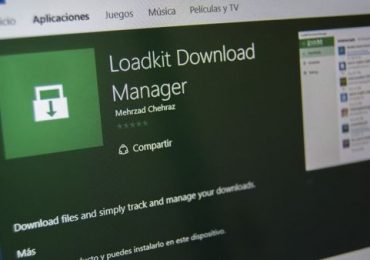
    Операционные системы Windows 10 и Windows 10 Mobile содержат ядро стандартных приложений для выполнения основных задач. Для всего остального Microsoft предлагает использовать встроенный магазин, в котором мало-помалу появляются все более интересные универсальные приложения. Например, Loadkit Download Manager обеспечивает удобный менеджер загрузок, который работает как на ПК и планшетах с Windows 10, так и на смартфонах с Windows 10 Mobile.

    Основные особенности приложения:

    • поддержка протоколов HTTP, HTTPS и FTP;
    • авторизация (если для загрузки необходимо имя пользователя и пароль);
    • автоматическая сортировка по категориям на основе расширений загружаемых файлов (категории по умолчанию: Документы, Музыка, Фото и Видео);
    • возможность определения пользовательских категорий;
    • инструменты для фильтрации, сортировки и поиска содержимого;
    • планирование и управление очередью загрузок;
    • импорт и экспорт загрузок через буфер обмена или текстовый файл;
    • интеграция с Mozilla Firefox и Google Chrome с помощью расширений (в будущем также будет реализована поддержка Microsoft Edge);
    • поддержка Центра уведомлений;
    • динамическая плитка (уведомления о завершении загрузок);
    • на смартфонах поддерживается загрузка в фоновом режиме (о завершении загрузок сигнализирует уведомление).

    Loadkit Download Manager – удобный менеджер загрузок для Windows 10 и Windows 10 MobileLoadkit Download Manager – удобный менеджер загрузок для Windows 10 и Windows 10 MobileLoadkit Download Manager – удобный менеджер загрузок для Windows 10 и Windows 10 MobileLoadkit Download Manager – удобный менеджер загрузок для Windows 10 и Windows 10 MobileLoadkit Download Manager – удобный менеджер загрузок для Windows 10 и Windows 10 MobileLoadkit Download Manager – удобный менеджер загрузок для Windows 10 и Windows 10 MobileLoadkit Download Manager – удобный менеджер загрузок для Windows 10 и Windows 10 MobileLoadkit Download Manager – удобный менеджер загрузок для Windows 10 и Windows 10 Mobile

    Приложение доступно бесплатно, но содержит встроенные покупки. Интерфейс Loadkit Download Manager переведен только на английский, но разработчик планирует добавить поддержку мультиязычности. В бесплатной версии есть рекламный баннер, а максимальное количество загрузок ограничено 64 элементами. Устранить эти недостатки можно за 289 рублей.

    Loadkit Download Manager

    Разработчик: Mehrzad Chehraz

    Цена: Бесплатно*

    Рубрики
    Программы

    Какой объем оперативной памяти является оптимальным?

    Какой объем оперативной памяти является оптимальным?

    Хотя в последние годы вопрос оптимального объема оперативной памяти (RAM) стоит не так остро, как раньше, сегодня он по-прежнему волнует многих пользователей. В последнее время даже самые дешевые компьютеры имеют по крайней мере 4 Гб памяти – количество, которое когда-то казалось немыслимым, а в настоящее время является стандартом де-факто. Вопреки этому многие задаются вопросом: этого достаточно? Ускорит ли работу компьютера дополнительная память, или особого эффекта не будет?

    Разница между 4, 8, 16 и больше гигабайт RAM несомненно есть, но для массового пользователя связь между объемом установленной памяти и производительностью ПК остается слегка размытой. В этом материале я постараюсь пролить свет на этот вопрос и кратко ответить, каков оптимальный объем оперативной памяти и есть ли смысл в установке дополнительных модулей RAM.

    Что такое Random Access Memory (RAM)?

    Хотя компьютеры уже давно стали обыденностью, многие люди до сих пор путают понятия «оперативная» и «локальная» память. Заблуждение чаще исходит из того, что оба типа памяти измеряются в одних и тех же единицах – последнее время обычно в гигабайтах (GB). Вопреки тому, что и оперативная, и локальная память служат для хранения информации, они отличаются с точки зрения срока хранения данных. Оперативная память как правило в несколько раз быстрее локальной и служит для временного хранения данных. После выключения компьютера все хранящиеся в ней данные бесследно исчезают. В локальной памяти (жесткие диски и SSD устройства) информация сохраняется независимо от того, включен компьютер или выключен. Именно поэтому оперативную память обычно определяют как энергозависимую, а локальную – как энергонезависимую.

    Сколько памяти нужно ПК?

    Долгое время Биллу Гейтсу приписывается фраза «640 Кб памяти достаточно для всего». В конечном счете сам Гейтс выступил с официальным заявлением, сказав, что не является автором этого утверждения, которое он назвал чистой глупостью.

    Однако в начале 80-х годов прошлого века это звучало не так комично, потому что объемы порядка 100-200 Мб считались огромными. Сегодня даже самые дешевые компьютерные системы имеют 2-4 Гб оперативной памяти, а локальное пространство для хранения информации измеряется в терабайтах.

    Базовые конфигурации имеют от 4 до 8 Гб RAM, а high-end модели (мультимедийные или игровые) предлагают 12-16, иногда 32 (и больше) Гб оперативной памяти. Так сколько можно назвать «оптимальным»? К сожалению, дать точный ответ, выраженный в конкретной цифре весьма непросто, так как оптимальное количество зависит от задач, для которых вы используете компьютер. Так, например, на Windows PC только сама операционная система может потребовать больше одного гигабайта для своих системных библиотек. Если вы используете антивирусную программу, то это еще 30-200 мегабайт в фоновом режиме в зависимости от конкретного продукта. Большинство веб-браузеров, офисных приложений и мультимедийных проигрывателей требуют от 100-800 Мб и больше памяти. Если вы запускаете их одновременно (т.е. используете Windows по предназначению – многозадачно), эти объемы становятся совокупными – чем больше запущенных программ, тем выше потребление RAM.

    Чемпионами по потреблению оперативной памяти остаются видеоигры. Популярные заглавия типа Call of Duty могут без особых проблем «проглотить» 4-5 Гб памяти.

    Большинство современных ноутбуков использует интегрированную графику, которая также является потребителем RAM. Интегрированные в процессор видео ядра не располагают своей собственной памятью (в отличие от дискретных решений) и «съедают» часть доступной оперативной памяти. Поэтому если ваш ноутбук по спецификациям оснащен 4 Гб RAM и интегрированной графикой, Windows сообщит, что вам доступно только 3.9 Гб (или меньше) памяти.

    Какой объем оперативной памяти является оптимальным?

    Другие соображения

    Оптимальное количество оперативной памяти имеет и софтверный (возможно, правильнее будет сказать системный) аспект. Старые версии операционной системы используют 32-битный метод адресации памяти. В настоящее время он уже устарел и восходит к временам, когда объемы свыше 4 Гб RAM казались немыслимыми. Вот почему 32-разрядные версии Windows просто не могут использовать больше 4 Гб оперативной памяти. Даже если у вас больше памяти 32-разрядная операционная система будет настаивать на том, что вас только 4 Гб (хотя обычно еще меньше – 3-3.5 Гб) оперативной памяти. Для полноценного использования объемов свыше 4 гигов вам понадобится 64-разрядная Windows.

    Другой интересный вопрос, связанный с памятью, касается темпа заполнения RAM, а также того, что будет, если исчерпать всю доступную память.

    Если системный инструмент «Диспетчер задач» показывает, что весь объем памяти почти полностью исчерпан, т.е. все запущенные процессы занимают 70-80% или даже больше RAM, это еще не повод для беспокойства. Microsoft уже давно серьезно изменила свою философию по отношению к memory management (управление памятью), а потому, начиная с Windows Vista, не используемую RAM компания считает «плохой RAM».

    Так как оперативная память во много раз быстрее любого жесткого или даже твердотельного диска, в Microsoft решили, что будет лучше, если Windows будет держать как можно больше часто используемых пользовательских модулей и приложений постоянно загруженными в системную RAM. Благодаря этому при повторном обращении к ним система реагирует гораздо быстрее, нежели когда ей снова и снова приходится считывать их с локального диска.

    В этом и суть технологии SuperFetch, которая развивается со времен Vista. Введение этой концепции указывает на один важный вывод – чем большем оперативной памяти есть в распоряжении современных версий Windows, тем лучше (быстрее) они работают. Конечно, речь не идет об экспоненциальном росте – наибольшая разница будет при прыжке с 2 до 4 Гб RAM. С каждым последующим удвоением – 4 до 8 Гб, 8 до 16 и так далее, влияние на общую производительность системы будет снижаться. Однако если вы регулярно работаете с тяжелыми программами, держите десятки открытых вкладок в браузере и активно играете, то принцип выбора оптимального объема памяти сводится к одной простой вещи: чем больше, тем лучше.

    Если в какой-то момент имеющийся объем памяти будет исчерпан, Windows не перестанет работать. В таких случаях операционная система опирается на так называемую виртуальную память. Для этой цели используется выделенная на локальном диске область и на нее Windows записывает все данные из оперативной памяти, которые не используется в настоящее время, и по просьбе пользователя снова их считывает, используя ресурсы локального диска. Поскольку локальная память медленнее чипов RAM, процесс чтения данных с диска занимает значительно больше времени, в течение которого компьютер может заметно «подтормаживать». Если система регулярно обращается к виртуальной памяти, это верный признак, что настало время рассмотреть вопрос о расширении оперативной памяти.

    Рубрики
    Программы

    Soft Organizer – утилита для полного удаления программ

    Большинство десктопных программ после деинсталляции оставляют на жестком диске мусор – служебные файлы и каталоги, а также записи в системном реестре. Помимо засорения дисков цифровым мусором, оставшиеся после удаления приложений «хвосты» могут вызывать ошибки при установке новых версий программного обеспечения. Бороться с этим явлением можно двумя способами. Либо вручную удалять оставшиеся после деинсталляции программы файлы и папки, либо прибегать к помощи специальных деинсталляторов, способных отслеживать месторасположение установленных программ.

    Одним из таких деинсталляторов является Soft Organizer – утилита, предназначенная для полного удаления десктопных программ в Windows. Принцип работы этой утилиты заключается в следующем: когда пользователь устанавливает какое-нибудь приложение, утилита отслеживает процесс инсталляции и запоминает места, куда устанавливаемая программа копирует свои файлы. Одновременно производится отслеживание создания новых ключей в системном реестре.

    При удалении программы Soft Organizer обращается к созданному журналу и производит ее удаление согласно ранее сделанным записям. Благодаря такому простому механизму достигается полное удаление и самих исполняемых файлов программ, и их каталогов со всеми временными и служебными файлами, которые приложения успевают создать за время своей работы.

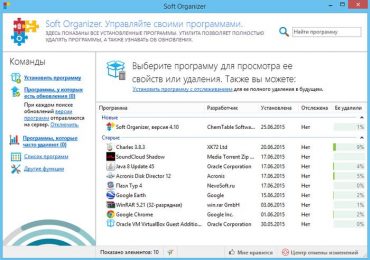
    Soft Organizer имеет простой и удобный интерфейс с поддержкой русского языка. Рабочее окно утилиты состоит из двух частей. В левой части можно видеть основные команды, в правой располагается список установленных в системе программ. Для каждой программы указывается ее версия, название компании разработчика, дата установки, статус (отслеженная или нет) и частота удаления в процентах. Выделив мышкой любую программу в списке, можно просмотреть предварительную информацию о месторасположении ее файлов на жестком диске и ключей в реестре.

    Soft Organizer – утилита для полного удаления программ

    Удалять Soft Organizer умеет как отслеженные, так и неотслеженные приложения. Во втором случае сначала удаляется сама программа, а затем утилита удаляет все связанные с ней файлы и папки, которые только сможет найти. Этот метод удаления отличается более высоким качеством, чем без использования Soft Organizer, но наиболее полным можно считать удаление только тех программ, которые были отслежены. Процедура отслеживания установки приложений очень проста.

    Soft Organizer – утилита для полного удаления программ

    Нужно выбрать опцию «Установить программу», в открывшемся окошке мастера нажать «Вперед» и после создания снимка состояния системы, нажать кнопку «Запустить установку», указать путь к исполняемому файлу и выполнить установку приложения в обычном режиме. Затем опять нажать «Вперед» и дождаться завершения повторного сканирования и занесения записей в журнал.

    Soft Organizer – утилита для полного удаления программ

    Деинсталляция производится примерно так же. Сначала выполняется стандартное удаление программы, а затем выполняется поиск остатков и их полное удаления с диска. Кстати, сделать это можно через некоторое время после удаления основных файлов приложения.

    Soft Organizer – утилита для полного удаления программ

    Особых претензий к Soft Organizer нет. Работает утилита шустро, а самое главное качественно, не уступая в этом отношении своим коммерческим аналогам. Также вас наверняка порадует набор дополнительных возможностей. Soft Organizer поддерживает автоматический поиск обновлений для установленных программ, отображение списка системных компонентов, создание списка исключений для файлов, папок и ключей реестра. Имеется в Soft Organizer простой поиск, а также Центр отмены изменений, правда, восстанавливать с его помощью можно только остаточные файлы программ и ключи реестра.

    Программа предлагается за 600 рублей. Доступна ознакомительная версия.

    Сайт разработчика: www.chemtable.com/ru/soft-organizer.htm

    Рубрики
    Программы

    HP представила новый Envy Note 8 и Spectre X2 12

    HP представила новый Envy Note 8 и Spectre X2 12

    Этот месяц обещает быть весьма насыщенным с точки зрения пресс-конференций с участием Microsoft и ведущих аппаратных партнеров компании, которые решили поддержать Windows 10. Все они покажут свои новые продукты, разработанные с учетом особенностей новой операционной системы.

    Первой отличилась HP. Сегодня компания представила HP Envy Note 8 и HP Spectre X2 12.

    HP Envy Note 8 базируется на процессоре Intel Atom Cherry Trail x5-Z8300 и оснащен 2 Гб RAM, 5-Мп задней и 2-Мп фронтальной камерами, портом micro USB 2.0 и слотом microSD. Кроме того, устройство имеет 32 Гб встроенной расширяемой памяти и поддерживает LTE.

    Интересным является наличие дигитайзера Wacom, который может быть использован с помощью цифрового пера, которое идет в комплекте с другим аксессуаром, а именно, внешней клавиатурой.

    Толщина HP Envy Note 8 составляет 7.7 мм при весе 360 граммов. Устройство оснащено 8-дюймовым дисплеем с разрешением Full HD. Производитель заявляет о 6-7 часах автономной работы. Продажи начнутся 8 ноября по цене 329 долларов или 429 долларов в комплекте с клавиатурой и стилусом.

    HP представила новый Envy Note 8 и Spectre X2 12HP представила новый Envy Note 8 и Spectre X2 12HP представила новый Envy Note 8 и Spectre X2 12

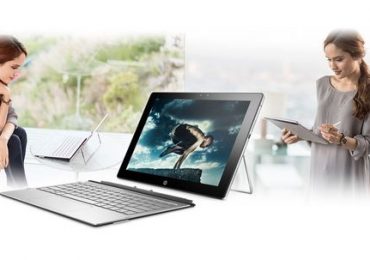
    В свою очередь HP Spectre x2 12 является 12-дюймовым (разрешение Full HD) мобильным устройством типа 2-в-1, которое предлагает процессор Intel Core M3 или M7 Skylake и подставку, которая в сочетании с подключаемой клавиатурой позволяет использовать Spectre x2 12 в качестве ноутбука.

    Новый гибрид оборудован дигитайзером Wacom, 2 портами USB-C (адаптер USB Type A входит в комплект), камерами на 5- и 8-мегапикселей плюс камерой Intel RealSense для Windows Hello, звуковой системой Bang & Olufsen с 4 динамиками и опциональной поддержкой LTE. Spectre x2 12 весит 840 граммов и обещает до 10 часов автономной работы.

    В США продажи начнутся 8 ноября по ценам в диапазоне от 799 долларов. Самая дешевая конфигурация будет иметь процессор Core M3, 4 Гб RAM и накопитель SSD M.2 на 128 Гб. Клавиатура с подсветкой включена в стоимость устройства, а стилус Wacom HP Active Pen будет продаваться отдельно за 49 долларов.

    HP представила новый Envy Note 8 и Spectre X2 12HP представила новый Envy Note 8 и Spectre X2 12HP представила новый Envy Note 8 и Spectre X2 12HP представила новый Envy Note 8 и Spectre X2 12

    Рубрики
    Программы

    Чего ожидать завтра от Microsoft

    Чего ожидать завтра от Microsoft

    Завтра, 6 октября, Microsoft попытается удивить нас. Мы увидим не только новые смартфоны и Surface Pro 4, но и некоторые другие интересные продукты. Программа обещает быть богатой. Конечно, могут быть и сюрпризы, но здесь несколько слов о том, что мы уже знаем о завтрашнем мероприятии.

    Lumia 950 и Lumia 950 XL

    Чего ожидать завтра от Microsoft

    Если вы с нетерпением ждете новых смартфонов от Microsoft, спешу вас обрадовать – ждать осталось совсем не долго. Завтра компания официально покажет два новых флагмана, а главное отличие между ними заключается в том, что модификация XL оснащена 5.7-дюймовым экраном и процессором Snapdragon 810, тогда как Lumia 950 предложит 5.2-дюймый дисплей и процессор Snapdragon 808. Сообщается также, что старший брат будет поддерживать стилус, однако оба будут иметь 3 Гб RAM, 32 Гб встроенной памяти, 20-мегапиксельную камеру и порт USB Type-C.

    Surface Pro 4

    Те из вас, кому посчастливилось использовать мощный Surface Pro 3, должны понять, почему многие так сильно ждут новое поколение планшета. Сомневаюсь, что Microsoft разочарует, особенно когда у компании появился новый конкурент в лице Apple iPad Pro.

    О новом Surface известно не так много, но ожидается, что он будет тоньше своего предшественника и с дисплеем, который, вероятно, будет с разрешением 4K. Скорее всего, специально для Pro 4 компания выпустит новое улучшенное цифровое перо и клавиатуру. Будут ли старые аксессуары совместимы с новым устройством – говорить пока слишком рано.

    Чего ожидать завтра от Microsoft

    Если компания не передумает в самый последний момент, как это когда-то случилось с Surface mini, есть вероятность, что мы увидим ни один, а два новых планшета. По слухам, компания готовится представить 14-дюймовое конвертируемое устройство (что-то вроде Surface Laptop, хотя это название не является официальным), которое предложит 16 Гб оперативной и 1 Тб встроенной памяти.

    Windows Hello и Continuum

    Hello и Continuum – это технологии, которым завтра Microsoft уделит особое внимание. Первая будет частью Lumia 950 и Lumia 950 XL (оба смартфона оснащены специальной биометрической камерой) и предназначается для разблокировки устройства через распознавание лица пользователя.

    Чего ожидать завтра от Microsoft

    В свою очередь Continuum является тем, что некоторые компании уже успели реализовать, но безуспешно. Другими словами, Microsoft хочет, чтобы смартфоны с Windows 10 Mobile тоже могли превращаться в своеобразный персональный компьютер путем их подключения к специальной док-станции. В этом режиме работы приложения будут подстраиваться под размер внешнего дисплея; док-станция будет оборудована USB-портами для подключения клавиатуры, мыши и других устройств, как и выходом для подключения внешнего экрана. Док-станция для использования Continuum тоже должна быть представлена завтра.

    Windows 10

    Чего ожидать завтра от Microsoft

    Прямо сейчас компания работает над первым крупным обновлением для Windows 10, которое может быть выпущено в ноябре. Есть вероятность, что завтра компания не только объявит о нем официально, но и назовет точную дату выхода. Многое из того, что будет в этом обновлении, вы могли видеть в выпущенных после 29 июля предварительных сборках.

    Microsoft Band 2

    Современный дебют Microsoft на рынке носимых устройств состоялся год назад с запуском браслета Band. Завтра компания покажет его новую версию.

    Первый Band получился не особенно приятным с визуальной и эстетической точки зрения, но второе поколение должно быть лучше во всех смыслах. Опять же, согласно слухам, новый браслет будет красивее предшественника, будет оснащен изогнутым дисплеем и новыми функциональными возможностями.

    Среди прочего, ожидается, что Microsoft объявит о расширении рынков сбыта Band 2 – среди них, вероятно, будет Испания, Франция, Италия и Германия. На официальные продажи в России рассчитывать вряд ли стоит.

    Напоминаю, презентация будет проходить завтра в Нью-Йорке и начнется в 17: 00 по московскому времени. Прямая трансляция будет доступна на Microsoft.com/october2015event. Все новости оттуда будут опубликованы на страницах WindowsTips.Ru вскоре после презентации, так что следите за обновлениями.