Рубрики
Программы

Twitter-клиент Fenice получил поддержку Windows 10

Twitter-клиент Fenice получил поддержку Windows 10

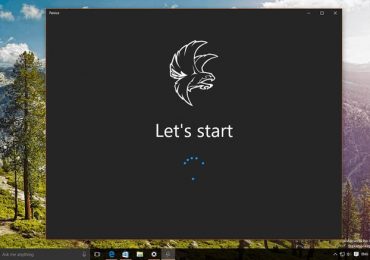
Пользователям Windows 10, которые используют Twitter и ищут альтернативу официальному клиенту или Tweetium, следует взглянуть на Fenice. Это стороннее приложение для работы с популярной социальной сетью некоторое время назад было выпущено для смартфонов с Windows Phone, а на днях в Магазине появилась и версия для настольной Windows 10.

Приложение обладает множеством положительных аспектов, начиная с превосходного пользовательского интерфейса, который очень хорошо соответствуют стилю Windows 10 и не разочарует в отношении удобства пользования. Даже вторичные элементы напоминают элементы пользовательского интерфейса Windows 10.

Fenice включает в себя темную тему и возможность использовать систему уведомлений. Главный экран содержит три столбца с упоминаниями и сообщениями, а четвертый отведен для профиля пользователя (можно подключить несколько аккаунтов).

В числе основных особенностей Fenice:

  • интерактивные уведомления (ответы, добавление в избранное или ретвиты работают даже без необходимости запускать приложение);
  • интеллектуальная система хештегов;
  • не нужно обновлять списки для отображения новых твитов, Fenice показывает их автоматически;
  • создание списков и управление ими;
  • если в момент отправки сообщения отсутствует подключение к интернету, оно будет отправлено при следующем подключении к сети;
  • добавление твитов в Instapaper и Pocket;
  • возможность слушать треки SoundCloud в сообщениях не покидая приложение.

Twitter-клиент Fenice получил поддержку Windows 10Twitter-клиент Fenice получил поддержку Windows 10Twitter-клиент Fenice получил поддержку Windows 10

Предполагается, что с последующими обновлениями разработчик внесет дальнейшие изменения в пользовательский интерфейс, как и улучшит производительность, тем более что некоторые вещи действительно требуют улучшения. Например, поток твитов в реальном времени — незаменимая функция для пользователей Twitter — работает недостаточно хорошо, вынуждая обновлять списки вручную. Кроме того, иногда Fenice очень долго запускается. Тем не менее, факт остается фактом, пользоваться этим приложением очень приятно, особенно на планшете.

Fenice предлагается за 109 рублей, но вы можете попробовать его бесплатно.Fenice for Twitter

Разработчик: Winuser

Цена: 129,00 *

Рубрики
Программы

Microsoft описала рекомендуемые конфигурации телефонов с Windows Mobile 10

Microsoft описала рекомендуемые конфигурации телефонов с Windows Mobile 10

Windows 10 Mobile поддерживает разнообразные аппаратные средства, что позволяет создавать устройства во всех ценовых категориях, но Microsoft решила немного помочь своим партнерам и дать им некоторые указания о том, какие разрабатывать смартфоны.

В качестве примеров компания приводит бюджетные телефоны, фаблеты и смартфоны премиум класса, чьи характеристики определенно интересные. Даже недорогие модели с Windows 10 Mobile компания рекомендует оснащать поддержкой сетей LTE и по крайней мере 1 Гб оперативной памяти.

В описании премиум устройств упомянута поддержка функции Windows Hello для разблокировки с помощью пространственной камеры, 2-4 Гб оперативной памяти, 32-64 Гб внутренней памяти, дисплей с разрешением Full HD или выше, 20-Мп основная камера и толщина корпуса, которая не должна превышать 7.5 мм при весе ниже 160 граммов.

Будет интересно посмотреть, в какой степени флагманы от Microsoft, которые компания покажет 6 октября, будут следовать этим рекомендованным характеристикам.

Рубрики
Программы

В Microsoft Edge вскоре появится предварительный просмотр вкладок

В Microsoft Edge вскоре появится предварительный просмотр вкладок

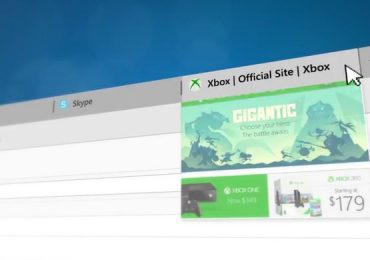
Выступая на конференции Microsoft Ignite, которая состоялась ранее в этом месяце в Новой Зеландии, Джо Бельфиоре невольно представил функцию предварительного просмотра вкладок в браузере Microsoft Edge. Джо признался, что вскоре это нововведение станет доступно участникам программы предварительной оценки.

Возможность просматривать миниатюры вкладок станет частью нового браузера в одной из будущих тестовых сборок Windows 10, а затем доберется и до стабильной версии. Конечно, эта функция не столь ожидаемая, как поддержка расширений, но в Chrome и Firefox этого до сих пор нет (в них превью вкладок можно реализовать с помощью сторонних расширений).

Кстати, впервые эта функция была представлена еще в апреле во время BUILD 2015. Тогда компания опубликовала видео, в котором миниатюры были показаны наряду с другими особенностями Edge.

Рубрики
Программы

Как удалить Edge, Cortana и некоторые другие системные приложения Windows 10

Как удалить Edge, Cortana и некоторые другие системные приложения Windows 10

Безусловно, Microsoft Edge получился интересным и заслуживающим внимания браузером: он быстрее, чем Internet Explorer, оптимизирован для сенсорных устройств и имеет множество других мелких, но полезных функций. Тем не менее, этот браузер все еще далек от совершенства (например, обещанной поддержки расширений пока не существует), так что вряд ли он может произвести сильное впечатление на пользователей Chrome, Firefox или Opera.

Если вы даже не думаете о том, чтобы стать пользователем Edge, вероятно, вы ищите способ раз и навсегда избавиться от него в Windows 10. Это приложение не может быть удалено средствами меню «Параметры», да и метод удаления встроенных приложений через PowerShell не поможет вам удалить новый браузер, так как он является частью операционной системы. Однако способ удалить его все же нашелся: для этой цели был создан специальный скрипт, который затем был взят за основу других скриптов, предназначенных для удаления других неудаляемых компонентов и приложений системы, в том числе Cortana, «Обратитесь в службу технической поддержки» и «Отзывы о Windows». Скрипты позволяют удалить все это за считанные минуты.

ВНИМАНИЕ: Удаление этих компонентов может повлиять на стабильность Windows 10. В частности, удаление Cortana может поломать меню «Пуск» и поиск. Автор не имеет никакого отношения к инструменту, о котором говорится в статье. Делайте все на свой страх и риск.

Инструкция

Чтобы удалить Microsoft Edge, Cortana, приложение «Обратитесь в службу технической поддержки» или «Отзывы о Windows»:

  • скачайте этот архив, а затем извлеките его содержимое, в том числе файл install_wim_tweak;
  • откройте контекстное меню щелчком правой кнопки мыши на одном из четырех файлов с расширением .cmd (в зависимости от компонента, который вы хотите удалить) и выберите «Запуск от имени администратора»;

Как удалить Edge, Cortana и некоторые другие системные приложения Windows 10

  • при появлении запроса UAC нажмите «Да»;
  • дождитесь завершения операции;

Как удалить Edge, Cortana и некоторые другие системные приложения Windows 10

  • перезагрузите компьютер.

Для удаления остальных компонентов просто повторите шаги.

Рубрики
Программы

Как удалить страницу в PDF: два простых способа

Как можно удалить страницу в PDF-документе

Как удалить страницу в PDF: два простых способаPDF — файловый формат. Предназначен для представления/хранения в электронном виде разнообразной полиграфической продукции — книг и журналов, документации и чертежей, презентаций и т.д. Был разработан компанией Adobe Systems более 20 лет назад. Сказать, что формат pdf популярен — всё равно, что скромно промолчать. Без него никуда! Владельцы машин MAC и PC активно пользуются его возможностями и благами несчётное количество раз в день. В независимости от того, представителями какой профессии они являются, какими увлечениями и хобби одержимы.

Умение делать поправки в pdf-документе — вырезать/удалять страницы — весьма полезный навык для пользователя. Владея этой нехитрой наукой, он всегда может в сумбурном потоке текстово-графической информации быстро отделить рациональные зёрна мысли от плевел второстепенного.

Благо, удалить страницу в pdf можно различными способами, в том числе и посредством сервиса онлайн (прямо в браузере!) Давайте ознакомимся с его возможностями воочию.

Редактор iPDF2Split

1. Откройте в браузере страничку — «sciweavers.org/free-online-pdf-split» (без кавычек). Или просто сделайте запрос в поисковике — iPDF2Split и перейдите на первый в выдаче ресурс.
2. Под чёрным информационным блоком найдите настройки и инструменты редактора (заголовок «TryiPDF2New… »).
3. Убедитесь, что в разделе «PDF»включена радиокнопка «File».

удаление страниц на iPDF2

4. Кликните кнопку «Выберите файл».
5. В окне «Открыть» перейдите в раздел/папку, в которой хранится файл pdf. Затем выделите его кликом мышки.
6. Нажмите «Открыть». После этого, рядом с кнопкой «Выберите файл» должно появиться название выбранного документа.
7. В разделе «Options» включите кликом мышки опцию «Range». В соседнем поле введите номер страницы или диапазон страниц через дефис (например: 5-9), которые необходимо удалить.
8. Кликните левой кнопкой мышки по большой кнопке «Split» (справа от «Options»).
9. Подождите немного. Онлайн редактору потребуется 2-5 минут, чтобы справиться с вашей задачей.
10. По окончанию редактирования, под панелью настроек, появится ссылка «Download PDF». Кликните по ней, чтобы загрузить видоизменённый файл на ПК.

Совет! Чуть ниже ссылки для скачивания находится фрейм привью отредактированного документа. Перед скачиванием просмотрите его визуально: убедитесь в том, что iPDF2Split правильно удалил заданную страницу.

Удаление в Adobe Acrobat Pro

ЗапуститеAdobe Acrobat Pro. Загрузите файл pdf, в котором необходимо удалить страницы.
Если требуется убрать одну страницу(или несколько страниц подряд):

1. Кликните по ней мышкой. В меню, в окошке, рядом со стрелочками «вверх» и «вниз», должен появиться номер выбранной странички.

выделение страницы в Adobe Acrobat

2. Откройте кликом мышки панель «Инструменты». Перейдите в раздел «Страницы».
3. В блоке «Манипулировать страницами» нажмите «Удалить».

опция "удалить" в Adobe Acrobat

4. В окошке «Удалить страницы»:

удаление выделенных страниц
выбор диапазона удаляемых страниц
  • если хотите убрать из документа pdf одну страницу — включите опцию «Выделенные»;
  • если несколько страниц подряд— включите «С:» и укажите в окошках диапазон (с какой по какую удалить).

5. Нажмите «ОК».
6. Подтвердите действие: в окне «… хотите удалить страницы…?» кликните «Да».
7. Откройте раздел верхнего меню «Файл», выберите пункт «Сохранить как… ».
8. Дайте имя отредактированному файлу. Укажите путь (раздел/папку) для сохранения.
9. Кликните «Сохранить».

Если вам необходимо удалить несколько страниц выборочно (например:первую, вторую, десятую):

выборочное удаление
  • нажмите иконку «Миниатюры страниц» (самая первая в боковом меню);
  • удерживая клавишу «Alt», выделите кликом мышки все необходимые страницы;
  • зайдите в меню «Инструменты» и выполните такие же действия, как и в случае удаления одной страницы.

Как вырезать страницы в Adobe Acrobat Pro?

1. Выделите страницу (одну или несколько).
2. Откройте: Инструменты >> Страницы>> Извлечь (в блоке «Манипулировать страницами»).

вырезание страницы

3. В открывшейся панели укажите диапазон извлекаемых страниц (если она одна — укажите её номер дважды: в первом и втором окошке). Включите опцию «Извлечь страницы как… ». Нажмите «OK».
4. В окне «Обзор папок» укажите путь сохранения вырезанных листов. Кликните «ОК».

Освойте эти простые инструкции, и ваши pdf-документы приобретут самый что ни на есть удобный и комфортный вид. С ними работать станет намного легче!

Рубрики
Программы

Windows Hello может отличить даже близнецов

Windows Hello может отличить даже близнецов

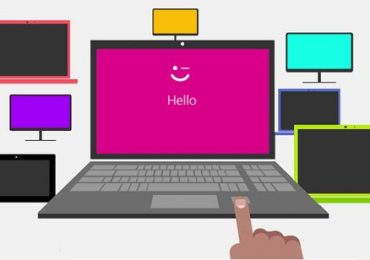
В Windows 10 разработчики Microsoft провели достаточно обширную работу по улучшению существующих и внедрению новых технологий для обеспечения безопасности. В их числе и функция Windows Hello.

Согласно испытанию австралийского сайта The Australian, алгоритм, заложенный в этот новый метод аутентификации на основе распознавания лица, является поистине удивительным, надежным и способным определить даже минимальные анатомические различия между близнецами.

Для участия в исследовании авторы пригласили 6 пар близнецов. Для всех них процедура была одинаковой – один близнец зарегистрировал учетную запись и прошел процесс регистрации лица, а второй попытался получить к ней доступ. Ни в одном из случаев близнецам не удалось обмануть Windows Hello и войти в аккаунт своего брата или сестры. Хотя один раз система дала сбой и не пустила настоящего владельца учетной записи. Для тестирования использовался ноутбук Lenovo ThinkPad, оснащенный камерой Intel RealSense.

Для полноты информации следует отметить, что Windows Hello также поддерживает проверку подлинности с другими биометрическими датчиками, такими как сканеры отпечатков пальцев.

Рубрики
Программы

Как удалить Денвер (локальный сервер) с компьютера

Как удалить локальный сервер Denwer?

Как удалить Денвер (локальный сервер) с компьютераДенвер (локальный сервер) является автономным программным комплексом. Его нельзя удалить с компьютера стандартным способом, предусмотренным в Windows (через панель управления). Если вы не знаете, как удалить Денвер или путаетесь в последовательности действий алгоритма деинсталляции, следуйте инструкции опубликованной ниже, и локальный сервер исчезнет с ПК через 5 минут.

1. Остановите работу сервера: кликните ярлык «Stop Denwer», расположенный на рабочем столе, либо запустите файл Stop.exe в директории Денвера (папка «denwer»).

ярлыки Денвера
Скриншот 1

Внимание! Если вы по какой-либо причине не остановите сервер перед деинсталляцией, тогда вам придётся вручную редактировать системный файл hosts, обеспечивающий трансляцию доменных имён в сетевые адреса. То есть удалять в нём все записи, сделанные Денвером (test1.ru/test2.ru).

Примечание. Hosts — текстовый файл. Его можно открыть в любом блокноте (AkelPad, NotePad, блокнот Windows) посредством функции контекстного меню ОС «Открыть с помощью…».

2. Откройте меню «Пуск» (клик по иконке/клавиша «Win»).

3. Введите в поисковую строку панели «Пуск» команду, удаляющую виртуальный диск — subst <литера диска>: /D (например: если вы в момент установки Денвера создавали диск Y, команда удаления будет выглядеть следующим образом — subst Y: /D). Нажмите «Enter».

Скриншот 2

3. Удалите инсталляционную папку с файлами Денвера (по умолчанию она находится в C:\WebServers) при помощи системной функции «Удалить» (клик правой кнопкой мыши по папке Денвера) или методом Drag-and-drop (перетягивание мышкой папки в корзину).

Скриншот 3

4. Нажмите комбинацию клавиш «Win + R». В строке открывшегося окна введите команду «msconfig» (без кавычек) и активируйте её клавишей «ENTER».

Скриншот 4

5. На экране появится панель «Конфигурация системы». Перейдите на вкладку «Автозагрузка» и снимите «галочку» напротив элемента «Create virtual drive for Denver» (файл Boot.exe), чтобы предотвратить запуск Денвера при загрузке/перезагрузке Windows. Затем нажмите кнопки «Применить» и «ОК».

Скриншот 5

6. Удалите ярлыки Денвера с рабочего стола (Start/Restart/Stop) штатными средствами Windows (через меню функцией «Удалить»/перетягиванием в корзину).

Процедура деинсталляции окончена. Теперь, уважаемый читатель, вы знаете, как удалить Denwer — корректно и быстро. Используйте данную инструкцию для переустановки локального сервера и очистки ОС.

Удачи!

Рубрики
Программы

Файловый менеджер Total Commander — скачать

Обзор Total Commander

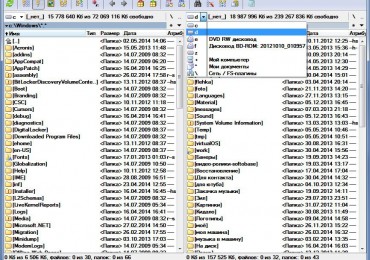
Total Commander (Тотал Командер) – менеджер файлов с двухпанельным графическим интерфейсом. Базовый функционал программы можно значительно расширить при помощи подключаемых плагинов.

Ключевые особенности программы

Файловый менеджер Total Commander - скачатьИспользование Total Commander включает в себя как управление мышью, с поддержкой функции Drag&Drop, так и управление с клавиатуры. С помощью настройки горячих клавиш и их комбинаций можно выполнять все основные операции с файлами, такие как удаление, копирование, перемещение, переименование, редактирование, и многие другие. Большинство операций с файлами можно проводить в фоновом многопоточном режиме – копирование, перемещение, удаление.

Кроме этого, при появлении диалогового окна с ошибкой или запросом для конкретного файла, операции с остальными данными продолжают выполняться. Также программа обладает следующими возможностями:

  • Поиск, в том числе внутри архивов, подсветка и выделение файлов по заданным параметрам: расширению, имени, времени создания;
  • Разбивка больших файлов на части и склеивание;
  • Групповое переименование файлов и расширений;
  • Возможность редактировать дату и время создания файла;
  • Работа с контрольными суммами (подсчет, проверка);
  • Работа с .zip архивами поддерживает распаковку и упаковку, включая многотомные и самораспаковывающиеся архивы;
  • Поддержка внутренних ассоциаций, которые будут актуальны только внутри программы;
  • Функции сравнения файлов и поиск дубликатов;
  • Поддержка плагинов.

В Total Commander имеется встроенный FTP-клиент а также просмотрщик файлов. Программой в режиме реального времени ведется журналирование всех операций. Пути для NTFS не должны превышать длину в 1022 символа.

Плагины

Подключаемые плагины можно условно разбить на несколько групп по их предназначению. Так, можно выделить архиваторные плагины, плагины встроенного просмотрщика файлов, плагины файловой системы, информационные плагины и плагины для быстрого поиска. Все они существенно дополняют функционал программы.

Первая версия Total Commander была выпущена в 1993 году, а последняя на сегодня, с индексом 9.12, – в 2017 году. Интерфейс программы поддерживает русский язык.

Поддерживаемые ОС Windows 10, Windows 7, Windows 8, Windows XP, Windows Vista
Разрядность 32 bit, 64 bit, x32, x64
Для устроиств компьютер, смартфон
Язык интерфейса Русский
Последнее обновление 2018
Тип распространения Платный
Разработчик Кристиан Гислер
Официальный сайт www.ghisler.com

Дистрибутив программы Total Commander вы можете скачать: Total_Commander_version_9.22a

Рубрики
Windows Программы

soft_for_usb_windows.rar — скачать софт для создания установочной флешки Windows XP

Архив с программой для создания установочной флешки Windows XP soft_for_usb_windows.rar вы можете скачать:
Скачать с сервера

Рубрики
Windows Программы

ERD Commander Windows XP, Vista, Windows 7 — скачать 32 и 64 битную версию

ERD Commander 3 в 1 (х32)

Скачать ERD Commander 3 в 1 (для 32-битных версий Windows XP, Vista, Windows 7).
Размер файла 677 Мб
Скачать ERD Commander 3 в 1 (х32)

ERD Commander 6.5 x64 (для Windows 7 x64)

ERD Commander 6.5 x64 предназначен для восстановления и сервисного обслуживания 64-битной версии Windows 7. Скачать образ диска в формате .iso.
Скачать ERD Commander 6.5 x64 (для Windows 7 x64)