Рубрики
Роутеры

Инструкция — настройка локальной сети через роутер в Windows 7 и Windows 8

Всего, несколько лет назад, настройка локальной сети через роутер DIR 300 в Windows 7 и Windows 8 могла быть произведена только специалистом. Сегодня эту несложную, благодаря полной автоматизации, операцию может выполнить даже неопытный пользователь. Понадобятся для этого только компьютер, доступный интернет и роутер.

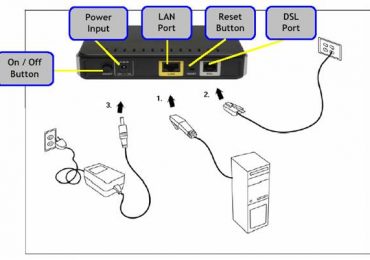
Подключение роутера

Когда для нескольких домашних аппаратов можно применить общий канал связи, но в наличие один только провод, в этом случае роутер просто незаменим.

Роутер — устройство с индивидуальным блоком питания, при соединении с которым, каждый компьютер, не зависимо от количества, получает свободный доступ в интернет.

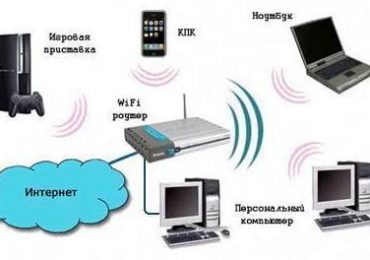
К router (маршрутизатор) можно подключить несколько устройств одновременно: электронную книгу, смартфон, приставку, ноутбук, компьютер и планшет.

Инструкция - настройка локальной сети через роутер в Windows 7 и Windows 8

Соединение гаджетов обеспечит каждому из них выход в интернет и поможет быстрому обмену информацией.

Подключение для роутера может производиться двумя методами:

  1. проводным;
  2. беспроводным.

Это зависит от модели маршрутизатора (наличие Wi-Fi) и желания пользователя. Например, настройка локальной сети через роутер dir 30 – не сложная работа, выполнить которую сможет даже неопытный пользователь.

Инструкция к проводному подключению:

  • UTP сетевой кабель при необходимости правильно обжать;
  • подключит роутер к электросети;
  • соединить с ним кабели гаджетов;
  • настроить функции сети.

Соединение через маршрутизатор не только создаёт сеть между несколькими компьютерами но и защищает их от некоторых поломок (например: износ кабеля провайдера, разрыв этого кабеля, попадание молнии).

В соответствующее гнездо роутера вставляется кабель от провайдера. Затем в настройках роутера прописывается IP-адрес пользователя, маска вторичной сети, главный шлюз, два DNS-сервера (предпочитаемый и альтернативный). Дополнительно можно скопировать повтор MAC-адреса сетевой карты, пароль и логин выхода в сеть.

В основном, модели роутеров оснащены четырьмя гнёздами для подключения. Каждое из них проводится по единому алгоритму. После чего следует проверить и настроить сетевые подключения.

Видео: Как подключить роутер

Проверка физической связи

Завершив необходимую работу, следует убедиться в корректной работе коммутаторов и кабелей, то есть наличие функциональной физической связи между гаджетами.

Для этого потребуется утилита ping, проверяющая стабильность настройки TCP/IP и тестирующая другие узловые соединения. Процесс заключается в отправке пакетных данных ограниченного объёма по указанному в настройках адресу.

По правилам, получив информационный пакет, каждое сетевое устройство сразу же отправляет ответ. Линия связи между конфигурациями нарушена или отсутствует, если ответ не приходит в течение определённого времени.

Перед употреблением утилиты ping, следует:

  • компьютеры, которые проверяются на наличие связи, должны быть включены;
  • произвести команды Пуск/Выполнить;
  • ввести данные команды пинг 127.0.0.1, позволяющие проверить функционал самой утилиты;
  • адрес в команде, заменить адресом локального компьютера, это позволит проверить работу сетевой карты;
  • произвести проверку целевого компьютера (например, ping 10.20.16.1), если ответом будет строка «Превышен интервал ожидания для запроса», то это подтверждение неисправности коммутатора или кабеля.

Отправить в сеть большое число пакетов, можно используя ключ – t, отделяемый от команды ping пробелом.

Как настроить локальную сеть через роутер wi fi

Вай фай роутер необходим для объединения в одну сеть двух и более устройств, открытию общего доступа к различным папкам, файлам, дискам, для получения возможности обмена информацией.

Инструкция - настройка локальной сети через роутер в Windows 7 и Windows 8

Имея в наличии:

  • Wi-Fi роутер, подключенный к виртуальной сети, с автоматизированной системой IP и DNS:
  • компьютер, имеющий проводное подключение к интернету;
  • компьютер, с операционкой аналогичной первому, но имеющий соединение Wi-Fi .

Начинаем подключение через роутер wifi в Windows 7

Во-первых, следует проверить соединение командой пинг. Для этого находим в браузере настройки маршрутизатора. Выполняем в несколько кликов необходимые переходы по меню и поиску. Если в итоге, после нажатия клавиши «Enter», начнётся обмен пакетами между устройствами, то соединение работает.

Инструкция - настройка локальной сети через роутер в Windows 7 и Windows 8

Необходимо отключить антивирус, брандмауэр Windows и фаерволы в том случае, при первых неполадках сетевого подключения. После этого можно приступить к выполнению настроек действующей сети.

После проверки рабочих групп гаджетов, задаём имя или меняем, что обязательно нужно сделать, если таковое имеется. Так же следует отменить запрос пароля.

Работа выполнена, сеть настроена. Осталось перезагрузить все компьютеры.

Локальная сеть в ОС Windows 7

Для того чтобы настроить параметры адаптера (маску и IP), выполняем необходимые действия, после которых на экран выводится весь ассортимент подключений к интернету:

  1. следует выбрать одно из них, соответствующее адаптеру подключаемого компьютера;
  2. в Свойствах находим «Протокол Интернета версии 4(TCP/IPv4)», по которому осуществляется подключение;
  3. потом следует вписать IP адрес.

Следует обратить внимание на то, что последняя цифра в нём является номером устройства, то есть в зависимости от того сколько их соединено в конкретной сети для первого вписываем – 1, для второго – 2 и так далее.

Маска подсети устанавливается автоматически после нажатия клавиши «Маска подсети».

Инструкция - настройка локальной сети через роутер в Windows 7 и Windows 8

Теперь все гаджеты подключенные к сети отобразятся в меню Сеть, но доступ к каждому из них будет происходить относительно настроек, прописанных в «Центре управления сетями и общим доступом».

Общий доступ к документам

Для открытия общего доступа к документам, на компьютере 1 выбираем нужную папку и в свойствах открываем доступ. Для разрешения изменений содержимого другими пользователями сети нужно ещё раз разрешить доступ.

В сетевом окружении компьютера 2, находим все компьютеры, которые находятся в рабочей группе и нажимаем ссылку.

После этих действий на компьютере 1 будет отображаться папка с общим доступом.

Два роутера сети

Иногда необходимо соединение двух маршрутизаторов. Это тоже можно сделать самостоятельно.

Инструкция - настройка локальной сети через роутер в Windows 7 и Windows 8

Для начала приготовим сетевой провод и решим, какой эффект желаем получить в результате действий: соединение действующих локальных сетей, единая точка доступа в Интернет, подсоединение устройств, проводным и беспроводным методом, ко второму роутеру.

Используя вай фай или сетевой кабель, можно подключить к сети два маршрутизатора.

При использовании кабельного соединения один его конец подключается к основному устройству (LAN), а второй вставляется во второе(WAN). Получив необходимые данные о запросе, завершаем работу, устанавливая галочку автоматического получения IP-адресов во втором маршрутизаторе.

Используя бескабельную сеть передачи информации для соединения маршрутизаторов, нужно просто войти в настройки второго роутера и, начав поиск по беспроводным сетям, присоединиться к Wi-Fi-сети, созданной, к тому моменту, первым устройством. Далее следует проделать те же действия, что и во время проводного подключения.

Локальная сеть в ОС Windows 8

Новая система Windows 8 делает доступными просмотр фильмов, игры, разговоры с приятелями, работу в Office, искать любимые приложения в специально созданном Магазине Windows прямо с экрана.

Для настройки заходим:

  1. в меню Пуск, отображается на экране гаджета уже при загрузке Windows 8;
  2. дальше следует перейти в несколько кликов перейти к подключениям, для Windows 8 это Ethernet;
  3. В свойствах находим «Протокол Интернета версии 4 TCP/IPv4»;
  4. открываем вкладку Общие;
  5. выбираем «Получить IP-адрес автоматически» и «Получить DNS-сервера автоматически».

Соглашаемся кнопкой «Ок», и этим действием завершаем настройку локальной сети ОС Windows 8. Проверить запуск подключения и доступ в интернет, можно просто нажав на значок «Подключение».

Инструкция - настройка локальной сети через роутер в Windows 7 и Windows 8

Бросается в глаза тот факт, что настройка локальной сети через роутер windows 8 и более ранних версий ОС схожи. Единственное различие между ними – вход в настройки. Но пользователи восьмёрки уже освоились с этим пунктом, используя горячие клавиши и поисковую систему. Справившись с поиском панели управления, все остальные действия владелец Windows 8, выполняет аналогично предыдущим версиям.

Подключение и проверка

При подключении и настройке беспроводной связи, следует проверить основные настройки:

  • подключение к электросети точки доступа;
  • проверка её функциональности с помощью других гаджетов (обнаружение устройства, сообщает о его работе);
  • произвести контроль установки драйверов;
  • произвести включение сетевого адаптера, если он выключен;
  • нажать иконку доступа в интернет, чтобы проверить настройки сети.

Сетевой принтер

Чтобы предоставить общий доступ к сетевому принтеру по локальной сети, следует найти подключенное устройство в папке «принтеры и факсы» расположенной на основном ПК. В меню принтера соглашаемся с доступностью устройства для всех компьютеров и он автоматически определиться на всех компьютерах имеющих локальное соединение.

Инструкция - настройка локальной сети через роутер в Windows 7 и Windows 8

Для дальнейшего использования оборудования, находящегося в едином доступе, с компьютеров связанных общей сетью, необходимо выполнить пошаговые указания мастера подключений в папке «установка принтера».

  • во-первых, выбираем пункт, в котором говорится о сетевом принтере, с подключением к другому гаджету;
  • во-вторых, нужно сделать обзор принтеров;
  • в-третьих, если уверены в частом или постоянном использовании оборудования соглашаемся использовать его по умолчанию.

Закончив выполнение настроек, подключаем гаджеты, используя сетевые карты методом Сетевой Мост.

Рубрики
Роутеры

Инструкция по настройке роутер Tenda N3

Для некоторых настройка маршрутизатора tenda n3 собственноручно кажется процессом сложнейшим и недоступным. Между тем никакой особенной необходимости вызывать на дом настройщика нет. Весь процесс можно произвести самостоятельно в считанные минуты, если не нарушать пункты инструкции.

Что собой представляет роутер

Компания Tenda на российском рынке пока что не особенно известна и популярна, как и ее продукция. Но в своей родной стране – Китае – она забирает целых 40% на рынке по производству и сбыту сетевого оборудования эконом-класса. Роутер tenda n3 — одна из самых удачных бюджетных моделей от данного производителя.

Это небольшой прибор, которого вполне достаточно для качественной эксплуатации в домашних условиях. Если у вас нет особенных требований к роутеру, и вы не будете его перегружать, то никаких проблем и разочарований возникнуть не должно.

Инструкция по настройке роутер Tenda N3

Вы можете смело выбирать его, если у вас:

  • лишь один стационарный персональный компьютер, который подключен по витой паре, а все остальные устройства имеют беспроводное подключение вай фай;
  • подключение осуществляется через модем ADSL или же терминал ONT, а вам желательно также наличие беспроводного выхода в сеть;
  • экономия средств для вас приоритет, а все остальные качества и характеристики стоят на второстепенных местах.

Особенности прибора и как они влияют на подключение

Приобретая эту модель маршрутизатора, вы должны отдавать себе отчет, что не увидите каких-то исключительных возможностей, как и высокой производительности. Как и было сказано, предназначена она только для домашнего использования. Главное достоинство этого роутера – его антенна вай фай на 5 dBi. Она дает достаточно хорошее покрытие, сигнал поддерживается стабильно и при продолжительной работе прибор не перегревается – по отзывам пользователей. Но многим хотелось бы, чтобы антенна была съемной.

Инструкция по настройке роутер Tenda N3

Что касается установок, то не так давно можно было найти некорректные инструкции, в которых указывалось, что настройка роутера tenda n3 возможна только с помощью специального диска. Это и отпугивало многих пользователей. По счастью, теперь эти инструкции исправлены.

Внимание! Для обслуживания данного маршрутизатора никакого диска не требуется! Как и установки драйверов или другого программного обеспечения. Все процедуры проводятся только с помощью WEB интерфейса.

Настройка роутера

Итак, перед вами компьютер, имеющий выход в интернет, и маршрутизатор. Их нужно соединить с помощью сетевого кабеля.

Далее шаг за шагом осуществляйте указанные ниже шаги:

  1. включите компьютер и откройте любой браузер – Опера, Мозилла или Эксплорер. Некоторые утверждают, что лучше настраивать роутер Tenda N3 через Эксплорер, но это не совсем так, принципиальной разницы, какой именно браузер вы будете использовать, нет;
  2. в адресной строке вам нужно ввести стандартный адрес: 192.168.0.1. Перед вами должно всплыть вот такое окошко:

    Инструкция по настройке роутер Tenda N3

  3. адрес, пароль и логин (по умолчанию это admin) неизменны и просты. Если вы вели все без ошибок, вы окажетесь на странице Тенда и получите доступ к панели управления;
  4. теперь вам следует дождаться, пока загрузиться окно и появятся все кнопки;

    Инструкция по настройке роутер Tenda N3

  5. после этого нажимайте в верхнем правом углу кнопку «Дополнительные установки»;
  6. дальнейшие действия будут идентичны независимо от того, к какому провайдеру вам нужно подключиться. Для Билайн нужно в графе «режим» ввести L2TP, в графе «адрес» — 80.241.35.45. Провайдер выдаст вам ваши логин и пароль, которые также следует ввести в соответствующие поля. Больше ничего вам изменить не нужно. Сохраните изменения;

    Инструкция по настройке роутер Tenda N3

  7. для Ростелеком, Мегалайн, ТТК и других провайдеров вам нужно выбирать режим PPPOE. Если таковой отсутствует, но есть ADSL Dial-uр, тот его и выбирайте, это одно и то же. Затем введите логин и пароль, предоставленные провайдером и жмите «Сохранить»;

    Инструкция по настройке роутер Tenda N3

  8. что делать, если у вас есть жесткая привязка к МАК-адресу? Ищите кнопку «Kлонировать МАК» и нажимайте на нее, чтобы роутер получил возможность клонировать сетевую карту вашего компьютера.

На этом этапе все базовые настройки завершены. Теперь можно переходить к дополнительным.

Как настроить безопасность доступа

Вы хотите, чтобы кроме вас больше никто не мог войти в панель управления роутера и изменить их. Для осуществления этого сначала вам нужно через интернет закрыть доступ к роутеру.

Как это сделать:

  • зайдите на страничку «Установка безопасности»;
  • выбирайте здесь «Удаленное управление ВЕБ»;
  • найдите кнопку «Включение» и уберите с нее галочку.

    Инструкция по настройке роутер Tenda N3

Далее вам необходимо сменить стандартный пароль, чтобы кроме вас никто не мог управлять инструментами вашего маршрутизатора:

  • откройте страницу под названием «Инструменты системы»;
  • найдите раздел «Изменение пароля»;
  • в первом поле введите стандартный пароль, а в двух нижних – новый, ваш собственный;
  • осталось только сохранить изменения и закрыть страницу.

Теперь кроме вас никто не сможет без пароля в настройки роутера.

Видео: настроим Tenda на beeline

Как подключить wifi

На роутере данной модели предусмотрены два способа настройки вай фай:

  • через ВЕБ-интерфейс;
  • через WPS.

Устройство имеет интегрированную точку доступа АР и соответственно поддерживает режим упрощенных настроек WPS.

Удобнее настраивать беспроводной доступ первым способом, с помощью ВЕБ-интерфейса:

  1. вначале войдите на страницу «Установка беспроводной связи». Выберите пункт «Основные установки беспроводной сети»;
  2. найдите кнопку «Включение» и поставьте напротив нее галочку;

    Инструкция по настройке роутер Tenda N3

  3. почти все пользователи хотели бы вместо стандартного присвоить собственное имя. Делается это следующим образом: нужно отыскать графу «Primary SSID”, удалить существующее название и ввести новое;
  4. для повышения уровня безопасности вы можете также воспользоваться кнопкой «Радиовещание SSID». Обычно она включена. Если вы ее выключите, подключиться к вашему вай фай сможет только тот пользователь, который знает ее SSID идентификатор;
  5. Важно! Отключая функцию радиовещания, вы затрудняете доступ к беспроводной сети пользователям, которые не знают точного ее названия и не имеют достаточного опыта в работе с компьютером и интернетом. Помните об этом, если пользоваться вай фай будут и другие члены вашей семьи или друзья.

  6. в панели управления есть также дополнительная функция под названием «AP Isolation». Что она дает? С ее помощью вы можете в сети обмениваться с другими пользователями, у которых также установлен подобный роутер, любыми файлами и данными, а также получать доступ ко всем внутресетевым сервисам. Это не очень удобно, потому и отключать ее невыгодно. Делается это только тогда, когда действительно возникает необходимость установить запрет на общение пользователей между собой и изолировать их;
  7. установку вай фай для роутера модели Tenda N3 можно считать полностью завершенными после того, как вы установите на нем пароль, защищающий вашу сеть. Не секрет, что при открытой сети, кто угодно может бесплатно подключаться к ней и пользоваться услугами интернета. Даже если неизвестный сосед не замышляет ничего дурного, все равно это неприятный факт, поэтому лучше обезопасить себя от нежелательного вторжения.

Тем более что делается это буквально в три клика:

  • снова переходим на страничку «Установка беспроводной сети»;
  • в пункте «Безопасность» из предложенных вариантов нужно выбрать такой: «Режим безопасности WPA2-PSK» — это максимальный уровень защиты, который вы можете обеспечить на данном устройстве;
  • теперь осталось только придумать пароль, который должен состоять не более чем из восьми символов, и ввести его в соответствующую графу. Сообщайте этот пароль только тем, кто будет иметь право доступа к вашему устройству;
  • не забудьте сохранить все изменения.

Инструкция по настройке роутер Tenda N3

Для установки защиты максимального уровня введите необходимые данные в соответствующие поля.

Вот и все – вы произвели самостоятельно все необходимые настройки вашего роутера и обезопасили себя от незаконного проникновения посторонних пользователей в интернет через вашу сеть. Хотелось бы узнать больше о функциях маршрутизатора?

Дополнительная информация

Вы можете также пробросить порт на свой роутер Tenda N3. делается это так:

  • входите на страницу «Виртуальный сервер», выбираете пункт «Переадресация портов»;

    Инструкция по настройке роутер Tenda N3

  • если нужно перебросить лишь один порт, вы указываете его название в двух графах диапазона. Если два и больше – в первой графе начальный, а во второй конечный;
  • теперь в графе LAN IP вам нужно прописать адрес того устройство, для которого вы хотели бы пробросить порт;
  • перейдите в список протоколов и выберите один или сразу два из TCP и UDP. Ставите напротив галочку и жмете кнопку «ок».

В заключение рекомендуется перезагрузить роутер. Для этого вам нужно войти в раздел «Инструмент системы», выбрать «Перезагрузить роутер» и еще раз «Перезагрузить».

Теперь вы можете безопасно и комфортно пользоваться вашим роутером в любое время. Как вы убедились, ничего сложного в процедуре настройки устройства нет, система сама вам подсказывает, что и за чем следует делать.

Рубрики
Роутеры

Инструкция по настройке роутера Mikrotik RB750GL

На сегодняшний день mikrotik rb750gl является одним из самых лучших устройств для распределения доступа между большим количеством разных устройств. Данный аппарат отличает надежность и высокая скорость.

Настройка роутера mikrotik rb750gl чрезвычайно проста, с ней без каких-либо затруднений сможет справиться даже не самый опытный пользователь.

Подключение

Процесс подключения аппарата к компьютеру чрезвычайно прост.

Для осуществления данного действия потребуются:

    • кабель провайдера (компании, предоставляющей услуги доступа в интернет);
    • стационарный ПК, либо иной компьютер с Wi-Fi модулем;
    • непосредственно сам маршрутизатор.

      Инструкция по настройке роутера Mikrotik RB750GL

Процесс подключения выполняется в несколько этапов:

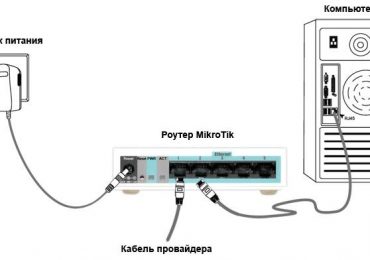
    • в торцевой части находим разъем для подключения интернет-кабеля – он первый по порядку;
    • используя идущий в комплекте с роутером патчкорд, присоединяем rb750gl к ПК – через любой оставшийся свободный разъем (из диапазона 2-5);
    • при помощи блока питания подаем напряжение (вилку вставляем в розетку, а штекер в отверстие, под которым имеется надпись «Power»).

Сетевая карта

Для нормального функционирования mikrotik rb750gl и получения доступа к параметрам требуется выполнить определенные действия с сетевой картой.

Необходимо сделать следующее:

    • нажимаем кнопку «Пуск» и открываем «Панель управления»;
    • нажимаем на «Центр управления сетями»;
    • активируем «изменение параметров адаптера»;
    • находим значок «подключение по сети»;
    • через контекстное меню открываем «Свойства»;
    • во вкладке «Setting» выделяем «протокол интернета IPv.4» и открываем его свойства;
    • ставим точку напротив пункта «получить IPавтоматически».

Имеется один важный нюанс – если сетевой карте не присваивается адрес в автоматическом режиме, то следует обозначить его самостоятельно. Он представляет собой определенный набор цифр — 192.168.88.22.

Вход

Для начала использования интернета через данный аппарат необходимо ввести соответствующие параметры через WEB-страницу. Чтобы сделать это, следует открыть любой браузер и строке адреса написать: 192.168.88.1. Очень важно помнить о том, что в настройках используемого браузера должен отсутствовать proxy-сервер. Так как его использование не позволит открыть соответствующую страницу.

В дальнейшем можно воспользоваться следующими приложениями, каждое достаточно удобно:

    • Winbox;
    • Webfig;
    • Telnet.

Сброс

Даже если mikrotik rb750gl был приобретен новый, в магазине, желательно выполнить его сброс. Для программного сброса потребуется приложение под названием WinBox.

После его запуска необходимо сделать следующее:

    • в левой части окна выбираем NewTerminal;
    • откроется поле для ввода – прописываем команду system;
    • далее – команду reset;
    • для подтверждения выполнения сброса следует нажать клавишу Y.

На этом процесс не заканчивается.

Когда маршрутизатор перезагрузится:

    • заходим в web-страницу MikroTik при помощи WinBox;
    • откроется новое окно, кликаем на «RemoveConfiguration»/

      Инструкция по настройке роутера Mikrotik RB750GL

Сетевые интерфейсы

В mikrotik rb750gl довольно своеобразно оформлены сетевые каналы.

Чтобы не происходило путаницы, необходимо:

    • записать для первого порта комментарий WAN:
    1. находим меню Interfaces;
    1. выбираем пункт №1 – ether 1;
    1. кликаем на Comment;
    1. пишем WAN;
    1. нажимаем на ОК.

      Инструкция по настройке роутера Mikrotik RB750GL

    • записать для второго порта комментарий LAN:
    1. находим etner 2;
    1. жмем на кнопку Comment;
    1. находим LAN;
    1. кликаем на ОК.

      Инструкция по настройке роутера Mikrotik RB750GL

После этого в специальном списке все будет четко обозначено.

Настройка WAN

Очень важно правильно подобрать рабочие параметры WAN. Так как от этого напрямую зависит стабильность устройства, а также скорость Интернет-соединения.

Видео: Базовая настройка

Смена MAC-адреса WAN-порта

Иногда интернет-оператор блокирует адрес аппарата по какой-либо причине. Разрешить это ситуацию достаточно легко. Необходимо просто изменить уже имеющийся MAC.

Для этого необходимо:

    • находим через в WinBoxраздел NewTerminal;
    • прописываем: / Ethernetsetether1 — mac= 00: 01: 02: 03: 04: 05 (необходимо указать тот MAC, который позволит получить доступ к интернету).

Для восстановления старого адреса достаточно просто выполнить команду: /ethernet-reset-mac.

Dynamik IP

Ещё одно действие, которое очень важно для нормальной работы интернета – ввод правильных параметров WAN для получения необходимых настроек через DHCP:

    • открываем меню с адресами IP;
    • находим DHCPClient и открываем;
    • выбираем WANetner1;

      Инструкция по настройке роутера Mikrotik RB750GL

    • давим на ОК.

StaticIP

Если в процессе работы применяются статические параметры, то следует ввести их вручную:

    • находим раздел IP;
    • в Addresses – пишем статический IP-адрес и под сетевую маску;
    • в списке выбираем WAN: ether1;
    • кликаем на ОК.

      Инструкция по настройке роутера Mikrotik RB750GL

Некоторые действия осуществляются с сетевым шлюзом:

    • находим раздел IP ->Routes;
    • в разделе Gateway-> прописываем IPшлюза;
    • левой клавишей мыши жмем на ОК.


      Инструкция по настройке роутера Mikrotik RB750GL

Добавляются DNS серверы:

    • заходим в раздел IP;
    • подбираем нужные DNS;
    • жмем на Settings;
    • прописываем новый IP;
    • добавляем ещё одно поле для ввода – черный треугольник;
    • прописываем альтернативный DNS-сервер;
    • размещаем точку рядом с RemoteRequests.

PPPoE

Если для работы с интернетом используется ADSL модем, требуется создать подключения типа «Мост» — Bridge. Устанавливаем клиентское PPPoE соединение: в левой части меню выбираем РРР — >PPPoE Client.

Подбираем подходящие значения для работы, а также заполняем все пустые строки:

    • Name – обозначаем имя сервера;
    • WANпорт etner1 (через него осуществляется подключение к провайдеру);
    • находим вкладку DialOut;
    • USER – наименование пользователя;
    • поле Password –пароль;
    • устанавливаем точку напротив UsePeerDNS;
    • нажимаем на Apple.

Когда соединение рассматриваемого типа создано, напротив него появится буква R. Она говорит о нормальной работе только что созданного пользователем подключения.

Локальная сеть

Ещё одной важной функцией, а также достоинством устройства mikrotik rb750gl является возможность создания локальной домашней сети при помощи него. Причем скорость обмена данными достаточно высока.

Режим свитча

Все порты mikrotik rb750gl можно очень просто и быстро объединить в свитч.

Инструкция по настройке роутера Mikrotik RB750GL

Делает это так:

    • двойной клик левой клавишей мыши на etner3;
    • в перечне под названием MasterPortвыбираем etner2 (этот разъем будет являться главным портом свитча);
    • кликаем на ОК.

Описанную выше операцию необходимо в обязательном порядке повторить с etтer4, 5. В конечном итоге, если все действия выполнены правильно, напротив портов ether3-5 должна появиться буква S.

Объединение Wi-Fi и проводных интерфейсов в сеть

Можно сделать так, что персональные компьютеры, а также другие устройства, работающие с интернетом через маршрутизатор mikrotik rb750gl, будут видеть друг друга и успешно взаимодействовать. Чтобы осуществить это, потребуется объединить проводные и беспроводные каналы связи mikrotik rb750gl.

Это делается следующим образом:

    • активируется окно Bridge;
    • прописываем в поле Nameнаименование объединения.

Подтверждаем все выполненные действия кнопкой ОК.

Инструкция по настройке роутера Mikrotik RB750GL

Добавляет порты Internet:

    • активируем вкладку Ports;
    • выбираем в перечне Interfaceглавный порт под названием etner 2;
    • прописываем буквенное обозначение объединения.

Подтверждаем все выполненные действия.

Инструкция по настройке роутера Mikrotik RB750GL

Добавление WiFi в рабочую группу:

    • активируем вкладку Ports;
    • список Bridge – выделяем имя BridgeLocal.

Когда все описанные выше действия выполнены, все устройства буду видеть друг друга, смогут обмениваться информацией без каких-либо затруднений. Что очень удобно, если дело происходит на предприятии, когда люди работают с большим объемом документов.

Назначение IP-адреса ЛС

Для работы локальной сети необходимо правильно настроить адреса устройств:

    • активируем меню IP;
    • в поле Address вводим маску подсети, а также адрес;
    • раздел Interface -> bridge-local.

      Инструкция по настройке роутера Mikrotik RB750GL

DHCPсервер

Обязательна подготовка работы с DHCP-сервером:

    • открываем IP;
    • кликаем на DHCP Setup;
    • вперечне DHCP Server Interface -> Bridge-Local;
    • жмем на Next;
    • окно выбора сети – оставляется без изменений;
    • указывается шлюз, нажимаем на Next;
    • прописываем IP-адреса;
    • вводим DNS-сервера.

      Инструкция по настройке роутера Mikrotik RB750GL

В конце требуется подтвердить все выполненные действия.

Wi-Fi

Для нормальной работы WiFiтребуется выполнить подготовительные работы:

    • открываем раздел под названием Wireless;
    • подбираем интерфейс Wi-Fi(выбираем wlan1);

      Инструкция по настройке роутера Mikrotik RB750GL

    • активируем Enable.

Подбираем Password для подключения:

    • открываем раздел Security Profiles;

      Инструкция по настройке роутера Mikrotik RB750GL

    • в поле под названием Name – обозначаем наименование профиля безопасности (оптимальный протокол для защиты сети – WPA2 PSK);
    • WPA2 Pre-SharedKey– прописываем пароль, который даст возможность получить доступ к протоколу WPA2 PSK.

Выполняем ввод параметров WiFi:

    • активируем Interfaces;
    • кликаем на Wi-Fiwlan1;

      Инструкция по настройке роутера Mikrotik RB750GL

    • переходим в Wireless;
    • в списке Mode – обозначаем режим apbridge;
    • в поле SSID: указывается наименование точки доступа.

Firewall и Nat настройка

Ещё одно действие, выполнить которое необходимо для максимальной защиты данных – ввод необходимых значений в разделах Firewallи Nat.

Простая

Открываем через вкладку Firewall:

    • Publicinterface – обозначаем WAN-порт, к которому подключается интернет;
    • устанавливается галочка напротив Protectrouter;
    • устанавливается галочка напротив ProtectLAN;
    • давим на Apply.

Ручная

В ручном режиме необходимо ввести через NewTerminal следующие команды:

    • ip_ firewall_ nat_ add_ chain=srcnat_ out-interface= интерфейс_ провайдера_ action= masquerade, где интерфейс провайдера — это интерфейс, на который приходит интернет от провайдера, например ether1. Для PPPoE соединений указывается название PPPoE. Настройки NAT достаточно, чтобы заработал интернет.
    • Protectrouter — команды для защиты роутера:

«Ip _ filter _ add _ accept chain = input = no protocol = icmp»

«Ip _ filter _ add _ action = accept _ chain = input _ connection – state = established = no _ in – interface =…….»

    • ProtectLAN — защита внутренней сети:

«Ip _ firewall _ filter _ add _ action = jump _ chain = forward _ disabled = no _ in – interface = интерфейс _ провайдера _ jump – target = customer»

    • назначаем типы интерфейсов для защиты внутренней сети (external — внешний, internal — внутренний LAN).

Изменение пароля доступа

Смена пароля доступа к web-интерфейсу:

    • через окно Sistemзаходим в раздел Users;
    • двойной щелчок на admin;
    • нажимаем на Password;
    • New Password – новый пароль;
    • Confirm Password – подтверждение;

      Инструкция по настройке роутера Mikrotik RB750GL

    • Change Password –> apply.

Сброс к заводским настройкам

Аппаратно процесс сброса выполняется очень просто. Достаточно найти длинный тонкий предмет (шило или аналогичный по размерам) и нажать на специальную кнопку в торцевой частик корпуса, удерживая при этом её в течение 10 с.

Mikrotik RB750GL сегодня является одним из самых надежных маршрутизаторов. Он очень прост в обращении и при надлежащем уходе прослужит своему хозяину очень долго. Вероятность его поломки практически равна нулю. Аппарат имеет компактные размеры, а также обширную комплектацию. Потому сразу после приобретения и распаковки его можно использовать.

Рубрики
Роутеры

Что такое Wi-Fi-роутер?

Сегодня большинство устройств снабжается специализированными радио-модулями, которые при помощи технологии Wi-Fi могут связываться с различными другими устройствами. Но основное предназначение данного модуля – выход в интернет на высокой скорости.

Несмотря на развитие современных технологий, провайдеры все ещё предоставляют интернет по проводной технологии. Именно поэтому на смену проводным роутерам пришли роутеры, работающие по технологии Wi-Fi. Данные устройства обеспечивают одновременный доступ к одному интернет-каналу множеству устройств.

Что такое Wi-Fi-роутер?

Определение роутера

Роутер (или маршрутизатор) по сути своей является своего рода мини компьютером. Он выполняет функцию распределения ресурсов интернет-канала. Зона покрытия Wi-Fi-роутера может быть очень разной, все зависит от модели и её типа.

Используется роутер как точка доступа, которая выполняет следующие функции:

  • пересылку пакетов с данными между отдельными сегментами одной сети;
  • связывает различные сети между собой (каждая сеть может обладать своей собственной архитектурой);
  • может осуществлять пересылку различной информации на основе топологии сетевой архитектуры.

Имеется некоторое сходство между маршрутизатором и хабом (концентратором). Заключается оно в различном сетевом уровне, на которых работают эти два устройства. Роутер работает на 3-ей сетевой модели под названием OSI. Хаб же работает на 1-ом уровне или на 2-ом.

Назначение роутера

Wi-Fi-роутер предназначен для организации сетевого пространства. Причем применяется он не только в качестве моста для создания связи между интернет-провайдером и различными сетевыми устройствами, но также как связующее звено между различными устройствами локальной сети.

Существует три основных предназначения Wi-Fi-роутера:

  • создание локальной сети (если радиус действия позволяет выполнять данную функцию);

    Что такое Wi-Fi-роутер?

  • осуществление доступа к интернету одновременно с нескольких устройств (используется как точка доступа);
  • расширения зоны действия локальной сети.

    Что такое Wi-Fi-роутер?

Принцип работы роутера

Принцип работы всех роутеров самых разных типов (переносных, домашних, проводных и беспроводных) практически не отличается. Заключается он в нахождении по специальной таблице, содержащейся в памяти роутера, адреса получателя передаваемых данных. В случае отсутствия необходимого адресата, пакет попросту не обрабатывается, обнуляется.

Таблица маршрутизации выглядит примерно следующим образом:

Что такое Wi-Fi-роутер?

Также информация может передаваться некоторыми другими способами, при которых используется:

  • адрес отправителя;
  • протоколы самых разных уровней;
  • содержимое заглавий сетевых пакетов;
  • различная другая информация.

Многие роутеры могут осуществлять следующие операции:

  • транслировать адреса, как получателя, так и отправителя;
  • фильтровать транзитный поток данных;
  • шифровать и расшифровывать данные.

Обзор роутеров

Существует множество моделей роутеров различных типов.

Условно все их можно разделить на следующие категории:

  • домашние (наиболее распространенный вариант);

    Что такое Wi-Fi-роутер?

  • автомобильные (компактные 3G-роутеры, питающиеся от батареек или прикуривателя);

    Что такое Wi-Fi-роутер?

  • мини-роутеры (компактные роутеры для домашнего использования);

    Что такое Wi-Fi-роутер?

  • роутеры для телевизора;
  • 3G Wi-Fi-концентраторы.

Также роутеры разделяются по типу подключения:

  • внешние Wi-Fi беспроводного типа;
  • внутренние Wi-Fi-концентраторы (располагаются внутри корпуса компьютера).

    Что такое Wi-Fi-роутер?

Домашний роутер – наиболее часто встречаемый вариант концентратора. Данное сетевое оборудование имеет несколько более крупные габаритные размеры, нежели остальные типы (внутренние, мини и автомобильные).

Но обладают рядом преимуществ перед своими собратьями:

  • большая зона покрытия;
  • простота настройки;
  • удобство эксплуатации.

Отличная модель домашнего роутера с компромиссной ценой — TP-Link TL-WR841N. Его работа довольно стабильна, а стоимость невысока.

Что такое Wi-Fi-роутер?

Автомобильные роутеры – наиболее миниатюрные из всех разновидностей. Они отличаются крайне компактными размерами. Также довольно часто производители оснащают его противоударным корпусом. К недостаткам можно отнести небольшую зону покрытия. Питание осуществляется обычно от автомобильной проводки – где присутствует напряжение 12 (В).

Одна из самых распространенных моделей роутеров 3G -UMTS ZTE MF60. Отличается компактностью и довольно долго держит заряд батареи.

Мини-роутеры, имеют очень скромные габаритные размеры. Они позволяют использовать его даже в местах, где количество свободного пространство очень ограничено. Данную разновидность сетевых устройств также иногда называют карманным Wi-Fi роутером.

Роутеры для телевизора –узкоспециализированное оборудование, предназначенное для подключения к телевизору. Используется с различными моделями, которые оснащаются возможностью подключения к интернету.

Что такое Wi-Fi-роутер?

3G Wi-Fi роутеры – концентраторы, имеющие возможность подключаться к сотовой сети по средствам технологии 3G. Оснащаются специальным радиомодулем, позволяющим осуществлять коммуникацию через обычную сим-карту оператора сотой связи. Одним из самых популярных роутеров такого типа является H25A 3G WiFi.

Что такое Wi-Fi-роутер?

Внешними Wi-Fi-роутерами называют все роутеры, располагающиеся вне персонального компьютера. Внутренние роутеры обычно представляют собой небольшого размера платы, помещающиеся внутрь системного блока персонального компьютера. По своему функционалу они практически не различаются. В некоторых случаях внутренние роутеры более удобны, так как их можно легко разместить внутри корпуса. И они не занимают место на столе или в другом месте.

Ни чем отличаться роутеры друг от друга глобально не могут. В основе работы всех устройств лежит один и тот же принцип.

Функции и характеристики роутеров

Для комфортной работы дома или в офисе необходим Wi-Fi-роутер, умеющий поддерживать достаточно широкий канал, а также иметь хорошие эксплуатационные характеристики:

  • одна из самых важных характеристик роутеров – поддержка таких стандартов, как IEEE 802.11g, IEEE 802.11n. В первом случае возможен обмен данными на скорости в 54 Мбит/с через шлюз, во втором случае – до 600 Мбит/с;
  • желательно наличие USB-порта и возможности использования технологии 3Gдля подключения к интернету. Это даст возможность избежать наличия большого количества разнообразных проводов под ногами;
  • желательно чтобы роутер поддерживал работу с такими протоколами, как L2TPи PPTP. В противном случае работа с некоторыми Интернет-провайдерами будет попросту невозможна (например, с «Билайн»).

Видео: обзор Wi-Fi роутер «Upvel UR-309BN»

Возможности и отличия роутеров

Wi-Fi-роутер имеет множество возможностей:

  • в большинстве моделей имеется возможность подключения не только при помощи Wi-Fi, но также с использованием обычного сетевого кабеля (витой пары). Что позволяет объединять ПК в одну сеть для обмена данными между ними;
  • роутер закрепляет за каждым устройством сети персональный IP-адрес от DHCP-сервера;
  • интернет канал от провайдера может подключаться к роутеру при помощи интерфейса WAN;
  • многие маршрутизаторы оснащаются USB-разъемами.

Также некоторые роутеры могут отличаться от своих собратьев наличием различных дополнительных возможностей:

  • VoIP модуль позволяет пользоваться услугами IP-телефонии (на корпусе присутствует специальный разъём для подключения телефонной линии);
  • наличие USB-разъема позволяет подключать различные устройства напрямую к роутеру.

Что такое Wi-Fi-роутер?

Обычно чем дороже модель маршрутизатора, тем большими возможностями он обладает. Многие не знают, как использовать различные дополнительные функции – вся необходимая информация имеется в сопроводительной документации устройства. С каждым годом производитель все сильнее упрощает технологию настройки и использования своих устройств, тем самым делая Wi-Fi-интернет все более доступным для широких масс.

Большинство даже не очень опытных пользователей уже давно знает, что означает словосочетание Wi-Fi-роутер. Так как интернет и беспроводные технологии связи уже очень плотно вошли в нашу жизнь. Именно поэтому в большинстве современных домов и квартир имеется устройство, выполняющее функцию распределения интернета между отдельными устройствами.

Рубрики
Роутеры

Настройка роутера Netgear N150

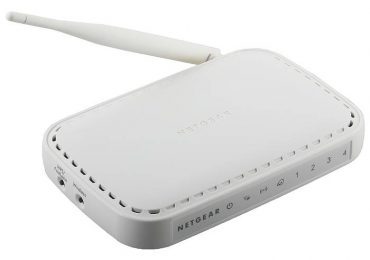
Netgear N150 – одна из популярных моделей роутеров, хорошо подходящая для домашнего использования. Ее пропускная способность невелика – 150 Mbps, но этого вполне достаточно для рядового пользователя.

Цена данного маршрутизатора также небольшая, что делает его еще более привлекательным. Итак, вы задаетесь вопросом о том, как начать использование Netgear N150? О всех тонкостях его подключения и настройки далее.

Настройка роутера Netgear N150

Комплектация роутера

Netgear N150 поставляется в салатово-белой коробке, в которой находятся:

  • сам роутер;
  • сетевой кабель;
  • блок питания;
  • гарантийный талон;
  • инструкция по установке и использованию;
  • диск с софтом для настройки устройства.

Обратите внимание! В комплекте вы не найдете антенну, так как в данной модели она является встроенной.

Настройка роутера Netgear N150

На передней панели маршрутизатора расположены светодиоидные индикаторы, которые отражают:

  • подключение устройства к питанию;
  • активность модуля вай-фай;
  • соединение с Интернетом;
  • подключение к сети WPS;
  • активные LAN-порты.

Важно! Охлаждается данная модель благодаря расположенным на корпусе решеткам, поэтому при ее установке необходимо подобрать такое расположение, чтобы они не закрывались другой техникой и бытовыми предметами.

Задняя панель маршрутизатора оснащена:

  • интерфейсами для подключения к сети;
  • включателем/выключателем питания;
  • четырьмя lan-портами для подсоединения дополнительных устройств к локальной сети;
  • WAN-портом для соединения устройства с поставщиком Интернет-услуг.

Видео: Wi Fi роутера NETGEAR N150

Подключение

После распаковки и ознакомления с составляющими устройства, можно приступать к его подключению:

  • подсоединяем блок питания к соответствующему разъему маршрутизатора и вставляем его в сеть;
  • включаем роутер, нажав на находящуюся, на задней панели кнопку питания;
  • находим WAN-порт и вставляем в него Интернет-кабель;
  • соединяем сетевой адаптер ПК и любой из LAN-портов с помощью специального короткого кабеля, предоставленного в комплекте.

Завершив физическую часть подключения, переходим к его программной части. Необходимо настроить сетевую карту, чтобы она позволяла получить IP-адреса автоматически.

Рассмотрим этот процесс на примере операционной системы Windows 7:

  1. заходим в меню «Пуск» и здесь в поисковой панели вводим «просмотр сетевых»;
  2. верхней опцией в появившихся результатах должен быть «Просмотр сетевых подключений», кликаем на него;

    Настройка роутера Netgear N150

  3. переходим в «Подключение по локальной сети» и, нажав на него правой кнопкой мыши, выбираем «Свойства»;
  4. открываем вкладку «Сеть», выделяем «Протокол интернета версии 4» и чуть ниже нажимаем «Свойства»;

    Настройка роутера Netgear N150

  5. устанавливаем автоматический режим для двух опций – получения IP и DNS-адресов;
  6. сохраняем настройки и выходим, нажав «ОК».

На этом подключение и предварительная настройка окончены.

Вход в настройки

С этого момента мы расскажем о том, как настроить wifi роутер Netgear N150.

Для начала заходим в его интерфейс:

  • открываем любой из установленных браузеров и в адресной строке вводим «192.168.1.1», нажимаем «Enter»;
  • появится окно авторизации, в котором необходимо ввести данные роутера (по умолчанию: логин – «admin», пароль – «password»).

    Настройка роутера Netgear N150

Обратите внимание! Необходимые для авторизации данные можно найти на задней крышке устройства или в инструкции.

Интернет

Приступим к настройке интернета:

  1. заходим в раздел «Интернет» в интерфейсе роутера;
  2. в графе «Требуется ли при подключении…» указываем «Нет»;
  3. отмечаем поле «Использовать статический ip-адрес»;

    Настройка роутера Netgear N150

  4. вводим данные для IP-адреса, маски подсети и шлюза, которые указаны в договоре (также их можно узнать у оператора техподдержки вашего провайдера);
  5. отмечаем поле «Использовать эти серверы DNS» и заполняем данные для главного и дополнительного DNS (узнать их можно также – из договора или у техподдержки);
  6. жмем «Применить», чтобы сохранить все настройки.

Важно! Данный способ подходит для провайдеров со статическим IP-адресом.

Подключения по Dynamic IP

Если для соединения используется динамический IP (изменяющийся при каждой новой сессии), то процесс будет отличаться:

  1. переходим в раздел «Интернет» в настройках маршрутизатора;
  2. в поле «Требуется ли при подключении…» ставим «Нет»;
  3. соглашаемся на автоматическое получение IP для порта и DNS-сервера;

    Настройка роутера Netgear N150

  4. при использовании привязки к MAC-адресу, соглашаемся на использование адреса вашего ПК;
  5. если у конкретного провайдера эта привязка отсутствует – оставляем значения по умолчанию;
  6. жмем «Применить».

После этих настроек доступ в сеть будет открыт.

PPPoE для Ростелеком, ТТК и Дом.ру

Данные провайдеры относятся к тем, кто использует соединение типа «PPPoE» – один из самых распространенных видов подключения к сети.

Его настройка довольно проста:

  • открываем вкладку «Интернет»;
  • в «Требуется ли при подключении…» отмечаем «Да»;
  • в графе «Поставщик услуги Интернета» активируем «PPPoE»;

    Настройка роутера Netgear N150

  • указываем данные для подключения к сети (можно получить из договора с провайдером или техподдержки);
  • при выборе режима подключения выбираем «Всегда включено»;
  • заполняем поля для статического IP (все данные также должны быть в договоре);
  • нажимаем «Принять».

Внимание! Провайдер дом ру пользуется привязкой по MAC-адресу, а это значит, что для него необходимо сделать одну дополнительную поправку, указав в настройках использование адреса текущего ПК.

L2TP для Билайн

L2TP является достаточно новым типом подключения. Его использует такой популярный провайдер как Билайн.

Для такого соединения выполняем следующее:

  • заходим в меню маршрутизатора и вкладку «Интернет»;
  • выбираем «Да» в «Требуется ли при подключении…»;
  • тип соединения – указываем «L2TP»;

    Настройка роутера Netgear N150

  • в полях входа в систему вводим данные (логин и пароль), которые предоставлены провайдером;
  • вручную вводим адрес сервера – «tp.internet.beeline.ru»;
  • в режиме подключения переключаемся на «Всегда включено»;
  • удостоверяемся, что в графе «Интернет IP-адрес» выбрана опция его автоматического получения от провайдера;
  • сохраняем изменения и выходим.

Настройки WI FI

Для настройки беспроводного соединения следуем следующей инструкции:

  • переходим в раздел «Параметры беспроводного соединения»;
  • в графе «Имя(SSID)» задаем имя для нашей сети (может быть любым), оно будет отображаться в списке подключений;
  • заходим в раздел «Параметры безопасности» и отмечаем «WPA2-PSK[ASE]»;

    Настройка роутера Netgear N150

  • откроется окно дополнительных настроек, где необходимо указать пароль для данного соединения (можно использовать числовые и буквенные комбинации длиной от 8 символов);
  • нажимаем «Применить».

Обратите внимание! Задавая имя для новой сети, необходимо учитывать один немаловажный момент – начинать его лучше с маленькой буквы, чтобы упростить подключение для некоторых устройств.

IPTV

Подключить функцию просмотра IPTV через STB-приставку можно с помощью нескольких простых шагов.

Для этого необходимо:

  • перейти во вкладку «Дополнительно» и выбрать «Параметры интернет-порта»;
  • указать локальный порт, к которому будет подключена приставка;
  • сохранить настройки, нажав «Применить».

Видео: NETGEAR N150 Wireless Router Unboxing

Обновление прошивки

Загрузку новой версии прошивки и ее установку можно совершить следующим образом:

  • вынимаем кабель WAN из разъема маршрутизатора;
  • подключаем ПК к LAN-порту устройства;
  • открываем браузер и вводим «http://192.168.1.1», нажимаем «Enter»;
  • в появившемся интерфейсе вводим данные для входа: логин – «admin», пароль – «password» (их можно найти на самом устройстве или в инструкции);
  • нажимаем на номер текущей версии прошивки, находящийся вверху страницы;
  • появится окно загрузки файла, указываем директорию на компьютере, куда он будет сохранен;
  • кликаем «Отправить», и запускаем процесс установки;
  • дожидаемся его полного завершения, после чего роутер автоматически перезагрузится.

Внимание! Во время установки не отключайте питание и не отсоединяйте кабели.

В некоторых случаях, когда перейти в веб-интерфейс не получается (например, когда роутер уже находился в употреблении), необходимо произвести сброс настроек маршрутизатора до заводских.

Настройка роутера Netgear N150

Делается это так:

  • на задней панели располагается кнопка сброса, находим ее;
  • используя ручку или скрепку, зажимаем ее на 10 секунд;
  • индикаторы на устройстве замигают, и роутер перезагрузится, восстанавливая настройки по умолчанию;
  • заходим в меню, используя стандартные данные.

Важно! Необходимо иметь в виду, что при возвращении к стандартным настройкам подключаться к сети смогут все внешние устройства, даже не принадлежащие вам. Исправить эту ситуацию можно в меню настроек, поставив пароль на вход.

Можно заметить, что настройка Netgear N150 практически ничем не отличается от аналогичных моделей. Весь процесс вполне выполним в домашних условиях и не требует навыков «продвинутого» пользователя.

Рубрики
Роутеры

Пошаговая настройка роутера Zyxel Keenetic Lite

Zyxel Keenetic Lite – компактный, недорогой, но в то же время очень функциональный аппарат, позволяющий распределить интернет-канал на несколько пользователей, работающих на разных устройствах. Веб-интерфейс достаточно дружественен, процесс ввода необходимых параметров не представляет собой ничего сложного. Потому справиться с настройкой роутера Zyxel Keenetic Lite сможет любой пользователь.

Подключение к компьютеру

Подключить к компьютеру рассматриваемое устройство можно двумя способами:

  • через Wi-Fi;
  • при помощи патчкорда.

Первый способ несколько проще:

  • включить Wi-Fi-адаптер на своем ПК;

    Пошаговая настройка роутера Zyxel Keenetic Lite

  • найти в перечне сетей наименование рассматриваемого аппарата;
  • кликнуть на нужный пункт два раза.

Также при необходимости или же просто из-за отсутствия возможности можно использовать сетевой провод. Необходимо вставить один его конец в сетевую карту ПК, а другой – в LAN 1.

Когда подключение выполнено, можно смело переходить к работе с Zyxel Keenetic Lite. Для этого потребуется только веб-браузер.

Заходим в панель управления

Чтобы найти панель управления рассматриваемого аппарата, следует:

  1. открыть любой имеющийся в наличии браузер (GoogleChrome, Opera, InternetExplore);
  2. в адресной строке написать 192.168.1.1;
  3. откроется окно входа:
    • o в поле «user» пишем admin;
    • o в поле «password»пишем 1234.

      Пошаговая настройка роутера Zyxel Keenetic Lite

После выполнения обозначенных выше действий можно будет выполнять различные манипуляции с Zyxel Keenetic Lite. Данная комбинация логина и пароля позволяет вводить любые данные.

Настройка Интернет-соединения

Прежде, чем рассматриваемое устройство можно будет использовать по прямому назначению, необходимо осуществить предварительную подготовку. Причем это касается не только Интернет-соединения, но также работы с телевиденьем.

Подключение через тв-кабель

Роутер данного типа может работать с телевиденьем. Для этого необходимо правильно осуществить ввод параметров IPTV.

Для выполнения этого действия нужно:

  • открыть веб-интерфейс;
  • в правой части экрана кликнуть «Интернет» — > «Подключение»;

    Пошаговая настройка роутера Zyxel Keenetic Lite

  • прописываем «имя интернет-центра»;
  • заполняем следующие разделы данными, представленными в заключенном с оператором договоре:
    1. «параметры IP»;
    2. «IP-адрес»;
    3. «маска подсети»;
    4. «основной шлюз»;
    5. «используемый mac-адрес»
  • жмем на «применить».

Подключение по выделенной линии

Для начала работы Zyxel Keenetic Lite с интернетом требуется:

  • включить питание;
  • подключить к аппарату кабель провайдера;
  • зайти в веб-интерфейс.

Дальнейшие действия зависят от провайдера, предоставляющего выход в мировую паутину. Необходимо осуществить ввод параметров, регламентированных им.

Видео: Настройка интернет-центра ZyXEL Keenetic lite

Настройка роутера Zyxel Keenetic Lite для Ростелеком

Сегодня провайдер «Ростелеком» является одним из самых популярных и успешных на территории Российской Федерации.

Чтобы рассматриваемый аппарат мог предоставлять выход в глобальную сеть через данного оператора, необходимо выполнить PPPoE подключение:

  • запускаем любой интернет-браузер и входим в веб-интерес;
  • пишем адрес 192.168.1.1;
  • вводим «Login»и «Password»;
  • в новом окне прописываем следующие значения:
    1. «протокол доступа в Интернет» — РРРоЕ;
    2. «имя пользователя» — login;
    3. «пароль» — password;
    4. «метод проверки подлинности» — автоматическое определение;
    5. «безопасность данных (МРРЕ)» — не используется;
    6. галочка напротив «получить IP-адрес автоматически»;
    7. «размер MTU» — 1400.

Пошаговая настройка роутера Zyxel Keenetic Lite

Когда все данные, обозначенные выше, введены, можно смело наживать на «Подключить».

Билайн

Сегодня такой провайдер, как Билайн, является одним из лидеров в сфере коммуникации. Он предоставляет доступ к мировой сети. Рассматриваемый аппарат может успешно работать с данным оператором.

Для этого необходимо выполнить определенные действия:

  • заходим в веб-интерфейс;
  • открываем раздел под названием «Интернет»;
  • активируем вкладку «подключение» и вводим следующие значения в соответствующие пункты:
    1. «имя интернет-центра» — обозначение точки доступа;

      Пошаговая настройка роутера Zyxel Keenetic Lite

    2. «параметры IP» — автоматические;
    3. «получить адреса серверов DNSавтоматически» — ставил точку;
    4. «отвечать на pingиз Internet» — ставим точку;
    5. «разрешить UPnP» — ставим галочку;
  • кликаем на «применить».

Wi-Fi на роутере

Чтобы устройство начало предоставлять доступ к интернету беспроводным способом, необходимо выполнить ряд определенных манипуляций:

  • открываем веб-интерфейс;
  • выбираем «Wi-Fi»;
  • открываем раздел «Соединение» — обозначаем имя создаваемого сетевого окружения;
  • заходим в пункт под названием «Безопасность» — выбираем WPA2-PSK, также тут можно установить пароль на вход (желательно включать в него не менее 6 символов разного регистра);
  • кликаем на «применить».

Пошаговая настройка роутера Zyxel Keenetic Lite

На этом подготовка к работе с интернетом через маршрутизатор закончена. Чтобы выйти в интернет, необходимо включить Wi-Fi на гаджете и ввести соответствующий password.

Локальная сеть

Ещё одной нужной функцией аппарата рассматриваемого типа является LocalNetwork. Задействовав её, можно обмениться различными данными между отдельными ПК, а также гаджетами.

Для организации сетевого пространства заходим в панель управления роутером и выполняем действия в строгом порядке:

  • открываем раздел «Домашняя сеть» — > «Организация сети»;
  • в открывшемся разделе вводим необходимые параметры:
    1. «IP-адрес интернет-центра» — 192.168.1.1;
    2. «маска подсети» — 255.255.255.0;
    3. «DHCP» — желательно оставить в раскрывающемся списке значение «сервер»;
    4. «пул адресов» — необходимо установить значение на свое усмотрение (лучше всего сделать его минимальным, не автоматическим).

После выполнения всех обозначенных выше действий можно смело приступать к работе внутри ЛВС. Желательно выбирать в поле «DHCP» именно значение «сервер». Так как в противном случае придется в ручном режиме прописывать наименование каждого отдельного вновь подключенного ПК.

Пошаговая настройка роутера Zyxel Keenetic Lite

При необходимости можно осуществить привязку MAC-адреса сетевой карте:

  • открываем пункт «арендованные адреса»;
  • вписываем в «MAC-адрес» и «Выдавать IP-адрес» физический адрес конкретного устройства.

Настройка маршрутизации

Для одновременного доступа к ресурсам провайдера через VPN-соединение необходимо осуществить верный ввод параметров маршрутизации.

Необходимо выполнить определенные действия:

  • кликаем на меню «Management»;

    Пошаговая настройка роутера Zyxel Keenetic Lite

  • открываем «Static Route»;
  • активируемпункт «IP Static Route».

Далее пользователь увидит таблицу, в которой будут отображаться статические маршруты в количестве 25 штук. В каждом конкретном случае они сильно различаются. Чтобы правильно ввести все необходимые данные, следует в обязательном порядке проконсультироваться с провайдером. Для создания правила требуется нажать на незанятую строку. Откроется окно детального формирования маршрута.

Изменение внутреннего IP-адреса роутера

Иногда по каким-то причинам требуется изменения IP самого маршрутизатора.

Сделать это достаточно просто:

  • открываем веб-интерфейс;
  • кликаем на «домашняя сеть» — > «организация сети»;
  • в поле «IP-адрес интернет-центра» пишем нужный набор чисел;

    Пошаговая настройка роутера Zyxel Keenetic Lite

  • жмем «применить».

Можно выбрать любую комбинацию из диапазона 192.168.0.1 до 192.168.1.254. Если по каким-то причинам возникли неполадки, то всегда можно сбросить настройки на заводские любым удобным способом.

Настройка домашнего сервера

Если при помощи маршрутизатора создана HomeNetwork, то требуется поработать над созданием сервера.

Это позволит получить без каких-либо затруднений доступ к данным, размещенным на ПК, находящимся дома, но при этом подключенным к WiFi или иным образом к маршрутизатору:

  • открываем через веб-браузер;
  • переходим во вкладку «сервер VPN»;
  • вводим следующие данные:
    1. «включить» — ставим галочку;

      Пошаговая настройка роутера Zyxel Keenetic Lite

    2. «одно подключение на пользователя» — ставим галочку;
    3. «разрешить подключение без шифрования» — оставляем пустым;
    4. «транслировать адреса клиентов (NAT)» — оставляем пустым;
    5. «доступ к сети» — выбираем пункт из раскрывающегося списка, который соответствует названию сети;
    6. «начальный адрес пула» и «размер пула адресов» — выбираем значения, не совпадающие и даже не пересекающиеся с интерфейсами подключенных к маршрутизатору ПК;
    7. создаем соответствующую учетную запись, позволяющую получить доступ к аппарату.

Когда все обозначенные выше действия выполнены, можно легко и без затруднений оперировать файлами на персональных компьютерах, оставленных дома.

Обновление микропрограммы

Периодически требуется осуществлять обновление прошивки.

Для этого необходимо сделать следующее:

  • открыть веб-конфигуратор;
  • нажать на «система»;
  • перейти в «конфигурация»;

    Пошаговая настройка роутера Zyxel Keenetic Lite

  • кликаем на файл под названием «firmware»;
  • откроется новое окно – жмем на «выберите файл»;
  • указываем путь к заранее скачанной прошивке.

Далее откроется окно, в котором будет отображаться прогресс обновления. Когда процесс завершится, перезапуск будет выполнен автоматически. Важно лишь не перепутать и скачать подходящую в конкретном случае микропрограмму.

Настройка USB-портов

При необходимости рассматриваемый гаджет может работать с USB-устройствами.

Чтобы это стало возможным, необходимо сделать следующее:

  • подсоединить флеш-карту или нечто иное в соответствующий разъем;
  • интернет-центр в автоматическом режиме выполнит установку.

    Пошаговая настройка роутера Zyxel Keenetic Lite

После выполнения обозначенных выше действий желательно убедиться, что все сделано правильно. Подключаемся к веб-конфигуратору и открываем «системный монитор» — > «система». Должен присутствовать раздел «USB-устройства», где отображается работающее оборудование.

Смена пароля Администратора

Чтобы избежать постороннего вмешательства в работу, желательно изменить пароль для доступа к веб-конфигуратору.

Сделать это можно так:

  • открываем раздел «система»;
  • кликаем на вкладку «пароль»;

    Пошаговая настройка роутера Zyxel Keenetic Lite

  • заполняем соответствующие поля («новый пароль» и «подтверждение пароля»).

После чего жмем на «применить». На этом операция закончена.

Сброс настроек

Чтобы сбросить все параметры на стандартные, необходимо вооружиться длинным тонким предметом – шилом или же стержнем от ручки. В торцевой части корпуса располагается специальное отверстие, в котором утоплена кнопка сброса. Жмем на неё в течение 10 секунд. После этого все параметры будут сброшены на стандартные.

Рассматриваемая модель представляет собой очень простой и надежный маршрутизатор. При должном обращении он прослужит своему хозяину очень много лет.

Рубрики
Роутеры

Как настроить роутер ZTE F660

Роутер – это сетевое оборудование, позволяющее одновременно множеству устройств выходить в интернет (компьютеры, планшеты, смартфоны и многое другое). Сегодняшний ассортимент роутеров позволяет выбрать именно то, что подходит в конкретном случае больше всего.

Обзор роутеров

Существует несколько моделей, которые оптимальны для использования дома:

  • Zte E5501;
  • Zte H118N;
  • Zte E5502;
  • Zte ZXA10 f660.

Zte E5501

Как настроить роутер ZTE F660

Данное устройство поддерживает множество интерфейсов:

  • 4 порта под коннектор RJ-45 (что позволяет работать с данными через сетевой интерфейс, тип кабеля определяется автоматически);
  • работает по стандарту связи 802.11n (частота 2.4 ГГц);
  • присутствуют две несъемные антенны, обеспечивающие стабильную работу Wi-Fi.

Помимо поддерживаемых интерфейсов данное устройство имеет множество других опций, делающих его использование довольно удобным и простым.

Zte H118N

Как настроить роутер ZTE F660

Роутер этого типа в своей конструкции имеет:

  • USBv.2 в количестве 1 штуки для подключения 3Gмодема (присутствует опционально);
  • 4 порта для подключения кабеля, обжатого коннектором RJ-45;
  • Wi-Fi (IEEE 802.11n).

Максимальная скорость передачи данных данным устройством – 300 Мбит/с. Также поддерживается несколько технологий шифрования данных – WEP, WPA, WPA2.

Zte 5502

Как настроить роутер ZTE F660

Рассматриваемый роутер от такой именитой компании ничем не уступает своим одноклассникам:

  • 4 порта для подключения кабеля через коннектор RG-45;
  • поддерживаются: IEEE 802.11n (максимальная скорость передачи – 300 Мбит/с);
  • присутствуют две антенны для работы в диапазоне 2.4 ГГц;

Возможности шифрования у рассматриваемого устройства самые широкие:

  • WEPс технологией шифрования 64/128 бит;
  • WPA-PSK;
  • WPA2-Interprise и многие другие.

ZteZXA 10 F660

Роутер компании ZTE обладает не только отличными рабочими характеристиками, но также относительно невысокой ценой.

Как настроить роутер ZTE F660

Он прост в настройке, а также поддерживает все необходимые технологии:

  • имеется 4 разъема для RG-45;
  • 2 разъема для работы с интерфейсом POTS (RG-11);
  • успешно работает с технологией Wi-Fi;
  • имеется разъем для подключения устройств USB.

Выбираем устройство

При выборе роутера для дома необходимо учитывать следующие важные моменты:

  • простота настройки – дабы в случае каких-либо неполадок можно было устранить их, не вызывая специалиста;
  • цена – данный вопрос особенно актуален для тех семей, в которых много детей;
  • надежность;
  • особенности Wi-Fi модуля.

Чем проще конструкция устройства, тем легче его настраивать. Именно поэтому стоит отдать свое предпочтение тем роутерам, которые не требует танцев с бубнами во время подключения и начала работы. Это позволит сэкономить большое количество времени.

Видео: Как открыть порт на роутере ZTE ZXA10 F660

Ценовой диапазон – очень важный момент. На сегодняшний день нет смысла приобретать дорогостоящие устройства. Так как даже младшие в линейке модели имеют на своем борту все, что требуется для комфортной работы с Wi-Fiсетью в домашних условиях. Не стоит переплачивать за бренд модели – обычно такие траты полностью не обоснованы.

Выбирая оптимальный по цене вариант, не следует приобретать совсем дешевые модели. Так как зачастую за крайне низкой ценой стоит не самое высокое качество изготовления, которое может повлечь за собой в скором времени поломку.

Wi-Fi-модуль должен обязательно иметь антенну, расположенную снаружи корпуса. Так как антенны такого типа имеют покрывают большую площадь. Что очень важно, если квартира или дом имеют большой метраж. Также антенна должна при необходимости сниматься и заменяться – так как может понадобиться расширение зоны покрытия.

Оптимальный выбор во всех отношениях — роутер ZTE ZXA10 F660. Он обладает множеством достоинств, а также довольно низкой ценой (учитывая довольно неплохие параметры).

Подключение к ПК

Самая простая часть настройки роутера ZTE – подключение его к ПК. Выполняется эта операция в следующем порядке:

  • в комплекте с рассматриваемым устройством идет блок питания. Необходимо подключить его к роутеру и вставить в розетку;
  • необходимо подсоединить роутер для дальнейшей настройки к ПК. Сделать это можно через кабель связи, идущий вместе устройством – патчкорд;

    Как настроить роутер ZTE F660

  • когда оба предыдущих пункта выполнены, необходимо нажать кнопку on/off (присутствует на задней части корпуса);
  • устанавливаются драйвера устройства, они также имеются в упаковке с устройством (на компакт-диске). При их отсутствии необходимо скачать их из интернета.

Управление настройками

Как настроить роутер ZTE Wi-Fi? Управление настройками осуществляться при помощи WEB-интерфейса, попасть в который можно через любой установленный на ПК браузер. Например, internet explore. В строке адреса следует ввести следующую комбинацию цифр и символов – http://192.168.1.1. Если роутер подключен к компьютеру согласно инструкции, появится окно, в котором можно будет ввести логин и пароль.

Как настроить роутер ZTE F660

По умолчанию паролем и логином является слово admin (только латинскими буквами). Когда поля заполнены, следует нажать кнопку «Login». Далее появится окно, выполненное в зеленом и белом цветах.

В верхней части имеются следующие вкладки:

  • status;
  • network;
  • security;
  • application;
  • administration.

Каждая вкладка дает возможность управлять тем или иным разделом.

Для настройки Wi-Fi следует выполнить следующие действия:

  • перейти в раздел «Network» — «WLAN» — «Basic»;
  • в графе «WirelessRFMode» следует выбрать статус «Enabled»;

    Как настроить роутер ZTE F660

  • последний шаг – нажимается кнопка под названием «Submit».

Данными перечнем действий осуществлено включение Wi-Fi.

Отдельное внимание необходимо уделить разделу под названием «Multi-SSID».

По желанию данный раздел позволяет сделать сеть как открытой, так и закрытой для различного рода устройств:

  • SSIDName– данный пункт позволяет назвать каким-либо именем настраиваемую сеть;
  • MaximumClients – максимально возможное количество одновременно подключенных устройств (данная модель поддерживает 32 шт.);
  • EnableSSID – включение, либо отключение изменяемой сети;
  • HideSSID – скрытие беспроводной сети;
  • ChooseSSID – выбор изменяемой сети Wi-Fi.

Как настроить роутер ZTE F660

Также присутствует раздел Security, в котором можно настраивать следующие пункты:

  • ChooseSSID – выбор сети, настройка которой будет осуществляться;
  • WPAPassphrase – выбор ключа шифрования, длина его может составлять 8-32 символа;

    Как настроить роутер ZTE F660

  • Authentication – выбор типа шифрования и аутентификации;
  • WPAEncryptionAlgorithm– в данном разделе можно выбрать подходящий алгоритм шифрования (TKIPили же AES).

При выборе пароля желательно следовать следующим рекомендациям:

  • наличие строчных и прописных букв (в случайном порядке);
  • длина пароля должна составлять не менее, чем 10 символов;
  • наличие цифр также желательно.

Выполнение этих простых рекомендаций сделает сеть максимально безопасной.

Настройка роутера ZTE для провайдеров

Роутер ZTE ZXA10 F660 настраивается по-разному, в зависимости от того, какой провайдер является поставщиком услуг интернета (МГТС, Ростелеком, Укртелеком).

Укртелеком

Настройка работы с данным оператором требует особой внимательности, так как следует учитывать все нюансы:

  • в разделе «Network» необходимо открыть графу «WLAN»;
  • поставив галочку напротив «EnabledWireless», можно активировать Wi-Fi;
  • пункт «Mode» дает возможность выбрать режим работы – «Mixed»;
  • выбор региона — «Country»;

    Как настроить роутер ZTE F660

  • «BandWidth» — диапазон работы (40 МГц);
  • «Chanel» — канал, необходимо установить режим «Auto»;
  • кнопка «Submit» позволяет закончить настройку и сохранить её.

В разделе «Multi-SSIDSettings» и «Security»все настройки устанавливаются согласно прилагаемой к устройству инструкции.

Особое внимание следует уделить разделу «AccessControlList». В пункте «Mode» должно быть установлено значение «Block». «MACAddress» — 00:13:e0:81:97:ee.

Ростелеком

Настройка роутера для работы с провайдером «Ростелеком» не представляет собой ничего сложного.

Необходимо выполнить следующие действия:

  • заходим в раздел «Network»-«WLAN»-«Basic»;
  • графа «Mode» — устанавливаем значение Mixed (802.1b+802.11g+… .);
  • в графе «Country» следует выбрать регион «Russia»;

    Как настроить роутер ZTE F660

  • в пункте «Channel» — установить значение «Auto»;
  • «Transmitting Power» — 100%.

Когда вышеперечисленные действия выполнены, следует настроить раздел «Multi-SSIDSettings»:

  • в пункте «ChooseSSID» устанавливаем значение SSID;
  • ставим галочку напротив «EnableSSID»;
  • «SSIDName» позволяет выбрать имя сети.

По окончании всех настроек необходимо нажать кнопку «Submit».

МГТС

Для корректной настройки рассматриваемой модели роутера с правайдером «МГТС» необходимо выполнить следующие действия в строгом порядке:

  • открывается любой браузер, в строке адреса пишем – http://192.168.1.1;
  • вводится логин и пароль;

    Как настроить роутер ZTE F660

  • в открывшемся окне переходим в раздел «Network»;
  • в графе «WLAN» находим «WirelessRFMode»;
  • устанавливаем статус «Enable»;
  • нажимаем кнопку «Submit».

Это позволит активировать Wi-Fi. Остальные настройки выполняются в соответствии с руководством, прилагаемом к роутеру.

Также в обязательно порядке необходимо настроить раздел под названием Multi-SSID. Данный раздел позволяет установить личный идентификатор для сети, а также по желанию скрыть её. Все настойки выполняются индивидуально, зависят от личных предпочтений пользователя.

Раздел под названием «Securiry» позволяет настроить параметры шифрования и пароль для подключения к сети.

Роутер ZTEZxa10 F660 — оптимальное устройство в плане соотношения цена-качество. Отличный выбор для дома и офиса. Данное сетевое оборудование легко настраивается, компактно, надежно.

Рубрики
Роутеры

Как настроить роутер Zyxel Keenetic 4G для провайдеров

Keenetic 4G – роутер, предназначенный для создания интернет-подключения с помощью 3G и 4G сетей. Он позволяет объединить в единую сеть несколько компьютеров или других устройств, находящихся в зоне действия той или иного сотового оператора.

В этой статье мы рассмотрим все тонкости подключения данного маршрутизатора для каждого из популярных провайдеров, расскажем о его настройке, прошивке и других важных моментах, с которыми может столкнуться пользователь во время работы.

Внешний вид

Рассматривая нами модель в целом очень похожа на своих предшественников. Верх корпуса выполнен из белого глянцевого пластика, который по сторонам переходит в серый. На передней панели находится стандартный набор индикаторов, которые пополнились еще одним – «4G».

Размеры устройства компактные, поэтому на нем разместились только 3 порта Ethernet (для WAN и LAN). Вентиляция роутера осуществляется за счет решеток, расположенных на боковых панелях.

Как настроить роутер Zyxel Keenetic 4G для провайдеров

Подключение

Приступим к подключению. Для начала давайте рассмотрим комплектацию данной модели. В нее входят:

  • сам маршрутизатор;
  • блок питания;
  • антенна;
  • сетевой патч-корд;
  • USB-удлинитель;
  • инструкция и компакт-диск с необходимым софтом.

    Как настроить роутер Zyxel Keenetic 4G для провайдеров

Чтобы подключить и установить Zyxel Keenetic 4G, делаем следующее:

  • подсоединяем к устройству антенну, блок питания и сетевой кабель;
  • вставляем адаптер в сеть, сетевой кабель в соответствующий разъем вашего ПК, поднимаем антенну;

    Как настроить роутер Zyxel Keenetic 4G для провайдеров

  • устанавливаем роутер на столе или вертикальной поверхности (для этого предусмотрены специальные места для винтов);
  • с помощью USB-удлинитель можно расположить модем там, где качество сигнала будет наилучшее.

Внимание! При установке маршрутизатора убедитесь в том, что боковые панели не перекрываются другими бытовыми предметами, чтобы обеспечить устройству должную вентиляцию.

Настройка через Мастера

Начнем настройку роутера ZyxelKeenetic 4Gчерез мастер. Он позволяет запустить устройство с заводскими параметрами и установить подключение в автоматическом режиме, без долгого чтения инструкций и попыток вникнуть в технические детали.

Как настроить роутер Zyxel Keenetic 4G для провайдеров

Для его запуска достаточно вставить в дисковод диск, идущий в комплекте с устройством и следовать простым инструкциям. Альтернативой данному способу является быстрая настройка через веб-браузер, которую мы рассмотрим ниже.

Конфигурация через браузер

Переходим к наладке нашего соединения:

  1. при подключенном роутере запускаем любой из установленных браузеров;
  2. в адресной строке вводим «my.keenetic.net или 192.168.1.1.»;

    Как настроить роутер Zyxel Keenetic 4G для провайдеров

  3. на главной странице нажимаем «Быстрая настройка»;
  4. при появлении сообщения «Интернет-кабель не подключен» – подсоедините его к разъему «0» (выделен синим цветом), затем нажмите «Далее»;
  5. система запустит проверку подключения;
  6. в следующем окошке вводим MAC-адрес или же, если провайдер их не регистрирует – выбираем соответствующий пункт;
  7. нажимаем «Далее» и переходим к настройкам IP-адреса – «Автоматическая» и снова «Далее»;

Внимание! При использовании статического IP-адреса необходимо выбрать его ручное получение и ввести все необходимые данные, которые можно найти в документации от провайдера или же узнать у службы технической поддержки.

  1. вводим логин и пароль, полученные от провайдера;
  2. далее необходимо выбрать протокол подключения – он будет зависеть от поставщика услуг (подробную информацию о подключении для каждого из популярных провайдеров смотрите ниже);
  3. завершаем процесс.

Видео: Обзор 3G/4G маршрутизатора ZyXEL Keenetic 4G

Установка параметров для провайдеров

Рассмотрим подключение и настройку роутера Zyxel Keenetic 4G для каждого из популярных провайдеров. В каждом конкретном случае этот процесс несколько отличается.

Помните! В разных регионах один и тот же провайдер может использовать различные протоколы подключения, поэтому перед началом настройки соединения уточните эту информацию. Тип протокола обычно указан в документации, выданной поставщиком услуг. Также с данным вопросом можно обратиться в техподдержку.

Ростелеком

Для сети Ростелеком нам понадобится установить соединение типа PPPoE.

Делается это следующим образом:

  1. заходим в меню «Интернет» и «Подключение»;

    Как настроить роутер Zyxel Keenetic 4G для провайдеров

  2. находим поле «Настройка параметров IP » и пункт «Без адреса»;
  3. если в договоре с провайдером присутствует список IP-адресов серверов DNS, то заполняем соответствующие поля, в противном случае, если серверы динамические, оставляем это поле пустым;
  4. также, если поставщик услуг использует фильтрацию по MAC-адресу, находим поле «Использовать MAC-адрес» и затем «С компьютера»;
  5. в появившемся окне указываем адрес компьютера в локальной сети, с которого вы планируете подключаться к Интернету;
  6. нажимаем «Применить», чтобы сохранить сделанные изменения.

Теперь необходимо настроить параметры авторизации:

  1. открываем меню «Интернет», после этого «Авторизация»;
  2. при использовании провайдером протокола 802.1x (уточнить данную информацию можно в службе технической поддержки), устанавливаем флажок напротив соответствующей опции;
  3. после этого указываем способ проверки подлинности через логин и пароль;
  4. в графе «Протокол доступа» ставим «PPPoE»;

    Как настроить роутер Zyxel Keenetic 4G для провайдеров

  5. графы «Имя сервиса» и «Имя концентратора» можно оставить пустыми, если провайдер предоставил эту информацию – заполняем по желанию;
  6. вводим имя пользователя и пароль, назначенные поставщиком услуг;
  7. нажимаем «Применить».

Билайн

Чтобы настроить интернет-центр для работы с сетью Билайн, нам понадобится разобраться с типом подключения L2TP.

Для настройки его параметров делаем следующее:

  1. заходим в меню «Интернет», «Подключение»;
  2. в графе «Настройка параметров IP» ставим ручную или автоматическую;

Внимание! Для ручного типа настройки потребуется указать IP-адрес, главный шлюз, адреса DNS-серверов и маску сети. Все эти данные предоставляются провайдером в документации к подключению или же могут быть уточнены в службе технической поддержки. Также, если вы хотите указать адреса DNS-серверов вручную, снимаем галочку возле опции их автоматического получения и вводим данные вручную.

  1. при использовании фильтрации по MAC-адресам, переходим к графе «Использовать MAC-адрес»;
  2. выбираем «С компьютера» и текущий IP (выбрав опцию «Введенный адрес можно указать в ручном режиме»);
  3. кликаем «Применить».

Переходим к настройкам авторизации:

  1. заходим в «Интернет» и «Авторизация»;
  2. если оператор интернет-связи использует в работе протокол 802.1x, то отмечаем эту опцию и указываем тип авторизации с необходимостью введения логина и пароля;
  3. напротив «Протокол доступа в Интернет» – «L2TP»;

    Как настроить роутер Zyxel Keenetic 4G для провайдеров

  4. в качестве адреса сервера указываем IP-адрес либо имя L2TP-домена;
  5. вводим логин и пароль, выбранные при заключении договора с поставщиком услуг;
  6. нажимаем «Применить» и сохраняем внесенные изменения.

Мегафон

Если вы пользуетесь услугами сети Мегафон, то подключение будет иметь следующий вид:

  1. открываем меню «Интернет» и затем «Авторизация»;
  2. указываем автоматическое или ручное получение IP –адреса;
  3. в графе «Использовать MAC-адрес» кликаем «С компьютера» и выбираем свой адрес в локальной сети;
  4. сохраняем настройки, нажав «Применить».

    Как настроить роутер Zyxel Keenetic 4G для провайдеров

Приступаем к наладке процесса авторизации:

  1. открываем меню «Интернет» и выбираем соответствующий пункт;
  2. устанавливаем использование протокола 802.1x, если ваш провайдер использует его (узнать эту информацию можно из документации или у службы техподдержки);
  3. тип авторизации с использованием логина и пароля;
  4. в качестве адреса сервера укажите текущий IP-адрес или имя PPTP-домена;
  5. прописываем данные для входа (логин и пароль) и сохраняем изменения.

Видео: WiFi router Zyxel Keenetic 4G

Как настроить роутер Zyxel Keenetic 4g для Yota

Данная модель роутера является сертифицированным участником программы «Yota Ready», а это значит, что для начала работы достаточно подсоединить модем к роутеру. Итак:

  • подсоединяем модем для автоматического подключение к 4G-интернету;
  • запускаем браузер и копируем «192.168.1.1» в адресную строку;
  • указываем имя пользователя и пароль, после чего попадаем в главное меню и приступаем к работе.

4G: подключи и работай

Как настроить 4G для других провайдеров? Это также очень просто:

  1. заходим в веб-интерфейс роутера, введя в браузере 192.168.1.1»;
  2. открываем раздел «USB-приложение» и выбираем «3G/4G»;

    Как настроить роутер Zyxel Keenetic 4G для провайдеров

  3. включаем USB-модем;
  4. указываем свое местоположение, выбрав подходящий вариант из выпадающего списка;
  5. выбираем провайдера, с которым у вас заключен договор;
  6. значения полей «APN сервис», «Dial Number» и «PIN-код» (отличаются для каждого поставщика услуг) – уточняем у службы техподдержки;
  7. прописываем логин и пароль;
  8. указываем модель вашего роутера (Zyxel Keenetic 4G) или же оставляем автоматическое определение этого параметра;
  9. сохраняем настройки и перезагружаем устройство.

Режим репитера

Wi-Fi-репитер – это специальное устройство, помогающее транслировать сигнал дальше, то есть увеличить зону его охвата. Как превратить наш роутер в такое устройство?

Опишем эту процедуру пошагово:

  1. открываем браузер и переходим по адресу «http://192.168.1.1/RU/station.html» (или же выбираем раздел «Интернет», а затем «Wi-Fi», если вы уже находитесь в меню настроек);
  2. включаем клиент wifi и после этого нажимаем «Обзор сетей»;

    Как настроить роутер Zyxel Keenetic 4G для провайдеров

  3. в появившемся списке выбираем сеть, к которой необходимо подключиться;
  4. в графе «Ключ сети» вводим пароль для данной сети;
  5. перезагружаем устройство.

После этого все устройства, подключенные к роутеру, получат доступ к данному соединению.

Локальная сеть

Подключая маршрутизатор по локальной сети, проходим следующие шаги:

  • открываем раздел домашней сети;
  • при необходимости изменяем IP-адрес и нажимаем «Применить»;

    Как настроить роутер Zyxel Keenetic 4G для провайдеров

  • в параметрах DHCP-сервера оставляем «Включить»;
  • вводим адреса DNS-серверов вручную или оставляем их автоматическую настройку;
  • кликаем «Применить».

WiFi

Чтобы настроить wifi, нам понадобится:

  1. из главного меню перейти в раздел «Интернет» и затем «Wi-Fi»;
  2. выбираем вкладку «Режим работы» и создаем беспроводную сеть, выбрав «Точка доступа», сохраняем изменения;
  3. открываем вкладку «Точка доступа», задаем имя сети, выбираем уровень защиты (рекомендуется максимальный), вводим ключ безопасности;

    Как настроить роутер Zyxel Keenetic 4G для провайдеров

  4. кликаем «Применить».

Прошивка

Возникла необходимость обновить прошивку устройства? Для этого потребуется скачать файл прошивки с официального сайта и после установить его.

Делается это так:

  • подключаемся к веб-интерфейсу, заходим во вкладку «Система» и затем «Конфигурация»;

    Как настроить роутер Zyxel Keenetic 4G для провайдеров

  • скачиваем новую прошивку;
  • нажимаем на файл «firmware»;

    Как настроить роутер Zyxel Keenetic 4G для провайдеров

  • в появившемся окне «Управление файлом» указываем директорию, где хранится скачанная ранее прошивка, открываем его;
  • нажимаем «Заменить» и запускаем процесс обновления.

    Как настроить роутер Zyxel Keenetic 4G для провайдеров

Внимание! Во время апдейта прошивки не отключайте питание, дождитесь завершения установки и перезагрузки устройства.

Сброс настроек

Далее мы расскажем, как сбросить настройки данного маршрутизатора. Потребность в этом возникает при появлении ошибок и сбоев, мешающих нормальной работе устройства. Вернуть роутер к его заводским параметрам совсем несложно.

Как настроить роутер Zyxel Keenetic 4G для провайдеров

Для этой цели существует кнопка «Сброс», которую необходимо зажать на несколько секунд. Роутер перезагрузится, а все его настройки вернутся в заводским, установленным по умолчанию.

Важно! При восстановлении настроек по умолчанию все сделанные вами изменения во время работы с роутером будут сброшены. Прибегать к этой процедуре стоит только в крайнем случае, когда другие пути решения возникшей проблемы не помогают.

Мы рассмотрели все этапы сборки и настройки этого популярного роутера. Если у вас остались вопросы по изложенным инструкциям или же вы хотите поделиться собственным опытом – используйте форму отправки комментария, расположенную ниже.

Рубрики
Роутеры

Как настроить ADSL-модем – инструкция для пользователя

Один из самых распространенных способов подключения на сегодняшний день – при помощи модема ADSL-типа. Настройка данного устройства не представляет собой ничего сложного, достаточно лишь иметь минимальное представление о принципе его работы, а также владеть компьютером на уровне пользователя.

Некоторые нюансы все же имеются. Они различаются в зависимости от провайдера, так как параметры подключения к каждому могут существенно разниться. Некоторые могут присваивать своим клиентам статические IP-адреса, также могут иметься различные другие особенности настройки. Многие пользователи желают настроить работу интернета через связку провайдер->ADSL-модем->Wi-Fi-роутер. Для создания подключения в режиме моста уже должны иметься некоторые навыки настройки сетевого оборудования. Так как настройку такого рода выполнить не так просто.

Как настроить ADSL-модем – инструкция для пользователя

Подключение оборудования (ADSL-модема, Wi-Fi-роутера)

Для подключения ADSL-модема необходимо наличие не только самого устройства, но и других деталей. Без них подключение к ПК и телефонной линии будет невозможно. Понадобится сетевая карта и сплиттер. Сетевая карта необходима для передачи данных между модемом и ПК. Сплиттер понадобится для других целей. Даже когда ADSL- модем подключен к интернету, телефонная линия доступна для звонков. Поэтому чаще всего используется сплиттер, он позволяет подключить к телефонной линии одновременно и модем, и обычный телефонный аппарат.

В сплиттере имеется несколько гнезд. Чаще всего это:

  • line (для подключения телефонной линии);
  • modem (подключается модем);
  • phone (для подключения телефонного аппарата).

Подключение модема к ПК и телефонной линии выполняется в следующем порядке:

  • сетевой кабель подсоединяется одним концом к модему, вторым – к разъёму на сетевой карте ПК;
  • модем соединяется с гнездом на сплиттере при помощи обычного телефонного кабеля (над гнездом имеется надпись «Modem»);
  • все остальные устройства подключаются к линии только через сплиттер, в противном случае сторонние устройства будут вносить помехи в работу.

    Как настроить ADSL-модем – инструкция для пользователя

Вход в WEB-интерфейс

Когда ADSL-модем подключен, остается лишь осуществить его настройку через WEB-интерфейс. Она является типовой для большинства моделей устройств данного типа.

Выполняется настройка следующим образом (D-Link DSL-2500U):

  • в строке адреса любого WEB-браузера необходимо ввести 192.168.1.1;

    Как настроить ADSL-модем – инструкция для пользователя

  • в открывшемся окне необходимо будет заполнить три поля:

    Как настроить ADSL-модем – инструкция для пользователя

  • пользователь: admin;
  • пароль: admin;
  • когда все поля заполнены, нажимаем «ОК»;
  • откроется WEB-интерфейс, позволяющий осуществить настройку модема, и в нем выбираем пункт «AdvancedSetup»;

    Как настроить ADSL-модем – инструкция для пользователя

  • в раскрывшемся окне следует найти пункт «Remove» и поставить там галочку;

    Как настроить ADSL-модем – инструкция для пользователя

  • когда старые настройки удалены, необходимо нажать кнопку «Save/Reboot».

    Как настроить ADSL-модем – инструкция для пользователя

После этого можно настроить свой ADSL-модем в соответствии с требованиями провайдера. Все старые настройки были удалены.

Как настроить ADSL-модем в режиме роутера

В первую очередь необходимо сбросить настройки ADSL-модема. Только после этого можно приступать непосредственно к его настройке в режиме роутера.

Когда эта операция успешно выполнена, можно переходить в WEB-интерфейс для начала настройки: в адресной строке браузера необходимо ввести 192.168.1.1 (для модема D-LinkDSL-2500UBRU):

Как настроить ADSL-модем – инструкция для пользователя

  • переходим в раздел «WAN»;

    Как настроить ADSL-модем – инструкция для пользователя

  • нажимаем на кнопку «ADD», таким образом открывая окно настройки соединения типа «PPPoE»;

    Как настроить ADSL-модем – инструкция для пользователя

  • следует задать следующие параметры:
  • VPIи VCI – значения интернет-канала;
  • «статический IP» указывается только в случае, если провайдер предоставляет такую услугу;
  • заполняются поля «имя» и «пароль»;
  • выбирается режим инкапсуляции (LLC – чаще всего);
  • также необходимо задействовать такую опцию, как «NAT», «WAN-сервис» и «Firewall».

После того, как настройка завершена, можно смело нажать кнопку «Apply». АДСЛ как роутер настроен. Далее можно приступать к настройке модема через Wi-Fi.

Видео: настройка ADSL модема в режиме моста

PPPoE соединения

Правильно настроить на Windows 7 PPPoE соединение довольно просто.

Для этого необходимо выполнить следующие действия в строгом порядке:

  • при помощи кнопку «пуск» необходимо зайти в панель управления;

    Как настроить ADSL-модем – инструкция для пользователя

  • открываем «центр управления сетями и общим доступом»;

    Как настроить ADSL-модем – инструкция для пользователя

  • в разделе «установка подключения к сети» выбираем «подключение к интернету»;

    Как настроить ADSL-модем – инструкция для пользователя

  • выбираем «высокоскоростное (с PPPoE)»;

    Как настроить ADSL-модем – инструкция для пользователя

  • в следующем открывшемся окне вводим логин и пароль, нажимаем кнопку «подключить»;

    Как настроить ADSL-модем – инструкция для пользователя

  • когда подключение создано, осуществить с его состоянием можно очень просто (значок присутствует на панели задач, в левой её части).

    Как настроить ADSL-модем – инструкция для пользователя

PPPoEявляется сетевым протоколом канального уровня, применяется для передачи кадров PPPчерез глобальную сеть Интернет. Чаще всего используется различными xDSL-сервисами.

Беспроводная сеть

На сегодняшний день большинство различных устройств выходят в интернет при помощи встроенных вай-фай модулей. Именно поэтому большая часть пользователей настраивает свои ADSLмодемы для совместной работы с Wi-Fi-роутерами.

Выполнить такое подключение можно следующим образом:

  • подключаем Internet-кабель в порт LAN, расположенный в задней части корпуса модема;
  • в настройках модема через WEB-интерфейс необходимо в разделе Network->Lan открыть вкладку DHCPSetupи отключить DHCP-сервер;

    Как настроить ADSL-модем – инструкция для пользователя

  • нажимаем кнопку «Apply» для сохранения настроек;
  • такие параметры, как маска подсети, IP-адрес, шлюз и сервер DNS прописываются вручную;
  • настраиваем защищенное Wi-Fi-подключение через меню Wireless Lan;
  • далее в сетевых настройках используемого Wi-Fi роутера необходимо записать определенные провайдером: маску подсети, IP-адрес, IP-адрес шлюза, сервер DNS.

Многие задают себе вопрос: как настроить ADSL-модем и Wi-Fi-роутерв в режиме, исключающем возникновение различных ошибок? Сделать это довольно просто, достаточно лишь внимательно прочитать сопроводительную документацию.

Настройка модема в режиме «моста»

Для выполнения настройки ADSL-модема в режиме моста необходимо выполнить следующие действия:

  • перейти в режим настройки через WEB-интерфейс, для чего достаточно ввести в адресной строке браузера 192.168.1.1;
  • после ввода логина и пароля ставим галочку в двух местах («GotoAdvancedSetup» и «Clickheretoalwaysstart … .»);

    Как настроить ADSL-модем – инструкция для пользователя

  • далее необходимо зайти в меню Network->WAN. Взакладке Internet Connection ставимрежим «Bridge»;
  • в поле «Encapsulation» необходимо написать RFC 1483;

    Как настроить ADSL-модем – инструкция для пользователя

  • нажимаем кнопку «Apply».

Настройка завершена.

Параметры интернет

Параметры интернет различаются для различных операторов. Таким образом, если ADSL-модем и WI-FI-роутеры были настроены на работу с оператором «Ростелеком», они не будут работать на линии «МГТС».

Параметры интернет для «Ростелеком»

Настройки ADSL-модемов для данного оператора являются типовыми:

Как настроить ADSL-модем – инструкция для пользователя

  • режим инкапсуляции – LLC;
  • тип подключения – Bridge;
  • VPI – 0;
  • VCI-100;
  • QoS – UBR.

После ввода всех параметров необходимо нажать «Apply». Настроить ADSL-модем «Ростелеком», как и все остальные, несложно, достаточно лишь правильно ввести все необходимые параметры через WEB-интерфейс.

Параметры интернет для «ОГО»

Для нормальной работы в интернете через провайдера «ОГО» при настройке модема необходимо ввести следующие данные:

  • VPI – 1;
  • VCI – 32;
  • PORT-0;
  • тип работы модема – PPPoE;

    Как настроить ADSL-модем – инструкция для пользователя

  • режим инкапсуляции – LLC/SNAP-BRIDGING.

Параметры интернет для «МГТС»

Настройки, которые необходимо задать ADSL-модему для подключения к оператору «МГТС», специфичны:

  • режим инкапсуляции – LLC/SNAP;
  • VPI-1;
  • VCI-50;
  • режим работы «Bridging».

Также необходимо установить галочку, подтверждающую автоматическое получение IP-адреса от провайдера.

Локальная сеть

При необходимости можно легко создать локальную сеть с общим выходом в интернет через ADSL-модем. Лучшим вариантом будет организовать сеть при помощи Wi-Fi-роутера, так как это позволит избежать путаницы из проводов.

Для того чтобы настроить локальную сеть, необходимо лишь выполнить в строгом порядке следующие действия:

  • настроить соединение по протоколу TCP/IP (маску, DNS-сервера);
  • настроить различные сопутствующие сервисы (DHCPи другие);
  • настроить параметры локальной беспроводной сети, при этом важно особое внимание уделить безопасности (в настройках выбираем тип шифрования WPA-PSK);
  • настраивается соединение с сетью интернет.

Схема, реализованная таким образом, довольно проста. Между глобальной сетью и ПК находится лишь два устройства: Wi-Fi-роутер и ADSL- модем. Либо одно, если в ADSL-модеме имеется встроенный модуль Wi-Fi, позволяющий работать ему в режиме роутера.

Как настроить ADSL-модем – инструкция для пользователя

Настройка ADSL-модема в связке с Wi-Fi-роутером не представляет собой ничего сложного. Важно лишь внимательно изучить техническую документацию, идущую в комплекте с сетевым оборудованием. А также руководство по настройке, предоставляемое провайдером.

Технология ADSL не нова, но все ещё продолжает применяться довольно широко различными провайдерами. Хотя она и не удобна тем, что требуется специализированный ADSL-модем. Но стоимость его не велика, также многие операторы предоставляют данное сетевое оборудование в аренду. Настройка данного типа соединения довольно проста, важно лишь учитывать все нюансы и особенности создания подключения, а также связки Wi-Fi-роутера и ADSL-модем

Рубрики
Роутеры

Как настроить роутер Upvel UR 313N4G

Upvel UR 313N4G – простой в подключении и использовании роутер, который поможет наладить единовременный доступ к сети для многих устройств: компьютеров, телефонов, планшетов, принтеров. Поддерживает различные типы соединения, функцию цифрового телевидения, а также обладает русскоязычным интерфейсом, что облегчает работу с ним. Итак, приступим к инструкциям по его настройке.

Подключение роутера

Перед подключением откроем коробку и ознакомимся с комплектацией.

Помимо самого роутера в ней находятся:

  • блок питания;
  • сетевой кабель;
  • диск с инструкцией и софтом для настройки;
  • руководство пользователя и гарантийный талон.

    Как настроить роутер Upvel UR 313N4G

Приступаем к установке:

  • размещаем устройство на выбранном месте;
  • с помощью сетевого кабеля соединяем LAN-порт маршрутизатора и сетевой разъем компьютера;
  • подключаем адаптер питания к роутеру и вставляем его в сеть.

Авторизация

Дальнейшая настройка начинается с окна авторизации:

  • открываем Интернет-браузер и в адресной строке набираем «192. 168.10.1», нажимаем «Enter»;
  • в полях имени и пароля водим стандартные данные – «admin» для обоих значений.

Как настроить роутер Upvel UR 313N4G

Если система не принимает их, это значит, что заводские настройки были изменены (особенно актуально при использовании б/у роутера).

В таком случае необходимо восстановить стандартную конфигурацию:

  • на нижней панели устройства находим кнопку сброса;
  • берем ручку или другой тонкий продолговатый предмет и зажимаем ее примерно на 10-20 секунд;
  • светодиоды на роутере замигают, и он перезагрузится, восстанавливая настройки по умолчанию.

Теперь можно зайти в веб-интерфейс описанным выше способом. В целях безопасности данные для входа необходимо изменить. Об этом процессе пойдет речь в конце статьи.

Видео: Универсальные роутеры

Настройка подключения к Интернет

Переходим к настройке wifi роутера Upvel UR 313N4G и рассмотрим разные виды подключений к сети:

  • заходим в веб-интерфейс и на левой панели открываем вкладку «Локальная сеть и Интернет»;
  • далее из списка «Настройка подключения к Интернету».

    Как настроить роутер Upvel UR 313N4G

Доступных соединений существует несколько видов. Ниже мы рассмотрим каждый из конкретных случаев.

PPPoE

Для установки такого типа подключения понадобится:

  1. перейти к типу соединения и выбрать « PPPoE»;
  2. ввести имя пользователя и пароль для доступа в Интернет (есть в договоре с провайдером или можно уточнить у техподдержки);
  3. в разделе «MTU» указываем «1472» или же «Авто»;
  4. включаем функцию клонирования MAC-адреса, если провайдер проверяет его перед каждым выходом в сеть (эту информацию также можно уточнить у технической поддержки);
  5. нажимаем «Применить».

L2TP

Соединения, использующие протокол L2TP, настраиваются следующим образом:

  1. если провайдер предоставляет динамический IP-адрес (уточняем эту информацию у его представителей), то сначала выбираем опцию DCHP-клиент (Динамический IP);

    Как настроить роутер Upvel UR 313N4G

  2. переходим к настройке VPN, активируем опцию «Включить VPN»;
  3. в разделе «Тип VPN» выделяем «L2TP»;
  4. в «Host, IPorDNSname» указываем адрес сервера вашего провайдера (должен быть в договоре);
  5. кликаем «Применить и подключить», что сохранить все сделанные изменения.

PPTP (VPN)

При использовании VPN-соединения, следуем таким шагам:

  1. в поле «Тип подключения» выбираем «PPTP»;
  2. «Тип адреса» указываем «Динамический»;
  3. вводим адрес сервера, а также данные для входа, предоставленные провайдером (их можно уточнить у службы технической поддержки);
  4. ставим галочку рядом с опцией «Разрешить PPTP»;
  5. сохраняем настройки и выходим.

NAT при автоматическом получении IP адреса (DHCP)

Продолжаем настройку wifi роутера Upvel UR 313N4G.

Перейдем к отладке преобразования сетевых адресов:

  1. заходим в веб-интерфейс маршрутизатора;
  2. на панели слева открываем вкладку «Основные настройки» и затем «Интерфейс WAN»;

    Как настроить роутер Upvel UR 313N4G

  3. в поле «Тип подключения к Интернету» устанавливаем DHCP с динамическим IP-адресом;
  4. если поставщик услуг использует проверку по MAC-адресу (можно уточнить у техподдержки), то необходимо установить его клонирование, переходим в соответствующий раздел и нажимаем «Включить»;
  5. сохраняем изменения, нажав «Применить».

Настройка IPTV

Данная модель, как и другие из этого семейства, поддерживает подключение цифрового телевидения. Перед непосредственным использованием приставки необходимо произвести настройку IPTV в интерфейсе роутера.

Начнем:

  1. используя сетевой кабель, подключаем ресивер к одному из доступных LAN-портов маршрутизатора;
  2. переходим в раздел «Локальная сеть и Интернет» и выбираем ее настройки;
  3. в «Многоадресный маршрут» активируем «Включить»;

    Как настроить роутер Upvel UR 313N4G

  4. если провайдер использует статический IP (проверяем в договоре или уточняем у техподдержки), то переходим в расширенную версию интерфейса и открываем раздел настройки локальной сети;
  5. далее «Интернет» и «Маршрутизация»;
  6. указываем статический тип и сохраняем изменения.

WIFI на роутере

Приступаем к настройке беспроводного соединения:

  1. переходим в интерфейсе к «Настройкам Wi-Fi сети» и затем «Базовые настройки»;
  2. в поле «Режим работы…» указываем значение «802.11b/g/n mixed mode»;
  3. в графе установки пропускной способности канала выбираем значение «20»;
  4. устанавливаем основной и дополнительный канал вручную или же нажимаем «Автовыбор»;

Внимание! При установке основного и дополнительного каналов беспроводной связи нужно исходить из их общей загруженности. Обратить внимание на то, какое количество устройств будет подключаться к ним одновременно и распределить их таким образом, чтобы избежать перегрузки. Определить показатель «занятости» сети можно либо опытным путем, либо используя специализированные утилиты.

  1. в поле «SSID» придумываем и вводим имя для нового соединения (может состоять из латинских букв и цифр);

    Как настроить роутер Upvel UR 313N4G

  2. в поле «Защитный интервал» выбираем «Авто» или настраиваем его на свое усмотрение;
  3. возле «20/40 coexistence» указываем «Отключить» («disable»).
  4. сохраняем изменения.

Обратите внимание! Выбирая имя для нового подключения, лучше не начинать его с заглавной (большой) буквы. Некоторые модели устройств (смартфонов, планшетов) могут испытывать трудности в определении такой сети.

Подключение почти готово, но еще необходимо позаботиться о его безопасности:

  • снова переходим в «Настройки Wi-Fi сети», но на этот раз выбираем «Защита»;
  • защитный алгоритм указываем «WPA2-PSK», а шифрование – «TKIP/AES»;

    Как настроить роутер Upvel UR 313N4G

  • придумываем пароль (от 8 символов и выше);
  • в «Политике доступа» кликаем «Отключить».

Смена заводского пароля

Во время первоначальной настройки маршрутизатора использовать стандартные данные для входа очень удобно, но после создания сетей и подключения Интернета настоятельно рекомендуем их изменить. Это поможет избежать несанкционированного доступа к вашему подключению.

Приступаем к этой процедуре:

  • заходим в веб-интерфейс, используя заводские логин и пароль («admin» в обоих полях);

    Как настроить роутер Upvel UR 313N4G

  • переходим во вкладку «Администрирование» и отсюда в «Управление»;
  • в пустой графе «Пароль» придумаем новый и вводим его (минимум 8 символов);
  • указываем желаемое имя пользователя (латинскими буквами, начинаем его с прописной);
  • нажимаем на кнопку «Применить» внизу страницы.

Видео: Как перепрошить роутер

Сохранение/восстановление настроек

Напомним, что к данной модели роутера прилагается диск с софтом, позволяющий произвести автоматическую «настройку для чайников». Чтобы использовать его, достаточно запустить программную оболочку и следовать содержащимся в ней указаниям. Когда настройка (ручная или автоматическая) закончена, все изменения можно сохранить, чтобы в случае возникновения проблем не проходить весь процесс сначала.

Делаем резервную копию наших настроек:

  1. заходим в интерфейс и открываем вкладку «Администрирование»;

    Как настроить роутер Upvel UR 313N4G

  2. переходим в «Управление настройками»;
  3. нажимаем «Экспорт» и в появившемся окне указываем тип файла «.dat»;
  4. выбираем папку, куда будут сохранены данные и подтверждаем.

После этого в указанной директории появится файл, из которого в случае необходимости можно восстановить все текущие настройки, примененные к маршрутизатору.

Чтобы загрузить их необходимо:

  • в данном меню выбрать «Импорт настроек»
  • указать путь хранения файла;
  • подтвердить свой выбор.

Как настроить роутер Upvel UR 313N4G

Все изменения, сделанные на момент экспорта, будут восстановлены. Во вкладке «Администрирование» также можно найти специальный файл, содержащий в себе заводские настройки. Для их применения нужно скачать файл и импортировать его. Стоит помнить, что ПО постоянно обновляется. Его последнюю версию можно найти и скачать на официальном сайте.

Для обновления прошивки делаем следующее:

  1. заходим на сайт «Upvel.ru»;
  2. выбираем файл формата «tclinux.bin» и сохраняем на свой ПК;
  3. в меню маршрутизатора нажимаем «Обзор» и указываем путь к файлу;
  4. жмем «Обновить» и ожидаем конца процесса, о котором оповестит перезагрузившийся роутер;
  5. снова входим в интерфейс, введя логин и пароль.

Внимание! Во время импорта настроек или обновления ПО не отключайте питание устройства.

Роутеры из этой линейки отличаются своим достаточно простым подключением. Они прекрасно подходят для новичков, никогда не сталкивавшихся с настройкой подобных устройств. Прилагающийся к маршрутизатору диск, а также специальные файлы настроек и обновления ПО, помогут быстро привести его в работоспособное состояние и установить связь с сетью, как в ручном, так и автоматическом режиме.