Рубрики
Роутеры

Как отключить Wi-Fi на роутере

Для того чтобы отключить Wi-Fi на роутере нужно войти в веб-интерфейс, найти там функцию, отвечающую за беспроводную связь, и отключить ее. Для начала расскажем о том, как войти в веб-интерфейс.

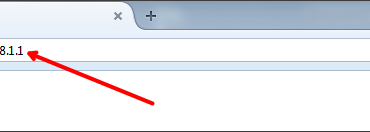
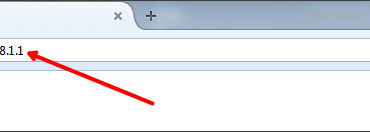
Вход в веб-интерфейс роутера выполняется при помощи браузера. Для этого можно использовать любой удобный вам браузер. Откройте браузер и введите IP адрес роутера в адресную строку браузера.

Как отключить Вай Фай на роутере

Если вы не знаете, по какому IP адресу доступен ваш роутер, то просто попробуйте ввести сначала 192.168.0.1, а потом 192.168.1.1. В большинстве случаев роутер будет доступен по одному из этих адресов.

После ввода правильного IP адреса на экране появится форма для ввода логина и пароля. В зависимости от модели вашего роутера данная форма может выглядеть по-разному. Например, вот так она выглядит на роутерах D-Link.

Как отключить Вай Фай на роутере

В эту форму нужно ввести логин и пароль от роутера и нажать на клавишу ввода. Если логин и пароль правильные, то перед вами откроется веб-интерфейс. Если же у вас возникли сложности с входом в веб-интерфейс, то можете ознакомиться с нашей статьей на эту тему.

Как отключить Wi-Fi на роутере D-Link

После входа в веб-интерфейс роутера D-link нужно перейти в раздел с настройками WiFi. Для этого открываем вкладку «SETUP» и переходим в раздел «Wireless Settings». Дальше нужно перейти к ручному управлению настройками вай фай сети. Для этого нажимаем на кнопку «Manual Wireless Connection Setup».

Как отключить Вай Фай на роутере

После этого перед вами должна появиться страница с настройками Wi-Fi. Здесь нужно просто снять галочки напротив пунктов «Enable Wireless» и сохранить настройки нажатием на кнопку «Save Settings».

Как отключить Вай Фай на роутере

Обратите внимание, если ваш маршрутизатор D-Link поддерживает диапазон 5 ГГц, то для полного отключения вай-фай вам нужно снять две галочки. Одну в блоке с настройками диапазоне 2.4 ГГц, и одну в блоке с настройками диапазона 5 ГГц. Если же роутер не поддерживает диапазон 5 ГГц, то для отключения Wi-Fi будет достаточно снять одну галочку.

Как отключить Wi-Fi на роутере TP-LINK

После входа в веб-интерфейс роутера TP-LINK нужно перейти в раздел с настройками вай фай. В веб-интерфейсе роутера TP-LINK данный раздел называется «Wireless Settings».

Как отключить Вай Фай на роутере

В разделе «Wireless Settings» нужно снять галочку напротив функции «Enable Wireless Router Radio» и сохранить настройки нажатием на кнопку «Save».

Как отключить Вай Фай на роутере

В некоторых моделях роутеров TP-LINK для включения и отключения Wi-Fi предусмотрена специальная кнопка на корпусе. В этом случае отключение Wi-Fi через веб-интерфейс будет невозможно.

Как отключить Wi-Fi на роутере ASUS

Для отключения Wi-Fi на роутере ASUS нужно открыть веб-интерфейс и перейти в раздел «Wireless – Professional». В данном разделе нужно отключить радиомодуль роутера. Для этого нужно переключить параметр «Enable Radio» в положение «No», после чего применить настройки нажатием на кнопку «Apply».

Как отключить Вай Фай на роутере

Обратите внимание, радио модули для диапазонов 2.4 и 5 ГГц отключаются отдельно. Поэтому если ваш роутер ASUS поддерживает 5 ГГц, то вам нужно сначала отключить радио модуль 2.4 ГГц, после чего перейти к настройкам 5 ГГц и еще раз отключить радио модуль.

Рубрики
Роутеры

Как войти в роутер D-Link

Роутер это устройство которое не требует постоянного контроля с стороны пользователя. Не редко роутер настраивается приглашенным мастером после чего работает долгое время без какого либо вмешательства со стороны пользователя. Такая ситуация приводит к тому, что когда у пользователя возникает необходимость что-то настроить он просто не знает, как войти в роутер. Если вы столкнулись с подобной проблемой, то данная статье должна вам помочь. Здесь вы узнаете как войти в роутер D-Link.

Шаг № 1. Откройте браузер.

Вход в роутер D-Link, как и в любой другой роутер, выполняется через браузер. Поэтому первое, что нужно сделать, это открыть браузер. Вы можете использовать любой браузер, который вам нравится. Это может быть Google Chrome, Mozilla Firefox, Opera или любой другой.

Как войти в роутер D-Link

Шаг № 2. Введите IP адрес роутера в адресную строку.

В верхней части окна любого браузера есть адресная строка. Там отображается адрес страницы, которую вы просматриваете в данный момент. Для того чтобы войти в роутер D-Link вам нужно ввести его IP адрес в адресную строку браузера.

Как войти в роутер D-Link

Не стоит переживать, если вы не знаете IP адрес вашего роутера. В большинстве случаев, роутеры D-Link доступны по адресу 192.168.0.1. Но, может использоваться и 192.168.1.1. Поэтому сначала попробуйте ввести 192.168.0.1, а потом 192.168.1.1. После того как вы подберете нужный IP адрес на экране появится окно для ввода логина и пароля.

Шаг № 3. Введите логин и пароль от вашего роутера D-Link.

После ввода правильного IP адреса в адресную строку браузера на экране должна появиться форма авторизации. Следующий шаг это ввод логина и пароля. Без ввода этих данных вам не получится войти в роутер D-Link.

Как войти в роутер D-Link

На этом этапе возникает больше всего трудностей. Многие пользователи просто не знают, какой пароль используется на их роутере. Если вы попали в подобную ситуацию, то вам можно дать следующие рекомендации:

  • Если вы входите в роутер впервые и перед этим никто не менял пароль на роутере, то вам следует использовать стандартный логин и пароль. В большинстве случаев на роутерах D-Link в качестве стандартного логина используется логин «admin», а пароль не указывается. Это означает, что нужно просто ввести логин «admin» и нажать клавишу ввода. Также на некоторых моделях роутеров D-Link могут использоваться следующие пары логина и пароля: admin/admin, admin/password или user/user.
  • Если указанные выше пары логина и пароля не подходят, то ознакомьтесь с инструкцией от вашей модели роутера. Там должны быть вся необходимая информация. В некоторых случаях стандартный пароль может указываться на наклейке с нижней стороны роутера.
  • Если роутер настраивался другим человеком, то вам стоит связаться с ним и выяснить, какой пароль был установлен.
  • Если выяснить пароль от роутера не получается, то вы можете выполнить сброс настроек роутера. После сброса настроек вы сможете войти в роутер с использованием стандартного пароля. Но, в этом случае придется настраивать роутер с нуля.

После ввода правильного логина/ пароля и нажатия на кнопку «Login» вы войдете в D-Link.

Рубрики
Роутеры

Как зайти в настройки роутера TP-LINK

Роутер это устройство, которое не требует постоянного контроля со стороны пользователя. Обычно после первоначальной настройки роутера о нем можно забыть на долгое время. Он будет работать согласно установленным настройкам и не будет вас никак беспокоить.

Тем не менее, иногда возникает необходимость зайти в настройки роутера. Например, для того чтобы пробросить порт или поменять пароль на WiFi. В данной статье вы сможете ознакомиться с пошаговой инструкцией о том, как зайти в настройки роутера TP-LINK.

Шаг № 1. Откройте любой браузер.

Доступ к настройкам роутера производится через так называемый веб-интерфейс. Веб-интерфейс это небольшой сайт, который находится непосредственно на роутере и обеспечивает пользователю удобный доступ ко всем параметрам роутера.

Как зайти в настройки роутера TP-LINK

Для того чтобы получить доступ к этому веб-интерфейсу вам понадобится браузер. Вы можете использовать любой браузер, который вам удобен. Например, Google Chrome, Mozilla Firefox, Opera или любой другой.

Шаг № 2. Введите IP адрес вашего роутера TP-LINK в адресную строку браузера.

Дальше, для того чтобы зайти в настройки роутера TP-LINK, вы должны ввести его IP адрес в адресную строку браузера и нажать на клавишу ввода.

Как зайти в настройки роутера TP-LINK

Если вы не знаете, какой IP адрес вводить, то просто попробуйте ввести IP адрес 192.168.1.1. Если после ввода данного IP адрес вы увидели форму для ввода логина и пароля, значит, вы угадали. Если же страница не открылась, то тогда попробуйте ввести IP адрес 192.168.0.1. В большинстве случаев роутер будет доступен по одному из этих IP адресов.

Еще один вариант узнать IP адрес роутера, это посмотреть информацию о сетевом подключении. Как правило, IP адрес шлюза по умолчанию совпадает с IP адресом роутера.

Как зайти в настройки роутера TP-LINK

Шаг № 3. Введите логин и пароль от роутера.

После того, как вы ввели IP адрес роутера в адресную строку браузера, перед вами должно появиться окно для ввода логина и пароля. После ввода логина и пароля перед вами откроется веб-интерфейс роутера, и вы сможете получить доступ к настройкам роутера TP-LINK.

Как зайти в настройки роутера TP-LINK

На этом этапе возможны трудности с вводом логина и пароля. Если вы заходите в настройки роутера TP-LINK впервые, или вы пока не меняли логин и пароль, то вам нужно ввести стандартный логин и пароль. В большинстве случаев на роутерах TP-LINK используется логин admin и пароль admin. Если эти данные не подходят, то можете посмотреть инструкцию от роутера или наклейку на его нижней части.

Как зайти в настройки роутера TP-LINK

Если стандартная пара логин/пароль не подходит, значит, она была изменена. В этом случае вам нужно вспомнить, какой логин/пароль вы использовали. Если же вспомнить логин/пароль не удается, то вы можете сделать сброс настроек роутера. Это делается при помощи кнопки RESET, которая обычно находится в задней части устройства. Но, нужно учитывать, что после сброса настроек роутер придется настраивать с нуля.

Рубрики
Роутеры

Как поменять WiFi пароль на роутере

Беспроводная сеть WiFi отличный способ коммуникации. Она позволяет подключать к локальной сети и Интернету ноутбуки, планшеты, смартфоны и другие мобильные устройства. При желании с ее помощью можно подключать даже обычные настольные компьютеры.

Но, у нее есть и недостатки. Например, WiFi сеть больше подвержена взломам и хакерским атакам. Это связано с тем, что к WiFi сети может подключиться любой, кто находится в ее зоне покрытия.

Для того чтобы не допустить нежелательных подключений к WiFi сети используется парольная защита. В данном материале мы расскажем о том, как поменять WiFi пароль на роутере.

Как поменять WiFi пароль на роутере TP-LINK

Для начала нам нужно войти в веб-интерфейс роутера. Веб-интерфейс роутеров TP-LINK может быть доступен по IP адресу 192.168.1.1 или 192.168.0.1. Введите IP адрес вашего роутера в адресную строку браузера и нажмите клавишу ввода. После этого появится окно для ввода логина и пароля. Вводим логин/пароль и попадаем в веб-интерфейс роутера.

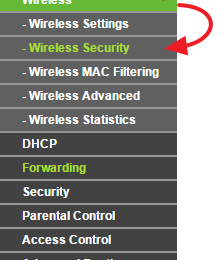
Для того чтобы поменять WiFi пароль на роутере TP-LINK вам необходимо перейти в раздел настроек «Wireless – Wireless Security».

Как поменять WiFi пароль на роутере

После этого перед вами откроется страница с настройками безопасности для WiFi сети. Здесь можно выбрать один из 4-х способов защиты: Disable Security (без защиты), WPA/WPA2 – Personal (рекомендованный способ защиты), WPA/WPA2 – Enterprise (способ защиты с использованием Radius сервера), WEP (устаревший и не надежный способ защиты).

Если у вас выбран способ защиты WPA/WPA2 – Personal, то все в порядке, просто введите новый пароль для WiFi в поле Wireless Password и сохраните настройки нажатием на кнопку «SAVE».

Как поменять WiFi пароль на роутере

Если же здесь у вас выбран другой режим, то рекомендуем переключиться на WPA/WPA2 – Personal, после чего установить нужный пароль на Wi-Fi.

Как поменять Wi-Fi пароль на роутере D-Link

Для того чтобы поменять Wi-Fi пароль на роутере D-Link нам нужно войти в веб-интерфейс роутера (обычно он доступен по IP адресу 192.168.0.1). После этого нужно перейти в раздел «SETUP – Wireless Settings» и нажать на кнопку «MANUAL WIRELESS NETWORK SETUP».

Как поменять WiFi пароль на роутере

Дальше перед вами должна открыться страница с настройками беспроводной сети Wi-Fi. Здесь нужно убедиться, что вы используете способ защиты WPA-Personal. Для этого обратите внимание на блок «WIRELESS SECURITY MODE». Здесь в выпадающем списке будет указан выбранный способ защиты. При необходимости способ защиты можно сменить.

Как поменять WiFi пароль на роутере

После этого можно поменять Wi-Fi пароль. Для этого введите новый пароль в поле «Pre-Shares key».

Как поменять WiFi пароль на роутере

В конце не забудьте сохранить настройки с помощью нажатия на клавишу «Save settings», которая находится вверху страницы.

Как поменять WiFi пароль на роутере ASUS

Для того чтобы поменять WiFi пароль на роутере от ASUS нам нужно войти в веб-интерфейс роутера (в моделях от ASUS он обычно доступен по IP адресу 192.1681.1.1) и перейти в раздел «Wireless». Здесь на первой вкладке (вкладка «General») находятся настройки безопасности WiFi сети.

В первую очередь убедитесь, что вы используете способ защиты «WPA2-Personal». Если используется другой способ защиты, то смените его на WPA2-Personal. После этого можно поменять WiFi пароль. Для этого введите новый пароль в текстовое поле «WPA Pre-Shared Key».

Как поменять WiFi пароль на роутере

После внесения изменений в настройки, не забудьте нажать на кнопку «Apply», для того чтобы сохранить изменения.

Как поменять WiFi пароль на роутере Zyxel

Для того чтобы поменять WiFi пароль на роутере Zyxel, войдите в его веб-интерфейс и перейдите в раздел «Network – Wireless LAN». Здесь на первой вкладке (вкладка «General») доступны настройки безопасности WiFi сети.

Для начала убедитесь, что роутер использует способ защиты WPA2-PSK. Если используется другой способ защиты, смените его. После этого можно поменять пароль. Для этого введите новый пароль в текстовое поле «Pre-Shared Key».

Как поменять WiFi пароль на роутере

После внесения изменений в настройки, не забудьте нажать на кнопку «Apply», для того чтобы сохранить изменения.

Рубрики
Роутеры

Как зайти в настройки роутера

Необходимость зайти в настройки роутера может возникнуть по самым разным причинам. Это может быть первоначальная настройка роутера, открытие портов, смена IP адресов, обновление прошивки и т.д. В общем, причины могут быть самые разные. Если вы самостоятельно настроили роутер, то проблем с повторным входом в его настройки у вас уже не возникнет.

Но, не редко случается такая ситуация, когда роутер был настроен другим человеком. После чего пользователя оставили с его роутером один на один. В результате пользователь не знает, как зайти в настройки роутера и решить возникающие проблемы. Если вы попали в похожую ситуацию, то данная статья должна вам помочь.

Заходим в настройки роутера

Для того чтобы зайти в настройки роутера (или правильней сказать зайти в веб-интерфейс роутера) вам необходимо открыть любой браузер и ввести IP адрес роутера в адресную строку браузера. Выглядит это примерно так, как на скриншоте (внизу). Как видим ничего сложного, просто открываем браузер и вводим IP адрес. После ввода IP адреса нажимаем клавишу ввода (Enter).

Как зайти в настройки роутера

Дальше перед вами должно появиться окно для ввода логина и пароля. В зависимости от модели роутера и используемого вами браузера это окно может выглядеть по-разному. Но, оно всегда имеет два поля: логин и пароль. После ввода логина и пароля снова нажимаем клавишу ввода или кнопку «OK».

Как зайти в настройки роутера

Если вы ввели правильный логин и пароль, то вы должны зайти в настройки роутера. Если же логин и пароль неверные, то вы увидите сообщение об ошибке. В этом случае нужно обновить страницу (или ввести IP адрес роутера повторно) и попробовать еще раз, исправив ошибку с логином и паролем.

Не получается зайти в настройки роутера

Если вы заходите в настройки роутера впервые, то вы вполне можете столкнуться с некоторыми сложностями. Сейчас мы рассмотрим две самые распространенные проблемы, которые возникают у пользователей.

Проблема № 1. Я не знаю, какой IP адрес вводить.

В большинстве случаев роутеры доступны по одному из двух IP адресов: 192.168.0.1и 192.168.1.1. Для того чтобы определить, по какому IP адресу доступен ваш роутер, просто попробуйте ввести в адресную строку браузера сначала один, а потом другой. Скорее всего, после ввода одного из этих IP адресов вы увидите окно с требованием ввести логин и пароль. Если такое окно появилось, значит, вы угадали.

Также вы можете посмотреть сведения о сетевом подключении. В большинстве случаев IP шлюза по умолчанию совпадает с IP адресом роутера. Для этого откройте Панель управления и перейдите в раздел «Сеть и Интернет», а потом в подраздел «Центр управления сетями и общим доступом». Здесь нужно открыть свойства подключения по локальной сети.

Как зайти в настройки роутера

В открывшемся окне нажмите на кнопку «Сведения».

Как зайти в настройки роутера

После этого появится окно под названием «Сведения о сетевом подключении».

Как зайти в настройки роутера

Здесь в поле «Шлюз по умолчанию» будет указан нужный вам IP адрес.

Проблема № 2. Я не знаю логин и пароль от роутера.

Для того чтобы зайти в настройки роутера вам необходимо ввести логин и пароль. Обойтись без этого нельзя. Если вы только что подключили новый роутер, то вам нужно ввести стандартный логин и пароль. Стандартная пара логин/пароль может быть указана на днище роутера, на коробке или в инструкции.

Как зайти в настройки роутера

Обычно в качестве стандартной пары логин/пароль используется одна из типичных комбинаций. Например, это может быть:

  • Логин: admin пароль: пустая строка (пароль не используется, только логин);
  • Логин: admin, пароль: admin;
  • Логин: admin, пароль: password;
  • Логин: admin, пароль: 1234;
  • Логин: admin, пароль: 12345;

Если же логин и пароль были изменены, то тут вам нужно вспомнить, какой логин и пароль вы указывали. Если роутер настраивал другой человек, то спросите у него, поскольку зайти в настройки без логина и пароля не получится.

В самом крайнем случае, если узнать логин и пароль невозможно, вы можете сбросить настройки роутера (это делается при помощи кнопки RESET в задней части роутера). После сброса настроек вы сможете войти в настройки при помощи стандартного логина и пароля. Но, нужно учитывать, что после сброса настроек роутер придется настраивать с нуля.

Рубрики
Роутеры

Как открыть порты на роутере D-Link

Если ваш компьютер подключен к интернету через роутер, то у вас будут проблемы с входящими подключениями из интернета. Другими словами вы не сможете запустить FTP или игровой сервер и дать свой адрес другому пользователю. Проблема в том, что ваш внешний IP адрес это адрес роутера, а значит, все входящие подключения будут направляться на него, а не на ваш компьютер. В результате к вашему серверу никто не может подключиться. Решить эту проблему можно открыв порты на роутере. В этом материале мы расскажем о том, как открыть порты на роутере D-Link.

Для начала нам необходимо войти в настройки роутера (веб-интерфейс). Для этого открываем любой браузер и вводим IP адрес роутера. В большинстве случаев, роутеры D-Link доступны по адресу 192.168.0.1. Если же этот адрес не подходит, то можете попробовать 192.168.1.1. Стандартный логин: admin, стандартный пароль также admin.

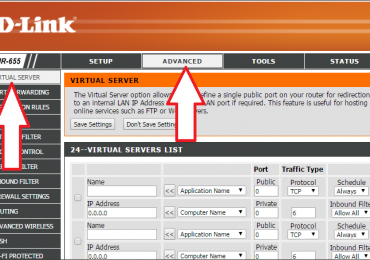
После открытия веб-интерфейса роутера нам нужно перейти в раздел «Advanced – Virtual Server».

Как открыть порты на роутере D-Link

На этой странице «Virtual Server» вы увидите большую таблицу с пустыми полями. Для того чтобы открыть порт на роутере D-Link нужно ввести данные в эту таблицу и нажать на кнопку «Save Settings».

В таблице много полей, но она разбита на ряды, вначале каждого из которых стоит галочка. Для того чтобы открыть один порт нужно заполнить один такой ряд и установить напротив него галочку.

Как открыть порты на роутере D-Link

Давайте рассмотрим один такой ряд:

  • Name — это название порта, который вы открываете, можете указать что угодно.
  • Public – внешний порт, который будет использоваться для доступа из интернета.
  • Private – порт на вашем компьютере. Чаще всего, в полях Public и Private указывают один и тот же порт (порт, который мы хотим открыть).
  • Protocol – протокол, трафик по которому будет перенаправляться. Можно выбрать TCP или UDP. Если не знаете, что выбрать, то укажите BOTH (оба протокола).
  • Schedule – график работы порта. Выберите значение «Allways».
  • IP Address – IP адрес компьютера, на который будет перенаправляться трафик по этому порту. Указывайте IP адрес компьютера, к которому вы хотите открыть доступ по выбранному порту.
  • Inbound Filter – фильтр трафика. Выберите значение «Allow all».

Также здесь есть выпадающее меню «Application Name». Оно будет полезно, если вы хотите открыть порт для одного из стандартных серверов. Например, FTP или HTTP. В этом случае вы можете выбрать подходящий вариант в меню «Application Name» и сразу подставить нужные значения во все остальные поля.

Для примера посмотрите на скриншот (ниже) с заполненной таблицей для игрового сервера Counter-Strike. Как видно трафик по порту 27017 перенаправлен на IP адрес 192.168.1.10.

Как открыть порты на роутере D-Link

После заполнения всех полей не забудьте поставить галочку, нажать на кнопку «Save Settings» и перезагрузить роутер.

Если вы используете роутер D-Link с новым веб-интерфейсом (черного цвета), то для того чтобы открыть порт вам необходимо сначала перейти в «Расширенные настройки», а потом открыть раздел «Виртуальные серверы».

Как открыть порты на роутере D-Link

После этого откроется страница «Виртуальные серверы». Здесь будет отображаться список открытых портов на вашем роутере D-Link. Для того чтобы открыть еще один порт нужно нажать на кнопку «Добавить».

Как открыть порты на роутере D-Link

После этого появится форма для открытия нового порта. Здесь все почти так же, как и в предыдущем описанном случае.

Как открыть порты на роутере D-Link

Рассмотрим все поля по порядку:

  • Шаблон – выпадающий список с настройками стандартных серверов. Позволяет автоматически подставить нужные настройки для таких стандартных серверов как FTP, HTTP и другие.
  • Имя – имя порта. Здесь указываем что угодно.
  • Интерфейс – выбираем значение «Все».
  • Протокол – выбираем нужный тип протокола.
  • Внешний порт – порт, который будет использоваться для доступа из интернета. Указываем порт, который мы хотим открыть.
  • Внутренний порт – порт на вашем компьютере. Указываем порт, который мы хотим открыть.
  • Внутренний IP – IP адрес компьютера, для которого открывается порт.

После заполнения таблицы сохраняем настройки и перезагружаем роутер.

Обратите внимание, если после того как вы открыли порт, доступ к компьютеру все равно не работает, то скорее всего, проблема в брандмауэре (фаерволе), который установлен на вашем компьютере. Откройте настройки брандмауэра и добавьте нужный порт в список исключений.

Рубрики
Wi-Fi Роутеры

Как поставить пароль на роутер TP-LINK

Одна из типичных проблем, с которыми сталкиваются пользователи после покупки роутера, это смена стандартных паролей. В данной статье мы постараемся прояснить этот вопрос. Здесь вы сможете узнать о том, как поставить пароль на роутер TP-LINK TL-WR941ND, TL-WR841N, TL-WR740N или другой роутер из этой серии. Установку паролей на роутеры других производителей мы рассмотрим в следующих статьях.

Для начала нужно прояснить один момент. На роутерах используется два основных пароля: пароль от WiFi (этот пароль используется для защиты WiFi) и пароль от веб-интерфейса (этот пароль используется для защиты веб-интерфейса и настроек роутера). Это совершенно разные пароли и их нельзя путать.

Как поставить пароль на WiFi в роутере TP-LINK

Сначала рассмотрим пароль на WiFi. Чтобы поставить пароль на WiFi в роутере TP-LINK нам необходимо открыть настройки роутера (веб-интерфейс роутера). Для этого открываем любой браузер и в адресную строку вводим «192.168.0.1». Именно по этому адресу обычно доступны роутеры от TP-LINK. После ввода этого адреса перед вами появится окно с запросом логина и пароля. Здесь нужно ввести логин и пароль от роутера (логин и пароль для доступа к настройкам роутера).

По умолчанию, на роутерах TP-LINK используются следующие данные: Логин: admin, Пароль:admin. Если вы раньше не меняли пароль на роутер, то эта пара логин/пароль должна подойти. После ввода логина и пароля перед вами откроется веб-интерфейс роутера. Он будет выглядеть примерно так, как на скриншоте (ниже).

Как поставить пароль на роутер TP-LINK

Здесь нужно перейти в раздел настроек «Беспроводной режим – Защита беспроводного режима».

Как поставить пароль на роутер TP-LINK

После этого перед вами появится страница настроек безопасности Wifi сети. Обратите внимание, на этой странице можно выбрать один из четырех режимов защиты WiFi сети:

  • Отключить защиту – защита полностью отключена, к WiFi сети может подключиться любой желающий без ввода пароля;
  • WPA-PSK/WPA2-PSK (Рекомендуется) – рекомендуемый способ защиты. Для подключения используется пароль;
  • WPA/WPA2 – Enterprise – для подключения к WiFi используется Radius сервер;
  • WEP – устаревший способ подключения к WiFi, уязвим и подвержен взлому;

Если у вас уже выбран второй способ авторизации (WPA-PSK/WPA2-PSK), то вам не нужно ничего менять. Просто введите пароль в поле «Пароль PSK» и нажмите на кнопку «Сохранить».

Как поставить пароль на роутер TP-LINK

Если же у вас выбран другой способ защиты (например, WEP) или защита отключена, то вам нужно сначала выбрать режим защиты WPA-PSK/WPA2-PSK, а потом ввести пароль в поле «Пароль PSK» и сохранить настройки.

Как поставить пароль на веб-интерфейс роутера TP-LINK

Если вы хотите защитить настройки роутера от нежелательного вмешательства, то вам нужно поставить пароль на веб-интерфейс. Сделать это немного проще, чем в выше описанном случае. Для этого вам нужно открыть веб-интерфейс роутера и перейти в раздел «Системные инструменты – Пароль».

Как поставить пароль на роутер TP-LINK

После этого перед вами откроется страница, на которой можно поставить пароль на роутер TP-LINK.

Как поставить пароль на роутер TP-LINK

Здесь нужно заполнить форму из 5 полей:

  • Предыдущее имя пользователя – старый логин, который использовался на роутере до этого времени. Стандартный логин: admin.
  • Предыдущий пароль – старый пароль, который использовался на роутере до этого времени. Стандартный пароль: admin.
  • Новое имя пользователя – новый логин, который будет использоваться после смены пароля. Можно оставить: admin.
  • Новый пароль – новый пароль.
  • Подтверждение пароля – повтор пароля для подтверждения.

После заполнения всех полей нажмите на кнопку сохранить. После сохранения пароля, дял входа в веб-интерфейс нужно использовать новый логин и пароль.

Рубрики
Wi-Fi Роутеры

Как выбрать Wi-Fi роутер для дома

Wi-Fi роутеры для дома начали появляться относительно недавно. Повышение скорости домашнего интернета, развитие локальных сетей и нарастающая популярность разнообразных мобильных устройств создала ситуацию, в которой обойтись без домашнего Wi-Fi роутера практически невозможно.

В сложившейся ситуации пользователи начали массово покупать WiFi роутеры и устанавливать их в своих домах. Спрос рождает предложение, поэтому на рынке очень быстро появилось большое количество предложений. В данной статье мы расскажем о том, как среди этого изобилия выбрать оптимальный Wi-Fi роутер для дома.

Содержание

Цена

Первым делом необходимо обратить внимание на цену. Цены на Wi-Fi роутеры начинаются от 30 долларов. Естественно, устройства с такой ценой не могут быть качественным и надежным решением. Как правило, действительно качественные Wi-Fi роутеры стоят от 80 долларов и больше. Например, довольно популярный роутер ASUS RT-N16, который часто покупают для того чтобы использовать дома, стоит в районе 80-120 долларов.

С другой стороны слишком переплачивать тоже не стоит. Вы ведь покупаете роутер для дома. В домашних условиях роутеры не получают слишком большой нагрузки. Поэтому нет смысла покупать профессиональные устройства по завышенной цене. Верхней ценовой планкой можно считать 250 долларов.

Производитель

Сейчас в продаже можно найти огромное количество роутеров, а их производством занимается множество различных компаний. При выборе производителя большую роль играют личные предпочтения каждого. Но, наибольшей популярностью пользуются роутеры от таких производителей как:

  • ASUS;
  • Cisco;
  • Linksys;
  • NETGEAR;
  • TP-LINK;
  • ZyXEL;

Отзывы

Роутеры это довольно капризная техника. В одного и того же производителя могут быть как очень удачные, так и плохие модели. Поэтому выбирая Wi-Fi роутер для дома стоит почитать отзывы о конкретной модели.

Одним из лучших сайтов, на котором можно ознакомиться с отзывами к технике, является Яндекс.Маркет. Здесь практически для любой популярной модели Wi-Fi роутера вы сможете найти десятки отзывов, от пользователей.

При ознакомлении с отзывами обращайте особенное внимание на пункт «Недостатки». Как правило, там все самое интересное.

Технические характеристики

Теперь рассмотрим технические характеристики, которые обязательно нужно учитывать при выборе. Во-первых, у выбранного вами Wi-Fi роутера должен быть подходящий тип подключения к Интернету. Выясните, какой тип подключения использует ваш Интернет провайдер и уже тогда выбирайте соответствующий роутер. Обычно роутеры поддерживают такие три типа подключения:

  • ADSL – подключение к Интернету с помощью телефонной линии;
  • Ethernet – подключение к Интернету с помощью обычной локальной сети;
  • 3G/4G – подключение к Интернету с помощью мобильных сетей;

Еще один важный момент, это поддержка стандартов Wi-Fi. Сейчас в продаже доступны роутеры с поддержкой таких стандартов как:

  • IEEE 802.11n;
  • IEEE 802.11ac;

Наиболее актуальным на данный момент является стандарт IEEE 802.11ac. Он обеспечивает максимальную скорость работы. Но, роутеры, поддерживающие данный стандарт, стоят значительно дороже. Поэтому если у вас нет мобильных устройств с поддержкой Wi-Fi стандарта 802.11ac, то возможно стоит сэкономить, и взять роутер попроще, где реализована поддержка только 802.11n.

Роутер это в некотором роде мини-компьютер. Он имеет свой процессор, оперативную и постоянную память. Поэтому при выборе роутера нужно опираться и на технические характеристики этих компонентов. Желательно, чтобы у выбранного вами домашнего Wi-Fi роутера было:

  • Не меньше чем 32 Мб оперативной памяти;
  • Не меньше чем 8 Мб постоянной памяти;
  • И не меньше чем 240 МГц тактовой частоты процессора;

К сожалению, информацию об объеме памяти и частоте процессора довольно сложно найти. Эти данные не публикуют интернет-магазины. Более того, даже на сайте производителя не всегда можно найти эти данные.

Конкретные модели

Если вас интересуют конкретные модели Wi-Fi роутеров, то можете для начала ознакомиться с этими:

ASUS RT-N16

Как выбрать Wi-Fi роутер для дома

  • WiFi 802.11n, частота 2.4 ГГц, макс. скорость беспроводного соединения 300 Мбит/с;
  • Поддержка шифрования WEP, WPA, WPA2;
  • Мощность передатчика 19.5 dBM;
  • 3 внешних антенны;
  • 4 LAN-порта со скоростью 1000 Мбит/сек;
  • 2 USB-порта;
  • Объем оперативной памяти 128 Мб;
  • Объем флеш-памяти 32 Мб;
  • Цена: 80-120 долларов;

Linksys E2500

Как выбрать Wi-Fi роутер для дома

  • WiFi 802.11n, частота 2.4 и 5 ГГц, макс. скорость беспроводного соединения 300 Мбит/с;
  • Поддержка шифрования WEP, WPA, WPA2;
  • 4 LAN-порта со скоростью 100 Мбит/сек;
  • 4 внутренние антенны;
  • Поддержка IPv6;
  • Поддержка VPN pass through;
  • Цена 100-120 долларов;

TP-LINK TL-WDR4300

  • WiFi 802.11n, частота 2.4 и 5 ГГц, макс. скорость беспроводного соединения 750 Мбит/с;
  • Поддержка шифрования WEP, WPA, WPA2;
  • Мощность передатчика 20 dBM;
  • 3 внешних антенны;
  • 4 LAN-порта со скоростью 1000 Мбит/сек;
  • USB-порт;