Рубрики
Роутеры

Инструкция по смене пароля на роутере Zyxel Keenetic

После покупки роутера в первую очередь нужно побеспокоиться о надёжной защите. Это поможет избежать не только несанкционированного доступа к вашему личному трафику, но и нарушения прав конфиденциальности. Замена не займёт много времени, но обеспечит надёжную защиту.

Зачем пароль?

Комбинация из букв и цифр помогает ограничить доступ к роутеру. Процедура необходима для сохранения трафика и конфиденциальности. Особенно это актуально для аппаратов со встроенным Wi-Fi.

Если пользователь замечает снижение скорости — это может быть признаком постороннего подключения к вашей сети. Мигание лампочек без использования трафика свидетельствует о недобросовестной эксплуатации оборудования кем-то другим.

Инструкция по смене пароля на роутере Zyxel Keenetic

Wi-Fi без надлежащего шифрования может стать прямым каналом доступа к информации на вашем компьютере. Опытный хакер легко воспользуется этой лазейкой, и похитит нужные ему данные или узнает важные для вас секреты. Чтобы этого не произошло, нужно предпринять определённые меры защиты.

Любой подключившийся юзер выходит в сеть под вашим IP-адресом. При совершении им каких-либо противоправных действий — претензии у правоохранителей будут к владельцу аппарата.

Надёжная комбинация убережёт вас от таких проблем.

Вход в настройки

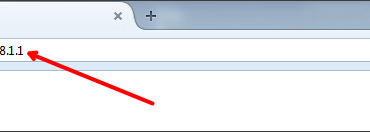
Для того чтобы войти в настройки воспользуемся веб-интерфейсом. Для этого необходимо в строке браузера прописать: 192.168.1.1. Заводская комбинация —1234, имя — admin.

Инструкция по смене пароля на роутере Zyxel Keenetic

Если при введённых данных ничего не происходит или появляется ошибка авторизации — необходимо перевернуть роутер и найти на задней панели кнопку Reset. Нажать и держать 10 секунд. После этого все настройки будут возвращены к базовым значениям.

Инструкция по смене пароля на роутере Zyxel Keenetic

После входа на экране появится системная информация об аппарате. Справа будут вкладки. С их помощью контролируется работа роутера, и вводятся нужные параметры.

Кроме смены пароля в меню можно осуществить дополнительно такие действия:

  • настроить маршрутизацию и беспроводную сесть;
  • установить параметры авторизации;
  • идентифицировать подсеть;
  • изменить параметры подключения.

    Инструкция по смене пароля на роутере Zyxel Keenetic

Чтобы выйти из настроек достаточно закрыть веб-страницу. После внесения изменений необходимо нажать кнопку «Применить» и они вступят в силу.

Как поменять пароль на роутере Zyxel Keenetic?

В веб-интерфейсе нужно найти вкладку «Система» и ввести новую комбинацию в соответствующее окошко. Дублируем те же цифры в поле снизу. Сохраняем данные клавишей применить. Внесённые изменения позволят вам единолично пользоваться интернет-центром.

Инструкция по смене пароля на роутере Zyxel Keenetic

Что делать, если забыл пароль?

Проще всего воспользоваться кнопкой Resetи восстановить заводские настройки.

Если же клавиши нет, или она не работает, есть другой путь, состоящий из таких шагов:

  1. подключите устройство к компьютеру через COM-порт;
  2. включите терминальную программу (биты данных — 8, скорость — 9600 бит/с, стоповые биты — 1, честность — отрицательно, управление потоком — отрицательно);
  3. подключите аппарат;
  4. войдите в Debug mode (будет соответствующее сообщение);
  5. наберите команду ATSH;
  6. скачайте микропрограмму для Zyxel Keenetic на сайте;
  7. распакуйте архив и найдите rom-файл, введите команду ATLC, чтобы началась запись.

Если вы используете программу HyperTerminal в меню передача выберите Send file по протоколу Xmodem. Нажмите «Обзор» и найдите rom-файл, отправьте его. Команда ATGO перезагрузит аппарат.

Видео: Подключение и настройка роутера ZyXel

Меняем пароль на Wi-fi

Чтобы регламентировать доступ к точке Wi-Fi нужно выбрать вкладку «Безопасность».

Во вкладке при смене шифра необходимо выставить следующие параметры:

  • тип проверки подлинности: WPA-PSK/WPA2-PSK;
  • формат сетевого ключа: ASCII;
  • тип защиты: TKIP/AES.

Инструкция по смене пароля на роутере Zyxel Keenetic

Чтобы не ошибиться при наборе цифр, лучше поставить флажок напротив надписи «Показывать сетевой ключ». Минимальная длина кода 8 цифр, максимальная 63.

Не стоит делать комбинацию слишком сложной. Помните, каждый раз при входе вам нужно будет её набирать.

Производитель рекомендует использовать серийный номер устройства в качестве комбинации. Это надёжная защита от несанкционированного подключения извне. Если же в доме проживают посторонние, придумайте собственный шифр и не сохраняйте его при подключении.

Смена пароля в роутере Zyxel Keenetic не занимает много времени. Сама процедура проста и понятна. Вы можете поменять параметры доступа как к интернет-центру, так и к Wi-Fi соединению. В веб-интерфейсе есть множество других полезных вкладок, которые помогут с управлением устройством.

Рубрики
Роутеры

ADSL модем в режиме WI FI роутера — инструкция для пользователя

Технология ADSL является альтернативным вариантом привычного подключения к Интернету с помощью Ethernet. Основной особенностью такого подключения является тот факт, что информация проходит в аналоговом представлении, которая потом конвертируется роутером в цифровой тип.

ADSL роутеры выпускаются различными производителями, что позволяет выбрать наиболее подходящее устройство. Для подключения к телефонной линии используется «сплиттер», который предоставляет возможность разделить телефонную линию для самого телефона и соответственно на роутера для adsl.

ADSL роутер — что это? ADSL роутер представляет собой обычный роутер, который работает с сетями ADSL и соответственно имеет разъём для подключения телефонного кабеля.

Установка оборудования

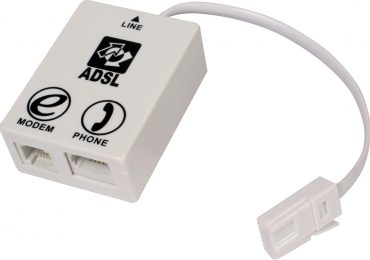
Как же роутер подключить с adsl портом? Прежде всего для возможности пользоваться телефоном и интернетом вам необходимо установить splitter, предоставляющий пользователю дополнительную линию, которую он сможет подключить к роутеру.

То есть в гнездо сплиттера «Line» необходимо вставить телефонный провод, входящий в квартиру, а из сплиттера выходит две линии провода для телефона и роутера. Если же телефонная линия используется только для подключения к Интернет, то сплиттер можно не использовать.

ADSL модем в режиме WI FI роутера - инструкция для пользователя

Настройка ПК

Для настройки компьютера необходимо:

  • зайти в «Пуск»;
  • выбрать «Панель управления»;
  • открыть «Сетевые подключения»;
  • правой кнопкой мыши нажать на подключение к локальной сети;
  • выбрать «Свойства»;
  • во вкладке «Общие» выделите «Протокол Интернета» и нажмите свойства;
  • для того чтобы роутер смог предоставлять указанный или динамический IP от провайдера, то необходимо выбрать «Получить IP-адрес автоматически».

Видео: Настройка Sagem Fast 2804

Как подключить?

Для подключения роутера следует подсоединить питание роутера и вставить блок питания в розетку.

Для соединения роутера с компьютером используйте LAN кабель, который, как правило, идёт в комплекте к маршрутизатору, в данном случае используется гнездо LAN. На этом подключение к модему adsl считается завершённым.

Настройка ADSL WIFI роутера Ростелеком

В качестве примера для настройка подключения Интернета Ростелеком выбран универсальный ADSL WIFI роутер Sagem Fast 2804:

  • зайти в меню роутера с помощью адреса 192.168.1.1. Имя/логин – admin;
  • открыть раздел «Дополнительные настройки»;
  • выбрать «Wan сервис»;
  • удалить существующее подключение;
  • открыть раздел «Дополнительные настройки»;
  • выбрать «Интерфейс второго уровня»;
  • открыть «Интерфейс ATMPVC»;

    ADSL модем в режиме WI FI роутера - инструкция для пользователя

  • удалить существующие настройки;
  • нажать «Добавить»;
  • выбрать «atm0» и перейти к следующей странице;
  • если вы хотите использовать устройство как мост следует выбрать «Bridge.

Если вы будет использовать как роутер, то следует выбрать PPPoE

    • в следующем меню нужно выбрать имя и пароль предоставленные провайдером в поле имя сервиса можно ввести любое название;
    • следует отметить пункт «Повтор PPP при ошибке аутентификации»;
    • если у вас есть параметры «Enable NAT» и «Enable Firewall», то следует поставить галочки рядом с ними;
  • в следующем окне не нужно вносить какие-либо изменения;
  • в последнем окне нужно нажать «Применить/Сохранить».

После изменения параметров рекомендуется перезагрузить устройство для вступления настроек в силу.

Вход в меню настроек

Настройка роутера adsl выполняется таким же образом, как и для Ethernet роутера.

Для входа в меню необходимо:

  • открыть браузер;
  • ввести в адресной строке 192.168.1.1 или 192.168.0.1 (в зависимости от вашего роутера);
  • ввести логин и пароль.

ADSL модем в режиме WI FI роутера - инструкция для пользователя

Обновление микропрограммы

Обновление роутера на примере па примере популярного роутера D-Link DSL — 2500U/BRU/D.

Как настроить лучший wifi роутер? Сначала необходимо сбросить настройки роутера:

  • зайти в меню роутера с помощью адреса 192.168.1.1. ввести логин и пароль для входа;
  • в открывшемся меню выбрать «Tools»;
  • открыть «System»;

    ADSL модем в режиме WI FI роутера - инструкция для пользователя

  • нажать «Restore Default Setting»;
  • подтвердить сброс настроек роутера.

Теперь можно прошивать роутер:

  • первым шагом, который необходимо выполнить – загрузить сам файл прошивки для вашего роутера с сайта производителя. Рекомендуется связаться с технической поддержкой для выбора наиболее подходящей прошивки, соответствующей вашему региону;
  • перейти в раздел «Tools»;
  • открыть раздел «Firmware»;

    ADSL модем в режиме WI FI роутера - инструкция для пользователя

  • рядом с полем «Software File name» нажать на кнопку «Обзор»;
  • указать путь к прошивке;
  • подтвердить обновление прошивки роутера.

После перезагрузки роутер будет иметь новую прошивку.

Установка пароля администратора

Установка пароля администратора выполняется следующим образом:

  • зайти в меню роутера;
  • выбрать раздел «System»;
  • открыть «Password»;

    ADSL модем в режиме WI FI роутера - инструкция для пользователя

    ADSL модем в режиме WI FI роутера - инструкция для пользователя

  • ввести новый пароль;
  • нажать кнопку «Save».

PPPoE подключения

Настройка PPPoE подключения выполняется на примере ADSL Zyxel P660RT2 который представляет мощный роутер для адсл.

Для подключения необходимо выполнить следующее:

  • зайти в меню роутера;
  • выбрать раздел «Network»;
  • открыть «WAN»;
  • в поле Mode установить режим «Routing»;
  • в параметре «Encapsulation» выбрать «PPPoE»;

    ADSL модем в режиме WI FI роутера - инструкция для пользователя

  • для параметров «User Name» и «Password» необходимо указать Логин и пароль для подключения к Интернет. Эти данные предоставляются провайдером;
  • в поле «Service Name» указывается информация лишь в том варианте если провайдер требует это сделать в противном случае можно оставить его пустым;
  • в поле «Multiplexing» необходимо выбрать значение мультиплексирования, которое использует ваш провайдер;
  • в параметрах «VPIVCI» также указываются параметры, предоставленные поставщиком доступа к Интернету;
  • если провайдер предоставляет статический IP для подключения к Интернету, то его необходимо ввести в поле «IP Address». Если же нет, то следует выбрать пункт «Obtainan IP Address Automatically».

    ADSL модем в режиме WI FI роутера - инструкция для пользователя

После выбора всех настроек нажмите «Apply» для сохранения введенных параметров.

Беспроводная сеть

Для беспроводного подключения потребуется маршрутизатор с поддержкой wifi.Как правило, у большинства роутеров по умолчанию включена функция раздачи сигнала Wi-Fi. Если же нет вы можете включить или выключить её самостоятельно.

Для роутеров TP-Link данная функция выполняется следующим образом:

  • зайти в веб-интерфейс устройства;
  • открыть раздел «Wireless»;

    ADSL модем в режиме WI FI роутера - инструкция для пользователя

  • отметить или снять галочку с пункта «Enable Wireless Router Radio» для включения и выключения Wi-Fi соответственно;
  • после выполнения настройки нажать «Save».

Защита сети

Беспроводное подключения к Интернет осуществляется через роутер с вай фай. Для защиты Wi-Fi сети используется пароль, который устанавливается в различном типе шифрования.

Интерфейс роутеров от разных производителей имеет свои особенности поэтому действия могут отличаться на различных этапах, принцип же выполнения для всех одинаков.

Для смены wi-fi пароля роутеров TP-LINK необходимо:

  • зайти в меню веб-интерфейса устройства;
  • открыть меню «Wireless»;
  • перейти во вкладку «Wireless Security»;
  • выбрать тип шифрования «WPA/WPA2»;
  • в поле Password указать пароль.
  • нажать Save.

ADSL модем в режиме WI FI роутера - инструкция для пользователя

Настоятельно рекомендуется записать пароль (можно на тыльной стороне роутера.

Возможные проблемы при настройке WiFi роутера

Наиболее распространёнными вариантами являются ошибки, связанные с указанием параметров, предоставленных провайдером. Для избежание данных ошибок следует согласовать все настройки Интернета с вашим провайдером.

Если у вас возникли какие-либо вопросы в настройке вашего устройства вы также можете ознакомиться с особенностями подключения в инструкции, предоставленной производителем роутера. Данную информацию вы можете найти как в комплекте к устройству, так и на сайте изготовителя.

Роутер ADSL в режиме модема

Роутеры ADSL также могут работать как в режиме «Bridge», так и в режиме «Роутера». Если же вы имеет роутер с Wi-Fi, то настоятельно рекомендуется использовать только режим роутера. Данный вариант позволит максимально использовать возможности вашего устройства.

ADSL модем в режиме WI FI роутера - инструкция для пользователя

В режим Bridge роутер выполняет лишь функцию переходника между телефонным кабелем и разъёмом сетевой карты. В режиме роутера устройство выполняет некоторые функции компьютера предоставляя доступ к Интернету без необходимости выполнения настроек в вашей операционной системе.

ADLS роутеры представляют собой альтернативный вариант Ethernet роутерам, который позволяет использовать телефонные линии для подключения Интернета. Большинство операций при настройке устройств совпадает с настройками стандартных «маршрутизаторов». С помощью инструкций вы с лёгкостью сможете настроить подключение к Интернету для вашего устройства.

Главным моментом является в подключении ADSLроутера является установка сплиттера для функционирования телефона и роутера одновременно. В комплекте к некоторым ADSL роутерам производители поставляет данное устройство, к сожалению, для некоторых маршрутизаторов пользователю необходимо купить сплиттер отдельно.

Рубрики
Роутеры

Как зайти в настройки роутера ZyXEL

Пользователи, которые впервые приобрели роутер, часто не могут разобраться, как подключить его к компьютеру и как начать с ним работать. Данная статья должна помочь именно в такой ситуации. Здесь вы узнаете, как подключить роутер ZyXEL к компьютеру и как зайти в его настройки.

Шаг № 1. Подключите роутер ZyXEL к компьютеру.

Для того чтобы зайти в настройки роутера ZyXEL, его нужно сначала подключить к компьютеру. Если вы уже это сделали, то нужно переходить к следующему шагу, если нет, то делайте так, как описано ниже.

Для подключения роутера к компьютеру нужен кусок обжатого сетевого кабеля длиною в 1 или 1,5 метра (такой кабель обычно называют «патч-корд»). Данный кабель всегда идет в комплекте с роутером, поэтому вам не придется его искать или обжимать самостоятельно.

Как зайти в настройки роутера ZyXEL

Возьмите данный кабель и подключите одной стороной к роутеру ZyXEL, а другой стороной к сетевому разъему на вашем компьютере. При подключении, нужно учитывать, что на роутере есть LAN и WAN порты. LAN порты используются для подключения компьютеров во внутренней локальной сети, а WAN для подключения к интернет провайдеру. Так что ваш компьютер должен быть подключен именно к LAN порту, иначе ничего работать не будет.

Отличить LAN порты от WAN достаточно просто. Обычно над WAN портом есть надпись «WAN» либо изображение в виде глобуса. Над LAN портами может быть написано «LAN» либо изображен компьютер. Кроме этого WAN порт обычно отделен некоторым расстоянием от LAN портов или выделен другим цветом.

Как зайти в настройки роутера ZyXEL

В любом случае, если вам не удается точно определить, где LAN, а где WAN порты, то вы можете посмотреть в инструкцию к вашему роутеру.

Шаг № 2. Вводим IP роутера в адресную строку браузера.

После того, как роутер подключен к компьютеру, вы можете зайти в его в настройки. Для входа в настройки роутера всегда используется веб-браузер. Вы можете использовать любой веб-браузер, который вам удобен, это может быть Mozilla Firefox, Google Chrome, Opera или любой другой.

Откройте браузер, введите в адресную строку IP адрес 192.168.1.1 и нажмите на клавишу Enter (для входа в настройки роутера ZyXEL, чаще всего, используется именно этот IP адрес). Обратите внимание, если в браузере есть отдельная строка для поиска, то она не подходит, IP адрес роутера нужно вводить именно в адресную строку браузера.

Как зайти в настройки роутера ZyXEL

Если у вас роутер из линейки ZyXEL Keenetic, то вы также можете зайти в его настройки с адреса my.keenetic.net.

Как зайти в настройки роутера ZyXEL

Если ни один из указанных выше адресов не работает, то можно попробовать ввести адрес 192.168.0.1. Также нужно убедиться, что на компьютере используется автоматическое получение IP адреса. Для этого зайдите в свойства сетевого подключения и откройте там свойства протокола IP версии 4.

Как зайти в настройки роутера ZyXEL

В данном окне нужно выбрать вариант «Получить IP-адрес автоматически» и «Получить адрес DNS автоматически», после чего закрыть все окна нажатием на кнопку «Ok».

Шаг № 3. Заходим в настройки роутера.

Если вы в первый раз заходите в настройки роутера, то перед вами может появиться предложение перейти в «Веб-конфигуратор» либо начать «Быструю настройку». Если выбрать первый вариант, то вы попадете в настройки роутера, где вам сразу предложат ввести новый пароль для доступа к настройкам. При выборе второго варианта, начнется процесс настройки роутера.

Как зайти в настройки роутера ZyXEL

Если же вы уже входили в настройки роутера, то перед вами появится окно для ввода логина и пароля. Введите логин и пароль, который вы задали при первом входе в настройки и нажмите на кнопку «Вход».

Как зайти в настройки роутера ZyXEL

Если вы ввели верный логин и пароль, то вы зайдете в настройки вашего роутера от ZyXEL.

Рубрики
Wi-Fi Роутеры

Как поменять канал Wi-Fi на роутере (D-LINK, TP-LINK, ASUS, ZyXEL)

Многие пользователи сталкиваются с тем, что их Wi-Fi работает очень медленно. Причиной этому может быть слишком загруженный канал, на котором работает ваша Wi-Fi сеть.

Для того чтобы исправить это нужно поменять канал Wi-Fi на роутере. В этой статье мы расскажем о том, как выбрать не загруженный канал и как внести нужные изменения в настройки роутера.

Выбор канала для Wi-Fi роутера

Просто поменять канал на Wi-Fi роутере недостаточно, нужно сначала выбрать наименее загруженный Wi-Fi сетями канал. Если этого не сделать, и просто поменять канал в слепую, то есть вероятность попасть на еще более загруженный канал и еще больше ухудшить качество сигнала от роутера.

Для поиска не загруженных каналов нужно использовать специальную программу. Если у вас есть ноутбук или настольный ПК с Wi-Fi модулем, то такую программу можно установить на них. Если же ноутбука или ПК с Wi-Fi нет, то можно воспользоваться смартфоном или планшетом. Для мобильных устройств есть масса приложений, сканирующий Wi-Fi сети и помогающих выбрать свободный канал.

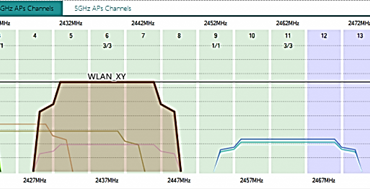
Итак, если вас есть ноутбук или ПК с Wi-Fi, то вы можете воспользоваться бесплатной программой Acrylic WiFi Home. Данная программа сканирует все существующие вокруг вас Wi-Fi сети и создает на основе этой информации наглядные графики, которые демонстрируют какие каналы загружены, а какие свободны.

Например, на скриншоте внизу видно, что больше всего загружены каналы 1 и 6, тогда как канал 11 почти пустой и он отлично подходит для того чтобы поставить на него собственную Wi-Fi сеть. Кстати, каналы 1, 6 и 11 не пересекаются между собой. Поэтому Wi-Fi сети на 6 канале не будут никак влиять на Wi-Fi сеть, расположенную на 11 канале.

Как поменять канал Wi-Fi на роутере (D-LINK, TP-LINK, ASUS, ZyXEL)

Рассмотрим еще один скриншот из программы Acrylic WiFi Home. Здесь уже другая конфигурация Wi-Fi сетей. На этом скриншоте больше всего загружены каналы с 6 по 13. В то время как канал 1 почти пуст.

Как поменять канал Wi-Fi на роутере (D-LINK, TP-LINK, ASUS, ZyXEL)

Нужно понимать, что найти совершенно пустой канал для Wi-Fi роутера в современных условиях не получится. Практически всегда на всех каналах будут работать какие-то Wi-Fi сети. Поэтому нужно выбирать меньшее из зол и искать тот канал, где меньше всего сетей и где эти сети самые слабые.

Если вы используете двух диапазонный роутер, то вам нужно выбрать 2 свободных канала. Один канал в диапазоне 2.4 ГГц и один в 5 ГГЦ. В настройках роутера также нужно поменять канал для каждой из этих сетей.

Смена канала на Wi-Fi роутере

Смена канала – это очень простая процедура. Обычно для этого нужно просто зайти в настройки Wi-Fi роутера, открыть страницу с настройками Wi-Fi сети, поменять канал на тот, который меньше всего загружен, после чего сохранить настройки роутера. Дальше мы покажем, как это делается на примере нескольких популярных роутеров.

Роутер ASUS RT-N65U

На роутере от ASUS нужно зайти в настройки и перейти в раздел «Беспроводная сеть». Здесь на вкладке «Общие» можно поменять канал, на котором будет работать ваша Wi-Fi сеть. После смены канала нужно нажать на кнопку «Применить» и дождаться пока роутер сохранит нужные настройки.

Как поменять канал Wi-Fi на роутере (D-LINK, TP-LINK, ASUS, ZyXEL)

Роутер D-LINK DIR-625

На роутере от D-LINK нужно открыть раздел «SETUP – Wireless Settings» и поменять канал с помощью выпадающего списка «Transmission Rate». После смены канала нужно сохранить настройки с помощью кнопки «Save Settings», которая находится вверху страницы.

Как поменять канал Wi-Fi на роутере (D-LINK, TP-LINK, ASUS, ZyXEL)

Роутер TP-LINK Archer C1200 V1

На роутере TP-LINK нужно перейти на вкладку «Advanced» и открыть раздел «Wireless – Wireless Settings». Здесь нужно поменять канал с помощью выпадающего списка «Channel» и сохранить настройки нажатием на кнопку «Save».

Как поменять канал Wi-Fi на роутере (D-LINK, TP-LINK, ASUS, ZyXEL)

Роутер ZyXEL NBG334W

На роутере ZyXEL нужно открыть раздел «Network – Wireless LAN», поменять канал с помощью выпадающего списка «Channel Selection» и сохранить настройки с помощью кнопки «Apply».

Как поменять канал Wi-Fi на роутере (D-LINK, TP-LINK, ASUS, ZyXEL)

Как можно заметить, нет ничего сложного в том, чтобы поменять канал Wi-Fi на роутере. Практически на всех роутерах это делается одинаково.

Рубрики
Wi-Fi Роутеры

Как поменять WiFi пароль на роутере D-Link

К WiFi сети может подключиться любое устройство, которое находится в зоне покрытия. Именно поэтому так важно следить за безопасностью. В данном материале мы расскажем о том, как поменять WiFi пароль на роутере D-Link.

Как поменять пароль от WiFi на роутере D-Link

Для того чтобы поменять пароль от WiFi на роутере D-Link вам нужно войти в веб-интерфейс роутера и перейти в раздел «SETUP – Wireless Settings». В данном разделе нужно нажать на кнопку «MANUAL WIRELESS NETWORK SETUP», которая находится в самом низу страницы.

Как поменять WiFi пароль на роутере D-Link

После этого откроется страница с настройками вайфай сети. Перед тем, как менять пароль убедитесь, что WiFi сеть работает в режиме WPA-Personal. Для этого посмотрите на блок настроек под названием «WIRELESS SECURITY MODE». В этом блоке есть выпадающее меню Security Mode. Там должно быть указано WPA-Personal. Если там указан другой режим работы, по смените его.

Как поменять WiFi пароль на роутере D-Link

Дальше можно приступать непосредственно к смене пароля. Немного ниже будет блок настроек «Pre-Shares key» с полем для ввода пароля. Введите в него новый пароль от Wifi и сохраните настройки нажатием на кнопку «SaveSettings».

Как поменять WiFi пароль на роутере D-Link

Обратите внимание, если ваш роутер поддерживает два диапазона (2.4 и 5 ГГц), то на этой странице все настройки будут продублированы два раза (отдельно для каждого диапазона). Поэтому и вводить новый пароль нужно дважды.

Как поменять пароль от WiFi на роутере D-Link с Air интерфейсом

Также на роутерах D-Link может встречаться так называемый Air интерфейс. Например, такой интерфейс используется на роутерах D-Link Dir-825, DIR-615, DIR-620, DIR-630 и некоторых других. Если у вас роутер D-Link с Air интерфейсом, то для того чтобы поменять пароль на WiFi вам необходимо открыть раздел «Wi-Fi – Security settings – 2.4 GHz».

Как поменять WiFi пароль на роутере D-Link

В данном разделе можно выбрать режим работы вайфай сети, а также указать пароль. Убедитесь, что в поле «Network Authentication» указано WPA2-PSK, а потом введите новый пароль в поле «Encryption Key PSK».

Как поменять WiFi пароль на роутере D-Link

После внесения всех настроек сохраните изменения нажатием на кнопку «Apply». Если ваш роутер поддерживает два диапазона, то не забудьте повторить данные действия для диапазона 5 ГГц.

Рубрики
Wi-Fi Роутеры

Как отключить WPS на роутере

WPS или Wi-Fi Protected Setup это технология для быстрого подключения к Wi-Fi сети. Но, несмотря на то, что WPS значительно упрощает процедуру подключения, данной возможностью редко кто пользуется. В данной небольшой статье мы расскажем о том, как отключить WPS на роутере ASUS, TP-LINK и D-Link, если эта функция вам не нужна.

Как отключить WPS на роутере ASUS

Если у вас роутер от ASUS, и вы хотите отключить на нем WPS, то вам необходимо войти в веб-интерфейс роутера и перейти в раздел «Беспроводная сеть», ссылка на который находится в боковом меню в блоке «Дополнительные параметры».

Как отключить WPS на роутере

Дальше нужно перейти на вкладку «WPS».

Как отключить WPS на роутере

На этой вкладке вы сможете отключить WPS на роутере. Для этого просто переведите переключатель из положения «On» в положение «Off».

Как отключить WPS на роутере

После этого настройки автоматически сохранятся и WPS будет отключен.

Как отключить WPS на роутере TP-LINK

Если у вас роутер от TP-LINK, то для отключения WPS вам необходимо зайти в веб-интерфейс и открыть раздел «WPS».

Как отключить WPS на роутере

После этого просто отключите WPS, нажав на кнопку «Disable WPS».

Как отключить WPS на роутере D-Link

На роутере D-Link для отключения WPS вам нужно зайти в настройки роутера и открыть раздел «Аdvanced», а потом, подраздел «WI-FI PROTECTED SETUP».

Как отключить WPS на роутере

После этого снимите галочку напротив надписи «Enable» и сохраните настройки.

Как отключить WPS на роутере

После сохранения настроек WPS будет полностью отключен.

Рубрики
Wi-Fi Роутеры

Как поменять пароль WiFi на роутере TP-LINK

Используя домашнюю WiFi сеть очень важно следить за безопасностью. Ваша WiFi сеть должна быть всегда защищена надежным паролем, который должен время от времени меняться. В данном материале мы расскажем о том, как поменять пароль WiFi на роутере TP-LINK.

Для того чтобы поменять пароль WiFi на роутере TP-LINK вам нужно сначала зайти в веб-интерфейс. Для этого откройте любой браузер и введите в адресную строку браузера IP адрес вашего роутера. В большинстве случаев, роутеры TP-LINK работают на IP адресе 192.168.0.1. Если же веб-интерфейс не открывается по данному адресу, то попробуйте 192.168.1.1. Другие варианты встречаются крайне редко.

После ввода IP адреса роутера вы должны увидеть небольшое окно с требованием ввести логин и пароль для доступа к роутеру. По умолчанию, на роутерах TP-LINK используется логин admin и пароль admin. Если же вы меняли логин и пароль, то введите те, которые вы использовали. После ввода правильных данных перед вами должен открыться веб-интерфейс роутера TP-LINK. Он должен выглядеть так, как на скриншоте внизу.

Как поменять пароль WiFi на роутере TP-LINK

Для того чтобы поменять пароль WiFi вам необходимо перейти в раздел «Защита беспроводного режима». Для этого кликните по ссылке «Беспроводной режим» в левом боковом меню и выберите раздел «Защита беспроводного режима». Если же у вас роутер с английским интерфейсом, то данный раздел будет называться «Wireless Security».

Как поменять пароль WiFi на роутере TP-LINK

Итак, вы попали в раздел настроек «Защита беспроводного режима». Данный раздел с настройками будет выглядеть примерно так, как на скриншоте внизу.

Как поменять пароль WiFi на роутере TP-LINK

Первое что вам нужно здесь сделать, это определить какой способ защиты у вас активен. Возможен один из четырех вариантов:

  • Защита отключена;
  • WPA/WPA2 — Personal (рекомендуется);
  • WPA/WPA2 – Enterprise;
  • WEP;

Если у вас выбран способ защиты «WPA/WPA2 – Personal», то для того чтобы поменять пароль WiFi на роутере TP-LINK, вам нужно просто ввести новый пароль в поле «Пароль PSK» и нажать на кнопку «Сохранить» (скриншот внизу).

Если же у вас отключена защита, или выбран режим отличный от «WPA/WPA2 – Personal», то вам нужно сначала активировать способ защиты «WPA/WPA2 – Personal» (установить отметку напротив данного пункта), а потом ввести пароль и сохранить настройки.

Как поменять пароль WiFi на роутере TP-LINK

Что касается настроек данного способа защиты, то максимальную безопасность обеспечивает версия «WPA2-PSK» и способ шифрования «AES». По возможности выбирайте именно эти настройки (скриншот внизу).

Как поменять пароль WiFi на роутере TP-LINK

На этом замена пароля WiFi закончена, но если есть необходимость, то вы можете повысить уровень защищенности вашей вай фай сети с помощью фильтрации MAC адресов. Для этого перейдите в раздел «Беспроводной режим — Фильтрация MAC-адресов».

Как поменять пароль WiFi на роутере TP-LINK

На странице настроек под названием «Фильтрация MAC-адресов» можно разрешить доступ к вай фай сети только для ваших компьютеров и устройств. Для этого нужно включить фильтрацию, включить функцию «Разрешить доступ станциям» и добавить MAC-адреса ваших компьютеров и устройств, которые должны иметь доступ к WiFi сети (скриншот внизу).

Как поменять пароль WiFi на роутере TP-LINK

Нужно отметить, что вы должны вводить MAC-адреса WiFi адаптеров, а не обычных сетевых карт. Иначе вы можете полностью заблокировать доступ к вайфай сети.

Рубрики
Роутеры

Какой WiFi роутер лучше купить для дома

Современный дом трудно представить без массы умных устройств. Кроме уже привычных компьютеров и ноутбуков к умным гаджетам присоединились такие устройства как смартфоны, планшеты, телевизоры и медиа плееры.

Какой WiFi роутер лучше купить для дома

Для полноценной работы этим устройствам обязательно необходимо доступ к Интернету. При этом, часть устройств можно подключить только по WiFi. Поэтому если вы задумались о покупке домашнего роутера, то вам обязательно нужно выбирать модель с поддержкой беспроводной сети. В данной материале мы поговорим о том, какой WiFi роутер лучше купить для дома.

Способ подключения к Интернету

Если вы выбираете WiFi роутер для дома, то первое, что нужно сделать, это разобраться с тем, какой способ подключения к Интернету вы используете. В большинстве случаев используется один из трех способов подключения:

  • Обычная сеть. В этом случае в дом заходит обычный сетевой кабель, который дальше подключается к компьютеру или роутеру.
  • ADSL. В этом случае доступ к Интернету выполняется по телефонному кабелю.
  • 3G/4G. В этом случае для доступа к Интернету используется USB модем, который подключается к компьютеру или роутеру. При этом кабель не используется, вместо этого данные передаются через сеть мобильного оператора.

Ваша задача выбрать роутер, который поддерживает ваш способ подключения к Интернету. Иначе роутер окажется бесполезным и его придется возвращать в магазин. Поэтому сразу отбросьте те модели, которые не подходят по способу подключения. Так вы значительно сузите количество подходящих роутеров и дальнейший выбор станет значительно проще.

Поддержка протоколов

Разные провайдеры для подключения к Интернету используют различные протоколы. Это может быть PPTP, L2TP или PPPoE. В некоторых случаях ничего из выше перечисленного не используется и Интернет подключается напрямую. Перед тем как покупать роутер, вам нужно разобраться с тем, какой протокол используется вашим провайдером. Чтобы получить эту информацию вы можете позвонить в техподдержку вашего Интернет провайдера.

Отбросив модели, которые не поддерживают нужный вам протокол вы сможете еще немного сузить область выбора WiFi роутера дял дома.

Поддержка WiFi

Большинство современных роутеров поддерживают WiFi сеть версии 802.11n. Теоретически данный стандарт обеспечивает скорость беспроводного подключения до 300 мбит/с. В реальном использовании скорость будет значительно меньше. Обычно до 60 мбит/с или 7,5 мБайт/с.

Также модели с 802.11n могут иметь один радио модуль, работающий на частоте 2,4 ГГц, или два радио модуля, которые работают на частоте 2,4 и 5 ГГц. Роутеры с двумя радио модулями создают две WiFi. Это бывает полезно если у вас большое количество WiFi клиентов. Более старые устройства можно подключать к точке доступа работающей на частоте 2,4 ГГц, а более новые к точке доступа с 5 ГГц. Использование разных частотных диапазонов для разных устройств позволяет немного повысить скорость подключения.

Самые дорогие и продвинутые модели роутеров могут также поддерживать WiFi сеть версии 802.11ac. Теоретический предел скорости для данной версии WiFi достигает невероятных 6.77 Гбит/с. Реальная скорость подключения, которую можно получить с существующими на данный момент роутерами и WiFi адаптерами не превышает 600 мбит/с, а чаще всего скорость находится в пределах 60-300 мбит/с.

Главная проблема на этом этапе выбора лучшего WiFi роутера для дома, это определиться, стоит ли переплачивать за 802.11ac. Разница в скорости вполне ощутима, но и цена роутеров с 802.11ac значительно выше чем у моделей с 802.11n. На данный момент, цены на роутеры с 802.11n начинаются с 1000 рублей, тогда как роутеры с 802.11ac стоят от 3000 рублей. Разница очевидна.

Дополнительные функции

Также роутеры оснащаются большим количеством не обязательных функций. Например, USB порты. Роутер вполне может обойтись и без них, но если они есть, то возможности роутера значительно расширяются. С помощью USB можно подключить к роутеру принтер или жесткий диск, сделав их доступными для всех пользователей вашей сети.

Также роутеры часто оснащаются различными дополнительными программными функциями. Например, роутеры от Asus оснащаются фирменной технологией компании Asus, которая называется AiCloud 2.0. С помощью данной технологии вы можете сделать свои файлы доступными из любой точки Интернета. Другими словами, с помощью роутера Asus и AiCloud 2.0 можно организовать собственный облачный сервис.

Наличие или отсутствие подобных дополнительных функций поможет вам определить, какой WiFi роутер лучше купить для дома именно вам.

Производитель

У каждого свои любимые производители, но на рынке роутеров есть несколько производителей чьи устройства пользуются наибольшей популярностью и доверием пользователей. Это такие производители как:

  • Asus;
  • Linksys;
  • TP-LINK;
  • D-Link;
  • Zyxel;
  • Cisco;
  • Netgear;

По возможности выбирайте роутер от одного из этих производителей. Так вы сможете минимизировать риск покупки не качественного устройства.

Стоимость

Одной из особенностей WiFi роутеров для дома является, что разброс цен на них очень большой. Самые дешевые модели стоят от 500 рублей, тогда как самые дорогие вполне могут стоить 8 тысяч рублей. И это без учета профессиональных моделей, которые используются в больших офисах.

Поэтому не опытному пользователю зачастую очень сложно с ориентироваться в ценах. С виду очень похожие устройства могут значительно различаться в цене.

Важно понять, что цена отражает возможности WiFi роутера. Каждая дополнительная функция, которой обладает роутер, вносит свой вклад в цену. Также цена зависит от производительности роутера, оценить которую до покупки бывает сложно даже опытному человеку.

Для того чтобы сориентироваться в ценах на роутеры составьте список функций, которые вам обязательно нужны. Например, этот список может выглядеть так:

  • тип подключения обычная сеть Ethernet;
  • WiFi версии 802.11ac (чтобы подключать современные устройства или в качестве задела на будущие);
  • USB порт (чтобы подключить принтер);

После составления списка изучите цены на роутеры, найдите самый дешевый роутер, который удовлетворяет все ваши требования. Это будет ваша точка отсчета. Также прикиньте среднюю цену на подобные устройства и изучите, чем отличаются самые дешевые модели от моделей со средней ценой. Так вы сможете более осознано подойти к покупке WiFi роутера для дома.

Рубрики
Роутеры

Как открыть порты на роутере Asus

Если вы используете роутер для подключения к Интернету, то вы наверняка сталкивались с тем, что к вам никто не может подключиться по Интернету. Это происходит из-за того, что внешний IP адрес есть только у роутера, тогда как компьютеры внутри сети получают внутренние IP адреса.

Решить эту проблему можно с помощью открытия портов. В данной статье мы продемонстрируем, как открыть порты на роутере Asus.

Шаг № 1. Войдите в веб-интерфейс роутера.

Для того чтобы открыть порты на роутере Asus вам необходимо войти в его веб-интерфейс. Делается это очень просто. Откройте любой браузер и в адресную строку введите IP адрес вашего роутера. Обычно роутеры Асус доступны по IP адресу 192.168.1.1. Если же данный IP адрес не подойдет, то попробуйте 192.168.0.1. В большинстве случаев по одному из этих адресов и доступен ваш роутер.

Как открыть порты на роутере Asus

После ввода IP адреса на экране появится всплывающее меню с требование ввести логин и пароль для доступа к веб-интерфейсу. В зависимости от вашего веб-браузера это окно может выглядеть по-разному. В Браузере Mozilla Firefox данное окно выглядит так, как на скриншоте внизу.

Как открыть порты на роутере Asus

Шаг № 2. Переходим в раздел «Интернет» на вкладку «Переадресация портов».

После ввода правильного логина и пароля от роутера перед вами откроется главная страница веб-интерфейса. На роутерах Asus она выглядит примерно так, как на скриншоте внизу. Теперь, когда у вас есть доступ к веб-интерфейсу, можно приступать к настройке.

Для того чтобы открыть порты на роутере Asus вам необходимо перейти в раздел «Интернет», который находится блоке «Дополнительные настройки» (указано стрелкой).

Как открыть порты на роутере Asus

После открытия разделf «Интернет» вам необходимо перейти на вкладку «Переадресация портов» (указано стрелкой).

Как открыть порты на роутере Asus

Шаг № 3. Включаем переадресацию портов и открываем нужные нам порты.

После попадания на вкладку «Переадресация портов» вы увидите два блока настроек «Основные настройки» и «Список переадресованных портов». В блоке основных настроек вам нужно включить переадресацию портов (переадресация портов и открытие портов это одно и тоже). Для этого просто переместите переключатель в положение «Да».

Как открыть порты на роутере Asus

После этого можно начинать открывать порты. Для этого нужно заполнить форму в верху списка портов, нажать на кнопку «Добавить» и сохранить настройки нажатием на кнопку «Применить» (скриншот внизу).

Как открыть порты на роутере Asus

Заполнять данную форму достаточно просто. Сейчас мы рассмотрим все поля, которые нужно заполнить для того чтобы открыть порт на роутере Asus.

  • Имя службы – просто название службы или программы, которая будет использовать данный порт. Это информационное поле и на работу открытого порта оно никак не влияет.
  • Диапазон портов – диапазон портов или один порт, трафик по которому будет перенаправляться на выбранный вами компьютер.
  • Локальный IP адрес – внутренний IP адрес компьютера, для которого вы хотите открыть порты.
  • Локальный порт – номер порта на локальном компьютере, который должен получать перенаправляемый трафик.
  • Протокол – протокол, трафик по которому должен передаваться. Можно указать TCP, UDP, BOTH (все протоколы) или OTHER (другие).

Важное замечание. В большинстве случаев в поле диапазон портов и в поле локальный порт, указывается один и тот же порт. Это тот порт, который вы хотите открыть.

Например, если вы хотите открыть порт 27016 для игры Counter-strike, то вам нужно ввести в таблицу следующие данные:

  • Имя службы – Counter-strike;
  • Диапазон портов – 27016;
  • Локальный IP адрес – ваш локальный IP адрес, например, 192.168.1.233.
  • Локальный порт – 27016;
  • Протокол – BOTH;

После заполнения формы нужно нажать на кнопку «Добавить» и на кнопку «Применить». Для того чтобы было понятней приводим скриншот с заполненной формой.

Как открыть порты на роутере Asus

На этом открытие портов на роутере Asus можно считать законченным. После применения настроек можно проверять результат, если все было сделано правильно, то порт должен быть открыт.

Рубрики
Роутеры

Как узнать MAC адрес роутера

MAC адрес это уникальный адрес, который есть у любого активного устройства, подключенного к сети. Такой адрес есть и у роутеров. Более того, у роутеров таких уникальных адресов обычно три. По одному для каждого сетевого интерфейса: LAN (внутренняя сеть), Wireless или WLAN (беспроводная сеть), а также WAN (интернет). Каждый из этих сетевых интерфейсов роутера имеет свой уникальный MAC адрес. Это необходимо для организации маршрутизации.

В большинстве случаев, обычному пользователю совершенно незачем знать, какой MAC адрес у LAN и Wireless интерфейсов роутера. А вот MAC адрес WLAN бывает необходим при подключении роутера к провайдеру. Многие провайдеры используют привязку пользователей к MAC адресам. Поэтому при подключении роутера, пользователям нужно или сообщить свой новый MAC адрес (MAC адрес подключаемого роутера) интернет провайдеру, или изменить MAC адрес роутера, на тот, который уже используется провайдером для привязки пользователя.

В этом материале мы рассмотрим оба этих варианта. Здесь мы расскажем о том, как узнать MAC адрес роутера, а также о том, как его изменить.

Как посмотреть МАК адрес роутера на корпусе

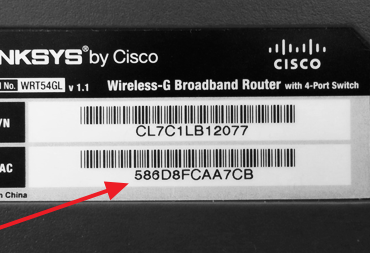
Если вам необходимо узнать мак адрес роутера, то первое что нужно сделать, это перевернуть роутер и посмотреть на его нижнюю часть. Очень часто там указывается различная информация о роутере, среди которой может быть и МАК адрес. В некоторых случаях МАК адрес может быть указан без разделения знаком двоеточие, например, как на скриншоте внизу.

Как узнать MAC адрес роутера

Если же MAC адреса на нижней стороне роутера не оказалось, то тогда, для того чтобы узнать его можно через веб-интерфейс роутера. Дальше мы продемонстрируем как можно узнать MAC адрес в веб-интерфейсе некоторых популярных роутеров.

Роутеры TP-LINK

Если у вас роутер TP-LINK, то для того чтобы узнать MAC адрес вам достаточно просто открыть веб-интерфейс. MAC адрес будет отображаться на главной странице (странице Status).

Как узнать MAC адрес роутера

Обратите внимание, что на странице «Starus» отображаются MAC адреса всех сетевых интерфейсов роутера TP-LINK. Не нужно их путать.

Роутеры D-Link

В веб-интерфейсе роутеров D-Link нужно открыть раздел «Status», а потом перейти в подраздел «Device Info».

Как узнать MAC адрес роутера

Обратите внимание, что на странице «Device Info» отображаются MAC адреса WAN и LAN интерфейсов роутера D-Link. Не нужно их путать.

Роутеры Asus

На роутерах Asus в веб-интерфейсе можно посмотреть только WAN MAC адрес. Для этого нужно открыть раздел «Интернет».

Как узнать MAC адрес роутера

Как изменить MAC адрес роутера

С помощью веб-интерфейса обычно можно изменить только WAN MAC адрес. Делается это из раздела с настройками подключения к интернету. Дальше мы продемонстрируем, как изменяется WAN MAC адрес в веб-интерфейсе некоторых популярных роутеров.

Роутеры TP-LINK

Если у вас TP-LINK, то для того чтобы изменить MAC адрес вам необходимо открыть раздел «Network – MAC Clone». На данной странице нужно ввести новый MAC адрес в текстовое поле «WAN MAC Address» и нажать на кнопку «Save».

Как узнать MAC адрес роутера

Также здесь можно скопировать MAC адрес с вашего компьютера, для этого нужно нажать на кнопку «Clone MAC Address», и восстановить стандартный MAC адрес с помощью кнопки «Restore Factory MAC».

Роутеры D-Link

На роутерах D-Link для того чтобы изменить MAC адрес нужно открыть раздел «Setup – Internet» и нажать на кнопку «Manual Internet Connection Setup».

Как узнать MAC адрес роутера

После этого откроется окно, в котором можно изменить параметры интернет подключения, а также MAC адрес.

Как узнать MAC адрес роутера

При необходимости МАК адрес можно скопировать с вашего компьютера. Для этого нужно нажать на кнопку «Clone Your PC’s MAC address».

Роутеры ASUS

На роутерах ASUS изменение МАК адреса выполняется в разделе «Интернет» (вкладка под названием «Подключение»). На этой странице можно изменить любые настройки интернета, включая и МАК адрес.

Как узнать MAC адрес роутера

В случае необходимости МАК адрес можно скопировать. Для этого нужно нажать на кнопку «Клонировать MAC».