Рубрики
Роутеры

Инструкция по настройке wifi роутера TP-LINK TL WR741ND

Настройка роутера предполагает изменение необходимых параметров в интерфейсе устройства. Целью настройки может быть не только подключение к интернету, но также и такие операции как, например, установка локальной сети, изменение паролей, настройка портов. В данной статье предоставлены максимально понятные инструкции «как настроить роутер TP-LINK WR741ND» различными способами.

Вид и назначение индикаторов

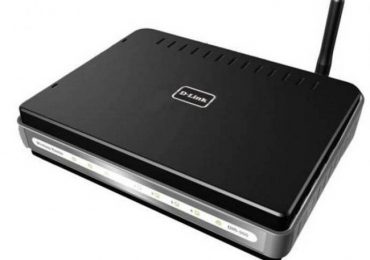
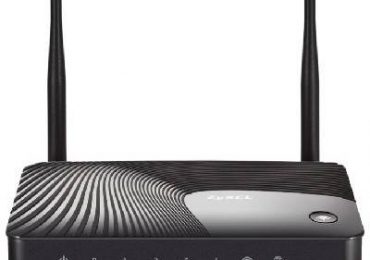
Для отображения активности тех или иных процессов и функций маршрутизатор имеет специальные индикаторы, расположенные на передней панели роутера.

Индикаторы имеют интуитивно понятые значки, которые отображают активность процессов или подключений устройства:

  1. индикатор включения устройства;
  2. функция тестирования маршрутизатора на предмет ошибок. Если индикатор периодически мигает – сбоев в работе не обнаружено, если же нет – соответственно в системе найдены ошибки;
  3. активность Wi-Fi модуля;
  4. индикаторы портов LAN отображают подключенные компьютеры к устройству;
  5. индикатор подключения устройства к интернету;
  6. система QSS.

Подключение к компьютеру

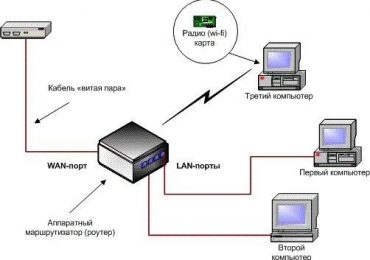
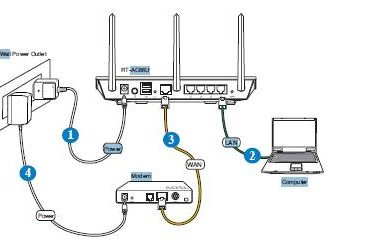
Подключение роутера TP-LINKTLWR741ND к компьютеру осуществляется с помощью Wi-Fi или LAN кабеля.

Инструкция по настройке wifi роутера TP-LINK TL WR741ND

Для настройки рекомендуется подключить устройство посредством кабеля в один из разъёмов LAN (жёлтого цвета). Для подключения провода интернета используется разъём WAN(синего цвета) соответственно.

Интерфейс роутера

Для входа в интерфейс роутера после его подключения необходимо:

  • открыть браузер;
  • ввести адрес 192.168.1.1;
  • ввести логин и пароль. Admin, admin установлены по умолчанию.

Как правило, логин и пароль устройства указывается на задней панели самого устройства. Если же ваш роутер предоставлен вашим провайдером, параметры логина и пароля для входа могут отличаться.

Интернет соединение

Подключение интернета выполняется как с помощью мастера настройки, который можно запустить с диска, идущего в комплекте с роутером, так и с помощью веб-интерфейса. Для настройки вам потребуются значения, указанные провайдером в договоре.

Инструкция по настройке wifi роутера TP-LINK TL WR741ND

Прежде чем приступить к настраивать параметров роутера, убедитесь, что в настройках вашей сетевой карты не установлен какой-либо IP-адрес. Для правильно подключения должен быть выбран параметр – получать IP-адрес автоматически.

Настройка роутера TP-LINK TL WR741ND Киевстар

Для настройки акционных роутеров от Киевстар необходимо:

  • зайти в интерфейс устройства (192.168.1.1). Логин и пароль часто меняются провайдерами, которые и предоставляют роутер, например, на киевстар роутерах установлен пароль и логин — kyivstar;
  • открыть закладку «Сеть» и перейти в раздел «WAN»;
  • выбрать» Динамический IP-Адрес» и нажать «Сохранить»;

Для настройки безопасности необходимо открыть «Беспроводной режим» и перейти в раздел «Защита беспроводного режима»:

  • выбрать «WPA/WPA2 – Personal»;

    Инструкция по настройке wifi роутера TP-LINK TL WR741ND

  • в поле «Версия» выбрать «Автоматическая»;
  • «Шифрование» — «AES».

Также вы можете изменить стандартный пароль Wi-Fi сети на более сложный, который способен обеспечить более высокую степень защиты.

Быстрая настройка

Быстрая настройка роутера TP-LINK WR741ND позволяет настроить параметры даже пользователям, не имеющим опыта в установке подключения к интернету. Для быстрой настройки необходимо зайти в интерфейс устройства и выбрать меню «Быстрая Настройка». Если вы не знаете тип вашего подключения к интернету, то в процессе установки рекомендуется выбрать пункт «Автоопределение».

Также вам необходимо будет указать ваш логин и пароль, которые предоставлены провайдером. С помощью данной функции программа предложит наиболее подходящие настройки для вашего подключения. После применения всех настроек необходимо выполнить перезагрузку роутера для вступления в силу новых параметров.

Ручная настройка

Для более опытных пользователей рекомендуется ручная настройка, позволяющая изменить все параметры собственноручно.

Для установки параметров VPN подключения необходимо выполнить следующие операции:

  • открыть раздел меню «Сеть» и перейти в пункт «WAN».
  • вполе «WAN Connection Type» установить тип PPTP.
  • поля User name и Password заполняются в соответствии с данными из договора.
  • если ваш провайдер предоставляет отдельные настройки IP-адреса, макси подсети, а также шлюза вам необходимо ввести эти значения в соответствующие поля.
  • после введения всех параметров нажать на кнопку «Сохранить».

Для настройки подключения PPPoE необходимо выполнить:

  • открыть раздел меню «Сеть» и перейти в пункт «WAN»;
  • в поле «WAN Connection Type» установить тип PPPoE;

    Инструкция по настройке wifi роутера TP-LINK TL WR741ND

  • ввести имя и пароль подключения, установленные вашим провайдером;
  • выбрать «Подсоединять автоматически»;
  • нажать «Сохранить».

Для настройки подключения без VPN соединения следует:

  • открыть раздел меню «Сеть» и перейти в пункт «WAN»;
  • в поле «WAN Connection Type» выбрать тип «Динамический IP»;

    Инструкция по настройке wifi роутера TP-LINK TL WR741ND

  • сохранить и подтвердить перезагрузку устройства.

Также стоит упомянуть тот факт, что некоторые провайдеры применяют фильтрацию по мак-адресу компьютера.

Для решения данной проблемы достаточно выполнить следующее:

  • зайти в раздел «Сеть»;
  • открыть пункт «Клонировать Mac-адрес»;
  • если интернет был настроен на данном компьютере, то нужно нажать «Клонировать Mac-адрес»;

    Инструкция по настройке wifi роутера TP-LINK TL WR741ND

  • если же нет, то в таком случае то необходимо прописать вручную адрес, привязанный ранее;
  • нажать «Сохранить».

Настройка для операторов Мтс, Билайн(Beeline), Ростелеком

Настройка для различных операторов будь то Beeline или MTC отличается лишь предоставляемыми значениями IP-адресов, маски подсети и других параметров. Некоторые операторы указывают данные настройки в договоре.

Настройка Wi-Fi

Настройка Wi-Fi производится из подраздела «Настройка беспроводного режима», которая расположена во вкладке «Беспроводной режим»:

  • перейти в пункт «Настройка беспроводного режима»;
  • в поле «Регион» выбрать «Украина»;
  • в поле «Канал» выбрать «Авто»;

    Инструкция по настройке wifi роутера TP-LINK TL WR741ND

  • в поле «Режим» выбрать режим Wi-Fi «11bgn смешанный»;
  • размер ширины канала следует выбрать «Авто»;
  • рекомендуется поставить галочки возле пунктов «Включить беспроводное вещание», а также «Включить SSID широковещание».

Локальная сеть

Для настройки локальной сети роутера TP-LINK TL WR741ND необходимо выполнить данные операции:

  • перейти в меню «Сеть» и открыть раздел «DHCP»;
  • включать «DHCP сервер»;
  • указать диапазон тех адресов, которые будут присваиваться компьютерам в домашней сети. Например, первый адрес — 192.168.1.100 и последний — 192.168.1.200;
  • сохранить настройки.

Инструкция по настройке wifi роутера TP-LINK TL WR741ND

Роутер TP-LINKTLWR741ND имеет довольно простой и понятный интерфейс, который позволяет установить интернет-подключение, а также настроить различные параметры без каких-либо неудобств. А благодаря быстрой настройке подключение интернета представляет собой простейшую

Вопрос — ответ:

Как настроить устройство на Windows 7?

Настройка роутера TP-LINKTLWR741ND на различных операционных системах отличается лишь установкой параметра автоматического получения IP-адреса при подключении.

Для Windows 7: Панель управления – «Центр управления сетями» – «Изменение параметров адаптера» – «Свойства «Вашего подключения» — «Протокол Интернета версии 4 (TCP/IPv4)» – Открыть свойства – «Получить IP-адрес автоматически».

Какие особенности настроек роутера на Windows 8?

Подключение и настройка интернета в системеWindows 8 аналогична установке интернета в системе Windows 7 поэтому никаких неожиданных проблем в процессе настройки у вас не возникнет.

Что делать если нет диска с ПО?

Как настроить без диска? Самым простым решением в данной ситуации является загрузить данный софт в Интернете, если такой возможности нет, то вам поможет ручная настройка параметров интернета роутера TP-LINKTLWR741ND.

Рубрики
Роутеры

Пошаговая настройка iptv для роутеров

IPTV – это специальная технология, которая при передачи данных в сетях, использует специальный IP протокол.

Благодаря этому осуществляется телевещание каналов с помощью мультикаста, но для этого необходимо приобрести роутер со специальной поддержкой IPTV, и тогда достаточно всего лишь обновить версию прошивки роутера,и программа автоматически произведёт настройки. Не все подобные аппараты имеют такую функцию, поэтому, ниже приведены настройки этой программы на одних из часто покупаемых роутерах.

Настройка IP-TV на маршрутизаторах

Роутеры модели D-Link

Для часто покупаемой модели роутера марки D-LINK DIR 615 необходимо провести всего лишь 2 действия:

  1. зайти в настройки программы и попасть в категорию Advanced.
  2. далее зайти в Advanced Network и выделить галочкой пункт Enable multicast streams.

    Пошаговая настройка iptv для роутеров

Для реже покупаемых моделей, например, для моделей DIR-320 NRU или DIR-300 NRU, нужно:

  1. открыть настройки программы и нажать следующее: Сеть — Соединения – WAN;
  2. далее необходимо Включить IGMP;
  3. дальше возвращаемся назад в раздел Сеть – Соединения, но заходим уже в — l2tp_eth2.2_0;
  4. ставим галочку возле «Keep Alive», ставим LCP интервал 30, а параметр LCP провалы – 5;
  5. для завершения настройки нужно указать статический маршрут во вкладке «Дополнительно».

    Пошаговая настройка iptv для роутеров

Роутеры модели Asus

Роутеры фирмы ASUS примечательны тем, что настройка IPTV может производиться 2-умя способами.

В моделях роутеров ASUS, чаще подключение делают так:

  1. зайти в меню и перейти по вкладке ЛВС —> Маршрут.
  2. откроется окошечко, в котором необходимо отметить пункт включения многоадресной маршрутизации. Не забудьте сохранить настройку, щёлкнув по кнопке «Применить».

Пошаговая настройка iptv для роутеров

Такой способ достаточно лёгкий, ведь отпадает необходимость тратить лишнее время на настройку дополнительных установленных программ, однако, при этом всю работоспособность всей сети берёт на себя роутер. Помимо этого, подключение выполняется только при условии присутствии «Ethernet-кабель», а при пользовании этой программы на других устройствах через локальную сеть скорость интернет соединения заметно снижается и становится меньше.

Роутеры модели Zyxel

Эти устройства должны быть перепрошиты самой последней доступной версией с официального сайта производителя роутера.

Настройка iptv через роутер ZYXEL KEENETIC START делается следующим образом:

  1. зайти в меню WAN и найти поле «Choose Bridge Port(s)»;
  2. в нём указываем тот LAN -порт, к которому будет подключаться TV — приставка.

Пошаговая настройка iptv для роутеров

Для некоторых моделей в конце настройки нужно выбрать опцию «Choose IPTV STB PORT» и установить там количество подключаемых LAN портов.

Роутеры модели TP-Link

Данный модельный ряд также нуждается в прошивке программы до последней доступной версии. Однако, после прошивки, в автоматическом режиме запускается Multicast, и сам настраивает программу. Возможными причинами неполадок может служить старый плейлист, не обновлённый медиа проигрыватель, блокировка со стороны антивируса, и неправильное подключение кабеля. Если ошибка не в этом, а подключение не произведено, то блокировка идёт со стороны интернет провайдера.

Настройка подключения услуги IPTV через роутер

Для оператора Ростелеком

Всемирно-известная компания «Ростелеком» одна из немногих фирм, которая предоставляет возможность просмотра цифрового телевидения в хорошем качестве на компьютере. Качество картинки и звука остаётся на высшем уровне.

Видео: настройка роутера Ростелеком

Настройка IPTV через роутер Ростелеком – процесс не сложный и не долгий, достаточно всего лишь:

  1. грамотно написать заявление в сервисном центре компании;
  2. дождаться технических работников компании, которые произведут необходимые настройки на станционном оборудовании;
  3. после этого необходимо скачать на компьютер специальную программу для просмотра телевидения – IPTV Player.
  4. скачать установочный файл самого плеера;
  5. запустить появившийся файл и произвести пошаговую установку программы;
  6. запускаем мастер установки и во всех пустых клетках ставим галочку, после чего нажимаем кнопку «Далее» и в дальнейшем «Установить»;
  7. в конце установки жмём на клавишу «Готово», ожидаем завершение и выключение мастера установки, выбираем регион, где мы в данный момент находимся, и можно щёлкать каналы;
  8. установка успешно завершена.

Для оператора Билайн

Для подключения лучше всего выбрать роутер с последней версией прошивки, чтобы максимально облегчить себе задачу и чтобы по ходу установки не возникало никаких проблем и ошибок. Перед началом установки нужно проверить правильность подключения роутера к сети – он должен быть вставлен в специальный порт, а приставка в любой из свободных портов. Чтобы начать установку для оператора Билайн необходимо зайти в web-интерфейс.

Пошаговая настройка iptv для роутеров

Для этого открываем любой установленный браузер и в адресной строке вводим код: 192.168.0.1. Этот код открывает доступ к окну интерфейса роутера. Появляется окошечко, в котором нужно ввести данные для входа, то есть логин и пароль. Если установка выполняется впервые, то данные для входа вводятся в оба появившихся поля – admin. Так вы попадаете на страницу настроек.

Настройка роутера для оператора Билайн необычна тем, что в обязательном порядке нужно сделать выделение LAN порта для подключения IPTV приставки в специальный «Прозрачный режим». Лучше всего подключать к 4 LAN порту и производить установку, но если невозможно подключить к этому порту, то в ходе установки не забывайте ставить номер того порта, к которому произведено подключение.

Если появляется необходимость объединить порты для IP TV приставки, то делаем следующее:

  1. деинсталлируем соединение WAN;
  2. открываем меню «Сеть», заходим в раздел «Соединения» и выбираем соединение «WAN»;
  3. открывается окно настройки выбранного соединения, в котором в нижней части этого окна необходимо нажать кнопку «Удалить»;
  4. показывается результат, что соединение удалено и его больше нет в списке доступных соединений. Нужно сохранить этот момент;
  5. после этого, производим соединение LAN порта с WAN портом. Для этого нужно выделить свободный LAN порт, зайти в меню «Дополнительно», открыть раздел «VLAN» и выбирать пункт «VLAN LAN»;
  6. производим выбор порта LAN, лучше всего 4-ый порт, но можно и любой другой, и производим деинсталляцию этого порта;
  7. получается, что объявлены только оставшиеся порты под номерами, соответствующими разъёмам на задней панели устройства. Нужно сохранить эти изменения и полностью перезагрузить устройство;
  8. дальше добавляем VLAN WAN наш выделенный порт LAN 4;
  9. нажимаем «сохранить изменения». Сохраняем все необходимые настройки и снова перезагружаем устройство. После этого появляется возможность добавления порта №5;
  10. так как порт 4 и порт 5 принадлежат VLANWAN, то создаём соединение WAN и нажимаем клавишу «Добавить».

Пошаговая настройка iptv для роутеров

Такая установка оборудования возможна только в случае присваивания IP адреса клиенту по DHCP интернет провайдером. Кабель от интернет провайдера подключается в задней части маршрутизатора. После выполнения таких не хитрых манипуляций порт 4 LAN стал параллельным с WAN портом и полностью доступен для подключения IPTV приставки.

Для оператора Триолан (triolan)

Подключение для оператора Триолан одно из самых доступных и лёгких. Производится всего лишь в несколько этапов.

Чтобы произвести установку нужно:

  1. Отключить программу SPIfirewall.
  2. Создать специальный документ /tmp/igmpproxy.conf, в котором высвечивается данный код:

quickleave phyint vlan1 upstream ratelimit 0 threshold 1 phyint br0 downstream ratelimit 0 threshold 1 phyint eth0 disabled phyint eth1 disabled phyint vlan0 disabled phyint lo disabled В данном случае стоит запомнить, что vlan1 означает WAN, а br0 – это бридж WAN-LAN.

3. запускаем igmpproxy, где видим # killall -9 igmprt # igmprt -c /tmp/igmpproxy.conf

Пошаговая настройка iptv для роутеров

4. в конце остаётся только запустить программу VLC/IP-TV Player, которая самостоятельно выполнит настройки. Подключение выполнено, и можно наслаждаться просмотром телевидения.

Настройки для телевизоров смарт ТВ

Прежде чем приступать к настройке, необходимо выяснить, поддерживает ли роутер данную функцию или нет. Роутер должен поддерживать эту функцию, ведь соединение производится благодаря патчкорду UTP-5e.

Настройка интернета на телевизоре с функцией Смарт ТВ делается так:

  1. нажимаем клавишу «Меню» на пульте телевизора и переходим в раздел «Сеть»;
  2. выбирается подраздел «Настройка сети» и в случае правильного подключения автоматически начинается установка; Пошаговая настройка iptv для роутеров
  3. переходи к поиску WiFI-роутера, после нахождения которого высветится окошко, в котором нужно выбрать ваш роутер и нажать клавишу «Далее»;
  4. вводим ключ безопасности, который вводили при настройке WiFi-роутера;
  5. начинается беспроводное подключение. После этого доступна работа с сервисом SMART HUB.
Рубрики
Роутеры

Пошаговые действия — как настроить роутер asus wl 520g

На сегодняшний день в нашу жизнь все более активно внедряются информационные технологии. Ведь не зря двадцать первый век прозвали веком компьютерных технологий.

Для более быстрого и удобного пользования документами, различными файлами мультимедии и другими ресурсами — была создана так званая «всемирная паутина», известна под названием «интернет».

Подключиться к сети возможно разными способами.

Выделяют два основных способа подключения к интернету:

  • подключение по локальной сети (подразумевает подключение к интернету путем проводного соединения с помощью кабеля);
  • беспроводное сетевое соединение.

Пошаговые действия - как настроить роутер asus wl 520g

Беспроводное соединение доступно для устройств с поддержкой функции Wi-Fi.

Беспроводное соединение — это удобный способ доступа к интернету, который нисколько не уступает уровнем качества стандартному сетевому подключению.

Как правило, все современные ноутбуки, смартфоны, навигаторы и иные гаджеты оборудованы функцией поддержки Wi-Fi. Установить соединение такого типа допустимо дома, на работе, в каких-либо метах с массовым нахождением людей.

Обычно, беспроводную сеть создает раздатчик интернета. Тем самым раздатчиком служит роутер (маршрутизатор).

Разнообразие подобной техники, на сегодняшний день, заставит задуматься при выборе того или иного оборудования, даже специалиста в данной области. Поэтому описать характеристики устройства раздачи интернета удобно на примере. К вашему вниманию средний, популярный Wi-Fi роутер ASUS WL-520GC.

Включение роутера

Включение роутера осуществляется несложным, доступным каждому способом. В комплекте с маршрутизатором обязательно должен быть кабель (как минимум один), блок-устройство для питания роутера (от стандартной розетки). Прежде чем включать маршрутизатор, стоит определиться с местом его установки.

Пошаговые действия - как настроить роутер asus wl 520g

Лучше всего размещать Wi-Fi-раздатчик в не труднодоступном месте, для контроля работы устройства. Также, стоит размещать роутер в той комнате, где находиться основная масса устройств, которые будут подключены к маршрутизатору для высшего качества связи.

Сам процесс включения – элементарен:

  • необходимо подключить роутер к питанию от розетки;
  • подсоединяем кабель;
  • на задней панели устройства включить питание, нажав на кнопку включения (чаще всего красного цвета).

Прошивка роутера

Обновление прошивки

Для прошивки или её обновления, следует скачать подходящее программное обеспечение на официальном сайте компании АСУС:

  • скачайте прошивку;
  • зайдите на веб-интерфейс роутера (введите в адресной строке браузера ip-адрес роутера, как правило – 192.168.1.1);
  • логин и пароль введите «admin» и «admin» соответственно;
  • если логин и пароль неверны – следует сбросить настройки роутера (нажав на кнопку сброса, на задней панели устройства);
  • после выполнения восстановления настроек – попробуйте снова зайти на веб-интерфейс;
  • по плану, перед вами откроется меню, собственно в котором и произойдет прошивка роутера.

Если настройка не производиться автоматически :

Пошаговые действия - как настроить роутер asus wl 520g

  • заходите в«System Setup»;
  • далее в «Firmware Upgrade»;
  • в меню вы увидите что-то подобнее пункту «обзор»;
  • там вы выбираете путь, где расположена прошивка и нажимаете «установка» или «upload»;
  • далее, прошивка устанавливается автоматически;
  • после установки – перезагрузите роутер и зайдите на любой сайт в окне браузера для проверки устройства.

Обновляя прошивку, вы удаляете старые настройки и ПО вашего маршрутизатора, а взамен устанавливаете обновленное обеспечения для вашего устройства. Обновление производиться для улучшения характеристик работы устройства, в случае, если ранее работа роутера была удовлетворительной.

Неудачное обновление.

Но, не всегда установка обновлений и модификаций к тому или иному устройству изменяет его качественные рабочие характеристики в лучшую сторону. Без определенных навыков работы – установка прошивки для роутера может быть чревата последствиями. Но, безвыходных путей не бывает. Поэтому, что же делать, если неправильно прошил роутер.

Явным признаком, что роутер «заболел» служит мигание диода с интервалом приблизительно в одну секунду.

Пошаговые действия - как настроить роутер asus wl 520g

Это значит, что роутер находиться в режиме восстановления.

Прежде, чем выполнять сложные операции по ремонту, или отдавать устройство специалисту – попытайтесь исправить все самостоятельно. Первым делом, воспользуйтесь программой «Asus Firmware Restoration tool». Данная утилита обычно поставляется вместе с роутером.

Если же по каким-либо причинам программа не помогла (зависла, выдала ошибку или прекратила работу), необходимо оживить маршрутизатор иным способом:

  1. для этого загрузите и установите последнюю версию прошивки именно для вашей модели (WL-520C).
  2. заранее нужно прописать статичный IP (192.168.1.2), маску подсетки (255.255.255.0) и Шлюз, Днс – (192.168.1.1).
  3. после загрузки прошивки, следует скачать клиент, который поможет установить прошивку на неисправный раздатчик. клиент называется «WinAgentsTFTPServerforWindows», скачать его можно по ссылке http://www.tftp-server.com/tftp-download.html.

    Пошаговые действия - как настроить роутер asus wl 520g

  4. в разъемах (портах) не должно быть кабелей, кроме одного в любом порту Lan.
  5. если все вышеуказанные требования выполнены – выключите питание, путем изъятия блока питания из розетки.
  6. затем верните блок в розетку, при этом удерживая на роутере кнопку reset (перезагрузка) в течении 5-20 секунд.
  7. как только диод начнет мигать с постоянным интервалом, приступайте к распаковке прошивки в клиент ftp, в любую папку, после вызовите консоль (win+r), в окне вбейте «сmd».
  8. далее введите в консоли сd:my_folder.
  9. теперь введите: «tftp.exe -i -v 192.168.1.1 PUT WL520gc_7.0.1.46_EN.trx».

После завершения выполнения команды, роутеру требуется 5-15 минут для установки обеспечения в память. По истечению этого времени перезагрузите устройство и бережно используйте!

Вход в настройки маршрутизатора.

Основные этапы настройки роутера состоят из трех пунктов:

  • пункт «Карта сети»
  • пункт «Дополнительные настройки»
  • пункт «Управление полосой пропускания EZQoS»

Опция «Карта сети» отображает все подключенные устройства к роутеру. Данная функция точно показывает тип устройства, подключенного в конкретный порт маршрутизатора.

Пошаговые действия - как настроить роутер asus wl 520g

Функция «Управление полосой пропускания EZQoS» предназначена для выбора наиболее приоритетного трафика, среди игрового потока, интернет-приложения, встроенного FTP-сервера и видеопотоков. Меню представлено от модели роутера WL-520GU, собственно которое ничем не отличается кроме дизайна.

Пункт «Дополнительные настройки» Данный пункт позволяет изменить различные параметры устройства в шести подменю. Как показывает практика, если вы не специалист – следует оставить эти настройки по умолчанию, ведь изменяя настройки передачи данных, или пропускной способности роутера – такие же параметры нужно установить на подключаемых устройствах.

Нюансы настройки в ОС Windows 7

Как настроить роутер ASUS WL 520GC на Windows 7:

  1. первоначально, настройку роутера для операционной системы «Windows 7» целесообразно начать с меню Пуск;
  2. в панели управления пункт Просмотр сетевых подключений;
  3. подключение по локальной сети;

    Пошаговые действия - как настроить роутер asus wl 520g

  4. в последнем меню изменения будут допустимы в меню «Свойства», что снизу в правой части таблицы настроек, в подменю «Протокол интернета IPV 4».

Обратите внимание, что выбрать нужно именно протокол версии 4, но не версии 6.

Примерно так выглядит меню установки IP-адреса и DNS-сервера Если ваше устройство (ПК) расположено в домашней сети с ограниченным кругом доступа – вы без проблем сможете совершить поступления, выбрав пункты IP-адреса DNS-сервера.

Меню настроек роутера WL-520.

Для настройки роутера следует посетить веб-интерфейс:

  1. зайти в это меню можно, введя в адресную строку браузера ip-адрес роутера: 192.168.1.1
  2. в окне, на запрашиваемый логин и пароль введите «admin» и «admin»

    Пошаговые действия - как настроить роутер asus wl 520g

  3. если роутер не подвергался настройкам – вы увидите начальное окно настройки роутера
  4. меню настроек роутера ASUS WL-520GC на примере меню ASUS WL-520GU.

Как правило, язык интерфейса меню по умолчанию выбран английский. Чтобы сменить первый – следует выбрать соответствующий язык подменю, что расположено в верхней части таблицы.

Настройка интернет — шлюза

Приобретая данный роутер – у вас не возникнет проблем с настройкой интернет-шлюза, ведь на то он и есть маршрутизатор, чтобы подыскивать наиболее оптимальные решения для настройки тех или иных параметров в автоматическом или автоматизированном режиме.

Если же в ходе установки подключения с роутером ASUS WL-520 у вас возникают трудности, советую обратиться к провайдеру, для уточнения метода решения проблемы. Как правило, необходимо ввести шлюз в окне свойств вручную.

Для Onlime.

Пользуясь услугами компаний Onlime, вам не придется вносить изменения в базовые настройки роутера. Посетив официальную страничку сайта компаний вы убедитесь в том, что нет необходимость настраивать маршрутизатор. В случае возникновения каких-либо проблем, вы можете обратиться за помощью к сотрудникам компании на сайте.

Процесс настройки Аsus Wireless Router подключения выглядит следующим образом:

  1. заходите в меню «настройки сетевых подключений» (жмете на клавиатуре Win+R, затем появиться окно, в нем набираете ncpa.cpl, жмете ОК, после входите в свойства Enthernet);

    Пошаговые действия - как настроить роутер asus wl 520g

  2. в свойствах протокола интернета версииIPv4 выбираете автоматическое получение IP-адреса и DNS;
  3. в свойствах протокола интернета версии IPv6 выбираете автоматическое получение IP-адреса и DNS;
  4. закрываете диалоговое окно, перед тем нажав ОК. Таким образом настройка завершена.

Если же все вышеуказанные параметры установлены, но интернета по-прежнему нет: ищите проблему в чем-либо ином (неправильная прошивка роутера, проблемы с провайдером и так далее).

Для Ростелеком

Компания Ростелеком позаботилась, чтобы у клиентов не возникало трудностей с настройкой подключения роутера. Для ASUS WL 520GU со штатной прошивкой не требуется дополнительных настроек, помимо автоматически установленных параметров (подробное описание настройки смотрите в предыдущем пункте).

Видео: Настройка беспроводного маршрутизатора ASUS WL-520 GC

Настройка роутера ASUS WL 520GC PPTP Билайн

Установка и настройка роутера ASUS WL 520GC для интернет провайдера «Билайн» производиться довольно просто.

В параметрах роутера Вам следует указать следующее:

  • имя беспроводной сети: default;
  • Адрес wi-fi роутера: 192.168.1.1;
  • логин и пароль: admin.

Сотрудники компании «Билайн» настоятельно рекомендуют использовать версию прошивки данной модели маршрутизатора: 7.0.1.44 Более детальную и обновленную информацию об настройке роутера вы найдете на официальном сайте Билайн: «http://moskva.beeline.ru/customers/products/».

Настройка Wi-Fi

Для настройки wi-fi дома или в офисе, вам необходимо:

  • посетить веб-интерфейс настроек роутера;
  • для того, чтобы ограничить доступ к подключению Wi-Fi с помощью данного роутера, стоит защитить доступ к модему с помощью пароля, или установить определенный диапазон ІP- либо MAC-адресов, которые могут подключаться к данному роутеру. Иными словами – наиболее простой, но в тоже время надежный способ защиты роутера от несанкционированных подключений – установка пароля; Пошаговые действия - как настроить роутер asus wl 520g
  • чтобы поставить пароль, необходимо выбрать соответствующие пункты в меню настроек роутера;
  • в меню «дополнительные настройки» вы увидите соответствующий пункт, с помощью которого стоит установить шифрование;
  • после того, как все необходимые параметры уже установлены – подключитесь к сети с помощью смартфона, ноутбука, планшета или любого другого устройства.
Рубрики
Роутеры

Варианты сброса настроек роутера D-LINK DIR 300

Существуют два распространенных способа возврата к заводским параметрам на моделях марки D-LINK этой серии. Первый способ рассчитан на использование цифрового интерфейса и сбрасывает конфигурацию через панель управления самим устройством — соответственно он подходит в тех случаях, когда у вас есть доступ к web-интерфейсу. Второй способ использует механический интерфейс.

Как сбросить настройки до заводских параметров

Прежде чем делать сброс настроек роутера D LINK DIR 300, убедитесь, что это действительно необходимо, так как вы потеряете все не сохраненные данные.

Варианты сброса настроек роутера D LINK DIR 300

Если у вас есть такая возможность, сделайте бэкап текущей конфигурации. Итак, рассмотрим подробнее существующие два способа сброса.

Настройте параметры роутера Mikrotik RB2011. Подробности тут.

Сброс через web-интерфейс

    1. введите в адресной строке вашего браузера цифры 192.168.0.1 или (в более редких случаях) 192.168.1.1 — это IP адрес роутера в локальной сети. То есть, выражаясь простым языком, адрес, под которым устройство «видит сам себя»;

      Варианты сброса настроек роутера D LINK DIR 300

    1. в появившемся окне вам предложат ввести логин и пароль (по умолчанию оба значения “admin”), а после корректного ввода будет доступна пользовательская панель доступа к изменению параметров устройства;
    1. в меню необходимо найти пункт “Maintenance” (“Техническое обслуживание”), и подпункт “Save and Restore” (“Сохранение и восстановление”)

      Варианты сброса настроек роутера D LINK DIR 300Наименование пунктов меню может отличаться в зависимости от прошивки роутера и типажа web-интерфейса. В некоторых случаях, вместо пункта “Maintenance” может использоваться пункт “System” (“Система”) и подпункт “Configuration” (“Конфигурация”);

      Варианты сброса настроек роутера D LINK DIR 300

    1. после чего найти и нажать кнопку “Restore To Factory Default: Restore Device” (“Восстановление заводских настроек: Заводские настройки”) либо “Restore to default” (“Заводские установки”);
    1. заново произвести настройку параметров, так как после нажатия этой кнопки все параметры конфигурации устройства будут возвращены на заводские стандарты, которые были установлены при покупке роутера.

Видео: Настройка роутера

Сброс настроек роутера D — LINK DIR 300 через механический интерфейс

Сброс настроек через механический интерфейс, подойдет вам в том случае, если стандартный пароль на вход вweb-интерфейс был изменен, и вы его забыли, тем самым утратив доступ. В таком случае, на задней панели устройства, где расположены разъемы для подключения сетевых шнуров и шнура питания, найдите кнопку “RESET”. Для сброса текущей конфигурации необходимо:

    1. нажать и удерживать кнопку “RESET” около пятнадцати секунд. Понять об успешности операции вы сможете, посмотрев на диоды-индикаторы на передней панели — после того, как вы отпустите кнопку, на некоторое время все индикаторы загорятся, либо индикатор питания замигает;

      Варианты сброса настроек роутера D LINK DIR 300

    1. настроить интернет-соединение в web-интерфейсе по адресу 192.168.0.1 или 192.168.1.1 с использованием для входа стандартных логина “admin” и пароля “admin”.

Разновидности web-интерфейсов для роутера D LINK DIR 300

16 ноября 2011 года компания D-LINK обновила внешний вид web-интерфейсов для своих роутеров.

В зависимости от даты выпуска вашей модели, он может иметь следующий вид:

    • для старых моделей до 16.11.2011:

Варианты сброса настроек роутера D LINK DIR 300

    • для моделей, выпущенных после 16.11.2011.

Варианты сброса настроек роутера D LINK DIR 300

Используя любой из предоставленных тут алгоритмов, вы с равным успехом сможете произвести сброс настроек роутера D LINK DIR 300.

Также необходимо отметить, что при этой операции вы потеряете все не сохраненные данные о конфигурации интернет-соединения, и не следует её проводить в том случае, если вы предварительно не сохранили текущую конфигурацию или не имеете доступ к информации о необходимых данных от вашего провайдера.

Рубрики
Роутеры

Yota настройка роутера — пошаговая инструкция

Распространение мобильного интернета началось около трех лет назад. Если освоить эту технологию решили и Вы, то пришло время познакомиться с Yota.

Провайдер Yota – это один из самых востребованных и технологически продвинутых провайдеров Российской Федерации. Выпуск этой компанией собственных мобильных модемов и роутеров было лишь вопросом времени.

Выпускаемое ими оборудование входит в состав одного из наиболее продвинутых подсемейств подключения, LTE. Помимо этого, в комплект устройства входит кабель для соединения с ПК или ноутбуком, а так же инструкция.

Если при первом подключении роутер не реагирует, то не стоит волноваться и звонить в сервисный центр, возможно, где-то в коробке лежит аккумулятор, который необходимо установить под крышку. Роутер-то мобильный, и постоянного подключения к сети питания не требует.

Что такое сеть Yota LTE?

На сегодняшний день, мобильный интернет является одним из самых удобных и распространенных способов выхода в мировую Сеть. Благодаря отсутствию привязки к месту, ряды пользователей каждый день пополняются, и многие уже покупают себе роутеры и модемы, которые используют подобное подключение. Например, модемы компании Yota.

Видео: Подключаем модем YOTA к 3G Wi Fi роутеру HAME

При покупке подобного устройства у каждого новоиспеченного владельца возникает вопрос, относительно настройки, и этот вопрос не требует отлагательств, потому что от этого зависит вся дальнейшая работа и связь в Интернете. Итак, с чего же начать, как лучше это сделать и на что обратить внимание, обо всем этом по порядку.

Компания Yota заботится о своих клиентах и именно поэтому их продукция перешла на новый уровень работы — сеть LTE. Сеть LTE подразумевает высокоскоростное соединение, работающее на приеме как 178 мегабитное, а на отдаче, как 58 мегабитное в секунду, хотя потенциал ее на много больше. При проведении генерального показа, возможности были подняты до 326 и 172 Мбит/с, соответственно.

Помимо этого, роутеры Yota поддерживают работу с 5 пользователями одновременно, что указано в сводке характеристик. Но на самом деле, что проверялось, он способен обеспечивать бесперебойную работу при подключении 6-ти пользователей, что не так важно, но приятно для владельцев подобного оборудования.

Работа в подобной сети очень хороша для людей, которые вынуждены, в силу специфики занятости или общения, обмениваться файловыми данными, а не текстовыми сообщениями.

Подобное соединение позволит избежать траты времени на ожидание.

Подключение роутера к ПК

Подключение роутера к ПК возможно двумя способами.

Yota настройка роутера - пошаговая инструкция

Первый подразумевает физическое подключение, через USB шнур, который идет в комплекте с устройством.

Вам следует:

  1. подключить роутер к компьютеру, используя USB кабель;
  2. если функция автозапуска неактивна, то следует зайти на роутер, как на физический носитель, после чего запустить файл AutoInstall.exe;
  3. если активна функция автозапуска, то следовать инструкциям программы-установщика драйверов.

Второй вариант возможен при подключении к ноутбуку или ПК, который имеет wi-fi карту, «b» или «g» стандарта.

Yota настройка роутера - пошаговая инструкция

Это позволит избежать лишних манипуляций с проводами и последующего загромождения передней панели системного блока, например. Чаще всего, используется имя сети YOTARouterXXXXX, где «ХХХХХ» — это последнии цифры IP-адреса оборудования.

Настройка через веб-управление

Настройка мобильного роутера Yota через веб-подключение возможно при наличии на компьютере любого доступного браузера.

Итак:

  1. следует запустить браузер любым удобным для Вас способом. Например, Пуск – Интернет, тогда будет открыт браузер, который установлен по умолчанию;
  2. открыв окно браузера, в адресной строке следует вписать 192.168.1.1 или 10.0.0.1. Это IP-адрес роутера, который установлен изначально. В данном случае использовался адрес 10.0.0.1.

    Yota настройка роутера - пошаговая инструкция

  3. в появившемся окне следует ввести логин и пароль. Это «admin» и «1234» соответственно. Они, так же, устанавливаются изначально.
  4. Для их настройки Вам делать не нужно ничего. Помимо этого, на вкладке «Управление», Вы можете изменить значения логина и пароля, при желании.

    Yota настройка роутера - пошаговая инструкция

После этого в окне будет открыто главное меню роутера, которое будет располагаться слева. Список вкладок того или иного раздела располагается на верхней панели. Помимо этого, в основной части, будет расположена основная информация об устройстве, которой Вы сможете воспользоваться при необходимости.

Настройка Wi-Fi

Настройка роутера для работы в беспроводной сети производится через веб-интерфейс или через меню настроек. В данном разделе будет рассмотрена настройка роутера YOTA 4G через веб-подключение.

Настройка роутера ZYXEL KEENETIC LITE 2. Читать далее.

Итак, настройка wi-fi соединения производится достаточно просто и возможна при включении роутера и подключения к нему устройства. Подключиться можно либо физически, либо через беспроводную сеть, более детальная информация об этом присутствует выше, в соответствующем разделе.

Теперь следует перейти к непосредственной работе в настройках устройства.

Для того, что бы настроить wi-fi-сеть необходимо:

  1. перед нами имеются вкладки, в верхней части экрана. Зайдя на вкладку «Wi-Fi», можно изменить имя сети, для удобства опознания в будущем. Можно скрыть имя сети, в этом же разделе;

    Yota настройка роутера - пошаговая инструкция

  2. помимо этого, можно установить или убрать пароль;
  3. обратите внимание на функцию «Спящий режим», которая по умолчанию отключена. Включать ее не стоит, иначе, роутер будет периодически входить в состояние ожидания, что влечет за собой отключение сети. Более подробно обо всем этом можно узнать на вкладке «Настройки»;
  4. осуществить запоминание настроек можно по средствам нажатия кнопки «Сохранить», а в силу они вступят лишь после перезагрузки роутера.

Yota настройка роутера - пошаговая инструкция

Работа в сети Yota настройки для роутера

Если устройство Вы подключаете к ПК или ноутбуку физически, то есть через шнур, то Вам будет предложена установка драйверов, о чем уже было сказано выше.

Вместе с этим, Вы получите возможность настроить роутер не через веб-подключание, а через его прямые настройки.

Для этого необходимо:

  1. щелкнуть по значку роутера в трее левой кнопкой мыши;

    Yota настройка роутера - пошаговая инструкция

  2. в открывшемся окне ввести те данные, которые Вам необходимы. Здесь можно настроить автоматическое отключение, включение/выключение сети, ее имя и пароль, при необходимости.

Прямое меню настроек роутера куда полезнее для неискушенного пользователя, нежели настройка через веб-соединение. В меню все интуитивно понятно, работая в нем, Вы можете не беспокоиться относительно того, что впишите неверные данные и так далее. Более детальная настройка доступна только через браузер.

Дальнейшее расширение настроек, добавление пунктов о перенаправлении портов и настройках сервера, доступно только после первого подключения к сети интернет.

Вместе с этим, осуществив соединение с интернетом, роутер автоматически обновит прошивку, что очень удобно для тех, кто не силен в работе с ПК или не имеет времени и желания делать это.

Yota настройка роутера - пошаговая инструкция

Подключение USB-модема Yota 4G к Интернету

Выход в интернет через роутер Yota осуществляется достаточно просто и, в отличие от многих других устройств, Вам для этого не придется совершать множество неясных действий. После установки роутера, произойдет автоматическое обновление, программа самостоятельно обновит прошивку и установит драйвера, что Вы знаете из информации выше, но и произведет подключение к интернету.

Первый раз лучше подключить роутер напрямую к компьютеру (физически). Тогда он сможет произвести все необходимые настройки.

Помимо этого, бывают ситуации, когда необходима установка фиксированного IP-адреса.

Yota настройка роутера - пошаговая инструкция

Для того, что бы сделать это, можно либо воспользоваться дополнительным устройством:

  1. подключить роутер к другому устройству, если Ваш ПК не осуществляет выхода в интернет через мобильный IP;
  2. осуществить подключение;
  3. настроить IP роутера.

Как это все произвести, более детально смотрите выше.

Либо произвести настройку роутера через веб-соединение. О том, как это сделать, можно прочесть в соответствующих разделах.

Роутеры Yota являются отличным выбором для тех, кто привык путешествовать, кто привык всегда быть на связи со всеми родными, близкими и друзьями. Помимо этого, роутер следует приобрести еще и тем, кто любит получать максимум за то, что он платит.

Приобретая данное устройство, Вы получите доступ в сеть Интернет, практически, в любом месте, а настройка оборудования не будет осложнять Вам жизнь. Помимо этого, не придется беспокоиться об актуальности ПО Вашего устройства, потому как оно все сделает самостоятельно, при подключении к сети.

Роутеры Yota – выбор для тех, кто всегда в движении и не хочет тратить время попросту.

Рубрики
Роутеры

Пошаговая настройка роутера ZYXEL KEENETIC LITE 2

Zyxel – это всемирно известная марка под которой выпускается сетевое и периферийное оборудование высочайшего класса, проверенное временем и миллионами пользователей. Качество исполнения и удобство пользования позволят любому начинающему пользователю настроить свой роутер Zyxel в короткий срок и работать в сети.

Первое включение роутера

Настройка роутера ZYXEL KEENETIC LITE 2 для чайников начинается с того, что пользователь должен соединить все провода и сам аппарат в правильной последовательности. Для этого пользователь должен сперва подключить блок питания к электросети. Далее необходимо соединить интернет-кабель с роутером. После чего пользователь должен соединить вторым кабелем, имеющимся в комплекте, с компьютером.

Пошаговая настройка роутера ZYXEL KEENETIC LITE 2

Если все сделано правильно, то на корпусе должен загореться сигнал в виде круглого значка с частично перечеркнутой окружностью. Он означает начало питания аппарата от электросети.

Также должен загореться и второй сигнал в виде шара с сеткой.

Этот сигнал означает, что пользователь может приступить к началу настройки роутера.

Видео:Настройка роутера ZYXEL KEENETIC LITE 2

Подключение аппаратной части

В интернете существует множество видео «как настроить роутер ZYXEL KEENETIC LITE 2». Но можно все сделать самостоятельно и без посторонней помощи. Подключение сетевого комплекта происходит в несколько этапов:

  1. проверка работы сетевой карты на компьютере;
  2. подключение роутера к интернет-кабелю и компьютеру;
  3. настройка локальной сети и интернет-соединения.

Проверка работоспособности сетевой карты при подключении роутера происходит следующим образом:

  • заходим в «пуск» и выбираем вкладку «панель управления»;
  • выбираем ярлык «центр управления сетями и общим доступом» или вкладку «сеть и интернет» и «центр управления сетями и общим доступом»;

Пошаговая настройка роутера ZYXEL KEENETIC LITE 2

  • открыть опцию «изменение параметров адаптера»;

Пошаговая настройка роутера ZYXEL KEENETIC LITE 2

  • нажать на ярлык «подключение по локальной сети» правой кнопкой мыши;
  • если соединение не подключено, то подключить;
  • в свойствах подключения выделить строку «Протокол…» и нажать на опцию «свойства»;

Пошаговая настройка роутера ZYXEL KEENETIC LITE 2

  • в появившемся окне поставить флажки автоматической настройки ipи dns-адресов;
  • последнюю операцию повторить с «Протокол…4».

Если пользователь все сделал правильно, то в правом нижнем углу рабочего стола на панели появится значок монитора с желтым треугольником и восклицательным знаком. Это означает, что компьютер и роутер подключены к сети и можно приступать в следующему этапу настройки роутера для создания интернет-соединения.

Меняем заводской пароль

После того как пользователь произвел соединение аппаратное соединение, необходимо приступить к непосредственной настройке роутера. Для начала заходим в интернет-браузер по адресу 192.168.1.1. В графе логина набираем «admin», а в графе пароля – 1234 .

Пошаговая настройка роутера ZYXEL KEENETIC LITE 2

Система в самом начале предложить поменять пароль. Пользователю не стоит отказываться от данной процедуры, необходимо незамедлительно его сменить на более сложный, чтобы в дальнейшем избежать входа в домен сторонних пользователей.

Пошаговая настройка роутера ZYXEL KEENETIC LITE 2

После входа в домен появится обновленное окно, в котором необходимо ввести новые данные по логину и паролю с применением чисел, букв разного размера и различных символов. Далее выбрать опцию «применить». Система сохранит новые данные по домену.

Обновление прошивки

Если в процессе настройки роутер не начал функционировать в полную силу и положенном порядке, то есть два варианта разрешения проблемы:

  1. сброс настроек до заводских;
  2. обновление прошивки.

Первый вариант предполагает полное обнуление всех выставленных параметров работы роутера и используется только в том случае, когда нарушен порядок полной настройки с момента подключения аппарата до создания сетевого подключения. Для этого необходимо на задней части панели роутера нажать на кнопку экстренного сброса настроек, после чего аппарат самостоятельно сбросит все установленные параметры.

Второй вариант предполагает обновление версии программного обеспечения. Это связано с тем, что устаревшие версии драйверов не всегда совместимы с используемой версией операционной системы, что может привести к сбою функционирования сетевого оборудования и отсутствию интернет-соединения.

Чтобы решить данную проблему необходимо:

  1. зайти на домашнюю страницу роутера по адресу 192.168.1.1, войти в домен, введя логин и пароль;
  2. войти во вкладку «система»;
  3. выбрать опцию «конфигурация»;
  4. выделить строку с названием «firmware»;

    Пошаговая настройка роутера ZYXEL KEENETIC LITE 2

  5. в обновленном окне появится сообщение «управление файлом» и выбрать опцию «выбрать файл»;

    Пошаговая настройка роутера ZYXEL KEENETIC LITE 2

  6. далее выбираем файл с прошивкой последней версии, обновление можно скачать на домашней странице роутера — 192.168.1.1;

    Пошаговая настройка роутера ZYXEL KEENETIC LITE 2

  7. после выбора файла с обновленной прошивкой нажимаем опцию «заменить»;
  8. ждем, пока не произойдет процесс полного обновления и перенастройки и не выключаем или перезагружаем компьютер;

    Пошаговая настройка роутера ZYXEL KEENETIC LITE 2

  9. после перезагрузки роутера проверить изменение версии прошивки в диалоговом окне;
  10. настройка wifi роутера ZYXEL KEENETIC LITE 2 через WEB – управление.

Для полной настройки роутера Зиксел существует веб-интерфейс на домашней странице – 192.168.1.1. здесь можно произвести следующие действия:

  1. поменять режим связи роутера и компьютера для повышения скорости передачи;
  2. настроить дополнительную сеть или сменить параметры ее приватности;
  3. настроить новое подключение или поменять технологию подключения с «pppoe» на «l2tp»;
  4. проверить количество подключенных устройств и ограничить доступ;
  5. создать локальную сеть между компьютерами.

Настройка и подключение к Интернет

Если не удалось в процессе автоматической настройки провести соединение с сетью Интернет, необходимо вручную проверить и выставить все параметры подключения для нормально работы сетевого оборудования. В этом случае возникает вопрос, как сбросить настройки. Пользователь должен нажать на кнопку на задней панели роутера, чтобы обнулить конфигурацию всех настроек. Таким образом, система полностью сотрет все выставленные настройки. В интернете существует видео «инструкция по настройке ZYXEL KEENETIC LITE 2. Но в таких роликах не показываются все нюансы настройки, что в последствии приводим к сбою соединения с интернетом. Чаще всего, ошибки настроек происходят на этапе знакомства на домашней странице роутера. Если пользователь в дальнейшем самостоятельно не может настроить pppoe, то необходимо действовать следующим образом:

  1. заходим во вкладку «интернет»;
  2. далее выбираем вкладку «pope/vpn» и жмем на опцию «добавить соединение»

    Пошаговая настройка роутера ZYXEL KEENETIC LITE 2

  3. в новом окне выбираем тип соединения «pppoe»;
  4. выставить флажки в опциях «включить», «использовать для входа в интернет», «автоподстройка tcp-mss»;

    Пошаговая настройка роутера ZYXEL KEENETIC LITE 2

  5. в строке «настройка параметров ip» выбираем режим «автоматическая»;
  6. в полях «логин» и «пароль» выставляем данные предоставленные провайдером для подключения к сети в договоре;
  7. нажимаем на вкладку «применить».

Таким образом, пользователем будет создано новое соединение с настройками роутера для подключения к сети Интернет.

Настройка для Ростелеком и Дом ру

Лидерами на рынке предоставления услуг Интернета являются две компании – Домру и Ростелеком. Они используют примерно аналогичные технологии подключения (pppoe), поэтому процесс настройки оборудования и подключения к сети аналогичны. Такую же технологию применяет и оператор «ТТК-Чита», к примеру. Настройка ZYXEL KEENETIC LITE 2 для МТС, для Домру и Ростелеком будет происходить с следующим образом:

  1. проверка подключения к электросети;
  2. проверка подключения кабелей и проводов у устройствам;
  3. проверка работы сетевой карты компьютера;
  4. автоматическая настройка сети с помощью подсказок веб-интерфейса домашней страницы роутера (192.168.1.1).

Данную последовательность действий сможет осилить как опытный, так и начинающий пользователь.

Настройка для Билайн

Для билайн используется технология подключения L2TP, что потребует дополнительной настройки следующим образом:

  1. Зайти на домашнюю страницу роутера 192.168.1.1;
  2. В процессе настройке появится окно с предлагаемыми вариантами параметров, в котором нужно выбрать «тип подключения – L2TP»

    Пошаговая настройка роутера ZYXEL KEENETIC LITE 2

  3. поставить в опции «настройка параметров ip» параметр «автоматическая»;
  4. поставить флажок в опции «автоматическое получение адресов dns-сервера», «отвечать на пинг-запросы интернета» и «разрешить upnp».
  5. остальные параметры не менять и нажать на опцию «применить».

Если все действия провести строго в соответствии с вышеуказанным порядком, должно произойти автоматическое подключение к сети Интернет.

Настройка и включение Wi-Fi

Для настройки беспроводной сети передачи данных по роутеру Зиксел, требуется проверить работу wi-fi-модуля. Для этого необходимо зайти в панели задачи на вкладку «пуск», а строке поиска набрать «диспетчер устройств». После чего пользователю необходимо выбрать соответствующую строку, и откроется новое окно, в котором будет указан список функционирующего оборудования.

В новом окне выбираем строку «сетевые адаптеры» и раскрываем иерархию строки через открытие значка «+». Чуть ниже появятся строки с подключенными сетевыми устройствами, название одного из которых будет содержать «wirelessnetworkadapter». Значок строки не должен содержать дополнительных пометок в виде стрелки на фоне самого ярлыка. Но если пометка все же стоит, то направляем курсор мыши на строку данного устройства и жмем правую кнопку мыши, выбираем опцию «задействовать».

Дальнейшая настройка не потребуется, т.к. wi-fi-соединение было настроено автоматически при создании основной настройки подключения к сети Интернет.

Настройка параметров цифрового телевидения IPTV

Поскольку роутер ZYXEL KEENETIC LITE 2 располагает функцией «IPTV», особое внимание стоит уделить его настройке в данной части. К примеру, Ростелеком IPTV настраивается следующим образом:

  1. заходим на домашнюю страницу роутера 192.168.1.1;
  2. выбираем вкладку «интернет»;
  3. далее выбираем вкладку «подключение»

    Пошаговая настройка роутера ZYXEL KEENETIC LITE 2

  4. выделяем строку «Broadband Connection»;
  5. при появлении нового окна настроек выставляем флажки на опциях «включить», «использовать для входа в интернет»

    Пошаговая настройка роутера ZYXEL KEENETIC LITE 2

  6. выставить режим автоматической настройки параметров IP.

Таким образом, пользователь получает не только хорошее средство для работы в интернете, но и для пользования ТВ-услугами без дополнительного оборудования.

Настройка роутера ZYXEL KEENETIC LITE 2 не должна вызвать существенные трудности и пользователя, если он не отклонялся от предложенного варианта подбора параметров подключения к Интернету. Для этого производителем предусмотрена процедура автоматизации процесса подключения и настройка сетевого устройства. Поэтому при проведении данных операций следует действовать в соответствии с подсказками, чтобы избежать проблем и сбоев в работе устройства. Но если не получилось сделать это с помощью программы автоматической наладки соединения, то можно самостоятельно провести данную процедуру, используя выше описанные советы.

Рубрики
Роутеры

Способы перезагрузки роутера D-Link DIR 615

Нередко в такой сложной технике, как роутер, возникают какие-либо внутренние программные ошибки. В результате чего устройство попросту перестает нормально работать – не «раздает» интернет или же просто не позволяет подключиться к себе. Разрешить подобную сложную ситуацию можно различными путями. Один из самых простых – перезагрузка.

Варианты перезагрузки

Выполнить Restart роутера D — Link DIR 615 можно двумя способами:

  • программно;
  • аппаратно.

    Способы перезагрузки роутера D Link DIR 615

Программный

У многих не очень опытных пользователей вызывает проблемы такой вопрос, как перезагрузка роутера D-Link DIR 615. Данная операция предельно проста, она не требует от выполняющего её каких-либо специальных навыков, умений.

Процесс программной перезагрузки осуществляется следующим образом:

  • устройство должно быть включено в сеть, а на панели гореть все требуемые лампочки;
  • включаем компьютер и подключаемся к маршрутизатору доступным способом (при помощи патчкорда или через интерфейс Wi-Fi);
  • открываем любой работающий интернет-браузер;
  • в адресной строке вводим следующее: 192.168.0.1 – это индивидуальный адрес DIR 615, используемый в локальной сети;
  • откроется окно входа в web-интерфейс настройки;

    Способы перезагрузки роутера D Link DIR 615

  • в свободные поля ввода (Login, Password) вводим «admin»;
  • нажимаем на кнопку «вход» (или же «Enter» — если интерфейс отображается на английском языке);
  • в верхней части окна будет расположен раскрывающийся список под названием «Система» («System») – кликаем на него левой клавишей мыши;
  • выбираем пункт «перезагрузка» («Restart»).

Способы перезагрузки роутера D Link DIR 615

После этого роутер в автоматическом режиме перезагрузится. Следует помнить, что если перед этим выполнялась настройка, ввод каких-либо параметров, то их необходимо сохранить.

Сделать это можно также в разделе «System», выбрав пункт «Saveand Restart» — сохранить и перезагрузить. Данная операция позволит сохранить все важные данные в энергозависимой памяти.

Видео: настройка роутера

Аппаратный

Выполнение перезагрузки вручную требуется в экстренных случаях, когда по каким-то причинам не удается воспользоваться web-интерфейсом.

Осуществить данную операцию можно двумя способами:

  • при помощи кнопки «Power»;

    Способы перезагрузки роутера D Link DIR 615

  • при помощи кнопки сброса на заводские настройки.

В задней части корпуса DIR 615 присутствует кнопка «Power». При помощи неё можно отключить подачу питания на устройство, если даже вилка вставлена в розетку 220 (В). После отключения питания нужно снова нажать на данную кнопку. Устройство включится. Данный способ перезапуска наиболее быстрый.

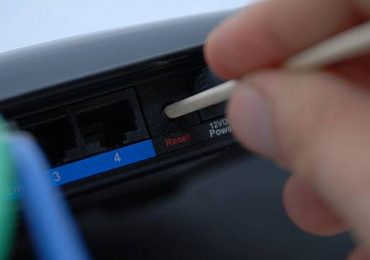
Иногда случается, что введенные настройки привели к серьезной программной ошибке в процессе работы роутера. Причем данные настройки сохранены в энергозависимой памяти и не позволяют осуществить перезапуск программным способом, так как не удается войти в веб-интерфейс. Производитель предусмотрел подобную ситуацию. Именно на этот случай имеется специальная кнопка сброса на стандартные параметры.

Для выполнения данной операции потребуется длинный тонкий предмет. Например, шило или же стержень от шариковой ручки.

Когда что-либо подобное имеется в наличии, следует поступить следующим образом:

  • взять корпус устройства в руки и перевернуть его к себе той стороной, где располагаются порты LAN;
  • найти утопленную в пластик кнопку – нажать на неё и удерживать в течение 10 секунд.

Способы перезагрузки роутера D Link DIR 615

После выполнения данной операции устройство будет перезагружено. У данного способа есть один недостаток – все ранее введенные настройки будут стерты.

Перезапуск D-Link DIR 615 – достаточно прост. Но следует помнить о том, что далеко не все способы позволяют сохранить установки, введенные пользователем.

Рубрики
Роутеры

Подключение и настройка роутера D-LINK DIR 615

Роутер D-Link DIR 615 является одной из самых популярных моделей компании благодаря своей надежности, быстродействию и простоте эксплуатации. Многие интернет-провайдеры рекомендуют его использовать или предлагают к продаже сами.

Подключить и настроить его самостоятельно, как и любой другой роутер от D-Link, очень легко. Далее будет рассказано как подключить и зайти в настройки роутера D LINK DIR 615, произвести конфигурирование для конкретного провайдера и подключения.

Важный момент: меню и пункты вэб-интерфейса в статье указаны для последних версий прошивок, рекомендуется её обновить до наиболее свежей.

Подключение

Первый раз, даже если вы собираетесь пользоваться только Wi-Fi, нужно подключаться при помощи кабеля Ethernet:

  • откройте коробку и достаньте роутер, блок питания и идущий в комплекте провод;
  • подсоедините блок питания к устройству, воткните блок в розетку;
  • провод, идущий от вашего провайдера нужно подсоединить в гнездо Internet, провод, который шел в комплекте, в одно из гнезд LAN и к вашему компьютеру или ноутбуку.

    Подключение и настройка роутера D LINK DIR 615

Авторизация

После подключения необходимо сконфигурировать ваш роутер. Для этих целей используется простой и понятный графический веб-интерфейс.

Чтобы открыть его, нужно:

  • ввести в адресной строке браузера 192.168.0.1 (адрес роутера по умолчанию). Компания D-link рекомендует использовать браузеры Internet Explorer или Firefox, но подойдет любой браузер;

    Подключение и настройка роутера D LINK DIR 615

  • • ввести логин/пароль (по умолчанию admin/admin).

    Подключение и настройка роутера D LINK DIR 615

Если у роутера установлен другой адрес или изменен логин или пароль, а вы их не знаете, сбросьте установки нажатием на 10-15 секунд кнопки resetна задней панели устройства. Подробнее о сбросе в конце статьи.

Прошивка

На купленном в магазине устройстве, как правило, стоит устаревшая версия прошивки. Производитель выпускает новые ревизии, содержащие исправления багов и различные улучшения. Рекомендуется поставить самую последнюю версию из доступных.

Подключение и настройка роутера D LINK DIR 615

Также существуют специальные прошивки, кастомизированные под определенного провайдера, например для DIR-615 такая есть у ТТК. Её можно сменить на стандартную.

Для установки:

  • скачайте последнюю версию прошивки с сайта производителя;
  • войдите в web-интерфейс роутера, выберите «Система» -> «Обновление ПО». Чтобы пункт «Система» был виден, необходимо включить «Расширенные настройки»;

    Подключение и настройка роутера D LINK DIR 615

  • щелкните на кнопке «Обзор» и выберите предварительно скачанный файл. После нажатия на «Обновить» произойдет перепрошивка устройства. По завершению необходимо будет сбросить устройство до заводских установок.

Видео: настройка роутера D-Link DIR 615

Настройка Интернет

Для того, чтобы настроить интернет выберите «Сеть -> WAN».

Подключение и настройка роутера D LINK DIR 615

Нашему взору откроется список уже имеющихся подключений. Скорее всего он окажется пустым, но если там есть уже что-то, лучше их удалить. После нажатия на кнопку «Добавить», мы сможем настроить новое подключение.

Важнейший шаг — выбор типа подключения. Существует несколько доступных режимов подсоединения к интернету, которые будут подробнее разобраны далее. Узнать ваш тип можно позвонив в поддержку вашего провайдера.

PPPoE

Наиболее распространенный из них, его использует большинство интернет-провайдеров, например Дом ру.

Подключение и настройка роутера D LINK DIR 615

Вам потребуются пароль и логин, которые можно узнать в поддержке. Параметр MTU нужно поставить 1492. Нажатием на кнопку «Изменить» сохраним изменения.

L2TP

Этот тип подключения используется для работы с VPNи предоставляется, к примеру, провайдером Beeline. Протокол сравнительно свежий, старые роутеры в основном его не поддерживают, но DIR 615 не из их числа и рекомендован для использования с этим протоколом.

Для подсоединения к интернету потребуется:

  • ввести ваш логин и пароль, предоставляемые интернет-провайдером, и некоторые другие параметры;

    Подключение и настройка роутера D LINK DIR 615

  • для Билайн выберите «LT2P + Динамический IP», а в качестве VPN-сервера tp.internet.beeline.ru;
  • MTU установить 1456, поставить «без шифрования». Остальные установки посмотрите на фото, либо уточните у провайдера.

Cтатический IP

У большинства провайдеров получение статического айпи — дополнительная услуга, так как он нужен не всем. Для некоторых целей эта опция необходима, на за нее придется доплатить провайдеру.

Если у вас она подключена, то нужно будет:

  • выбрать «Статический IP»;
  • ввести выданный IP-адрес, сетевую маску (255.255.255.0), адрес шлюза и серверы DNS. Узнать их все можно в поддержке вашего интернет-провайдера. Так же, как и для любого другого типа подключения, вы можете установить его имя.

    Подключение и настройка роутера D LINK DIR 615

Для Ростелекома адрес шлюза это первые три числа вашего IP-адреса без изменений и вместо последнего единица (например, если у вас IP 213.98.76.45, то адрес шлюза будет 213.98.76.1), а адреса DNS 212.94.96.114.

Динамический IP

Динамический IP отличается от статического только тем, что выдается через DHCP каждый раз при авторизации в сети.

Самый большой его плюс в том, что никаких дополнительных данных вводить не надо. Достаточно выбрать этот протокол и пользоваться после того как сеть автоматически установится.

Изредка может потребоваться подменить MAC-адрес на тот, который зарегистрирован у вашего провайдера. Просто впишите необходимый адрес в специальное поле и нажмите «Изменить».

Подключение и настройка роутера D LINK DIR 615

Настройка Wi-Fi

После того как вы подключили роутер к интернету, можно начинать настраивать беспроводную сеть. К ее конфигурированию не стоит относится легкомысленно, так как Wi-Fi со слабым паролем или вообще без него может стать не только причиной уменьшения доступной скорости и роста трафика, но и угрозой безопасности.

  • в «Wi-Fi» -> «Общие настройки» включите вайфай, поставив галочку напротив «Включить беспроводное соединение».
  • в «Основных настройках» задайте SSID (имя сети), остальные пункты можете при отсутствии необходимости оставить по умолчанию. Регион рекомендовано ставить «Российская Федерация».

    Подключение и настройка роутера D LINK DIR 615

  • самые важные параметры находятся в «Настройках безопасности». Установите тип шифрования (рекомендуется WPA2-PSK) и пароль доступа к сети. Он должен быть больше восьми символов и, желательно, не быть простым для подбора. Кнопка «Изменить» сохранит изменения.

Локальная сеть

Локальная сеть конфигурируется устройством автоматически, и в большинстве случаев, нет необходимости изменять имеющиеся установки. В настройки можно зайти, нажав на «Сеть -> LAN». В большинстве случае менять их не стоит.

Подключение и настройка роутера D LINK DIR 615

Рекомендуется держать сервер DHCP (автоматическое назначение локальных айпи адресов) всегда включенным. Это минимизирует шанс возможных проблем с сетью и упростит её установку.

Подключение и настройка роутера D LINK DIR 615

Также вы можете здесь изменить адрес роутера и диапазон адресов, выдаваемых DHCP. Для корректной работы на всех компьютерах в локалке должно быть включено автоматическое получение IP.

Смена пароля администратора

В целях безопасности важно изменить стандартный логин и пароль администратора. Оставив его по умолчанию, вы создаете риск передачи контроля случайному лицу. Это может показаться излишней мерой для домашнего интернета, но, возможно, сбережет вам немало нервов.

Сменить его можно зайдя «Система -> Пароль администратора». Не делайте его слишком простым и обязательно запишите его где-нибудь: перенастройка роутера требуется редко, и за это время вы можете просто его забыть. Позаботьтесь о том, чтобы доступ к нему не могли получить посторонние.

Сброс

Если у вас установлены неверные установки, либо же вы забыли пароль или логин администратора, можно сбросить установки устройства до заводских.

Это можно сделать:

  • из web-интерфейса;

    Подключение и настройка роутера D LINK DIR 615

  • «железно», что особенно полезно, когда по каким-то причинам доступ к нему невозможен. Для «железного» сброса нажмите на кнопку resetи удерживайте её 10-15 секунд.

Возможности D-link DIR 615 обширны и позволяют использовать его для широкого спектра задач, но настроить домашний интернет самостоятельно совсем не сложно даже если у вас совсем мало опыта, благодаря интуитивному, продуманному интерфейсу.

Рубрики
Роутеры

Инструкция по открытию портов на роутере Zyxel

Для работы определенных программ и сервисов на вашем компьютере зачастую требуется дополнительная настройка роутера. Это может быть необходимо для работы torrent-клиента, IPTV, для работы ftp- или web-сервера. Попросту говоря, это программа, ожидающая сетевое соединение из Интернета.

Что такое порт и зачем его открывать?

Сетевой порт – это параметр Интернет-протоколов, позволяющий множеству программ не мешать друг другу. Другими словами, число-идентификатор для приложений, ожидающих входящее соединение. Как правило, в домашней сети Интернет раздается с роутера, поэтому настраивать надо именно его.

Инструкция по открытию портов на роутере Zyxel

Настройка потребуется, если вы используете:

  1. p2p-клиент, например скачиваете с торрентов.
  2. сетевые игры.
  3. локальный web-сервер для тестирования сайтов.

Открываем порт на роутере Zyxel

Необходимо организовать сетевой поток так, чтобы все пакеты из Интернета передавались на IP-адрес вашего компьютера или другого ПК в локальной сети.

Для этого зайдем в меню маршрутизатора:

  1. чтобы попасть в панель настроек, открываем браузер и в адресной строке вводим 192.168.1.1. Это сетевой адрес роутера по-умолчанию;

    Инструкция по открытию портов на роутере Zyxel

  2. вводим пару логин-пароль и переходим на вкладку «Межсетевой экран». Выбираем Добавить новое правило;
  3. в окне настройка правила выбираем опцию Разрешить и выбираем нужный протокол. В меню Номер порта назначения вводим номер порта, который хотите открыть. И нажимаем Сохранить;

В Zyxel Keenetic потребуется:

  1. зайди в меню Домашняя сеть, выбрать подменю Серверы и включить Перенаправление портов;

    Инструкция по открытию портов на роутере Zyxel

  2. указать номер порта, протокол, внутренний адрес ПК назначения разрешить доступ из Интернета;

В англоязычной прошивки роутера последовательность действий будет следующей:

  1. слева выбираем NET WORK;
  2. в выпадающем списке выбираем NAT;
  3. вкладка PORT FORWARDING;

    Инструкция по открытию портов на роутере Zyxel

  4. в Default Server вписываем адрес компьютера и нажимаем Add;
  5. ставим галочку Active, указываем Port и Server IP-адрес и нажимаем Apply;

В новых роутерах встраивают поддержку стандарта UPnP, при использовании которого не требуется участия пользователя, программа все настроит автоматически.

Как узнать, что порт открыт?

После того, как необходимые настройки сделано, надо убедиться, что все настроено верно. Самый простой вариант – заходим на сайт любого Интернет-сканнера, указываем необходимый порт и нажимаем кнопку проверить. После этого можем быть уверены, что мы все сделали правильно.

Инструкция по открытию портов на роутере Zyxel

Однако далеко не всегда таких настроек достаточно. Зачастую возникает ситуация, когда пользователь находится за еще одним роутером провайдера. Таким образом, открыть порт у себя не достаточно. Но к маршрутизатору провайдера, естественно, доступ никто не даст.

В таком случае, необходима дополнительная услуга внешний Статический IP. При подключении этой услуги, наш IP-адрес в Интернете выносится за роутер провайдера. Открываем порт на нашем оборудовании и все работает.

Открыть порт в роутере Zyxel – задача довольно специфическая, не все нужная. Настроить роутер не так сложно, под силу уверенному пользователю, однако стоит учитывать некоторые подводные камни.

Рубрики
Роутеры

Настройка роутера DIR-320 для Интернет провайдеров

Для того чтобы подключить свой компьютер к сети интернет, пользователю необходимо провести настройку своего роутера и самого. Только после этого появится возможность без труда открывать различные электронные страницы сайтов и скачивать необходимую информацию.

Подключение роутера

Настройка и подключение роутера D-LINK DIR-320 начинается с проверки функционирования важных сетевых узлов на самом роутере и компьютере.

Для начала требуется провести следующие действия:

  1. включить блок питания на роутере и подсоединить его к электросети;
  2. соединить кабель интернета с роутером;
  3. проверить на роутере статус сети (должна загореться лампочка в виде шара на передней панели)

    Настройка роутера DIR-320 для Интернет провайдеров

  4. соединить роутер и компьютер другим проводом локальной сети;
  5. проверить на компьютере статус подключенной сети (иконка в правом нижнем углу в виде монитора с желтым треугольником и восклицательным знаком)

Если все сделано правильно, то можно приступать к настройке самого роутера и подключения.

Вход в настройки через вэб – управление

Перед началом настройки Д ЛИНК ДИР 320 требуется проверить работу сетевых устройств.

Для этого требуется произвести следующий порядок действий:

  1. зайти в пуск и выбрать опцию «панель управления»;
  2. в открывшемся окне необходим войты по ссылке ярлыка «Центр управления сетями и общим доступом» или «Сеть и интернет», а далее – «Центр управления сетями и общим доступом»;

    Настройка роутера DIR-320 для Интернет провайдеров

  3. открыть опцию «Изменение параметров адаптера»;

    Настройка роутера DIR-320 для Интернет провайдеров

  4. нажать на ярлык «Подключение по локальной сети» правой кнопок мыши;

    Настройка роутера DIR-320 для Интернет провайдеров

  5. если в оперативном окне появится опция «подключить», то нажать на нее, если появится отключить, то просто закрыть оперативное окно;
  6. далее необходимо в том же оперативном окне открыть свойства, чтобы открыть новое окно;
  7. в новом окне выделить строку «Протокол … 6» и нажать на опцию «свойства» и в следующем окне выбрать опцию автоматической настройки;
  8. проделать предыдущую операцию аналогичными образом, но уже со строкой «Протокол … 4».

Данные действия необходимы для подготовки автоматической настройки wifi роутера d-ink dir 320 и локальной сети.

После настройки локального соединения требуется запустить диск, находящийся в комплекте с роутером. Он необходим для создания локального подключения к сети Интернет и настройки самого роутера. Это делается в соответствии с подсказками, всплывающими в установочном окне.

Особое внимание стоит уделить при выборе параметра технологии подключения – pppoe или l2tp. Выбирать формат соединения стоит в соответствии с параметрами, указанными в договоре подключения интернета.

Следующим этапом является настройка через веб-интерфейс. Для этого необходимо набрать в интернет-браузере ip-адрес 192.168.0.1.

Настройка роутера DIR-320 для Интернет провайдеров

Логин и пароль находятся в инструкции, которые система предложит поменять после входа.

Настройка роутера DIR-320 для Интернет провайдеров

После смены логина и пароля на экране появится интерфейс, в котором будут указаны все параметры подключения, включая все возможные параметры настроек по технологии провайдера.

Настройка роутера DIR-320 для Интернет провайдеров

Обновление прошивки

В стандартный комплект роутера входит диск с программным обеспечением, необходимый для правильной работы сетевого устройства, но это не дает гарантию на бесперебойность и корректность функционирования D-LINK DIR-320.

Как настроить и установить последнюю версию требуемых драйверов?

Обновление программного обеспечения для роутера D-LINK DIR-320 проходит только с помощью домашней интернет страницы – 192.168.0.1. Эту процедуру стоит провести сразу после инсталляции базового ПО с диска, пройдя по ссылке «ftp://dlink.ru/pub/Router/DIR-320_NRU/Firmware/». Скачиваем и сохраняем файл на рабочий стол.

Настройка роутера DIR-320 для Интернет провайдеров

Далее на домашней странице роутера выбираем вкладку «система», а в открывшейся иерархии – «обновление по». Жмем на опцию «Выбрать файл» и выбираем ранее закаченный.

Настройка роутера DIR-320 для Интернет провайдеров

Таким образом, устанавливается путь к файлу, на базе которого и будет происходить обновление ПО роутера. При проведении данной операции нельзя выключать и перезагружать компьютер до ее окончания, иначе может произойти сбой и придется начинать установку и настройку с самого начала.

Настройка роутера DIR-320 для Интернет провайдеров

По окончанию обновления произойдет перезагрузка DIR-320.

Настройка роутера D-LINK DIR-320 у провайдеров

Сами провайдеры нередко пользуются информационно слабостью пользователей, большинство из которых просто боится лезть в «железо» и разбираться самостоятельно. В этой связи всегда есть возможность вызвать соответствующего специалиста на дом для проведения соответствующих работ по наладке интернета.

К примеру, настройка роутера D-LINK DIR-320 у ростелекома можно заказать, набрав номер технической поддержки. Оператор выслушает все ваши проблемы и предложит удобное время для вызова специалиста компании на дом.

На самом деле все эти действия просты, и их можно провести самостоятельно без дополнительных трат.

Для этого необходимо придерживаться следующей последовательности:

  1. зайти на домашнюю страницу 192.168.0.1;
  2. в открывшейся выбрать вкладку соединение и поставить галочку в строке wan-соединения напротив параметра «шлюз по умолчанию»;

    Настройка роутера DIR-320 для Интернет провайдеров

  3. далее нажимаем на саму строку wan-соединения;
  4. в обновленном окне ставим галочку в параметрах «Тип соединения IPoE разрешить», «Получить IPадрес автоматически», «Получить адрес dns-сервера автоматически».

    Настройка роутера DIR-320 для Интернет провайдеров

  5. ддалее сохраняем конфигурацию настроек, нажимая «сохранить» в окне, где ранее устанавливали галочку для шлюза (это необходимо для того, чтобы после перезагрузки dir 320 конфигурация осталась в соответствии с последними выставленными параметрами и не была потеряна.
  6. далее заходим во вкладку «статус», а в иерархии – «сетевая статистика», где напротив соединений в графе «статус» должно быть «подключено»

Настройка роутера DIR-320 для Интернет провайдеров

Данная последовательность настройки интернет-соединения применима к операционной системе windows 7 и 8.

Настройка для ростелеком

Для настройки роутера D-Link DIR-320 в сети провайдера «Ростелеком», пользователь должен зайти на домашнюю страницу роутера (192.168.0.1) и провести следующие действия:

  1. во вкладке на главной странице выбрать вкладку «сеть»;

    Настройка роутера DIR-320 для Интернет провайдеров

  2. нажимаем на опцию «Wan»;
  3. в обновившемся окне появится мастер настройки wan-соединения;
  4. при выборе параметра тип соединения выбираем «pppoe»;

    Настройка роутера DIR-320 для Интернет провайдеров

  5. нажимаем на опцию «далее»;
  6. в обновившемся окне указываем имя своей сети (оно может быть произвольным), имя пользователя и пароль (указаны в договоре);
  7. потом нажимаем «далее» и «применить». Параметры сохраняются в полном объеме и отображаются на обновленном окне;

    Настройка роутера DIR-320 для Интернет провайдеров

  8. после чего переходим к настройке беспроводного соединения по роутеру dir320, где указываются имя беспроводной сети и пароль для вхождения в нее(указываются в произвольно, но в соответствии с указаниями роутера) и сохраняем

    Настройка роутера DIR-320 для Интернет провайдеров

Настройка для билайн

Настройка роутера D-LINK DIR-320 для провайдера билайн отличается от ростелекома, т.к. они используют тип подключения «l2tp».

Таким образом, действия пользователя должны выглядеть следующим образом:

  1. зайти на домашнюю страницу роутера 192.18.0.1 в интернет-браузере;
  2. в появившемся окне во вкладке «сеть» выбрать опцию «wan»;
  3. откроется список подключений, в котором необходимо выбрать опцию «добавить»;
  4. в обновленном окне выставляется тип соединения «l2tp + динамический ip»;
  5. в строке порт ничего не менять;
  6. задать имя сети (оно может быть любым);
  7. напротив опции «разрешить» поставить галочку;
  8. поставить галочку в опции «получить адрес dns-сервера автоматически»;
  9. в полях «имя пользователя» и «пароль» указать соответствующие данные предоставленные провайдером;
  10. в графе «адрес vpn-сервера» указать «tp.internet.beeline.ru»;

    Настройка роутера DIR-320 для Интернет провайдеров

  11. остальные настройки менять не нужно. Необходимо их просто сохранить;
  12. откроется страница с окном сохранения конфигурации, нажимаем «сохранить»;
  13. обновляем страницу, напротив вновь созданного соединения должен гореть статус «Соединено».

Если все сделано правильно, то пользователь сможет свободно пользоваться интернетом.

Настройка для Мтс

Подключение к сети интернет от провайдера МТС происходит по технологии «pppoe».

Поэтому настройка роутера D-Link dir 320 будет проходить следующим образом:

  1. проверка работы сетевого устройства;
  2. заходим на домашнюю страницу роутера в интернет-браузере 192.168.0.1;
  3. устанавливаем драйвера;
  4. обновляем драйвера;
  5. заходим во вкладку «сеть» и выбираем строку «соединения»;
  6. в открывшемся окне выбираем опцию «добавить»;
  7. тип соединения выставляется «pppoe»;
  8. поставить галочку в строке «разрешить»;
  9. в строке «физический интерфейс» ставим параметр «port5»;
  10. в строках имя и пароль пользователя вбиваем соответствующие данные из договора с провайдером;
  11. в строках «NAT» и «сетевой экран» ставим галочки;
  12. сохраняем параметры и конфигурацию.

Видео: Настройка роутера D-Link dir

Настройка Мегафон

Интернет от мегафон в основном предоставляется по технологии 3G и . Поэтому все настройки выставляются вручную:

  1. заходим на страницу роутера 192.18.0.1;
  2. выбираем графу «установка интернета»;
  3. в обновленном окне внизу выбираем опцию «настройка интернет-соединения вручную»;
  4. в открывшемся окне выбираем тип соединения «3 GUSB адаптер»;
  5. в полях логина, пароля и диал-номера в соответствии с параметрами, которые выдал провайдер по договору;
  6. сохраняем параметры.

Беспроводное соединение

Работа сети через wi-fi модуль роутера DIR-320 очень проста и удобна. Чтобы настроить беспроводное соединение, достаточно следовать подсказкам при первоначальной установке драйвером на роутере. При появлении соответствующего сообщения в процессе инсталляции стоит устанавливать рекомендуемые параметры согласно подсказкам.

Настройка роутера DIR-320 для Интернет провайдеров

Основное внимание стоит уделить настройкам сетевой карты на компьютере для поддержки wi-fi соединения. В этом случае необходимо зайти в панель управления, а в ней выбрать центр управления сетями и общим доступом. Далее войти в опцию изменения свойств адаптера и проверить статус работы wi-fi модуля. Если все работает, то подключение к интернету произойдет сразу и без задержек.

Настройки Wi Fi подключения в Windows 7

Если соединение с интернетом не происходит автоматически, а такое бывает только при использовании старых версий D-LINK DIR-320(b1) или операционной системы windowsxp, то потребуется ручная настройка. Для этого нужно войти в настройки адаптера беспроводного соединения и выставить вручную ipи dns-адрес. При этом ip-адрес будет соответствовать адресу роутера, а подмаска (dns) – 255.255.255.0.

Далее пользователь должен создать новое подключение без изменения параметров. Вводятся только данные логина и пароля для подключения интернета, а на рабочем столе создается ярлык, при открытии которого и происходит прямое подключение.

Таким образом, чтобы провести полную настройку своего роутера D-LINK DIR-320, необходимо:

  • внимательно ознакомиться с инструкцией по роутеру;
  • проверить работу сетевой карты и настроек локальной сети на компьютере;
  • установить драйвера и настроить подключение согласно подсказкам в процессе инсталляции;
  • обновить драйвера до последней версии.

Опытные пользователи без труда справятся с подобной задачей, а вот для начинающим будет сложно. Но если они будут проводить настройку своего роутера строго в соответствии с обозначенным порядком, то результат не заставит себя долго ждать.