Рубрики
Роутеры

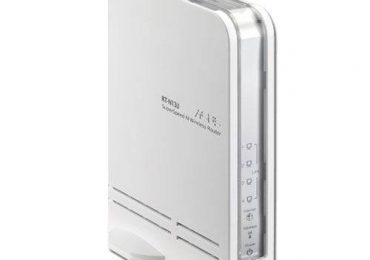
Настройка роутера ASUS RT N10P — подробная инструкция

Трудно себе представить современный дом или офис без подключения к Всемирной паутине.

Подготовленная нами подробная инструкция настройки роутера ASUS RT N10P поможет самостоятельно подключиться к интернету; мы рассмотрим как правильно соединить устройство кабелями, ввести настройки, зависящие от вашего провайдера или операционной системы, настроить WiFi.

Включение роутера

В комплектацию этого устройства входит: сам роутер, адаптер питания, кабель для соединения с компьютером.

Настройка роутера ASUS RT N10P - подробная инструкция

Этого достаточно, чтобы начать подключение, а потом настройку устройства.

Настройка роутера ASUS RT N10P - подробная инструкция

Выполним по порядку следующие действия:

  1. подключаем адаптер питания к устройству и в розетку 220V;
  2. интернеткабель вставляем в LAN 1 на нашем устройстве, а второй конец вставляем в порт компьютера (если там раньше находился провод провайдера, то его следует вынуть);
  3. кабель интернет-провайдера подключаем в гнездо WAN на устройстве;
  4. включить нажатием кнопки.

Роутер начинает загружать микропрограмму. Модель такого же устройства с прошивкой v2 настройкой отличаться не будет, разница лишь в размере памяти хранения прошивки.

После включения устройства в электросеть, рекомендуется сделать полный сброс настроек.

Делается это нажатием и удержанием 12-15 секунд каким-то тонким предметом (ручкой, скрепкой) на задней панели кнопки в отверстии Reset.

Подготовка к настройке

Нужно понимать, что теперь на пути к сети интернет у вашего компьютера появился еще один посредник — ваш роутер. Ряд задач для обеспечения связи он берет на себя. Далее, нужно убедиться, что настройка протоколов интернета в компьютере выставлены в режим автоматического получения айпи-адреса.

После подключения компьютеру к роутеру, сетевой адрес ему будет присваивать не провайдер, сам роутер. Он формирует свою собственную сеть и присваивает в ней адреса. Так же следует убедиться, что компьютер автоматически получит настройки DNS-сервера — это сервер, который интерпретирует вводимые вами названия сайтов на «язык общения» серверов.

Настройка роутера ASUS RT N10P - подробная инструкция

Часто именно эта настройка при полном порядке в сети влияет на то, что не отрываются странички у вас на экране монитора.

Находим в настройках вашей операционной системы:

  1. подключение по локальной сети;
  2. открываем Свойства;
  3. далее, переходим в протоколы интернета и отмечаем, что айпи-адрес и адрес сервера адресов (DNS) будем получать автоматически.

Как зайти в настройки ASUS RT n10p

На компьютере запускаем интернет-обозреватель. В поле для ввода интернет-адресов вписываем четыре группы цифр через точку — это сетевой адрес настраиваемого устройства. Для данной модели обычно используется адрес 192.168.1.1. После последней единицы точка не ставится.

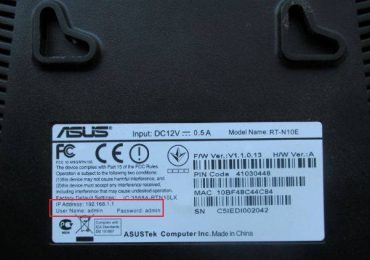
На экране должно отобразиться поле для ввода логина и пароля. По умолчанию производитель указывает и логин и пароль — аdmin. Подтверждаем вводом. Если не открывается поле для ввода логина и пароля, можно уточнить адрес своего устройства на корпусе изделия.

Подключение

После того как мы разобрались как получать доступ к настройкам роутера через WEB-интерфейс, можем произвести подключение к серверу провайдера. Настройки разных операторов интернета могут отличаться, поэтому ниже мы рассмотрим наиболее распространенные из них.

Настройка для Beeline(Билайн)

Заходим в любой браузер, в адресную строку вводим сетевой адрес роутера и оказываемся в окне Карта сети. Дальше, в Дополнительных настройках выбираем Интернет.

Настройка роутера ASUS RT N10P - подробная инструкция

Указываем параметры:

  1. тип WAN-подключения — L2TP;
  2. получить IP адрес — автоматически, Да;
  3. подключаться к DNS — автоматически, Да;
  4. логин (номер счета, который вы оплачиваете) и пароль (тот же, который нужен для входа в ваш кабинет на сайте провайдера);
  5. VPN сервер — tp.internet.beeline.ru;
  6. подтверждаем.

Настройка для Ростелеком

Также, как и в предыдущем случае, попадаем в настройки. Далее нажимаем WAN.

Введите нужные функции для подключения, основными среди которых будут:

  1. тип подключения — pppoe;
  2. автоматическое получение IP адреса;
  3. DNS нужно выставить, тоже автоматически.

Вводим логин и пароль (их можно посмотреть в договоре). При отсутствии договора, необходимо позвонить в техподдержку провайдера, вам смогут помочь восстановить данные. Остальные параметры менять не обязательно.

Настроив подключение к серверу провайдера, можно заняться настройкой WiFi ASUS rt n10p и параметрами безопасного доступа.

Необходимо зайти в пункт Беспроводная сеть и указать следующие настройки:

  1. графу SSID заполняем названием сети. Данное название будет транслироваться и вы его будете выбирать для подключения к WiFi;
  2. в графе Метод проверки подлинности указываем самый безопасный тип защиты для сети WPA2-Personal;
  3. в поле предварительный ключ – вводим пароль сети. Его указываем английскими буквами и цифрами, символов должно быть больше восьми.

Как выполнить сброс настроек

Если роутер работает с перебоями и его перенастройка не приносит результатов, тогда обнуляем их и снова вводим настройки. На задней панели устройства в маленьком отверстие нужно острым предметом нажать на кнопку Reset и подержать на протяжении 12-15 секунд. В результате на устройстве подсветятся индикаторы питания. Это значит, что настройки изменены на исходные.

Настройки сбрасываются и в панели управления роутера. Заходим в раздел Дополнительные настройки, нажимаем Администрирование, Управление настройками, Заводские настройки и выбираем — Восстановить.

Как поставить пароль

В пункте Администрирование, Система меняются данные доступа к меню устройства. После введения пароля его следует запомнить или записать. Запомните, пароль Wi Fi и пароль доступа к меню — это разные пароли.

Если вы забыли пароль WiFi его всегда можно поменять в меню устройства, а если забудете данные для доступа к меню устройства — придется сбрасывать настройки на заводские и настраивать все заново.

Настраиваем IPTV

Если провайдер поддерживает передачу телевизионных каналов по сети интернет, вы можете получить к ним доступ через свой роутер. Вновь воспользуемся веб-интерфейсом и откроем настройки роутера. Нас будут интересовать дополнительные настройки, ЛВС и маршрут.

Проверяем чтобы была Включена многоадресная маршрутизация (должно стоять — Да). В графу IPTV UDP Multicast to HTTP Proxy Port можно вписать значение — 1234 (это пригодиться, когда нужно облегчить работу WiFi сети, освободив ее от мультикастовых пакетов). Все, каналы настроены для проводных TV-приставок.

Для предоставления доступа к телеканалам беспроводным клиентам потребуется зайти в Дополнительные настройки, Беспроводную сеть, Профессионально и установить Скорость многоадресной маршрутизации на показателе — 24. Пожалуйста, смотрим ТВ на планшете или ноутбуке.

Напоследок подчистим нашу беспроводную сеть от мультикастовых пакетов. Вместо них будут транслироваться http-пакеты. В предыдущих настройках мы уже установили значение 1234. Открываем список каналов — это файл формата .m3u. Для этого воспользуемся любым текстовым редактором.

Видео: Настройка роутера ASUS RT N10P

Udp://@239.23.0.200:1234/ — так выглядит запись каждого телевизионного канала вначале. А нам нужно изменить каждую запись, представив ее в таком виде: http://192.168.1.1:1234/udp/239.23.0.200:1234/. Восемь цифр — 192.168.1.1 — это адрес роутера. Если ваше устройство имеет другой адрес, их нужно поменять на ваши.

1234 — это установленный ранее proxy-порт (установите свои значения, если они отличаются от указанных выше). Редактируем список каналов, сохраняем и используем его в плеере для просмотра IPTV. Настройка iptv завершена.

Если у вас PPTP

Для подключения к PPTP провайдера, нужно указать сетевые настройки, которые выдаются провайдером. Так же, как и в случае с подключением PPPoE, вводим имя пользователя и пароль. PPTP-сервер может использовать шифрование или выбрать параметр Auto.

Ещё один обязательный параметр для подключения: необходимо указать айпи-адрес PPTP-сервера провайдера.

Чтобы посмотреть состояние pptp подключения необходимо зайти в опцию Карта сети.

Обновляем прошивку

Для обновления прошивки нужно зайти на страничку ASUS в интернете и найти наше устройство, указав его модель. Потом выбрать вид вашей операционной системы и скачать нужный файл: http://www.asus.com/ru/Networking/RTN10P/HelpDesk_Download/.

После этого, в дополнительных настройках нужно открыть опцию Администрирование и запустить обновление микропрограммы. Для этого выбирается через проводник ранее скачанный файл и нажимается кнопка — Отправить.

Вопрос-ответ:

Может ли работать роутер ASUS RT N10P с USB накопителем?

Ответ: нет, в отличие от модели ASUS rt n10u он не оборудован соответствующим разъемом.

Может ли работать с 3g модемом?

Ответ: не может, не оборудован USB портом.

Как сделать режим точки доступа?

Ответ: настройки модема позволяют его использовать в нескольких режимах работы для соответствия различным требованиям. Запустив Быструю настройку интернета, затем Настройку интернет, вы можете выбрать Режим точки доступа (AP).

Как подключить принтер?

Ответ: если принтер оборудован модулем WiFi, его можно подключить к беспроводной сети вашего роутера с использованием кнопки WPS.

Данный роутер соответствует всем современным требованиям: удобное меню для настройки маршрутизатора asus rt n10p, безопасность, широкий спектр настроек. Вы можете транслировать до четырех сетей с разным уровнем доступа. Устройство готово к работе, можно выходить в интернет как по WiFi, так и по проводному подключению, печатать документы без подключения проводов к ноутбуку и прочее.

Рубрики
Роутеры

Настройка WIFI роутера ASUS RT N11P

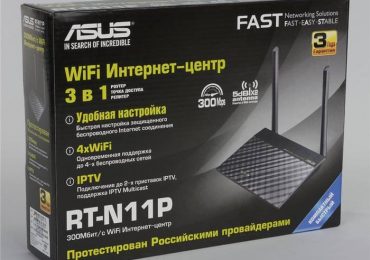
ASUS RT-N11P — это простенький бюджетный роутер стартового уровня, предназначенный для неприхотливых пользователей. У ASUS имеется целая серия похожих девайсов, из которой роутер RT-N11P отличается наличием более «сильных» антенн.

Количество моделей маршрутизаторов от ASUS в настоящее время очень велико. Появляются совершенно новые модели, при этом в продаже еще имеются роутеры прошлых поколений.

В рассматриваемой модели буква P в имени говорит о более мощной антенне, имеющей больший коэффициент усиления. От этого коэффициента напрямую зависит совокупная площадь покрытия Wi-Fi. В целом же модель RT-N11P является классическим роутером ASUS с типичным дизайном, программным и аппаратным обеспечением.

После выбора и приобретения роутера его важно правильно разместить и настроить соответствующим образом. Исключением являются случаи, когда провайдеры применяют динамический тип подключения. Большинство домашних Wi-Fi устройств изначально настроены на подобный тип подключения. Несмотря на это, все равно необходимо изменять опции Wi-Fi-маршрутизатора для настройки беспроводной сети.

Комплект и внешний вид

Маршрутизатор поставляется в компактной стандартной картонной коробке темных тонов. Ее отличает полная локализация. На упаковке содержится полезная информация, а именно фотографии, ключевые особенности, детальные технические характеристики и прочая полезная информация.

Настройка WIFI роутера ASUS RT N11P

Комплект поставки стандартен для недорогих моделей и включает в себя: роутер, импульсный блок питания (12В/0,5А), черный патч-корд, гарантийный талон и коротенькое руководство по настройке. Гарантийный срок роутера ограничен тремя годами.

Настройка WIFI роутера ASUS RT N11P

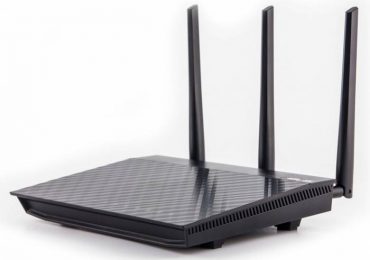
Размеры маршрутизатора составляют 14,6×11,1×3,4 см без учета антенн. Материал изготовления корпуса – черный пластик. По углам нижняя часть снабжена ножками из резины. Также имеются отверстия для крепления на стену.

Настройка WIFI роутера ASUS RT N11P

Дизайн лицевой стороны подобен «бриллиантовым граням» Слева снизу расположен блок из 4-х светодиодных индикаторов. Они практически не раздражают миганием, но по своему дизайну немного тусклы и грубы.

Настройка WIFI роутера ASUS RT N11P

Боковые стенки и нижняя часть оснащены вентиляционными решетками. Температурный режим даже при максимальной нагрузке нареканий не вызывает.

С задней части можно увидеть две стационарные антенны, пять безиндикаторных сетевых портов, входной разъем блока питания с тумблером, а также клавишу WPS/сброс. Расположено все весьма плотно, но для класса бюджетных моделей это вполне традиционно.

Настройка WIFI роутера ASUS RT N11P

Качество производства роутера вполне достойное. Причем ASUS держит его на высочайшем уровне как в топовых, так и в бюджетных моделях. Дизайн отличается практичностью, а конструкция роутера вполне удобна по сравнению другими маршрутизаторами в данном ценовом сегменте.

Подключение

Сначала маршрутизатор ASUS RT-N11P требуется подключить к рабочей станции, мобильному компьютеру или другому портативному устройству.

Подсоединение можно осуществить как через LAN кабель, который имеется в комплекте маршрутизатора, так и с помощью WI-Fi. Более надежное подключение – через кабель, в связи с тем, что современные прошивки защищены зашифрованным Wi-Fi, что может стать причиной определенных проблем.

Настройка WIFI роутера ASUS RT N11P

Последовательность действий по физическому подключению роутера:

  • необходимо подключить блок питания в гнездо «power»;
  • затем требуется LAN-кабель от провайдера подключить в разъем «WAN» на маршрутизаторе;
  • сетевой шнур из комплекта маршрутизатора ASUS RT-N11P одной стороной следует подключить к сетевой карте рабочей станции или ноутбука, а противоположной в любой LAN-разъем на маршрутизаторе.

Физическое подключение маршрутизатора можно считать завершенным. При успешном подключении на лицевой панели маршрутизатора должно светиться четыре индикатора: «WPS», «WLAN», «POWER», и один из «LAN».

Видео: Asus RT N11P

Вход

Наиболее часто встречающийся вопрос, который возникает при настройке роутера – «Как зайти в настройки?». Для этого нужно войти в его web-интерфейс.

Настройка WIFI роутера ASUS RT N11P

Для входа в web-интерфейс маршрутизатора следует открыть установленный web-браузер. После его запуска в строке адреса набрать ip-адрес роутера. Новое устройство имеет адрес 192. 168.1.1. По умолчанию Логин – «admin» , Пароль – «admin». Логин и пароль имеют данные значения при условии, что маршрутизатор имеет заводские настройки.

Настройка протоколов Интернет

После успешной авторизации в интерфейсе маршрутизатора следует выбрать вкладку в левой части «Дополнительные параметры», и в появившемся списке пометить «WAN». Дальнейшая настройка зависит от выбранного протокола подключения.

PPTP

Для настройки роутера по протоколу PPTP следует:

  • в первой строке установить – «PPTP»;

    Настройка WIFI роутера ASUS RT N11P

  • в «Основных настройках» во всех 3-х пунктах отметить «ДА»;
  • установить маркер в положение «ДА» («Получить IP-адрес и подключиться к DNS автоматически»);
  • заполнить «Имя пользователя»;
  • ввести пароль в соответствующем поле;
  • в поле «Сервер Heart-Beat или PPTP/L2TP(VPN)» ввести ip-адрес или название vpn-сервера. Они также указаны в договоре с провайдером;
  • в имя хоста следует набрать произвольную набор символов в английской раскладке;
  • выбрав «Применить» рекомендуется запомнить установленные настройки.

L2TP

Для настройки роутера ASUS RT N11P L2TP следует:

  • в первой строке установить –«L2TP»;

    Настройка WIFI роутера ASUS RT N11P

  • в «Основных настройках» во всех 3-х пунктах отметить «ДА»;
  • установить маркер в положение «ДА» («Получить IP-адрес и подключиться к DNS автоматически»);
  • заполнить поле «Имя пользователя»;
  • ввести пароль в соответствующем поле;
  • в поле «VPN-Сервер» ввести ip-адрес или название vpn-сервера. Информация содержится в документации провайдера. Для Билайн название vpn-сервера — tp.internet.beeline.ru.
  • в имя хоста следует набрать произвольную последовательность английских символов;
  • выбрав «Применить» рекомендуется запомнить установленные настройки.

PPPoE

В основном все провайдеры в России работают по сетевому протоколу PPPoE, в том числе и Ростелеком.

Для настройки роутера по протоколу PPPoE следует:

  • в первой строке установить – «PPPoE»;

    Настройка WIFI роутера ASUS RT N11P

  • в «Основных настройках» во всех 3-х пунктах отметить «ДА»;
  • установить маркер в положение «ДА»(«Получить IP-адрес и подключиться к DNS автоматически»);
  • заполнить поле «Имя пользователя»;
  • ввести пароль в соответствующем поле;
  • в поле «MTU» ввести 1492;
  • переключатель в поле «Enable VPN + DHCP Connection» установить в положение «НЕТ»;
  • выбрав «Применить» рекомендуется запомнить установленные настройки.

Статический IP-адрес

Для настройки роутера со статическим IP-адресом следует:

  • в первой строке установить – «PPTP»;

    Настройка WIFI роутера ASUS RT N11P

  • установить маркер в положение «НЕТ» («Получить IP-адрес и подключиться к DNS автоматически»);
  • заполнить поля «IP-адрес», «Маска подсети» и «Основной шлюз»;
  • в поля «DNS сервер 1» и «DNS сервер 2» ввести значения серверов используемого провайдера;
  • заполнить поля «Логин» и «Пароль»;
  • в поле «Сервер Heart-Beat или PPTP/L2TP(VPN)» ввести ip-адрес или название vpn-сервера. Они указаны в договоре с провайдером;
  • выбрав «Применить» рекомендуется запомнить установленные настройки.

Настройка роутера ASUS RT N11P в режиме повторителя

Для настройки роутера для работы в режиме повторителя следует:

  1. зайти в web-интерфейс устройства;
  2. затем следует выбрать вкладку «Режим работы» раздела «Администрирование»;

    Настройка WIFI роутера ASUS RT N11P

  3. отметить «Режим повторителя» и запомнить конфигурацию. После того роутер уйдет на перезагрузку.
  4. после перезагрузки требуется войти снова в web-интерфейс роутера и выбрать «Быстрая настройка Интернет»;
  5. в появившейся таблице сетей Wi-Fi нужно выбрать ту, к которой нужно подключить повторитель;
  6. затем необходимо ввести пароль к сети в поле «Сетевой ключ» и выбрать пункт «Подключение»;
  7. в активном окне установить галочку «Используйте настройки по умолчанию» и щелкнуть на кнопку «Применить»;
  8. в случае успешной настройки появится соответствующее сообщение, после чего можно покинуть web-интерфейс.

Wi-fi

Wi-Fi настраивается следующим образом:

  • требуется войти «Дополнительные настройки — Беспроводная сеть»;
  • нужно выбрать левую вкладку и в появившемся списке отметить «Беспроводная сеть»;
  • затем нужно установить параметры:
  1. «Поле SSID»: вбить имя беспроводной сети;

    Настройка WIFI роутера ASUS RT N11P

  2. «Метод проверки подлинности»: «WPA2-Personal»;
  3. «Шифрование WPA»: «TKIP» или «AES»;
  4. «Предварительный ключ WPA»: произвольный цифровой набор длиной от 8 до 63;
  • запомнить настройки нажав «Применить».

IPTV

IPTV в роутере настраивается в момент настройки параметров подключения к интернету. Для этого нужно выбрать «Выбор порта IPTV STB» и указать номер порта роутера, к которому будет подходить кабель от приставки.

Прошивка роутера

Если пользователя не устраивает работа маршрутизатора или необходимы дополнительные возможности рекомендуется перепрошить роутер.

Настройка WIFI роутера ASUS RT N11P

Для этого необходимо:

  • скачать прошивку из интернета (найти необходимый вариант прошивки совсем не сложно);
  • извлечь BIN-файл прошивки из архива;
  • в меню «Администрирование – Обновление микропрограммы» выбрать файл прошивки и нажать «Upload».

Заливка новой прошивки занимает около 5 минут.

Восстановление заводских настроек

Нередко после изменения настроечных параметров маршрутизатора следует запомнить их, чтобы в случае возникновения сложностей, они были восстановлены. Для этого следует зайти в «Администрирование — Дополнительные настройки — Восстановить/Сохранить/Загрузить настройки»

Настройка WIFI роутера ASUS RT N11P

Для запоминания актуальных параметров маршрутизатора требуется щелкнуть на «Сохранить». Настроечный файл будет сохранен в нужное место на винчестере.

Для восстановления параметров из настроечного файла, следует нажать кнопку «Выберите файл», выбрать требуемый настроечный файл и, затем нажать кнопку «Отправить».

Важно знать, что выбор пункта «Восстановить» приведет к сбросу настроек и восстановлению заводских параметров.

В целом, ASUS RT-N11P – это достаточно простой и бюджетный вариант для создания домашней сети, состоящей максимум из четырех проводных устройств и нескольких беспроводных гаджетов. Технические способности ASUS RT-N11P удовлетворят большинство потенциальных пользователей, если же пользователю хочется большего, то резонно обратить внимание на более дорогие модели.

Рубрики
Роутеры

Как сбросить настройки роутера

Настройка маршрутизаторов предполагает изменение множества различных параметров, и установка неправильных значений для которых может привести к прекращению доступа к Интернету. Интерфейс каждого роутера имеет свои отличия, в статье описаны методы сброса настроек устройств от наиболее популярных производителей.

Как сбросить настройки роутера

Основные причины обнуления настроек

Обнуление настроек маршрутизаторов производится по разным причинам, из наиболее распространённых вариантов можно выделить следующие ситуации:

  • сброс пароля к доступу. Если вы изменили пароль и забыли его, то помощью обнуления настроек устройства вы имеете возможность восстановить заводские параметры пароля доступа к роутеру. Как правило, стандартные настройки логина и пароля указываются на задней панели маршрутизатора;
  • неправильная настройка подключения к интернету. Если вы неверно выбрали параметры при подключении к Интернету, то для повторной настройки роутера «с нуля» используется сброс параметров. Также если для получения доступа к Интернету ваш роутер не нуждается в настройке, вы всегда можете сбросить настройки для восстановления подключения к Интернету;
  • подключение к другому провайдеру. Если подключение к провайдеру требует определённых настроек, то у отдельных случая, намного проще выполнить обнуление установленных параметров для создания другого подключения роутера к новому провайдеру. В некоторых подключениях для корректной работы игр или приложений открываются дополнительные порты, что не требуется для подключения к Интернету от другого провайдера;
  • подготовка к прошивке устройства. Как правило, прежде чем прошивать маршрутизатор рекомендуется сбросить настройки к заводским значениям для уменьшения риска в процессе прошивки устройства.

Сброс на заводские настройки роутера — два метода

Для всех устройств от наиболее распространённых производителей предполагается два варианта обнуления параметров:

  • аппаратный;
  • программный.

Как сбросить настройки роутера

Аппаратный метод предполагает нажатие и удержание кнопки на корпусе устройства, а программный сброс выполняется через веб-интерфейс маршрутизатора.

Программный метод

Для выполнения программного сброса требуется непосредственно подключение и доступ к интерфейсу устройства. Если же вы не знаете или забыли пароль и/или логин, то в таком случае вам подойдёт только аппаратный метод.

Видео: Настройка Wi Fi роутера TP-LINK

Устройства от разных производителей имеют интерфейсы отличные друг от друга, несмотря на то, что суть функции остаётся той же. Обнуление настроек выполняется с помощью компьютера, подключённого к роутеру с помощью сетевого кабеля.

В статье приведены инструкции для сброса устройств одних из наиболее популярных производителей.

Для TP-Link

Для сброса параметров роутеров компании TP-Link необходимо зайти в интерфейс устройства.

Для этого нужно выполнить следующие операции:

  • открыть браузер;
  • ввести адрес роутера в адресную строку (192.168.1.1);
  • ввести логин и пароль. В большинстве случаев в качестве логина используется admin, а пароль или вовсе не;
  • устанавливается или такой же, как и логин.

Как правило, заводские параметры логина и пароля указываются на обратной стороне роутера.

Для сброса настроек необходимо:

  • перейти в раздел «Systemtools» или «Системные Настройки»;
  • выбрать «FactoryDefaults» или «Заводские настройки»;
  • подтвердить операцию в окне, нажав на кнопку «Restore» («Восстановить»).

Как сбросить настройки роутера

После выполнения операции будет выполнена перезагрузка устройства с установленными параметрами по умолчанию.

Для Asus

Для доступа к меню восстановления настроек к заводским значениям роутеров ASUS необходимо ввести адрес роутера 192.168.1.1, после чего ввести ваш логин и пароль.

Сброс на заводские настройки роутера от производителя Asus выполняется из подраздела «Administration» или «Администрирование» (вкладка «Восстановить/Сохранить/Загрузить настройки», «Restore/Save/UploadSettings»), который находится в разделе меню «Дополнительные настройки» или «AdvancedSettings».

Для обнуления нужно нажать на кнопку «Восстановить» («Restore»). После перезагрузки все параметры будут восстановлены на заводские, включая настройки вай фай.

Как сбросить настройки роутера

Для D-Link

Для восстановления стандартных параметров роутеров компании D-LINK необходимо:

  • зайти в веб-интерфейс роутера (адрес 192.168.0.1.);
  • ввести логина и пароля необходимо перейти в раздел «System»;
  • выбрать вкладку «Tools»;
  • нажать на кнопку «Restore Factory Defaults».

После перезагрузки устройство будет возвращено к заводским настройкам. В отдельных роутерах существует функция сохранения настроек в отдельный файл для дальнейшего восстановления параметров устройства из него.

Это может частично решить проблему самопроизвольных сбросов, которые происходят на некоторых маршрутизаторах при отключении электричества.

Для сохранения настроек необходимо:

  • нажать «Saveconfiguration» или «Сохранить»;
  • загрузить файл в необходимое место на жёстком диске;
  • для восстановления необходимо указать расположение файла и нажать на кнопку «Восстановить»/Restore.

Для Netgear

Для устройств от производителя NETGEAR необходимо:

  • зайти в панель настроек с помощью браузера;

    Как сбросить настройки роутера

  • перейти в раздел Maintenance;
  • открыть вкладку Backup;
  • нажать на кнопку «Erase» под надписью «Revert to factory defaults».

Устройство удалит все настройки, введённые пользователем, включая изменения пароля и ключа Wi-Fi.

Для Zyxel

Для сброса настроек маршрутизаторов, производителем которых является компания ZYXEL, необходимо:

  • зайти в веб-интерфейс устройства, для чего в адресной строке браузера нужно ввести адрес 192.168.1.1;
  • ввести логин и пароль;
  • зайти в подраздел система («System»);
  • выбрать вкладку «Конфигурация» («Configuration»);
  • в блоке «Повторный запуск системы» («SoftwareReboot») нажать на кнопку «Вернуться к заводским настройкам» («Reset to factorydefaults»).

Как сбросить настройки роутера

Получив подтверждение, устройство выполнит перезагрузку, после которой все настройки будут возвращены к первоначальному варианту.

Аппаратный метод

Если же программный способ выполняется через интерфейс устройства, то аппаратный сброс настроек роутера или hardreset выполняется с помощью нажатия специальной кнопки, которая, как правило, расположена на тыльной стороне маршрутизатора.

В большинстве случаев кнопки сброса имеют надпись «Reset». Во избежание случайного нажатия кнопки сброса специально утоплены, поэтому для нажатия используется шариковая ручка или карандаш, в редких случаях – булавка.

Перед выполнением сброса рекомендуется отключить все кабели, кроме провода питания. Для обнуления настроек аппаратным путём кнопка «Reset» зажимается на время от 5 до 15 секунд до тех пор, пока индикаторы, расположенные на фронтальной стороне устройства, не погаснут или не мигнут.

Аппаратный способ сброса настроек маршрутизатора используется чаще всего в случаях, если пользователь изменил пароль доступа к веб-интерфейсу и забыл его. В остальных же случаях более удобным и лёгким является программный метод.

После сброса параметров вы можете войти в роутер, используя стандартные параметры для логина и пароля, которые указаны на задней части устройства.

Как сбросить настройки роутера

Сброс настроек помогает решить различные ситуации, в том числе и такие как восстановление пароля доступа к интерфейсу роутера или подготовка роутера к прошивке. В тоже время обнуление устройств к заводским настройкам не требует каких-либо определённых навыков или знаний.

Благодаря приведённым инструкциям вы сможете с лёгкостью вернуть вашему устройству заводские параметры.

Рубрики
Роутеры

Как поменять пароль в роутере легко и просто

Начнём с того, что роутером можно назвать любое сетевое устройство, позволяющее одновременно подключить к Интернету от двух и выше «машин». Роутер может подключать компьютеры (ПК, ноутбуки и т.д.) как через стандартный сетевой кабель, так и при помощи вай фая.

Зачем ставить пароль?

Во-первых, вопрос поставлен немного неправильно. Каждый роутер изначально имеет свои заводские настройки, включая и пароль. А если уж кто-то придумал пароль, то сделал он это не зря. Доступ к роутеру позволяет изменять настройки сети. Любой злоумышленник, получивший доступ к Вашей сети, сможет не только бесплатно использовать чужой Интернет, но и просматривать, скачивать все переданные по Сети данные.

Как поменять пароль в роутере легко и просто

Таким образом, меняя стандартный (заводской) пароль от роутера на что-то более сложное, Вы обезопасите себя от кражи данных и траффика. Особенно полезно это делать людям, организующим Wi-Fi сети в кафе, ресторанах и т.п.

Забыл пароль — что делать

Каждый модем можно сбросить до настроек по умолчанию. При этом сбросятся не только настройки Вашего Интернет-соединения, но и сам пароль. После этого пароль можно узнать из Вашей книжки с инструкцией к маршрутизатору. Обычно пароли стандартные, типа «admin» и т.д. Ниже мы приведём инструкцию по настройке целого ряда роутеров, где укажем их стандартные пароли.

Сброс настроек роутера

Сбросить настройки роутера необходимо тогда, когда Вы не можете получить доступ к маршрутизатору. Следует просто отыскать с тыльной стороны Вашего приёмно-передающего устройства надпись RESET. Засуньте в отверстие под этой надписью иголку или спичку и удерживайте 3-5 секунд. Лампочки на Вашем модеме должны погаснуть. Теперь роутер перезагружается и, когда он включится повторно, все настройки, включая пароль, будут сброшены до заводских.

Новый пароль

Новый пароль к Вашему роутеру должен быть как можно сложнее. Постарайтесь не делать пароли по типу День Рождения мамы, кличка пса, любимая футбольная команда и так далее. Лучше всего в пароль включить буквы разного регистра и цифры, не связанные друг с другом. Конечно, в идеале Вы можете использовать символы, которых нет на клавиатуре. Введите в любом поисковике «символы, которых нет на клавиатуре», и копируйте их для того, чтобы внести в пароль.

Для беспроводной сети

Теперь изучим, как поменять пароль от вай фая на роутере. Прежде всего:

  • нужно иметь подключение к беспроводной сети. (если она не имеет пароля, то это хорошо, но если пароль есть, то по умолчанию он указан на задней части Вашего устройства);
  • после в строке любого браузера введите IP-адрес;
  • затем нужно будет воспользоваться связкой логин и пароль (по заводским настройкам логином обычно является слово admin, а вот пароль бывает разным – password, admin, 1234 и т.д. (читайте ниже));
  • далее нужно искать вкладку «Беспроводная сеть» или Wireless, где переходить в раздел настройки Wi-Fi (там будет поле «Тип шифрования» (AuthenticationType), где нужно в обязательном порядке выбирать значение WPA2- PSK (или что-то подобное). Здесь же есть название сети (SSID) и пароль-фраза (Passphrase, пароль и т.п.));
  • после сохраните Ваши настройки.

Для роутера

Если хотите понять, как поменять имя и пароль на WI Fi роутере, то предварительно ознакомьтесь с общим вариантом данной процедуры. Для смены пароля роутера и имени пользователя войдите в роутер по адресам, указанным выше. Найдите вкладку «Безопасность» или «Аккаунт», введите старые логин и пароль и подтвердите новый пароль. Всё предельно просто!

Установка пароля

Как сменить пароль на Wi Fi роутере Уota

Итак, в первую очередь зарядите Ваше передающее устройство. Далее ожидайте полуминуты. Откройте список беспроводных подключений, где должна высветиться незащищённая под названием YOTA. В зависимости от модели роутера YOTA сеть может быть защищена паролем. Пароль на WiFi (вай фай) указан на задней стороне модема.

Осуществите подключение к нашей сети:

  • открываем Оперу (Гугл Хром или Мозиллу) и вводим IP 10.0.0.1. ;
  • введите данные защиты — admin/admin;
  • теперь приступайте к изменению настроек: выберите произвольное имя для сети, выберите восьмизначный ключ-пароль;

    Как поменять пароль в роутере легко и просто

  • заполните строку «Тип защиты» выбором WPA2;
  • подтвердите сохранение настроек на соответствующую кнопку.

Маршрутизатор D Link

Прежде всего, заходим в сам роутер, далее:

  • в Опере или Хроме выберите IP 192.168.1.1.
  • введите данные защиты — admin/admin (мы оказываемся в главном меню);
  • выбрав главу Wi-Fi, на следующей странице выбираем главу «Настройки безопасности» (обратите внимание на строку «Ключ шифрования PSK» — сюда и вводим надежный пароль);

    Как поменять пароль в роутере легко и просто

  • в конце нажимаем на кнопку «Изменить».

Маршрутизатор Tp Link

TP Link Киевстар – это общее название для модемов, используемых провайдером Киевстар. Как обычно, сначала:

  • заходим в меню настроек роутера, чтобы просмотреть настройки. В опере (хроме или Мозилле) вводим 192.168.0.1. (как альтернативный вариант — вбейте адрес tplinklogin.net. Введите данные защиты — admin/admin);
  • жмём Enter;
  • В левом меню выбираем главу Wireless Mode. В первой вкладке в поле SSID настраивается название Сети на произвольное (по желанию);

    Как поменять пароль в роутере легко и просто

  • Переходим на вкладку «Защита беспроводного режима» и выставляем новый ключ-пароль как минимум из восьми знаков. Тут же можно выставить «Тип защиты» на параметр WPA2;
  • Сохраните все изменения и завершите тем самым настройку маршрутизатора ТП Линк.

Роутер Zyxel

Если Вы хотите заменить пароль для роутера Zyxel Keenetic Start, то от Вас требуется:

  • открыть Оперу или Хром, куда подключен модем (через шнур);
  • ввести следующий IP — 192.168.1.1.
  • введите данные защиты – admin/1234. Внимательно изучите меню с левой стороны;
  • перейдите на главу Wi-Fi и на вкладку «Безопасность». Здесь есть две наиболее важные строчки: Сетевой ключ (собственно, сюда и вводите новый восьмизначный пароль) и «Проверка подлинности», где лучше выставить параметр WPA2, как и везде;

    Как поменять пароль в роутере легко и просто

  • завершите настройку роутера Зиксель;
  • сохраните их на соответствующую кнопку.

На этом настройка роутера Зиксель завершена. Сохраните их на соответствующую кнопку.

Роутер Asus

Чтобы осуществить настройки маршрутизатора Асус всё так же:

  • открываем Оперу (Мозиллу или Гугл Хром) и вводим в адресной строке значение 192.168.1.1.
  • введите данные защиты — admin/admin;
  • в главном меню с левой стороны просмотрите главу «Дополнительные настройки» и перейдите по вкладке «Беспроводная сеть»;

    Как поменять пароль в роутере легко и просто

  • выставьте тип WPA, а в строке «Предварительный ключ WPA» выберите новый восьмизначный пароль;
  • Подтверждаем Ваши настройки и сохраняемся.

Смена пароля к роутерам провайдера

Trendnet

В качестве роутера от провайдера Trednet можно использовать D Link, Huawei.

Перейдем к их настройке, когда Вы подключите Ваше устройство к компьютеру, либо соединитесь посредством Wi-Fi, то:

  • откройте Оперу (Гугл Хром или Мозиллу) и вбейте вверху IP 192.168.10.1.
  • введите данные защиты — admin/admin;
  • в меню с левой стороны есть глава Wireless. В ней выберите подпункт Security. В первом поле Authentication Type вбейте WPA-Auto;

    Как поменять пароль в роутере легко и просто

  • далее вбейте значение PSK, ниже – Auto и в следующей строке Passphrase нужно указать тот самый ключ шифрования сети – от восьми символов и выше;
  • в поле ниже повторите введённый ранее пароль;
  • сохраните настройки на кнопку Apply.

Upvel

Если у Вас возникла потребность сменить в настройках Ваш ключ доступа к роутеру Upvel, то:

  • перейдите в меню с левой стороны в главу «Сервис» и подпункт «Пароль»;
  • выберите новое имя пользователя и дважды подтвердите выбранный ключ доступа;
  • введите в Опере (Хроме или Мозилле) 192.168.10.1.
  • укажите данные защиты — admin/admin;

    Как поменять пароль в роутере легко и просто

  • для настройки вай фая перейдите в главном меню в пункт «Основные настройки»;
  • включите Wi-Fi модуль, режим – AP, SSID: это название Вашей сети (произвольно);
  • далее следует выставить частоту канала на 2.4 GHz;
  • поле аутентификации, определяющее тип шифрования, следует заполнить значением WPA2. Ключ – это и есть пароль. Выберите от восьми и выше символов;
  • подтверждаем и сохраняем.

Роутер Netgear от Дом Ру

Чтобы войти в роутер от ДомРу, введите в Опере (Хроме или Мозилле) 192.168.0.1. Далее Вы увидите окно с информацией о соединении. SSID – это название Вашего будущего Wi-Fi ключ – как минимум восьмизначный доступ к Сети.

Чтобы войти в роутер Netgear Вам нужно:

  • ввести вверху Оперы (Гугл Хрома или Мозиллы) IP 192.168.1.1. Логином и паролем здесь является связка admin/password;

    Как поменять пароль в роутере легко и просто

  • перейдите в главу «Параметры беспроводного соединения» и увидите огромный список из настроек WI-Fi;
  • вбейте произвольное название Сети Wi-Fi, параметры безопасности WPA2-PSK (AES) и в строке «Фраза-пароль» введите любое желаемое значение, чтобы задать ключ доступа к Сети вай фая.

Укртелеком

В качестве роутера от провайдера Укртелеком можно использовать Huawei:

  • откройте Оперу (Хром или Мозиллу) и вбейте 192.168.1.1. Данные для входа — связка admin/admin;
  • чтобы сменить их, перейдите в главу Account, которая находится в Maintenance;

    Как поменять пароль в роутере легко и просто

  • всего есть четыре пункта. Username – по заводским — admin, Текущий пароль (current) – вбейте его (по заводским — admin), новый ключ и подтверждение нового ключ — в этих строках вбейте желаемый восьмизначный ключ доступа к модему.

При смене значения логина, то при вводе нового ключа Вам не придётся подтверждать текущий пароль к аккаунту admin.

Билайн

Провайдер Билайн устанавливает свои фирменые роутеры, но пожеланию вы можете выбрать/купить любой другой и воспользоваться настройками, что мы описывали выше.

Как поменять пароль в роутере легко и просто

Для настройки их стандартного роутера сделайте следующее:

  • вбейте в Опере или Мозилле 192.168.0.1, либо 192.168.1.1. Связка для входа в роутер — admin/admin.
  • перейдите по вкладке «Беспроводная сеть» и в пункт «Предварительный ключ» укажите новое значение ключа доступа.

Мегафон

Мегафон, также как и Билайн использует свои фирменные роутеры с логотипами “Мегафон”, чтобы войти в его настройки необходимо:

  • вверху в Опере (Гугл Хроме или Мозилле) вбить IP 192.168.10.1;
  • выберите связку логин/пароль — admin/admin (по заводским настройкам);
  • перейдите по вкладке Управление и в строке настройки ключа вбейте желаемое восьмизначное значение;
  • подтвердите и сохраните.

Как поменять пароль в роутере легко и просто

Таким образом, теперь мы с Вами знаем, как настроить тот или иной роутер от различных провайдеров, как защитить нашу Wi-Fi сеть и роутер качественным и надёжным паролем.

Рубрики
Роутеры

Как настроить роутер Upvel UR 344an4g

UR-344AN4G – бюджетная модель роутера от компании Upvel. Он поможет установить единую домашнюю сеть для многих ваших устройств – компьютера, ноутбука, смартфона или планшета, обеспечивая для них совместный доступ к Интернету.

Этот роутер идеален для небольших помещений и прекрасно подойдет для домашнего использования, когда не требуется наличия большой пропускной способности.

Комплект и внешний вид

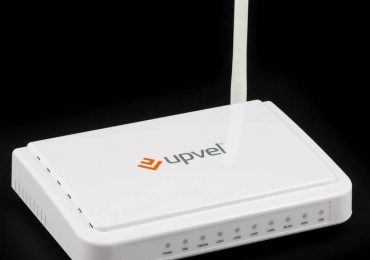
Данная модель выполнена из белого пластика с логотипом на верхней панели. Хорошо подходит для установки на горизонтальные поверхности, а также снабжена пазами для закрепления на стене в двух положениях. Присутствуют индикаторы, отражающие работу роутера и кнопка выключения Wi-Fi, позволяющая при необходимости отключать беспроводную связь.

Антенна располагается сзади и прикреплена к корпусу, после установки ей необходимо придать нужное положение. Полностью прекратить работу устройства можно с помощью отдельной кнопки питания, вынесенной на заднюю панель маршрутизатора. На дне находится и кнопка сброса, помогающая вернуться к стандартным параметрам.

Как настроить роутер Upvel UR 344an4g

В комплект входят:

  • сплиттер;
  • утилита для быстрой настройки;
  • адаптер питания;
  • кабель для подключения телефонной линии;
  • руководство пользователя;
  • гарантия.

Как настроить роутер Upvel UR 344an4g

Подключение роутера

Подключение устройства не должно вызвать проблем даже у пользователей, впервые сталкивающихся с этой процедурой:

  • достаем из коробки роутер, сетевой кабель и блок питания;
  • подключаем сетевой кабель к одному из LAN-разъемов маршрутизатора и сетевой карте компьютера;
  • подключаем устройство к электросети, вставив штекер блока питания в разъем «Power», а сам адаптер в розетку;
  • активируем кнопку включения на задней панели, после чего на должны замигать светодиоды.

Как настроить роутер Upvel UR 344an4g

Вход

Закончив физическую часть процесса подключения, переходим к программной составляющей:

  • открываем браузер и в строке адреса вводим «192. 168.10.1», нажимаем «Enter»;
  • веб-интерфейс запросит ввести имя пользователя и пароль, которыми по умолчанию является слово «admin».

Позже в целях безопасности стандартные данные для входа рекомендуется изменить.

Для этого:

  • переходим во вкладку «Сервис» в веб-интерфейсе устройства;
  • выбираем «Пароль администратора» и в соответствующих полях вводим и подтверждаем новый пароль;
  • нажимаем «Сохранить».

    Как настроить роутер Upvel UR 344an4g

Внимание! Если маршрутизатор уже был в употреблении, возможна ситуация, когда его стандартные логин и пароль были изменены. В таком случае сначала необходимо вернуть устройство к его заводским настройкам.

Для сброса:

  • находим на задней части кнопку «Reset»;
  • используя ручку, скрепку или другой тонкий предмет зажимаем кнопку примерно на 10 секунд;
  • по истечении этого времени лампочки на передней панели замигают, и произойдет перезагрузка, восстанавливая стандартную конфигурацию.

Видео: Подключение и настройка

Настройки протоколов

Напомним, что в комплект этой модели входит диск, содержащий быстрые настройки для доступа в сеть. Он помогает установить соединения для большинства провайдеров, распространенных на российском рынке. Если в списке отсутствует необходимый поставщик услуг или нет необходимости в полной настройке системы, то отдельное подключение можно создать вручную. Для каждого из типов соединения процесс будет несколько отличаться. Далее мы рассмотрим подключения L2TP и PPPoE.

L2TP

Перед началом настройки этого типа соединения необходимо сказать, что данная модель роутера не поддерживает его по умолчанию. Исправить эту ситуацию поможет установка последней версии прошивки. Как это сделать – будет рассмотрено в конце статьи. Если программное обеспечение устройства уже обновлено, приступаем:

  1. заходим в раздел «Настройка интерфейсов», а затем «Интернет»;

    Как настроить роутер Upvel UR 344an4g

  2. отмечаем тип IP-адреса – статический или динамический (зависит от конкретного провайдера, узнать эту информацию можно у техподдержки);
  3. открывает вкладку «VPN» и находим название нужного протокола;
  4. ставим возле него точку в положение «Activated» и соответственно «Deactivated» для второго типа соединения;
  5. в поле «IP» вводим адрес (также можно узнать у провайдера);
  6. в полях «Username» и «Password» указываем данные из договора с поставщиком услуг;
  7. сохраняем изменения, нажав «Save».

Как настроить роутер Upvel UR 344an4g

PPPoE

Начнем настройку роутера Upvel UR 344aN4G для Ростелеком и других провайдеров, использующих соединение PPPoE.

Производится она следующим образом:

  • открываем «Настройка интерфейсов» и «Интернет»;
  • в «Инкапсуляция» указываем «PPPoE»;
  • вводим данные для входа от вашего провайдера;

    Как настроить роутер Upvel UR 344an4g

  • тип подключения активируем «Постоянный»;
  • «Маршрут по умолчанию» ставим «Да»;
  • в поле «Тип IP-адреса» выставляем «Динамический»;
  • «NAT» и «IFMP Proxy» ставим в положение «Включить»;
  • нажимаем «Сохранить».

Настройка Интернета через 3G/4G модем

Установить такое подключение очень просто:

  1. заходим на соответствующую страницу в меню роутера;
  2. в «Состояние 3G соединения» указываем «Задействовано»;
  3. включаем «Резервный канал 3G»;
  4. «APN по умолчанию» устанавливаем в положение «Да»;
  5. остальные настройки оставляем без изменений и активируем их с помощью кнопки «Сохранить» внизу страницы.

Как настроить роутер Upvel UR 344an4g

Wi-fi

Приступаем к подключению беспроводного соединения:

  • открываем меню и заходим в «Настройка интерфейсов Wi-Fi»;
  • в поле «Точка доступа» указываем «Включить»;
  • «Канал» выбираем «Russia Авто»;
  • «SSID» – придумываем название для нашей сети (может быть любое имя, содержащее латинские буквы и цифры);
  • «Ипользование WPS» — указываем «Да» или «Нет» в зависимости от того, планируете ли вы использовать данную функцию;

    Как настроить роутер Upvel UR 344an4g

  • в графе «Шифрование» выделяем «AES» или «TKIP+AES»;
  • в пунктах «Режим WDS » и «Фильтрация по MAC-адресам» отмечаем «Отключить»;
  • сохраняем сделанные изменения, нажав на кнопку внизу страницы.

Важно! Называя новую сеть, необходимо учесть один нюанс: часть устройств, использующих беспроводное подключение (смартфоны, планшеты), не всегда корректно отображают сети, название которых начинается с большой буквы. Чтобы избежать подобных проблем, лучше дать подключению имя, начинающееся со строчного знака.

Видео: Обзор upvel UR 344AN4G

Как настроить IPTV

Активация функции IPTV потребует некоторой доли терпения:

  • переходим в «Настройка интерфейсов» и «Интернет»;
  • выбираем виртуальный канал «PVC1»;
  • вводим значения «VPI» и «VCI» (узнать их можно у поставщика услуг Интернета);
  • в графе «ATM QoS» выбираем «UBR»;
  • в «Тип подключения» указываем «Режим моста»;
  • открываем страницу «Настройка интерфейсов» и переходим в «Локальная сеть»;
  • проверяем, чтобы в поле «DHCP» стаяли галочки напротив тех портов, к которым будут подключаться различные устройства (компьютер, планшет, смартфон), порт для IPTV должен остаться неотмеченным;
  • кликаем «Сохранить» внизу страницы;
  • теперь переходим в «Дополнительные настройки » и из этого меню в «Привязка портов»;

    Как настроить роутер Upvel UR 344an4g

  • активируем функцию и в группе 0 выбираем «ATM VC», а для портов Ethernet 1-3 и WLAN назначаем 1, сохраняем настройки;
  • в первой группе выбираем 1-й порт ATM VC и 4-й для Ethernet, снова сохраняем изменения.

На этом настройка IPTV завершена.

Обновление ПО

Загрузить последнюю версию прошивки можно с сайта производителя – «Upvel.ru».

Процесс будет выглядеть следующим образом:

  • заходим на сайт и выбираем формат файла «tclinux.bin» и скачиваем его;
  • нажимаем на кнопку «Обзор»;
  • указываем директорию, в которой находится загруженный файл и нажимаем «Обновить»;
  • дожидаемся перезагрузи роутера;
  • заходим в интерфейс, заново введя логин и пароль.

    Как настроить роутер Upvel UR 344an4g

Внимание! Обновление может занять некоторое время. Не отключайте устройство или его кабели – это может привести к серьезным сбоям в работе устройства.

После обновления можно автоматически сохранить настройки из специального файла:

  1. нажимаем на соответствующую кнопку;
  2. указываем папку для хранения файла и выбираем «Сохранить»;
  3. выбираем формат «romfile», нажимаем «Обзор»;
  4. прописываем путь к директории, в которой хранится файл настроек, нажимаем «Открыть»;
  5. кликаем на кнопку «Обновить» в нижней части страницы;
  6. ждет перезагрузки, когда изменения вступят в силу;
  7. заново входим в веб-интерфейс.

Маршрутизатор Upvel UR 344an4g подойдет как для небольшого офиса, так и дома. Он привлекателен своей невысокой ценой, простотой использования и установки. Настройка его параметров не должна вызвать особых проблем даже у тех, кто впервые сталкивается с подобным процессом.

Рубрики
Роутеры

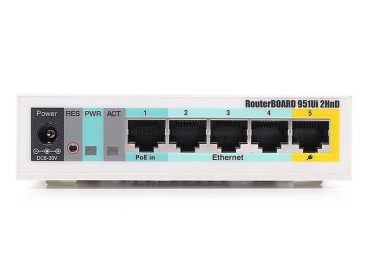
Как настроить роутер Mikrotik RB951G 2HND

Владельцы роутеров от производителя Микротик часто встречаются со многими проблемами при попытках наладить параметры и функции маршрутизатора. Дело в том, что девайсы этой марки отличаются по многим составляющим. Предложенные инструкции подойдут для устранения неполадок в устройстве, как дома, так и в офисе.

Подключаем к ПК

Для подключения устройства к сети требуется:

    1. подключить блок питания (power supply) к разъему под названием Power;
    1. расположенному на обратной стороне коробки;
    1. далее необходимо подсоединить шнуры проводов:
    • сетевой кабель Интернет необходимо подсоединить к разъему №1 под названием PoEIn;
    • для проведения последующих операций по адаптированию девайса его подключают к персональному компьютеру через соответствующий кабель. В этом случае шнур вставляется в один из разъемов блока «Ethernet», обычно во второй.

      Как настроить роутер Mikrotik RB951G 2HND

Вход в веб – настройки

Роутеры от Микротик имеют существенные отличия в IP-адресе от своих конкурентов, так что для задания параметров и подключения к Интернет-сети следует запустить браузер и ввести в поисковую строку IP«192.168.88.1» без кавычек. Маршрутизатор данного типа можно настроить как через софт от производителя, так и через веб-панель.

Чтобы войти в меню веб-настроек, нужно:

    • ввести логин (как правило, «admin»);

      Как настроить роутер Mikrotik RB951G 2HND

    • ввести пароль.

Дальше настройка роутера Mikrotik RB951G 2HND проводится согласно пошаговым инструкциям.

Чтобы установить связь через программу Winbox следует:

    1. авторизоваться и запустить процесс загрузки программы;
    1. после загрузки – установить и запустить ПО;
    1. в верхней строке после графы «Connectto» есть кнопка «…» — нажимаем;
    1. после выбора оборудования нажать «Connect»;

      Как настроить роутер Mikrotik RB951G 2HND

    1. ввести Login и Password.

Большинство пользователей из двух возможных вариантов – веб-панель или софт производителя – выбирает как раз последний.

Сброс настроек

Иногда возникают ситуации, когда обнаруживаются проблемы с подключением к сети и пользователю приходится сбрасывать параметры настроек. На начальном этапе настройщик также может прибегнуть к этому действию, если он поменял пароль доступа и забыл его. Функция восстановления дает возможность вернуться к заводским параметрам.

Возврат выполняется как программным способом через изменение соответствующих данных, так и техническим – удерживая кнопку «Reset», находящуюся на оборотной стороне коробки аппарата.

Для этого нужно:

    1. найти тонкий заостренный предмет;
    1. найти кнопку «Reset», находящейся в углублении на обратной стороне прибора;

      Как настроить роутер Mikrotik RB951G 2HND

    1. нажать и удерживать кнопку 10-20 секунд, пока лампочки-индикаторы не потухнут или замигают.

После перезагрузки аппарат вернется к первичной конфигурации. Сброс настроек произведен.

Настройки Интернет

Настройка Интернет-подключения состоит из целого ряда этапов. Обо всем по порядку.

Запускаем ПО Winbox и прописываем для первого порта ether значение «WAN»:

    1. выбираем вкладку «Interfaces»;
    1. кликаем на первый интерфейс под названием ether1;

      Как настроить роутер Mikrotik RB951G 2HND

    1. жмем «Comment»;
    1. в маленьком окошке пишем «WAN» без кавычек и жмем ОК;
    1. далее кликаем на ether1 -> General; в графе Name прописываем «ether1-gateway»;

      Как настроить роутер Mikrotik RB951G 2HND

    1. справа «ОК».

Второму порту придаем значение «LAN»:

    1. переходим на интерфейс ether2;

      Как настроить роутер Mikrotik RB951G 2HND

    1. далее «Comment»;
    1. в выскочившем окошке пишем «LAN» без кавычек -> ОК;
    1. в интерфейсе ether2 выбираем General и в графе Name прописываем «ether2-master-local»;

      Как настроить роутер Mikrotik RB951G 2HND

    1. справа «ОК».

Изменение MAC-адреса WAN-порта

Если поставщик Интернет-услуг заблокировал доступ по MAC-адресу, то тогда меняем его для WAN-порта.

Для этого в Винбоксе выбираем «NewTerminal» и вписываем следующий текст:

/interface ethernet set ether1-gateway mac-address=АА:01:02:03:04:05, где ether1-gateway – имя WAN интерфейса, АА:01:02:03:04:05 – прописываемый MAC адрес.

Для возврата прежнего адреса, записываем команду:

/interface ethernet reset-mac ether1-gateway,

где ether1-gateway – имя интерфейса.

Настройка динамического IP

Если поставщик Интернет-услуг сам предоставляет сетевые данные, то проводим конфигурацию WAN-порта на подключение по DHCP:

    1. входим в меню Ip;
    1. в перечне выбираем DHCP Client;
    1. в новом окошке клик на крестик на верхней панели;

      Как настроить роутер Mikrotik RB951G 2HND

    1. открылся New DHCP Client, где в графе Interface в перечне выбираем ether1-gateway;
    1. далее Apply и ОК.

Настройка статического IP

Если у Вас IP-адрес статический, то порт WAN маршрутизатора настраиваем по такой схеме:

    1. заходим в меню Ip;
    1. в списке находим Addresses;
    1. в выскочившем окошке клик на плюсик;

      Как настроить роутер Mikrotik RB951G 2HND

    1. открывается маленькое окошко New Addresses, где в графе Address набираем Ваш IP адрес;
    1. в поле Interface ищем ether1-gateway;
    1. ОК для сохранения и выхода.

Для основного шлюза MikroTik производим подобную операцию:

    1. открываем меню Ip;
    1. в перечне находим Routes;
    1. в появившемся окне кликаем на плюсик вверху;

      Как настроить роутер Mikrotik RB951G 2HND

    1. вы увидите небольшое окошко New Route, где в графе Gatewayнабираем IP адрес шлюза;
    1. ОК для сохранения и выхода.

Затем следует добавить адреса DNS-серверов для MikroTik:

    1. меню Ip;
    1. подменю DNS;
    1. в строке «Servers» набираем IP-адрес желаемого DNS-сервера;

      Как настроить роутер Mikrotik RB951G 2HND

    1. в конце строчки нижняя стрелка вниз -> в новой графе пишем IP-адрес альтернативного DNS-сервера;
    1. отметить AllowRemoteRequests;
    1. ОК для сохранения и выхода.

Настройка PPPoE

Для подключения по PPPoE потребуется:

    1. переходим в раздел «PPP»;
    1. нажать крестик (команда «добавить»;
    1. в подменю выбираем «PPPoE Client»;

      Как настроить роутер Mikrotik RB951G 2HND

    1. поле Name заполняем именем соединения;
    1. далее «Interface» -> «ether1-gateway»;

      Как настроить роутер Mikrotik RB951G 2HND

    1. щелкаем «Dial out» -> заполняем поля логина и пароля;
    1. отмечаем «Use Peer DNS» флажком и жмем ОК для сохранения.

      Как настроить роутер Mikrotik RB951G 2HND

Проверка доступа к Интернет-сети

    1. открыть меню New Terminal.
    1. прописать ping ya.ru в командной строке терминала.
    1. удостовериться, что появляются пинги от 11 до 13ms. Это означает, что связь есть.

      Как настроить роутер Mikrotik RB951G 2HND

    1. свернуть команду нажатием Ctrl + C.

Однако, обратите внимание на то, что ПК не будет подключаться к сети до тех пор, пока пользователь не произведет настройку локальной сети, фаервола и NAT!

Видео: MikroTik RB951G-2HnD для ТТК Муром

Беспроводной адаптер Wi-Fi

Перед началом настройка точки доступа WiFi нужно запустить собственно сам модуль WiFi-роутера:

    • перейти на вкладку «Wireless» -> Wireless Tables
    • щелкнуть пункт «wlan1»

      Как настроить роутер Mikrotik RB951G 2HND

    • поставить галочку на Enable (ввести в действие)

Далее необходимо создать пароль для соединения с роутером:

    • кликаем меню «SecurityProfiles»;
    • крестик открывает новое окошко;
    • для Name указываем наименование профайла;
    • среди типов аутентификации ставим флажок только на WPA2, он самый надежный;

      Как настроить роутер Mikrotik RB951G 2HND

    • в строчке «WPA2 Pre-SharedKey» набираем Ваш пароль, с помощью которого юзер будет подключаться к Wi-Fi;
    • ОК для сохранения.

Настройка параметров wifi роутера Mikrotik:

    1. в разделе «Interfaces» щелкаем на «wlan1»;
    1. заходим на второй таб «Wireless»;
    1. в поле Modeзадаем значение «apbridge»;
    1. в поле Bandопределяем функциональное значение B/G/N для беспроводной сети;

      Как настроить роутер Mikrotik RB951G 2HND

    1. в поле «SSID» придумываем и вписываем имя точки доступа беспроводной сети;
    1. для пункта «Security Profile» назначаем то наименования профиля, которое было использовано при создании пароля;
    1. сохранить и выйти – ОК.

Проброс портов

Проброс портов, или Port Forwarding, используется для:

    • запуска game-сервера на ПК;
    • для создания сетей одного ранга;
    • соединения с Ip-cam из Web-сети;
    • для четкого функционирования torrent-приложений;
    • бесперебойной работы различных серверов.

Почему появляется потребность в совершении проброса портов?

Сетевые адаптеры функционируют по принципу так называемого маскарадинга. В таком случае Ip-адреса всех юзеров локальной сети «скрываются» за маршрутизаторов.

Когда из внутренней сети данные выходят во внешнюю, то внутренний айпи меняется роутером на внешний, т.е. «маскируется», а при вхождении данных – перенаправляются на исходный внутрисетевой ПК.

Как настроить роутер Mikrotik RB951G 2HND

Таким образом, во внешнем мире видимым остается только сетевой аппарат, а все юзеры и внутрисетевые устройства скрыты.

Как настроить роутер Mikrotik RB951G 2HND

Для проброса портов роутера Mikrotik RB951G 2HND заходим в Ip-меню, пункт Firewall -> таб «NAT».

Как настроить роутер Mikrotik RB951G 2HND

Настройка таба General

После нажатия крестика заполняем строки следующими данными:

    • Chain: выбираем вариант dstnat для входящего потока;
    • Protocol: здесь указать тип подключения (tcp/udp);
    • Dst. Port (DestinationPort) – № порта маршрутизатора;

      Как настроить роутер Mikrotik RB951G 2HND

    • In. interface – если мы используем подключение WAN, то у нас уже будет прописано наименование «ether1-gateway», если pppoe, то меняем.

Настройка таба Action

    1. в поле Экшен из всего перечисленного рекомендуется принять значение «netmap» как самое современное.
    1. пункт «To Adresses» заполняем собственным IPглавного сетевого пользователя, куда будут перенаправлена информация о Port Forwarding.

      Как настроить роутер Mikrotik RB951G 2HND

    1. пункт «To Ports» позволяет обозначить №порта.
    1. жмем кнопку «Добавить комментарий» справа и прописываем причину создания правила.

      Как настроить роутер Mikrotik RB951G 2HND

После применения изменений будет действовать правило проброса портов, а внутренний ПК станет доступным Интернет-сети.

Прошивка

При покупке нового сетевого адаптера всегда рекомендуется обновление прошивки. Это усилит надежность и обеспечит стабильность работы устройства, а иногда и пополнит его функциональный арсенал.

Запустить Winbox и через вкладку New Terminal проверить свою текущую версию. Например, она может выглядеть так: Mikrotik RouterOS 5.26 © 1999-2013

Теперь необходимо:

    • найти сайт изготовителя рутеров Mikrotik;
    • найти информацию о новейшей версии прошивки;

      Как настроить роутер Mikrotik RB951G 2HND

    • скачать ее.

После скачивания:

    1. снова запускаем Winbox;
    1. в левом меню ищем Files;
    1. перетаскиваем скаченный файл прошивки в открытое окно приложения;

      Как настроить роутер Mikrotik RB951G 2HND

    1. ждем, пока файл полностью копируется.

Как настроить роутер Mikrotik RB951G 2HND

Всё что нужно для активации прошивки – это перезапустить маршрутизатор.

    1. в том же левом меню кликаем System -> Reboot.
    1. прошивка произведена. В этом можно удостовериться, перейдя в NewTerminal.

      Как настроить роутер Mikrotik RB951G 2HND

Настройка роутера Mikrotik RB951G 2HND не так уж сложна, как может показаться на первый взгляд. Даже если Вы совсем не разбираетесь в терминологии коммуникационных технологий, четкое следование инструкциям и внимательность при каждом выполнении каждого шага увенчает Ваши старания успехом.

Помните о важности соблюдения всех деталей настройки. Вам наверняка не захочется возвращаться в отправную точку процесса настраивания прибора. Удачи!

Рубрики
Роутеры

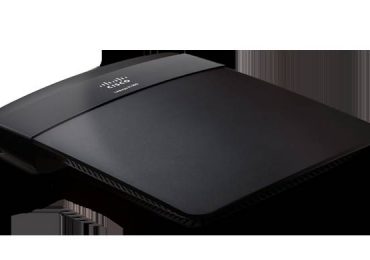
Как настроить роутер Cisco Linksys E1200

Cisco Linksys E1200 – одна из популярных моделей роутеров, сочетающая в себе приемлемую цену и функциональность. Давайте рассмотрим подключение и настройку данного маршрутизатора, а также основные моменты, на которые должен обратить внимание пользователь.

Комплектация роутера и его вид

Маршрутизатор отличается своим простым и стильным дизайном. Черная глянцевая поверхность и тонкий корпус обеспечивают его внешнюю привлекательность и позволяют органично вписаться в любой интерьер. Несмотря на то, что эта модель считается бюджетной, она использует все современные технологии беспроводного Интернета. Однако в ней отсутствует Gigabit Ethetnet и USB-порты для подключения дополнительных устройств.

Как настроить роутер Cisco Linksys E1200

Комплект состоит из:

  • самого роутера;
  • сетевого кабеля;
  • адаптера питания;
  • компакт-диска с необходимым для настройки софтом;
  • инструкции.

    Как настроить роутер Cisco Linksys E1200

Обратите внимание! Вентиляционные решетки у Cisco Linksys E1200 находятся по бокам, поэтому при его размещении нужно убедиться, что они не перекрываются другими бытовыми предметами.

Подключение и подготовка к работе

Распаковываем роутер и приступаем к его подключению:

  • подсоединяем к устройству адаптер питания и включаем его в сеть;
  • нажимаем на кнопку запуска и ждем загрузки маршрутизатора;

    Как настроить роутер Cisco Linksys E1200

  • берем короткий кабель (поставляется в комплекте) и подсоединяем его один конец к разъему LAN роутера, а второй вставляем в сетевой разъем ПК;
  • кабель Интернета вставляем в WAN-разъем коммутатора.

На этом подключение закончено, переходим к настройке сетевой карты:

  • заходим в меню «Пуск», затем «Панель управления»;
  • переходим в «Сеть и Интернет» и «Центр управления…»;

    Как настроить роутер Cisco Linksys E1200

  • переходим в меню «Изменение параметров» и выделяем наше активное подключение;
  • кликаем на него и выбираем «Свойства»;
  • в окошке с протоколами находим «Протокол интернета 4» и подтверждаем получение IP и DNS адресов автоматически;

    Как настроить роутер Cisco Linksys E1200

  • нажимаем «ОК», чтобы сохранить изменения.

Вход в настройки

Начинаем настройку роутера Cisco Linksys E120.

Чтобы попасть в меню конфигурации необходимо:

  • открыть браузер на ПК и в адресной строке ввести «192.168.1.1», затем нажать «Enter»;
  • в окне авторизации вводим логин и пароль («admin» и «password»).

Внимание! Необходимые для входа данные (если они отличаются от указанных выше) обычно можно найти на задней крышке устройства или в руководстве пользователя.

Настройка Интернет

После того, как мы попали в основное меню, можно начинать подключение к сети.

Сделать это можно в автоматическом режиме:

  • переходим в «Настройки» и затем «Основные настройки»;
  • находим пункт «Тип соединения с Интернетом» и выбираем «Автоматический конфигурация – DHCP»;
  • сохраняем изменения, нажав «Save Settings».

    Как настроить роутер Cisco Linksys E1200

Некоторые провайдеры используют привязку к MAC-адресу.

Чтобы настроить такое подключение нужно:

  1. заходим в раздел «Настройки» и находим опцию «Клонирование MAC-адреса»;
  2. нажимаем «Включить» и подтверждаем клонирование MAC-адрес вашего компьютера;
  3. сохраняем изменения.

MAC-адрес можно скопировать и в ручном режиме.

Его можно узнать у техподдержки вашего провайдера или посмотреть следующим образом:

  1. заходим в «Пуск», отсюда «Панель управления»;
  2. находим меню «Центр управления…»;

    Как настроить роутер Cisco Linksys E1200

  3. переходим в «Управление сетевыми подключениями»;
  4. нажимаем правой клавишей мыши на активном подключении и выбираем «Состояние»;

    Как настроить роутер Cisco Linksys E1200

  5. далее кликаем на «Сведения» и в пункте «Физический адрес» находим свой MAC-адрес.

Как настроить роутер Cisco Linksys E1200

В том случае, если провайдер использует динамический IP (такой, который изменяется при каждом входе в сеть), то подключение будет несколько иным:

  1. в настройках маршрутизатора переходим во вкладку «Интернет»;
  2. в графе «Требуется ли при подключении…» отмечаем «Нет»;
  3. подтверждаем согласие на получение данных для DNS и IP-адресов в автоматическом режиме;
  4. если активна привязка к MAC-адресу – настраиваем его (как это сделать – было описано выше);
  5. сохраняем настройки.

Также процесс будет иметь несколько отдельных нюансов, если используется тип подключения «PPPoE»:

  • переходим в раздел «Интернет» в настройках роутера;
  • в поле «Требуется ли при подключении…» изменяем на «Да»;
  • в качестве поставщика услуг выбираем «PPPoE»;

    Как настроить роутер Cisco Linksys E1200

  • вводим данные для входа (логин и пароль от провайдера, которые можно посмотреть в договоре или узнать у технической поддержки);
  • в окне выбора режима указываем «Всегда включено»;
  • подтверждаем сделанные изменения.

Беспроводная сеть

Перейдем к настройке беспроводной сети:

  1. заходим в меню маршрутизатора и выбираем «Параметры беспроводного соединения»;
  2. вводим имя для нового соединения, которое будет отображено в списке подключений;
  3. открываем раздел «Параметры безопасности» и выбираем «WPA2-PSK[ASE]»;

    Как настроить роутер Cisco Linksys E1200

  4. далее указываем желаемый пароль, который может состоять из букв и цифр (не менее 8 символов);
  5. сохраняем изменения.

    Как настроить роутер Cisco Linksys E1200

Обратите внимание! В процессе выбора имени для сети необходимо учесть одну деталь: некоторые устройства, как, например, планшеты или смартфоны, не всегда корректно отображают сети, название которых начинается с заглавной буквы. Именно поэтому имя лучше всего начинать с прописной.

IPTV

Подключить функцию IPTV довольно просто:

  1. в меню роутера находим вкладку «Дополнительно» и выбираем «Параметры интернет-порта»;
  2. здесь необходимо указать порт, к которому будет подключена STB-приставка;
  3. подтверждаем изменения.

Видео: Настройка PPPoE соединения

Сброс роутера

В том случае, если маршрутизатор уже был в употреблении, перед дальнейшей работой рекомендуется восстановить его стандартные настройки.

Для этого:

  • переворачиваем устройство и на его задней панели находим «Reset», рядом с которым расположена небольшая дырочка – это и есть кнопка сброса;
  • с помощью ручки или скрепки зажимаем кнопку и ждем около 10 секунд;
  • индикаторы на роутере замигают и он перезагрузится;
  • используем стандартные пароль и логин для входа («admin» и «password»).

В некоторых случаях, если сбросить настройки таким образом не получается, необходимо сделать это немного по-другому:

  • полностью выключаем роутер и заново запускаем его;
  • при запуске зажимаем кнопку сброса и ждем примерно полминуты, чтобы устройство загрузилось;
  • если все сделано правильно – индикаторы на передней панели замигают и маршрутизатор снова перезагрузится;
  • при новом запуске устройство запросит стандартные логин и пароль («admin» и «password», также их можно найти на задней крышке устройства и в инструкции).

Внимание! При восстановлении заводских настроек необходимо помнить об одной немаловажной детали – после сброса и перезагрузки к вашему роутеру смогут подключаться все внешние устройства, даже те, которые вам не принадлежат (например, соседей). Чтобы не столкнуться с такой ситуацией, необходимо изменить данные для входа. Как это сделать будет описано в следующем пункте.

Изменяем пароль для входа

Чтобы изменить пароль, нам потребуется:

  1. зайти в меню настроек при помощи стандартных логина и пароля (обычно это «admin» и «password»);
  2. перейти в настройки безопасности и выбрать изменение этих данных;
  3. вводим новый пароль (и, по желанию, логин), используя латинские цифры и буквы;

    Как настроить роутер Cisco Linksys E1200

  4. нажимаем «Сохранить».

Важно! После изменения данных система попросит заново ввести новый пароль, чтобы продолжить работу.

Обновляем прошивку

Обновить прошивку роутера не составит труда и в домашних условиях.

Сделать это можно следующим образом:

  • отсоединяем от маршрутизатора WAN-кабель;
  • соединяем между собой LAN-порт устройства и персональный компьютер;
  • запускаем любой браузер и в качестве адреса вводим «http://192.168.1.1», нажимаем «Enter»;
  • в окне авторизации вводим стандартные («admin» и «password», можно найти на оборотной стороне устройства или в руководстве пользователя) или измененные логин и пароль;

    Как настроить роутер Cisco Linksys E1200

  • в верхней части интерфейса отображается номер текущей прошивки, нажимаем на него;
  • появится окно загрузки, предлагающее сохранить файл прошивки на компьютер;
  • указываем желаемую директорию и жмем «Отправить», что запустит процесс обновления;
  • ждем завершения загрузки файла и обновления прошивки, не отключая питание и кабели.

В том случае, если зайти в веб-интерфейс не получается, нужно восстановить стандартные настройки устройства. Как это сделать было описано выше.

В целом подключение и настройка Cisco Linksys E1200 почти ничем не отличаются от других моделей роутеров. Для тех пользователей, кто уже сталкивался с подобным процессом, они будут просты и понятны. Не создадут они больших трудностей и для новичков. Просто следуйте вышеизложенным инструкциям или задавайте вопросы в комментариях.

Рубрики
Роутеры

Как настроить роутер ASUS RT N16

Количество компьютеров и компьютеризированной техники, наполняющей наши дома, становится все больше. Поэтому организация домашней локальной сети давно не является новшеством, скорее – это уже просто необходимость.

Как правило, провайдер предоставляет одно кабельное соединение, реже – это подключение к городской беспроводной сети. Естественно, возможность завести кабель для каждого устройства в дом или квартиру существует, но только представьте, как это будет выглядеть.

Немаловажным фактором является и то, что большинство мобильных компьютеров, таких как смартфоны, нетбуки, планшеты, хромбуки вообще не могут подключаться к сети при помощи кабеля. Единственным выходом из всех этих ситуаций станет покупка и настройка сетевого маршрутизатора. Роутер сможет обеспечить подключение абсолютно любого оборудования посредством кабельных и беспроводных соединений.

Характеристики роутера

Видов сетевых маршрутизаторов существует множество. Однако для организации домашней сети отлично подойдет не очень дорогая модель ASUS RT N16, обладающая отличными характеристиками.

Среди основных следует выделить отличия аналогичных и конкурентных моделей:

  • поддержка соединения от 10 до 1000 м/бит по LAN портам с возможностью кроссоверного подключения;
  • тройная внешняя антенна;
  • два USB порта с возможностью одновременного подключения внешнего жесткого диска и принтера;
  • небольшие габариты и масса устройства (216 x 161,9 x 40,5 mm);
  • рабочие частоты беспроводной связи в диапазоне средней занятости (2,4GHz – 2,5GHz);

    Как настроить роутер ASUS RT N16

  • возможность использования современных стандартов беспроводной связи (b,g,n) с отличной выходной мощностью (15,8~19,5dBm), что обеспечит подключение по Wi-Fi как оборудования со старыми модулями, так и высокие скорости более высокотехнологичным аппаратам;
  • поддержка всех необходимых для работы с различными провайдерами сетевых протоколов (Static IP, PPPoE(MPPE supported), PPTP, L2TP);
  • возможность шифрования, как беспроводного, так и исходящего, а также логирование данных для поиска неисправностей;
  • защита каждого соединения при помощи фильтрации пакетов встроенным мощным фаерволлом.

Проще говоря, в роутере реализованы все необходимые функции и поддержка всех известных протоколов соединения и шифрования. Поэтому, если настроить ASUS RT N16 правильно, он обеспечит непрерывное и качественное подключение к любому провайдеру.

Подключение

Прежде чем приступить к настройке маршрутизатора, нужно обеспечить соединение хотя бы одного компьютера с ним посредством внутренней локальной сети. Также желательно, чтобы кабель провайдера уже был подключен, поскольку только так можно проверить правильность настроек. В подключении роутера нет ничего сложного, и оно полностью аналогично остальным устройствам.

Разъем для подключения кабеля, идущего со стороны провайдера, чаще всего подписан как WAN (глобальная сеть) или Internet и на некоторых моделях отмечен синим цветом. Что касается портов для создания домашней сети, они позиционируются как LAN (локальные) и могут быть желтыми (как правило, их четыре).

Как настроить роутер ASUS RT N16

Для того чтобы приступить к настройке, подключаем кабель, идущий от провайдера, в WAN порт, и подсоединяем один из домашних компьютеров по локальной сети (в LAN порт) или по Wi-Fi (беспроводной). Стоит знать, что в ненастроенных роутерах Asus беспроводное подключение будет называться «Default». Пароль для соединения указан на тыльной стороне ASUS RT N16, а также может содержаться в документации или на коробке.

Вход через Web-интерфейс

Каждое сетевое устройство обладает собственной микропрограммой, которую называют прошивкой. От нее зависит то, как будет выглядеть интерфейс настройки роутера, а также первоначальные установки для локальной сети.

Если ASUS RT N16 куплен недавно, и прошивка на нем заводская, то ip-адрес устройства будет 192.168.1.1, соответственно он будет назначен для вашего компьютера как шлюз для выхода в интернет и как DNS сервер для получения и расшифровки доменных имен.

Набрав адрес роутера в любом браузере, нужно будет ввести данные авторизации для изменения настроек. Эти данные также можно посмотреть на тыльной стороне устройства или на коробке.

Чаще всего для первичного входа в настройки используются данные верификации, такие как имя пользователя (login) и пароль(password):

  • login: admin;
  • password: admin.

В зависимости от модели иногда может использоваться пароль «1234» или пустое поле (нужно просто нажать «Enter»).

Как настроить роутер ASUS RT N16

Настройка различных типов подключения

После идентификации появится окно быстрой настройки. Для перехода к подробным и профессиональным параметрам нужно нажать кнопку «Дополнительно».

Если все установки для выхода в сеть выдаются провайдером, то можно ничего не менять. В таком случае ваш роутер получит настройки автоматически (по DHCP). Однако такой тип соединения редко используется провайдерами.

Как настроить роутер ASUS RT N16

Остальные виды подключения находятся в настройке WAN порта. Можно изменить тип соединения с динамического (когда настройки IP могут меняться) на статическое (настройки указываются вручную, но дополнительных соединений не требуется).

Если необходимо дополнительное соединение, то существуют следующие возможные варианты протоколов, индивидуальные настройки которых можно уточнить у провайдера:

  • Для подключения типа PPTP нужно указать следующие данные:
  1. логин (имя пользователя) подключения;
  2. соответствующий пароль;
  3. выбрать параметры шифрования протокола;
  4. ввести dns провайдера, в случае если будет указано имя сервера;
  5. если нужно статическое соединение WAN порта, задать ip, маску, шлюз;
  6. при авторизации на сервере при помощи MAC адреса, ввести данные;
  7. при необходимости изменить размер передаваемых пакетов;
  8. имя или ip адрес сервера.

    Как настроить роутер ASUS RT N16

  • Для подключения типа L2TP нужно указать следующие данные:
  1. логин (имя пользователя) подключения;
  2. соответствующий пароль;
  3. ввести dns провайдера, в случае если будет указано имя сервера для соединения и dns не выдается автоматически;
  4. если нужно статическое соединение WAN порта, задать ip, маску, шлюз;
  5. при авторизации на сервере при помощи MAC адреса, ввести данные;
  6. имя или ip адрес сервера.
  • Для подключения типа PPoE нужно указать следующие данные:
  1. логин (имя пользователя) подключения;
  2. соответствующий пароль;
  3. ввести dns провайдера, в случае если будет указано имя сервера;
  4. если нужно статическое соединение WAN порта, задать ip, маску, шлюз;
  5. при авторизации на сервере при помощи MAC адреса, ввести данные;
  6. задать имя концентратора доступа (в виде ip или имени сервера);
  7. имя службы которая получает права на авторизацию.

В зависимости от провайдера, подключение может осуществляться при общих статических или динамических настройках для каждого из этих протоколов. Однако каждый из них отличается от другого и требует немного разных данных для авторизации на сервере, который и предоставляет дальнейший выход в интернет.

Например, если производится настройка роутера ASUS RT N16 для Билайн, то используется соединение типа L2TP. Нужно выбрать соответствующий тип для WAN подключения. После этого вам понадобится указать локальные настройки (если нужно) для выхода в сеть, а также настройки идентификации на сервере (логин, пароль и имя или IP сервера).

Как настроить роутер ASUS RT N16

В случае, когда провайдер предоставляет PPoE соединение, чаще всего настройки выдаются DHCP сервером, но авторизация на нем необходима. Поэтому вам не нужно отменять автоматическое получение IP для WAN порта, но необходимо указать имя пользователя и пароль для того, чтобы сервер пропустил вас дальше (широко используется в сетях со свободным доступом в локальную, но временным или ресурсным ограничением в глобальную сеть).

Как настроить роутер ASUS RT N16

Включение и настройка Wi-Fi

Настройка и управление беспроводной связью с роутером находятся в соответствующей вкладке.

Для подключения к Wi-Fi нужно выполнить следующие действия:

  1. назначить SSID для Wi-Fi сети. Это делается для того, чтобы узнавать свою сеть среди сотен других, если вы живете в многоквартирном доме;
  2. выбрать тип шифрования и метод проверки пользователя;
  3. назначить пароль (не менее 8 символов);
  4. если нужно изменить ширину и номер канала (рекомендуется изменять номер, когда wi-fi сеть очень загружена и соединение прерывается);
  5. при необходимости можно скрыть SSID (имя сети), но делать этого не рекомендуется, поскольку возможны проблемы с подключением некоторых устройств.

Как настроить роутер ASUS RT N16

Рекомендуется использовать оригинальное название, чтобы в дальнейшем избежать конфликтов. Если дома, на работе и в кафе будут роутеры с названием ASUS, вам всё время придется удалять соединение и создавать его заново, или копаться в его настройках, чтобы изменить данные авторизации.

Также лучше установить пароль, чтобы соседи не могли воспользоваться вашим Wi-Fi подключением. Немаловажно выставить лучшие настройки шифрования и сложный пароль, так как существует множество программ для взлома. Взлом вашей домашней сети чреват не только использованием трафика посторонними лицами, но и возможностью перехвата данных и внесения настроек роутера.

Если все домашние устройства оснащены современными модулями беспроводной связи, можно указать, чтобы использовалась только связь N формата. Роутеру незачем забивать память поддержкой остальных соединений, если они не нужны.

Как настроить роутер ASUS RT N16

После внесения изменений важно не забывать сохранять параметры, нажав кнопку «Применить».

Настройка IPTV на роутере ASUS RT N16

Функция IPTV с каждым днем становится все популярнее. Эта опция позволяет просматривать телевизионные каналы при помощи локальной или глобальной сети. В первом случае эту услугу предоставляет провайдер, во втором – специальные интернет сервисы.

Для просмотра вам понадобится специальная программа или приложение для мобильного компьютера. В зависимости от используемой операционной системы названия и процесс установки могут отличаться.

Для того чтобы ASUS RT N16 нормально передавал многопоточное видео, с помощью которого реализована функция трансляции по IPTV, необходимо включить в настройках маршрутизации следующие пункты:

  1. использовать маршруты DHCP;
  2. включить многоадресную маршрутизацию.

Как настроить роутер ASUS RT N16

Следует знать, что использование передачи по технологии Multicast сильно забивает сетевой канал, поэтому рекомендуется ограничить его третью от общей скорости соединения. Иначе передача данных по внутренней локальной и беспроводной сети может стать недоступной.

Поскольку провайдер предоставляет широкоформатное IPTV телевидение, а скорость соединения составляет 100 мбит/сек, выбираем среднее значение – 36. С опцией можно поэкспериментировать, но будьте осторожны, если подключение к роутеру возможно только по беспроводной сети.

Как настроить роутер ASUS RT N16

Сброс настроек

Если при вводе настроек была допущена ошибка, и возник вопрос – как сбросить параметры, то их всегда можно обнулить их при помощи соответствующей функции настроек роутера.

Для этого нужно:

  • зайти во вкладку «Администрирование»;
  • перейти к пункту управления настройками;
  • нажать кнопку «Восстановить».

Как настроить роутер ASUS RT N16

Если вы поменяли пароль администратора, а потом забыли его, и теперь не можете получить доступ к настройкам, зажмите кнопку «Reset» и удерживайте её в течении 5 секунд, после чего перезагрузите аппарат. После перезагрузки настройки будут сброшены.

Как настроить роутер ASUS RT N16

Смена заводского пароля

Для того чтобы обеспечить безопасность доступа к настройкам роутера, нужно поменять пароль на более сложный.

Для этого нужно:

  1. открыть вкладку «Система»;
  2. выбрать пункт «Администрирование»;
  3. ввести данные авторизации, которые использовались до этого, а также новые логин и пароль.

Важно не забыть введенные данные авторизации, иначе вы не сможете внести изменения или проверить настройки ASUS RT N16, пока не сбросите их полностью при помощи специальной кнопки «Reset».

Видео: Настройка Wi-Fi роутера

Обновление прошивки

Если заводская прошивка устройства не содержит тех или иных функций, реализация которых вам необходима, нужно попробовать установить другую микропрограмму. Прежде всего, можно попробовать обычное обновление и использовать последнюю версию для вашего устройства с официального сайта.

Но если вы хотите сделать то, что официальные прошивки не могут предоставить, например, организовать защищенный VPN туннель внутри своей локальной сети, или даже дать доступ из мира к использованию вашего PPTP соединения (при наличии внешнего IP), вам понадобится микропрограмма от стороннего разработчика.

Как настроить роутер ASUS RT N16

Например, для описанных выше функций можно использовать merlin или более современную официальную прошивку. Выбирая сайт для скачивания, старайтесь пользоваться официальными ресурсами. Также не забывайте о ревизии вашего роутера при выборе микропрограммы.

Для того чтобы обновить прошивку необходимо:

  • перейти к пункту «Администрирование» в настройках роутера;
  • выбрать вкладку «Обновление микропрограммы»;
  • указать местонахождения файла с предварительно скачанной новой прошивкой и нажать соответствующую кнопку.

Маршрутизатор ASUS RT N16 отлично подойдет для организации домашней сети или может быть использован на производстве с небольшим количеством локальных соединений. Благодаря высокой функциональности и множеству поддерживаемых стандартов, его можно назвать лучшим в своей ценовой категории.

Рубрики
Роутеры

Как настроить роутер ASUS RT N13U

ASUS RT N13U представляет собой Wi-Fi-маршрутизатор. Он способен без каких-либо затруднений обеспечить доступом в интернет практически любой гаджет, имеющий Wi-Fi-компонент к своей конструкции. Благодаря простоте и универсальности, данная модель стала одной из самых популярных на сегодняшний день среди простых пользователей. Она имеет множество иных достоинств. RT N13U без каких-либо затруднений находит общий язык с любым провайдером.

В процессе установки отсутствует необходимость осуществлять «танцы с бубном» и иные малопонятные действия. Аппарат работает стандартным образом, подключение его выполняется буквально в течение нескольких минут. Такой известный провайдер, как Beeline отлично работает с RT N13U.

Комплектация и внешний вид

Данный гаджет в оригинале выполнен из светлого пластика и имеет современный, стильный корпус.

При необходимости может быть установлено на любой поверхности:

  • горизонтальной;
  • вертикальной.

Для этого имеются специальные приспособления. Когда необходимо расположить маршрутизатор на столе – достаточно воспользоваться специальной подставкой. Если требуется закрепить его на вертикальной поверхности, можно использовать специальные отверстия, находящиеся на боковой частик корпуса.

Габаритные размеры роутера:

  • ширина, мм -165;
  • высота, мм – 30;
  • длина, мм – 125 мм.

Вес составляет всего 265 г.

Как настроить роутер ASUS RT N13U

В комплекте с RT N13U имеется:

  • сопроводительная документация;
  • диск с программным обеспечением;
  • антенна-усилитель сигнала;
  • блок питания;
  • кабель для подключения к персональному компьютеру.

Подключаем ПК к роутеру

Для работы маршрутизатора рассматриваемого типа необходимо предварительно подключать к нему персональный компьютер.

Данное действие включает в себя этапы:

  • подключаем аппарат к бытовой электросети 220 В при помощи специального блока питания;
  • кабель данных подключаем одним концом к ПК (вставляем в разъем сетевой карты), вторым концом к маршрутизатору;
  • нажимаем кнопку «Power», присутствующую на корпусе роутера.

Как настроить роутер ASUS RT N13U

После выполнения всех перечисленных действий в строгом порядке аппарат будет подключен к стационарному компьютеру или же ноутбуку. Важно все делать максимально аккуратно, а также не забыть включить сетевую карту для работы аппарата. В противном случае работать интернет попросту не будет.

Вход в интерфейс

Для работы с данной моделью необходимо воспользоваться специальным интерфейсом.

Чтобы сделать это, достаточно подключить RT N13U к компьютеру после чего:

  • открыть любой браузер, после чего вбить в адресной сроке 192.168.0.1;

    Как настроить роутер ASUS RT N13U

  • откроется окно, в котором будет отображаться два поля:
  1. имя пользователя;
  2. пароль;
  • по умолчанию в первое поле (имя пользователя) вводим admin, во второе поле (password) также пишем admin.

Когда все перечисленные выше действия завершены, нажимаем на кнопку «Отправить».

Как настроить роутер ASUS RT N13U

Иногда на устройства рассматриваемого типа устанавливаются различного рода сторонние прошивки.

В таких случаях в качестве пароля могут быть использованы следующие наборы символов:

  • password;
  • 1234;
  • 0000;
  • «пустое поле».

Также во многих случаях логин и password прописывается на специальной этикете, приклеенной в нижней части устройства. Там же находится IP-адрес, который необходимо вводить в адресную строку браузера. Нередко случается, что по каким-то причинам 192.168.0.1 не подходит, именно тогда необходимо обратить внимание на нижнюю часть корпуса роутера.

Видео: Asus RT N13U WiFi router

Настраиваем интернет

Для работы с Beeline настроить роутер Asus RT N13U достаточно просто.

В Москве рассматриваемая модель устройства работает со следующими параметрами:

  • тип подключения WAN: PPTP или L2TP;
  • получение IP-адреса в режиме WAN: автоматически;
  • использование DNS WAN: автоматический режим;
  • логин, а также пароль являются персональными, они предоставляются провайдером.

    Как настроить роутер ASUS RT N13U

Сам процесс установки выглядит следующим образом:

  • в левой части WEB-интерфейса выбираем раздел под названием WAN;
  • в верхней части страницы нажимаем на пункт «Интернет-соединение»;
  • в поле «Тип WAN-подключения» устанавливаем значение PPTP;
  • в поле «Получить IP-адрес WAN автоматически» устанавливаем галочку в положение «YES»;
  • устанавливаем галочку в поле «подключаться к DNS-серверу автоматически» в положение «NO»;
  • прописываем в соответствующих полях имя пользователя и пароль;
  • в пункте под названием «Сервер Heart-Beat или PPTP/L2TP (VPN)» пишем tp.intenet.beeline.ru.

Как настроить роутер ASUS RT N13U

После завершения всех этапов следует просто нажать на кнопку «применить». Маршрутизатор будет перезагружен, работа по наладке интернета полностью закончена.

Устанавливаем Wi-Fi

Несмотря на то, что данное устройство вполне успешно работает через обычную проводную связь (присутствуют соответствующие разъемы), в первую очередь большинство пользователей приобретают его из-за возможности работать в интернете без использования проводов.

Роутер ZYXEL KEENETIC LITE 2 — настроим интернет для Дом ру? Подробно тут.

Наладка Wi-Fi на данном устройстве осуществляется следующим образом:

  • заходим во вкладку под названием «Дополнительные параметры» (расположена она в левой части интерфейса);
  • кликаем на «Беспроводная сеть»;
  • в поле SSID прописываем название беспроводной сети;
  • «Метод проверки подлинности» — выбираем WPA-Auto-Personal;
  • «Шифрование WPA» — TKIP;
  • «Предварительный ключ WPA» — следует ввести набор цифр и символов, длина пароля должна быть не менее 8 и не более 63 (желательно выбирать трудно угадываемый пароль);
  • нажимаем на кнопку «Применить».

Как настроить роутер ASUS RT N13U

Когда наладка рассматриваемым способом осуществлена, желательно перезагрузить персональный компьютер. После выполнения данной операции можно смело подключаться через Wi-Fi к данному устройству.

Как сбросить настройки роутера Asus RT N13U

Нередко возникают ситуации, когда необходимо сбросить параметры устройства на стандартные настройки.

Сделать это можно двумя способами:

  • программно;
  • аппаратно.

Как настроить роутер ASUS RT N13U

Чтобы вернуть параметры аппарата в заводское состояние механическим путем, достаточно нажать на небольшую кнопку, расположенную в задней части корпуса. Она немного утоплена в пластик, потому придется воспользоваться тонким и тупым предметом. Для сброса необходимо нажать на кнопку и удерживать её в таком положении в течение 10 секунд. После чего роутер требуется перезагрузить.

При необходимости можно вернуть заводские установки при помощи Web-интерфейса:

  • открываем любой браузер и вводим адрес 192.168.0.1;
  • заходим во вкладку под названием «Дополнительные настройки»;
  • открываем меню «Администрирование»;
  • выбираем раздел «Восстановить/сохранить/загрузить настройки».

Как настроить роутер ASUS RT N13U

В открывшемся окне присутствует кнопка под названием «Восстановить». Чтобы вернуть к заводским параметрам и осуществить сброс, достаточно нажать на неё и перезапустить маршрутизатор. Изменяем пароль для входа Пароль для входа в сеть Wi-Fi можно изменить в любой момент использования устройства.

Для этого необходимо открыть Web-интерфейс и сделать следующее:

  • перейти в раздел «Беспроводная сеть»;
  • стираем все, что написано в поле «Доверительный ключ WPA» и вводим туда новый пароль;
  • нажимаем на кнопку «Применить».

Пароль для входа важно выбирать произвольный, дабы исключить вероятность угадывания. Таким образом, можно избежать использования Wi-Fi-сети мошенниками, посторонними лицами.

Как настроить роутер ASUS RT N13U

Функция AiDisk

Asus RT N13U оснащается функцией AiDisk.

Благодаря ей становятся доступные следующие функции:

  • упрощенная наладка FTP-сервера;
  • работа с сервисом Dynamic DNS.

Как настроить роутер ASUS RT N13U

Благодаря перечисленным выше функциям, при необходимости можно легко и быстро обмениваться с друзьями различной информацией, независимо от места их нахождения. При наличии портативного жесткого диска, подключенного к Asus RT N13U, пользователь может создать у себя дома миниатюрный FTP.

Подключение принтера

Для подключения принтера к Asus RT необходимо соединить их между собой при помощи специального USB-кабеля и запустить утилиту под названием Asus Network Printer Setup.

После чего выполнить следующие действия:

  • удостовериться в аналогичности схемы соединения на картине и в реальности;

    Как настроить роутер ASUS RT N13U

  • нажать кнопку «Далее» и ожидать приблизительно 5 минут – в автоматическом режиме будет осуществляться наладка принтера;

    Как настроить роутер ASUS RT N13U

  • по окончании всех этапов на экране ПК будет выведено соответствующее сообщение.

Как настроить роутер ASUS RT N13U

Подключаем жесткий диск

Для использования маршрутизатора совместно с портативным жестким диском необходимо сделать следующее:

  • выполнить физическое подключение при помощи USB-кабеля;
  • открыть web-интерфейс;
  • выбрать в правой части экрана раздел AiDisk;
  • выбрать способ доступа к диску;
  • прописать ссылку на FTP;
  • нажать на кнопку «Готово».

Питание подается на USB-диск по кабелю, что чрезвычайно удобно. Asus RT N13U представляет собой универсальное сетевое оборудование. Оно обладает множеством самых разных полезных функций.

Его настройка чрезвычайно проста, а электронные компоненты надежны. Маршрутизатор рассматриваемого типа отлично подойдет как для домашнего использования, так и для офиса. Он обладает огромной пропускной способностью.

Рубрики
Роутеры

Как настроить wifi роутер Zyxel Keenetic GIGA 2

Keenetic GIGA 2 – роутер из новой линейки продуктов компании Zyxel, специально для которых была разработана абсолютно новая платформа NDMS V2. Данная модель отличается своей многофункциональностью и внушительной аппаратной «начинкой», способной справляться с высокими нагрузками.

Особенно это актуально для тех пользователей, которые ежедневно обмениваются большими массивами информации в рабочих или развлекательных целях, например, используя файлообменные сети.

Среди других особенностей Keenetic GIGA 2 можно отметить:

  • возможность скачивания файлов на скорости до 1 Гбит/с (если это позволяет провайдер и подключенный пакет);
  • работа как 3G/4G-роутер, если к устройству подключить USB-модем;
  • поддержка съемных накопителей;
  • поддержка Торрент-клиента, уже встроенного в программную оболочку;
  • значительно возросшая общая скорость передачи данных.

Как настроить wifi роутер Zyxel Keenetic GIGA 2

Далее мы рассмотрим детали подключения и настройки данного маршрутизатора.

Подключение роутера

Давайте рассмотрим, что мы найдем в коробке с устройством:

  • роутер;
  • адаптер питания;
  • сетевой патч-корд;
  • инструкция на русском языке;
  • гарантия;
  • брошюра с рекламной информацией.

Подключение устройства осуществляется за несколько простых шагов:

  • распаковываем устройство;

    Как настроить wifi роутер Zyxel Keenetic GIGA 2

  • подсоединяем адаптер питания и подключаем его в сеть;
  • Интернет-кабель от провайдера подсоединяем к одному из WAN-интерфейсов;
  • используя патч-корд, соединяем LAN-порт и разъем сетевой платы на компьютере.

Вход

Приступаем к настройке роутера Zyxel Keenetic GIGA 2. Для начала необходимо авторизоваться и получить доступ к веб-интерфейсу:

  1. открываем на ПК любой браузер и копируем в адресную строку «http://192.168.1.1», нажимаем «Enter»;
  2. оказавшись в меню, вводим имя пользователя и пароль («admin» оба раза), кликаем «Вход»;
  3. в следующем диалогом окне выбираем русский язык (в верхнем правом углу).

    Как настроить wifi роутер Zyxel Keenetic GIGA 2

Настройки протоколов Интернет

Теперь маршрутизатор готов к дальнейшей работе. Рассмотрим основные виды Интернет-подключений, с которыми мы можем столкнуться.

L2TP

Протокол данного типа использует провайдер Билайн.

Чтобы настроить соединение в данном случае, понадобится:

  1. в веб-интерфейсе зайти во вкладку «Интернет» и затем выбрать «Авторизация» из выпадающего списка;
  2. вид протокола доступа в сеть указываем «L2TP»;

    Как настроить wifi роутер Zyxel Keenetic GIGA 2

  3. в поле описания вводим желаемое имя будущего подключения;
  4. «Адрес сервера», имя пользователя и пароль находим в договоре от поставщика услуг;
  5. В поле проверки подлинности вводим: «chap», «pap», «mschap»;
  6. нажимаем «Применить», чтобы сохранить сделанные изменения.

На этом настройка соединения для Beeline завершена.

PPPoE

Переходим к установке PPPoE соединения, которое используется компанией Ростелеком:

  1. заходим в интерфейс, открываем вкладки «Интернет» и «Авторизация»;
  2. типов протокола указываем PPPoE;

    Как настроить wifi роутер Zyxel Keenetic GIGA 2

  3. имя пользователя и пароль находим в договоре с провайдером;
  4. устанавливаем автоматическую настройку параметров IP;
  5. имя сервера и описание – заполняется по желанию;
  6. выбираем «Применить» и выходим.

Wi-fi

Для установки беспроводной сети нам потребуется:

  1. нажать на кнопку «Сеть Wi-Fi»;
  2. далее во вкладке «Точка доступа» устанавливаем «Включить»;
  3. задаем имя сети в поле «SSID»;

    Как настроить wifi роутер Zyxel Keenetic GIGA 2

  4. в графе «Защита» указываем WPA-PSK, что обеспечит лучшую совместимость;
  5. в поле «Ключ безопасности» придумываем пароль для нового соединения;
  6. «Применить», чтобы сохранить настройки.

Внимание! При указании ключа безопасности (пароля) необходимо учитывать несколько нюансов:

  • он должен состоять из одного слова, написанного латинскими буквами и цифрами;
  • быть не менее 8 символов и не более 63-х.

На этом настройка закончена – перезапускаем роутер и проверяем наличие соединения.

Видео: Быстрая настройка ZyXEL Keenetic GIGA II

Как настроить IPTV

IPTV, или цифровое телевидение, предоставляемое самим провайдером, становится все популярнее. Чтобы активировать эту функцию, пройдем несложный процесс настройки:

  1. заходим в меню роутера, используя адрес «192.168.1.1»;
  2. указываем пароль и имя пользователя (стандартные — «admin» в обоих полях);
  3. переходим во вкладку «Сеть»;
  4. кликаем на «Подключение» и затем «Broadband Connection»;
  5. здесь активируем две функции — «Использовать разъем…» и «Использовать для выхода в Интернет», отметив их галочками;

    Как настроить wifi роутер Zyxel Keenetic GIGA 2

  6. соглашаемся с получением автоматических настроек IP;

Внимание! Некоторые провайдеры могут не поддерживать автоматическую настройку IP. В таком случае необходимо выбрать опцию «Без IP-адреса». Уточнить эту информацию можно у технической поддержки провайдера.

  1. напротив порта, который в дальнейшем будет использоваться для подключения IPTV-приставки, нажимаем «Включить»;
  2. сохраняем сделанные настройки.

    Как настроить wifi роутер Zyxel Keenetic GIGA 2

Обновление ПО

О необходимости своевременного обновление программного обеспечения, наверное, знает каждый пользователь. Устаревший софт может не только начать давать сбои, но и часто не поддерживает новейшие функции, добавляемые производителем в устройство. Чтобы поддерживать стабильную работу маршрутизатора, необходимо регулярно обновлять его прошивку, которая служит его своеобразной «операционной системой».

Приступим к этому процессу:

  1. подключаем роутер к компьютеру с помощью кабеля;
  2. заходим в его интерфейс, выбираем раздел «Система» и «Микропрограмма», где указана текущая версия прошивки, установленной на устройстве;
  3. переходим на официальный сайт производителя – «zyxel.ru»;
  4. тут находим «Классификатор продукции», затем «Сетевое оборудование»;
  5. в разделе «Маршрутизаторы» находим нашу модель – Keenetic GIGA 2;

    Как настроить wifi роутер Zyxel Keenetic GIGA 2

  6. переходим на ее страницу и заходим во вкладку «Поддержка», кликаем по ссылке «Микропрограммы»;
  7. наверху появившегося списка находится номер самой последней версии прошивки, если доступна более новая версия, чем установленная, скачиваем ее;
  8. указываем директорию, где будет храниться файл, и дожидаемся его загрузки;
  9. после завершения скачивания распаковываем архив;
  10. возвращаемся к панели управления и нажимаем кнопку «Обзор»;
  11. указываем путь к скачанному и разархивированному файлу;
  12. запускаем прошивку и ждем завершения процесса, после чего система перезагрузится.

Важно! Во время обновления прошивки не отключайте питание и не вынимайте кабели из устройства – это может не только остановить процесс обновления, но и привести к серьезным сбоям в работе оборудования.

Смена заводского пароля

После установки и настройки маршрутизатора настоятельно рекомендуем вам изменить стандартный пароль, что поможет избежать нежелательных подключений со стороны. Итак:

  • переходим во вкладку «Система», потом «Пароль»;

    Как настроить wifi роутер Zyxel Keenetic GIGA 2

  • тут придумываем и вводим новый пароль два раза;
  • сохраняем изменения, кликнув «Применить».

Напоминаем, что стандартные логин и пароль для этой модели – «admin» для обоих случаев.

Как можно заметить, настройка этой модели несколько отличается от ее предшественников. Keenetic GIGA 2 приобретает все большее распространение среди пользователей, выбирающих оптимальное сочетание цены устройства и его мощности. Настройка и подготовка к работе займет у вас совсем немного времени – просто следуйте изложенным выше инструкциям или же задавайте вопросы в комментариях к статье.